
VKMusic — это отдельная программа для Windows, рассчитанная не на потоковую подписку и не на встроенное прослушивание внутри браузера, а на конкретную прикладную задачу: найти нужный трек или ролик, быстро прослушать его, добавить в очередь и сохранить на компьютер. По своей логике это не веб-сервис и не расширение, а классический десктопный загрузчик со строкой поиска, меню разделов VK, списком результатов, отдельной областью загрузок и встроенным аудиоплеером. Программа работает с музыкой, видео и рядом дополнительных разделов, а интерфейс построен вокруг нескольких понятных действий: поиск, выбор, добавление в закачку и управление уже скачанными файлами.
Сильная сторона VKMusic в том, что она закрывает сразу несколько типовых сценариев. Через неё можно открыть Мои аудиозаписи, зайти в Аудиозаписи друзей/групп, посмотреть Популярную музыку, перейти к Моим видеозаписям и Видеозаписям друзей/групп, а также использовать строку поиска над списком результатов, не открывая лишние вкладки в браузере. Для пользователя это означает одно: программа VKMusic даёт не абстрактный доступ к медиа, а конкретный инструмент для поиска и скачивания музыки из ВК, видео из ВК и части контента с других площадок в одном окне.
Для старых рабочих привычек VKMusic до сих пор удобна именно как программа открыл — нашёл — скачал. Здесь нет современного перегруза интерфейса, нет отдельной экосистемы аккаунтов, нет лишней оболочки вокруг простых действий. Но есть и обратная сторона: это старый софт с логикой классических загрузчиков, и оценивать его нужно именно в этом контексте — по удобству поиска, по скорости операций, по понятности очереди загрузок, по тому, как он справляется с конкретными задачами вроде сохранения трека в MP3 или вытягивания ролика из списка видеозаписей.
Скачать VKMusic
- Запись экрана
- Захват со звуком
- Просто новичкам
- Только загрузка медиа
- Нет записи экрана
- Редкие обновления
Что такое VKMusic и для каких задач она подходит
VKMusic для Windows — это бесплатная программа, ориентированная на поиск и скачивание музыки и видео. В первую очередь она ассоциируется именно со скачиванием музыки из ВКонтакте, но её функциональность шире: она умеет работать и с видеоконтентом, а также с рядом других источников, включая YouTube, RuTube, Vimeo, Mail.ru и несколько более старых сервисов, которые были типичны для эпохи активного развития подобных загрузчиков. За счёт этого VKMusic воспринимается не как узкий клиент только для VK, а как универсальный мультимедийный комбайн старой школы, у которого основной фокус всё равно остаётся на VK и связанных с ним сценариях.
Если формулировать назначение совсем точно, то программа решает четыре основных класса задач. Первый — найти и скачать музыку из ВК по названию трека, исполнителю, популярности или через собственный список аудиозаписей. Второй — открыть видеозаписи и сохранить нужный ролик на диск. Третий — массово работать с загрузками: запускать и останавливать очередь, очищать список, открывать уже загруженные файлы, повторно стартовать зависшие закачки. Четвёртый — использовать дополнительные медиаразделы: фотоальбомы, клипы, чарты, рекомендации и каталог встроенного контента, который в разных сборках линейки 4.x представлен немного по-разному, но в целом расширяет сценарии за пределы одной только музыки.
VKMusic подходит пользователю, которому нужен именно загрузчик музыки из ВКонтакте и старый добрый отдельный клиент, а не браузерный плагин. Программа удобна в тех случаях, когда надо открыть список собственных треков, быстро просмотреть их битрейт и длительность, запустить скачивание одной кнопкой и сразу увидеть результат в нижней панели закачек. Она также полезна в сценарии собрать локальную коллекцию: прослушать найденные композиции, скачать только нужные, а потом открыть папку с файлами без переходов между браузером, расширением и системным менеджером загрузок.
Не менее важна и вторая часть назначения VKMusic: работа с видео. Это не просто программа про музыку, несмотря на название. В меню ВКонтакте прямо вынесены разделы Мои Видеозаписи и Видеозаписи друзей/групп, а общие описания программы отдельно подчёркивают поддержку скачивания видео в высоком качестве с нескольких площадок и возможность выбора качества вручную или по умолчанию. Поэтому обзор VKMusic корректно строить именно как обзор программы для поиска и скачивания медиа, где музыка — главный, но не единственный сценарий.
С точки зрения практики VKMusic лучше всего раскрывается в тех случаях, когда пользователь хочет работать списками. Программа не заставляет каждый раз искать отдельную кнопку скачивания на странице сайта. Она показывает список найденных файлов в собственной таблице, даёт колонками оценить длительность и битрейт, позволяет быстро переключаться между результатами и отправлять выбранные позиции в очередь. Это особенно удобно для больших подборок: музыкальных запросов, результатов поиска по исполнителю, списка популярных мелодий и собственных аудиозаписей.
Какие задачи VKMusic решает лучше всего
Сводно сценарии работы программы выглядят так:
| Задача | Как решается в VKMusic | Практический результат |
|---|---|---|
| Скачать музыку из ВК | Через Мои аудиозаписи, Популярная музыка или поиск | Получение MP3-файлов локально |
| Скачать видео из ВК | Через Мои Видеозаписи и связанные разделы | Сохранение роликов на диск |
| Найти трек по названию | Через верхнюю строку поиска и выпадающие подсказки | Быстрый переход к нужной композиции |
| Слушать до загрузки | Через встроенный плеер | Отбор только нужных файлов |
| Управлять очередью | Через меню Закачка, кнопки паузы и старта | Контроль за массовыми загрузками |
| Работать с подборками | Через рекомендации, популярную музыку, друзей и группы | Быстрый просмотр больших списков |
Эта логика хорошо показывает, почему программа VKMusic долго оставалась популярной. Она не пытается заменить соцсеть или медиасервис целиком, а берёт узкий, но очень понятный пласт задач и делает его максимально прикладным. В результате пользователю не нужно разбираться в сложной структуре: вся работа строится вокруг музыки, видео, поиска и очереди загрузок.
Основные возможности VKMusic
Главное, за что ценят VKMusic, — это сочетание поиска и загрузки в одном интерфейсе. В программе не нужно отдельно искать файл в одном месте, а скачивать в другом. Результаты поиска, уже найденные треки, кнопки загрузки, состояние очереди и история операций находятся в одном окне. Это даёт ощущение очень прямого рабочего процесса: ввёл запрос, получил список, прослушал, нажал зелёную кнопку, увидел файл в нижней панели. Для программы такого класса это одна из самых удачных реализаций.
Функционально VKMusic держится на нескольких сильных опорах. Первая — поиск музыки. Программа умеет находить композиции по названию и исполнителю, показывает список результатов и даёт возможность сразу скачать любой понравившийся трек. Вторая — работа со списками ВКонтакте: личные аудиозаписи, популярная музыка, рекомендации, друзья и группы. Третья — поиск и скачивание видеоконтента. Четвёртая — групповые операции, когда пользователь может запускать и останавливать доступные закачки, удалять выбранные элементы и контролировать весь список загрузок. Пятая — встроенный плеер, который позволяет не скачивать всё подряд, а сначала прослушать результат поиска.
Отдельно стоит выделить логику отображения данных. Для музыкальных результатов VKMusic показывает хотя бы базовый набор параметров: исполнителя, название, продолжительность и битрейт. Это особенно важно для тех, кто собирает локальную медиатеку и хочет не просто сохранить песню, а заранее понимать качество файла. Браузерные решения такого уровня детализации часто не дают, а вот в VKMusic это встроено прямо в основную таблицу и не требует дополнительных действий.
Есть и дополнительные возможности, которые делают VKMusic не просто загрузчиком музыки. В описаниях программы фигурируют скачивание видеозаписей из VK, скачивание фотоальбомов из ВКонтакте и Instagram, загрузка видео в HD с VK, YouTube, RuTube, Яндекс.Видео, Mail и Vimeo, а также присутствие отдельных медиаразделов вроде каталога мультфильмов, клипов, чартов и радиостанций. Для современного пользователя это может выглядеть необычно, но для самой программы важно другое: VKMusic строилась как мультимедийный центр для поиска и скачивания контента, а не как узкоспециализированный VK-плагин.
Что умеет программа на практике
-
искать музыку по названию трека и имени исполнителя;
-
открывать Мои аудиозаписи;
-
просматривать Аудиозаписи друзей/групп;
-
выводить Рекомендации музыки;
-
показывать Популярную музыку;
-
открывать Мои Видеозаписи;
-
переходить в Видеозаписи друзей/групп;
-
скачивать фотоальбомы и фотографии, связанные с аккаунтом;
-
запускать, ставить на паузу и повторно стартовать закачки;
-
открывать папку с загруженным файлом через контекстное меню;
-
использовать встроенный плеер для прослушивания;
-
хранить историю поисковых запросов и использовать подсказки при вводе.
По совокупности функций VKMusic остаётся очень характерной программой своего времени: небольшой по размеру клиент, но с большим количеством прикладных разделов. Это не тот софт, который выигрывает за счёт красивой оболочки, — он выигрывает за счёт прямого доступа к данным и короткого пути от поиска до файла на диске. Именно поэтому запросы вроде VKMusic как пользоваться, VKMusic аудиозаписи или VKMusic загрузка музыки обычно сводятся к одному и тому же: людям нужна не теория, а предсказуемая схема работы, и программа её действительно даёт.
Первый запуск и интерфейс VKMusic
Интерфейс VKMusic построен по канонам классических Windows-программ. В верхней строке находятся основные меню: Файл, Закачка, ВКонтакте, Опции и Справка. Уже по этому набору видно, как разработчики понимали логику работы: отдельно вынесены действия с файлами, отдельно — управление очередью, отдельно — доступ к разделам VK, отдельно — настройки поведения. Такой подход хорош тем, что пользователь быстро понимает архитектуру программы и не ищет нужные команды по скрытым иконкам.
Меню ВКонтакте — центральное для всего обзора программы. Именно отсюда открываются главные разделы: Мои Аудиозаписи, Аудиозаписи друзей/групп, Рекомендации музыки, Популярная музыка, Мои Видеозаписи, Видеозаписи друзей/групп, Скачать фотоальбом с контакта, Скачать фотографии со мной, справка по скачиванию с друзей и групп, а также команда Сменить учетную запись. Это не декоративное меню: по сути, в нём сосредоточены все основные входы в медиакаталог программы.
Ниже меню располагается строка поиска. Справа от неё находится кнопка с подписью Поиск музыки, рядом — кнопка Настройки. Поле поиска используется не только как простая строка ввода. Во время набора программа предлагает подходящие варианты, а результаты выводятся списком с разделением по исполнителям и композициям. Такой механизм особенно удобен, когда пользователь не уверен в точном названии трека или хочет быстро пройтись по похожим вариантам и выбрать нужный.
Центральная область окна занята списком результатов. Для музыки здесь обычно отображаются колонки с исполнителем, названием, количеством файлов, временем и битрейтом. Справа от каждой позиции находятся пиктограммы действий, включая зелёную кнопку скачивания. Именно здесь VKMusic показывает себя как удачный загрузчик: программа не прячет файл за лишними карточками, а сразу выводит его в табличный список, где всё видно на одном экране. Для большой коллекции это намного удобнее, чем листать длинную веб-ленту.
Нижняя часть окна отведена под очередь загрузок. В ней видны имя файла, размер, статус и время. Здесь же расположены кнопки Очистить, Добавить в закачку, а в зависимости от режима — дополнительные элементы вроде Добавить и Пауза все. Если файл уже загружен, достаточно кликнуть по нему правой кнопкой мыши: откроется контекстное меню с командами Запустить, Добавить файл, Добавить папку, Открыть папку с файлом и Переименовать файл. Эта область делает VKMusic полноценным менеджером загрузок, а не просто кнопкой скачать.
Визуально интерфейс простой и даже немного аскетичный, но именно в этом его плюс. Программа не заставляет привыкать к нестандартной навигации. Окно организовано так, что музыка всегда остаётся в центре внимания, а управление — рядом. Для пользователя это означает предсказуемость: верхнее меню отвечает за режимы, центральная область — за содержимое, нижняя — за скачивание и статусы. В контексте программы для поиска и скачивания музыки такой расклад почти идеален.
Как устроено главное окно
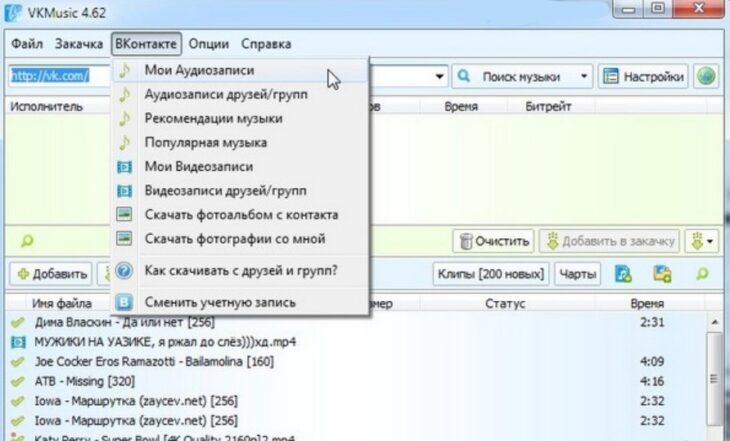
На этом скриншоте хорошо видно главную идею интерфейса VKMusic: все профильные действия вынесены в одно меню, и пользователь не блуждает по окну в поисках нужного раздела. Команды для музыки, видео и фото собраны рядом, поэтому переход от одного сценария к другому занимает буквально один клик. Для программы, которая работает сразу с несколькими типами контента, это очень удачное решение.
Установка VKMusic
Установка VKMusic проходит по стандартному для Windows-софта сценарию. Сначала запускается мастер установки, где достаточно нажать Далее. Затем программа предлагает выбрать папку размещения, после чего можно отметить опцию Создать значок на Рабочем столе. Далее идёт экран подтверждения параметров, экран дополнительных задач и завершающее окно с флажком Запустить VKMusic 4. С точки зрения пользователя это максимально привычный установщик без нетипичных шагов: всё линейно, последовательно и понятно.
Практически важный момент заключается не в самих кнопках мастера, а в экране дополнительных предложений. Во время установки VKMusic может показать блок с дополнительным ПО и связанными компонентами, поэтому этот шаг нужно просматривать внимательно. Если нужны только возможности самой программы, лишние галочки разумно снимать сразу. Это не делает установку сложной, но избавляет от побочного программного мусора, который для подобного класса приложений всегда был типичной проблемой.
С технической стороны установка у VKMusic лёгкая. В каталогах распространения программа фигурирует как небольшое бесплатное Windows-приложение, поддерживающее старые версии системы и не требующее тяжёлых зависимостей. За счёт этого её удобно ставить на обычный домашний ПК или ноутбук без долгой подготовки. В этом и есть типичная сила VKMusic для компьютера: это не тяжёлый медиакомбайн, а лёгкая служебная утилита, которая быстро занимает своё место в рабочем наборе программ.
Как выглядит установка
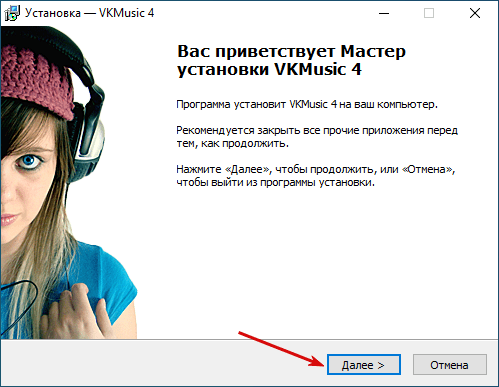
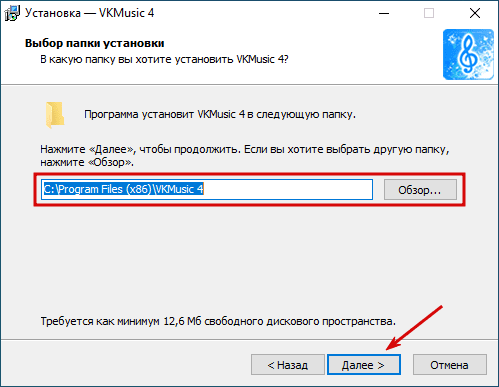
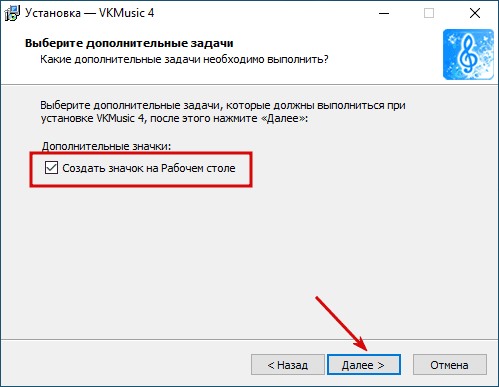
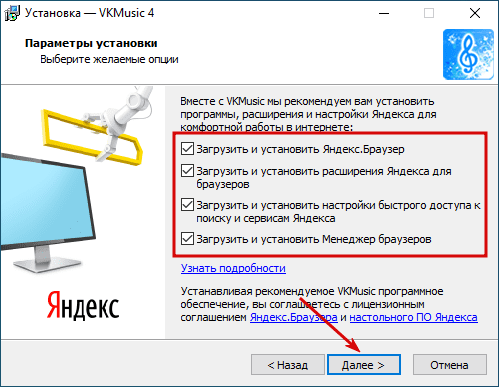
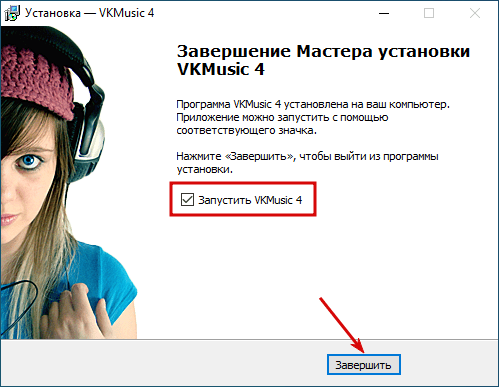
Пошагово установка выглядит именно так, как и должна выглядеть у компактной утилиты: выбор каталога, дополнительная задача, проверка параметров и финальный запуск. Никакой перегруженности здесь нет. Для пользователя важнее другое: даже на этапе установки VKMusic сохраняет свой характер — это маленькая прикладная программа, а не большой пакет с десятком настроек до первого запуска.
Как скачать музыку в VKMusic
Основной сценарий работы в VKMusic начинается с раздела Мои аудиозаписи. После запуска программы пользователь открывает меню ВКонтакте и выбирает этот пункт. Если авторизация ещё не выполнена, программа показывает окно входа с полями для телефона или e-mail и пароля, а также кнопкой Вход. После входа список аудиозаписей появляется в верхней части окна. Дальше всё сводится к одному действию: навести курсор на нужную строку и нажать зелёную кнопку скачивания справа от композиции.
С точки зрения удобства это один из лучших сценариев в программе. VKMusic не заставляет открывать каждую песню по отдельности. Она выводит список полностью, с базовыми параметрами и кнопками действий напротив каждой позиции. Если трек нужен сразу, его можно скачивать из списка. Если сначала хочется проверить результат, можно воспользоваться встроенным плеером. Если трек уже загружен, доступ к нему даётся через контекстное меню с командой Открыть папку с файлом. Весь путь от личной медиатеки до папки на диске проходит внутри одного окна.
У VKMusic есть и второй важный музыкальный сценарий — Популярная музыка. Этот пункт тоже открывается через меню ВКонтакте. В результате программа показывает список наиболее популярных композиций, из которого можно выбрать и скачать любую понравившуюся. Такой режим хорош не только как способ сохранить треки, но и как быстрый инструмент для поиска новых песен без ручного ввода запросов. Особенно это удобно, когда пользователь не знает точного названия композиции, но хочет пройтись по актуальному списку и забрать нужные позиции сразу пачкой.
Третий музыкальный сценарий — классический поиск. Под главным меню находится строка, в которую можно ввести название композиции. При вводе VKMusic предлагает подходящие варианты, а затем показывает результаты с разделением по исполнителям и композициям. Это сильно ускоряет работу: не нужно сначала формулировать идеальный запрос. Можно набрать часть названия, увидеть подсказки, кликнуть по нужному варианту и сразу перейти к скачиванию. На фоне простых расширений, где поиск вообще отсутствует или сводится к текущей странице VK, это серьёзное преимущество.
Пошагово: скачивание музыки из Моих аудиозаписей
-
Запустите VKMusic.
-
Откройте меню ВКонтакте.
-
Выберите Мои аудиозаписи.
-
В окне авторизации заполните поля и нажмите Вход.
-
Дождитесь загрузки списка композиций.
-
Наведите курсор на нужную песню.
-
Нажмите зелёную кнопку скачивания справа от строки.
-
Дождитесь появления файла в нижней панели закачек.
-
Кликните по файлу правой кнопкой мыши и выберите Открыть папку с файлом.
Интерфейс авторизации
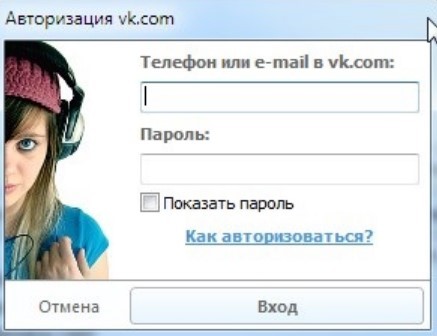
Окно входа в VKMusic максимально прямолинейно: здесь нет отдельного браузерного окна и нет сложной связки внешних модулей. Программа запрашивает данные учётной записи прямо внутри своего интерфейса, после чего открывает списки аудиозаписей и остальные разделы, которым нужен доступ к аккаунту. Для сценария VKMusic ВКонтакте это важный момент: программа работает не как внешняя кнопка поверх сайта, а как отдельный клиент, который получает содержимое после входа.
Скачивание выбранного трека
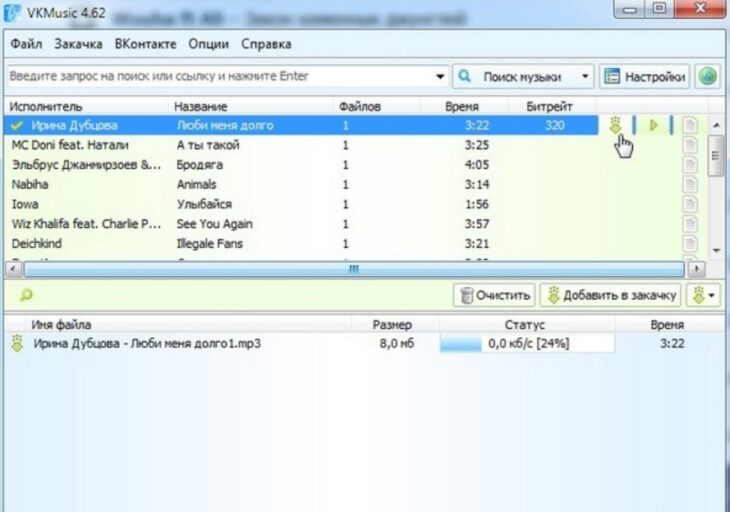
Сильная сторона этого экрана — наглядность. Видны исполнители, названия, длительность, битрейт и сама иконка скачивания. Именно в таком виде VKMusic и удобна: она показывает не абстрактный результат поиска, а полноценный рабочий список, где на одной строчке уже есть всё нужное для решения — стоит ли качать конкретную композицию или перейти к следующей.
Поиск музыки по названию
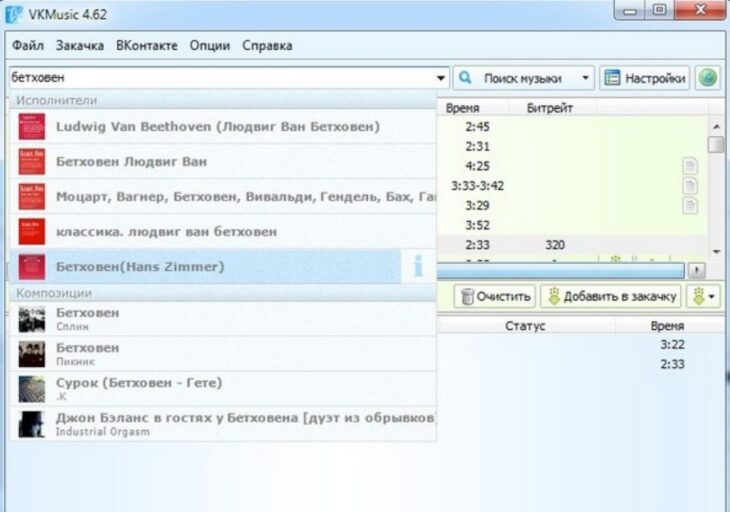
Этот режим особенно полезен, когда пользователь работает не с собственными списками, а с широкой выборкой. VKMusic показывает подсказки ещё на этапе ввода, поэтому запрос не нужно каждый раз формулировать идеально. Для обзора VKMusic это один из ключевых моментов: программа делает поиск музыки частью интерфейса, а не побочным инструментом.
Работа с уже скачанным файлом
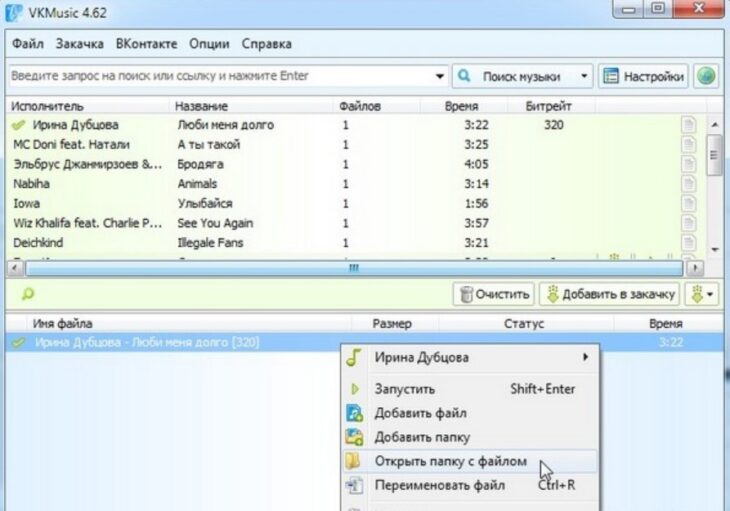
Это небольшой, но очень показательный элемент интерфейса. После загрузки VKMusic не просто сообщает, что файл готов, а позволяет сразу перейти к нему системной командой. За счёт этого программа ощущается завершённым инструментом: поиск, закачка и доступ к результату лежат в одной цепочке, без лишних переходов.
Как искать и скачивать видео через VKMusic
Несмотря на название, VKMusic — это не только программа для скачивания музыки. В меню ВКонтакте прямо предусмотрены разделы Мои Видеозаписи и Видеозаписи друзей/групп. Уже одно это показывает, что видео в логике программы — не случайная надстройка, а полноценная часть функциональности. Пользователь работает с видеоконтентом по той же схеме, что и с музыкой: открывает нужный список, видит результаты, выбирает файл, добавляет его в закачку и отслеживает состояние в нижней панели.
Для видео у VKMusic важны две вещи. Первая — поддержка нескольких источников, а не только VK. Вторая — возможность выбора качества вручную или задания качества по умолчанию. Именно поэтому VKMusic исторически воспринималась не как узкая качалка из одной соцсети, а как универсальная программа для скачивания видео и музыки с интернета. Для пользователя это удобно в реальном сценарии: например, искать музыку и видеоклипы в одном окне, а не ставить разные утилиты под разные задачи.
На практике режим видео в VKMusic полезен в трёх сценариях. Первый — сохранить ролик из собственного списка видеозаписей. Второй — просмотреть видеозаписи друзей и групп, а затем скачать нужный файл локально. Третий — использовать программу как общий загрузчик видео, если контент доступен через поддерживаемые площадки. В каждом случае пользователь получает одно и то же преимущество: очередь загрузок, управление статусами и сохранение результата без ручного извлечения ссылок из браузера.
Важно и то, что VKMusic отделяет музыкальную и видеологику на уровне интерфейса. Это не ситуация, где всё свалено в одну поисковую строку без структуры. Музыка имеет свои режимы, видео — свои. За счёт этого программа не распадается на набор хаотичных функций, а сохраняет ясную внутреннюю архитектуру. Если нужна именно VKMusic загрузка видео, пользователь идёт в видеоменю. Если нужна VKMusic загрузка музыки, работает через поиск музыки, аудиозаписи и популярные разделы.
Что важно при работе с видео
-
видео открывается через отдельные разделы, а не через музыкальный поиск;
-
очередь закачек для видео используется та же, что и для музыки;
-
качество ролика программа позволяет выбирать или задавать по умолчанию;
-
логика управления файлами остаётся одинаковой: добавить, запустить, отслеживать статус, открыть итоговый файл.
Если сравнивать именно удобство, то видео в VKMusic уступает музыке по степени мгновенности, потому что сама программа исторически сильнее заточена под треки. Но как только речь идёт о сохранении роликов из VK и смежных площадок через отдельный Windows-клиент, её преимущества возвращаются: управление очередью, единое окно, отсутствие зависимости от текущей страницы браузера и более собранная рабочая логика. Поэтому рассматривать VKMusic только как музыкальную качалку — слишком узко. Это и программа для скачивания видео из ВК, и универсальный загрузчик старой школы.
Дополнительные функции VKMusic
Одна из причин, по которой программа запомнилась надолго, — в ней много дополнительных функций, которые не лежат на поверхности, пока не откроешь меню ВКонтакте и настройки. VKMusic умеет не только брать треки из личной медиатеки. У неё есть разделы для друзей и групп, рекомендации, популярная музыка, фотоальбомы, фотографии с отметками, отдельные клипы и чарты, встроенный плеер и история запросов. Для компактной утилиты это очень внушительный набор.
Особенно полезна функция работы с аудиозаписями друзей и групп. Во многих браузерных решениях пользователь ограничен тем, что видит на конкретной странице в данный момент. В VKMusic этот сценарий вынесен в отдельный пункт меню, то есть изначально поддерживается как самостоятельный режим. Это меняет саму механику работы: программа ориентирована не только на скачать вот этот трек, а на навигацию по источникам аудиоконтента внутри VK.
Следующая важная функция — встроенный плеер. Его значение не в том, что он заменяет полноценный аудиопроигрыватель, а в том, что он позволяет принять решение до скачивания. Это экономит время и место на диске: вместо того чтобы сохранять десятки похожих файлов, можно быстро прослушать результат и оставить только нужное. При этом у встроенного плеера есть ограничение: он рассчитан на аудио и не воспринимается как полноценный видеоплеер. Для самой программы это логично: она сильнее в роли загрузчика и аудиопрослушивания, чем в роли центра видеовоспроизведения.
Нельзя обойти и групповые операции. В описаниях VKMusic прямо фигурируют запуск и остановка всех закачек, удаление нескольких выбранных файлов с компьютера, просмотр истории ранее введённых поисковых запросов. Эти функции не выглядят громкими, но именно они делают программу удобной в повседневной работе. Массовое скачивание без нормального управления очередью быстро превращается в хаос, а в VKMusic всё это изначально встроено в структуру клиента.
Интересны и менее очевидные разделы. В линейке VKMusic 4.x упоминаются скачивание фотоальбомов из ВКонтакте и Instagram, поиск фотографий, на которых пользователь отмечен, каталог мультфильмов, эфиры радиостанций и чарты МузТВ. Для современного читателя такие функции выглядят как привет из другой эпохи интернета, но в контексте самой программы они важны: VKMusic создавалась как единая оболочка для работы с медиа, и эти дополнительные разделы хорошо показывают её исходную философию.
Что действительно полезно из дополнительных функций
| Функция | Практическая ценность |
|---|---|
| Аудиозаписи друзей/групп | Быстрый переход к чужим подборкам без ручного открытия страниц |
| Популярная музыка | Поиск свежих треков без точного запроса |
| История запросов | Экономия времени при повторном поиске |
| Встроенный плеер | Предпрослушивание без скачивания |
| Клипы и чарты | Дополнительный способ навигации по контенту |
| Фотоальбомы и фотографии | Выход за пределы одной только музыки |
Эти функции не просто расширяют список возможностей на бумаге. Они делают VKMusic более самостоятельной системой, где пользователь может искать, сортировать, слушать и загружать контент в разных режимах, не выходя в браузер на каждом шаге. Именно поэтому программа когда-то воспринималась как почти обязательный инструмент для тех, кто собирал локальную коллекцию музыки и видео.
Настройки VKMusic и поведение программы
Настройки в VKMusic вынесены в меню Опции, где отдельной строкой доступна команда Настройки. На скриншотах видно, что внутри окна настроек есть как минимум разделы Общие, Музыка, Горячие клавиши, Плеер и Соединение. Уже по одному этому набору понятно, что программа позволяет настраивать не только косметику, но и реальное поведение при поиске, проигрывании и скачивании. Для старого Windows-клиента это серьёзный плюс: интерфейс при всей простоте не закрыт, а поддаётся тонкой подстройке.
Раздел Соединение особенно важен, потому что именно в нём задаются параметры закачки. В этом окне отображаются число одновременных закачек и опция ограничения скорости загрузки в кБ/с. Там же присутствуют настройки прокси и поля аутентификации, если соединение требует нестандартной схемы доступа. Для пользователя это означает, что VKMusic — не игрушечная утилита с одной кнопкой скачать, а вполне нормальный менеджер загрузок, способный работать в разных сетевых условиях и не заваливать канал неконтролируемым потоком.
В меню Опции видны и пользовательские переключатели поведения. Среди них — Подсказки при поиске музыки, Показывать миниплеер, Показывать плеер на форме, Звуковые уведомления, Рор-up уведомления, а также связанные с названием трека опции, включая использование битрейта и тегов MP3-файла. В совокупности эти мелочи очень заметно влияют на опыт работы. Кто-то хочет спокойный интерфейс без всплывающих уведомлений, кто-то — максимальную информативность, и VKMusic всё это учитывает.
Поведение самой программы в поиске и загрузке тоже хорошо продумано. Поиск можно использовать как основной режим, а можно строить работу через готовые разделы VK. Список результатов остаётся табличным, а очередь — отделённой снизу. За счёт этого настройки не разрушают логику интерфейса, а лишь подправляют его под себя. Это редкий случай, когда старый по внешнему виду софт остаётся гибким по сути.
Настройки и устранение типичных проблем
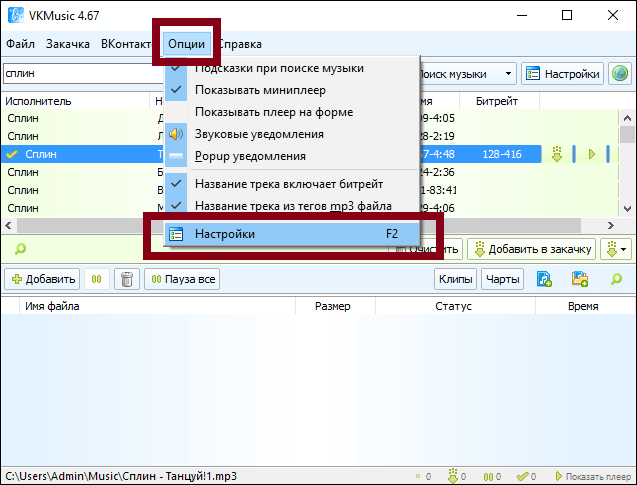
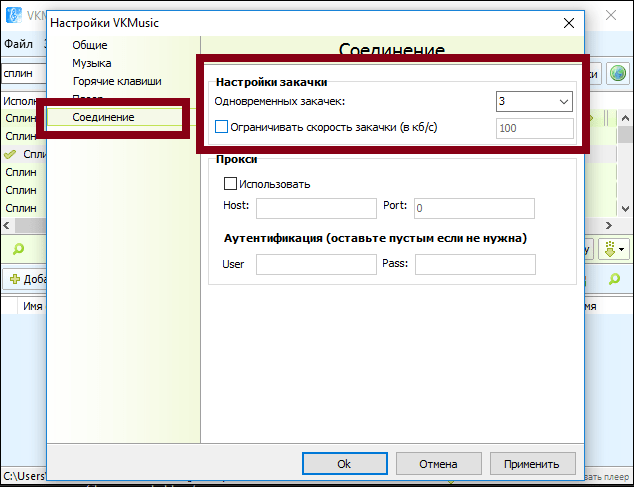
Эти экраны показывают одну из сильных сторон программы: у пользователя есть прямой доступ к важным сетевым параметрам. Когда речь идёт о старом загрузчике, это гораздо полезнее, чем внешняя красота интерфейса. Можно не гадать, почему закачки идут нестабильно, а сразу проверить число одновременных потоков, ограничение скорости и параметры соединения.
Типовой рабочий процесс в VKMusic
Если разложить использование VKMusic на последовательность шагов, то программа выглядит очень цельно. Сначала пользователь выбирает источник контента: собственные аудиозаписи, популярную музыку, раздел друзей и групп или общий поиск. Затем находит нужную позицию в списке, оценивает длительность и битрейт, при необходимости слушает предпросмотр и запускает скачивание. После этого файл попадает в нижнюю область закачек, где уже можно следить за статусом, ставить паузу, перезапускать процесс и открывать папку с результатом.
Это очень рациональный цикл. Никакой избыточной навигации здесь нет. Пользователь почти не думает о механике работы программы, потому что интерфейс сам подталкивает к правильной последовательности действий. Поэтому VKMusic так удобно использовать для серийной загрузки: открыл список, быстро отметил нужное, отправил в очередь, проверил статусы внизу. В таких сценариях отдельная Windows-программа объективно комфортнее, чем браузер с несколькими вкладками и разнородными кнопками расширений.
Программе также помогает то, что она не пытается скрыть служебную информацию. Статус закачки виден сразу. Если файл идёт нормально, это видно по шкале и данным в нижней панели. Если что-то пошло не так, проблема тоже отображается прямо в списке, а не прячется в журнале на десятом экране. Для повседневной утилиты это очень ценное качество: пользователь всегда понимает, что происходит с его загрузками.
Типичные проблемы VKMusic и как программа с ними работает
Самая известная проблема, которая ассоциируется с VKMusic, — статус Вечное подключение. Он показывает, что файл завис на этапе соединения и не начал нормальную загрузку. В самой логике программы это не тупиковое состояние: для него предусмотрены понятные действия через меню Закачка, где есть команда Стартовать доступные закачки. То есть VKMusic сама предполагает, что загрузки могут требовать ручного перезапуска, и даёт для этого прямой инструмент.
Когда простой перезапуск не помогает, дальше вступают в силу настройки соединения. VKMusic позволяет проверить ограничения на скорость и количество одновременных закачек через меню Опции → Настройки → Соединение. Это не косметическая настройка, а реальный рабочий рычаг. Если программа упирается в слишком агрессивные параметры или сетевую конфигурацию, именно здесь проблема часто и решается. Такой подход ещё раз показывает, что перед нами не примитивная кнопка скачивания, а достаточно зрелый клиент со своим управлением потоками.
Есть и третий уровень проблем — системный. В инструкциях по программе разбирается ситуация, когда на работу влияет содержимое файла hosts. Это уже не штатная задача для всех пользователей, но само её присутствие в типовом наборе решений очень показательно. VKMusic относится к тому типу утилит, которые тесно завязаны на сетевой доступ, поэтому любые внешние блокировки и подмены адресов сразу отражаются на её работе. В этом смысле программа честная: она не маскирует сетевую природу, а требует нормального соединения и понятных правил доступа.
Как программа сигнализирует о проблеме
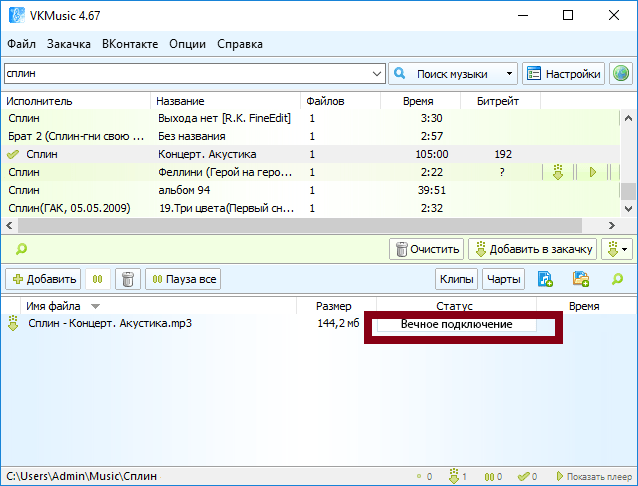
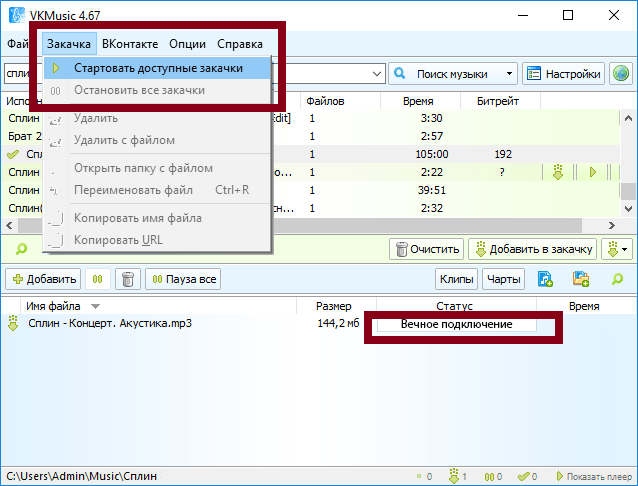
Для пользователя это полезно сразу по двум причинам. Во-первых, проблема отображается открыто и без двусмысленности: видно конкретный статус. Во-вторых, рядом же находится и базовый механизм реакции — перезапуск доступных загрузок через штатное меню. Для подобных программ это правильная логика: ошибка должна быть понятной, а способ первого исправления — доступным в один-два клика.
Преимущества VKMusic
Главное преимущество VKMusic — прикладная направленность. Это программа, которая почти не тратит время пользователя на лишние действия. Она быстро приводит к результату: найти музыку, прослушать, скачать, открыть папку. В обзоре программы это важнее любого визуального дизайна, потому что софт такого класса ценится не за эффектность, а за скорость решения повседневной задачи.
Второй сильный плюс — самостоятельный интерфейс. VKMusic не висит как браузерный довесок и не заставляет зависеть от конкретной страницы. Всё собрано в одном окне: меню разделов, поиск, результаты, очередь, настройки. В этом отношении программа выигрывает у многих расширений, где удобство заканчивается там, где кончается текущая вкладка с контентом.
Третье преимущество — широта сценариев. VKMusic не ограничивается только запросом скачать трек из моей ленты. Она умеет работать с аудиозаписями друзей и групп, популярной музыкой, рекомендациями, видеозаписями, фотоальбомами и рядом дополнительных разделов. Именно эта функциональная широта и делает программу более интересной, чем простая кнопка SAVE рядом с треком.
Четвёртый плюс — предсказуемость очереди загрузок. У VKMusic понятный низ интерфейса, где видно файл, статус, размер, время и доступные действия. Это элементарная вещь, но именно она даёт ощущение контроля и делает программу удобной для пакетной работы. Без такого блока любой загрузчик превращается в одноразовую кнопку.
Коротко о плюсах
-
отдельная программа, а не расширение;
-
очень быстрый путь от поиска к скачиванию;
-
удобная работа со списками аудиозаписей;
-
встроенное прослушивание;
-
понятная очередь закачек;
-
дополнительные режимы для видео, фото, друзей, групп и подборок.
Недостатки и ограничения VKMusic
Главный минус VKMusic сегодня — возраст самой концепции и программы. Интерфейс старомоден, логика клиента привязана к тем временам, когда отдельные загрузчики массово работали с соцсетями и видеохостингами, а пользователь спокойно держал подобный софт в постоянном наборе. На фоне современных приложений VKMusic уже не выглядит прозрачной по части экосистемы, не предлагает современную синхронизацию и не делает ставку на облачную медиатеку. Но это не ошибка разработчиков, а свойство самой программы как продукта другой эпохи.
Второй недостаток — зависимость от сетевой стабильности и особенностей доступа. Раз программа завязана на поиск и загрузку с внешних площадок, она чувствительна к сетевым сбоям, ограничениям и внутренним параметрам соединения. Отсюда и типичные ситуации со статусом Вечное подключение, необходимостью перезапуска закачек или проверки раздела Соединение. То есть VKMusic не та программа, которую можно воспринимать как полностью неубиваемую: при массовой работе с контентом сетевой слой здесь критичен.
Третий минус — необходимость авторизации для ряда режимов. Чтобы программа увидела аудиозаписи в соцсети и смогла с ними работать, требуется вход в аккаунт через верхнее меню или окно, которое появляется при попытке обратиться к нужному разделу. Для кого-то это нормальная часть рабочего процесса, а для кого-то — лишний барьер по сравнению с расширениями, которые просто добавляют кнопку на уже открытой странице.
Наконец, у VKMusic есть и типичные слабости старого загрузчика: при установке могут появляться дополнительные предложения, встроенный плеер ориентирован в основном на аудио, а часть экосистемных функций смотрится уже архаично. Это не делает программу плохой, но заставляет оценивать её трезво. Если нужен современный и визуально polished медиаменеджер, VKMusic не про это. Если нужен точный и рабочий инструмент старой школы для конкретных задач — программа остаётся интересной.
Сравнение с аналогами
Когда речь идёт о конкретной программе, а не о классе загрузчиков в целом, сравнивать VKMusic лучше не абстрактно, а с конкретными продуктами, которые решают похожие задачи, но делают это по-разному: VKSaver, Video DownloadHelper, 4K Video Downloader Plus и Ummy Video Downloader. У каждого из них свой подход: расширение внутри браузера, универсальный веб-загрузчик, отдельный современный видеозагрузчик или лёгкий инструмент под YouTube-сценарии. На их фоне хорошо видно, в чём именно сильна VKMusic и где она уже проигрывает.
VKSaver
VKSaver работает как браузерное расширение и ориентирован непосредственно на скачивание музыки и видео из VK, включая отдельные треки, клипы и даже плейлисты; в его описаниях отдельно подчёркиваются показ битрейта, выбор папки и работа прямо на страницах соцсети. По сравнению с ним VKMusic выигрывает за счёт отдельного окна, собственной строки поиска, очереди загрузок и режима работы через Мои аудиозаписи, Популярную музыку и другие внутренние разделы. VKSaver удобнее как встроенная кнопка скачать здесь и сейчас, а VKMusic — как самостоятельная программа для системной работы с музыкальной коллекцией.
Video DownloadHelper
Video DownloadHelper — совсем другой класс инструмента. Это известное расширение для браузеров, которое поддерживает большое количество сайтов, умеет работать с HD-видео, потоковыми форматами, live streaming и конвертацией, а в Chrome отдельно оговаривает отсутствие поддержки YouTube. В сравнении с ним VKMusic явно слабее как универсальный веб-видеозагрузчик, зато сильнее как специализированная программа для поиска и скачивания музыки из VK со списками аудиозаписей, подсказками поиска и встроенной очередью. DownloadHelper лучше там, где надо вытянуть сложный видеопоток с сайта; VKMusic лучше там, где нужен понятный клиент под музыку и видео из VK-подобной логики.
4K Video Downloader Plus
4K Video Downloader Plus — более современное отдельное приложение, заточенное под загрузку видео, плейлистов, каналов и субтитров, включая загрузку целых YouTube-подборок и автоматическое обновление плейлистов. На его фоне VKMusic выглядит проще и старше, особенно в видеосценариях. Но цели у этих программ разные. 4K Video Downloader Plus лучше, когда упор на YouTube, каналы, плейлисты и субтитры. VKMusic лучше, когда в центре именно музыка из ВК, личные аудиозаписи, рекомендации и быстрый поиск треков внутри одного компактного клиента. Иными словами, 4K Video Downloader Plus — сильный видеоспециалист, а VKMusic — удобный мультимедийный инструмент вокруг VK-сценариев.
Ummy Video Downloader
Ummy Video Downloader ориентирован прежде всего на работу с YouTube: MP3, MP4, плейлисты, одновременные загрузки и максимально простой сценарий вставил ссылку — скачал. Он очень удобен как лёгкий видеоинструмент, когда пользователь точно знает URL ролика и не нуждается в отдельной медианавигации. VKMusic, напротив, выигрывает тем, что умеет не только скачивать, но и искать контент через собственный интерфейс, работать с разделами VK, показывать результаты списком и использовать встроенный плеер. Ummy проще как link-based downloader, а VKMusic интереснее как программа для поиска музыки и видео до момента скачивания.
Сводная таблица
| Программа | Формат работы | Главная сильная сторона | Где VKMusic лучше | Где VKMusic слабее |
|---|---|---|---|---|
| VKSaver | Расширение для браузера | Скачивание прямо со страниц VK | Удобнее поиск, очередь, отдельный интерфейс | Быстрота скачать в один клик прямо на странице |
| Video DownloadHelper | Универсальное браузерное расширение | Захват видео с множества сайтов и потоков | Лучше для VK-логики и музыкальных списков | Слабее как универсальный видеозагрузчик |
| 4K Video Downloader Plus | Отдельное приложение | Плейлисты, каналы, субтитры, YouTube-сценарии | Лучше для музыки из VK и навигации по аудиозаписям | Слабее по современным видеовозможностям |
| Ummy Video Downloader | Лёгкий отдельный загрузчик | Простая работа по ссылке, MP3/MP4 | Лучше поиск и работа со списками | Слабее по простоте YouTube-сценария |
По итогам сравнения хорошо видно, что прямого убийцы VKMusic в её собственной нише не так много. Одни конкуренты удобнее как расширения внутри браузера, другие сильнее как современные инструменты для YouTube и потокового видео, третьи проще в работе по ссылке. Но когда нужен именно обзор программы VKMusic как отдельного Windows-клиента для поиска, прослушивания и скачивания музыки из ВК, выясняется, что её сильные стороны до сих пор очень специфичны: собственный интерфейс, работа со списками и короткий путь от раздела VK до готового файла на диске.
Для кого VKMusic подходит сегодня
VKMusic подходит тем, кто сознательно ищет именно отдельную программу для компьютера, а не расширение и не облачный сервис. Если нужен старый добрый формат работы с музыкой — открыть список, быстро отобрать треки, скачать музыку из ВК, разложить всё по папкам и держать файлы локально — программа закрывает этот сценарий очень уверенно. Она также хорошо подойдёт тем, кто привык мыслить коллекциями, а не отдельными ссылками.
Программа особенно уместна там, где на первом месте не внешний лоск, а практичность. VKMusic для Windows занимает мало места, быстро запускается, не требует сложного освоения и сразу показывает ключевые элементы управления. Для пользователя, который хочет рабочий инструмент без лишней оболочки, это серьёзный аргумент.
Хуже всего VKMusic подходит тем, кто ждёт от неё современной медиаплатформы или магии в один клик на любой странице любого сайта. Это программа с чёткой логикой и своим возрастом. Она хороша там, где нужен управляемый загрузчик музыки и видео, а не универсальный браузерный комбайн нового поколения.
Итог
VKMusic — это характерная, жёстко прикладная программа старой Windows-школы, созданная вокруг очень конкретных задач: поиск музыки, скачивание музыки из ВК, скачивание видео из ВК, работа со списками аудиозаписей, очередью загрузок и простым встроенным прослушиванием. Её сила не в современном дизайне и не в универсальности уровня больших медиаплатформ, а в прямолинейности. Запустил, открыл нужный раздел, нашёл трек, увидел битрейт, нажал зелёную кнопку, получил файл.
Как обзор конкретной программы, а не класса приложений, VKMusic оценивается просто. Для музыки она по-прежнему сильнее, чем для видео. Для системной работы с VK-сценариями она удобнее, чем многие расширения. Для современных видеозадач она уже уступает специализированным решениям вроде 4K Video Downloader Plus или универсальным захватчикам вроде Video DownloadHelper. Но в своей нише — отдельный клиент для поиска, прослушивания и скачивания музыки и части видео из VK — VKMusic остаётся узнаваемой и логично устроенной программой, которая делает именно то, ради чего её и запускали.
