
WebcamMax — это не просто приложение для украшения картинки с веб-камеры. Это полноценная виртуальная камера, через которую можно пропускать живое изображение, видеоролики, статичные картинки и даже содержимое экрана, а затем отдавать этот поток в мессенджер, видеочат или программу записи. Именно поэтому WebcamMax долгое время воспринимали не как игрушку с масками, а как универсальный комбайн для работы с webcam video: она умеет накладывать эффекты в реальном времени, записывать результат, делать снимки, рисовать поверх изображения, собирать сцену из нескольких источников и быстро переключаться между режимами.
У программы есть одна важная особенность: она построена вокруг идеи virtual webcam. В обычной утилите для веб-камеры вы просто видите картинку и максимум меняете яркость или делаете снимок. В WebcamMax поток сначала попадает в саму программу, там модифицируется, а уже потом уходит в Skype, старые IM-клиенты, веб-сервисы, видеозапись или другой совместимый софт. За счет этого она умеет гораздо больше, чем стандартные webcam-приложения, которые идут вместе с камерой.
WebcamMax особенно хорошо раскрывается в трех сценариях. Первый — живое общение, когда нужно в реальном времени накинуть рамку, фон, анимацию, искажение, маску или подпись. Второй — подмена видеопотока, когда вместо лица нужно показать ролик, картинку, слайд или рабочий стол. Третий — запись коротких клипов и создание снимков без отдельного видеоредактора. Если смотреть на программу именно с этой позиции, она становится гораздо понятнее: это не набор случайных фильтров, а старая, но очень функциональная система управления видеопотоком для веб-камеры.
Скачать WebcamMax
- Запись экрана
- Захват со звуком
- Просто новичкам
- Платная версия
- Нет записи экрана
- Редкие обновления
Что в WebcamMax сделано особенно удачно
Главное достоинство WebcamMax — сочетание простой оболочки и широкого набора действий. Программа не перегружает пользователя сложным монтажным таймлайном, не требует студийной подготовки и не заставляет собирать сцену как в OBS. Вместо этого она предлагает прямой, очень прикладной рабочий цикл: выбрать источник, при желании применить эффект, проверить превью, отправить результат в нужное приложение, при необходимости записать видео или сделать снимок.
Внутри этого простого сценария скрывается большой функциональный запас. В WebcamMax можно:
-
использовать реальную веб-камеру как основной источник;
-
показывать вместо камеры видеофайл;
-
выводить в виртуальную камеру обычную картинку;
-
захватывать экран и передавать его как webcam stream;
-
накладывать эффекты на лету;
-
комбинировать несколько элементов в одном кадре;
-
записывать видеоролики;
-
делать snapshots;
-
рисовать и ставить штампы поверх видео;
-
использовать Picture in Picture;
-
быстро переключаться между real webcam и подставным источником;
-
формировать сцену для общения, развлечения, демонстрации или записи.
Именно поэтому WebcamMax долго держалась в своей нише. Она давала пользователю контроль не только над внешним видом картинки, но и над тем, что именно будет считаться его камерой.
Интерфейс WebcamMax: как устроено главное окно
Первое впечатление от WebcamMax — типичный Windows-интерфейс эпохи классических настольных мультимедийных программ. Здесь нет минимализма, плоских панелей и крупной типографики, зато почти все инструменты вынесены на экран и не спрятаны глубоко по меню. Для такой программы это плюс: работа с камерой в реальном времени требует быстрого доступа к кнопкам, а не постоянного блуждания по вкладкам.
В верхней части окна находится стандартная строка меню. Основные разделы здесь — Source, Effect, View, Tools, Help. Уже по этим пунктам видно, как разработчики сами понимали программу. Source отвечает за выбор источника видео, Effect — за наложение и управление эффектами, View — за режимы отображения, Tools — за вспомогательные возможности и настройки, Help — за справочные действия.
Чуть ниже расположена область предварительного просмотра. Это центральная часть интерфейса, где пользователь сразу видит итоговый видеопоток. Если источник еще не выбран, в окне отображается служебная информация и варианты, откуда брать изображение. Если активна камера, здесь видно живое видео. Если подключен файл или картинка, в превью показывается именно он. Когда сверху накладываются эффекты, рамки, 3D-искажения или анимации, результат видно сразу без запуска стороннего приложения.
Внутри рабочей зоны WebcamMax широко использует боковые панели и иконки быстрого доступа. Справа или в отдельном окне открывается большая библиотека Add Effects, где можно просматривать категории и выбирать пресеты. Слева размещаются кнопки переключения служебных режимов, а в нижней части основного окна находятся крупные управляющие элементы, связанные со снимком, записью, паузой и действиями с текущим источником.
В программе удобно реализована логика быстрого применения эффекта: пользователь не строит эффект вручную по слоям, а берет готовый шаблон из библиотеки. Это ускоряет работу. В результате WebcamMax подходит не только тем, кто любит экспериментировать, но и тем, кому нужно быстро привести поток в нужный вид за минуту-другую.
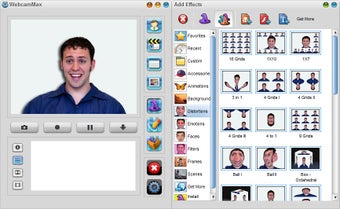
На этом скриншоте хорошо видно базовую архитектуру интерфейса. Слева — окно превью, справа — панель Add Effects. Внутри окна эффектов программа показывает список категорий: Favorites, Recent, Custom, Accessories, Animations, Backgrounds, Distortions, Emotions, Faces, Filters, Frames, Scenes. Сверху находятся иконки управления библиотекой и кнопка Get More, через которую можно переходить к дополнительным эффектам.
Это один из самых удачных элементов WebcamMax. Вместо хаотичной свалки картинок и масок пользователь получает нормальную, пусть и не современную, но вполне рабочую медиатеку. Если нужна деформация лица — открывается Distortions. Если хочется декоративную рамку — Frames. Если нужен готовый сценический шаблон — Scenes. Если требуется что-то вроде эмоций, стикеров или быстрых реакций — Emotions.
Логика работы WebcamMax: сначала источник, потом оформление
Самая важная мысль, которую нужно понимать о WebcamMax: программа всегда работает по цепочке источник → оформление → вывод. То есть сначала нужно решить, что именно будет лежать в основе видеопотока, а уже затем украшать его эффектами, рамками, искажениями и дополнительными элементами.
В роли источника WebcamMax умеет использовать не только физическую веб-камеру. Это ключевое отличие программы от массы обычных webcam-утилит. В WebcamMax доступны следующие варианты:
-
Real Webcam — реальная подключенная камера;
-
Video File — видеофайл, который будет воспроизводиться как будто это живая камера;
-
Picture — статичное изображение;
-
Screen — захват содержимого экрана.
Эта схема превращает WebcamMax в инструмент не только для развлечения, но и для демонстраций. Допустим, человеку не хочется включать себя в кадр — вместо этого он может показать зацикленный ролик или картинку. Нужно быстро вывести презентацию, слайд, интерфейс программы или фрагмент рабочего стола — для этого подходит режим Screen. Нужно оформить вход в эфир или разговор с помощью заранее подготовленной заставки — подойдет Picture или Video File.
У WebcamMax есть еще одна сильная сторона: смена источника не ломает всю сцену. Если пользователь настроил внешний вид, подобрал набор эффектов и потом решил вместо real webcam пустить картинку или ролик, сама логика окна остается прежней. Это упрощает живую работу. Не нужно каждый раз заново перестраивать проект — достаточно переключить origin видеопотока.
Источники в WebcamMax: что именно можно передавать как камеру
Real Webcam
Это базовый режим. В нем WebcamMax берет картинку с физической веб-камеры и показывает ее в превью. Именно на этот поток затем накладываются рамки, фильтры, эмоции, искажения, фоновые элементы и прочие эффекты. Если задача простая — украсить обычный видеозвонок — чаще всего достаточно именно этого режима.
Работа с real webcam в программе сделана без лишней сложности. Камера выступает как основа сцены, а WebcamMax становится прослойкой между железом и мессенджером. За счет этого пользователь может, например, сделать из обычного разговора полушуточное шоу: добавить анимированный элемент, изменить внешний вид кадра, повесить тематическую рамку или применить искажение лица.
Video File
Один из самых интересных режимов. Вместо живой камеры в качестве видеоисточника выбирается локальный ролик. С точки зрения принимающей программы это все равно камера, но фактически в поток подается заранее записанное видео. Такой сценарий полезен в самых разных случаях: показать отрывок, пустить заставку, воспроизвести подготовленное видео во время разговора, замаскировать отсутствие камеры или быстро продемонстрировать какой-то визуальный материал.
Старые программы этого класса обычно ограничивались только реальной камерой или статичной картинкой. WebcamMax пошла дальше и сделала полноценный режим подмены камеры через видеофайл. Именно из-за него программу долго держали на компьютере даже те пользователи, которым уже не нужны были встроенные маски и забавные деформации.
Picture
Режим Picture максимально простой, но крайне полезный. Вместо камеры в поток подается статичное изображение: баннер, титульная картинка, логотип, заставка, заглушка, кадр-инструкция или любая подготовленная иллюстрация. Для быстрых демонстраций это удобно. Если нужно на минуту отойти от камеры, можно подставить картинку. Если требуется вывести схему, объявление или простой статичный кадр — этот режим делает ровно то, что нужно, без лишнего усложнения.
Screen
Захват экрана — еще одна функция, которая выводит WebcamMax за пределы чисто развлекательной утилиты. Программа может передавать в видеопоток рабочий стол, и это особенно полезно в ситуациях, когда нужно что-то показать собеседнику: интерфейс программы, документ, браузерную страницу, последовательность действий в системе, простую инструкцию. Конечно, WebcamMax не заменяет современные screen recorder и streaming-системы, но для быстрой передачи экрана как virtual webcam ее возможностей вполне хватает.
Библиотека Add Effects: как WebcamMax работает с эффектами
Панель Add Effects — это сердце программы. Именно она формирует тот узнаваемый стиль WebcamMax, из-за которого ее и устанавливали. В ней собрано множество заготовок, разбитых на категории, и пользователь может накладывать их на видеопоток буквально в несколько кликов.
Сам принцип работы здесь очень прямой: выбирается категория, затем конкретный эффект, после чего он сразу отображается в превью. В большинстве случаев не требуется отдельного этапа подтверждения, долгого рендера или ручной сборки сцены. Программа заточена под мгновенную реакцию — это важно для webcam software, потому что в живом звонке и долгой паузы, и сложной монтажной логики быть не должно.
Favorites
Это избранное. Сюда попадают те эффекты, которые пользователь использует чаще всего. На практике это очень полезная категория, потому что в WebcamMax библиотека большая, и каждый раз искать любимую рамку или привычное искажение по всем разделам неудобно. Избранное позволяет собрать личный набор рабочего мини-каталога: например, одну нейтральную рамку, пару эмоций, один фон и несколько быстрых деформаций лица.
Recent
Недавние эффекты. Программа фиксирует то, что применялось недавно, и это экономит время при повторной работе. Если пользователь тестирует несколько вариантов подряд, ходить туда-сюда по дереву категорий не нужно.
Custom
Пользовательские элементы. Это важный раздел для тех, кто не ограничивается встроенной библиотекой и хочет использовать свои заготовки. Именно здесь WebcamMax начинает вести себя не как простая развлекательная программа, а как относительно гибкий конструктор сцены.
Accessories
Категория с визуальными дополнениями, которые можно повесить на изображение. Обычно это всевозможные декоративные элементы: очки, шляпы, объекты, аксессуары, наклейки. Такие вещи не меняют структуру кадра полностью, а добавляют поверх него видимый элемент. В легком разговорном формате это работает очень хорошо.
Animations
Анимации — один из самых эффектных разделов. В этой категории собраны движущиеся декоративные объекты, которые накладываются поверх кадра. Они делают поток живее и динамичнее, особенно если задача — не строгая деловая связь, а свободное общение, видеочат, розыгрыш или просто веселый кадр.
Backgrounds
Фоны. В WebcamMax эта категория позволяет изменить ощущение сцены без полноценного зеленого экрана и без сложного keying-процесса, как в профессиональном софте. Речь не идет о студийной замене фона в современном смысле, но декоративная подложка, рамочная сцена или тематическое окружение здесь реализованы очень удобно.
Distortions
Одна из самых узнаваемых категорий WebcamMax. Именно здесь находятся искажения лица и формы кадра: растяжения, зеркальные деформации, 3D-искажения, забавные геометрические трансформации. Это тот тип эффектов, который в нулевые и начале десятых воспринимался как главная фишка webcam-программ.
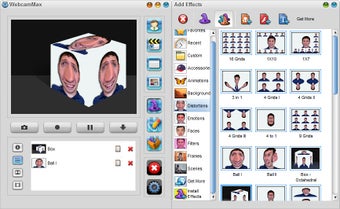
Эта категория хороша тем, что дает моментальный визуальный результат. Включил источник, открыл Distortions, выбрал пресет — и сразу видно, как WebcamMax трансформирует изображение. Для видеочатов это всегда был очень удачный формат: минимум действий, максимум заметного эффекта.
Emotions
Эмоции — это быстрые графические элементы, с помощью которых можно добавить кадру реакцию, настроение, акцент. В WebcamMax этот раздел выполняет роль набора живых эмоциональных наклеек и реакций для общения. Если Accessories больше похожи на предметы и наложения, то Emotions — это визуальная экспрессия.
Faces
Категория, связанная с лицевыми эффектами и наложениями. В зависимости от выбранного пресета это могут быть маски, варианты подмены лицевых частей, необычные overlays и другие визуальные модификации, завязанные именно на лицевую область.
Filters
Фильтры меняют общий характер картинки: тональность, контрастность, стилизацию, ощущение от кадра. Это уже не чисто шуточные элементы, а более универсальные инструменты. Если хочется не устраивать цирк, а просто слегка изменить внешний вид видеопотока, Filters — один из самых полезных разделов.
Frames
Рамки — один из самых практичных разделов WebcamMax. Хорошая рамка позволяет быстро оформить поток без превращения его в пародию. Например, можно добавить декоративную окантовку, тематическую сцену, псевдотелевизионную подачу или презентационное обрамление. Именно рамки часто оказываются полезнее всего в повседневном использовании.
Scenes
Scenes — это более сложные шаблоны оформления. Если Filters меняют стиль, а Frames добавляют обрамление, то Scenes работают на уровне всей композиции кадра. В них может быть встроено и декоративное окружение, и дополнительный контент, и оформление, имитирующее другую обстановку.
Как накладывать эффекты в WebcamMax: пошаговая работа
Наложение эффекта в WebcamMax построено максимально прямолинейно, и в этом ее сила. Программа не пытается изображать сложный видеоредактор, поэтому базовый сценарий укладывается в несколько действий.
Шаг 1. Выбрать источник
Сначала в меню Source или через стартовое окно нужно указать, откуда брать видеопоток. Если речь идет о классическом использовании, выбирается Real Webcam. Если нужно показать файл, заставку или рабочий стол — соответственно выбираются Video File, Picture или Screen.
Шаг 2. Проверить превью
После выбора источника нужно убедиться, что картинка появилась в окне предварительного просмотра. Это важный шаг, потому что WebcamMax всегда показывает финальную сцену именно здесь. Если превью уже выглядит правильно, значит дальнейшие эффекты будут накладываться на корректный поток.
Шаг 3. Открыть Add Effects
Затем открывается панель Add Effects. Чаще всего она уже доступна в правой части окна или вызывается отдельной кнопкой. Именно здесь находится основная библиотека.
Шаг 4. Перейти в нужную категорию
Пользователь выбирает, какой тип эффекта ему нужен: рамка, фильтр, деформация, эмоция, сцена, аксессуар. Очень важно, что WebcamMax делит библиотеку по смыслу. Это избавляет от ощущения беспорядка.
Шаг 5. Выбрать пресет
После клика по конкретному элементу WebcamMax сразу показывает, как он выглядит на видео. Если результат нравится, можно оставить его. Если нет — переключиться на другой. В этом сценарии программа ведет себя очень живо: результат виден мгновенно.
Шаг 6. При необходимости комбинировать эффекты
Некоторые эффекты WebcamMax можно сочетать. Например, поверх кадра можно повесить оформление, а затем добавить эмоцию, рамку или дополнительный визуальный элемент. Здесь уже многое зависит от конкретного пресета и от того, насколько пользователь хочет усложнять сцену.
Шаг 7. Отправить поток в нужную программу
Когда результат в превью устраивает, остается выбрать WebcamMax как камеру в целевом приложении. После этого собеседник или программа записи будут видеть уже не чистый поток с webcam, а обработанную сцену.
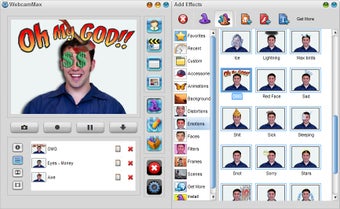
На этом примере видно, как WebcamMax работает вживую: слева формируется сцена, справа открыта библиотека, а выбранные элементы сразу попадают в поток. Именно за такую наглядность программу и любили. Она позволяет буквально за секунды увидеть, как будет выглядеть итоговый webcam video.
Как показать вместо камеры видео, картинку или экран
Одна из самых полезных функций WebcamMax — подмена камеры другим контентом. Эта возможность и сегодня выглядит по-настоящему практичной.
Показ видеофайла
Если нужно вместо live webcam вывести ролик, выбирается Video File. После этого указывается локальный файл, и WebcamMax начинает воспроизводить его в окне превью. Для собеседника, если в клиенте выбрана виртуальная камера WebcamMax, это будет выглядеть как обычная камера, хотя фактически в поток идет заранее подготовленный видеофрагмент.
Такой режим полезен в нескольких ситуациях:
-
нужно показать заготовленный фрагмент вместо живого общения;
-
требуется быстро продемонстрировать короткий ролик;
-
хочется вставить заставку или перебивку;
-
нужно временно скрыть реальную камеру, не оставляя черный экран.
Показ статичной картинки
Режим Picture работает еще проще. Пользователь выбирает изображение, и оно становится видеопотоком. Это удобно для заглушек, логотипов, титульных экранов, карточек с текстом, баннеров или просто декоративного кадра. Если нужно на несколько минут убрать реальную камеру, это один из самых удобных способов.
Захват рабочего стола
Режим Screen превращает WebcamMax в простой инструмент демонстрации экрана. Пользователь показывает собеседнику не лицо, а содержимое десктопа. Для разовых инструкций и быстрых демонстраций такая функция очень удобна. Не нужно осваивать отдельный screen sharing внутри сложного стримингового софта — достаточно переключить источник.
Быстрое переключение между режимами
Сильная сторона WebcamMax — пользователь постоянно ощущает, что работает не с отдельными программами для каждой задачи, а с единым узлом видеопотока. Камера, картинка, видео, экран — это просто разные source-режимы внутри одной оболочки. Благодаря этому переходы между ними воспринимаются естественно.
Кнопки Mirror, Snap и Record: как WebcamMax работает с записью и снимками
WebcamMax умеет не только транслировать и украшать поток, но и сохранять результат. В этом плане у программы очень правильная логика: если пользователь уже собрал красивую сцену, добавил эффекты и получил нужный кадр, вполне естественно захотеть его записать или сохранить как изображение.
Mirror
Кнопка Mirror отвечает за зеркальное отображение. Это простая, но важная функция. Для webcam-сценариев она полезна постоянно: иногда пользователю комфортнее видеть себя зеркально, иногда нужно скорректировать направление кадра, а иногда это просто вопрос привычки. Наличие Mirror под рукой экономит время, потому что не надо лезть в общие настройки.
Snap
Snap — функция снимка. Она позволяет сохранить текущий кадр как изображение. Это один из самых практичных инструментов в WebcamMax. Можно быстро сделать screenshot из уже оформленного потока, не прибегая к системным средствам захвата экрана и не теряя наложенные элементы. Если пользователь готовит смешной кадр, аватар, заготовку для соцсетей, визуальный скрин из разговора или просто хочет сохранить момент — Snap делает это сразу.
Record
Record запускает запись видео. В контексте WebcamMax это не просто запись сырой камеры, а фиксация уже собранного потока с эффектами, оформлением и любыми подключенными источниками. Если вместо real webcam сейчас играет видеофайл, будет записываться он. Если в сцене активны деформации, рамки или анимации — они тоже попадут в итоговый ролик.
Именно это делает Record полезным. Программа не ограничивается живым применением эффектов в звонке, а позволяет использовать их для создания автономных коротких видео. Конечно, WebcamMax не превращается из-за этого в серьезный видеоредактор, но для простых клипов, пробных роликов, шуточных записей и заготовок возможности достаточно.
Что удобно в записи через WebcamMax
Запись здесь хороша тем, что пользователь действует в одном окне. Не нужно отдельно открывать рекордер, отдельно накладывать фильтр, отдельно захватывать область. Все уже находится внутри одного видеопотока. Если сцена собрана, запись начинается практически сразу.
Где WebcamMax уступает современным рекордерам
Запись в WebcamMax удобна именно как часть webcam-логики. Если нужна серьезная многодорожечная работа, сложный звук, гибкая работа со сценами, продвинутая кодировка, точное управление качеством и профессиональная организация трансляции, программа уже не тянет на уровень OBS Studio или современных специализированных рекордеров. Но для коротких задач, домашнего использования и эффекто-ориентированной записи она остается удобной.
Практика: как сделать в WebcamMax аккуратный, а не крикливый кадр
Многие помнят WebcamMax как программу, где все сводилось к кривому лицу, огню, маскам и слишком шумному визуальному стилю. Это частично правда, но только если пользоваться ею хаотично. На деле WebcamMax может работать аккуратно, если не превращать каждый кадр в аттракцион.
Для спокойного результата лучше придерживаться простой схемы:
-
Взять за основу Real Webcam.
-
Не использовать несколько агрессивных эффектов одновременно.
-
Ограничиться одной рамкой или одной сценой.
-
Если хочется стилизации — выбрать фильтр вместо искажения.
-
Не перегружать кадр анимациями.
-
Оставить эмоции и accessories только для коротких моментов, а не на весь звонок.
-
Проверить читаемость лица и композицию в превью.
Именно в таком режиме WebcamMax оказывается гораздо полезнее, чем принято думать. Она умеет не только смешить, но и просто оформлять поток. Пользователь может собрать презентабельный кадр для разговора, добавить тематическую рамку, немного оживить видео и сохранить при этом нормальное восприятие изображения.
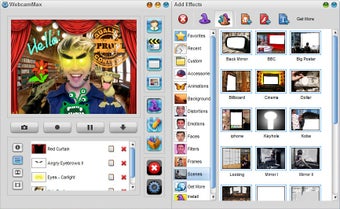
На этом скриншоте как раз хорошо видно, что WebcamMax умеет работать не только с деформациями лица, но и с рамками, сценами и декоративным оформлением кадра. Если не злоупотреблять элементами, можно получить вполне читаемую и аккуратную картинку.
Doodling и штампы: рисование поверх видео
Одна из интересных старых фишек WebcamMax — возможность рисовать поверх видеопотока. Для времени, когда программа активно использовалась, это была очень живая и заметная функция. Она добавляла кадру интерактивность: пользователь мог прямо в окне видео что-то подчеркнуть, нарисовать стрелку, выделить зону, сделать шутливую надпись или просто оставить заметку.
В рамках простого видеочата это, конечно, больше развлечение, чем строгий рабочий инструмент. Но в ряде сценариев doodling действительно полезен:
-
быстро показать, на что обратить внимание в кадре;
-
сделать декоративную подпись;
-
добавить стрелку или контур;
-
провести шуточное редактирование лица или сцены;
-
использовать штампы и готовые графические элементы как часть оформления.
Штампы тоже играют свою роль. Они ускоряют оформление кадра: вместо ручного рисования можно мгновенно поставить нужный объект, иконку, символ или графический элемент. В совокупности doodling и stamp-функции делают WebcamMax более гибкой, чем обычный фильтровый набор.
Picture in Picture: одна из самых практичных функций WebcamMax
Picture in Picture, или PinP, — это режим, в котором одно изображение или видео может отображаться поверх другого в маленьком inset-окне. Для такой программы это очень сильная возможность, потому что она сразу выводит WebcamMax за пределы простой масочной утилиты.
Что можно делать с Picture in Picture:
-
показывать себя и одновременно ролик;
-
выводить камеру плюс статичную картинку;
-
говорить в кадре и параллельно демонстрировать материал;
-
комбинировать несколько визуальных элементов в одной сцене;
-
делать более интересные композиции без отдельного редактора.
На практике PinP особенно хорош в учебных и демонстрационных сценариях. Например, пользователь показывает себя как основного говорящего, а в углу — подготовленный фрагмент, логотип, слайд или другой вспомогательный источник. Для разговорной программы такого уровня это очень достойная функция.
Сцены и композиции: почему WebcamMax — не просто сборник масок
Если смотреть на поверхностный набор эффектов, можно решить, что WebcamMax состоит только из визуальных приколов. Но это не так. Сильная сторона программы — именно комбинирование. Она умеет собирать сцену из нескольких компонентов: источник, оформление, графика, искажение, рамка, дополнительный контент. В результате WebcamMax гораздо ближе к простому визуальному конструктору, чем к банальному набору webcam stickers.
Категория Scenes особенно хорошо это показывает. В ней пользователь работает не просто с одним наложением, а с готовой композиционной заготовкой. Это может быть декоративная сцена, псевдостудийное оформление, тематическая рамка с глубиной, окружение или иной сложный шаблон.
Такой подход очень полезен в трех типах задач:
-
быстрый развлекательный кадр без ручной сборки;
-
эффектная презентация без видеомонтажа;
-
удобное оформление потока для общения и записи.
WebcamMax хороша именно тем, что не заставляет пользователя быть дизайнером сцены. Она берет на себя тяжесть оформления и предлагает уже готовые решения.
Управление медиатекой: Favorites, Recent, Custom и работа с повторяющимися сценариями
Для постоянного использования программы особенно важно, как она работает с повтором действий. В WebcamMax с этим все сделано разумно. Избранное и недавние эффекты экономят время, Custom позволяет держать под рукой пользовательские элементы, а сама структура библиотеки уменьшает хаос.
Если человек пользуется WebcamMax регулярно, разумнее всего выстроить личную рабочую схему:
-
в Favorites положить самые нужные рамки, один-два фильтра и несколько удачных реакций;
-
в Recent быстро возвращаться к тому, что уже тестировалось;
-
в Custom держать собственные изображения, заготовки и дополнительные элементы;
-
не пытаться работать одновременно со всей библиотекой.
Тогда WebcamMax становится значительно удобнее. Самая частая ошибка при знакомстве с программой — воспринимать ее как витрину всего подряд. На деле комфортный режим — это персональная короткая подборка эффектов для своих задач.
Реальное качество эффектов: где WebcamMax впечатляет, а где уже чувствуется возраст
Надо понимать природу WebcamMax правильно. Это программа из эпохи, когда главным было не фотореалистичное улучшение внешности и не нейросеточная обработка, а яркий, заметный, мгновенно считываемый эффект. Поэтому ее сильные стороны и ограничения очень очевидны.
Что получается хорошо
Лучше всего WebcamMax удаются:
-
рамки;
-
быстрые декоративные сцены;
-
эмоциональные overlays;
-
деформации, если от них не требуется натуральность;
-
вставка объектов и аксессуаров;
-
простые визуальные трюки для видеочата.
Программа дает сильный эффект именно там, где не нужно обманывать глаз высокой реалистичностью. Если кадр изначально построен как playful scene, то WebcamMax в своей стихии.
Что уже выглядит старомодно
Слабее всего сегодня воспринимаются:
-
слишком кричащие анимации;
-
устаревшие декоративные элементы;
-
часть псевдообъемных трансформаций;
-
эффекты, рассчитанные на стилистику старых messenger-чата и webcam-шоу.
Поэтому пользоваться WebcamMax лучше осознанно. Не каждый раздел библиотеки одинаково хорошо пережил время. Но в этом нет беды: внутри программы достаточно нейтральных и просто полезных элементов, чтобы собрать хороший результат и без избыточной пестроты.
Повседневные сценарии использования WebcamMax
1. Веселый видеозвонок
Самый очевидный сценарий. Включается камера, подбирается один-два эффекта, и поток отправляется в мессенджер. Здесь WebcamMax по-прежнему работает именно так, как от нее ждут: быстро, ярко, без сложной подготовки.
2. Подмена камеры заставкой
Нужно отойти, скрыть реальную webcam или заменить лицо на нейтральный экран — подставляется Picture. Это простой и очень удобный режим, особенно если нет желания показывать черный кадр или выключать поток полностью.
3. Демонстрация видео
Через Video File можно вывести подготовленный ролик. Для короткого показа внутри разговора это удобнее, чем метаться между отдельным плеером и экранной демонстрацией.
4. Передача экрана в виде камеры
Если программе-приемнику проще увидеть именно webcam-источник, чем прямой screen share, режим Screen становится очень полезен. Он позволяет вывести рабочий стол туда, где ждут именно камеру.
5. Создание шуточного ролика
С помощью Record и набора эффектов можно за несколько минут записать короткое смешное видео. Это не монтаж в полном смысле слова, но для быстрых заготовок работает отлично.
6. Подготовка тематических кадров
Рамки, фоны, сцены и snapshots позволяют собирать изображения и короткие клипы под праздники, игровые звонки, дружеские чаты и любые визуально оформленные беседы.
Производительность и удобство работы
WebcamMax сделана как относительно легкая настольная программа, но нужно понимать, что она живет за счет постоянной обработки видеопотока. Любой эффект, рамка, анимация или трансформация — это дополнительная нагрузка. Поэтому в реальном использовании многое зависит от того, насколько сложную сцену собирает пользователь.
Если ограничиться одним источником и одним аккуратным эффектом, программа ведет себя уверенно. Если же нагрузить сцену несколькими визуальными слоями, добавить динамику, деформацию и анимированные элементы, плавность может заметно проседать, особенно на старых или слабых системах.
Впрочем, тут есть и положительная сторона: WebcamMax не пытается скрывать, что делает. Все видно прямо в превью. Если сцена перегружена и уже в окне программы начинает выглядеть тяжеловесно, это сразу заметно. Пользователь может быстро убрать лишнее и вернуться к нормальной плавности.
С точки зрения удобства повседневной работы WebcamMax хороша тем, что почти все ключевые действия выполняются в одном окне. Нет ощущения, что ты запускаешь целый медиа-комплекс ради простой webcam-задачи. Для домашнего пользователя это очень важно.
Как WebcamMax ощущается сегодня
Сегодня WebcamMax воспринимается как зрелая старая программа со своим характером. В ней нет современного интерфейсного лоска, нет новомодного AI-enhancement, нет студийного масштаба OBS и нет мобильной легкости новых virtual camera решений. Но в ней есть то, чего часто не хватает современному софту: конкретная прикладная направленность.
Программа сразу отвечает на вопрос зачем она нужна. Она нужна, чтобы взять видеопоток и быстро превратить его в что-то более интересное, декоративное, показательное или альтернативное. Это простая, ясная, очень прямолинейная логика. И даже сейчас в ней есть свое удобство.
WebcamMax особенно хороша для тех пользователей, которым важен именно визуальный control over webcam stream, а не полная студия вещания. Если человеку нужно быстро накинуть эффект, показать заготовленный ролик, подменить камеру картинкой, сделать snapshot или записать короткий clip, программа до сих пор выглядит цельным инструментом.
Где WebcamMax действительно сильнее, чем кажется
Многие оценивают программу только по внешнему виду и набору шуточных эффектов. Но ее реальные сильные стороны лежат глубже.
Она умеет работать как центральный видеохаб
Поток не ограничивается одной камерой. WebcamMax умеет быть посредником между разными типами источников и клиентскими приложениями.
Она дает быстрый визуальный результат
Почти любой эффект можно увидеть сразу. Для живой работы это огромный плюс.
Она объединяет украшение, подмену, запись и снимки
Во многих альтернативных решениях эти функции разбросаны по нескольким программам.
Она не требует учиться сложной монтажной логике
Для обычного пользователя это решающее преимущество.
Она позволяет собирать сцену без тяжелого стримингового софта
Особенно полезно, когда задача не профессиональная трансляция, а простой, но контролируемый webcam output.
Ограничения WebcamMax, которые нужно понимать заранее
Обзор программы был бы неполным без прямого разговора о слабых местах. У WebcamMax они есть, и они заметные.
Устаревший визуальный стиль
Интерфейс, иконки, подача библиотеки эффектов и общая стилистика выдают возраст программы мгновенно. Если пользователь привык к современным приложениям, первое впечатление может быть довольно резким.
Не все эффекты хорошо пережили время
Часть библиотеки сегодня выглядит слишком архаично. Особенно это касается агрессивных анимаций и некоторых старых декоративных шаблонов.
Программа ориентирована на старую культуру видеочатов
Это чувствуется в оформлении, в типе эффектов и в общей подаче. WebcamMax создавалась под эпоху, где webcam-развлечение было самостоятельным жанром. Сейчас рынок изменился, и не все элементы программы воспринимаются одинаково актуально.
Не лучший выбор для серьезного стриминга
Если цель — сложная многосценная трансляция, работа с несколькими дорожками, профессиональный звук и гибкая маршрутизация, WebcamMax уже не тот инструмент.
Триальный режим заметно ограничивает внешний вид потока
Для многих пользователей это будет важным моментом, потому что в демо-формате на изображении появляется фирменная отметка. Для тестирования функций это терпимо, но для чистой картинки — уже компромисс.
Кому WebcamMax подходит лучше всего
WebcamMax хорошо подходит:
-
тем, кому нужна именно программа для эффектов веб-камеры;
-
тем, кто хочет использовать virtual webcam без сложной настройки;
-
тем, кто любит быстро подменять камеру роликом, картинкой или экраном;
-
тем, кому нужны Snap и Record в одном окне;
-
тем, кто собирает легкие декоративные сцены;
-
тем, кто ценит простое управление без студийной перегрузки.
Хуже всего WebcamMax подходит:
-
тем, кто ищет современный инструмент для стриминга;
-
тем, кому важен минималистичный интерфейс;
-
тем, кто ожидает продвинутую обработку лица на современном уровне;
-
тем, кто хочет полностью профессиональный production workflow.
Сравнение с аналогами
ManyCam
ManyCam — один из самых близких аналогов по базовой идее. Обе программы работают вокруг концепции виртуальной камеры, обе умеют подменять источник, обе рассчитаны на передачу потока в сторонние приложения. Но характер у них разный.
WebcamMax воспринимается проще и прямолинейнее. В ней быстрее добираешься до эффекта, проще начинаешь работать с библиотекой, легче входишь в основные режимы. Она больше похожа на классическую webcam-утилиту с расширенными возможностями.
ManyCam сильнее в студийности. У нее более современное ощущение управления, лучше подходит для сценариев, где нужны многоуровневые сцены, более гибкая композиция и работа ближе к полустриминговому формату. Если задача — построить более серьезную систему подачи, ManyCam обычно удобнее.
Зато WebcamMax выигрывает у ManyCam именно своей старой прикладной ясностью. Здесь меньше отвлекающего слоя, и если нужна быстрая подмена камеры, базовый эффект или несложная сцена, она ощущается легче.
CyberLink YouCam
CyberLink YouCam — это более polished-подход к теме webcam software. У нее другой визуальный уровень, более современное ощущение, сильнее упор на дружелюбность интерфейса, улучшение изображения и потребительские сценарии вроде портретного использования камеры.
WebcamMax на этом фоне выглядит грубее, но интереснее в области виртуальной камеры и творческой подмены потока. YouCam больше думает о том, как сделать камеру симпатичной и удобной для обычного пользователя. WebcamMax больше думает о том, как превратить webcam feed в управляемую сцену с эффектами, заставками, картинками, экраном и альтернативными источниками.
Если нужен комфортный потребительский webcam-софт — YouCam чаще воспринимается приятнее. Если нужна свобода быстрых подмен и более ярко выраженная virtual webcam логика — WebcamMax интереснее.
SplitCam
SplitCam ближе к технической стороне virtual webcam и multi-source подхода. У нее заметный упор на маршрутизацию, работу с несколькими сервисами и более инженерную логику управления видеопотоком. WebcamMax, напротив, сильнее в декоративной части и быстрее подводит пользователя к визуальному результату.
Проще говоря, SplitCam чаще выбирают, когда нужно именно развести поток по приложениям, поиграть с источниками и сделать рабочую маршрутизацию. WebcamMax чаще выбирают, когда хочется визуально оформить, исказить, заменить или оживить картинку без погружения в более сухой, технический сценарий.
OBS Studio
Сравнение с OBS не совсем прямое, но полезное. OBS Studio — это уже студия, а не webcam-утилита. В OBS сильнее почти все, что касается серьезной сцены: захват, звук, слои, источники, стриминг, запись, переключение сцен, плагины, контроль качества. WebcamMax с таким инструментом не конкурирует в лоб.
Но при этом WebcamMax выигрывает в скорости входа и в простоте типичных webcam-задач. Человеку, которому нужно просто добавить эффект на веб-камеру, показать вместо нее картинку или быстро выдать веселый видеопоток, OBS может показаться тяжелой артиллерией. WebcamMax здесь понятнее и легче.
Именно поэтому сравнивать их нужно честно: OBS — для продвинутой сцены и серьезной трансляции, WebcamMax — для быстрых webcam-сценариев, оформления и подмены потока без студийной нагрузки.
Camo
Camo — современный взгляд на тему камеры, особенно если важна качественная картинка, работа со смартфоном как источником и более свежий UX. Но Camo — это в первую очередь про качество видеосигнала и удобство современной камеры, а не про развлекательную библиотеку эффектов и декоративные сцены.
WebcamMax на этом фоне выглядит старше, но зато остается более выразительной именно как эффектная программа для webcam stream. Если пользователю нужна чистая качественная камера — Camo лучше. Если нужен игровой, декоративный, подменяемый и визуально обрабатываемый поток — WebcamMax интереснее.
Насколько WebcamMax подходит для современных задач
Ответ зависит от того, что именно считать современной задачей. Если речь о профессиональном стриминге, регулярных бизнес-эфирах, сложных созвонах, брендированных корпоративных сценах и многоисточниковой production-среде, WebcamMax уже не выглядит лучшим выбором. Тут ее время прошло.
Но если речь идет о более простых вещах — живая развлекательная webcam-коммуникация, быстрые визуальные эксперименты, подмена камеры, показ экрана как виртуального видеопотока, несложная запись забавных роликов, оформление разговора без тяжелого стримингового пакета — программа по-прежнему жизнеспособна.
В этом и состоит ее главная особенность. WebcamMax не универсальна, но в своей нише она остается узнаваемой и полезной. Она делает ровно то, ради чего ее ставят: дает пользователю возможность взять webcam feed и быстро превратить его в контролируемую сцену.
Итог
WebcamMax — это классическая Windows-программа для эффектов веб-камеры, записи видео, снимков и работы с виртуальной камерой, которая заметно шире обычных webcam-утилит. Ее сила не только в тысячах декоративных элементов, а в самой архитектуре: real webcam, video file, picture и screen здесь живут внутри одной оболочки, а значит пользователь получает не просто фильтры, а реальный контроль над тем, что именно будет отправлено как камера.
У программы сильный и понятный набор достоинств: удобная библиотека Add Effects, рабочие категории вроде Distortions, Frames, Scenes и Filters, быстрые команды Mirror, Snap, Record, подмена камеры файлами и экраном, рисование поверх видео, Picture in Picture и в целом очень наглядная логика управления. Если подходить к ней не как к современному стриминговому центру, а как к прикладной virtual webcam-программе с богатым набором визуальных сценариев, она показывает себя очень достойно.
Слабые стороны тоже очевидны: интерфейс старый, часть эффектов выглядит архаично, общий стиль программы отсылает к более ранней эпохе видеочатов, а для серьезной трансляционной работы существуют более сильные альтернативы. Но это не отменяет главного: WebcamMax умеет делать свою работу быстро, наглядно и без долгого обучения.
Если нужен именно обзор конкретной программы, а не общего класса софта, итог здесь вполне однозначный. WebcamMax — это удачная, функциональная и характерная программа для webcam video, которая объединяет эффекты, virtual webcam, запись, snapshots, подмену источников и сценическое оформление в одном окне. Для развлекательных видеозвонков, простых демонстраций и быстрого визуального контроля над видеопотоком она остается очень интересным инструментом.
