WM Recorder — это не просто очередной экранный рекордер для Windows, а специализированная программа для захвата потокового видео и потокового аудио из интернета. Ее главная логика строится вокруг перехвата URL медиапотока, подключения к удалённому источнику и сохранения файла на диск. В пятнадцатой версии программа уже работает в связке с модулем экранной записи Video Clone, поэтому покрывает сразу два сценария: прямую загрузку потока и запись с экрана, когда поток скачать напрямую не удаётся.
Именно эта разница и делает WM Recorder интересной даже спустя годы. Когда обычный screen recorder просто снимает картинку с монитора, WM Recorder в штатном режиме старается сначала определить сам медиаисточник. Если поток определяется корректно, программа не ждёт окончания воспроизведения, а начинает скачивание сразу, причём параллельно можно запускать следующие клипы, радиостанции или эфиры. В результате WM Recorder воспринимается не как универсальная программа для записи всего подряд, а как инструмент для конкретной задачи: записи интернет-видео, записи интернет-аудио, работы с сохранёнными ссылками и плановой записи онлайн-трансляций.
Для этой программы характерен очень узнаваемый подход к работе. Здесь важны не декоративные функции, а точные действия: выбрать режим через MODE, включить AUTO ON или оставить AUTO OFF, запустить воспроизведение в браузере или плеере, дождаться захвата URL, затем начать DOWNLOAD или позволить программе стартовать автоматически. Отсюда вытекают почти все сильные стороны WM Recorder: управление потоками, история ссылок, запись по расписанию, предпросмотр, переименование текущего файла, конвертация и повторная запись без хаотичного переключения между десятками лишних меню.
WM Recorder особенно хорошо показывает себя там, где нужен не разовый сценарий скачать ролик с сайта, а регулярный и управляемый процесс: архивирование потоковых эфиров, запись интернет-радио, работа со старыми медиапотоками Windows Media и Real, повторный доступ к уже найденным адресам без нового поиска, а также отложенная запись прямого эфира на точное время. Даже сегодня это остаётся редким сочетанием: программа одновременно умеет перехватывать поток, хранить историю, запускать запись по расписанию и, при необходимости, переключаться на экранный захват.
Скачать WM Recorder
- Запись экрана
- Захват со звуком
- Просто новичкам
- Платная лицензия
- Сложные настройки
- Устаревший интерфейс
Что представляет собой WM Recorder на практике
Если описывать WM Recorder коротко, то это потоковый рекордер с выраженной сетевой логикой. Он не строится вокруг таймлайна, монтажа, шаблонов, наложений или студийных эффектов. В его центре находятся три вещи: обнаружение потока, загрузка медиаданных и управление уже найденными URL. Отсюда и характерные задачи, под которые программа заточена лучше всего.
WM Recorder умеет:
-
записывать потоковое видео с сайтов и из медиаплееров в реальном времени;
-
записывать потоковое аудио, включая интернет-радио и streaming MP3;
-
сохранять уже захваченные URL в историю и возвращаться к ним позже через
Saved Links; -
запускать запись автоматически через
AUTO ONили вручную черезAUTO OFF; -
работать в нескольких режимах захвата:
ADA,PRO,WMX,URL; -
планировать запись прямых эфиров на конкретную дату и время;
-
просматривать уже записанные файлы и даже слушать или смотреть некоторые потоки в процессе записи;
-
переименовывать текущую запись до, во время и после завершения;
-
передавать записи в WM Converter для конвертации в другие форматы.
При этом WM Recorder не пытается быть всем сразу. Это не медиакомбайн для монтажа, не YouTube-студия, не современное browser extension и не менеджер торрентов. Программа работает ровно там, где её сильные стороны очевидны: перехват сетевого медиапотока, запись интернет-видео и запись интернет-аудио с понятной логикой управления.
В зрелой версии продукта WM Recorder 15 объединяет два компонента. Первый — собственно WM Recorder, который занимается именно захватом и загрузкой потока. Второй — Video Clone, который записывает происходящее на экране и звук с динамиков, если прямой захват по URL невозможен. Это важный момент: WM Recorder всегда сначала пытается работать как stream recorder, а уже потом как fallback-сценарий подключается экранная запись. В этой архитектуре и заключается основная идея программы.
Для каких задач WM Recorder подходит лучше всего
Запись потокового видео с сайта
Классический сценарий для WM Recorder выглядит так: пользователь открывает сайт или медиаплеер, запускает воспроизведение, программа определяет поток и либо тут же начинает запись, либо показывает захваченный адрес в окне Captured Streams, после чего можно вручную запустить DOWNLOAD. Именно поэтому WM Recorder удобен для захвата потокового видео с сайтов, где медиа реально отдаётся отдельным потоком, а не только отрисовывается в браузере как защищённый encrypted-контент.
Запись интернет-радио и потокового аудио
Вторая сильная сторона WM Recorder — запись потокового аудио. Программа поддерживает streaming MP3 и Shoutcast, умеет работать с Windows Media audio streams и Real Audio, а в окне записи позволяет превратить живой поток в фактически управляемое прослушивание: для некоторых live Flash-аудиопотоков доступен предпросмотр, пауза, перемотка назад и вперёд. Для записи интернет-радио это не декоративная мелочь, а очень практичная возможность.
Архивирование найденных медиассылок
WM Recorder не ограничивается единичной записью. Всё, что программа обнаруживает при работе, можно сохранять как ссылки, группировать и открывать позже через Saved Links. Это особенно полезно, когда нужный эфир или ролик появляется периодически: вместо нового поиска по сайту достаточно открыть историю, выделить URL и запустить запись заново. Такой режим даёт WM Recorder преимущество перед простыми загрузчиками, которые умеют скачать файл, но не ведут полноценную историю потоков внутри самой программы.
Плановая запись эфиров по расписанию
Если нужен не спонтанный захват, а запись по времени, WM Recorder тоже работает как специализированный инструмент. Программа позволяет сохранять ссылку на поток, а затем назначить точные параметры старта и остановки записи. Это особенно полезно для live TV, интернет-радио, веб-трансляций и других потоков, которые привязаны ко времени выхода. В поздней версии пятнадцатой линейки планировщик уже рассчитан на сотни задач и может хранить до 400 запланированных записей.
Работа с конкретным URL без перехвата
Отдельный сценарий — запись по уже известному адресу. В URL Mode или через File Downloader можно указать конкретный URL и нужное имя файла, не занимаясь новым мониторингом трафика. Это удобно в тех случаях, когда у пользователя уже есть рабочая ссылка на поток или обычный веб-файл и не требуется повторный поиск.
Поддерживаемые форматы и протоколы
Одна из причин, почему WM Recorder долго оставался заметной программой в своём классе, — широкий набор поддерживаемых потоковых форматов. Для своего времени это был сильный козырь: программа не зацикливалась на одном источнике или одном типе медиапотока, а старалась перекрыть максимально широкий спектр интернет-медиа.
WM Recorder работает со следующими типами потоков:
-
Flash Video FLVпоHTTPиRTMP; -
Windows MediaпоHTTP,MMS,RTSP; -
Real AudioиReal VideoпоHTTPиRTSP; -
QuickTime HTTPиmp4; -
MPEG; -
Streaming MP3 (Shoutcast); -
HTML5/YouTubeв логике пятнадцатой версии.
Важно понимать, что для WM Recorder поддержка формата — это не абстрактная галочка в списке. От выбранного режима захвата зависит, как именно программа будет работать с потоком. Например, Streaming Flash по RTMP доступен в реальном времени только в ADA или WMX режиме, а PRO для такого потока не подходит. С другой стороны, если точный URL уже известен, программа может записывать перечисленные форматы независимо от выбранного режима.
Отдельно стоит сказать о настройках типа захватываемых файлов. В разделе Captured File Types пользователь может выбирать, какие типы файлов нужно ловить, а также отдельно контролировать сопутствующие redirect-форматы вроде asx, wsx, ram, smil, если нет желания засорять Saved Links промежуточными ссылками. Для Windows Media предусмотрены опции Check all WMP Protocols и Send Player ID, а также режимы постобработки вроде Seekable Files, Compress Time и Use WMSDK filter.
Ограничения у программы тоже чёткие. WM Recorder не записывает зашифрованный контент и не работает с медиа, защищённым DRM. Для платного или защищённого video-on-demand это принципиальный момент: потоковый рекордер здесь упирается в защиту источника, и тогда программа предлагает переход к экранному захвату через Video Clone или соседние продукты Applian того же класса.
Интерфейс WM Recorder: как устроено главное окно
Интерфейс WM Recorder выглядит техническим и утилитарным, но именно в этом его плюс. Здесь нет визуального мусора: каждая кнопка или окно отвечает за конкретный этап работы с потоком. В классическом интерфейсе WM Recorder основную роль играют элементы STOP, VIEW, MODE, SETTINGS, STATUS, HELP, а также поля FILE и URL, справа — OPTIONS и PREVIEW. В более поздней версии логика остаётся той же, хотя главное окно уже строится вокруг stream recorder, меню Menu и вкладок или команд для переключения между окнами записи.
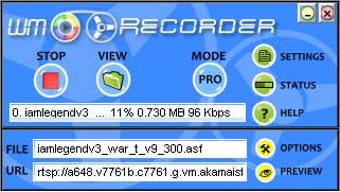
Главный экран в WM Recorder нужен не только для запуска записи. Это рабочая панель, в которой отображаются имя будущего файла, URL источника, выбранный режим, состояние подключения и доступ к важнейшим функциям. Кнопка MODE открывает диалог выбора режима записи. VIEW даёт доступ к служебным окнам — сохранённым ссылкам, спискам записей, планировщику, папке с файлами. STATUS или Downloads выводит окно текущих записей. OPTIONS открывает набор быстрых действий, а PREVIEW отвечает за предпросмотр или проигрывание текущей записи.
В WM Recorder 15 интерфейс расширен за счёт второго рекордера. Программа стартует с раздельными окнами stream recorder и screen recorder, между которыми можно переключаться через кнопку SCREEN. Также предусмотрена команда Attach/Detach, чтобы соединить оба окна в одну рабочую связку или снова разнести их по отдельности. Если программа обнаруживает поток, она автоматически поднимает окно stream recorder, а окно screen capture при этом сворачивается — это подчёркивает приоритет прямой загрузки потока над экранной записью.
Для реальной работы особенно важны четыре окна:
Captured Streams
Это окно открывается автоматически, когда WM Recorder обнаруживает поток. Здесь отображаются найденные источники, и именно отсюда в AUTO OFF выбирают, что скачивать. Если потоков несколько, можно отметить только нужные и запустить загрузку выборочно.
Recording Window
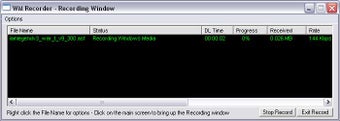
Здесь уже виден процесс записи: имена файлов, статус, время, прогресс, скорость, контекстные команды по правому клику. Это центральное окно для контроля того, что программа делает прямо сейчас.
Saved Recordings
Это окно предназначено для уже готовых файлов. Через него открывают сохранённые записи, запускают воспроизведение, повторную запись, конвертацию, возобновление и другие действия, зависящие от формата.
Saved Links
Это история длинного хранения. В Saved Links WM Recorder помещает найденные и сохранённые адреса потоков. Отсюда можно записывать, планировать запись, воспроизводить поток, а в некоторых сценариях — дополнять ссылку логином и паролем для подписочного контента.
Именно из-за такой структуры интерфейс WM Recorder сначала кажется старомодным, а потом внезапно оказывается очень удобным. Каждое окно отвечает за отдельную сущность: найденные потоки, текущие записи, уже сохранённые файлы, архив ссылок. Для потокового рекордера это намного логичнее, чем один универсальный экран с десятками несвязанных вкладок.
Режимы записи: ADA, PRO, WMX и URL
Режим MODE — один из ключевых элементов WM Recorder. Именно он определяет, каким способом программа будет захватывать поток. У многих аналогов пользователь просто нажимает одну кнопку и надеется, что всё сработает. В WM Recorder подход другой: программа позволяет явно выбрать метод работы, и это часто спасает в сложных сценариях.
ADA (Adapter) Mode
ADA — предпочтительный режим записи. Он считается основным, не вносит изменений в настройки компьютера и автоматически выбирает лучший сетевой адаптер, обычно тот, который Windows использует по умолчанию. Именно ADA первым стоит пробовать для обычной записи потокового видео и потокового аудио. Ограничение у него одно: он не работает с зашифрованными сетевыми адаптерами.
PRO (Proxy) Mode
PRO — прокси-режим, который должен использоваться, если ADA недоступен или не работает. Его важная особенность в том, что он совместим с любым сетевым адаптером, а в PRO - Auto Recording весь поток проходит через рекордер. Именно поэтому этот режим полезен там, где соединение должно быть инициировано с сайта, требуется аутентификация или речь идёт о Windows Media live playlists. Но для RTMP и Flash PRO не подходит.
WMX Mode
WMX — резервный сценарий. Он нужен тогда, когда ADA и PRO не справляются. Этот режим работает через браузер, открытый из самой WM Recorder, и поэтому считается запасным, а не базовым. Для пользователя это означает простой вывод: если поток не ловится обычным способом, имеет смысл открыть браузер из WM Recorder и попробовать WMX. Для RTMP-потоков этот режим тоже важен, потому что Flash RTMP в реальном времени доступен именно в ADA или WMX.
URL Mode
URL Mode нужен для работы по готовой ссылке. Здесь WM Recorder не ищет новые клипы и не занимается мониторингом сети. Пользователь вручную вводит или открывает уже сохранённый адрес и просто скачивает медиа. Этот режим удобен, когда нужная ссылка уже известна и этап поиска потока не нужен. При этом URL Mode не меняет сетевые настройки компьютера.
Автоматическая запись
Отдельно в MODE и в OPTIONS завязан Auto Recording. Если он включён, WM Recorder не ждёт, пока пользователь нажмёт RECORD или DOWNLOAD — всё, что начинает воспроизводиться, стартует в запись автоматически. Это и есть логика AUTO ON. Когда автоматический режим выключен, программа сначала только сохраняет адрес потока, а само скачивание начинается вручную — это AUTO OFF.
Как работает захват потока в WM Recorder
Главный принцип WM Recorder очень простой: сначала запустить медиа, потом дать программе определить поток, затем сохранить его автоматически или вручную. Но на практике у этой схемы есть несколько вариантов, и они влияют на комфорт работы сильнее, чем может показаться.
Сценарий с AUTO ON
При включённом AUTO ON всё максимально прямолинейно. Пользователь открывает браузер или медиаплеер, запускает видео или аудио, и запись начинается автоматически. Главное окно при этом превращается в Recording Window. После старта первой записи можно сразу запускать следующую — ждать окончания воспроизведения не нужно. Если поток фиксированной длины, например фильм, клип или телепередача, WM Recorder завершит запись сам. Если это live stream, запись можно остановить вручную.
Сценарий с AUTO OFF
В режиме AUTO OFF WM Recorder сначала показывает URL и имя файла в окне Captured Streams, но не начинает скачивание автоматически. Это полезно, когда на странице много вспомогательных медиаэлементов и нужно выбрать только нужный поток. После обнаружения источника пользователь отмечает один или несколько элементов и запускает DOWNLOAD, либо делает это через контекстное меню Start download. Такой вариант даёт больше контроля и лучше подходит для аккуратной выборочной записи.
Что происходит во время записи
Во время записи WM Recorder ведёт не только сам файл, но и всю служебную информацию: статус, длительность, прогресс, скорость загрузки, время потока. Для RTMP Flash live streams время в окне записи соответствует фактическому времени эфира. На быстрых соединениях обычные клипы и аудиофайлы нередко скачиваются быстрее, чем длится их воспроизведение. Это одно из практических преимуществ прямого stream capture перед screen record.
Как остановить запись
В старом интерфейсе при старте RECORD превращается в STOP. В новой логике пятнадцатой версии остановка чаще идёт через Recording Window: нужно щёлкнуть правой кнопкой по нужному файлу и выбрать Stop Recording(s). Это удобнее, когда потоков несколько и не все нужно останавливать одновременно.
Когда стоит сразу переключиться на PRO
Есть важный частный сценарий: некоторые сайты меняют stream URL уже после того, как пользователь кликнул по ссылке на странице. В таком случае сохранённый URL может оказаться бесполезным. Для подобных ситуаций WM Recorder сам рекомендует использовать PRO – AUTO ON mode, где весь поток проходит через рекордер и фиксируется надёжнее.
Как ведёт себя программа, если источник занят
Для прямых эфиров и нестабильных источников это важный нюанс. Если сайт или поток недоступен из-за занятости или временной ошибки, WM Recorder не сдаётся сразу, а пытается переподключаться с интервалом в 10 секунд. Это повышает шанс, что плановая запись всё же стартует, если источник освободится через короткое время.
Практическая инструкция: как записать видео или аудио в WM Recorder
Ниже — нормальный рабочий сценарий без лишней теории. Именно так с WM Recorder обычно и работают.
1. Откройте программу и выберите режим
Сначала нажмите MODE. Для большинства задач разумно начать с ADA. Если захват не идёт, переключитесь на WMX. Если речь о Windows Media, Real Player, сложной инициации потока или аутентификации — пробуйте PRO. Если у вас уже есть прямой URL, используйте URL Mode.
2. Определитесь с логикой старта: AUTO ON или AUTO OFF
Если хотите, чтобы запись начиналась сразу при воспроизведении, включите Turn Auto ON/OFF в положение AUTO ON. Если нужен предварительный выбор потоков, оставьте AUTO OFF. Для простых сайтов и прямых потоков AUTO ON обычно удобнее, для шумных страниц с несколькими медиаэлементами — AUTO OFF.
3. Запустите воспроизведение в браузере или медиаплеере
Теперь откройте нужный сайт, интернет-радио, видеоплеер или медиастраницу и просто включите воспроизведение. В WMX режиме браузер лучше открыть из самой WM Recorder, потому что этот режим на это и рассчитан. В пятнадцатой версии для сложных случаев есть ещё WM Browser, доступный через вкладку YouTube.
4. Дождитесь обнаружения потока
Дальше всё зависит от выбранного режима запуска:
-
в
AUTO ONзапись начнётся автоматически; -
в
AUTO OFFпоток появится вCaptured Streams, после чего его можно отметить и запуститьDOWNLOAD.
На этом этапе WM Recorder показывает имя файла и адрес потока. Если адрес не появился, а вы нажали запись вручную, программа может показать Invalid URL error — это означает, что в поле URL нет валидного адреса.
5. Контролируйте процесс через окно записи
Как только запись пошла, откройте Recording Window или Downloads. Здесь удобно следить за всеми текущими записями, скоростью, длительностью и статусом. Если идёт сразу несколько потоков, управление лучше делать прямо отсюда, а не возвращаться к стартовому экрану.
6. При необходимости переименуйте файл
WM Recorder не всегда получает красивое имя от исходного URL. Часто это технический адрес, случайный код или кусок служебной строки. Поэтому во время записи удобно использовать Rename current recording или Options → Rename Recording, чтобы сразу привести файл в порядок. Делать это можно до окончания загрузки.
7. Остановите запись
Если файл конечный, программа часто завершает запись сама. Если поток живой, нажмите STOP в старом интерфейсе или через контекстное меню в Recording Window выберите Stop Recording(s) для нужного элемента. Это удобно, когда эфиры записываются параллельно.
8. Проверьте результат
Готовые записи открываются через Saved Recordings. Дальше можно:
-
воспроизвести файл;
-
записать его ещё раз;
-
возобновить запись;
-
запустить конвертацию через WM Converter;
-
переобработать Windows Media файл и сделать его seekable.
Если запись ведётся с проблемного источника, полезно держать в голове три практических правила. Во-первых, для URL, который меняется после клика, лучше сразу переходить на PRO – AUTO ON. Во-вторых, для RTMP нельзя рассчитывать на PRO. В-третьих, если поток не скачивается напрямую, WM Recorder логично переводить в сценарий с экранной записью через Video Clone.
Saved Links, Captured Streams и история ссылок
WM Recorder выгодно отличается от примитивных загрузчиков тем, что не выбрасывает обнаруженные потоки после одной операции. Программа хранит историю, и эта история становится самостоятельным инструментом работы. В практическом смысле это означает, что один раз найденный поток не нужно каждый раз вылавливать заново.
Captured Streams
Captured Streams — это окно свежих находок. Как только WM Recorder обнаруживает воспроизводимый поток, он появляется здесь. В AUTO OFF пользователь может выбирать, какие элементы действительно нужно скачать, а какие стоит проигнорировать. Для выборочной записи это едва ли не важнее, чем автоматический режим.
Saved Links
Saved Links — это уже не временный буфер, а длинная история. Здесь URL сгруппированы по категориям, и по ним можно повторно запускать запись, планировать запись, воспроизводить поток. В пятнадцатой версии YouTube выделен отдельно: прямые stream URL для него не сохраняются, но программа сохраняет адреса страниц YouTube и выносит их в тег YouTube websites.
С практической стороны Saved Links удобен в четырёх сценариях:
-
когда нужный источник повторяется и искать его снова не хочется;
-
когда нужно записать сразу пачку уже известных потоков;
-
когда нужно перенести запись на другое время через планировщик;
-
когда нужно быстро понять, какие источники уже были открыты в прошлые сеансы.
В WM Recorder есть и более глубокий уровень работы с историей. Через View Window доступны Captured Streams, Saved Recordings, Saved Links, Recordings Folder, а в старом интерфейсе ещё и Cached Links для Internet Explorer, если поток уже лежит в кеше и не детектируется заново обычным способом. Для специфических сценариев это очень полезный набор служебных окон.
Планировщик: запись трансляций по времени
Планировщик — одна из самых полезных функций WM Recorder, если программа используется не от случая к случаю, а как инструмент для системной архивации медиапотоков. Здесь всё построено очень прямолинейно: сохранить ссылку, открыть окно расписания, выставить время и дать программе сделать работу в нужный момент.
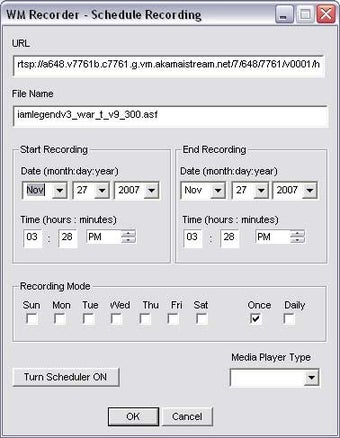
Типовой сценарий выглядит так:
-
Сначала поток должен быть пойман и сохранён в истории. В WM Recorder 15 это делается через правый клик по элементу в
Captured Streamsи командуSave Links. -
После этого по потоку снова нажимают правой кнопкой и выбирают
Schedule recording. -
Открывается окно
Schedule Recording, где задаются дата и время начала, дата и время окончания, а также повторяемость по дням недели. -
Готовые задачи можно посмотреть через
Menu→Schedule Recordings→Show Scheduled Recordings, а затем изменить или удалить черезChange ScheduleиRemove Schedule.
В раннем руководстве для четырнадцатой версии фигурирует лимит в 100 запланированных записей, в пятнадцатой — уже до 400. На практике это означает, что планировщик годится не только для разовой записи фильма или эфира, но и для серьёзного расписания с длинной сеткой потоков.
Ещё один сильный нюанс планировщика в WM Recorder — работа не только с прямым stream URL, но и с website name, если медиа стартует сразу при открытии страницы без дополнительных кликов. Для такого сценария программа должна быть в AUTO ON, и тогда расписание можно привязать к открытию страницы, а не только к уже готовому адресу файла.
Для надёжной автоматической записи полезны три настройки:
-
Enable Scheduler at Startup, чтобы планировщик был включён сразу после запуска WM Recorder; -
Reconnect forever, если запись должна переживать сбои подключения и пробовать соединиться снова; -
Add Date/Time to file names, чтобы серии эфиров не путались по именам.
Если использовать WM Recorder как цифровой видеомагнитофон для веб-радио или live TV, именно этот блок возможностей делает программу по-настоящему ценной. Большинство простых загрузчиков не умеют так аккуратно работать с расписанием внутри собственной среды.
Просмотр, предпросмотр и работа с уже записанными файлами
После окончания записи WM Recorder не выбрасывает пользователя в проводник и не предлагает дальше разбираться самому. У программы есть полноценный цикл работы с результатом: можно открыть записи, воспроизвести их, переименовать, повторить запись, продолжить, отправить в конвертацию.
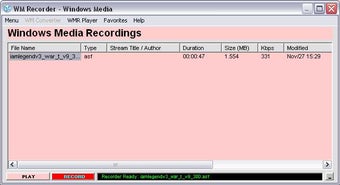
Окно Saved Recordings открывается через меню сохранённых записей. Файлы сгруппированы по типам, а внутри списка по выбранному элементу можно:
-
воспроизвести запись двойным кликом или кнопкой
Play; -
собрать playlist из нескольких Windows Media файлов;
-
выполнить
Record Again; -
Resumeзапись, если формат это допускает; -
конвертировать через
WM Converter; -
Splitили переобработать файл, чтобы сделать его seekable.
Предпросмотр работает и во время записи. Через Preview на главном экране, PLAY в LIST view или команду Play recorded file можно воспроизводить то, что уже успело сохраниться на диск. Это особенно полезно для длинных потоков и live-эфиров: не нужно ждать завершения записи, чтобы убедиться, что всё идёт нормально.
Но у WM Recorder здесь есть и важные оговорки. Некоторые форматы, прежде всего MP4, MPEG и YouTube-видео, не воспроизводятся корректно до тех пор, пока файл не будет полностью загружен и оформлен. Для живого предпросмотра файл должен быть не меньше 100 KB либо запись должна длиться больше 20 секунд. Windows Media во время записи нельзя нормально проматывать, а seek появляется только после постобработки, если включена соответствующая настройка.
Ещё одна характерная возможность WM Recorder — превращение live stream в некое подобие on demand-прослушивания. Для потоковых Flash-радиостанций и видеоэфиров предпросмотр даёт паузу, перемотку назад и вперёд. Это не просто красивая функция, а практический бонус для тех, кто пишет онлайн-радио и хочет слушать эфир в своём темпе.
Настройки WM Recorder, которые действительно влияют на результат
В WM Recorder много настроек, но не все одинаково важны. Ниже — те, на которые действительно стоит обращать внимание, если программа используется всерьёз.
Сохранение истории URL
Save all visited video and audio URL’s заставляет программу запоминать все потоки, которые были проиграны во время сеанса. Возможность полезная, но для повседневной работы избыточная: история разрастается быстро. Поэтому на практике разумнее пользоваться выборочным сохранением через Save Links, а не хранить абсолютно всё подряд. Похожим образом работает Save All Visited YouTube Pages, но уже для адресов посещённых YouTube-страниц.
Настройки планировщика
Enable Scheduler at Startup нужен тем, кто полагается на автоматические задания. Если запись эфиров по времени — постоянная задача, эту опцию лучше держать включённой. Reconnect forever полезен для длинных или ночных записей без присмотра. Add Date/Time to file names помогает не перепутать серию эфирных файлов.
Captured File Types
Этот блок определяет, какие типы медиа WM Recorder будет ловить. Если оставить лишние redirect-форматы, Saved Links быстро засоряется служебными адресами. Если отключить нужные, часть источников программа просто не будет подхватывать. Поэтому этот раздел особенно важен для тех, кто работает не только с MP4 и HTTP, но и со старыми Windows Media, Real или RTMP.
Check all WMP Protocols и Send Player ID
Для Windows Media это одни из самых полезных флажков. Первый помогает WM Recorder захватывать все варианты WMP-потоков, второй нужен для источников, которым требуется идентификатор Windows Media Player. Если программа работает именно с Windows Media stream, эти параметры нередко оказываются определяющими.
Seekable Files
Seekable Files запускает постобработку Windows Media файлов, чтобы заработала полоса перемотки. Это особенно важно для длинных записей, которые потом будут не только храниться, но и активно просматриваться. Без seekable-постобработки файл может воспроизводиться, но навигация по нему будет неудобной.
Compress Time
Compress Time удаляет паузы, возникающие из-за buffering, так что запись воспроизводится без видимых остановок. Для интернет-потоков со слабым источником это полезная опция: финальный файл оказывается компактнее по временной шкале и не тащит в себе все задержки оригинального эфира.
Use WMSDK filter
Этот режим работает медленнее, но точнее при записи Windows Media. Его стоит включать тогда, когда записанный Windows Media файл потом ведёт себя нестабильно при воспроизведении или конвертации. Для обычных HTTP и MP4 он не нужен, а вот для старых WMP-сценариев может быть полезен.
Другие полезные команды
Из практичных опций в WM Recorder ещё стоит помнить про:
-
Keep WM Recorder On Top, если окно нужно держать поверх остальных; -
Turn Beeps OFF, если звуковые сигналы старта и остановки мешают; -
Open Internet Explorer cache, когда нужно удалить cookies или cached media для проблемных сценариев; -
Check Internet Connection, если есть подозрение, что программу режет firewall.
WM Recorder и YouTube
В истории WM Recorder работа с YouTube вынесена в отдельный сценарий, и это важная деталь, потому что программа не пытается ломать защищённый трафик. В пятнадцатой версии логика выглядит так: YouTube обрабатывается через отдельную вкладку YouTube, а для доступа к сайту используются Internet Explorer или WM Browser, который в программе описан как облегчённая версия IE. Такой сценарий нужен из-за того, что обычные YouTube-сайты перешли на HTTPS, а WM Recorder не занимается расшифровкой защищённых медиаисточников.
Для пользователя это означает следующее. WM Recorder умеет работать с YouTube не как современный браузерный downloader, который автоматически вытаскивает всё из любой вкладки, а как специализированный потоковый инструмент со своей отдельной схемой запуска. При этом программа сохраняет не stream URL, а адреса YouTube-страниц, которые потом доступны через тег YouTube websites.
Ещё один интересный нюанс — постобработка YouTube-записей. В пятнадцатой версии программа прямо учитывает, что многие ролики приходят как два отдельных файла, видео и аудио. До тех пор, пока WM Recorder не докачает обе части и не соберёт их в единый mp4, запись считается неготовой. Когда процесс завершён, программа показывает статус COMPLETE – MP4 file ready, и только после этого файл удобно воспроизводить, переименовывать или удалять.
Этот блок важен не только из-за YouTube. Он хорошо показывает общий стиль WM Recorder: программа предпочитает честно работать в рамках того, что может скачать как поток, и не делает вид, будто умеет обходить шифрование, DRM или защищённые видеосервисы.
Ограничения, о которых нужно знать заранее
Главное ограничение WM Recorder очевидно: программа не записывает зашифрованный контент и не работает с DRM-protected media. Для простого потокового web-video это не всегда проблема, но для платных сервисов, pay-per-view и защищённых платформ — критично. Если контент использует шифрование, прямой потоковый захват в WM Recorder не сработает.
Второе ограничение связано не с функциональностью, а с эпохой программы. WM Recorder 15 официально ориентирован на Windows XP, Vista, 7 и 8. Это не значит, что программу невозможно запускать в более поздней среде, но сама архитектура, логика браузерных сценариев, опора на Internet Explorer и WM Browser, а также акцент на Windows Media и Real Media ясно показывают, в какой технологической среде продукт формировался.
Третье ограничение — относительная сложность для новичка. У WM Recorder сильный функционал, но пользоваться им наугад неудобно. Нужно понимать, когда выбирать ADA, когда PRO, когда WMX, что означает AUTO ON, почему сохранённый URL иногда бесполезен и зачем вообще нужен Saved Links. Если эти вещи освоены, программа становится очень рациональной. Если нет — первые шаги могут показаться перегруженными.
Есть и более частные ограничения:
-
PROне записываетRTMP; -
WMXтребует открыть браузер из WM Recorder; -
некоторые сайты меняют URL после клика, из-за чего прямое сохранение ссылки не помогает;
-
YouTube-страницы обрабатываются отдельной логикой и не дают прямой сохранённый stream URL;
-
часть форматов не воспроизводится до завершения записи и окончательной сборки файла.
Но эти ограничения не делают программу слабой. Они лишь точно очерчивают границы её специализации. WM Recorder очень силён как классический stream recorder для конкретных потоковых задач и заметно слабее там, где требуется обход защищённого воспроизведения или максимально упрощённая one-click логика без понимания режимов.
Сравнение с аналогами
Replay Media Catcher
Replay Media Catcher — более современный продукт той же компании, который позиционируется как инструмент для загрузки streaming video с любого сайта, поддерживает аудио и MP3 download или recording, имеет встроенный scheduler, converter, smart naming и заявляет захват до 10x скорости воспроизведения. На его фоне WM Recorder выглядит более классическим и менее автоматизированным, но зато даёт пользователю явный контроль над режимами ADA, PRO, WMX, URL, окнами Captured Streams и Saved Links.
Если нужен максимально современный downloader с упором на простое включил видео — скачал копию, Replay Media Catcher выглядит удобнее. Если важна именно логика старого stream recorder с ручным выбором режима, выборочной записью, чёткой историей ссылок и управлением через отдельные окна — WM Recorder воспринимается точнее и техничнее. Оба продукта близки по идее, но Replay Media Catcher заметно сильнее в массовых web-сценариях, а WM Recorder интереснее там, где нужен контролируемый сетевой захват по старой, очень прозрачной схеме.
Replay Video Capture
Replay Video Capture — это уже не потоковый downloader, а экранный рекордер. Он пишет любое видео, которое видно на экране, умеет автоматически находить video window через Get Video, записывает с кнопками Record, Stop, Pause, а его фирменная особенность — Background Mode, когда записываемое окно может быть скрыто другими окнами и запись всё равно продолжается.
По сравнению с ним WM Recorder принципиально другой. Если поток удаётся скачать напрямую, WM Recorder работает аккуратнее и рациональнее: он получает URL источника, сохраняет файл и ведёт историю потоков. Replay Video Capture в такой ситуации избыточен, потому что записывает экран вместо прямой загрузки медиа. Но когда поток зашифрован, не детектируется или просто не поддаётся сетевому захвату, именно экранный рекордер оказывается нужным инструментом. Поэтому WM Recorder и Replay Video Capture логично воспринимать не как прямых врагов, а как соседние решения для разных стадий одной задачи.
Video DownloadHelper
Video DownloadHelper — это browser extension, которое позиционируется как download any video from any websites, поддерживает более 1000 сайтов и для части операций использует внешнее Companion Application CoApp. На практике это означает, что его логика встроена в браузер: пользователь видит медиа через иконку расширения, открывает панель и скачивает файл практически в контексте текущей вкладки.
WM Recorder работает иначе. Это отдельная Windows-программа с собственным окном, собственным мониторингом потоков, выбором режима записи, историей ссылок, планировщиком и окном текущих записей. В браузере она не живёт. Поэтому для простых web-сценариев типа нашёл ролик в браузере — сохранил, Video DownloadHelper зачастую проще. Но когда нужна запись потокового видео с сайтов по расписанию, работа с несколькими текущими записями, отдельная история потоков и ручной контроль сетевого способа захвата, WM Recorder предлагает более глубокий и профессиональный подход.
JDownloader 2
JDownloader 2 — это в первую очередь download manager. Его описание делает акцент на start, stop, pause, bandwidth limitations, auto-extract, расширяемость и удобную link-centric работу, включая Click’n’Load. Он отлично подходит для пакетной загрузки файлов, архивов, контейнеров и прямых ссылок.
WM Recorder не пытается конкурировать с ним в этой плоскости. У него другой центр тяжести: real-time media detection, AUTO ON, Captured Streams, Recording Window, Saved Links, режимы ADA/PRO/WMX, отдельный сценарий для записи потокового аудио и видео. Поэтому JDownloader 2 лучше там, где уже есть набор ссылок и нужен мощный download manager. WM Recorder лучше там, где сам поток ещё нужно поймать в момент воспроизведения и где важно не просто скачать файл, а именно работать с интернет-медиа как с потоковым источником.
Итог по аналогам
Если свести всё к практическому выбору, картина получается такой:
-
WM Recorder — лучший там, где нужен классический stream recorder с ручным выбором режима, историей URL и расписанием.
-
Replay Media Catcher — удобнее для более современной one-click загрузки потокового web-video и аудио.
-
Replay Video Capture — правильнее использовать, когда прямой захват потока невозможен и нужен качественный screen capture.
-
Video DownloadHelper — хорош как браузерное расширение для быстрых загрузок прямо из вкладки.
-
JDownloader 2 — сильнее как универсальный менеджер загрузок, но не как потоковый рекордер.
Преимущества WM Recorder
У WM Recorder достаточно сильных сторон, и почти все они связаны именно с его узкой специализацией.
Чёткая потоковая специализация
Программа умеет не просто писать экран, а сначала пытается захватить URL медиапотока и скачать файл напрямую. Для записи потокового видео и потокового аудио это правильная архитектура.
Несколько режимов захвата
ADA, PRO, WMX и URL дают реальный выбор способа работы. Это повышает шанс, что проблемный источник всё-таки удастся записать.
История потоков и Saved Links
Один раз найденный поток не теряется после закрытия страницы. Для регулярной записи эфиров и возвращения к старым источникам это огромный плюс.
Полезный планировщик
Запись на конкретное время — одна из лучших практических функций WM Recorder. Для live-эфиров это намного важнее, чем любой косметический интерфейс.
Управление во время записи
Программа позволяет предпросматривать запись, переименовывать текущий файл, повторно записывать, открывать удалённый поток, контролировать скорость и прогресс прямо в Recording Window.
Связка с экранной записью
Если прямой захват не сработал, в пятнадцатой версии рядом уже есть Video Clone. Это даёт программе хороший запас прочности.
Недостатки WM Recorder
Чтобы оценка была честной, слабые стороны тоже нужно назвать прямо.
Интерфейс требует привыкания
Это функциональный, но не дружелюбный к новичку продукт. Без понимания разницы между ADA, PRO, WMX, AUTO ON и AUTO OFF можно быстро запутаться.
Зависимость от старых потоковых сценариев
Упор на Windows Media, Real, Internet Explorer, WM Browser и классическую потоковую логику делает программу очень предметной, но одновременно старомодной.
Нет работы с DRM и encrypted media
Это не баг, а жёсткое ограничение продукта. Для защищённых сервисов нужен экранный захват, а не потоковый рекордер.
Не всегда достаточно одного режима
В реальной жизни с WM Recorder иногда приходится переключаться между режимами, подбирать правильный сценарий и понимать, почему один метод сработал, а другой нет.
Кому WM Recorder действительно подойдёт
WM Recorder хорошо подходит тем, кто:
-
работает со старыми потоковыми форматами и классическими web-streams;
-
хочет записывать интернет-радио, live audio stream или веб-ТВ по времени;
-
ценит историю URL и возможность возвращаться к уже найденным источникам;
-
готов разобраться в режимах захвата ради более надёжного результата;
-
хочет иметь и прямой stream capture, и запасной screen capture в одном продукте.
Хуже всего WM Recorder подходит тем, кто ищет максимально простой современный downloader без понимания потоков, режимов и старой браузерной логики. В такой задаче проще брать Replay Media Catcher или browser extension класса Video DownloadHelper.
Итоги
WM Recorder — это программа с очень чёткой идентичностью. Она создана не для записи всего подряд, а для записи и загрузки потокового видео и аудио, управления URL медиапотоков, хранения истории ссылок и плановой работы с интернет-трансляциями. В этом качестве продукт сделан сильно и продуманно.
Её лучшие качества проявляются тогда, когда пользователь работает именно с потоками: запускает эфир, даёт программе поймать адрес, пишет несколько клипов подряд, возвращается к Saved Links, назначает запись на завтра через Schedule Recording, а затем открывает готовый файл через Saved Recordings или отправляет его в WM Converter. Именно в такой цепочке WM Recorder раскрывается полностью.
Слабые стороны тоже очевидны: интерфейс не прощает невнимательности, современный защищённый контент программа напрямую не берёт, а многие сценарии явно выросли из эпохи Internet Explorer, Windows Media и классических сетевых протоколов. Но это не мешает видеть главное: WM Recorder — очень конкретная, профессионально заточенная программа для stream capture, и как обзор конкретной программы она заслуживает высокой оценки за точность задач, прозрачную логику работы и полезный набор функций без лишней мишуры.
Если нужен инструмент именно для записи потокового видео, записи потокового аудио, архивации URL и работы с расписанием, WM Recorder остаётся одной из самых характерных программ своего класса. Не самой универсальной, не самой современной по духу, но очень точной по назначению.
