В этом обзоре XSplit Broadcaster речь идет именно о конкретной программе для прямых эфиров и записи видео, а не о классе ПО в целом. XSplit Broadcaster строится вокруг простой, но очень рабочей модели: вы собираете сцену из источников, задаете выходы для стрима или записи, а затем запускаете Stream или Record. Внутри этой логики уже добавляются все ключевые инструменты — захват игры, окна и экрана, камера, звук, виджеты сцены, виртуальная камера, локальная запись, мультистрим и автоматизация через Macros.
Сильная сторона XSplit Broadcaster в том, что программа не превращает базовый рабочий процесс в лабиринт из вкладок и скрытых подменю. Даже когда проект становится сложнее — несколько сцен, несколько выходов, запись параллельно со стримом, отдельные аудиодорожки, виртуальная камера для Zoom или Teams — XSplit все равно остается сценическим редактором с понятной привязкой: источники находятся в сцене, сцены переключаются кнопками Scene, выходы живут в меню Broadcast/Output, запись — в Record, автоматизация — в Extensions > Macros, вывод в приложения — в Playout. Именно поэтому программу часто выбирают не только стримеры, но и преподаватели, ведущие вебинаров, авторы обучающих роликов, подкастеры и те, кому нужен управляемый видеоэфир из одного окна.
Скачать XSplit Broadcaster
- Запись экрана
- Русский интерфейс
- Просто для новичков
- Платная подписка
- Требует ресурсы
- Сложен новичкам
Что представляет собой XSplit Broadcaster на практике
Если описывать XSplit Broadcaster максимально приземленно, это программа, которая позволяет собрать видеопоток из любых нужных элементов и сразу решить, куда этот поток отправлять. Это может быть Twitch, YouTube Live, Facebook Live, локальный файл записи, виртуальная камера для конференц-софта, отдельная дополнительная сцена для записи без оверлеев, либо сразу несколько стриминговых выходов. При этом внутри сцены можно комбинировать камеру, игру, окно приложения, браузерный контент, титры, нижние трети, фоны, чат, плейлисты видео и другие элементы.
У XSplit Broadcaster нет ощущения сырого конструктора, который надо неделями донастраивать. Программа предлагает быстрый старт через Get started with a layout, а если шаблонный режим не нужен, сцена собирается вручную через Add Source. Это важный момент: XSplit Broadcaster одинаково хорошо работает и как программа для стрима для новичка, и как софт для более сложной постановки эфира, где уже важны многодорожечная запись звука, макросы, переключение сцен, отдельные выходы и разные режимы playout.
Первый запуск и устройство интерфейса
Когда XSplit Broadcaster открывается впервые, программа подталкивает к самому логичному действию — не в настройки кодека и не в глубину технических меню, а в сборку первой сцены. Основная логика интерфейса строится вокруг нескольких постоянных зон:
-
Stage — превью того, что увидит зритель или что попадет в запись.
-
Scene buttons — кнопки сцен, между которыми идет переключение.
-
Add Source — вход в меню добавления источников.
-
верхняя часть окна / меню Broadcast, Record, Playout, Extensions, Tools — управление выходами, записью и служебными режимами.
-
область разрешения и FPS — быстрый выбор рабочего полотна.
-
кнопки
StreamиRecord— запуск трансляции и записи. -
Output / Outputs drop-down — список настроенных каналов вывода.
В повседневной работе это означает очень простую механику: сначала строится визуальная композиция, потом выбирается, куда она пойдет. Именно поэтому XSplit Broadcaster воспринимается как практичная программа для прямых эфиров: у нее не нужно сперва собирать студию в голове, достаточно сделать сцену и подключить нужный выход.
Быстрый старт через Layout Wizard
Layout Wizard — это самый быстрый способ запустить первую рабочую сцену. Он подходит, когда нужно сразу собрать базовый стрим: например, камеру, захват экрана или игры и фон. Путь в него прямой: на приветственном экране нажимается Get started with a layout, а позже тот же режим можно открыть через Tools > Layout Wizard или кнопку на верхней панели. Дальше выбирается шаблон, после чего в Source drop-downs подставляются конкретные источники. Остается нажать Finish! — и сцена уже собрана.
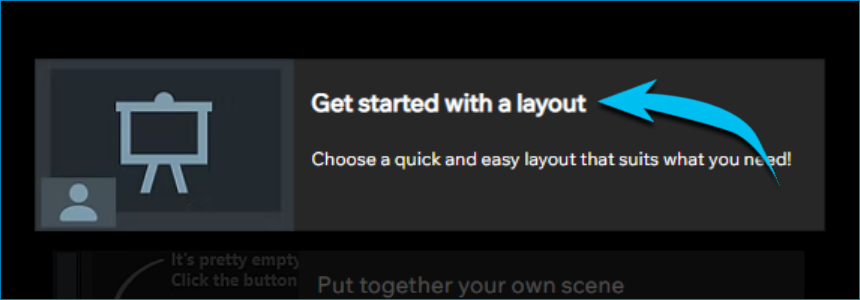
Такой сценарий особенно удобен для тех, кто хочет использовать XSplit Broadcaster для стрима без долгого ручного раскладывания каждого элемента. Шаблон не фиксирует пользователя навсегда: после завершения сцены все равно можно двигать, масштабировать, удалять, заменять и дополнять любыми другими источниками. Поэтому Layout Wizard в XSplit — это не игрушечный режим для новичков, а просто ускоренный старт.
Ручная сборка сцены через Add Source
Если нужен более точный контроль с самого начала, сцена собирается вручную. Логика тут предельно прямолинейная: нажимается Add Source, выбирается тип источника, источник появляется на сцене, после чего его можно растянуть, обрезать по композиции, переставить по слоям, скрыть или удалить. Это тот режим, в котором XSplit Broadcaster раскрывается лучше всего, потому что пользователь сразу видит сцену как монтажный холст, а не как список отдельных технических сущностей.
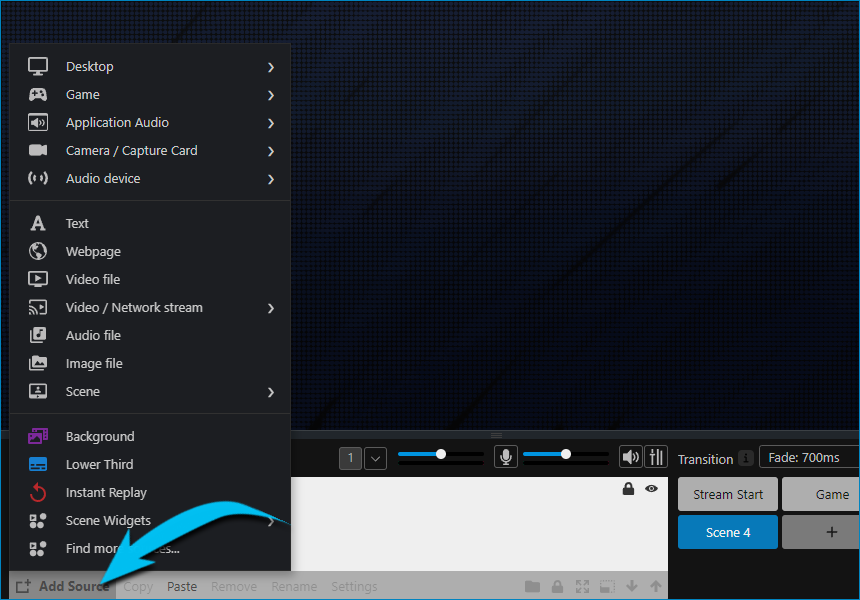
Уже на этом этапе становится видно одно из сильных решений XSplit Broadcaster: многие вещи вынесены в явные пункты меню. Здесь есть захват рабочего стола, игра, Application Audio, Camera / Capture Card, Audio device, текст, веб-страница, видеофайл, сетевой поток, аудиофайл, изображение, другая сцена, фон, нижняя треть, Instant Replay, Scene Widgets и доступ к дополнительным источникам через магазин расширений.
Как устроены сцены
В XSplit Broadcaster сцена — это законченная композиция из источников. Один набор может быть собран под вступление, другой — под игровой процесс, третий — под полноэкранную камеру, четвертый — под интервью, пятый — под финальную заставку. Переключение между ними идет через Scene buttons, а для переименования сцены достаточно щелкнуть по соответствующей кнопке правой кнопкой мыши.
На практике это означает, что XSplit Broadcaster удобно использовать не только для стрима как непрерывного потока, но и для настоящей режиссуры эфира. Сцены в программе не воспринимаются как случайные раскладки, они становятся отдельными режимами показа. Именно поэтому XSplit Broadcaster хорошо подходит для форматов, где важна подача: вебинар с демонстрацией экрана, подкаст с несколькими камерами, обучение, разбор презентации, летсплей с периодическим переключением на полноэкранное лицо или экран браузера.
Источники: что именно можно добавлять в XSplit Broadcaster
Чтобы понять характер программы, достаточно посмотреть на набор источников. XSplit Broadcaster не ограничивается стандартным камера плюс экран. Это полноценный редактор сцен, где визуальная композиция и логика вывода строятся из разных типов данных.
Захват игры, окна и рабочего стола
Для геймерских сценариев и вообще для любой демонстрации программ у XSplit Broadcaster есть несколько разных методов захвата. Через Desktop Capture можно брать целый экран, отдельное окно, либо использовать Smart Selection, когда нужно быстрее захватить уже активный визуальный объект. Через Game Capture программа работает с OpenGL, Vulkan и DirectX-приложениями, а это уже профильный сценарий именно для игрового стриминга.
Разница между этими режимами важна не только технически, но и практически. Для браузера, презентации, Zoom-окна, IDE, Excel и других обычных приложений удобнее Desktop Capture. Для игры логичнее использовать Game Capture, потому что он изначально ориентирован на игровой поток. В этом XSplit Broadcaster ведет себя предсказуемо: каждый тип захвата дан не для галочки, а под свой реальный сценарий.
Камеры, веб-камеры и карты захвата
Через Add Source > Camera / Capture Card в сцену добавляются веб-камеры, внешние камеры и capture card-источники. Это базовый режим для стримера, преподавателя, интервьюера, подкастера и любого, кто строит кадр не только из экрана, но и из живого видео. Причем XSplit Broadcaster не заставляет ограничиваться одной камерой: сцены можно делать под каждую камеру отдельно, а можно собрать общий layout с несколькими окнами сразу.
Именно из-за этого XSplit Broadcaster давно вышел за рамки игровой программы для стрима. Для подкастов, интервью и учебных видео он не менее удобен: одна сцена может показывать только ведущего, вторая — только гостя, третья — обоих рядом, четвертая — спикера вместе с презентацией. Переключение между такими раскладками становится естественной частью эфира.
Текст, веб-страницы, медиафайлы и сетевые потоки
Отдельная сильная сторона XSplit Broadcaster — работа не только с видеоисточниками, но и с информационными элементами. Через Text добавляются подписи, таймеры, часы, маркеры и обычные текстовые вставки. Через Webpage можно выводить страницу прямо в сцену, а через Video / Network stream — подключать сетевые видеопотоки. Из медиаисточников доступны изображения, аудио и видеофайлы.
За счет этого XSplit Broadcaster подходит и для форматов, где стрим — это не просто трансляция лица и игры, а собранный визуальный пакет. Например, можно вывести презентацию как веб-контент, сверху положить камеру, сбоку добавить нижнюю треть и рядом — чат или вспомогательную графику. Для вебинаров и онлайн-уроков это один из самых удобных способов собрать эфир без перехода в тяжелое телестудийное ПО.
Scene Source и повторное использование сцен
Одна из удобных функций XSplit Broadcaster — возможность добавить сцену как источник в другую сцену. Это помогает строить более сложные композиции из уже готовых блоков. Например, можно сделать отдельную сцену под камеру с фильтрами и фоном, затем добавить ее как источник в общую сцену с презентацией и чатом. Такой подход избавляет от дублирования и позволяет один раз настроить базовый блок, а потом использовать его в нескольких местах.
Для больших проектов это особенно полезно. Когда стрим длится долго и содержит несколько визуальных режимов, повторное использование сцен заметно ускоряет работу. XSplit Broadcaster в таком сценарии оказывается ближе к монтажной логике, чем к набору разрозненных виджетов.
Scene Widgets: не декоративная мелочь, а рабочие инструменты сцены
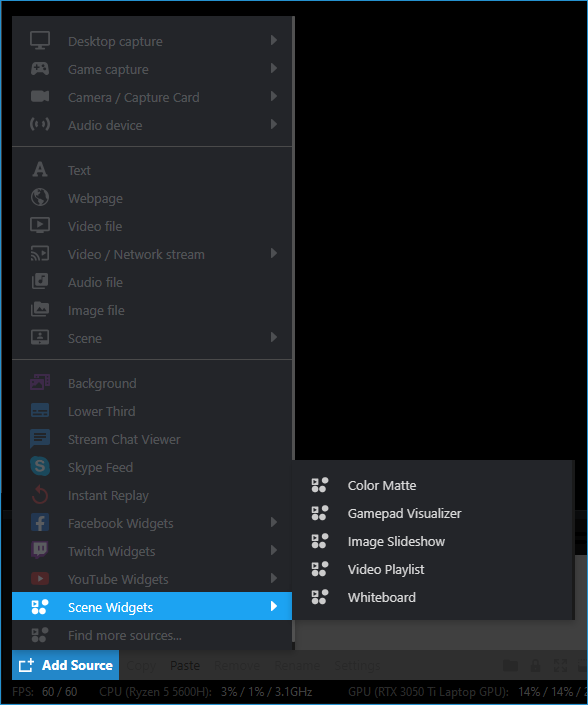
В XSplit Broadcaster раздел Add Source > Scene Widgets — это не просто набор эффектов, а полноценный блок утилитарных элементов для сцены. В базовом наборе есть Color Matte, Gamepad Visualizer, Image Slideshow, Video Playlist и Whiteboard. В более широком списке источников и расширений XSplit также использует дополнительные вспомогательные элементы вроде визуализаторов и контентных виджетов, если они установлены.
Color Matte
Color Matte нужен не только для фона. Он полезен как подложка под текст, цветовая плашка для нижней трети, разделитель блоков, экран-заглушка, заставка паузы и элемент оформления вокруг окна камеры. У него есть режимы сплошного цвета и color bars, а значит, в XSplit Broadcaster можно быстро собрать как чистое студийное оформление, так и тестовый или технический кадр.
Gamepad Visualizer
Gamepad Visualizer особенно ценен для обучающих и игровых трансляций. Он показывает нажатия на геймпаде прямо в кадре, благодаря чему зритель видит не только происходящее на экране, но и физический ввод. Для гайдов, демонстраций комбинаций, обучения движению и боевым паттернам это действительно полезно, а не просто красиво.
Image Slideshow и Video Playlist
Image Slideshow и Video Playlist переводят XSplit Broadcaster в режим презентационной программы. Если эфир строится не вокруг игры, а вокруг показа материалов, кейсов, иллюстраций, роликов или рекламных блоков, эти два источника позволяют показывать контент последовательно и управляемо. Video Playlist особенно удобен для заранее подготовленных вставок, а Image Slideshow — для иллюстративных материалов, слайдов, схем и пошаговых инструкций.
Whiteboard
Whiteboard — один из самых недооцененных элементов в XSplit Broadcaster. В игровых стримах он почти не нужен, зато для уроков, презентаций, обучающих разборов и консультаций это очень сильный инструмент. Им удобно выделять важный фрагмент интерфейса, обводить ключевую область на экране, акцентировать внимание на кнопке, схеме, графике или тексте. Он превращает трансляцию из показа экрана в нормальную демонстрацию с указанием и пояснением.
Специализированные источники: чат, нижние трети, реплей и социальные виджеты
Помимо базовых источников и Scene Widgets, XSplit Broadcaster умеет работать с теми элементами, которые особенно важны для живого эфира. Lower Third нужен для подписей и титров, Background — для быстрого оформления сцены, Instant Replay — для мгновенного повтора важного момента, а Stream Chat Viewer сводит в один источник сообщения из Twitch, YouTube и Facebook. Это особенно полезно, когда идет мультистрим и комментарии не хочется отслеживать по нескольким браузерным вкладкам сразу.
Для стримера это значит, что XSplit Broadcaster закрывает не только задачу показать видео, но и задачу собрать эфир в законченный формат. Когда в программе уже есть нижняя треть, чат, реплей, фоновые блоки и виджеты платформ, сцена получается не сырой, а собранной. В этом смысле XSplit Broadcaster ближе к режиссерской панели, чем к простому экранному рекордеру.
Настройка стрима в XSplit Broadcaster
После того как сцена собрана, программа переводит пользователя ко второй ключевой части работы — выводу. Именно тут становится понятно, почему XSplit Broadcaster удобен для стрима: сцена и выходы разделены, но связаны максимально прозрачно.
Базовая последовательность такая:
-
нажать
Stream, чтобы открыть диалог настройки платформы; -
выбрать сервис и пройти авторизацию;
-
добавить нужные выходы;
-
выбрать активные каналы в
OutputилиOutputs drop-down; -
нажать
Stream.
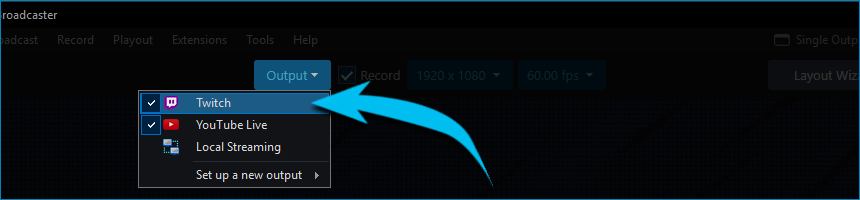
Это важное отличие от программ, где настройка вещания ощущается как отдельная дисциплина. В XSplit Broadcaster стриминг встроен в общий сценарий работы: сцена уже существует, остается только подвязать к ней каналы доставки. Для пользователя это означает меньше технического разрыва между дизайном эфира и запуском эфира.
Как подключаются платформы
XSplit Broadcaster умеет работать с распространенными платформами напрямую через выходы, а для площадок вне стандартного списка поддерживает Custom RTMP. Это делает программу удобной не только для Twitch и YouTube, но и для нишевых сервисов, корпоративных трансляций, внутренних RTMP-площадок и нестандартных инфраструктур. Если нужный сервис не представлен отдельным output-плагином, вопрос решается не обходными костылями, а штатным пользовательским RTMP-выходом.
С точки зрения рабочего процесса это очень удобно: XSplit Broadcaster не заставляет выбирать между официально поддерживаемой платформой и отсутствием стрима. Площадка есть в списке — отлично. Площадки нет — используется Custom RTMP, и сценарий работы остается тем же самым.
Мультистрим на несколько площадок
Одна из сильных сторон XSplit Broadcaster — одновременная трансляция на несколько выходов без обязательной опоры на сторонний рестрим-сервис. Для настройки такого режима в программе используется Broadcast > Set up a new output: туда по очереди добавляются нужные площадки, после чего каждый выход появляется в списке и может запускаться отдельно. Когда стрим активен, соответствующие выходы в Broadcast отображаются как работающие. Эта функция доступна в Premium.
С практической точки зрения это особенно полезно для авторов, которые одновременно ведут YouTube и Twitch, либо совмещают открытую площадку с внутренним корпоративным вещанием. XSplit Broadcaster в таком режиме не требует собирать отдельные конфигурации или дублировать сцену. Вы строите одну постановку и отправляете ее в несколько направлений.
Когда мультистрим действительно нужен
Мультистрим не нужен всем подряд, и это стоит проговорить прямо. Если контент идет только на одну платформу, отдельного преимущества в нем нет. Но для подкастов, обучающих эфиров, новостных разборов, брендовых трансляций и любого контента, которому нужно быстро покрыть несколько аудиторий, XSplit Broadcaster в мультистриме становится заметно полезнее. Плюс к этому Stream Chat Viewer позволяет свести разные чаты в один источник, так что эфир не распадается на несколько параллельных окон общения.
Локальная запись: XSplit Broadcaster как программа не только для эфира, но и для производства контента
Многие воспринимают XSplit Broadcaster как программу только для стрима, но это неполное понимание. По факту она очень сильна именно как инструмент записи. Здесь можно записывать активную сцену, создавать дополнительные recording outputs для других сцен, сохранять материалы локально и разносить звук по дорожкам для последующего монтажа.
Как устроена запись
По умолчанию у XSplit Broadcaster появляется Active Scene recording output. Настройка вызывается через Record и значок шестеренки рядом с Active Scene. Если одной записи мало, в меню есть Record > Set up a new recording output, где можно выбрать еще одну сцену и создать для нее отдельный профиль записи. Это значит, что программа умеет не только дублировать то, что вы видите в live-сцене, но и параллельно делать другие полезные записи.
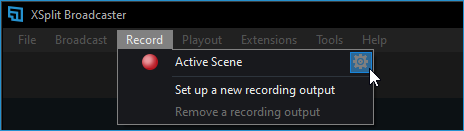
Именно здесь XSplit Broadcaster начинает играть сильнее типичного потокового софта. Например, можно одновременно вести стрим с веб-камерой, оверлеями и чатом, а отдельно писать чистый игровой сигнал без рамок и графики. Или, наоборот, вести локальную запись мастер-версии с одной сцены и отдельную вспомогательную запись с другой. Это очень удобно для дальнейшего монтажа, клипов, вертикальных нарезок и архивных версий.
Одновременная запись нескольких сцен
XSplit Broadcaster умеет записывать две и более сцены одновременно. Настраивается это через последовательное создание нескольких recording outputs, после чего запуск идет через Record > Scene 1, Record > Scene 2 и так далее. У каждой сцены формируется собственный файл записи, а количество активных записей видно по индикатору рядом с меню Record.
Это не просто интересная функция, а очень сильный рабочий инструмент. Для игровых авторов это означает возможность отдельно сохранить чистый геймплей и одновременно общий поток с камерой. Для подкастов — получить две версии материала. Для обучающих видео — сохранить полноэкранную демонстрацию и отдельно версию с преподавателем в кадре. Не у каждого конкурента такая функция встроена в общую логику программы так же естественно.
Параметры локальной записи
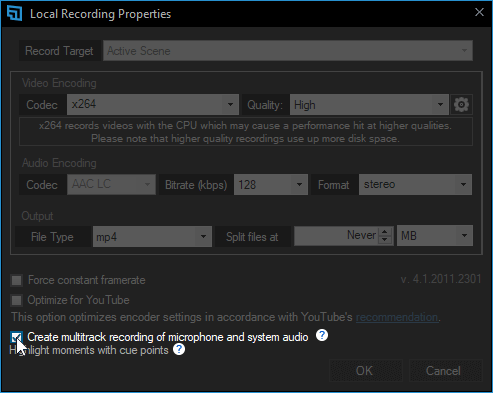
В окне Local Recording Properties у XSplit Broadcaster доступны настройки кодека, качества, аудиокодека, битрейта, формата и поведения выходного файла. Здесь же включается Create multitrack recording of microphone and system audio, а также работа с cue points для пометки моментов. Если задача — не просто сохранить видеофайл, а подготовить материал для нормального монтажа, эта часть программы особенно важна.
Аудио в XSplit Broadcaster: не второстепенный блок, а полноценная часть системы
Хороший стрим или запись почти всегда упираются в звук сильнее, чем в картинку. В XSplit Broadcaster аудио не выглядит случайным довеском. Программа работает с системным звуком, микрофоном, отдельными аудиоустройствами, глобальными устройствами в микшере, раздельными треками для записи, а также поддерживает VST3-плагины.
Многодорожечная запись звука
Одна из лучших функций XSplit Broadcaster для записи — multitrack audio. Программа умеет разносить звук записи на пять отдельных дорожек: Mixed, Microphone, System Sound, Application и Stream Only. Благодаря этому можно в монтаже отдельно работать с голосом, системным звуком, приложениями и потоковым звуком, не ломая весь мастер-файл целиком.
Для человека, который регулярно записывает гайды, стримы, подкасты или длинные обучающие ролики, это реальное преимущество. Не нужно заново писать дубль из-за одного слишком громкого уведомления или чуть завышенного уровня музыки. В XSplit Broadcaster можно исправить проблему уже после записи, если нужные дорожки были разнесены заранее. Это переводит программу из категории софт для записи эфира в категорию инструмент для полноценного видеопроизводства.
Как настраивать звук без хаоса
Правильный подход в XSplit Broadcaster зависит от сценария:
-
если нужен обычный стрим с одним микрофоном и системным звуком, достаточно настроить стандартный маршрут и проверить уровни;
-
если нужны разные источники для записи, имеет смысл заранее включить multitrack;
-
если эфир идет через виртуальную камеру в Zoom или Meet, звук можно отправить через
XSplit Audio (Broadcaster); -
если подключается конкретное устройство в сцену, используется
Audio Device sourceили глобальное устройство вAudio Mixer.
Здесь XSplit Broadcaster выгодно отличается от очень упрощенных программ. Он не пытается угадывать все за пользователя, но и не бросает его в слишком низкий уровень настройки. Есть понятный верхний слой управления, а при необходимости — более точная маршрутизация.
Макросы и автоматизация: почему XSplit Broadcaster удобен в длинных эфирах
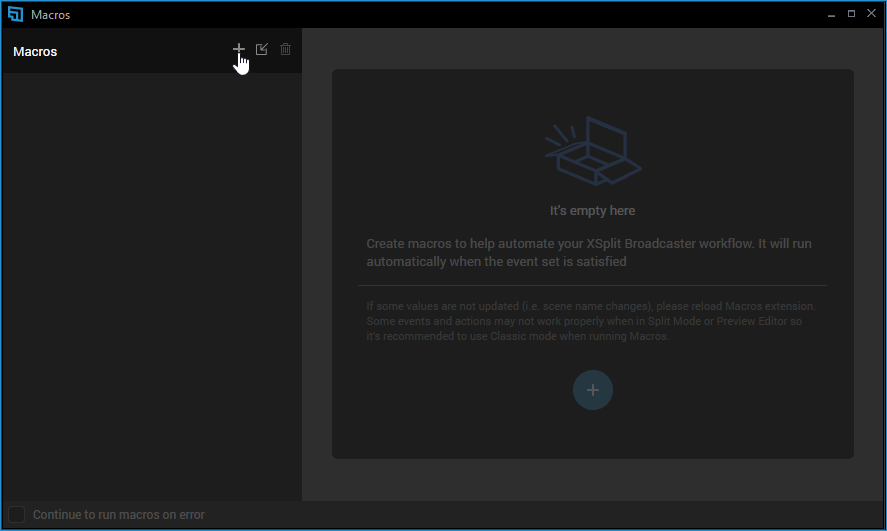
Когда эфир становится длинным, повторяющиеся действия начинают раздражать сильнее, чем кажутся на старте. Переключить сцену, подождать, показать источник, скрыть титр, стартовать запись, запустить несколько выходов, сменить состояние сцены — если делать это вручную, эфир быстро превращается в бесконечное кликанье. Здесь XSplit Broadcaster сильно помогает своим разделом Extensions > Macros.
Как работает Macros
В XSplit Broadcaster макрос собирается по простой схеме: создается новый макрос через Add icon, при необходимости переименовывается через Pencil icon, после чего задается Event — событие, которое его запустит, и Action — действие, которое будет выполнено. Дополнительно можно добавлять новые действия и условия через Add Action и Add Condition, а финальная активация идет через Enable Event Listener.
Список событий в XSplit Broadcaster достаточно практичный: On key press, Every interval, On scheduled time, On scene switch, реакция на выход стрим-источника в онлайн или офлайн, запуск по окончанию media source, а также Custom Script. Это не декоративный набор триггеров. За ним стоит реальная возможность автоматизировать типовые операции, которые в живом эфире съедают внимание ведущего.
Что действительно стоит автоматизировать
Наиболее полезные сценарии для Macros в XSplit Broadcaster такие:
-
автоматическое переключение сцен с паузами;
-
запуск нескольких стрим-выходов одной горячей клавишей;
-
включение записи по расписанию;
-
показ или скрытие источника по нажатию;
-
разворачивание заранее подготовленной последовательности действий;
-
запуск записи и видеовставки в заданное время.
Если говорить прямо, именно Macros превращают XSplit Broadcaster из удобной программы для стрима в действительно производственный инструмент. Особенно это заметно в вебинарах, обучающих трансляциях, повторяющихся корпоративных эфирах, интервальных подкастах и любой постановке, где набор действий повторяется из выпуска в выпуск.
Виртуальная камера: XSplit Broadcaster вне Twitch и YouTube
Одна из практических причин установить XSplit Broadcaster — использовать его не только как стриминговую студию, но и как продвинутую виртуальную камеру для встреч, уроков, презентаций и интервью. Программа умеет отдавать свой текущий кадр в Zoom, Google Meet, Microsoft Teams и другие приложения через Virtual Camera, а звук — через XSplit Audio (Broadcaster).
Как это работает
Базовый сценарий очень простой:
-
добавить камеру через
Add Source > Camera / Capture Card; -
при необходимости включить удаление или замену фона;
-
собрать сцену;
-
в приложении для созвона выбрать
XSplit Broadcasterкак камеру; -
при необходимости выбрать
XSplit Audio (Broadcaster)как микрофон.
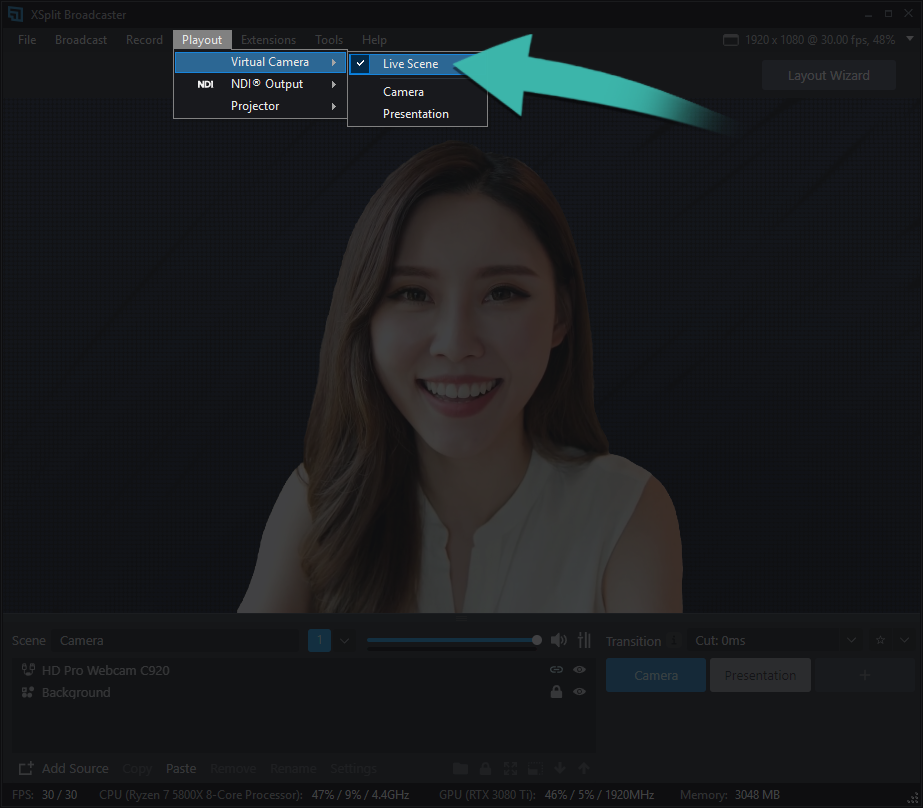
По умолчанию виртуальная камера может отдавать Live Scene, но в Playout > Virtual Camera XSplit Broadcaster позволяет выбрать и конкретную сцену. Это сильное решение, потому что пользователь получает контроль над тем, какой именно layout будет отправляться в стороннее приложение. Один кадр можно использовать для эфира, другой — для переговоров или презентации.
Где виртуальная камера особенно полезна
На практике XSplit Broadcaster как virtual camera особенно хорош в трех сценариях:
-
вебинары и обучение — спикер показывает презентацию и остается в кадре;
-
деловые встречи — вместо сырой веб-камеры в Zoom идет собранная сцена с подписями, логикой кадра и фоном;
-
интервью и подкасты — можно быстро переключаться между камерами и раскладками, а не быть привязанным к одному неподвижному окну.
В этом XSplit Broadcaster заметно сильнее обычных программ виртуальной камеры, потому что он не просто перекидывает вебку в Zoom, а дает полноценную сцену.
Работа с гостями и удаленными собеседниками
XSplit Broadcaster хорошо подходит для интервью и разговорных форматов. Самый прямой вариант подключения гостя — собрать видеозвонок в Zoom, Teams, Discord, Google Meet или похожем приложении, а затем добавить окно звонка в сцену через Add Source > Desktop Capture, используя Smart Selection или Window Capture. Такой подход особенно хорош тем, что не требует перестраивать весь эфир вокруг внешнего сервиса: звонок просто становится еще одним сценическим элементом.
Дальше все зависит от постановки. Можно показать собеседника fullscreen, можно вывести его рядом с ведущим, можно собрать split-screen с подписями и графикой, можно посадить окно звонка в рамку и поверх положить нижнюю треть. XSplit Broadcaster в этом плане очень гибок: удаленный гость становится обычным источником, а значит, ему доступна та же компоновка, что и камере, презентации или видеофайлу.
Лицензирование: что дает бесплатный режим и зачем нужен Premium
Бесплатный режим в XSplit Broadcaster не является полностью бесполезным. Он позволяет собрать сцены, добавлять основные типы контента, пользоваться базовыми функциями и понять логику программы. Но для регулярной работы ограничения довольно заметные: максимум четыре сцены, водяной знак на контенте, водяной знак у Virtual Camera, отсутствие одновременного вещания на несколько платформ, а также недоступность ряда функций вроде Audio Source, Local Streaming, Stream Delay, Projector, Preview Editor, Audio Mix Preview и некоторых других возможностей. Для коммерческого использования free-режим тоже не подходит.
Поэтому XSplit Broadcaster в бесплатном режиме разумно рассматривать как нормальный тестовый вход: собрать свою первую сцену, проверить захват, оценить интерфейс, прогнать пару записей. Но если задача — реальная работа, особенно мультистрим, серьезная студийная раскладка, постоянные эфиры, запись нескольких сцен, полноценная виртуальная камера без водяного знака и расширенный маршрут звука, программа раскрывается именно в Premium.
Для наглядности разница выглядит так:
| Возможность | Free | Premium |
|---|---|---|
| Количество сцен | 4 | Без ограничения |
| Водяной знак | Есть | Нет |
| Virtual Camera | С водяным знаком | Полноценная |
| Мультистрим | Нет | Да |
| Local Streaming / Stream Delay / Audio Source | Нет | Да |
| Preview Editor / Projector / Audio Mix Preview | Нет | Да |
Эта разница напрямую влияет на сценарии использования. Если нужен только учебный запуск и знакомство с интерфейсом — Free хватит. Если нужен рабочий XSplit Broadcaster для стрима, записи и презентаций — лучше сразу оценивать программу как Premium-инструмент.
Производительность и устойчивость в работе
Любая программа для стриминга упирается в ресурсы системы, и XSplit Broadcaster здесь не исключение. Но важно другое: в программе хорошо прослеживается приоритет итогового потока над красотой локального превью. Даже когда Stage временами выглядит менее плавно, запись или стрим могут оставаться корректными. Кроме того, в настройке и устранении проблем XSplit дает понятные рычаги: выбор кодека, изменение качества записи, коррекция битрейта, настройка Video Processing Mode, снижение рабочего разрешения и FPS полотна, проверка сетевого канала у конкретного Broadcast output.
Надо прямо понимать и другое: одновременная запись нескольких сцен в XSplit Broadcaster — очень полезная функция, но она расходует ресурсы заметно сильнее обычной записи. То же касается сложных многоисточниковых сцен, активных браузерных элементов, нескольких выходов и тяжелой обработки звука. Если проект большой, систему придется подбирать под задачу, а не ждать, что любая конфигурация одинаково вытянет мультистрим, локальную запись нескольких сцен, виртуальную камеру и сложные сцены одновременно.
Где XSplit Broadcaster особенно хорош
Если убрать маркетинговые формулировки и смотреть только на поведение программы в работе, у XSplit Broadcaster есть несколько действительно сильных сторон.
1. Быстрое построение сцены
В XSplit Broadcaster очень удобно собирать сцену руками. Layout Wizard ускоряет старт, а Add Source хорошо организован и не перегружен. Программа быстро доводит пользователя до состояния я уже вижу свой эфир. Это редкое качество: многие конкуренты либо слишком простые, либо слишком громоздкие.
2. Сильная локальная запись
Не все стриминговые приложения одинаково хороши как рекордеры. XSplit Broadcaster в этом плане сильнее среднего: многодорожечный звук, отдельные recording outputs, запись нескольких сцен, cue points, выбор разных параметров записи — все это делает программу полезной даже тогда, когда стрим вообще не нужен.
3. Удобные макросы
Macros в XSplit Broadcaster встроены в рабочую логику, а не ощущаются как глубоко спрятанная developer-функция. Благодаря этому автоматизация здесь доступна не только техническому специалисту, но и обычному автору эфира.
4. Виртуальная камера и сценический вывод в конференц-софт
Для презентаций, онлайн-обучения и переговоров XSplit Broadcaster полезен не меньше, чем для Twitch или YouTube. Это отдельный плюс программы, потому что она легко переносится из сферы стриминга в сферу повседневной видеосвязи.
5. Мультистрим и работа с несколькими выходами
Когда нужно вещать в несколько направлений, XSplit Broadcaster закрывает задачу штатно. Здесь не нужно собирать внешние обходные схемы для каждого сценария.
Где у XSplit Broadcaster слабые места
Нормальный обзор программы невозможен без критики, и у XSplit Broadcaster она есть.
Во-первых, программа заметно лучше раскрывается в Premium, чем в Free. Да, бесплатный режим полезен для входа, но серьезная работа очень быстро упирается в ограничения по сценам, водяной знак, недоступность мультистрима и урезанный набор студийных функций. Это не мелкие ограничения, а реальные барьеры для постоянного использования.
Во-вторых, XSplit Broadcaster ориентирован на Windows-среду, и это автоматически сужает круг пользователей по сравнению с решениями, которые одинаково штатно работают и на macOS, и на Linux. Если экосистема пользователя уже построена вокруг другой платформы, XSplit может выпасть из рассмотрения сразу.
В-третьих, у программы есть очень сильная зона — быстрое производство сцен и потоков, но в экстремально тяжелых многокамерных и вещательных постановках некоторые конкуренты оказываются глубже. Это не делает XSplit Broadcaster слабым, но ставит его в более конкретную нишу: удобный, мощный и визуально ориентированный production-инструмент, но не замена любой телестудийной системе во всех сценариях без исключения.
Сравнение с аналогами
OBS Studio
OBS Studio остается главным ориентиром почти в любом разговоре о стриминговом ПО. Это бесплатная open source-программа для записи видео и live streaming на Windows, Mac и Linux. В ее пользу работают нулевая цена, кроссплатформенность и огромное сообщество. Но ровно здесь начинается главное отличие от XSplit Broadcaster: OBS Studio очень силен как платформа и как ядро, а XSplit Broadcaster — как законченное прикладное решение с более прямым входом в работу.
В XSplit Broadcaster быстрее собирается первая сцена, проще воспринимается логика выходов и понятнее организованы режимы записи, playout и автоматизации. В OBS многие сценарии можно реализовать, но часть продвинутой автоматизации уходит в экосистему плагинов — например, в Advanced Scene Switcher, который сам строится на макросах, условиях и действиях. Иными словами, OBS гибче как экосистема, а XSplit Broadcaster удобнее как готовый рабочий инструмент из коробки.
Есть и еще один интересный момент: в XSplit Broadcaster существует OBS Scene Importer, который позволяет импортировать scene collection из OBS Studio. Это прямое признание реального рынка: многие пользователи мигрируют между двумя программами, и XSplit дает им для этого штатный мост. На практике это делает XSplit Broadcaster более дружелюбным к тем, кто уже пробовал OBS, но хочет более собранный интерфейс и более быстрый сценарий продакшна.
Где лучше XSplit Broadcaster:
быстрее старт, понятнее сцены и выходы, встроенные макросы, сильнее ощущается как законченное production-решение.
Где лучше OBS Studio:
бесплатность, открытый код, кроссплатформенность, огромное сообщество и почти безграничная plugin-экосистема.
Streamlabs Desktop
Streamlabs Desktop ориентирован на автора, которому нужна максимально быстрая сборка стрима вокруг готовых overlay-наборов, alert box, widget themes, библиотек оформлений и интеграции с экосистемой Streamlabs.
По сравнению со Streamlabs Desktop XSplit Broadcaster выглядит менее экосистемным и менее заточенным под магазин украшений, зато более нейтральным и студийным. В XSplit Broadcaster меньше ощущения, что пользователь должен жить внутри одной сервисной вертикали. Он сильнее там, где нужен контроль над сценой, записью, виртуальной камерой, несколькими разными типами выходов и рабочей логикой эфира. Streamlabs Desktop удобнее тем, кто хочет быстрее получить красивый поток с готовыми alert и theme-решениями; XSplit Broadcaster удобнее тем, кто строит именно постановку.
Еще одно отличие — логика мультистрима. Streamlabs продвигает мультистрим как серверную услугу с разгрузкой канала пользователя, а XSplit Broadcaster делает упор на собственные broadcast outputs внутри самой программы. Для одних это плюс Streamlabs, для других — плюс XSplit. Если нужен сервисный подход нажал и серверы раскидали поток, Streamlabs выглядит привлекательнее. Если нужен управляемый студийный центр с отдельными выходами и локальной логикой сцены, XSplit Broadcaster выглядит убедительнее.
vMix
vMix — это уже другой класс амбиций. Это feature rich live production software с поддержкой SD/HD/4K-производства, продвинутых выходов, Instant Replay, VB.NET scripting и широкого набора production-функций. По глубине живой видеопродакшн-логики vMix действительно очень силен, особенно в многокамерных постановках, сложной маршрутизации и вещательных сценариях.
Но именно на этом фоне становится хорошо видна ниша XSplit Broadcaster. XSplit проще. Не слабее в прямом смысле, а именно проще во входе, быстрее в сборке сцен и дружелюбнее к автору, который не строит маленькую ТВ-режиссерскую, а хочет надежно запускать эфиры, вебинары, игровые стримы, подкасты и записывать контент. Если же проект — это много источников, replay-логика, сложная внешняя маршрутизация, мощная output-сетка и скриптовый контроль на уровне вещательной системы, vMix обычно оказывается глубже.
Иными словами, выбор между ними упирается не в кто лучше вообще, а в тип работы. XSplit Broadcaster выигрывает удобством, vMix — максимальной production-глубиной.
Wirecast
Wirecast — это еще один сильный профессиональный конкурент. У него есть automation/workflow-инструменты, shot templates, hotkeys, playlists, social integrations, unlimited destinations и большая медиабиблиотека.
По сравнению с Wirecast XSplit Broadcaster обычно выглядит легче для входа и быстрее в освоении. Wirecast сильнее там, где нужна полноценная продюсерская среда с большим количеством внешних встроенных ассетов и широким набором платформенных интеграций. XSplit Broadcaster лучше ощущается как компактный, собранный и более оперативный инструмент: быстро собрал сцену, быстро подвязал выходы, быстро добавил виртуальную камеру, быстро прописал макросы и пошел в эфир. Для части пользователей именно эта компактность и оказывается решающим преимуществом.
Сводная практическая оценка
| Сценарий | XSplit Broadcaster | OBS Studio | Streamlabs Desktop | vMix | Wirecast |
|---|---|---|---|---|---|
| Быстрый старт без долгой настройки | Очень сильный | Средний | Сильный | Слабее | Средний |
| Игровой стрим | Сильный | Сильный | Сильный | Сильный, но тяжелее | Сильный |
| Локальная запись с прицелом на монтаж | Очень сильный | Сильный | Средний | Очень сильный | Сильный |
| Встроенная автоматизация | Сильная | Через экосистему плагинов | Средняя | Очень сильная | Сильная |
| Виртуальная камера и презентации | Очень сильный | Нормально | Нормально | Сильно | Сильно |
| Мультистрим | Сильный | Обычно через внешние схемы | Сильный | Сильный | Сильный |
| Порог входа | Умеренный | Умеренно высокий | Низкий | Высокий | Умеренно высокий |
Эта таблица отражает реальное позиционирование программ по их характеру. XSplit Broadcaster хорош там, где хочется получить мощную, но понятную студию без ощущения перегруженного вещательного комбайна.
Для кого XSplit Broadcaster подходит лучше всего
Игровой стример
Если нужен нормальный инструмент для игры, камеры, сцены, чата, нижних третей, реплея и записи чистого материала — XSplit Broadcaster очень уместен. Особенно если важны Game Capture, быстрое построение сцен и отдельные записи без оверлеев.
Автор обучающих видео
Для гайдов и учебных роликов XSplit Broadcaster удобен за счет сочетания Desktop Capture, Whiteboard, текста, веб-источников, Image Slideshow, Video Playlist и multitrack audio. Он позволяет и показать процесс, и озвучить его нормально, и потом без боли смонтировать материал.
Преподаватель и спикер
Если эфир строится вокруг презентаций, встреч и демонстрации экрана, XSplit Broadcaster особенно хорош. Сцену можно отдавать как Virtual Camera, а звук — как виртуальный микрофон. Плюс спикер остается в кадре, а не пропадает за полноэкранным шарингом.
Подкастер и интервьюер
Несколько камер, окна гостей, split-screen, подписи, локальная запись, отдельные дорожки звука, макросы для переключений — под разговорные форматы XSplit Broadcaster подходит очень хорошо.
Автор, который не хочет жить в OBS-плагинах
Это отдельный тип пользователя. Ему нужна не самая бесконечно расширяемая система в мире, а просто внятная, мощная и собранная программа для стрима и записи. Именно таким людям XSplit Broadcaster часто подходит лучше всего.
Итог
XSplit Broadcaster — это сильная программа для стриминга, записи видео и построения сцен, которая особенно хороша там, где нужен баланс между мощностью и понятностью. Она не сводится к одному игровому стриму и не зациклена только на одной платформе. В ней удобно собирать сцены, работать с камерами и захватом экрана, запускать стрим, писать локальный материал, разносить звук по дорожкам, управлять несколькими выходами, использовать virtual camera и автоматизировать повторяющиеся действия через Macros.
Главный плюс XSplit Broadcaster в том, что программа дает ощущение законченного инструмента. В ней нет необходимости долго доращивать базовые вещи до рабочего состояния. При этом она остается достаточно гибкой, чтобы использовать ее не только как программу для стрима, но и как средство записи, студийный видеомикшер для вебинаров, виртуальную камеру для презентаций и платформу для управляемых многоформатных эфиров.
Если нужен максимально бесплатный и бесконечно расширяемый вариант — взгляд неизбежно уходит в OBS Studio. Если нужен тяжелый продакшн-контур вещательного уровня — стоит смотреть в сторону vMix или Wirecast. Но если требуется удобная, быстрая, визуально понятная и реально производственная программа, в которой XSplit Broadcaster настройка, сцены, источники, запись, мультистрим и автоматизация собраны в единую логику, то это один из самых удачных вариантов в своей нише.
