
Streamlabs Desktop — это программа для прямых эфиров и записи видео, построенная вокруг классической модели Scenes + Sources + Mixer, но дополненная готовыми виджетами, темами, алертами, встроенными сценариями запуска эфира и инструментами для одновременной работы со стримом и локальной записью. В одном окне здесь собираются сцены, источники, захват игры, захват экрана, веб-камера, микрофон, браузерные элементы, оверлеи, управление звуком и кнопки запуска вроде Go Live, Record и Start Replay Buffer. По своей логике это не просто OBS с другой темой, а отдельный рабочий продукт для тех, кому нужен быстрый старт, меньше ручной сборки и больше встроенных функций для стримера.
У Streamlabs Desktop очень четкая практическая направленность. Его ставят не ради абстрактного вещания в интернет, а ради конкретных задач: стримить на Twitch и YouTube, записывать геймплей, вести разговорные эфиры с камерой, делать экранные инструкции, собирать сцену с чатом и Alert Box, разделять источники для стрима и локальной записи, включать Replay Buffer для быстрых повторов и работать с несколькими аудиодорожками без отдельной сложной конфигурации. В этом и состоит сильная сторона программы: она экономит время не на одной функции, а на всем рабочем цикле от первого запуска до финального нажатия Confirm & Go Live.
Скачать Streamlabs Desktop
- Запись экрана
- Захват со звуком
- Просто новичкам
- Требует настройку сцен
- Нагружает систему
- Много лишних функций
Что представляет собой Streamlabs Desktop и кому он подходит
Streamlabs Desktop лучше всего понимать как универсальный центр для стриминга и записи экрана, рассчитанный на пользователя, который хочет получить рабочий эфир без долгой ручной настройки каждой мелочи. Это особенно заметно уже на этапе первого запуска: программа спрашивает, что именно вы собираетесь делать — вести прямые эфиры, записывать экран или работать с камерой, а затем подстраивает стартовый сценарий под этот тип задач. Одновременно предлагается указать уровень подготовки, войти через Streamlabs ID или платформу стриминга, импортировать сцены из OBS Studio и сразу выбрать микрофон, веб-камеру и визуальную тему. Такой онбординг хорошо показывает философию Streamlabs Desktop: программа старается привести пользователя к рабочей сцене как можно быстрее.
Для новичков это один из самых удобных вариантов среди программ для стриминга. Здесь меньше шансов потеряться в голом интерфейсе и меньше необходимости собирать поток по кирпичику. Пользователь получает готовую точку входа в live streaming: камера, микрофон, сцена, виджеты, базовые настройки записи и кнопка Go Live оказываются в одном маршруте. Для начинающих стримеров это особенно ценно, потому что стандартные задачи вроде добавить webcam, подключить mic, захватить игру, включить алерты и начать запись решаются без разрыва между несколькими программами и сервисами.
Опытным пользователям Streamlabs Desktop тоже может быть полезен, но уже по другим причинам. Здесь сильны не базовые функции сами по себе, а комбинации функций. Например, Selective Recording позволяет стримить одну картинку, а записывать другую; Multi-track Recording помогает вывести микрофон и системный звук по разным дорожкам; Application Audio Capture дает возможность забирать звук только из выбранного окна; Dual Output позволяет одновременно собирать горизонтальный и вертикальный вывод. Для автора, который одновременно делает эфир, клипы, короткие вертикальные версии и длинные ролики для YouTube, такая связка может быть намного ценнее, чем чистая минималистичная конфигурация без встроенной экосистемы.
При этом Streamlabs Desktop не идеален для всех. Если нужен максимально легкий и модульный инструмент с упором на плагины и ручную архитектуру, чаще выбирают OBS Studio. Если требуется более телевизионный live production с большим количеством входов, NDI, SRT, титрами, удаленными гостями, внешним выводом и сложной режиссурой, сильнее выглядит vMix. Но если нужен именно стримерский софт, который объединяет запись, оформление трансляции, виджеты, алерты и запуск эфира в одном продукте, Streamlabs Desktop остается одним из самых прагматичных решений.
Первый запуск и начальная настройка
Первый запуск в Streamlabs Desktop сделан так, чтобы пользователь не попадал сразу в пустое техническое окно. Сначала программа предлагает определить сценарий использования: стриминг, запись экрана или работа с камерой. Затем идет выбор уровня подготовки, чтобы задать объем помощи при стартовой конфигурации. После этого выполняется вход через Streamlabs ID или подключение стриминговой платформы, и уже на этом этапе можно импортировать существующие сцены и профили из OBS Studio либо начать с нуля через Start Fresh. Для тех, кто переходит с OBS, это особенно удобно: не нужно вручную пересобирать структуру сцен, источников и профилей.
Дальше начинается то, что в реальной работе особенно важно: выбор оборудования. Streamlabs Desktop предлагает выбрать микрофон и веб-камеру из выпадающих списков, а для видео сразу доступны визуальные пресеты. После этого программа предлагает тему для оформления потока. Этот шаг кажется декоративным, но на деле он заметно ускоряет подготовку трансляции: вместо пустого полотна пользователь получает уже оформленную основу, которую потом можно дорабатывать под себя. Для стримера, который не хочет тратить несколько часов на ручное расположение рамок, алертов, виджетов и цветовых акцентов, такая логика реально сокращает время до первого эфира.
Важно и то, что после завершения стартового мастера Streamlabs Desktop сразу переводит пользователя в основное окно редактора. Программа не оставляет ощущение установили что-то, но дальше разбирайтесь сами. Напротив, после онбординга вы уже находитесь в той среде, где дальше будете жить постоянно: здесь добавляются источники, меняются сцены, регулируется звук, запускается запись и начинается прямой эфир. Это правильный подход для программы, которая рассчитана не на абстрактное изучение интерфейса, а на запуск рабочего контента.
На практике стартовый сценарий у Streamlabs Desktop хорошо подходит для трех типов пользователей. Первый — новичок, который хочет быстро выйти в эфир с веб-камерой и игрой. Второй — создатель гайдов и инструкций, которому важна запись экрана и микрофона. Третий — стример, который уже работал в OBS, но хочет получить более собранную экосистему с виджетами, темами и встроенными инструментами роста канала. Именно поэтому программа воспринимается не как софт для одной конкретной платформы, а как рабочее место для ежедневного производства live- и video-контента.
Интерфейс Streamlabs Desktop
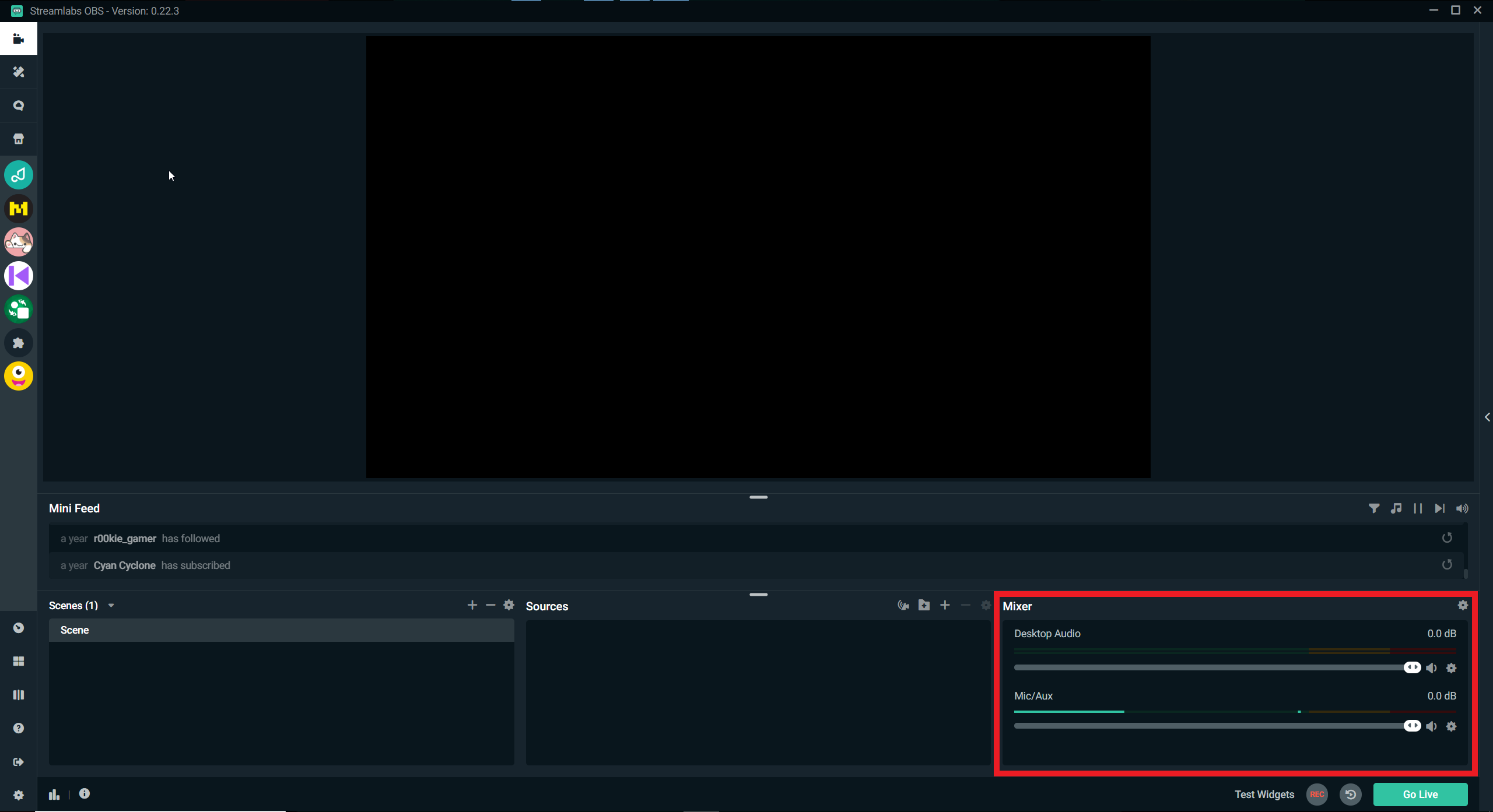
Главное окно Streamlabs Desktop построено вокруг понятной и практичной структуры. В верхней части располагается область предпросмотра, где видно текущую сцену. Внизу и по сторонам размещаются панели, отвечающие за разные части производства эфира: Scenes, Sources, Mixer, мини-лента событий и блоки управления. В правой нижней части сосредоточены ключевые действия: запуск записи, запуск трансляции, работа с тестовыми виджетами и, если используется соответствующий сценарий, Start Replay Buffer. Эта компоновка не выглядит перегруженной: основные зоны чтения и управления видны сразу, и пользователь быстро привыкает к тому, что сцена собирается снизу, звук контролируется справа, а финальный визуальный результат постоянно проверяется сверху.
Панель Scenes — это основа структуры проекта. Именно здесь создаются разные состояния потока: стартовый экран, рабочая игровая сцена, сцена Just Chatting, экран паузы, экран завершения, запись экрана для урока, вертикальная заготовка для отдельного формата и так далее. Сцена в Streamlabs Desktop — это не просто имя в списке, а контейнер, в котором хранится весь набор визуальных и звуковых элементов для определенного момента эфира. За счет этого переходы между состояниями стрима становятся быстрыми и предсказуемыми.
Панель Sources — это конкретное наполнение сцены. Сюда добавляются Video Capture Device, Screen Capture, Alert Box, браузерные источники, медиафайлы и другие компоненты. Важно понимать, что именно эта панель превращает абстрактную сцену в реальное изображение для зрителя. Отсюда же управляется одна из самых сильных функций программы — Selective Recording. В обычной стримерской практике это дает очень много свободы: можно оставить веб-камеру и алерты для эфира, но записывать чистую картинку только с геймплеем или рабочим столом. В результате Streamlabs Desktop перестает быть просто программой для стрима и становится еще и инструментом подготовки видео для дальнейшего монтажа.
Панель Mixer отвечает за живой контроль звука. Здесь видны основные дорожки вроде Desktop Audio и Mic/Aux, их уровни, кнопки громкости и доступ к более глубоким настройкам. Для стриминга это критическая зона: плохой звук портит эфир быстрее любой проблемы с картинкой. В Streamlabs Desktop микшер встроен в главный рабочий экран, поэтому регулировка чувствительности микрофона, отключение лишнего источника или быстрый контроль перегруза не требуют отдельного перехода в сложные системные меню. Это ускоряет реакцию во время трансляции и в обычной записи.
Отдельно стоит отметить логику настроек. Кнопка-шестеренка ведет в окно Settings, где слева находятся категории General, Stream, Output, Audio, Video, Hotkeys, Advanced и другие разделы. То есть программа не прячет рабочие параметры в хаотичных всплывающих окнах. Потоковая конфигурация, запись, разрешение, кодировщик, аудиодорожки, Replay Buffer и сетевые параметры лежат в понятных местах. Для ежедневной работы это очень важно: когда интерфейс не заставляет искать одну нужную опцию по всей программе, снижается число ошибок и ускоряется рутинная настройка проекта под новый эфир или под новую запись.
Что именно можно делать в Streamlabs Desktop
У Streamlabs Desktop довольно широкий набор задач, но главная ценность не в количестве галочек в описании, а в том, что эти задачи собраны в один рабочий цикл. Программа позволяет:
-
вести прямые эфиры на подключенные платформы через Go Live;
-
записывать видео локально через Record;
-
создавать отдельные сцены под разные форматы контента;
-
добавлять веб-камеру как Video Capture Device;
-
подключать микрофон через раздел Audio;
-
захватывать весь экран, отдельное окно или игру через Screen Capture;
-
добавлять виджеты вроде Alert Box, Chat Box, Event List, Stream Labels;
-
использовать браузерные источники и HTML-элементы;
-
разводить аудио по дорожкам через Advanced Audio Settings и Multi-track Recording;
-
включать Replay Buffer и сохранять повторы;
-
использовать Selective Recording для разных выводов стрима и записи;
-
собирать горизонтальный и вертикальный вывод через Dual Output.
Для стримера это означает, что Streamlabs Desktop закрывает сразу несколько типов контента. Один и тот же проект может использоваться для живого эфира, записи роликов, подготовки клипов и нарезок, а также для вертикального вывода. Это удобно, потому что большинство создателей контента уже не живут только в одной точке публикации. Им нужен Twitch или YouTube для эфира, VOD для длинного контента, клипы для соцсетей и чистая запись без живых элементов для монтажа. Именно тут Streamlabs Desktop раскрывается сильнее обычной программы только для стрима.
Добавление веб-камеры и микрофона
Подключение камеры в Streamlabs Desktop сделано по логике источник внутри сцены. Если камера не была добавлена во время первого запуска, это легко исправляется уже в редакторе. В панели Sources нужно нажать кнопку с плюсом, открыть раздел Essentials, выбрать Video Capture Device и затем нажать Add Source. После этого программа либо предложит выбрать существующий источник из списка, либо создать новый через Add a new source, задать ему имя и перейти к выбору устройства в поле Device. В окне сразу показывается превью камеры, так что пользователь видит результат до подтверждения. При необходимости здесь же можно задействовать встроенный микрофон самой камеры. Это важная деталь: Streamlabs Desktop не просто видит устройство, а сразу связывает его с контекстом сцены и будущего вывода.
С практической точки зрения добавление webcam в Streamlabs Desktop удобно тем, что камера после вставки ведет себя как полноценный объект сцены. Ее можно масштабировать, перемещать, накладывать поверх игры или экрана, включать только в отдельных сценах и комбинировать с рамками, чат-боксом и алертами. В результате одна и та же камера может выглядеть по-разному в разных режимах потока: где-то крупный talking head, где-то маленькое окно в углу, а где-то вообще отсутствующий элемент. Это типичное требование для live streaming, и программа закрывает его штатно, без внешних обходов.
С микрофоном логика другая: он настраивается не как визуальный источник сцены, а как глобальный аудиовход. Для этого нужно открыть Settings, перейти в Audio и выбрать свой микрофон из выпадающего списка. Такой подход удобен, потому что микрофон обычно не нужно перетаскивать по сценам; он должен стабильно работать во всем проекте. Как только устройство выбрано, сигнал появляется в Mixer, где уже можно видеть уровни и отслеживать, не слишком ли тихо или слишком ли громко идет голос. Эта связка — Settings > Audio плюс живой контроль в микшере — одна из самых удобных частей интерфейса Streamlabs Desktop.
Важный практический момент: при настройке камеры и микрофона в Streamlabs Desktop полезно сразу проверить не только наличие сигнала, но и контекст, в котором этот сигнал используется. Камера должна находиться на правильном слое в Sources, чтобы не оказаться под захватом игры. Микрофон должен показывать стабильный уровень в Mixer, без постоянного ухода в красную зону. Если этого не сделать в начале, дальше проблемы будут всплывать уже во время записи или эфира, а исправлять их на ходу всегда неудобнее.
Как настроить захват экрана, окна и игры
Одна из самых удобных вещей в Streamlabs Desktop — унифицированный источник Screen Capture. Вместо классической путаницы между разными типами захвата программа предлагает один общий вход, который позволяет выбрать игру, экран или окно. Это снимает часть проблем, типичных для новичков: не нужно заранее угадывать, какой именно способ захвата понадобится в конкретном сценарии. После добавления источника программа показывает превью доступных вариантов, а затем позволяет выбрать нужный объект и подтвердить действие кнопкой Done.
Пошагово это выглядит так:
-
В главном окне нажать плюс рядом с Sources.
-
В блоке Essentials выбрать Screen Capture.
-
Нажать Add Source.
-
При необходимости задать имя источника.
-
В следующем окне выбрать, что именно нужно захватить: игру, окно или экран.
-
Проверить превью и нажать Done.
У такого подхода есть два сильных следствия. Во-первых, Streamlabs Desktop реально удобен для записи инструкций и экранных демонстраций: можно быстро взять нужное окно и не тянуть в эфир лишний рабочий стол. Во-вторых, для игрового контента программа тоже хороша, потому что в одном и том же сценарии легко переключаться между игрой и другими окнами, когда этого требует формат стрима. Например, во время эфира по игре можно показывать браузер, Discord, настройки, карту, клиент турнира или окно статистики, не меняя софт и не перестраивая сцену с нуля.
Важно и то, что Screen Capture в Streamlabs Desktop автоматически подгоняет захват по размеру, поэтому пользователь не сталкивается с постоянной ручной возней на пустом холсте. Это особенно удобно при переходе между сценариями записать экран и стримить игру. В одном случае нужен аккуратный рабочий стол, в другом — игра в полном кадре, а в третьем — окно программы внутри более сложной сцены с камерой и чат-виджетом. Streamlabs Desktop справляется с этим заметно проще, чем инструменты, где все приходится строить с нуля для каждого случая.
Для безопасности полезно придерживаться простой привычки: до нажатия Go Live закрывать окна, которые не относятся к эфиру. Streamlabs Desktop дает нормальный контроль над тем, что именно попадает в сцену, но человеческая ошибка никто не отменял. Если в проекте используется захват экрана, а не только окна или игры, чистый рабочий стол перед стартом — это не формальность, а обязательная дисциплина.
Виджеты, оверлеи и оформление трансляции
Streamlabs Desktop заметно выигрывает у многих программ для стриминга именно на этапе оформления. Здесь не нужно сначала искать отдельный сервис для алертов, потом вручную забирать browser source, потом настраивать еще один сайт с оповещениями и еще один — с темами. Внутри экосистемы программы уже есть готовый набор виджетов и большой пласт оформления, который можно встраивать прямо в сцену. Самый очевидный пример — Alert Box. Он добавляется как обычный источник через Sources, а затем начинает показывать события вроде новых подписчиков, фолловеров, битов и других взаимодействий. Для стриминга это не косметика, а часть механики вовлечения: зритель видит, что его действие замечено, а эфир получает ритм и обратную связь.
Помимо Alert Box в Streamlabs Desktop можно использовать и другие элементы: Chat Box, Event List, Stream Labels, Tip Ticker, браузерные источники, а также дополнительные инструменты вроде Collab Cam для гостей. За счет этого программа подходит не только для классического игрового стрима. Ее можно использовать для разговорных эфиров, подкастоподобных трансляций, интервью, обучающих сессий, стримов с донат-марафонами и вообще любого формата, где важно встроить живую реакцию аудитории в кадр.
Оверлеи и темы — еще одна сильная зона программы. Streamlabs Desktop не ограничивается голым полотном сцены. Пользователь может выбрать готовое оформление еще на этапе первого запуска, а затем дополнять его вручную. Это особенно полезно тем, кто не хочет тратить часы на подбор размеров рамок, шрифтов, цветовых схем и общей композиции. В результате даже базовый стрим уже на старте выглядит собраннее, чем типичный пустой OBS с камерой в углу. Для канала это важно не только эстетически: качественный визуал напрямую влияет на первое впечатление.
Но здесь есть и практическая сторона. Любой виджет в Streamlabs Desktop — это не просто украшение, а объект сцены. Его можно включать или выключать в разных сценах, размещать на нужном слое, комбинировать с камерой и игрой, а при использовании Selective Recording — оставлять только в эфире и убирать из локальной записи. Это особенно ценно для тех, кто параллельно стримит и записывает материал для YouTube: во время эфира алерты нужны, а в итоговом видео — часто мешают. Streamlabs Desktop решает этот конфликт штатно.
Запись видео в Streamlabs Desktop
Хотя Streamlabs Desktop часто воспринимают прежде всего как программу для стриминга, по части локальной записи он вполне самодостаточен. В основном окне для этого используется кнопка Record или красная кнопка записи в правой нижней зоне интерфейса. После начала записи программа сохраняет материал локально, а после остановки показывает подтверждение, что файл записан. Это базовый, но важный момент: запись не спрятана как второстепенная функция, она встроена в центральный рабочий сценарий наравне с Go Live.
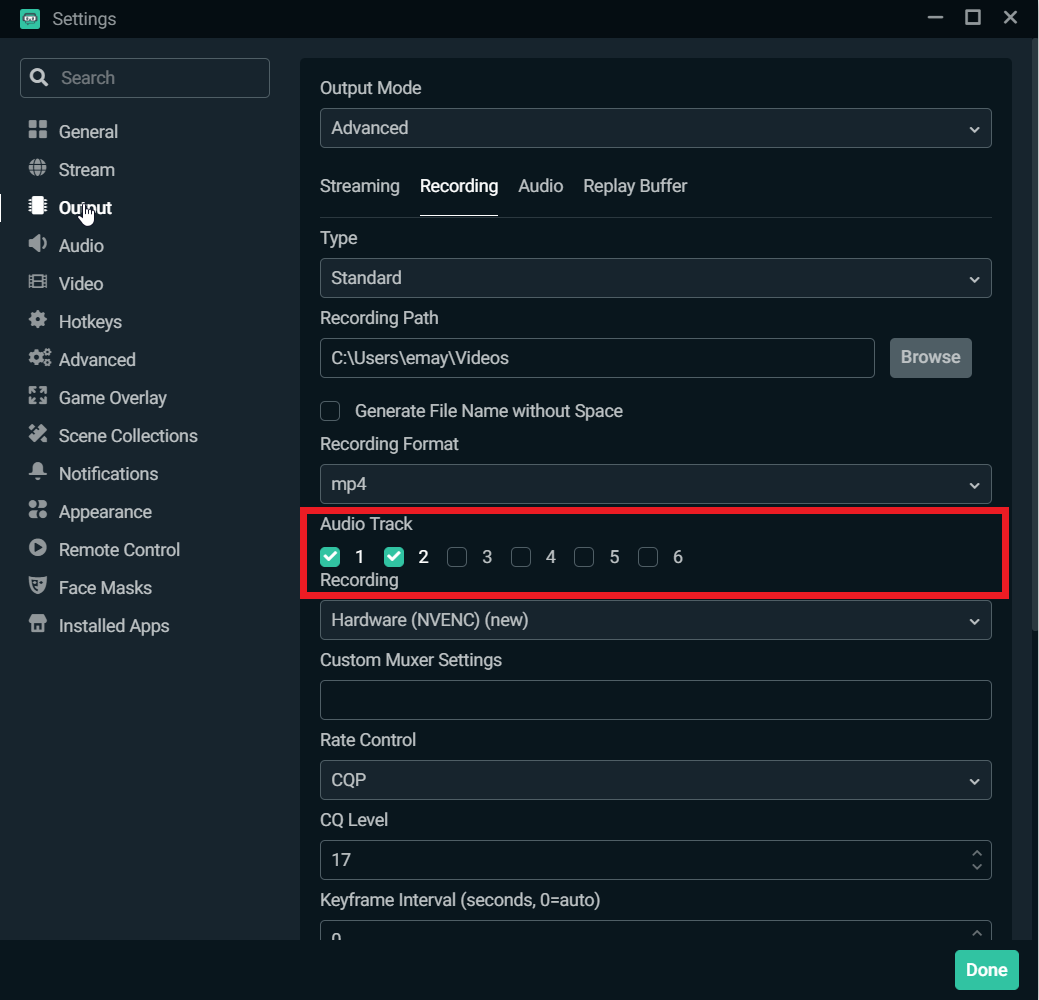
Настройки записи находятся в Settings > Output. В простом режиме пользователь может указать путь для сохранения, формат записи, качество и схему именования файлов. В Advanced режиме становятся доступны более глубокие параметры: аудиодорожки, кодировщик, управление качеством и другие детали. Такой подход удобен тем, что Streamlabs Desktop не навязывает один стиль работы. Новичок может остаться в Simple, а более опытный пользователь — перейти в Advanced и выстроить конфигурацию под свой ПК и под конкретную задачу.
С точки зрения реальных сценариев запись в Streamlabs Desktop хороша в четырех случаях. Первый — запись геймплея. Второй — запись экрана для гайдов, обзоров и инструкций. Третий — запись одновременно с эфиром, чтобы получить локальный файл лучшего качества, чем стримовая копия на платформе. Четвертый — подготовка чистого видеопотока без стримерских элементов с помощью Selective Recording. В совокупности это делает программу полезной не только для трансляций, но и для стандартного desktop video production.
Есть и важная практическая деталь: Streamlabs Desktop позволяет выстраивать запись как часть общей сцены, а не как отдельный упрощенный режим. Это значит, что пользователь не теряет преимущества редактора сцен, источников и микшера только потому, что сейчас пишет видео, а не выходит в прямой эфир. Такой единый подход к стриму и записи снижает число дублирующих настроек и делает рабочий процесс стабильнее: если сцена готова к эфиру, она почти всегда готова и к записи.
Multi-track Recording и работа с аудиодорожками
Одна из функций, которая серьезно повышает ценность Streamlabs Desktop для записи, — Multi-track Recording. Смысл в том, что разные аудиоисточники можно раскидать по отдельным дорожкам. Например, системный звук игры идет на одну дорожку, микрофон — на другую, а дополнительные источники — на третью. Для монтажа это огромный плюс. Если в записанном видео голос оказался громче нужного или наоборот слишком тихим, не придется обрабатывать весь общий микс целиком. То же касается шумов, кликов, случайных системных звуков и других мелочей.
В Streamlabs Desktop эта логика строится через Advanced Audio Settings и настройки записи в Output. В микшере можно открыть расширенные аудионастройки через шестеренку, а затем назначить источникам нужные Rec. Tracks. После этого в разделе записи выбирается количество активных треков. В итоге программа записывает материал так, чтобы в монтажной системе можно было раздельно управлять голосом, игрой, музыкой и остальными элементами. Для автора, который не просто ведет эфир, а регулярно делает post-production, это уже уровень почти обязательной функции.
Здесь важно понимать разницу между стримерским и монтажным мышлением. Для прямого эфира зритель слышит цельный результат. Но для локальной записи почти всегда выгоднее иметь структуру, а не один общий поток. Streamlabs Desktop как раз и удобен тем, что позволяет сочетать оба режима: эфир получает собранный микс, а запись — материал, с которым потом можно работать гибко. Для игровой записи, подкастов, обучающих видео и роликов с активным монтажом это очень заметное преимущество.
Selective Recording — одна из сильнейших функций программы
Если выбирать одну функцию, которая лучше всего показывает, чем Streamlabs Desktop отличается от многих альтернатив, это будет Selective Recording. Ее суть проста и очень полезна: стрим и локальная запись могут получать разные наборы источников. То есть зритель видит один кадр, а на диск в это время записывается другой. На практике это решает давнюю проблему стримеров и создателей контента. Во время эфира нужны алерты, камера, рамки, чат и декоративные элементы; в записанном видео все это часто только мешает, особенно если дальше материал пойдет в монтаж, нарезки, shorts или длинные ролики.
Включается функция из панели Sources через значок Selective Recording Icon. После активации у каждого источника появляются дополнительные индикаторы, показывающие, куда именно этот источник идет: в стрим, в запись или в оба вывода сразу. По умолчанию источник присутствует в обоих потоках, но это поведение меняется одним кликом. Например, можно оставить Alert Box и веб-камеру только в живом эфире, а в локальную запись пропускать лишь игру и микрофон. Можно сделать и наоборот: добавить в запись дополнительные направляющие элементы, которые зритель стрима не увидит.
В повседневной работе Selective Recording дает очень ощутимую экономию времени. Без него стример обычно либо мирится с грязной записью, либо строит сложные обходы, либо ведет отдельную запись в другой конфигурации. Streamlabs Desktop позволяет решить задачу прямо на уровне источников. Для автора, который после эфира делает монтаж хайлайтов, обзоры матчей, обучающие фрагменты или вертикальные клипы, это один из самых полезных сценариев во всей программе. Фактически Streamlabs Desktop превращается в инструмент не только live streaming, но и первичной подготовки VOD-контента.
Есть и нюанс: Selective Recording работает с горизонтальными источниками и отключает вертикальную сцену Dual Output. То есть одновременно держать в одной активной схеме и селективную запись, и вертикальный второй вывод без ограничений не получится. Это не делает функцию хуже, но этот момент нужно учитывать в реальном продакшене. Если задача — получить чистую локальную горизонтальную запись, Selective Recording идеален. Если задача — параллельно вести горизонтальный и вертикальный вывод, уже нужно смотреть на приоритет именно вашего формата.
Replay Buffer и повторы
Для динамического контента Streamlabs Desktop предлагает еще одну сильную возможность — Replay Buffer. Эта функция держит в памяти последние секунды происходящего и позволяет по команде сохранить фрагмент или использовать его как основу для повторов. В интерфейсе есть кнопка Start Replay Buffer, расположенная рядом с Go Live, а в настройках Output можно включить буфер и задать его длительность. Такой сценарий особенно полезен для игровых стримов, спортивных трансляций, реакций и вообще любого формата, где ценны быстрые повторы.
Практический смысл Replay Buffer в том, что стример не обязан непрерывно записывать и потом вырезать нужный эпизод из часового материала. Программа уже держит короткий хвост происходящего и дает возможность быстро сохранить ключевой момент. Для зрителя это превращается в более живой эфир с повтором, а для автора — в ускоренную добычу клипов. В связке с обычной записью, сценами и Selective Recording Streamlabs Desktop получает полноценный инструментарий для контента после эфира, а не только для самого эфира.
Dual Output и работа с горизонтальным и вертикальным видео
Современный стриминг давно ушел от одной-единственной платформы и одного-единственного формата кадра. Именно поэтому в Streamlabs Desktop появился Dual Output — режим, в котором можно одновременно работать с горизонтальным и вертикальным выводом. Включается он через Settings > Video > Enable Dual Output, а в более новом интерфейсе доступен и через переключатель в верхней части панели Sources. После активации в разделе Video появляются отдельные вкладки Horizontal и Vertical, где можно настроить разрешение и FPS для каждого типа полотна.
На практике это очень сильный инструмент для авторов, которые одновременно работают с Twitch, YouTube, TikTok, Instagram и другими площадками. Вместо того чтобы вручную дублировать проект или жертвовать композицией, можно вести основной горизонтальный поток и параллельно готовить вертикальный. При этом Scenes and Sources между канвасами шарятся автоматически, а видимость элементов можно настраивать отдельно. Такой подход экономит время и открывает гораздо более гибкий сценарий дистрибуции контента.
Конечно, Dual Output нужен не всем. Если вы стримите только в горизонтальном формате и не делаете короткий вертикальный контент, функция может так и остаться невостребованной. Но для автора, который хочет из одного рабочего сеанса получать материал под несколько площадок и несколько форм-факторов, это очень мощный аргумент в пользу Streamlabs Desktop. Именно в таких комбинированных задачах программа показывает, что умеет больше, чем просто выводить сцену в интернет.
Настройки видео: разрешение, FPS, downscale и общая логика качества
В разделе Video Streamlabs Desktop позволяет настраивать базовые, но критически важные параметры изображения. Здесь задаются Base (Canvas) Resolution, Output (Scaled) Resolution, Downscale Filter, FPS Type и конкретное значение Common FPS Values. Это ключевая зона для тех, кто хочет контролировать качество записи экрана, геймплея и трансляции. Программа не скрывает эти параметры глубоко, а держит их в отдельной секции, что удобно и для первичной настройки, и для последующих корректировок под разный контент.
Для записи геймплея логика обычно такая: Base (Canvas) Resolution совпадает с разрешением монитора, а Output (Scaled) Resolution выбирается настолько высокой, насколько позволяет конкретная система. При записи динамичного контента Streamlabs Desktop хорошо раскрывается на 60 FPS, а при более спокойных сценариях вроде настольных приложений, лекций или демонстраций экрана достаточно и 30 FPS. Lanczos дает более качественное уменьшение изображения, но требует больше ресурсов, тогда как более легкие фильтры экономят производительность. То есть тут нет одной магической кнопки лучшее качество; программа дает понятный набор рычагов, а пользователь уже балансирует между четкостью и нагрузкой.
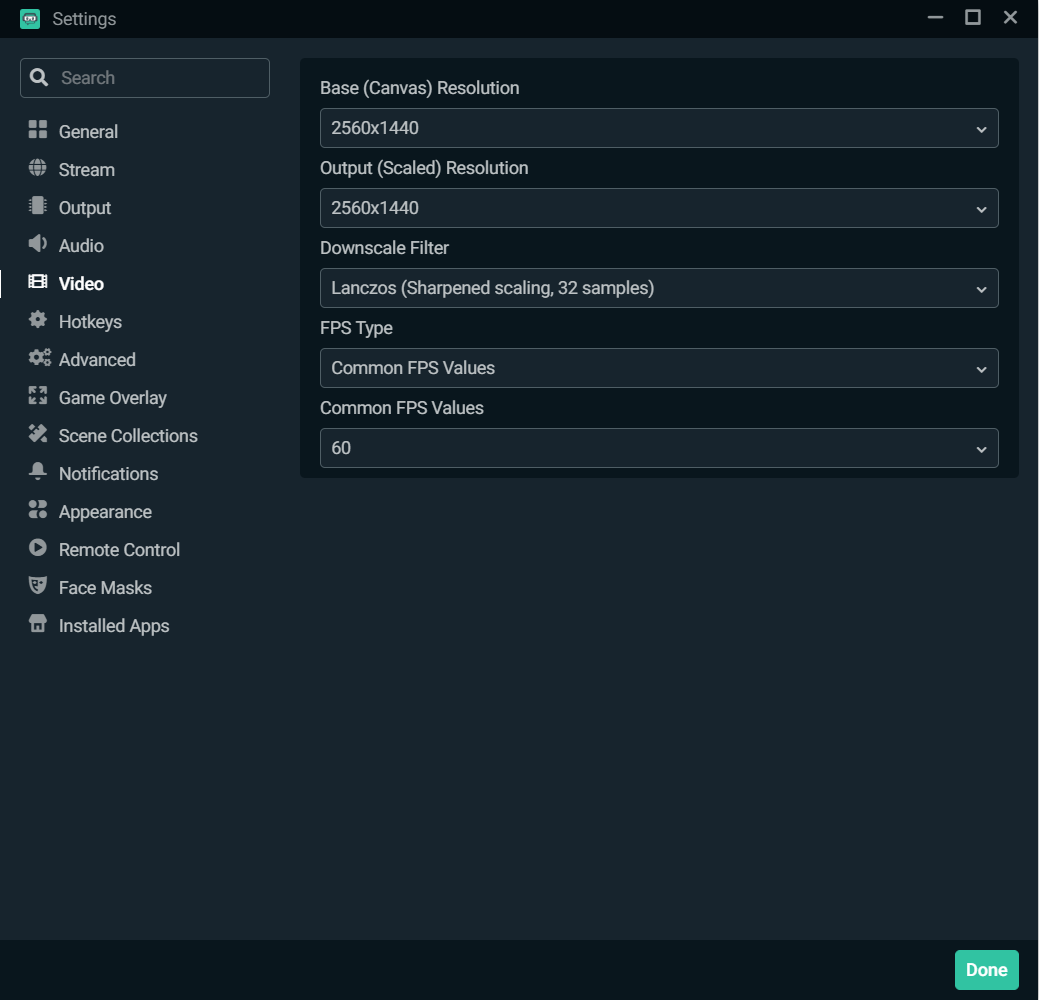
Для стриминга подход обычно более прагматичный. Если железо не очень мощное или эфир идет одновременно с тяжелой игрой, разумно снижать Output (Scaled) Resolution до 1280x720 и использовать более умеренные значения, чтобы поток оставался стабильным. Streamlabs Desktop прямо вписывается в такую логику: программа не мешает сделать красивую картинку, но и не требует всегда гнаться за максимальными цифрами, если это вредит стабильности эфира. В реальной работе устойчивый стрим почти всегда важнее теоретически лучшей, но нестабильной конфигурации.
Настройки Output: кодировщик, битрейт, режимы и запись
Раздел Output в Streamlabs Desktop — это место, где решается, как именно программа будет кодировать и сохранять или передавать видео. В Advanced режиме доступны вкладки Streaming, Recording, Audio, Replay Buffer. Для стриминга здесь настраиваются Encoder, Rescale Output, Output Resolution, Rate Control, Bitrate, Keyframe Interval, CPU Usage Preset и другие параметры. Для записи — путь сохранения, формат файла, аудиотреки, тип кодировщика и остальная конфигурация файла. Это один из самых важных разделов во всей программе, потому что именно отсюда определяется реальное качество потока и уровень нагрузки на систему.
Streamlabs Desktop поддерживает как программное кодирование x264, так и аппаратное кодирование вроде NVENC. Выбор между ними зависит от конкретной системы и сценария. Аппаратное кодирование разгружает процессор, что удобно при одновременной игре и стриме, а программное может быть полезно в других конфигурациях. Важно другое: программа не ограничивает пользователя одним путем и дает нормальный доступ к настройке кодировщика прямо в своем интерфейсе. То есть Streamlabs Desktop удобен не только для быстрого старта, но и для осознанной оптимизации качества.
В записи особенно полезно то, что вкладка Recording сразу показывает структуру аудиотреков. Можно выбрать формат, путь, режим записи и число дорожек, не уходя в какие-то сторонние панели. Для ежедневной работы это важно: когда программа объединяет сцены, запись, звук и стримовый output в единую систему, у пользователя остается меньше шансов что-то забыть или сохранить не в том виде. Streamlabs Desktop именно так и работает — не как набор отдельных модулей, а как целостный производственный интерфейс.
Аудио в Streamlabs Desktop: микшер, новые настройки и split audio
Звук в Streamlabs Desktop — одна из самых недооцененных частей программы. На поверхностном уровне все выглядит просто: есть Desktop Audio, Mic/Aux, уровни в Mixer, кнопки громкости и доступ к шестеренке. Но за этим стоит достаточно гибкая аудиосистема, которая позволяет работать не только с базовым миксом, но и с отдельными дорожками, мониторингом, downmix, device properties и split audio. И что важно, последние итерации интерфейса собрали большую часть этих параметров в одном месте через Advanced Audio Settings, а не разбрасывают по нескольким разным окнам.
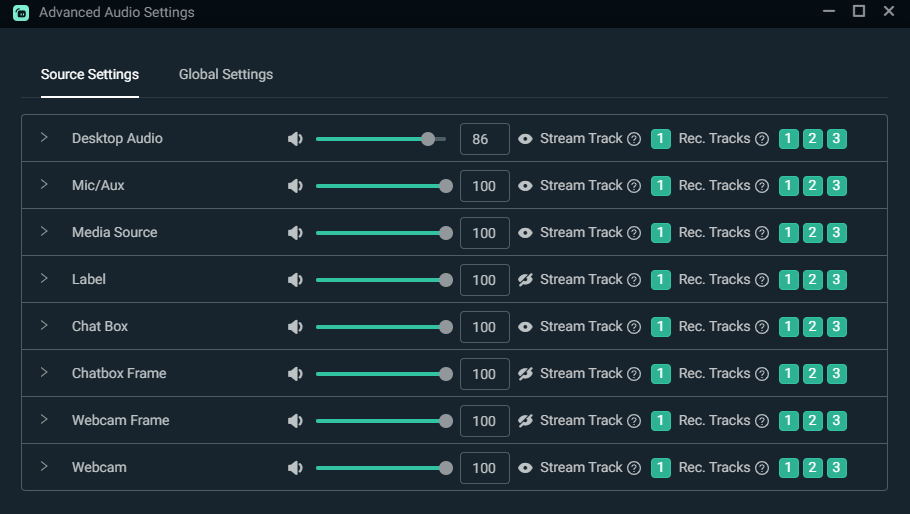
В обычной практике это значит следующее. Если нужно просто выбрать другой микрофон — достаточно раздела Audio в настройках. Если нужно детальнее управлять тем, как конкретный источник ведет себя в стриме и в записи, — используется расширенное аудиоокно. Там можно распределять источники по Stream Track и Rec. Tracks, включать или отключать мониторинг, настраивать свойства устройства и в целом держать под контролем не только громкость, но и маршрут звука. Для автора, который делает не только live streaming, но и последующий монтаж, это критически важно.
Отдельно у Streamlabs Desktop реализован Application Audio Capture. Эта функция позволяет захватывать аудио конкретного приложения, а не весь системный звук компьютера. Практический пример: вы хотите, чтобы зритель слышал игру, ваш микрофон и алерты, но не слышал Discord с модераторами или музыку из другого приложения. В таком случае в Sources добавляется Application Audio Capture, выбирается нужное окно, а Desktop Audio Source в Settings > Audio отключается, чтобы в эфир не просачивался весь системный звук. Для стриминга это очень полезная функция, потому что она снимает необходимость в сложных обходах через сторонние виртуальные кабели в типовых случаях.
Есть и типовые проблемы, которые Streamlabs Desktop помогает решать достаточно прямо:
-
эхо при split audio обычно связано с тем, что одновременно активен Application Audio Capture и общий Desktop Audio;
-
слишком тихий микрофон видно сразу по шкале Mic/Aux в микшере;
-
алерты исчезают из стрима, если маршрут их мониторинга настроен не в нужный режим;
-
перегруз по голосу легко отслеживается визуально по уровню источника в микшере.
Для реальной работы это означает, что Streamlabs Desktop подходит не только тем, кто один раз все настроил, но и тем, кто часто меняет сценарии: сегодня эфир с игрой, завтра запись экрана, послезавтра гостевой формат, потом обучающий ролик. Гибкость аудионастроек здесь не декоративная, а прикладная.
Выход в эфир: кнопка Go Live и логика запуска трансляции
Когда сцены, источники и звук собраны, Streamlabs Desktop переводит пользователя в финальный этап — запуск эфира. Для этого служит кнопка Go Live в правом нижнем углу редактора. После нажатия открывается окно, где выбирается платформа или платформы, подтверждаются метаданные эфира — название, описание, обложка, а затем выполняется запуск через Confirm & Go Live. При завершении трансляции используется кнопка End Stream. В результате весь цикл собрал сцену — настроил звук — стартовал эфир — завершил эфир проходит внутри одного интерфейса без дополнительной ручной синхронизации между несколькими отдельными сервисами.
Важное отличие Streamlabs Desktop от более аскетичных решений в том, что запуск эфира здесь тесно связан со всей экосистемой программы. Если вы уже подключили платформы, добавили виджеты, настроили сцены и аудиомаршруты, Go Live становится логичным финалом рабочего процесса, а не отдельной технической операцией. Для стримера это очень удобно: меньше ощущение, что часть проекта живет в программе, а часть — где-то еще.
Если используется multistreaming-сценарий, в окне запуска можно менять настройки для отдельных сайтов через Additional Settings. Это особенно полезно тем, кто работает не на одну площадку. Streamlabs Desktop в таком случае сохраняет ту же логику: сначала проект и сцена, потом маршруты дистрибуции. Это более зрелый подход, чем простая идея программа только выдает картинку наружу. Здесь уже чувствуется полноценный центр публикации контента.
Производительность и поведение программы на практике
Streamlabs Desktop нельзя назвать самой легкой программой в своем классе. Это плата за встроенную экосистему, более насыщенный интерфейс, интеграцию виджетов, браузерных элементов, тем и дополнительных функций поверх базовой архитектуры OBS-подобного редактора. Если сравнивать с OBS Studio, Streamlabs Desktop обычно воспринимается как более тяжелый инструмент, особенно когда сцены насыщены browser source, анимированными оверлеями, несколькими виджетами и одновременной записью со стримом. Но это не недостаток в вакууме — это следствие того, что программа делает больше из коробки.
С точки зрения пользователя это означает простую вещь: Streamlabs Desktop лучше всего раскрывается тогда, когда вы осознанно выбираете баланс между красотой сцены и реальной нагрузкой. Если построить проект из десятков браузерных слоев, тяжелых анимированных тем, высоких разрешений, Dual Output, записи в высоком качестве и параллельного стрима, нагрузка будет ощутимой. Если же собрать аккуратную сцену, разумно выбрать разрешение и FPS, а кодирование отдать подходящему encoder, программа работает стабильно и предсказуемо. Именно поэтому разделы Video, Output и Advanced здесь не факультативны, а реально важны.
Хороший практический принцип для Streamlabs Desktop такой: если приоритет — стабильный стрим, сначала добиваются устойчивого эфира, а уже потом постепенно наращивают оформление. Программа хорошо подходит для пошагового усложнения. Сначала — игра, камера, микрофон и один Alert Box. Потом — чат, рамка, split audio. Потом — Selective Recording и Replay Buffer. Потом — Dual Output. Такой способ масштабирования дает лучший результат, чем попытка в первый же день включить все функции сразу.
Плюсы Streamlabs Desktop
1. Быстрый вход в стриминг и запись
Streamlabs Desktop хорошо ведет пользователя от первого запуска к реальной сцене. Онбординг, выбор сценария, подключение платформы, импорт из OBS, выбор камеры и микрофона, тема и быстрый переход в редактор значительно снижают порог входа.
2. Удобная структура интерфейса
Панели Scenes, Sources, Mixer, кнопки Record, Go Live, Start Replay Buffer и доступ к Settings расположены логично и не требуют длинного освоения. Для ежедневной работы это очень сильная сторона.
3. Сильная встроенная экосистема виджетов и оформления
Alert Box, темы, overlays, stream widgets, browser sources и другие элементы встроены в привычный рабочий маршрут. Это ускоряет оформление эфира и делает программу особенно удобной для стримеров.
4. Selective Recording
Это одна из лучших функций программы. Возможность стримить одну картинку, а записывать другую делает Streamlabs Desktop особенно сильным для тех, кто параллельно выпускает VOD, нарезки и клипы.
5. Нормальная работа с записью, а не только со стримом
Кнопка записи встроена в главный интерфейс, а в Output доступна детальная конфигурация записи. Это делает Streamlabs Desktop полноценной программой для записи экрана и геймплея.
6. Многодорожечный звук и Application Audio Capture
Для записи и гибкого монтажа программа дает хороший контроль аудио: отдельные дорожки, stream/rec tracks, split audio на уровне приложений.
7. Dual Output
Для авторов, работающих и с горизонтальным, и с вертикальным видео, это очень полезная возможность.
Минусы Streamlabs Desktop
1. Более высокая нагрузка, чем у OBS Studio
За удобство и встроенные функции приходится платить ресурсами. На слабых системах это ощущается быстрее, чем в более минималистичном OBS.
2. Не всем нужна столь плотная экосистема
Если пользователь предпочитает максимально чистый интерфейс и сам выбирает каждый плагин и сервис, Streamlabs Desktop может показаться избыточным.
3. Некоторые сценарии пересекаются и требуют понимания приоритетов
Например, Selective Recording и Dual Output не всегда уживаются в одном рабочем сценарии без ограничений. Это не критический недостаток, но его нужно понимать заранее.
4. Красивую сцену легко перегрузить
Из-за доступности тем, виджетов и browser source новичок может быстро собрать слишком тяжелую конфигурацию. Здесь требуется умеренность и нормальная дисциплина настроек.
Сравнение с аналогами
OBS Studio
OBS Studio — главный ориентир для сравнения, потому что именно с ним Streamlabs Desktop пересекается сильнее всего. У OBS Studio тоже в центре стоят Scenes и Sources, есть Studio Mode, Multiview, гибкая структура источников и сильная база для ручной настройки. OBS воспринимается как более фундаментальный и более нейтральный инструмент: он ничего лишнего не навязывает, лучше подходит для тех, кто сам строит систему через плагины и предпочитает максимальный контроль над пайплайном.
На стороне Streamlabs Desktop — скорость старта и встроенная стримерская экосистема. Здесь виджеты, алерты, overlays, Chat Box, Stream Labels и другие элементы ближе к стандартному маршруту пользователя. Кроме того, у Streamlabs Desktop есть нативный Selective Recording, что до сих пор часто рассматривается как заметное преимущество для тех, кто хочет чисто записывать поток параллельно с живым эфиром. Если OBS Studio — это конструктор, то Streamlabs Desktop — уже собранная мастерская с заранее встроенными рабочими инструментами.
Практический вывод такой: OBS Studio лучше подходит пользователю, который хочет тонкую ручную архитектуру, большую свободу по расширениям и более экономный расход ресурсов. Streamlabs Desktop лучше подходит тому, кто хочет быстрее собрать рабочий стрим, активно использовать widgets и overlays и параллельно работать с записью и переработкой контента.
XSplit Broadcaster
XSplit Broadcaster давно известен как удобная программа для стриминга и записи, ориентированная на относительно быстрый запуск. У нее есть многодорожечная запись, queue points и даже сценарии, где можно одновременно стримить и записывать разные сцены. С этой точки зрения XSplit действительно близок по философии к Streamlabs Desktop: обе программы стараются дать пользователю более готовое рабочее пространство, чем голый базовый конструктор.
Разница в том, что Streamlabs Desktop сильнее завязан на экосистему стримерских виджетов, alerts, overlays и общую работу с engagement-инструментами. XSplit Broadcaster удобен как собственно broadcaster, но Streamlabs Desktop лучше ощущается именно как рабочая среда стримера, который не только выводит картинку, но и активно обвязывает эфир алертами, чат-элементами и встроенными визуальными решениями. Для игрового и разговорного стриминга это ощутимое отличие.
Если задача — традиционный live streaming и recording с удобным интерфейсом, обе программы рабочие. Но если нужны именно стримерские сценарии с упором на визуальное оформление и быструю интеграцию фанатских взаимодействий, Streamlabs Desktop выглядит выигрышнее.
vMix
vMix — это уже другой уровень и другой класс мышления. Это не просто программа для стриминга, а полноценный live production-комбайн для Windows, который умеет работать с камерами, IP-камерами, NDI, SRT, видеофайлами, титрами, виртуальными сетами, удаленными гостями, одновременной записью, стримингом и внешним выводом. По глубине режиссерских сценариев vMix заметно мощнее Streamlabs Desktop.
Но именно поэтому эти программы и ориентированы на разную аудиторию. Streamlabs Desktop рассчитан на стримера и контент-креатора, который хочет запускать эфир, записывать видео, работать с камерами, игрой, экраном и виджетами без ощущения телевизионного пульта. vMix же заметно ближе к полноценной продакшн-среде. Для одиночного автора, игрового стримера, разговорного канала или создателя гайдов Streamlabs Desktop обычно оказывается практичнее. Для студийной режиссуры, многокамерных шоу, сложных внешних подключений и профессионального live production — сильнее vMix.
PRISM Live Studio
PRISM Live Studio — еще один сильный конкурент в сегменте все в одном для стриминга и записи. Он тоже позиционируется как all-in-one tool, поддерживает live streaming и recording, дает бесплатные виджеты и делает ставку на низкую нагрузку и удобство для создателей контента. По духу PRISM ближе всего к Streamlabs Desktop: это не чистый инженерный инструмент, а продукт для автора, который хочет быстрее начать и сразу получить достаточно дружелюбную среду.
Однако Streamlabs Desktop сильнее в классическом стримерском окружении за счет связки сцен, источников, alert-экосистемы, Selective Recording, Replay Buffer и развитой логики одновременной работы со стримом и записью. PRISM Live Studio хорош как более легкий и приятный старт для multistream-сценариев и общего live content, но Streamlabs Desktop выглядит мощнее там, где нужна тонкая организация именно стримерского пайплайна с активной переработкой материала после эфира.
Сводная таблица
| Параметр | Streamlabs Desktop | OBS Studio | XSplit Broadcaster | vMix | PRISM Live Studio |
|---|---|---|---|---|---|
| Порог входа | Низкий | Средний | Низкий/средний | Высокий | Низкий |
| Сцены и источники | Да | Да | Да | Да | Да |
| Встроенные виджеты и алерты | Сильная сторона | Обычно через внешние решения/плагины | Есть, но не так экосистемно | Не основной фокус | Есть |
| Локальная запись | Да | Да | Да | Да | Да |
| Многодорожечная запись | Да | Да | Да | Да | Зависит от сценария |
| Selective Recording | Да | Не нативная функция | Отдельные сценарии записи есть, но логика иная | Не основной фокус | Не ключевая функция |
| Dual Output / вертикаль + горизонталь | Да | Через другие подходы | Не основной акцент | Возможны сложные сценарии | Есть упор на многоплатформенность |
| Подходит новичку | Очень хорошо | После освоения | Хорошо | Скорее нет | Хорошо |
| Подходит для сложного продакшна | Ограниченно | Ограниченно/через плагины | Ограниченно | Да | Ограниченно |
Суммарно Streamlabs Desktop находится в очень сильной позиции между простотой и функциональностью. Он заметно дружелюбнее, чем тяжелые продакшн-комбайны, и при этом богаче на встроенные стримерские функции, чем более аскетичный OBS.
Кому Streamlabs Desktop подходит лучше всего
Лучше всего Streamlabs Desktop подходит тем, кто работает на пересечении стриминга и записи. Если вы просто хотите вести эфир с камерой и игрой, программа уже хороша. Но особенно сильно она раскрывается, когда после эфира начинается вторая жизнь контента: VOD, хайлайты, гайды, shorts, вертикальные ролики, повторное использование материала на других площадках. Здесь Streamlabs Desktop оказывается очень рациональным выбором, потому что дает сцены, источники, запись, виджеты, Selective Recording, Replay Buffer и Dual Output в одной среде.
Это хороший выбор для:
-
начинающего стримера на Twitch или YouTube;
-
игрового автора, который одновременно стримит и пишет геймплей;
-
создателя инструкций и туториалов, которому нужна запись экрана и микрофона;
-
разговорного канала с камерой, чатом и алертами;
-
автора, который активно перерабатывает стримовый материал в другие форматы.
Меньше он подойдет тем, кто:
-
хочет максимально легкую и минималистичную среду;
-
предпочитает строить все вручную на базе OBS и плагинов;
-
работает в более сложной многокамерной продакшн-среде, где нужен класс vMix;
-
почти не использует виджеты, алерты и экосистемные функции.
Итог
Streamlabs Desktop — это зрелая программа для стриминга, записи экрана и сборки стримерской сцены, которая особенно сильна в повседневной контентной работе. Она не ограничивается функцией нажать Go Live. Здесь есть полноценная система сцен и источников, удобный микшер, нормальная настройка записи, работа с отдельными аудиодорожками, Application Audio Capture, Replay Buffer, Selective Recording, Dual Output и встроенная экосистема виджетов и оформления. За счет этого Streamlabs Desktop подходит не только для прямых эфиров, но и для записи видео, подготовки VOD и последующей переработки контента.
Главный компромисс у программы понятный: за удобство, насыщенность и экосистему приходится платить более высокой нагрузкой по сравнению с более минималистичными решениями. Но если рассматривать Streamlabs Desktop именно как конкретную программу для стримера, а не как абстрактный класс ПО, то его сильные стороны очевидны. Он ускоряет старт, сокращает количество ручной сборки, помогает делать не только эфир, но и запись, и очень хорошо подходит тем, кто работает сразу в нескольких форматах контента. Для стриминга, записи геймплея, экранных инструкций и оформления прямых эфиров Streamlabs Desktop остается одним из самых практичных вариантов в своем сегменте.
