Яндекс Скриншоты — это не отдельная утилита с узкой задачей, а встроенный модуль десктопного Яндекс Диска, заточенный под быстрый захват экрана, разметку скриншота и мгновенную отправку результата. Программа умеет снимать выделенную область, активное окно и весь экран, сразу открывает снимок в редакторе, сохраняет готовые файлы в папку Скриншоты на Диске и позволяет делиться ими по ссылке или через буфер обмена. Функция активна сразу, без дополнительного включения.
Главная сила Яндекс Скриншотов — в том, что здесь не нужно собирать рабочий процесс из нескольких программ. Захват экрана, базовая аннотация, обрезка, размытие чувствительных данных, сохранение, копирование и публикация объединены в одном окне. Именно поэтому программа хорошо подходит для инструкций, баг-репортов, переписки с коллегами, согласований по интерфейсу, техподдержки, обучения и любого сценария, где скриншот — это не просто картинка, а рабочий носитель информации.
Яндекс Скриншоты
- Запись экрана
- Захват со звуком
- Просто новичкам
- Нет записи видео
- Мало функций
- Только скриншоты
Что представляет собой Яндекс Скриншоты и чем программа отличается от обычного захвата экрана
У большинства пользователей путь к скриншоту выглядит одинаково: нажать Print Screen, вставить изображение в Paint, обрезать лишнее, сохранить файл вручную, потом найти его в папке и отдельно отправить. Яндекс Скриншоты убирают эти лишние переходы. После захвата экранный снимок сразу открывается в редакторе, где на него можно нанести стрелки, фигуры, текст, маркер, размытие и обрезку, а затем одним действием сохранить или отправить.
С практической точки зрения программа занимает нишу между совсем простыми инструментами вроде встроенных системных ножниц и более тяжелыми решениями уровня ShareX или Snagit. У Яндекс Скриншотов нет перегруженного набора функций, зато есть быстрый вход, понятный интерфейс, прямая связка с облаком и удобный обмен снимками. Для повседневной офисной работы, клиентской переписки и подготовки небольших визуальных инструкций этого набора достаточно в большинстве случаев.
Программа особенно полезна там, где важна повторяемость процесса. Скриншоты автоматически складываются в одну папку, их легко находить, сортировать и открывать с другого устройства. Для пользователя это означает предсказуемый рабочий сценарий: сделал снимок, подписал, сохранил, отправил ссылку, позже без проблем вернулся к файлу.
Как устроен доступ к функции и как программа запускается в работе
В Windows Яндекс Скриншоты доступны сразу тремя путями: через горячие клавиши, через ярлык Скриншоты в Яндекс Диске на рабочем столе и через значок Диска в системном трее. В трее открывается меню Скриншоты, где можно выбрать, что именно нужно снять: область, окно или весь экран. Такой способ удобен тем, что не заставляет запоминать комбинации клавиш и хорошо подходит для редкого, но осознанного использования.
На macOS логика почти такая же, только вместо системного трея используется значок Диска в строке меню, а настройки вызываются через меню Яндекс Диск → Настройки. При этом сама модель работы остается той же: вызвать захват, выбрать тип снимка, отредактировать, сохранить или поделиться.
Важно и то, что функция включена по умолчанию. Программу не нужно отдельно активировать, искать плагины или доустанавливать редактор. Это делает Яндекс Скриншоты особенно удобными для пользователей, которым нужен рабочий инструмент здесь и сейчас, а не конструктор из модулей и расширений.
Основные способы сделать скриншот
На Windows в Яндекс Скриншотах по умолчанию предусмотрены четыре основных действия:
| Действие | Комбинация |
|---|---|
| Скриншот области | Ctrl + Shift + 1 |
| Скриншот области и сразу поделиться | Ctrl + Shift + 2 |
| Скриншот всего экрана | Ctrl + Shift + 3 или Print Screen |
| Скриншот окна | Ctrl + Shift + 4 или Alt + Print Screen |
Эти сочетания можно переназначить или отключить, если они конфликтуют с другими программами.
На macOS доступны аналогичные действия, но часть сценариев дополнительно завязана на системные комбинации. Программа поддерживает съемку области, области с немедленной отправкой, всего экрана и окна, а горячие клавиши тоже можно менять под свою привычку. Для macOS есть особенность: если включена системная плавающая миниатюра, редактор может открываться с задержкой.
С точки зрения реальной работы самые востребованные режимы здесь два: скриншот области и скриншот окна. Первый нужен, когда важно не засорять изображение лишним интерфейсом. Второй — когда нужно быстро показать целое окно программы, не вырезая его вручную. Полноэкранный режим полезен для фиксации общей ситуации на рабочем столе, а режим сразу поделиться экономит время в переписке, когда важен не сам файл, а моментальная отправка ссылки.
Пошагово: как сделать скриншот в Яндекс Скриншотах
Сценарий 1. Нужно быстро снять часть экрана
-
Нажать
Ctrl + Shift + 1. -
Выделить нужную область.
-
После отпускания кнопки мыши снимок откроется в редакторе.
-
При необходимости добавить стрелку, подпись, фигуру или размытие.
-
Нажать Сохранить, Копировать или Поделиться.
Такой сценарий лучше всего работает для интерфейсных ошибок, фрагментов сайтов, выделения конкретного поля в форме, показа отдельного сообщения, элемента таблицы или части документа. В этом режиме не приходится обрезать лишнее после захвата — итоговый скриншот сразу получается чище и информативнее.
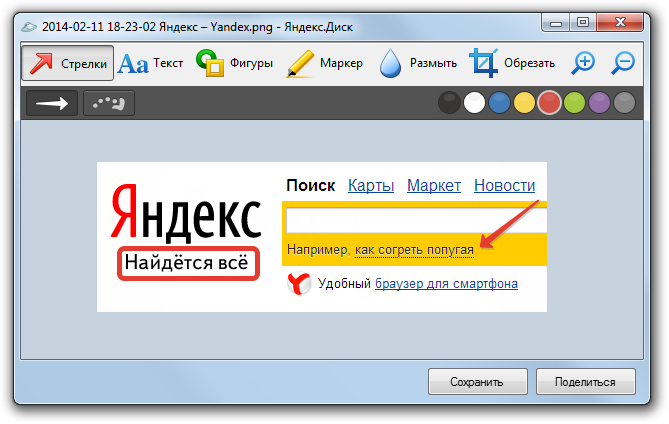
На этом изображении хорошо видна базовая логика интерфейса: сверху располагаются инструменты редактирования, справа — цветовая палитра, снизу — кнопки финального действия. Это типичный рабочий вид Яндекс Скриншотов после захвата области, когда нужно быстро подписать изображение и сохранить результат.
Сценарий 2. Нужно показать окно программы целиком
-
Нажать
Ctrl + Shift + 4илиAlt + Print Screen. -
Выбрать нужное окно.
-
Дождаться открытия редактора.
-
Если на снимке есть лишние детали, использовать Обрезать.
-
Добавить поясняющую графику и сохранить файл.
Этот режим удобен при обзоре программ, подготовке инструкций для коллег, демонстрации интерфейса настроек, диалоговых окон, форм ввода, ошибок установки и подтверждающих сообщений. Если снимать окно целиком, скриншот выглядит аккуратнее, чем при ручном выделении мышью.
Сценарий 3. Нужно быстро отправить скриншот без лишних действий
-
Нажать
Ctrl + Shift + 2. -
Выделить область.
-
Программа создаст скриншот и подготовит обмен через Яндекс Диск.
-
Дальше остается вставить ссылку в чат, письмо или комментарий.
Именно этот режим делает Яндекс Скриншоты особенно удобными в повседневной рабочей переписке. Когда задача звучит как показать, что именно не так, пользователь не тратит время на промежуточные папки, переименование файлов и ручную загрузку в мессенджер.
Интерфейс редактора: что находится в окне и как этим пользоваться
Редактор Яндекс Скриншотов организован предельно прямолинейно. В верхней части находится панель инструментов, где собраны основные действия по разметке и коррекции изображения. В рабочем поле отображается сам снимок. В нижней части располагаются управляющие кнопки сохранения, копирования и отправки. Такая схема избавляет от лишней навигации: пользователь сразу видит и сам скриншот, и средства его обработки.
На панели инструментов видны кнопки Стрелки, Текст, Фигуры, Маркер, Размыть, Обрезать, а также кнопки отмены и повтора действия. Справа от инструментов располагается цветовая палитра, где можно быстро сменить цвет аннотаций. На нижней панели — Копировать, Сохранить, Поделиться. Такой набор охватывает все основные задачи оформления скриншота: указать, подписать, выделить, скрыть лишнее и отдать результат в работу.
Отдельный плюс интерфейса — отсутствие перегруженности. Здесь нет десятков вкладок, слоев, сложных режимов и всплывающих мастеров. Для программы этого класса это сильная сторона: редактор не отвлекает от цели, а служит продолжением процесса захвата. Если нужно подготовить понятный снимок за минуту, такой подход эффективнее, чем попытка превратить скриншотер в мини-Photoshop.

Этот скриншот хорошо показывает структуру рабочего окна: верхнюю панель с основными инструментами, блок выбора цвета и нижние кнопки Сохранить и Поделиться. По интерфейсу видно, что программа ориентирована именно на быстрые действия после захвата экрана, а не на долгую художественную обработку.
Инструменты редактирования: что именно умеет программа
Стрелки
Инструмент Стрелки — один из ключевых в Яндекс Скриншотах. Он нужен для визуального указания на кнопку, поле, ошибку, часть формы, иконку или строку текста. В интерфейсе можно выбирать тип стрелки, толщину линии и цвет. При зажатой Shift линия и стрелка рисуются под углом 45°, что особенно полезно для аккуратной разметки интерфейсов и таблиц.
На практике стрелки в Яндекс Скриншотах работают лучше всего в двух случаях. Первый — когда нужно показать последовательность действий: куда нажать, куда посмотреть, что именно проверить. Второй — когда на изображении много мелких элементов, и одной подписи недостаточно. Вместо длинного текста можно оставить короткое пояснение и точную стрелку — это читается быстрее.
Текст
Инструмент Текст отвечает за подписи, комментарии, пометки и пояснения. Это один из самых полезных элементов при подготовке инструкций: стрелка показывает объект, а текст объясняет смысл. Текстовый блок можно вставить прямо в нужное место на скриншоте, а затем отмасштабировать и переместить. Если использовать его умеренно, изображение становится самодостаточным и не требует отдельного сопроводительного комментария.
Сильная сторона Яндекс Скриншотов здесь в скорости. Не нужно открывать отдельный редактор изображений, создавать текстовый слой и возиться с экспортом. Подпись вставляется прямо по месту. Для внутренних инструкций, переписки с командой, комментариев к макетам и объяснения ошибок этого более чем достаточно.
Фигуры
Инструмент Фигуры используется для рамок, прямоугольников, кругов и других простых выделений. В обзорах программ, техподдержке и обучающих материалах фигуры часто полезнее стрелок: они позволяют не просто указать на элемент, а ограничить целую область внимания. Например, обвести блок настроек, выделить группу кнопок, подчеркнуть область с ошибкой или показать, какой участок окна имеет значение.
У фигур та же логика, что и у стрелок: цвет, толщина, аккуратное позиционирование. При удержании Shift можно рисовать правильные квадраты и круги, что помогает сохранить визуальную аккуратность. Для интерфейсных обзоров это важно: кривое выделение снижает читаемость даже у правильного по смыслу скриншота.
Маркер
Маркер нужен не для рисования как такового, а для мягкого визуального акцента. Он хорошо работает там, где нужно выделить текстовую строку, фрагмент описания, название пункта меню, код ошибки, данные в таблице или часть сообщения. В отличие от фигур маркер не обрамляет, а именно подчеркивает и подсвечивает участок.
Если скриншот используется внутри инструкции, маркер часто оказывается удобнее рамки. Рамка дробит композицию, а маркер дает более мягкий акцент и делает картинку похожей на страницу с выделенным текстом. Это особенно полезно при разборе интерфейсов, где важна не форма элемента, а конкретная надпись внутри него.
Размыть
Инструмент Размыть — одна из самых практичных функций программы. Он нужен для сокрытия логинов, адресов почты, номеров телефонов, фрагментов переписки, внутренних ID, номеров заказов, токенов, лиц на фотографии и любой другой чувствительной информации. Для рабочего обмена скриншотами это не дополнительная опция, а базовый инструмент безопасности.
Именно наличие размытия делает Яндекс Скриншоты заметно полезнее простых системных средств захвата. В типичном рабочем сценарии пользователь сначала делает скриншот, затем закрывает все лишние данные и только потом отправляет изображение наружу. Без размытия пришлось бы использовать внешний редактор или рисковать утечкой лишней информации.
Обрезать
Кнопка Обрезать позволяет быстро убрать лишние части изображения уже после захвата. Это особенно удобно, если пользователь снимал весь экран или окно целиком, а в итоговом скриншоте хочет оставить только нужный участок. Обрезка здесь работает как финальная чистка кадра: можно сначала забрать побольше, потом точно поджать до нужной композиции.
Практически это один из самых важных инструментов при подготовке обзоров программ и инструкций. Даже хороший скриншот выглядит перегруженным, если в нем остаются пустые поля, посторонние панели, лишние уведомления, фрагменты соседних окон и элементы рабочего стола. Обрезка делает снимок короче, чище и понятнее.
Отмена, повтор, масштаб и перемещение объектов
Для рабочего редактора крайне важно, чтобы правки можно было исправлять без потери темпа. В Яндекс Скриншотах для этого есть отмена и повтор действия, а также набор горячих клавиш для перемещения объектов, удаления элементов, изменения масштаба и возврата к 100%. Объекты можно двигать стрелками клавиатуры, быстро сдвигать с Shift, удалять через Delete или Backspace, отменять действие Ctrl + Z, возвращать — Ctrl + Shift + Z, сохранять — Ctrl + S.
Это мелочь только на первый взгляд. На практике именно такие действия определяют ощущение от программы. Когда скриншотер позволяет быстро подвинуть подпись, удалить неудачную стрелку и поправить композицию без повторного захвата, он перестает быть просто кнопкой Print Screen и превращается в полноценный рабочий инструмент.
Что видно внизу окна и как завершается работа со скриншотом
После редактирования у пользователя есть три основных варианта завершения работы: Копировать, Сохранить или Поделиться. Именно это делает Яндекс Скриншоты практичной программой, а не просто редактором. Разные задачи требуют разного финала: где-то нужен файл, где-то вставка в чат, где-то ссылка. Программа не заставляет проходить через один обязательный сценарий.
Копировать полезно в тех случаях, когда скриншот нужен прямо сейчас в буфере обмена: вставить в корпоративный мессенджер, комментарий к задаче, письмо, документ, CRM или систему баг-трекинга. Сохранить — для случаев, когда снимок должен остаться как отдельный файл. Поделиться — когда удобнее сразу раздать ссылку на изображение.
Сильная сторона Яндекс Скриншотов именно в связке с Яндекс Диском. Файл не теряется в случайной папке, а попадает в понятную структуру хранения. Если пользователь регулярно делает снимки экрана, это экономит заметное количество времени уже через несколько дней работы.
Форматы, хранение, папка Скриншоты и доступ к файлам
По умолчанию скриншоты сохраняются в формате PNG. В настройках программы формат можно переключить на JPEG через Файл → Настройки и выбор формата в соответствующем списке. Это полезно, если пользователю важнее компактный размер файла, чем максимальная четкость мелких элементов интерфейса.
Для скриншотов интерфейсов, окон программ, таблиц и текста формат PNG обычно предпочтительнее: он лучше сохраняет резкость мелких надписей, границ и тонких линий. JPEG уместнее там, где важнее экономия места или речь идет не о чистом интерфейсе, а о фотографиях и сложных изображениях. Удобно, что в Яндекс Скриншотах это настраивается один раз и дальше не требует ручного выбора при каждом сохранении.
Все готовые изображения программа складывает в папку Скриншоты на Яндекс Диске. Это один из самых сильных организационных моментов в программе. Не нужно помнить, куда ушел вчерашний снимок, в какой папке лежит серия скриншотов по конкретной задаче и почему часть файлов оказалась на рабочем столе, а часть — в Загрузках. Здесь у скриншотов есть постоянное место.
Кроме того, снимки можно затем сортировать по имени, размеру, типу и дате изменения. Для пользователей, которые работают со скриншотами постоянно — тестировщиков, аналитиков, техподдержки, преподавателей, редакторов инструкций — это особенно важно. Когда файлов сотни, организация хранения начинает значить не меньше, чем сам процесс захвата.
Можно ли редактировать не только новые скриншоты
Да. Яндекс Скриншоты умеют открывать в редакторе и другие изображения. Для этого достаточно нажать по файлу правой кнопкой мыши и выбрать Открыть с помощью → Скриншоты в Яндекс Диске. После сохранения программа записывает отредактированную копию на Диск, а исходный файл оставляет без изменений.
Эта возможность делает программу полезной не только для мгновенного захвата экрана, но и для доработки уже существующих изображений. Например, можно взять старый скриншот, закрыть на нем персональные данные, добавить стрелки и текст, затем быстро отправить обновленную версию коллеге. Для повседневных задач этого более чем достаточно, и в таких сценариях отдельный графический редактор просто не нужен.
Горячие клавиши и настройка под себя
Горячие клавиши — это то, что превращает любой скриншотер из вспомогательной программы в инструмент постоянного использования. В Яндекс Скриншотах комбинации для захвата можно менять. Для Windows путь проходит через Файл → Настройки, дальше нужно нажать по полю справа от нужного действия и ввести новую комбинацию. При желании отдельные сочетания можно отключить, а при необходимости — полностью деактивировать опцию Сочетания клавиш.
Это важно потому, что Print Screen, Alt + Print Screen и ряд других сочетаний часто уже перехватываются системой или сторонними программами. Если возникает конфликт, Яндекс Диск прямо предупреждает: сначала снимок может сделать другая программа, а потом поверх него сработает Яндекс Скриншоты. Проблема решается переназначением комбинаций или отключением конфликтующих клавиш в другом приложении.
Для пользователей, которые работают в нескольких режимах захвата, есть смысл вынести под пальцы три действия: область, окно и немедленная отправка. Это самый практичный набор. Полноэкранный скриншот нужен реже, и его удобно оставить на Print Screen, если в системе нет конфликта.
Повседневные сценарии, в которых Яндекс Скриншоты раскрываются лучше всего
Подготовка инструкций
Яндекс Скриншоты очень удобны для пошаговых инструкций: нажал, снял, добавил стрелку, подписал, выделил ключевую часть маркером, при необходимости размылил лишние данные, сохранил и вставил в документ. Такой поток хорошо подходит для внутренних баз знаний, онбординга сотрудников, учебных материалов и FAQ. Программа не тратит время пользователя на лишний экспорт и редактирование в нескольких окнах.
Баг-репорты и техподдержка
В задачах, связанных с ошибками, самое важное — зафиксировать проблему быстро и понятно. Яндекс Скриншоты позволяют показать сообщение об ошибке, обвести проблемный участок, закрыть персональные данные и отправить результат в чат или задачу. Для техподдержки это один из самых естественных сценариев использования программы.
Переписка с коллегами и клиентами
Во внутренней коммуникации скриншот часто эффективнее длинного объяснения. Вместо абзаца текста можно отправить один снимок с двумя стрелками и короткой подписью. В Яндекс Скриншотах именно для этого есть режим сделать скриншот области и сразу поделиться: он закрывает типичную задачу показать и отправить в несколько действий.
Согласование интерфейсов и макетов
Когда нужно показать, где именно смещен элемент, какое поле лишнее, какой текст требует правки или почему блок выглядит неправильно, Яндекс Скриншоты дают достаточно инструментов: стрелки, фигуры, подписи и маркер. Для базовой визуальной ревизии интерфейса больше и не требуется.
Архив рабочих доказательств
Отдельный плюс Яндекс Скриншотов — упорядоченное хранение. Если нужно сохранить серию доказательных снимков: статусы в системе, переписку, подтверждения, вид страницы на определенный момент, программа складывает материалы в папку Скриншоты, а потом к ним легко вернуться. Это полезно и для личной организации, и для командной работы.
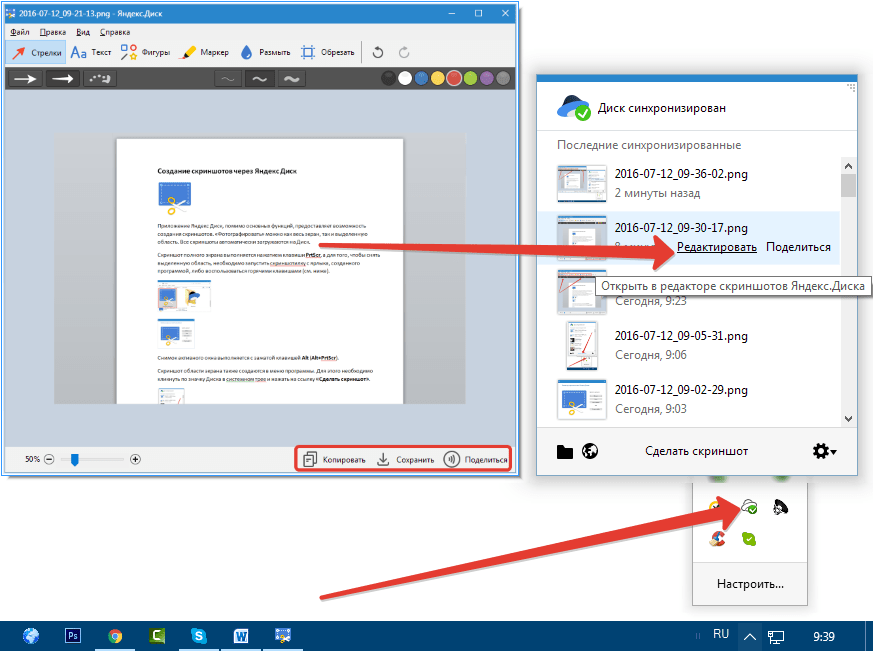
На этом изображении хорошо видно, как Яндекс Скриншоты встроены в повседневный рабочий цикл: справа — список последних файлов и команда Сделать скриншот, слева — сам редактор с кнопками Копировать, Сохранить и Поделиться. Именно эта связка и делает программу удобной для регулярной работы, а не только для разовых снимков экрана.
Насколько программа удобна именно как редактор скриншотов
Если оценивать Яндекс Скриншоты как редактор, а не как облачную функцию, то это очень рациональный инструмент. Он не пытается заменить профессиональный графический пакет и не уводит пользователя в сложную постобработку. Вместо этого он закрывает ровно тот набор задач, который реально нужен после снятия экрана: обрезать, указать, подписать, выделить, скрыть лишнее, сохранить.
У многих скриншотеров есть захват, но нет внятной встроенной аннотации. У других есть аннотация, но нет удобной публикации. У третьих слишком много функций, из-за чего они оказываются медленнее в ежедневной работе. Яндекс Скриншоты держатся посередине и именно поэтому выглядят практично: возможностей достаточно, а интерфейс не перегружен.
Что у программы получается особенно хорошо
У Яндекс Скриншотов есть несколько сильных сторон, которые становятся очевидны уже в первые дни использования.
-
Очень быстрый путь от экрана до результата. Захват, редактирование и отправка находятся в одном потоке.
-
Нормальный встроенный редактор. Не формальный, а действительно пригодный для реальной работы: стрелки, текст, фигуры, маркер, размытие, обрезка.
-
Прямая связка с облаком. Скриншоты автоматически складываются в папку на Диске и не теряются.
-
Удобный обмен. Можно копировать картинку в буфер или сразу отдавать ссылку.
-
Возможность редактировать и другие изображения. Программа полезна не только как захватчик экрана.
-
Низкий порог входа. Интерфейс понятен без обучения, а основные кнопки читаются буквально по названиям.
С точки зрения повседневного использования это одна из самых удачных особенностей программы: она не заставляет пользователя изучать продукт, а сразу работает как инструмент. Именно поэтому Яндекс Скриншоты подходят не только техническим специалистам, но и обычным офисным сотрудникам, преподавателям, менеджерам, редакторам и всем, кто регулярно объясняет что-то через изображение экрана.
Ограничения и слабые стороны Яндекс Скриншотов
При всех плюсах Яндекс Скриншоты не стоит воспринимать как универсальный центр экранного захвата. По набору режимов программа ограничена тремя базовыми типами снимка: область, окно и весь экран. В интерфейсе нет отдельного режима для прокручиваемых страниц, длинных веб-страниц целиком или экранной видеозаписи. Это осознанно более узкий инструмент.
Вторая особенность — программа сильнее всего раскрывается именно внутри экосистемы Яндекс Диска. Если пользователю не нужен Диск как место хранения, часть преимуществ теряется. Да, скриншоты можно копировать в буфер и сохранять как обычные файлы, но ключевая логика продукта все равно строится вокруг папки Скриншоты и обмена через Диск.
Третье ограничение связано с глубиной редактирования. Здесь нет полноценных шаблонов оформления, интеллектуального распознавания текста, сложных сценариев автоматизации, пошаговой генерации гайдов из кликов, видеозаписи экрана и прочих продвинутых функций, которые встречаются в более тяжелых продуктах. Для повседневной разметки это не проблема, но для большой технической документации или сложного контент-производства возможностей программы уже будет мало.
Работа с безопасностью и приватностью
Яндекс Скриншоты тесно связаны с Яндекс Диском, поэтому вопрос безопасности здесь важен не меньше, чем удобство. Для пользовательских файлов в экосистеме Яндекс Диска применяются встроенная антивирусная проверка, шифрование данных при передаче и дополнительные проверки входа, включая одноразовые пароли. Это значит, что при хранении и передаче скриншотов программа работает не в вакууме, а внутри уже защищенной облачной инфраструктуры.
Но главный практический механизм приватности именно внутри редактора — это Размыть. В рабочих сценариях лучше считать его обязательным шагом перед отправкой любого скриншота наружу. Если на снимке есть логин, адрес, номер телефона, сумма, ID пользователя, список заказов, закрытая переписка или любые внутренние данные, они должны быть скрыты до публикации. В Яндекс Скриншотах это делается быстро и без переключения в другой редактор.
Сравнение с аналогами
Яндекс Скриншоты логично сравнивать не с классом программ вообще, а с конкретными решениями, которые реально используются для тех же задач: Lightshot, ShareX, Snipping Tool в Windows и Snagit. Эти продукты закрывают схожую потребность — быстро снять экран и что-то с этим сделать, — но делают это по-разному.
Lightshot
Lightshot строится вокруг сверхбыстрого захвата выделенной области и немедленной публикации по короткой ссылке. У него простой интерфейс, есть быстрая загрузка на сервер, онлайн-редактор и история скриншотов. Это очень близкая по философии программа: минимум сложности, максимум скорости.
Но у Яндекс Скриншотов есть важное отличие: они лучше встроены в облачное хранение и в целом удобнее для накопления рабочего архива. Скриншоты автоматически ложатся в отдельную папку на Яндекс Диске, ими удобно пользоваться с разных устройств, а редактор из коробки тесно связан именно с файловым хранением. Если задача — не просто скинуть случайный снимок, а системно работать со скриншотами, преимущество часто оказывается на стороне Яндекс Скриншотов.
Lightshot выигрывает там, где нужна максимальная легкость и самый короткий путь к ссылке без привязки к облачному архиву. Яндекс Скриншоты выигрывают там, где нужен более организованный рабочий процесс внутри одного пространства хранения.
ShareX
ShareX — это противоположный полюс. Программа позиционируется как бесплатный open source-инструмент для захвата или записи любой области экрана с поддержкой большого числа направлений отправки, кастомных загрузчиков и настраиваемых рабочих сценариев.
На фоне ShareX Яндекс Скриншоты выглядят существенно проще. У них нет такой глубины автоматизации, нет философии продвинутого power user, нет разветвленной системы задач после захвата. Но в этом же и их преимущество. Если ShareX часто выбирают технические специалисты, которые готовы выстраивать собственный конвейер, то Яндекс Скриншоты подходят тем, кому нужен быстрый понятный инструмент без настройки сотни опций.
ShareX выигрывает по широте возможностей: кастомные сценарии, запись экрана, расширенные варианты отправки, продвинутые опции scrolling capture. Яндекс Скриншоты выигрывают по скорости входа, простоте и предсказуемости в обычной ежедневной работе.
Snipping Tool
Snipping Tool в Windows — это базовый системный инструмент для захвата прямоугольной области, свободной формы, окна и полного экрана. Он позволяет делать пометки, сохранять и делиться результатом. Сильная сторона Snipping Tool — полная встроенность в систему и отсутствие зависимости от внешних сервисов.
По возможностям захвата Snipping Tool закрывает основные бытовые задачи, но Яндекс Скриншоты выигрывают за счет более удобной связки с облаком и за счет практичной логики дальнейшей работы: папка Скриншоты, быстрый обмен ссылкой, единое место хранения и встроенный редактор с более привычной для рабочего скриншотера структурой. Для разовых снимков Snipping Tool достаточен. Для постоянной работы со скриншотами Яндекс Скриншоты обычно удобнее.
Snagit
Snagit — уже другой класс продукта. Это коммерческий инструмент, который делает ставку не только на скриншоты, но и на screen recording, scrolling capture, быстрые поясняющие элементы, обучающие материалы и последующую редактуру. Он умеет снимать длинные прокручиваемые страницы и окна, записывать видео и в целом заметно богаче по функциям.
На фоне Snagit Яндекс Скриншоты выглядят скромнее. Но сравнение здесь не в пользу больше или меньше, а в пользу уместности. Если нужен тяжеловесный инструмент для документации, гайдов, обучающего контента, сложной разметки и комбинированной работы с изображением и видео, Snagit сильнее. Если нужен быстрый скриншотер для реальной повседневной переписки, инструкций и облачного хранения без перегруза функциями, Яндекс Скриншоты оказываются рациональнее.
Сводная таблица
| Программа | Что умеет особенно хорошо | Где Яндекс Скриншоты выглядят сильнее |
|---|---|---|
| Lightshot | Очень быстрый захват выделенной области, мгновенная загрузка и короткая ссылка, онлайн-редактор, история снимков. | Лучше организовано долговременное хранение в папке Скриншоты и работа через Яндекс Диск. |
| ShareX | Open source, запись экрана, кастомные сценарии, множество направлений отправки, scrolling capture. | Намного проще вход, меньше настройки, быстрее ежедневная работа без конфигурации. |
| Snipping Tool | Системный захват прямоугольника, окна, всего экрана и свободной формы, базовые пометки и сохранение. | Есть связка с Яндекс Диском, папка для скриншотов, быстрый обмен ссылкой, более рабочая логика хранения. |
| Snagit | Продвинутый screen capture, scrolling capture, запись видео, развитая аннотация, инструменты для гайдов. | Проще, легче и быстрее для типового офисного потока: снять, подписать, размыть, сохранить, отправить. |
Если свести сравнение к одному критерию, то Яндекс Скриншоты — это оптимальный выбор для тех, кому нужен не самый навороченный, а самый удобный повседневный скриншотер внутри уже работающей облачной среды. Lightshot быстрее в своей простоте, ShareX мощнее, Snipping Tool глубже встроен в Windows, Snagit заметно функциональнее, но именно Яндекс Скриншоты дают очень удачный баланс между скоростью, понятностью, редактурой и хранением.
Для кого программа подойдет лучше всего
Яндекс Скриншоты особенно хорошо подходят нескольким категориям пользователей.
-
Тем, кто регулярно делает рабочие скриншоты и не хочет терять их по папкам.
-
Тем, кому нужен встроенный редактор без перегруженного интерфейса.
-
Тем, кто часто объясняет действия через изображение: менеджерам, редакторам, техподдержке, тестировщикам, преподавателям.
-
Тем, кто уже использует Яндекс Диск и хочет, чтобы снимки экрана автоматически жили в том же пространстве.
А вот пользователям, которым нужны прокручиваемые страницы, видеозапись экрана, тяжелая автоматизация, OCR и сложные сценарии после захвата, разумнее смотреть в сторону ShareX или Snagit. Для таких задач Яндекс Скриншоты слишком просты по самой архитектуре продукта.
Итог
Яндекс Скриншоты — удачно сбалансированная программа для скриншотов, встроенная в Яндекс Диск и рассчитанная на реальную повседневную работу. Ее сила не в количестве функций как таковом, а в правильно собранной цепочке действий: быстро снять экран, сразу открыть снимок в редакторе, нанести понятную разметку, скрыть лишнее через размытие, сохранить изображение в папку Скриншоты, скопировать в буфер или отправить ссылкой.
Это не абстрактный еще один скриншотер, а очень предметный инструмент для задач, которые возникают каждый день. Он не пытается заменить профессиональные редакторы и не соревнуется с тяжелыми capture-пакетами по глубине автоматизации. Он делает другое: убирает лишние шаги между моментом захвата экрана и готовым понятным результатом. И именно поэтому в своем практическом сегменте программа выглядит сильно.
Если нужна программа для скриншотов с акцентом на скорость, встроенное редактирование, облачное хранение, обмен ссылкой и понятный интерфейс без перегруза, Яндекс Скриншоты — один из самых рациональных вариантов. Для ежедневной офисной работы, инструкций, технических комментариев, поддержки пользователей и быстрого визуального обмена этого инструмента хватает с запасом.
