- Категория: Intel Xeon Scalable Platinum 8500

|
Xeon Platinum 8558 — не абстрактный представитель семейства Emerald Rapids, а очень конкретный серверный SKU с понятной ролью. Это 48-ядерный и 96-поточный процессор 5-го поколения Intel Xeon Scalable для платформы LGA4677, рассчитанный на 1S/2S-серверы, с 260 МБ кэша, поддержкой DDR5-5200, PCIe 5.0, ускорителями AMX/AVX-512 и теплопакетом 330 Вт. Официальное позиционирование у него жёстко серверное: Server/Enterprise, запуск в Q4 2023, рекомендованная цена 5208 долларов, масштабирование до двух сокетов. На практике 8558 интересен не просто числом ядер. Его сила в балансе: у него тот же класс ядерности, что и у части старших Sapphire Rapids, но заметно больше кэш, быстрее межпроцессорная связность UPI и лучше память на 1 DPC. Из-за этого Xeon Platinum 8558 выглядит особенно сильным в плотной виртуализации, базах данных, аналитике, в смешанных корпоративных нагрузках и в тех сценариях, где важны не только «сырые» ядра, но и общая отзывчивость двухсокетной платформы. |
- Категория: Intel Xeon Scalable Platinum 8500
|
Intel Xeon Platinum 8558P — один из самых интересных 48-ядерных Xeon поколения Emerald Rapids. У него высокая для серверного сегмента базовая частота 2,7 ГГц, полный набор актуальных ускорителей платформы Intel, 260 МБ кэша L3, поддержка DDR5-5600 и двухсокетной конфигурации. На практике это не просто «ещё один Platinum 8500», а SKU, который заметно отличается от обычного Xeon Platinum 8558 и односокетного Xeon Platinum 8558U именно профилем нагрузки и рабочими частотами. По открытым публикациям модель используется прежде всего в серверных системах Gen11/X13/V3-класса, в SPEC-результатах, enterprise-узлах и даже в современных GPU-кластерах уровня TOP500. Внутри каталога XeonLive эта ветка уже уложена в разделы Xeon Scalable и Emerald Rapids Platinum 8500. |
- Категория: Intel Xeon Scalable Platinum 8500
|
Xeon Platinum 8558U — не просто ещё один процессор в линейке Intel Xeon Scalable 5-го поколения. Это одна из самых интересных моделей семейства Emerald Rapids для тех случаев, когда нужна максимально мощная односокетная машина без перехода на двухсокетную платформу. У этой модели 48 ядер и 96 потоков, базовая частота 2.0 ГГц, турбо до 4.0 ГГц, 260 МБ кэша L3, теплопакет 300 Вт, восемь каналов DDR5-4800, до 4 ТБ памяти ECC и 80 линий PCIe 5.0. Intel относит процессор к серверному и корпоративному сегменту и выпускает его именно как 1S Only решение. Практический смысл у такого позиционирования очень простой. Xeon Platinum 8558U закрывает нишу между обычными дорогими серверными CPU и действительно плотными односокетными конфигурациями, где важны лицензирование по сокетам, экономия на материнской плате и межпроцессорной связности, упрощённое охлаждение и возможность собрать очень производительный сервер без второго CPU. Именно поэтому индекс U здесь важнее, чем кажется на первый взгляд: модель не тратит бюджет платформы на UPI-масштабирование и не рассчитана на работу в двухсокетной схеме. |
- Категория: Инструкции

|
Скачать фильм заранее — это не про лишнюю перестраховку, а про нормальный сценарий просмотра без сбоев. Домашний интернет может проседать вечером, мобильная сеть теряет скорость в дороге, а в самолете, поезде или на даче связь часто становится непредсказуемой. Поэтому у пользователя обычно есть три практических задачи: сохранить фильм обычным видеофайлом на компьютер, быстро забрать ролик через браузерный сервис без установки лишнего софта или включить официальный офлайн-доступ внутри приложения онлайн-кинотеатра. Именно эти сценарии и нужно разбирать отдельно, а не смешивать в один общий совет. В этой статье все способы разобраны по одной схеме: что это за метод, где он удобен, как именно им пользоваться, куда сохраняется результат, какие у способа сильные стороны и где начинаются ограничения. Такой формат важен, потому что проблема у большинства пользователей не в отсутствии программ, а в путанице. Один инструмент пишет обычный MP4 на диск, другой только подхватывает ссылку, третий хранит загрузки внутри приложения и не дает просто перенести файл на другой компьютер. Если сразу понимать разницу между этими типами загрузки, ошибиться становится намного сложнее. |
- Категория: Инструкции

|
Скриншот видео делают в двух принципиально разных сценариях. Первый — быстрый: вы ставите ролик на паузу и снимаете экран встроенными средствами системы. Второй — точный: вы извлекаете кадр через видеоредактор или плеер, где есть отдельная команда сохранения изображения. Для разовой задачи хватает обычного снимка экрана. Для публикации, оформления статьи, заставки, карточки товара, превью или стоп-кадра для монтажа правильнее сохранять кадр через программу, потому что так проще убрать лишний интерфейс, выбрать формат файла и получить более чистый результат. В этой статье разберем оба сценария максимально подробно. Отдельно покажем, как сделать стоп-кадр из ролика на Windows, как сохранить кадр из видео на Mac, как снять кадр на телефоне и что делать, если нужен скриншот видео из браузера или YouTube. |
- Категория: Инструкции
|
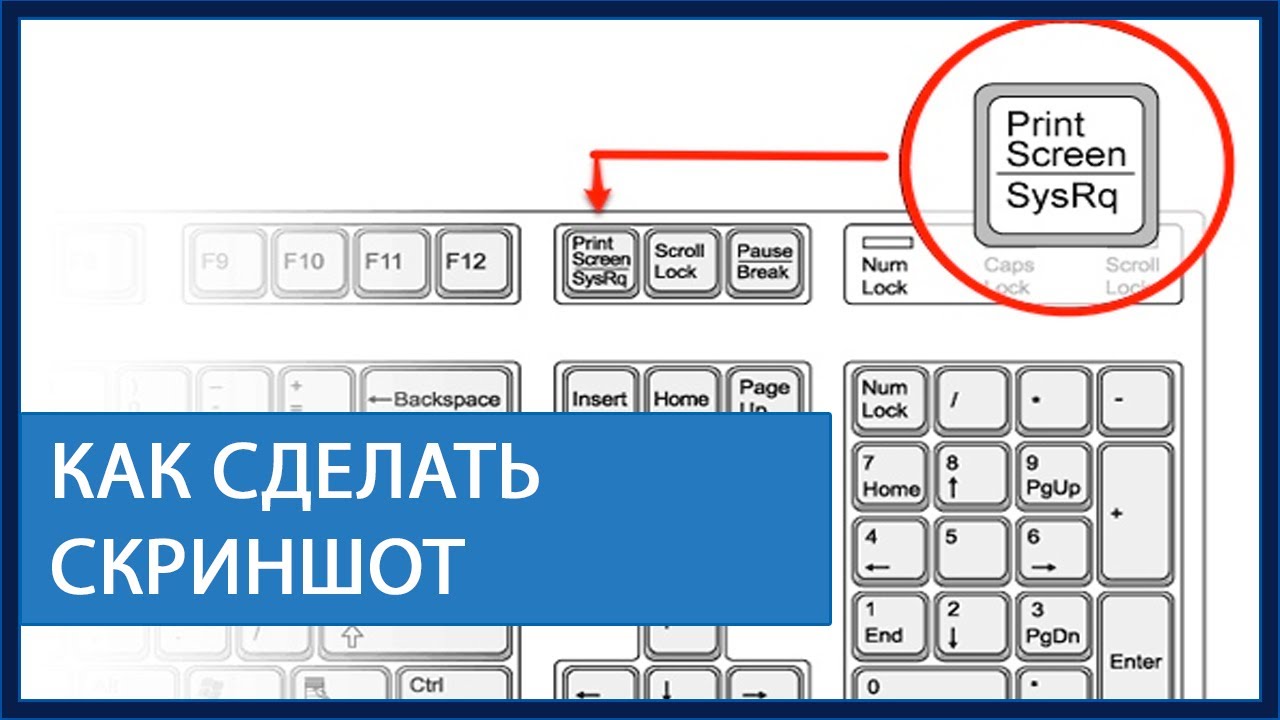
Скриншот кажется простой мелочью ровно до того момента, пока он не нужен срочно. В этот момент выясняется, что на одном устройстве снимок экрана уходит только в буфер обмена, на другом сразу сохраняется файлом, на третьем можно захватывать длинную страницу с прокруткой, а на четвертом нужная комбинация вообще не срабатывает без клавиши Fn. Из-за этого один и тот же вопрос как сделать скриншот превращается в цепочку уточнений: всего экрана или только окна, сразу с сохранением или без, с разметкой или без нее, на компьютере или на телефоне. Ниже собран не короткий список горячих клавиш, а подробный рабочий разбор. Здесь есть встроенные способы для Windows, macOS, Linux, Android, iPhone и iPad, а также программы, которые реально удобнее штатных средств, если вам часто нужен скриншот экрана компьютера, длинный снимок, быстрые стрелки и подписи, скрытие личных данных или аккуратная подготовка изображения для инструкции, переписки и техподдержки. |
- Категория: Инструкции

|
* принадлежит компании Meta, чья деятельность признана экстремистской и запрещена в РФ. Запись разговора в WhatsApp нужна в очень разных сценариях. Кто-то хочет сохранить рабочий созвон, чтобы потом не переслушивать договоренности по памяти. Кто-то записывает интервью, обучение, консультацию или семейный разговор, где важны детали. У видеозвонков задача шире: здесь нужно сохранить не только звук, но и картинку, демонстрацию документов, экран собеседника и реакцию участников. Главная проблема в том, что в самом WhatsApp нет штатной кнопки записи звонка. Поэтому рабочий результат получают через программы для захвата экрана, встроенные инструменты операционной системы или специальные приложения для записи VoIP-звонков. На компьютере задача решается проще всего: там легче одновременно захватить окно мессенджера, системный звук и микрофон. На телефонах ситуация сложнее, особенно на iPhone и на некоторых Android-смартфонах, где ограничения системы напрямую влияют на то, будет ли записан голос обеих сторон. |
Страница 22 из 261