Скриншот видео делают в двух принципиально разных сценариях. Первый — быстрый: вы ставите ролик на паузу и снимаете экран встроенными средствами системы. Второй — точный: вы извлекаете кадр через видеоредактор или плеер, где есть отдельная команда сохранения изображения. Для разовой задачи хватает обычного снимка экрана. Для публикации, оформления статьи, заставки, карточки товара, превью или стоп-кадра для монтажа правильнее сохранять кадр через программу, потому что так проще убрать лишний интерфейс, выбрать формат файла и получить более чистый результат.
В этой статье разберем оба сценария максимально подробно. Отдельно покажем, как сделать стоп-кадр из ролика на Windows, как сохранить кадр из видео на Mac, как снять кадр на телефоне и что делать, если нужен скриншот видео из браузера или YouTube.
Сразу главное правило: если нужен действительно качественный кадр из видео, не хватайте первый попавшийся момент. Сначала переведите ролик в полноэкранный режим, отключите субтитры и лишние панели, остановите воспроизведение на точной позиции и только после этого сохраняйте стоп-кадр. Разница между поспешным снимком и аккуратно снятым кадром видна сразу.
Когда лучше делать обычный скриншот, а когда сохранять кадр через программу
Обычный скриншот подходит в трёх случаях:
-
нужно быстро зафиксировать момент из ролика;
-
качество не критично и кадр нужен для переписки, заметки или примера;
-
вы смотрите видео в браузере или на телефоне и не хотите открывать редактор.
Сохранение кадра через плеер или видеоредактор подходит в других случаях:
-
нужен чистый стоп-кадр без кнопок, панели прогресса и курсора;
-
важно выбрать формат PNG, JPG, BMP или JPEG;
-
кадр пойдёт в публикацию, монтаж, презентацию, карточку товара или обложку;
-
требуется серия кадров из одного ролика;
-
нужно дополнительно обработать изображение перед сохранением.
Ниже будем постоянно возвращаться к этой логике. Она помогает быстро понять, какой способ выбрать именно под вашу задачу.
Короткая таблица выбора
| Сценарий | Оптимальный способ |
|---|---|
| Нужно быстро снять момент из ролика на ПК | Ножницы или Win + Shift + S |
| Нужен чистый кадр без интерфейса | Плеер с функцией сохранения изображения |
| Нужен стоп-кадр с точной настройкой экспорта | ВидеоМОНТАЖ |
| Нужно быстро вырезать кадр из любого окна или браузера | Экранная Камера |
| Нужен кадр из проекта с возможностью доработки | ВидеоШОУ |
| Нужно сделать кадр на Mac | Shift + Command + 5 или Shift + Command + 4 |
| Нужно сделать кадр на Android | Питание + уменьшение громкости |
| Нужно сделать кадр на iPhone | Боковая кнопка + увеличение громкости |
| Нужен скриншот видео из YouTube | Полноэкранный режим + системный снимок или отдельный захват кадра |
Как сделать скриншот видео на Windows
На Windows вариантов больше всего. Здесь есть и нормальные встроенные средства, и полноценные редакторы, и плееры с отдельной функцией сохранения изображения. Если вы часто делаете скриншоты видео, Windows удобнее всего именно за счёт выбора.
Экранная Камера
Экранная Камера — это один из самых удобных способов, когда нужно сделать скриншот видео не только из файла, но и из браузера, онлайн-плеера, стрима, видеозвонка или любого окна на экране. У этого способа сильная сторона не в глубоком монтаже, а в быстром захвате нужной области и сохранении кадра без лишних действий.
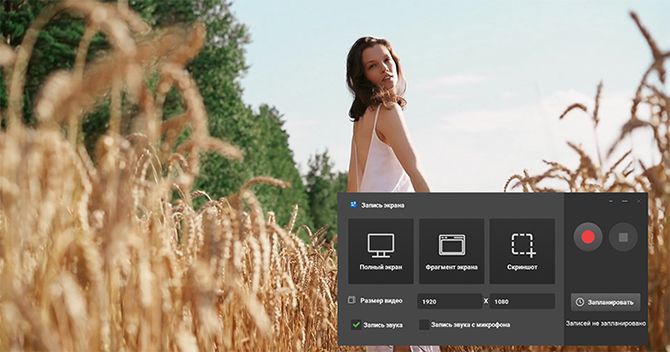
Логика работы простая: вы открываете ролик, доходите до нужного момента, вызываете режим скриншота и выделяете именно ту область, которая нужна. Это удобно, когда ролик воспроизводится не локально, а в браузере, в окне сервиса, в онлайн-курсе или внутри страницы, где встроенный плеер не даёт своей кнопки экспорта кадра.
Как сделать скриншот видео в Экранной Камере
-
Установите программу и запустите её.
-
Нажмите кнопку Запись экрана.
-
Откройте видео и поставьте его на нужный момент.
-
На панели программы нажмите Скриншот.
-
Выделите мышью область захвата.
-
При необходимости подправьте рамку за маркеры.
-
Сохраните изображение на диск или отправьте его в буфер обмена.
В этом сценарии важно не торопиться с выделением. Сначала остановите ролик на точной позиции, убедитесь, что исчезли всплывающие кнопки плеера, и только потом делайте захват. Если снять кадр на долю секунды раньше, можно получить полупрозрачную панель управления поверх лица, титра или важной детали.
Ещё одна сильная сторона этого способа — программа одинаково хорошо подходит и для скриншота из плеера, и для скриншота из браузера. Вам не нужно искать, где конкретно в сервисе или проигрывателе спрятана команда сохранения кадра. Вы просто берёте нужный фрагмент экрана.
Когда этот способ особенно удобен
Экранная Камера лучше всего показывает себя в четырёх задачах. Первая — когда нужно быстро сделать скриншот видео из браузера. Вторая — когда источник не даёт отдельной кнопки стоп-кадра. Третья — когда надо захватить не весь экран, а только окно ролика. Четвёртая — когда после кадра вы хотите сразу перейти к записи экрана, а не открывать вторую программу.
Что важно учесть
Если вы снимаете кадр из браузера, сначала разверните ролик. Тогда в итоговое изображение не попадут вкладки, адресная строка и другие элементы интерфейса. Если снимаете окно плеера, уберите курсор с области кадра до начала захвата. Если ролик идёт в маленьком окне, сначала увеличьте его до максимально комфортного размера, иначе получите кадр с ненужными потерями по детализации.
Плюсы
-
быстро работает с любым источником видео на экране;
-
удобно выделяет только нужную область;
-
подходит для браузера, онлайн-плееров и локальных файлов;
-
не заставляет искать отдельную функцию сохранения кадра;
-
позволяет сразу сохранить файл или отправить его в буфер обмена.
Минусы
-
сохраняет именно содержимое экрана, а не исходный видеокадр напрямую;
-
требует вручную следить, чтобы в кадр не попали кнопки и панели;
-
для серии кадров из одного ролика удобнее видеоредактор или плеер.
ВидеоМОНТАЖ
Если нужен не просто быстрый скриншот видео, а аккуратный стоп-кадр с предсказуемым сохранением, ВидеоМОНТАЖ — один из самых практичных вариантов. Этот способ уже не про захват экрана, а про извлечение конкретного кадра прямо из проекта.

Тут всё достаточно просто: вы создаёте проект, выбираете Проект с нуля, добавляете ролик на таймлайн, ставите позицию воспроизведения на нужный момент и нажимаете кнопку со значком камеры Сохранить текущий кадр. После этого остаётся указать имя файла, папку и формат для экспорта.
Как сохранить кадр из видео в ВидеоМОНТАЖе
-
Запустите программу.
-
Создайте новый проект.
-
Выберите Проект с нуля.
-
Перетащите видеоролик на таймлайн.
-
Поставьте указатель воспроизведения в нужную точку.
-
Нажмите кнопку с иконкой камеры Сохранить текущий кадр справа под окном предпросмотра.
-
Укажите имя файла, папку и формат.
-
Нажмите Сохранить.
Вот здесь и проявляется главное отличие от обычного скриншота. Вы работаете не с экраном как поверхностью, а с роликом как с медиафайлом в редакторе. В кадр не попадают лишние элементы системы, не нужно обрезать границы окна, не приходится вставлять снимок в Paint и кадрировать его вручную.
Почему этот способ удобнее обычного Print Screen
Через Print Screen вы всегда сначала получаете снимок экрана, а уже потом начинаете его чистить: вырезаете границы, убираете панели, следите, чтобы в углу не осталось уведомление. Через ВидеоМОНТАЖ вы сразу получаете ровно тот кадр, который остановили на таймлайне. Это особенно важно, когда кадр нужен для обложки, статьи, слайда, стоп-кадра перед анимацией или иллюстрации в инструкции.
В каких задачах ВидеоМОНТАЖ особенно силён
Этот способ хорош не только для единичного кадра. Он удобен, если вы:
-
делаете серию стоп-кадров из одного ролика;
-
готовите кадры для статьи или обзора;
-
выбираете лучший момент из динамичной сцены;
-
хотите перескакивать по проекту и сравнивать соседние кадры;
-
планируете потом монтировать ролик дальше и не хотите менять программу.
Ещё один важный плюс — логика интерфейса. Проект, таймлайн, окно предпросмотра и кнопка сохранения кадра находятся в предсказуемых местах. Вы не блуждаете по меню и не ищете команду в глубине настроек.
Что учитывать перед сохранением
Перед экспортом кадра проверьте несколько вещей. Во-первых, масштаб предпросмотра не влияет на сам выбор кадра, но влияет на удобство оценки резкости и выражения лица, поэтому лучше открыть окно так, чтобы сцену было видно крупно. Во-вторых, поставьте указатель воспроизведения точно на момент, где нет смаза движения. В-третьих, выберите формат под задачу: если дальше планируется обработка, лучше брать максимально аккуратный вариант из доступных, если кадр нужен для вставки в документ — подойдёт и JPEG.
Плюсы
-
сохраняет именно текущий кадр проекта, а не снимок всего экрана;
-
в интерфейс не попадают лишние панели Windows;
-
удобно выбирать точную позицию на таймлайне;
-
хорошо подходит для серии стоп-кадров;
-
логично встроен в обычный монтажный процесс.
Минусы
-
требует загрузить ролик в проект;
-
для единичного бытового скрина запускается дольше, чем Ножницы;
-
работает только на Windows.
ВидеоШОУ
ВидеоШОУ удобен в тех случаях, когда стоп-кадр нужен не сам по себе, а как часть более крупной творческой задачи: заставка, мем, титульный слайд, история для соцсетей, обложка ролика, иллюстрация для короткого видео или презентации.
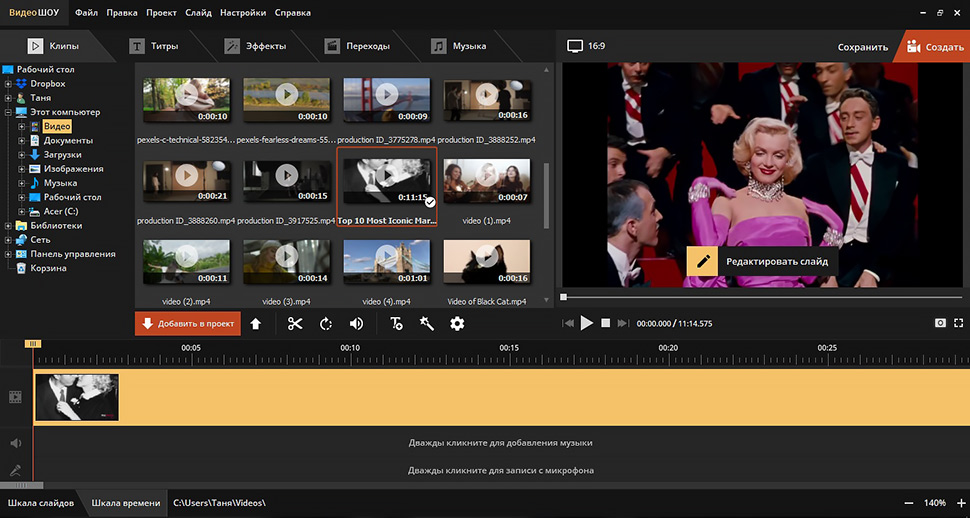
Сначала вы создаёте новый проект, затем находите ролик, переносите его на временную шкалу, останавливаете на нужном моменте и нажимаете на иконку фотоаппарата в панели управления плеером. После этого появляется окно экспорта, где задаются имя, папка и формат файла.
Как сделать стоп-кадр в ВидеоШОУ
-
Откройте программу и выберите Новый проект.
-
Найдите ролик в списке папок слева.
-
Перетащите клип на временную шкалу.
-
Запустите воспроизведение и поставьте видео на паузу в нужном месте.
-
Нажмите кнопку с иконкой фотоаппарата в панели плеера.
-
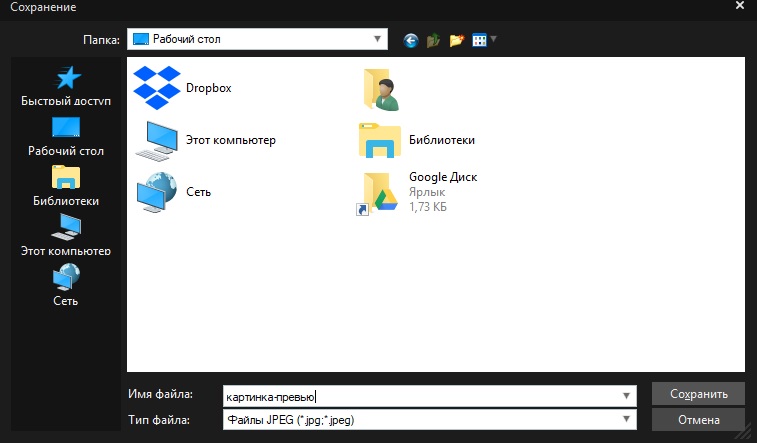
В окне экспорта укажите папку для сохранения.
-
Выберите имя файла.
-
В поле Тип файла задайте формат PNG, JPG или BMP.
-
Нажмите Сохранить.
У этого способа есть важное преимущество, о котором часто забывают. После того как вы нашли удачный кадр, вы не обязаны сохранять его сразу как есть. В том же рабочем процессе можно доработать картинку: добавить надпись, рамку, графику, декоративный элемент, клипарт или оформить кадр под конкретную публикацию. Для этого в источнике прямо указана команда Редактировать слайд.
Когда выбирать ВидеоШОУ, а не другой способ
ВидеоШОУ удобнее плеера и обычного скриншота в тех ситуациях, где скриншот видео — это только первый этап, а не финал. Например, вы хотите:
-
превратить кадр из ролика в заставку;
-
сделать изображение для сториз;
-
оформить мем или открытку;
-
добавить надпись прямо поверх стоп-кадра;
-
встроить картинку дальше в презентацию или ролик.
В таком сценарии отдельный скриншот, отдельный редактор и отдельное сохранение только замедляют работу. Здесь всё делается в одном месте.
На что обратить внимание перед сохранением
Проверяйте выражение лица, положение рук, резкость мелких деталей и наличие смаза. В динамичных сценах лучший момент почти всегда находится не с первой остановки. Потратьте несколько секунд на точный выбор кадра. Это особенно важно, если из видео нужно сделать фото для публикации, а не просто для личной заметки.
Плюсы
-
удобно сохраняет кадр прямо из рабочего проекта;
-
даёт выбор между PNG, JPG и BMP;
-
подходит для дальнейшего оформления кадра;
-
помогает делать не только стоп-кадр, но и полноценную графику на его основе;
-
логично встроен в сценарий, где кадр потом используется в ролике или презентации.
Минусы
-
для простого одноразового снимка запускается дольше системных средств;
-
требует импортировать ролик в проект;
-
для чисто технической фиксации кадра плеер работает быстрее.
Media Player Classic
Media Player Classic — один из самых удобных вариантов, когда вы хотите сохранить кадр из видео без запуска тяжёлого редактора. Здесь баланс хороший: плеер открывается быстро, а функция экспорта изображения находится в понятном месте.
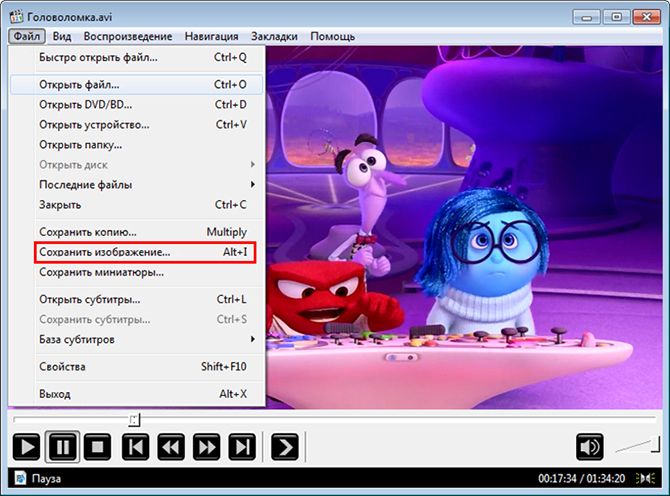
Для Media Player Classic рекомендуется следующая логика: остановить ролик на нужном кадре, зайти в меню Файл и выбрать Сохранить изображение. Дополнительно в одном из материалов указан и горячий вариант — Alt + I.
Как сохранить кадр в Media Player Classic
-
Откройте ролик в плеере.
-
Дойдите до нужного момента и поставьте воспроизведение на паузу.
-
Откройте меню Файл.
-
Нажмите Сохранить изображение.
-
Выберите папку для сохранения.
-
Укажите формат файла: JPG, PNG или BMP.
-
Нажмите Сохранить.
Этот метод заметно лучше обычного скриншота экрана, потому что не заставляет вас потом вырезать рамки окна. Если нужно быстро достать кадр из локального видеофайла и не заниматься монтажом, Media Player Classic — один из самых рациональных вариантов.
Плюсы
-
быстро запускается;
-
умеет сохранять кадр отдельной командой;
-
поддерживает несколько форматов изображения;
-
не требует вставлять снимок в Paint и обрезать лишнее;
-
подходит для разовых задач и короткой серии кадров.
Минусы
-
не даёт монтажных возможностей редактора;
-
требует, чтобы ролик открывался именно в плеере;
-
не решает задачи оформления и последующей доработки кадра.
VLC
VLC — ещё один сильный вариант, если нужен стоп-кадр без лишнего интерфейса и без ручного кадрирования.
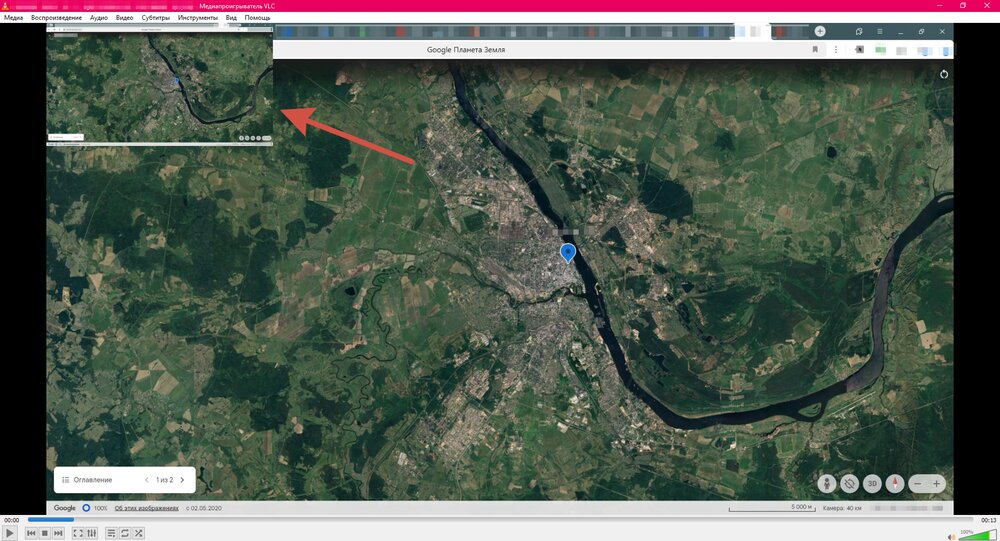
Воспроизводите или останавливаете ролик, открываете меню Видео и выбираете Сделать снимок. Также источник указывает горячую клавишу Shift + S и отдельную настройку для сохранения пути и формата снимков в параметрах программы.
Как сделать кадр в VLC
-
Откройте видео в VLC.
-
Поставьте его на нужный момент.
-
Откройте меню Видео.
-
Нажмите Сделать снимок.
-
Проверьте, куда плеер сохраняет изображения по умолчанию.
-
При необходимости измените каталог и формат в настройках.
VLC особенно хорош тем, что в нём не нужно думать о выделении области. Вы работаете сразу с видеокадром внутри плеера. Это быстрее и чище, чем фотографировать экран целиком.
Плюсы
-
быстро снимает кадр прямо из плеера;
-
не требует отдельного графического редактора;
-
есть горячая клавиша;
-
можно заранее настроить каталог сохранения;
-
подходит для регулярной работы с локальными видеофайлами.
Минусы
-
при первом использовании стоит отдельно проверить путь сохранения;
-
удобство зависит от привычки к интерфейсу VLC;
-
для тонкого отбора кадров по серии удобнее редактор с таймлайном.
Штатные средства Windows: Print Screen, Alt + Print Screen, Win + Shift + S и Ножницы
Встроенные средства Windows работают быстрее всего. Именно они выручают, когда нужно сделать скриншот видео без программ, без импорта ролика и без монтажа. Но у этого удобства есть цена: вы фотографируете экран, а не извлекаете исходный кадр.
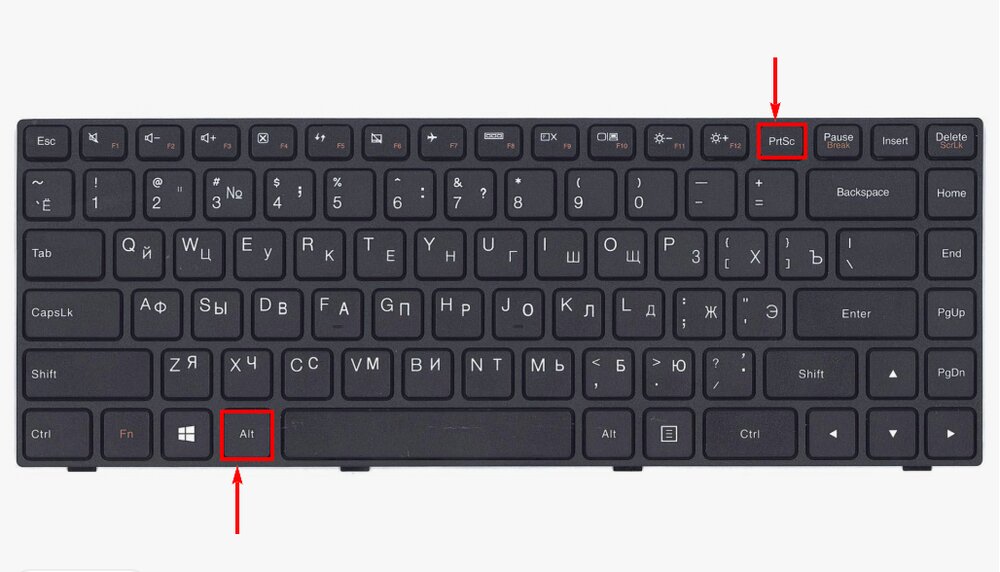
Print Screen
Клавиша Print Screen снимает весь экран и отправляет изображение в буфер обмена. После этого кадр надо вставить в Paint или другой редактор через Ctrl + V, обрезать лишнее и сохранить.
Этот способ годится, когда нужно буквально за 10 секунд зафиксировать момент из видео. Но если на экране открыты лишние окна, уведомления или несколько мониторов, удобство резко падает.
Alt + Print Screen
Сочетание Alt + Print Screen снимает только активное окно. Для кадра из видео это лучше обычного Print Screen, потому что в буфер попадает не весь рабочий стол, а конкретное окно плеера или браузера. После этого снимок тоже надо вставить в редактор и сохранить.
Win + Shift + S
Это один из лучших штатных способов на Windows. После нажатия Win + Shift + S экран затемняется, а сверху появляется панель режимов захвата. Вы можете сразу выбрать область, окно или весь экран. После выделения снимок попадает в буфер обмена, а затем открывается через уведомление, откуда его уже легко сохранить.
Ножницы
Приложение Ножницы полезно тем, что работает как более оформленная версия быстрой комбинации. В нём проще сразу повторять захват, выбирать режим и сохранять результат в нужную папку. Для кадра из видео это один из самых удобных системных инструментов, если вы не хотите запускать сторонние программы.
Как работать со штатными средствами правильно
Сначала переведите ролик в полноэкранный режим или максимально увеличьте окно. Потом поставьте его на паузу. Уберите курсор мыши в сторону. После этого уже делайте снимок. Если снять кадр до исчезновения панели управления, потом придётся обрезать часть изображения или переснимать всё заново.
Плюсы
-
работают без установки дополнительного софта;
-
доступны сразу после запуска системы;
-
идеально подходят для быстрого разового скриншота;
-
Win + Shift + S даёт аккуратный выбор области;
-
Alt + Print Screen удобен для снимка активного окна.
Минусы
-
сохраняют содержимое экрана, а не исходный кадр ролика;
-
требуют отдельно следить за панелями, курсором и уведомлениями;
-
часто нуждаются в дополнительной обрезке;
-
менее удобны для серии стоп-кадров.
Как сделать снимок кадра из видео на macOS
На Mac сценарий проще и чище. Система изначально хорошо заточена под быстрый захват экрана. Для скриншота видео этого уже достаточно, если задача не требует глубокого монтажа.
Скриншот видео на Mac через клавиатуру
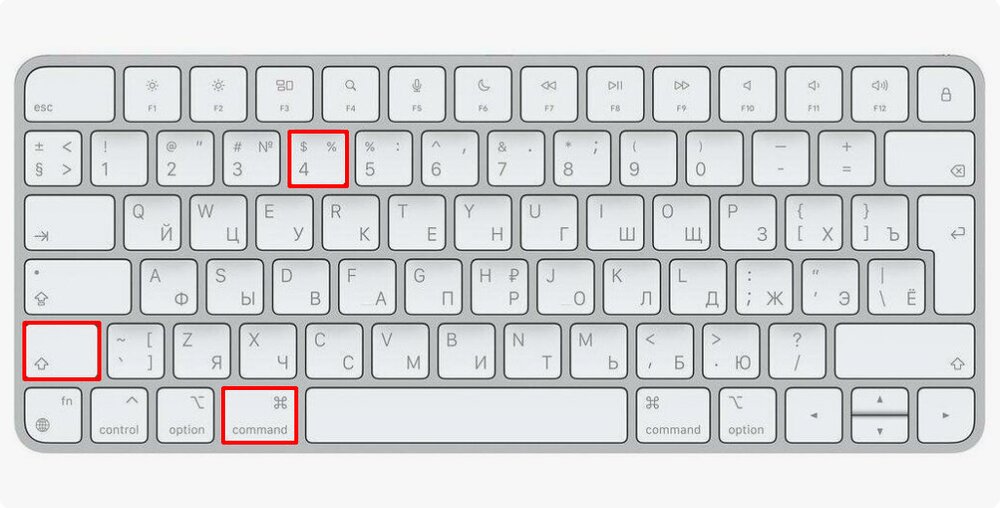
Базовые сочетания здесь такие:
-
Shift + Command + 3 — весь экран;
-
Shift + Command + 4 — выделенная область;
-
Shift + Command + 4, затем Space — конкретное окно;
-
Shift + Command + 5 — панель Снимок экрана.
Для видео самый практичный вариант — либо Shift + Command + 4 для выделения области, либо Shift + Command + 5, если нужен выбор режима из панели. При полноэкранном воспроизведении этого хватает почти всегда.
Как снять кадр из видео на macOS
-
Откройте ролик.
-
Переведите его в полноэкранный режим или разверните окно.
-
Поставьте видео на паузу на нужной сцене.
-
Нажмите Shift + Command + 5.
-
Выберите режим снимка всего экрана, окна или области.
-
Нажмите Снимок.
-
Проверьте сохранённый файл.
Системная утилита Снимок экрана запускается и через Launchpad, а результат по умолчанию сохраняется на рабочий стол. Это удобно, когда вы делаете несколько стоп-кадров подряд и хотите быстро просматривать их рядом.
Что здесь особенно важно
На Mac критично правильно выбрать режим. Если ролик идёт в окне и вам нужен именно он, удобнее использовать снимок окна. Если видео занимает почти весь экран, но поверх всё равно есть элементы интерфейса, лучше взять выделенную область. Для роликов в браузере рекомендуем сначала спрятать всё лишнее и только потом делать снимок.
Плюсы
-
всё нужное уже встроено в систему;
-
сочетания клавиш работают быстро и предсказуемо;
-
панель Снимок экрана даёт точный выбор режима;
-
удобно снимать как весь экран, так и конкретную область;
-
хорошо подходит для работы с видео в полноэкранном режиме.
Минусы
-
это всё ещё снимок экрана, а не прямой экспорт кадра;
-
лишние элементы интерфейса всё равно приходится контролировать вручную;
-
для серийной выборки кадров из длинного ролика редактор удобнее.
Как сохранить кадр из видео на Android
На Android сделать кадр из видео можно быстро, но итог зависит от оболочки смартфона и от того, как именно у вас реализована панель управления проигрывателем. Базовый способ остаётся неизменным: снять экран в момент паузы.
Скриншот видео на Android
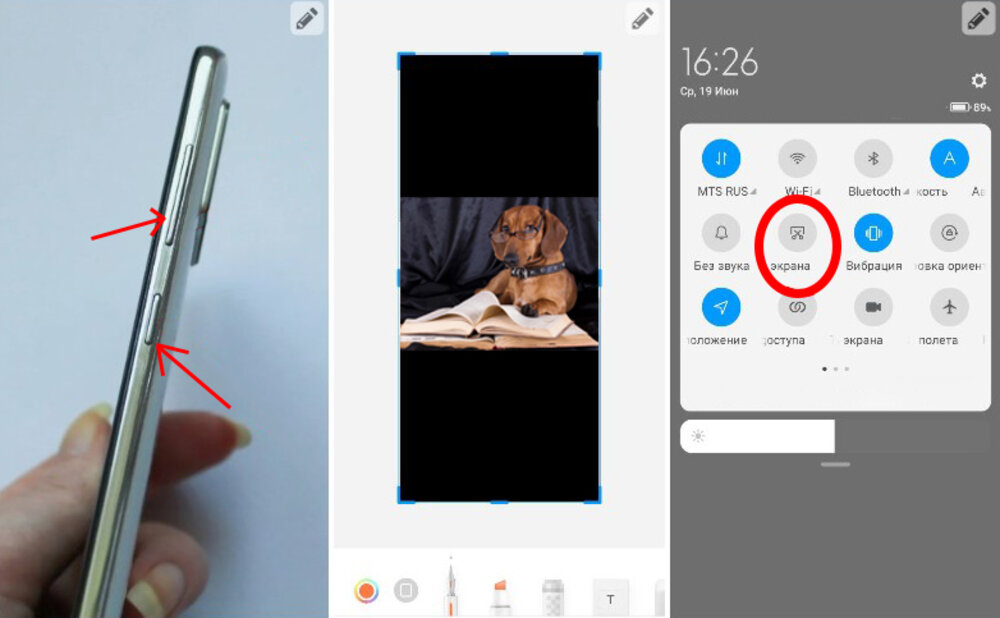
Для Android актуальны три основных сценария:
-
кнопка питания + уменьшение громкости;
-
кнопка питания + Домой на старых моделях;
-
кнопка Снимок экрана из панели быстрых действий.
Первый вариант — основной. Второй нужен для старых устройств. Третий удобен, если физические кнопки неудобны или изношены.
Как сделать кадр из видео на Android
-
Откройте ролик.
-
Поставьте его на паузу в нужной точке.
-
Нажмите Питание и Уменьшение громкости одновременно.
-
Дождитесь вспышки экрана или миниатюры снимка.
-
Откройте скриншот в галерее и при необходимости обрежьте лишнее.
Если у смартфона есть жесты, можно использовать и их. Жест тремя пальцами досуптен на устройствах Xiaomi через путь Дополнительные настройки → Жесты и движения. Но для статьи о стоп-кадре базовый кнопочный способ остаётся главным, потому что работает быстрее и не требует предварительной настройки.
Что лучше сделать перед снимком
Сначала коснитесь видео один раз, чтобы убедиться, что панель управления либо уже исчезла, либо её можно убрать. Потом дайте изображению устояться на точном кадре и только после этого снимайте экран. Если сделать снимок в момент появления кнопки паузы или ползунка прогресса, потом кадр придётся переснимать.
Плюсы
-
работает сразу без установки программ;
-
занимает несколько секунд;
-
итог сразу попадает в галерею;
-
подходит для роликов из памяти телефона и из приложений;
-
при желании можно пользоваться и кнопкой из шторки уведомлений.
Минусы
-
сохраняется именно экран, а не видеокадр напрямую;
-
качество зависит от того, насколько чисто вы убрали интерфейс;
-
некоторые приложения показывают элементы управления слишком навязчиво;
-
для точной выборки серии кадров смартфон неудобнее компьютера.
Как вырезать кадр из видео на iPhone и iPad
На iPhone логика очень похожа на Android, но комбинации другие, а системная миниатюра снимка появляется особенно удобно и даёт быстрый переход к редактированию.
Скриншот видео на iPhone
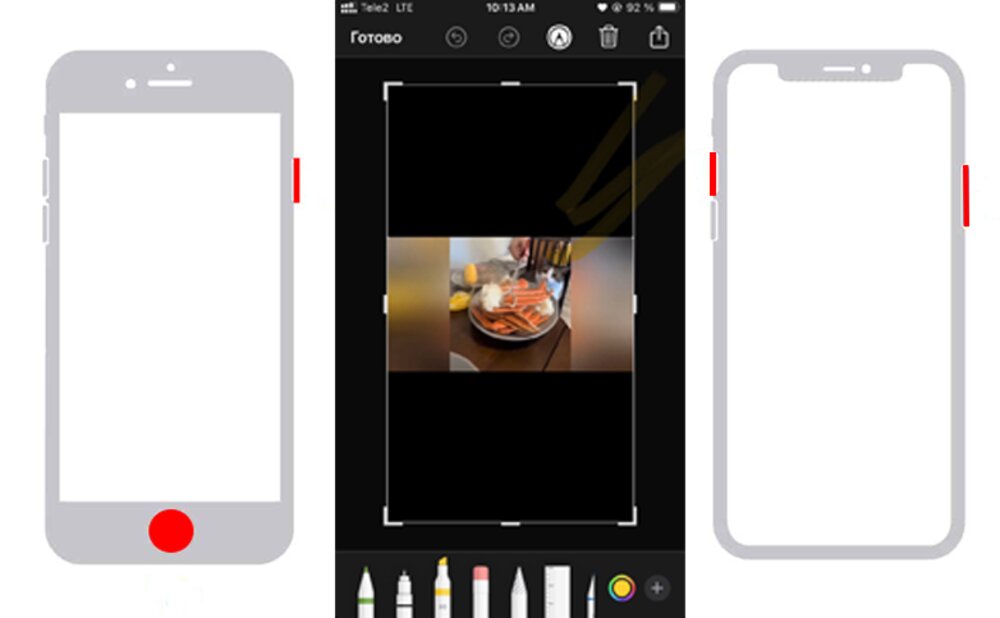
Для iPhone выбирайте один из трёх сценариев:
-
классический снимок кнопками;
-
AssistiveTouch;
-
Касание задней панели.
Главный и самый быстрый способ — кнопками.
Как сделать кадр из видео на iPhone
Для современных моделей без кнопки Home:
-
Откройте ролик.
-
Поставьте его на паузу.
-
Одновременно нажмите боковую кнопку и кнопку увеличения громкости.
-
Быстро отпустите обе клавиши.
-
Нажмите на миниатюру, если хотите сразу обрезать или отредактировать кадр.
Для моделей с кнопкой Home используется другая комбинация:
-
Откройте видео.
-
Остановите его на нужной сцене.
-
Одновременно нажмите кнопку блокировки и Домой.
-
Отпустите кнопки и откройте снимок при необходимости.
AssistiveTouch
Этот вариант хорош, если вы часто делаете скриншоты видео и не хотите постоянно зажимать кнопки. Точный путь:
Настройки → Универсальный доступ → Касание → AssistiveTouch.
После включения виртуальной кнопки можно добавить туда действие Снимок экрана и делать кадр через меню на дисплее. Для постоянной работы это удобно, особенно если вы часто снимаете уроки, интерфейсы приложений или видеоролики.
Касание задней панели
Ещё один системный сценарий — Касание задней панели. Путь такой:
Настройки → Универсальный доступ → Касание → Касание задней панели.
Дальше выбирается Двойное касание или Тройное касание и назначается действие скриншота. Для стоп-кадров из видео это рабочий сценарий, когда нужна максимальная скорость.
Плюсы
-
стандартный способ работает быстро и стабильно;
-
миниатюра снимка сразу доступна для редактирования;
-
AssistiveTouch ускоряет частые скриншоты;
-
Касание задней панели упрощает быстрый захват;
-
готовый кадр сразу попадает в Фото.
Минусы
-
интерфейс плеера нужно убирать вручную;
-
это именно снимок экрана, а не прямое извлечение кадра;
-
в динамичных сценах трудно попасть в идеальный момент с первой попытки.
Как из видео сделать фото в браузере и на YouTube
Когда видео смотрят в браузере, пользователи чаще всего спрашивают одно и то же: как сделать скриншот видео так, чтобы не захватить панель управления, кнопку паузы, название ролика и лишние элементы страницы. Ответ здесь простой: сначала убрать интерфейс, потом снимать.
Как сделать скриншот видео из браузера
Самый надёжный путь такой:
-
Откройте ролик.
-
Переведите его в полноэкранный режим.
-
Поставьте видео на паузу.
-
Подождите, пока панель управления исчезнет.
-
Сделайте снимок через системный инструмент или отдельную программу захвата.
Для Windows здесь особенно хорошо работают Экранная Камера и Win + Shift + S. Для Mac — Shift + Command + 5. Для телефонов — стандартный системный скриншот после паузы.
Скриншот YouTube
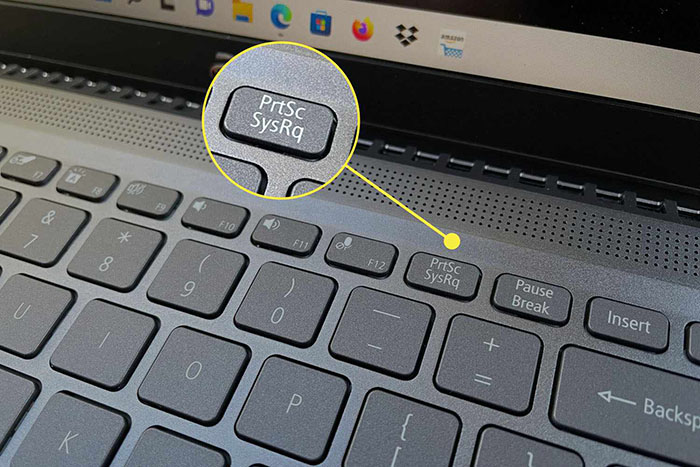
Если нужен кадр именно из YouTube, проще всего сначала включить ролик на весь экран, остановить на нужном моменте и уже потом воспользоваться системным снимком экрана. На Windows это Print Screen, Alt + Print Screen или Ножницы. На Mac — Shift + Command + 3 или Shift + Command + 4. На Android и iPhone — стандартные кнопки системы.
Что чаще всего мешает
На YouTube есть три типовые проблемы:
-
верхняя строка с названием ролика;
-
нижняя панель с прогрессом и кнопками;
-
курсор мыши, который случайно остаётся поверх кадра.
Все три проблемы решаются одинаково: полноэкранный режим, пауза, курсор в сторону, короткая пауза до исчезновения интерфейса и только потом снимок. Это простой алгоритм, но именно он отделяет аккуратный кадр от небрежного.
Плюсы
-
не требует отдельной установки видеоредактора;
-
подходит для роликов в браузере и онлайн-платформах;
-
делается за несколько секунд;
-
одинаково работает на ПК и телефонах.
Минусы
-
качество напрямую зависит от того, насколько чисто убран интерфейс;
-
при спешке в кадр попадают элементы YouTube;
-
для серии кадров работать так менее удобно, чем в редакторе.
Как получить действительно качественный кадр из видео
Даже правильная программа не спасёт, если сам процесс сделан неаккуратно. Качество стоп-кадра складывается из нескольких мелочей, и именно они чаще всего решают, будет снимок выглядеть как иллюстрация для статьи или как случайный кадр из мессенджера.
1. Сначала выбирайте точный момент, потом снимайте
Не делайте кадр в движении без проверки. На паузе сразу видно, есть ли смаз по лицу, руке, тексту или мелкому объекту. Если стоп-кадр нужен для публикации, потратьте несколько секунд на соседние моменты. Почти всегда один из них выглядит чище.
2. Убирайте интерфейс
Панели управления, иконки, курсор и всплывающие элементы портят кадр чаще, чем низкое разрешение. Если используете обычный скриншот, сначала добейтесь чистого экрана. Если используете плеер или редактор с функцией экспорта кадра, выбирайте именно этот способ.
3. Разворачивайте ролик
Скриншот видео в маленьком окне почти всегда проигрывает кадру из полноэкранного режима. Это особенно заметно на тексте, мелких деталях и лицах. Чем крупнее изображение до момента захвата, тем легче контролировать качество.
4. Выбирайте формат под задачу
Для аккуратной картинки, которую потом ещё будут редактировать, лучше формат без лишних потерь. Для быстрой отправки подойдёт более лёгкий вариант. Если программа предлагает несколько форматов, выбирайте его осознанно, а не по умолчанию.
5. Не смешивайте цели
Если вам нужен просто быстрый пример для переписки, не тратьте время на редактор. Если нужен стоп-кадр в хорошем качестве для статьи, не экономьте 30 секунд и не делайте его через Print Screen. Ошибка здесь одна и та же: брать быстрый инструмент там, где нужен аккуратный результат.
Что выбрать: редактор, плеер или системный скриншот
Это ключевой вопрос всей темы. На него нет одного универсального ответа, зато есть очень чёткая схема выбора.
Если вы открыли ролик в браузере и хотите просто быстро сохранить момент, берите Экранную Камеру или системные Ножницы. Если работаете с локальным файлом и хотите чистый кадр без обрезки — используйте Media Player Classic или VLC. Если кадр нужен как часть рабочего процесса, для дальнейшего монтажа, для обложки или серии стоп-кадров — правильнее взять ВидеоМОНТАЖ или ВидеоШОУ.
На Mac почти всегда хватает системного Снимка экрана. На Android и iPhone удобнее всего стандартные кнопки. Для YouTube лучший результат даёт полноэкранный режим и чисто убранный интерфейс.
Распространённые ошибки
Снимок сделан слишком рано
Это самая частая проблема. Пользователь ставит видео на паузу и тут же жмёт скриншот, пока панель управления ещё на месте. В итоге внизу остаётся полоса прогресса, а в центре — кнопка воспроизведения. Решение простое: поставить на паузу, убрать руку с мыши, подождать исчезновения панели и только потом снимать.
Кадр получается с курсором
Это типично для снимков из браузера и из системных инструментов. Перед захватом уводите курсор в сторону, лучше вообще за границу рабочей области ролика.
Кадр выглядит мыльно
Обычно причина одна из двух: либо ролик был открыт слишком маленьким, либо выбран неудачный момент с движением. Разворачивайте видео и проверяйте соседние кадры на паузе.
После Print Screen непонятно, где искать картинку
Print Screen сам по себе не создаёт готовый файл. Он отправляет изображение в буфер обмена. Дальше его надо вставить в Paint, Paint 3D или другой редактор и сохранить вручную. Если нужен сразу файл, удобнее использовать Ножницы или Win + Shift + S с последующим сохранением.
Не удаётся быстро снять несколько кадров подряд
Для серии стоп-кадров не подходят случайные системные снимки. Здесь удобнее всего работают ВидеоМОНТАЖ, ВидеоШОУ, Media Player Classic и VLC.
Сравнение способов
| Способ | Платформа | Скорость | Чистый кадр без лишнего интерфейса | Подходит для серии кадров | Подходит для доработки |
|---|---|---|---|---|---|
| Экранная Камера | Windows | высокая | высокая | средняя | средняя |
| ВидеоМОНТАЖ | Windows | средняя | высокая | высокая | высокая |
| ВидеоШОУ | Windows | средняя | высокая | высокая | высокая |
| Media Player Classic | Windows | высокая | высокая | средняя | низкая |
| VLC | Windows / macOS | высокая | высокая | средняя | низкая |
| Print Screen / Alt + Print Screen | Windows | очень высокая | низкая | низкая | низкая |
| Win + Shift + S / Ножницы | Windows | очень высокая | средняя | низкая | низкая |
| Shift + Command + 5 | macOS | высокая | средняя | низкая | низкая |
| Кнопки системы | Android | очень высокая | средняя | низкая | низкая |
| Кнопки системы / AssistiveTouch | iPhone | очень высокая | средняя | низкая | низкая |
Практические рекомендации по сценариям
Если вы хотите просто сохранить кадр из фильма, сериала или ролика с компьютера, берите плеер. Если ролик лежит у вас на диске, Media Player Classic и VLC решают задачу быстрее всего.
Если вы хотите сделать красивый стоп-кадр из видео для статьи, превью, презентации или публикации, правильнее использовать ВидеоМОНТАЖ. Там удобнее всего точный выбор кадра и предсказуемое сохранение. Если кадр потом ещё будет оформляться, сильнее раскрывается ВидеоШОУ.
Если ролик открыт в браузере, вебинаре, обучающей платформе или онлайн-сервисе, на практике удобнее всего Экранная Камера или штатные Ножницы. Здесь выигрыш в том, что вы захватываете именно экран, а не ищете функцию внутри чужого интерфейса.
Если вы работаете на Mac, не усложняйте. Сначала попробуйте Shift + Command + 5. Для большинства задач этого достаточно.
Если скриншот видео нужен на смартфоне, не ставьте лишние приложения без необходимости. Стандартный способ на Android и iPhone закрывает почти все бытовые сценарии.
Частые вопросы
Как сделать скриншот видео без кнопок плеера?
Переведите ролик в полноэкранный режим, поставьте его на паузу, уберите курсор и дождитесь исчезновения панели управления. После этого снимайте экран или сохраняйте кадр через плеер.
Как сохранить кадр из видео в хорошем качестве?
Используйте не обычный снимок экрана, а плеер или редактор с функцией сохранения изображения. Для Windows лучше всего подходят ВидеоМОНТАЖ, ВидеоШОУ, Media Player Classic и VLC.
Что лучше: Print Screen или Win + Shift + S?
Для видео заметно удобнее Win + Shift + S, потому что вы сразу выбираете область и не тащите в буфер весь экран. Print Screen годится только для самого быстрого сценария, когда на чистоту кадра всё равно.
Как сделать фото из видео на телефоне?
На Android — Питание + Уменьшение громкости. На iPhone — боковая кнопка + увеличение громкости. Перед этим поставьте ролик на паузу и уберите панель управления.
Как сделать стоп-кадр из YouTube?
Откройте ролик на весь экран, остановите на нужном моменте, дождитесь исчезновения панели и снимайте экран через системный инструмент или программу захвата.
Итог
Если нужен самый быстрый способ на Windows, берите Win + Shift + S или Ножницы. Если нужен лучший баланс между скоростью и чистотой кадра из локального файла, выбирайте Media Player Classic или VLC. Если нужен действительно аккуратный стоп-кадр с точной точкой сохранения, правильнее использовать ВидеоМОНТАЖ. Если кадр ещё будет оформляться, усиливаться надписями, рамками и графикой, лучше раскрывается ВидеоШОУ. Если ролик находится в браузере или сервисе, максимально удобна Экранная Камера.
На macOS достаточно системного Снимка экрана, на Android и iPhone — стандартных кнопок системы. Во всех случаях ключ к хорошему результату один: точная пауза, чистый экран, правильно выбранный способ и сохранение кадра под конкретную задачу.

Чтобы оставить комментарий, авторизуйтесь или зарегистрируйтесь.