
* принадлежит компании Meta, чья деятельность признана экстремистской и запрещена в РФ.
Запись разговора в WhatsApp нужна в очень разных сценариях. Кто-то хочет сохранить рабочий созвон, чтобы потом не переслушивать договоренности по памяти. Кто-то записывает интервью, обучение, консультацию или семейный разговор, где важны детали. У видеозвонков задача шире: здесь нужно сохранить не только звук, но и картинку, демонстрацию документов, экран собеседника и реакцию участников.
Главная проблема в том, что в самом WhatsApp нет штатной кнопки записи звонка. Поэтому рабочий результат получают через программы для захвата экрана, встроенные инструменты операционной системы или специальные приложения для записи VoIP-звонков. На компьютере задача решается проще всего: там легче одновременно захватить окно мессенджера, системный звук и микрофон. На телефонах ситуация сложнее, особенно на iPhone и на некоторых Android-смартфонах, где ограничения системы напрямую влияют на то, будет ли записан голос обеих сторон.
В этой статье разберем все рабочие варианты по платформам. Для Windows будет Экранная Камера, OBS Studio, Bandicam и Xbox Game Bar. Для Mac — QuickTime Player и OBS Studio. Для Android — встроенная запись экрана, Cube ACR и AZ Screen Recorder. Для iPhone — встроенная запись экрана и сценарий через Mac. В конце будет отдельный блок по WhatsApp Web, таблица сравнения, разбор типичных проблем и понятные рекомендации по выбору метода.
Что важно знать перед записью разговора в WhatsApp
С технической точки зрения записать разговор в WhatsApp можно. С юридической точки зрения важен контекст записи, страна, цель использования записи и вопрос согласия собеседника. В бытовых и рабочих сценариях безопаснее всегда предупреждать человека, что разговор записывается. Это снимает большую часть спорных ситуаций еще до начала звонка.
Есть и чисто технический момент, который многие упускают. Запись разговора в WhatsApp бывает трех разных типов:
-
запись только изображения с экрана;
-
запись изображения и вашего микрофона;
-
запись изображения, системного звука и микрофона одновременно.
Именно третий вариант дает тот результат, который обычно ждут от нормальной записи звонка. На Windows он достигается проще всего. На Mac тоже реально получить хороший файл, но для системного звука приходится внимательнее настраивать захват. На Android результат зависит от прошивки телефона и от того, как система отдает звук приложений в запись. На iPhone штатные инструменты удобны для фиксации экрана, но для аккуратной записи обеих сторон голосового разговора чаще нужен обходной сценарий через Mac или второе устройство.
Перед началом записи сделайте четыре вещи:
-
закройте лишние уведомления;
-
проверьте, какой источник звука будет писаться;
-
заранее откройте WhatsApp Desktop или подготовьте смартфон;
-
убедитесь, что на диске или в памяти телефона достаточно свободного места.
Для длинных звонков это критично. Даже если картинка не нужна, запись видео вместе со звуком все равно весит больше, чем чистый аудиофайл. А если выставлено высокое разрешение и 60 кадров в секунду, размер файла растет очень быстро.
Как записать разговор в WhatsApp на Windows
Windows — самая удобная платформа для записи звонков и видеозвонков WhatsApp. Здесь проще всего одновременно захватывать окно мессенджера, звук системы и микрофон, а затем быстро сохранять файл в MP4. Если нужен максимально предсказуемый результат без долгой настройки, начинайте с Экранной Камеры. Если нужен контроль над источниками и отдельными дорожками, выбирайте OBS Studio. Если нужен легкий и быстрый инструмент, подойдет Bandicam. Если задача простая и вы работаете в Windows 10 или Windows 11, выручит Xbox Game Bar.
Экранная Камера
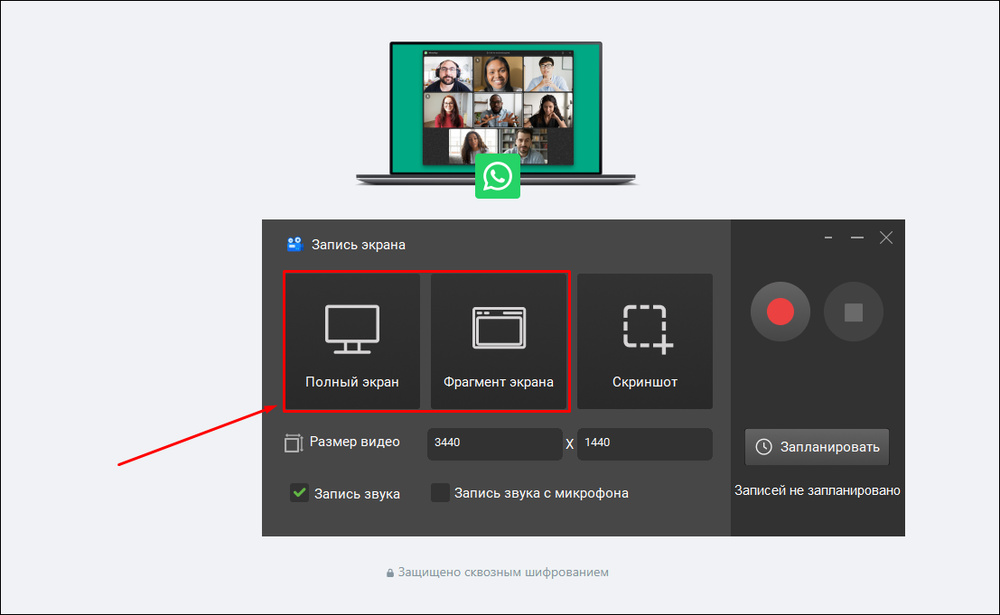
Экранная Камера — один из самых удобных способов записать разговор в WhatsApp на Windows, когда нужен понятный интерфейс и быстрый старт без лишней возни с источниками и сценами. Программа хорошо подходит именно для практического сценария: открыть WhatsApp Desktop, выбрать область захвата, включить звук, записать звонок, подрезать начало и конец, сохранить ролик. Для рабочего созвона этого обычно более чем достаточно.
Принцип здесь простой: программа пишет окно WhatsApp или выбранную область экрана, а вместе с картинкой фиксирует звук. После завершения записи открывается предпросмотр, и там же можно быстро обрезать лишние секунды — например, момент до начала звонка или паузу после завершения.
Что понадобится
Для стабильной записи подготовьте следующее:
-
установленный WhatsApp Desktop или открытый WhatsApp Web;
-
подключенный микрофон, если вы хотите писать и свой голос;
-
нормальный уровень громкости системы, чтобы речь собеседника была разборчивой;
-
тихий фон, если дополнительно будет использоваться микрофон.
Пошаговая инструкция
-
Запустите Экранную Камеру.
-
На стартовом экране нажмите Запись экрана.
-
Выберите режим захвата: весь экран или фрагмент экрана. Для WhatsApp удобнее окно звонка или аккуратно выделенная область вокруг него.
-
Включите запись звука. Для нормального результата активируйте и системный звук, и микрофон.
-
Проверьте, что окно WhatsApp уже открыто и готово к звонку.
-
Нажмите красную кнопку записи в панели рекордера.
-
Сразу после старта записи начните звонок в WhatsApp.
-
Когда разговор закончится, нажмите Стоп.
-
В окне предпросмотра просмотрите материал.
-
Если в записи есть лишние фрагменты, подрежьте их на таймлайне.
-
Нажмите Сохранить видео и выберите подходящий формат экспорта.
Что получается на выходе
Этот способ хорош тем, что вы получаете не просто сырой файл, а уже подготовленную запись, которую можно быстро привести в порядок. Для рабочих звонков это особенно удобно: не нужно отдельно открывать монтажную программу только для того, чтобы убрать первые и последние 10–15 секунд.
Если вы записываете голосовой звонок, достаточно небольшого окна WhatsApp и стандартных настроек. Если записываете видеозвонок, лучше выбрать нормальный размер окна, чтобы лицо собеседника и интерфейс были читаемыми. Когда в звонке показывают документы, таблицы или экран, лучше писать весь экран либо крупный фрагмент, чтобы текст не оказался слишком мелким.
Плюсы
-
очень простой старт без перегруженного интерфейса;
-
удобно выбирать область записи;
-
легко включить звук и сразу получить понятный результат;
-
есть встроенная обрезка;
-
подходит для голосовых звонков и видеозвонков;
-
быстро сохраняет файл в популярные форматы.
Минусы
-
по гибкости настройки уступает OBS Studio;
-
не рассчитана на сложные многодорожечные сценарии;
-
для тонкой маршрутизации аудио лучше подходят более продвинутые рекордеры.
Когда выбирать этот способ
Экранная Камера — лучший первый выбор для Windows, когда вы хотите быстро решить задачу и не хотите разбираться в сценах, микшерах и дополнительных модулях. Для обычных звонков в WhatsApp, созвонов с коллегами, онлайн-консультаций и учебных встреч это один из самых практичных вариантов.
OBS Studio
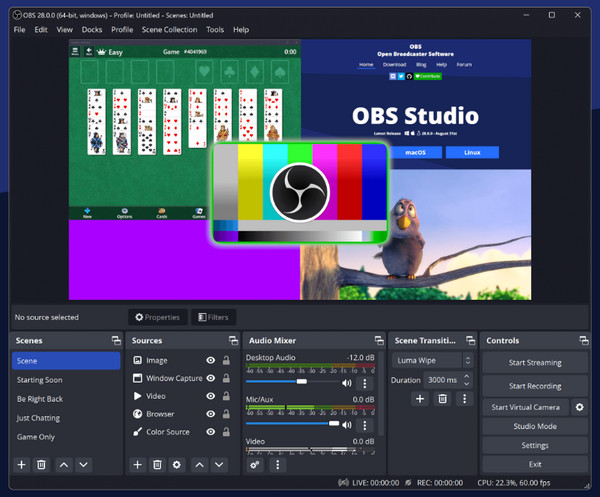
OBS Studio — это уже не просто экранный рекордер, а полноценная система захвата и управления источниками. Для WhatsApp она хороша тем, что позволяет отдельно контролировать картинку, микрофон, системный звук, веб-камеру и дополнительные источники. Если вам нужна запись не только для архива, но и для последующей обработки, OBS дает максимально гибкий результат.
Главное преимущество OBS для звонков в WhatsApp — точный контроль. Вы сами определяете, что именно попадет в кадр: весь экран, только окно WhatsApp, отдельная камера, отдельный микрофон, отдельный системный звук. Для длинных интервью и созвонов это особенно удобно.
Что понадобится
Подготовьте:
-
установленный OBS Studio;
-
WhatsApp Desktop или браузер с WhatsApp Web;
-
источник микрофона;
-
нормальный вывод звука в наушники или колонки;
-
5–10 минут на первичную настройку сцены.
Пошаговая инструкция
-
Откройте OBS Studio.
-
В блоке Сцены нажмите + и создайте новую сцену, например
WhatsApp. -
В блоке Источники нажмите +.
-
Для записи окна мессенджера добавьте Захват окна. Если хотите писать весь рабочий стол, добавьте Захват экрана.
-
Если нужно записывать себя, добавьте Устройство захвата видео и выберите веб-камеру.
-
Для голоса добавьте Устройство захвата входного аудио и выберите микрофон.
-
Для звука собеседника добавьте Захват выходного аудио, если вы пишете систему стандартным способом в Windows.
-
Проверьте уровни в блоке Микшер аудио. Полосы должны двигаться и на микрофоне, и на системном звуке.
-
Нажмите Начать запись.
-
Переключитесь в WhatsApp и начните звонок.
-
После окончания разговора вернитесь в OBS и нажмите Остановить запись.
-
Откройте Файл → Показать записи, чтобы быстро перейти к сохраненному файлу.
На что обратить внимание
Для WhatsApp лучше заранее включить превью звонка и проверить, не перекрывает ли окно запись. Еще один важный момент — размеры окна. Если окно WhatsApp слишком маленькое, собеседник и интерфейс будут выглядеть размыто при последующем просмотре. Поэтому звонок лучше развернуть на комфортный размер.
OBS особенно хорош, когда вы хотите получить аккуратную рабочую запись: например, оставить только окно WhatsApp без лишних панелей Windows, без уведомлений и без случайных вкладок браузера. Для этого и удобен Захват окна.
Если разговор важный, перед основным созвоном сделайте тестовую запись на 20–30 секунд. В OBS это обязательная привычка: один короткий тест экономит массу времени и нервов.
Плюсы
-
самый гибкий контроль над источниками;
-
удобно писать окно WhatsApp отдельно от остального экрана;
-
можно захватывать микрофон, систему и камеру одновременно;
-
подходит для длинных разговоров и серьезных рабочих сценариев;
-
бесплатный инструмент без урезанного базового функционала.
Минусы
-
настройка сложнее, чем у простых рекордеров;
-
новичку нужно время, чтобы разобраться в сценах и источниках;
-
без предварительного теста легко ошибиться с маршрутизацией звука.
Когда выбирать этот способ
OBS Studio стоит выбирать, когда запись звонка в WhatsApp для вас — это не разовая бытовая задача, а регулярный рабочий процесс. Для интервью, консультаций, онлайн-встреч, обучающих звонков и любых сценариев, где важно качество и контроль, OBS — один из лучших вариантов на Windows.
Bandicam
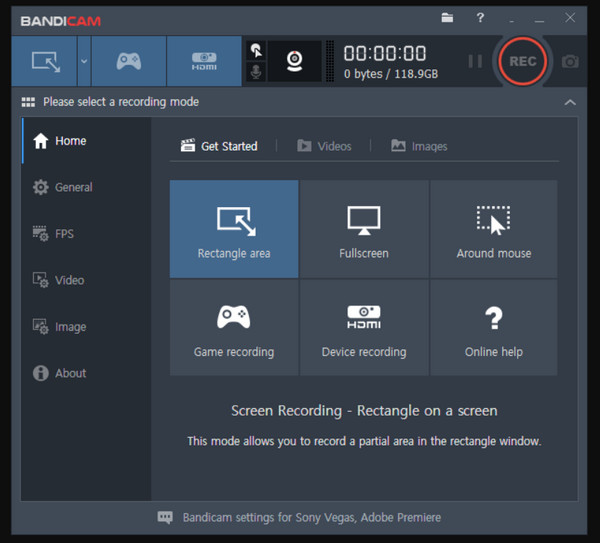
Bandicam — это классический экранный рекордер для Windows, который давно используют для записи экрана, игр, видеоуроков и захвата разговоров. Для WhatsApp он хорош тем, что быстро стартует, не перегружает систему и позволяет без сложной схемы записывать картинку вместе со звуком.
По ощущениям Bandicam занимает промежуточное место между Экранной Камерой и OBS Studio. Он проще OBS и при этом дает больше контроля, чем самые базовые рекордеры. Для видеозвонка в WhatsApp это вполне удобный баланс.
Что понадобится
Подготовьте:
-
установленный Bandicam;
-
открытый WhatsApp Desktop или WhatsApp Web;
-
подключенный микрофон;
-
проверенный вывод звука;
-
свободное место на диске.
Пошаговая инструкция
-
Запустите Bandicam.
-
Выберите режим захвата. Для звонка в WhatsApp удобно использовать Прямоугольная область или Полный экран.
-
Перейдите в настройки записи звука.
-
В качестве основного источника выберите системный звук.
-
В качестве дополнительного источника выберите микрофон, если хотите писать свою речь отдельно от звука собеседника.
-
Откройте окно WhatsApp и разместите его в удобной области.
-
Нажмите REC.
-
Начните звонок в WhatsApp.
-
После завершения нажмите Stop или горячую клавишу остановки.
-
Перейдите в список записей внутри Bandicam и откройте готовый файл.
Что важно при записи звонка
Bandicam особенно удобен, когда нужно быстро поймать разговор без долгой предварительной настройки. Его часто выбирают для длительных звонков, потому что он стабильно работает даже на не самых свежих машинах и не съедает лишние ресурсы так агрессивно, как тяжелые захваты в сложных сценах.
Если вы записываете именно видеозвонок, перед стартом записи убедитесь, что зона захвата полностью охватывает окно WhatsApp. Многие теряют часть интерфейса из-за слишком узкой рамки, а потом уже не могут восстановить кадр.
Файлы Bandicam обычно сохраняются в папку вывода, указанную в настройках программы. На практике чаще всего это каталог Bandicam внутри Документов, если путь не менялся вручную.
Плюсы
-
быстрый старт;
-
аккуратная запись окна или выбранной области;
-
хорошо пишет длинные звонки;
-
понятные настройки звука;
-
подходит и для голосовых, и для видеозвонков.
Минусы
-
по глубине управления уступает OBS Studio;
-
встроенная постобработка не так удобна, как в Экранной Камере;
-
для идеального результата все равно лучше делать короткий тест записи.
Когда выбирать этот способ
Bandicam хорошо подходит, когда вам нужен надежный и понятный рекордер без лишней сложности. Это удобный вариант для пользователей Windows, которым важно быстро записывать разговоры в WhatsApp и не тратить время на длительную подготовку сцены.
Xbox Game Bar
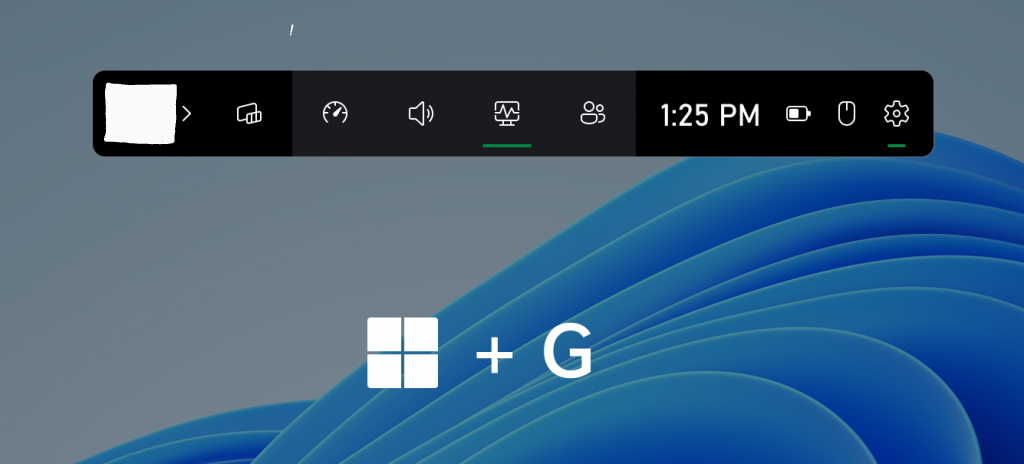
Xbox Game Bar — встроенный инструмент Windows 10 и Windows 11. Изначально он продвигался как игровая панель, но для записи WhatsApp-звонков его тоже используют довольно часто, потому что он уже есть в системе и запускается без установки.
Это хороший вариант, когда запись нужна прямо сейчас и не хочется ставить отдельную программу. Но по удобству и универсальности Game Bar уступает специализированным рекордерам.
Что понадобится
Нужно всего три вещи:
-
Windows 10 или Windows 11;
-
открытое окно WhatsApp Desktop или браузера;
-
включенный микрофон, если вы пишете и себя тоже.
Пошаговая инструкция
-
Откройте WhatsApp Desktop или WhatsApp Web.
-
Нажмите Win + G, чтобы вызвать Xbox Game Bar.
-
Найдите виджет Захват.
-
Проверьте кнопку микрофона. Если хотите записывать свою речь, активируйте ее.
-
Нажмите кнопку записи или используйте горячую клавишу Win + Alt + R.
-
Начните звонок в WhatsApp.
-
После завершения нажмите кнопку остановки записи.
-
Откройте папку Видео → Захваты или Captures, чтобы найти файл.
Где этот способ удобен, а где нет
Game Bar хорош своей доступностью. Не нужно ставить отдельное приложение, не нужно разбираться в настройках экспорта, не нужно долго настраивать интерфейс. Для быстрого бытового созвона это реально удобно.
Но у этого способа есть и ограничения. Он не так гибко работает с окнами и не дает того уровня контроля над источниками, который дают OBS или Bandicam. Если вы часто записываете звонки, довольно быстро становится заметно, что встроенная игровая панель — это скорее экстренный вариант, чем основной инструмент.
Плюсы
-
уже встроен в Windows;
-
не требует установки;
-
быстро запускается;
-
удобно использовать для простых записей.
Минусы
-
меньше гибкости по сравнению со специализированными программами;
-
не самый удобный сценарий для частой записи рабочих звонков;
-
контроль над звуком и кадром беднее, чем у OBS и Bandicam.
Когда выбирать этот способ
Xbox Game Bar подходит, когда нужно записать один звонок быстро и без установки дополнительного софта. Для регулярной работы с WhatsApp на Windows удобнее все-таки перейти на Экранную Камеру, OBS Studio или Bandicam.
Как записать видеозвонок в WhatsApp на Mac
На Mac задача решается двумя основными путями. Первый — QuickTime Player, который уже есть в системе. Второй — OBS Studio, если нужен более гибкий захват. Здесь важно сразу понимать разницу: QuickTime отлично подходит для простой записи экрана и микрофона, а OBS нужен там, где важна тонкая настройка и более серьезная работа со звуком.
QuickTime Player
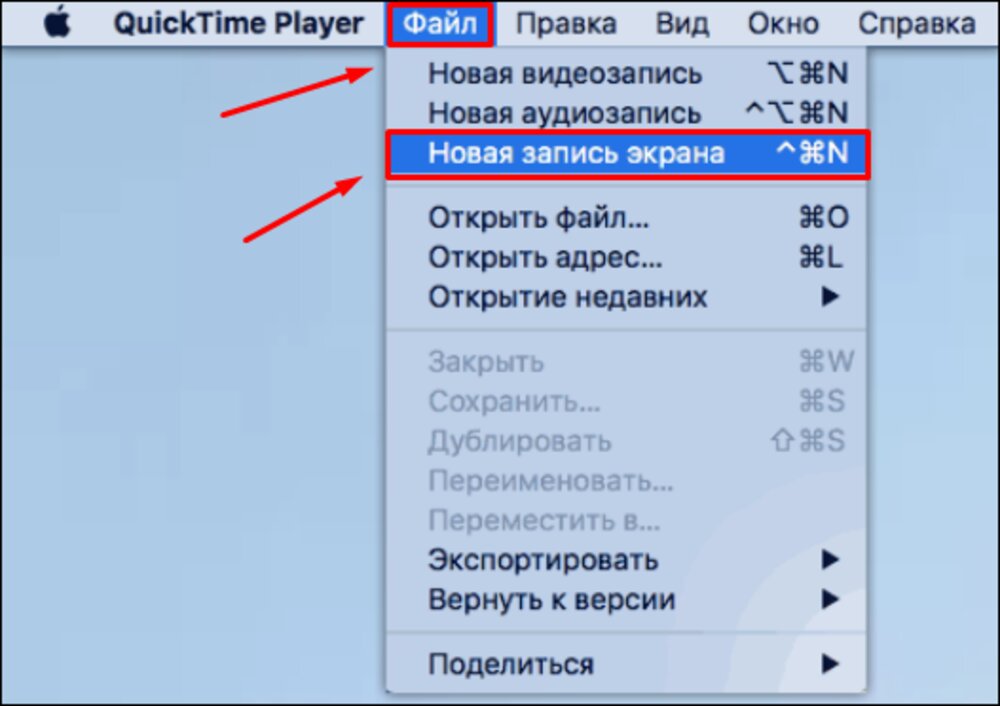
QuickTime Player — самый очевидный способ записать видеозвонок в WhatsApp на Mac без установки сторонних программ. Он встроен в macOS, запускается быстро и позволяет начать запись экрана буквально за пару кликов.
Для обычного видеозвонка этого уже достаточно: вы открываете QuickTime, запускаете запись экрана, выбираете микрофон, начинаете звонок и после завершения останавливаете запись. Если нужен именно простой и понятный сценарий, QuickTime закрывает задачу очень уверенно.
Что понадобится
Подготовьте:
-
Mac с установленным WhatsApp Desktop или открытым WhatsApp Web;
-
микрофон, встроенный или внешний;
-
тихое помещение, если звук собеседника будет уходить через динамики;
-
разрешения macOS на запись экрана и микрофона.
Пошаговая инструкция
-
Запустите QuickTime Player.
-
В верхнем меню откройте Файл.
-
Для видеозвонка выберите Новая запись экрана.
-
В параметрах записи укажите микрофон.
-
Выберите, что писать: весь экран или выделенную область.
-
Запустите запись.
-
Переключитесь в WhatsApp и начните звонок.
-
После завершения нажмите Стоп в строке меню.
-
Просмотрите файл и сохраните его в удобное место.
Важный нюанс по звуку
QuickTime очень удобен для захвата картинки, но системный звук на Mac — это всегда та часть задачи, которую нужно проверять особенно внимательно. Для простого сценария QuickTime отлично подходит как рекордер экрана и микрофона. Для разговора, где нужен идеально чистый двусторонний звук без лишнего фона, пользователи чаще переходят на OBS с более продуманной аудиосхемой или на сценарий через отдельный Mac-захват iPhone.
Что получается на выходе
Вы получаете чистую запись звонка, где хорошо сохранена картинка экрана и нормально захвачен ваш голос. Для обучающих и рабочих видеозвонков это уже очень полезно. Если же цель — архив голосового разговора с максимальной чистотой обеих сторон, QuickTime стоит тестировать заранее на вашем конкретном сценарии.
Плюсы
-
встроен в macOS;
-
не требует установки;
-
запускается очень быстро;
-
удобен для видеозвонков и экранных демонстраций;
-
подходит для базовой записи без лишней подготовки.
Минусы
-
системный звук на Mac всегда требует внимательной проверки;
-
меньше гибкости, чем у OBS Studio;
-
для сложных сценариев записи звука QuickTime быстро упирается в ограничения.
Когда выбирать этот способ
QuickTime Player стоит выбирать, когда вам нужно быстро записать видеозвонок WhatsApp на Mac и не хочется ставить отдельный рекордер. Это хороший стартовый вариант для простых сценариев, учебных звонков и коротких рабочих созвонов.
OBS Studio на Mac
OBS Studio на Mac нужен тогда, когда QuickTime уже не хватает. Например, вам нужно отдельно контролировать микрофон, сделать нормальную сцену с окном WhatsApp, записать камеру, убрать лишние элементы экрана и подготовить файл для дальнейшей обработки.
Сама логика настройки здесь та же, что и на Windows: сцена, источники, микшер аудио и запись. Но на Mac особое внимание всегда идет на звук. Для картинки OBS прекрасен сразу, а для полного аудиозахвата его просто нужно аккуратно настроить под конкретную систему.
Что понадобится
-
установленный OBS Studio;
-
разрешения macOS на запись экрана и микрофона;
-
WhatsApp Desktop или браузер с WhatsApp Web;
-
время на тест записи до основного созвона.
Пошаговая инструкция
-
Запустите OBS Studio.
-
Создайте новую сцену под WhatsApp.
-
Добавьте Захват окна или Захват экрана.
-
Добавьте Устройство захвата входного аудио и выберите микрофон.
-
Проверьте уровни в Микшере аудио.
-
Отрегулируйте размер окна WhatsApp в превью.
-
Нажмите Начать запись.
-
Проведите разговор.
-
После звонка нажмите Остановить запись.
-
Откройте папку записей из меню Файл.
Почему OBS на Mac берут для серьезной работы
OBS дает гораздо более аккуратный и управляемый результат, чем базовая запись экрана. Если звонок важный, если по нему потом будут делать заметки, выжимку, расшифровку или фрагменты для отчета, удобнее писать именно через OBS. Особенно это чувствуется, когда вы хотите чисто оформить кадр и не захватывать ничего лишнего.
Плюсы
-
гибкая настройка кадра;
-
удобная работа со сценами и источниками;
-
подходит для длинных и регулярных записей;
-
хорошо интегрируется в рабочий процесс.
Минусы
-
сложнее QuickTime;
-
требует тестовой настройки перед важным звонком;
-
с аудио на Mac нужно работать внимательнее, чем на Windows.
Когда выбирать этот способ
OBS на Mac — оптимальный вариант для тех, кто часто записывает звонки WhatsApp и хочет стабильный рабочий инструмент с контролем над кадром и звуком.
Как записать звонок в WhatsApp на Android
На Android способов больше, чем на iPhone, но и разброс результата выше. Один смартфон отлично пишет экран и звук приложения, другой нормально пишет только микрофон, третий требует отдельного приложения для VoIP-записи. Поэтому на Android всегда есть три основных пути: встроенная запись экрана, Cube ACR и AZ Screen Recorder.
Встроенная запись экрана Android
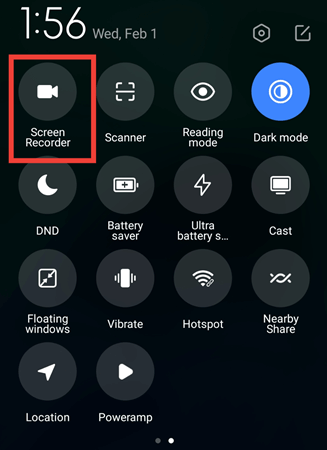
Встроенный рекордер экрана — самый быстрый способ начать запись разговора в WhatsApp на Android без установки стороннего приложения. На большинстве современных телефонов он открывается из шторки быстрых настроек и запускается в несколько касаний.
Этот вариант особенно удобен для видеозвонков, когда вам нужно сохранить происходящее на экране. Для голосовых звонков результат зависит от модели смартфона и доступных источников звука.
Что понадобится
-
Android-смартфон с функцией Запись экрана;
-
открытый WhatsApp;
-
достаточный уровень громкости;
-
свободное место в памяти.
Пошаговая инструкция
-
Проведите сверху вниз, чтобы открыть Быстрые настройки.
-
Найдите плитку Запись экрана.
-
Нажмите на нее и откройте параметры источника звука.
-
Выберите подходящий вариант: Звук устройства, Микрофон или Звук устройства и микрофон.
-
Нажмите Начать запись.
-
Сразу после запуска записи начните звонок или видеозвонок в WhatsApp.
-
После завершения остановите запись из панели уведомлений.
-
Откройте Галерею или раздел записей экрана и проверьте файл.
Что дает этот способ
Встроенный рекордер хорош тем, что не требует установки дополнительных приложений. Это удобно, быстро и безопасно в бытовом использовании. Для видеозвонка такой сценарий часто работает лучше всего: вы сразу получаете картинку с экрана и базовый звук без лишних разрешений.
Но именно на Android встроенная запись экрана сильнее всего зависит от конкретного устройства. На одних моделях сохраняется и звук устройства, и микрофон. На других в записи остается только микрофон. Поэтому проверочный тест здесь обязателен.
Плюсы
-
уже встроен в систему;
-
не требует установки;
-
очень быстрый старт;
-
удобен для видеозвонков.
Минусы
-
результат зависит от модели телефона и оболочки;
-
двусторонний звук записывается не одинаково на всех смартфонах;
-
для регулярной записи рабочих разговоров часто нужен более специализированный вариант.
Когда выбирать этот способ
Этот способ стоит брать первым на Android, если нужно быстро записать видеозвонок в WhatsApp и у вас современный смартфон с полноценной записью экрана и звука.
Cube ACR
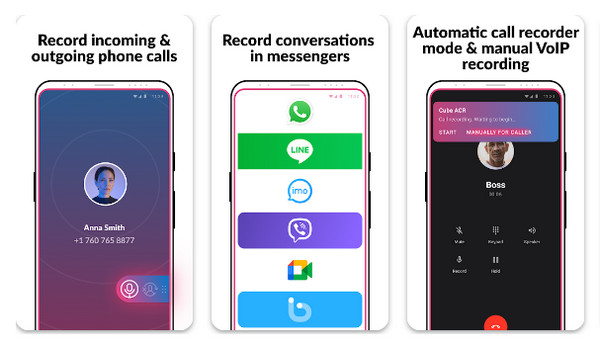
Cube ACR — одно из самых известных приложений для записи звонков в WhatsApp и других VoIP-сервисах на Android. Его сильная сторона в том, что оно создано именно под звонки, а не только под экранную запись. Поэтому для голосовых разговоров оно часто удобнее, чем обычный рекордер экрана.
Cube ACR умеет работать с WhatsApp, показывает виджет во время звонка и хранит записи внутри своего интерфейса. Для многих пользователей Android это главный способ сохранить именно голосовой разговор, а не просто видео экрана.
Что понадобится
-
установленный Cube ACR;
-
доступ к микрофону, памяти и специальным возможностям;
-
отключенная жесткая экономия батареи для приложения;
-
включенная запись VoIP-звонков в настройках приложения.
Пошаговая инструкция
-
Установите Cube ACR.
-
Откройте приложение и выдайте основные разрешения.
-
Перейдите в раздел специальных возможностей Android и включите интеграцию Cube ACR.
-
В настройках приложения активируйте запись VoIP-звонков.
-
Отключите ограничение энергосбережения для Cube ACR, чтобы система не выгружала его во время звонка.
-
Запустите WhatsApp и начните звонок.
-
Во время звонка следите за виджетом Cube ACR: он показывает, что запись активна.
-
После завершения откройте приложение и проверьте сохраненный файл.
Что важно в реальном использовании
Cube ACR хорош не тем, что просто пишет звук, а тем, что делает это в логике звонков. Вам не нужно каждый раз думать о рамке экрана, разрешении видео и длине записи кадра. Для аудиоразговоров это гораздо удобнее.
Но нужно понимать и обратную сторону. На разных моделях Android результат по VoIP-записи различается. На одних смартфонах разговор сохраняется чисто и ровно. На других голос собеседника тише, чем ваш. На третьих лучше работает запись через динамик. Поэтому Cube ACR очень полезен, но тест на вашем смартфоне обязателен.
Плюсы
-
ориентирован именно на звонки;
-
удобен для голосовых разговоров в WhatsApp;
-
может записывать автоматически;
-
хранит записи в собственном интерфейсе;
-
не заставляет писать весь экран, если это не нужно.
Минусы
-
качество и полнота записи зависят от модели телефона;
-
требует выдачи большого числа разрешений;
-
чувствителен к энергосбережению и ограничениям системы.
Когда выбирать этот способ
Cube ACR стоит выбирать, когда для вас главное — именно запись голосового разговора в WhatsApp на Android, а не сохранение видеокартинки с экрана.
AZ Screen Recorder

AZ Screen Recorder — популярный экранный рекордер для Android, который часто используют для записи видеозвонков, трансляций экрана и роликов с телефона. Для WhatsApp он хорош тем, что быстро запускается, показывает плавающую панель управления и позволяет сохранить видеозвонок без лишней сложности.
По смыслу это не специализированный рекордер звонков, а именно рекордер экрана. Поэтому его сильная сторона — видеозвонки, а не чистая запись голосового разговора.
Что понадобится
-
установленный AZ Screen Recorder;
-
разрешение на захват экрана и микрофона;
-
свободное место в памяти;
-
заранее открытый WhatsApp.
Пошаговая инструкция
-
Установите и откройте AZ Screen Recorder.
-
Включите плавающую панель управления.
-
В настройках записи проверьте источник звука.
-
Откройте WhatsApp и подготовьте нужный чат или звонок.
-
Нажмите кнопку записи на плавающей панели.
-
Начните видеозвонок.
-
После завершения остановите запись из панели уведомлений.
-
Откройте сохраненный ролик внутри приложения или в Галерее.
Почему этот способ популярен
AZ Screen Recorder удобно использовать, когда нужно быстро сохранить именно происходящее на экране. Видеозвонок в WhatsApp, демонстрация переписки, переключение между камерой и экраном — все это приложение пишет достаточно удобно. Плюс в нем обычно есть базовые настройки качества, частоты кадров и звука.
Но если ваша цель — чистая запись разговора обеих сторон без привязки к видео, Cube ACR подходит лучше. AZ Screen Recorder — это в первую очередь способ сохранить экранный сценарий разговора.
Плюсы
-
удобен для видеозвонков;
-
быстро запускается;
-
есть плавающая панель;
-
подходит для записи экрана целиком.
Минусы
-
это экранный рекордер, а не специализированное приложение для звонков;
-
для чистой аудиозаписи уступает Cube ACR;
-
результат по источникам звука зависит от телефона и версии Android.
Когда выбирать этот способ
AZ Screen Recorder стоит брать, когда вам важен именно видеозвонок WhatsApp, то есть сохранение экрана, а не только звука.
Как записать разговор в WhatsApp на iPhone
На iPhone задача сложнее всего, потому что iOS осторожно относится к записи системного звука и VoIP-звонков. Поэтому здесь нужно разделять два сценария: быстро записать то, что происходит на экране, и получить максимально чистую запись разговора. Для первого сценария подходит встроенная запись экрана. Для второго лучше работает связка с Mac.
Встроенная запись экрана iPhone
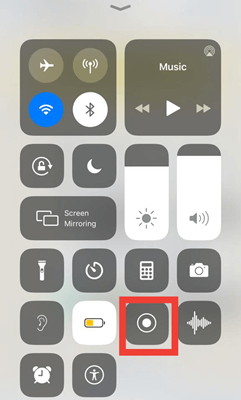
Встроенная запись экрана — самый доступный способ сохранить видеозвонок в WhatsApp на iPhone. Инструмент находится в Пункте управления и включается без установки дополнительных приложений.
Это удобный вариант, когда нужно быстро сохранить экран: изображение звонка, интерфейс, ход разговора, показ документов и переходы между окнами.
Что понадобится
-
iPhone с включенной кнопкой Запись экрана в Пункте управления;
-
открытый WhatsApp;
-
включенный микрофон, если запись должна захватывать ваш голос.
Пошаговая инструкция
-
Откройте Настройки.
-
Перейдите в Пункт управления.
-
Добавьте Запись экрана, если этой кнопки там еще нет.
-
Запустите WhatsApp и подготовьте звонок.
-
Откройте Пункт управления.
-
Нажмите и удерживайте кнопку записи экрана.
-
Включите Микрофон, если хотите записывать и голос.
-
Нажмите Начать запись.
-
Вернитесь в WhatsApp и проведите разговор.
-
После завершения нажмите на красный индикатор записи и остановите ее.
-
Откройте приложение Фото — файл уже будет там.
Где этот способ действительно полезен
Для видеозвонков встроенная запись экрана на iPhone удобна прежде всего как способ сохранить визуальную часть разговора. Если нужно потом пересмотреть, что показывали в кадре, какие документы мелькали на экране, какой был порядок действий, этот вариант подходит хорошо.
Но для чистой двухсторонней записи голосового разговора iPhone — самая непростая платформа. Поэтому встроенный рекордер экрана на iPhone лучше воспринимать как быстрый экранный способ, а не как универсальный диктофон для VoIP.
Плюсы
-
уже есть в системе;
-
не требует установки;
-
быстро запускается;
-
удобен для видеозвонков.
Минусы
-
для идеальной двусторонней записи голоса это не самый надежный путь;
-
iOS жестче ограничивает сценарии записи звонков;
-
на важный разговор лучше заранее сделать тест.
Когда выбирать этот способ
Этот вариант подходит, когда вам нужно быстро сохранить видеозвонок WhatsApp на iPhone и вам важна картинка с экрана.
Запись через Mac
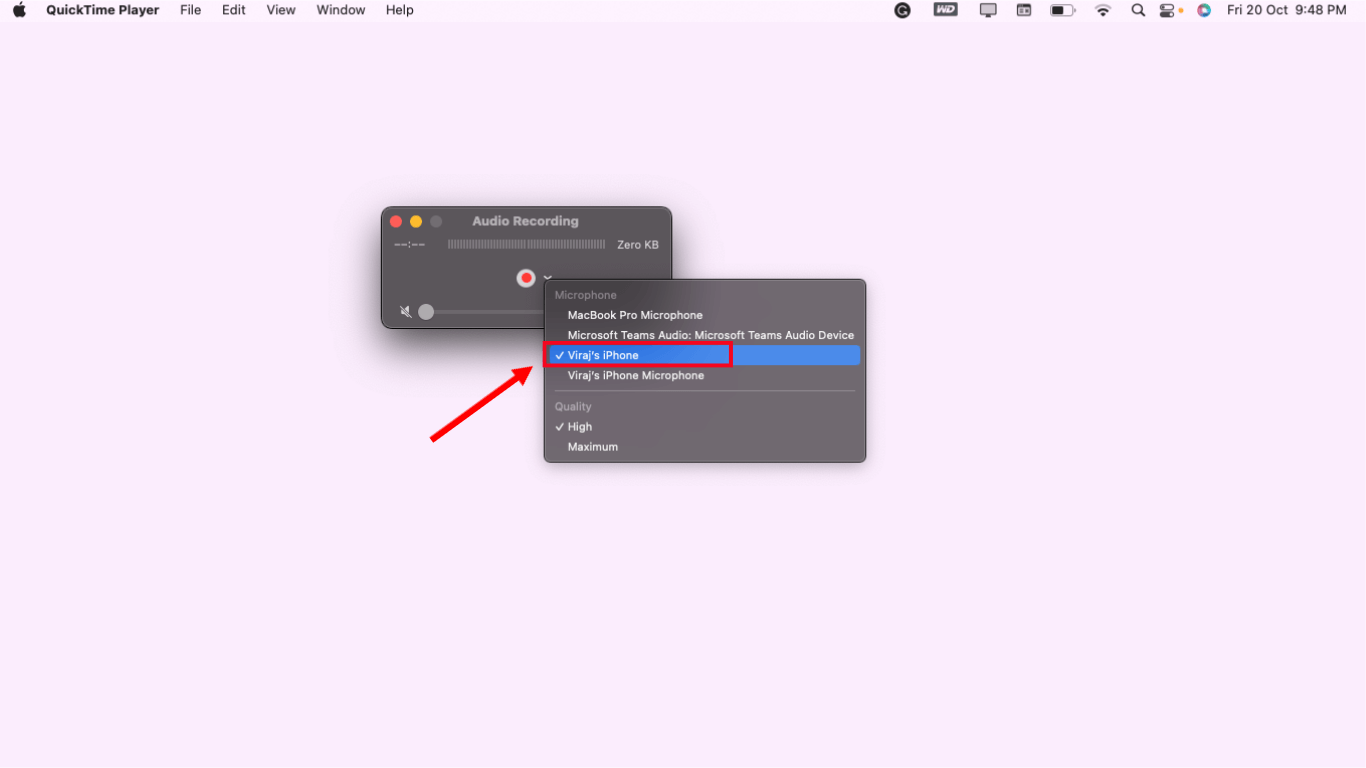
Если встроенной записи экрана iPhone недостаточно, рабочий обходной вариант — использовать Mac как инструмент записи. Это уже более серьезный сценарий, но он дает гораздо более предсказуемый результат, особенно когда речь идет о важных звонках.
Здесь возможны два подварианта. Если вам нужен только звук разговора, используется аудиозапись. Если нужно сохранить еще и картинку с экрана iPhone, удобнее идти через видеозапись или захват экрана устройства на Mac.
Что понадобится
-
iPhone;
-
Mac;
-
кабель для подключения;
-
доверие между устройствами;
-
QuickTime Player или другой рекордер на Mac.
Пошаговая логика работы
-
Подключите iPhone к Mac кабелем.
-
Подтвердите на iPhone доверие к компьютеру.
-
Откройте QuickTime Player на Mac.
-
Для голосового сценария используйте Файл → Новая аудиозапись.
-
Для сценария с экраном используйте Файл → Новая видеозапись.
-
В параметрах источника выберите iPhone.
-
Запустите запись на Mac.
-
Начните разговор в WhatsApp на iPhone.
-
После завершения остановите запись и сохраните файл на Mac.
Почему этот вариант важен
Связка iPhone + Mac помогает выйти за пределы самого простого экранного рекордера в iOS. Если вы регулярно работаете с важными звонками, делаете интервью, записываете консультации или сохраняете видеозвонки для расшифровки, такой сценарий намного практичнее, чем попытки каждый раз полагаться только на кнопку записи в Пункте управления.
Плюсы
-
более предсказуемый результат, чем у одной только записи экрана на iPhone;
-
удобнее сохранять файлы сразу на компьютер;
-
подходит для более серьезных и длинных разговоров.
Минусы
-
нужен Mac;
-
нужен кабель и подготовка соединения;
-
сценарий не такой быстрый, как встроенная запись экрана.
Когда выбирать этот способ
Этот способ стоит выбирать для важных разговоров в WhatsApp на iPhone, когда нужна не просто быстрая фиксация экрана, а более стабильный и контролируемый результат.
Как записывать звонки в WhatsApp Web
WhatsApp Web сам по себе отдельной кнопки записи не дает. Поэтому здесь действуют те же правила, что и для десктопного WhatsApp: запись идет через экранный рекордер операционной системы или отдельную программу. С практической точки зрения WhatsApp Web удобно записывать на Windows через Экранную Камеру, OBS Studio, Bandicam или Xbox Game Bar. На Mac — через QuickTime Player и OBS Studio.
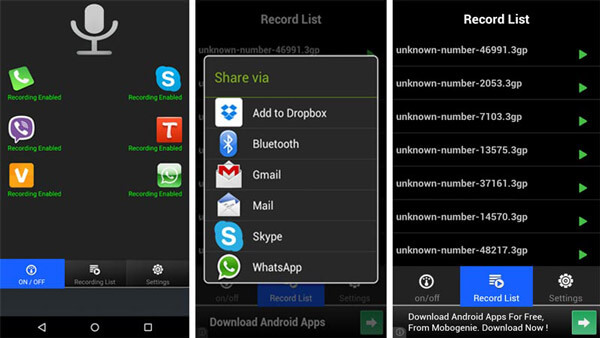
Главное преимущество WhatsApp Web в том, что вы сразу работаете в полноразмерном окне на компьютере. Это удобно для видеозвонков, где важно качество картинки и удобное расположение окна. Но есть и нюанс: для стабильного сценария лучше заранее проверить, как именно открывается звонок в браузере, не перекрывают ли его всплывающие уведомления и правильно ли рекордер захватывает вкладку или окно браузера.
Если WhatsApp Web используется регулярно, лучше сразу настроить отдельный профиль записи:
-
один рекордер;
-
одна папка для файлов;
-
один проверенный источник микрофона;
-
один привычный размер окна браузера.
Так вы каждый раз будете получать одинаковый результат, а не подгонять настройки под каждый новый звонок.
Что выбрать для разных задач
Ниже — практическая таблица, которая помогает быстро решить, какой способ брать в конкретной ситуации.
| Сценарий | Лучшая платформа | Оптимальный способ |
|---|---|---|
| Нужно быстро записать рабочий звонок на ПК | Windows | Экранная Камера |
| Нужен максимальный контроль над источниками | Windows / Mac | OBS Studio |
| Нужен легкий рекордер без сложной настройки | Windows | Bandicam |
| Нужна встроенная запись без установки | Windows | Xbox Game Bar |
| Нужен простой способ на Mac | Mac | QuickTime Player |
| Нужно записать видеозвонок на Android | Android | Встроенная запись экрана или AZ Screen Recorder |
| Нужно записать именно голосовой звонок на Android | Android | Cube ACR |
| Нужно быстро сохранить видеозвонок на iPhone | iPhone | Встроенная запись экрана |
| Нужен более надежный сценарий на iPhone | iPhone + Mac | Запись через Mac |
Если свести все к одной короткой рекомендации, получится так:
-
для Windows самым удобным первым вариантом остается Экранная Камера;
-
для профессиональной записи на компьютере лучший контроль дает OBS Studio;
-
для Android голосовых звонков чаще всего удобнее Cube ACR;
-
для Android видеозвонков проще брать встроенную запись или AZ Screen Recorder;
-
для iPhone быстрый путь — встроенная запись экрана, а более надежный путь — запись через Mac.
Частые проблемы при записи разговора в WhatsApp и как их решать
Даже когда вы выбрали правильную программу, запись звонка в WhatsApp может получиться не с первого раза. Ниже — самые частые проблемы и нормальные способы их решить.
Не записывается голос собеседника
Это самая частая ситуация на телефонах. Причина обычно в том, что система не отдает звук приложения в канал записи. На Android проблему часто решают выбор правильного источника звука, переход на Cube ACR или запись через динамик. На iPhone этот сценарий типичен сам по себе, поэтому важные звонки лучше писать через Mac.
В записи есть только экран, но нет звука вообще
На компьютере обычно виноват неверный источник звука. В OBS проверьте микшер и наличие системного аудио. В Bandicam проверьте основное и дополнительное аудиоустройство. В Экранной Камере перепроверьте, что включены аудиоопции перед стартом. На телефоне нужно пересмотреть источник звука перед началом записи.
Записался только ваш микрофон
Это типично для ситуаций, когда рекордер пишет только внешний аудиовход. На Windows нужно включить системный звук. На Android нужно выбрать режим записи со звуком устройства или перейти на Cube ACR. На iPhone такой результат тоже встречается часто при штатной экранной записи.
Видео получилось, но собеседника плохо видно
Обычно проблема в том, что окно WhatsApp было слишком маленьким. На ПК перед звонком лучше увеличить окно или развернуть его до комфортного размера. На телефоне убедитесь, что система не режет разрешение записи слишком агрессивно.
Запись оборвалась посреди разговора
Частая причина на телефонах — нехватка памяти или ограничение фоновой работы приложения. На Android особенно важно отключать слишком жесткую экономию энергии для рекордера. На ПК чаще всего проблема упирается в свободное место на диске или в нестабильный путь сохранения.
Файл слишком большой
Уменьшайте разрешение записи, частоту кадров и длину лишних фрагментов. Для большинства звонков не нужен тяжелый файл с высоким битрейтом. Если это обычный рабочий созвон, достаточно умеренного качества и аккуратной обрезки начала и конца.
Практические советы, которые реально улучшают запись
Чтобы запись разговора в WhatsApp получалась стабильно и без сюрпризов, используйте несколько простых правил.
1. Всегда делайте короткий тест
Даже если вы уже записывали звонки раньше, перед важным разговором сделайте 15–20 секунд теста. Это особенно важно для OBS Studio, Cube ACR и любого сценария с iPhone.
2. Лучше писать звук в наушниках, а не через колонки
На компьютере это уменьшает лишний фон и эхо. На телефонах наушники тоже часто улучшают читаемость записи, особенно если рекордер захватывает ваш микрофон.
3. Уберите уведомления
Иначе в кадр попадут сообщения, всплывающие баннеры и элементы, которые потом придется закрывать монтажом. На iPhone и Android перед записью полезно включить режим, который убирает лишние уведомления с экрана.
4. Заранее определите папку для файлов
На ПК это очень помогает. После нескольких записей в разных программах файлы начинают разъезжаться по разным каталогам. Гораздо удобнее, когда вы сразу знаете, где лежит запись звонка из OBS, Bandicam или Экранной Камеры.
5. Не растягивайте запись без необходимости
Частая ошибка — включить запись слишком рано и выключить слишком поздно. Потом получаются длинные ролики с лишними минутами до и после звонка. Удобнее начинать запись за 3–5 секунд до вызова и завершать сразу после прощания.
FAQ: самые частые вопросы
Можно ли записать разговор в WhatsApp без программ
На телефоне и компьютере полностью без инструментов это не решается, потому что в самом WhatsApp функции записи звонка нет. Но на Windows и iPhone часть задачи берут на себя встроенные средства системы: Xbox Game Bar и запись экрана. На Android тоже часто хватает встроенной записи экрана.
Как записать видеозвонок в WhatsApp со звуком
На Windows проще всего это сделать через Экранную Камеру, OBS Studio или Bandicam. На Android — через встроенную запись экрана или AZ Screen Recorder. На iPhone — через встроенную запись экрана для быстрого сценария и через Mac для более надежного результата.
Как записать звонок WhatsApp на компьютере
Если у вас Windows, проще всего использовать Экранную Камеру. Для более гибкой настройки берите OBS Studio. Если нужен встроенный вариант, используйте Xbox Game Bar. На Mac удобнее всего начать с QuickTime Player.
Где сохраняется запись звонка
Это зависит от способа:
-
Xbox Game Bar кладет файл в Видео / Захваты;
-
OBS сохраняет в папку, указанную в настройках, ее можно открыть через Файл → Показать записи;
-
Bandicam сохраняет в свою папку вывода;
-
Экранная Камера предлагает сохранить файл после обработки;
-
iPhone кладет запись в Фото;
-
Android сохраняет запись в Галерею или папку экранных записей;
-
Cube ACR хранит записи внутри приложения и в памяти устройства.
Что лучше для обычного пользователя на Windows
Если нужен простой и понятный путь — Экранная Камера. Она быстрее приводит к готовому результату без лишней настройки.
Что лучше для тех, кто постоянно записывает звонки
На Windows и Mac — OBS Studio. На Android для голосовых разговоров — Cube ACR. На iPhone для важных сценариев — запись через Mac.
Как записать разговор в WhatsApp на iPhone без потери важного содержания
Для быстрого видеосценария подойдет встроенная запись экрана. Для более серьезного варианта используйте Mac. Если разговор особенно важный, не полагайтесь на новый сценарий без теста — сначала запишите короткий пробный фрагмент.
Итоги
Если нужен один главный вывод, он такой: запись разговора в WhatsApp лучше всего работает там, где у вас есть контроль над экраном и источниками звука. Поэтому компьютер почти всегда удобнее телефона.
Для Windows самым практичным первым решением остается Экранная Камера. Она быстрее всего приводит к готовой записи звонка, не заставляет долго возиться с настройками и сразу дает файл, который можно подрезать и сохранить.
Если нужен максимальный контроль, берите OBS Studio. Если важна легкость и скорость работы, подойдет Bandicam. Если запись нужна здесь и сейчас без установки, выручит Xbox Game Bar.
На Mac самым доступным вариантом остается QuickTime Player. Для более серьезной настройки и регулярной записи снова вперед выходит OBS Studio.
На Android лучший сценарий зависит от цели. Для видеозвонка проще всего использовать встроенную запись экрана или AZ Screen Recorder. Для голосового звонка чаще удобнее Cube ACR.
На iPhone быстрый путь — встроенная запись экрана. Но когда разговор действительно важный и нужен более стабильный результат, лучше сразу переходить к записи через Mac.
Именно так запись разговора в WhatsApp перестает быть хаотичной задачей и превращается в понятный рабочий процесс: выбрали платформу, проверили звук, сделали короткий тест, провели звонок, сохранили файл. Для одного разговора это удобно. Для регулярных созвонов — просто необходимо.

Чтобы оставить комментарий, авторизуйтесь или зарегистрируйтесь.