- Категория: Intel Xeon E7-2800 v1

|
Intel Xeon E7-2870 относится к редкой категории процессоров, которые сложно оценивать по привычным правилам домашнего компьютерного рынка. На вторичных площадках сам CPU стоит недорого, располагает десятью физическими ядрами и поддерживает двадцать потоков вычислений, но предназначен не для обычного настольного компьютера и не для типичной игровой сборки. Это старшая модель двухсокетной линейки Intel Xeon E7-2800 v1, созданная для масштабируемых серверов с большим объёмом оперативной памяти, расширенными механизмами коррекции ошибок и длительной работой под высокой нагрузкой. Процессор вышел во втором квартале 2011 года. В его основе лежит серверная архитектура Westmere-EX, изготовленная по нормам 32 нм. Intel Xeon E7-2870 получил 10 ядер, 20 потоков, базовую частоту 2,40 ГГц, автоматическое повышение частоты до 2,80 ГГц, 30 МБ общей кэш-памяти третьего уровня и интерфейс Intel QuickPath Interconnect со скоростью 6,4 GT/s. Расчётный тепловой пакет составляет 130 Вт. Модель устанавливается в разъём LGA1567 и рассчитана на серверы с одним или двумя процессорами. |
- Категория: Рейтинги
|
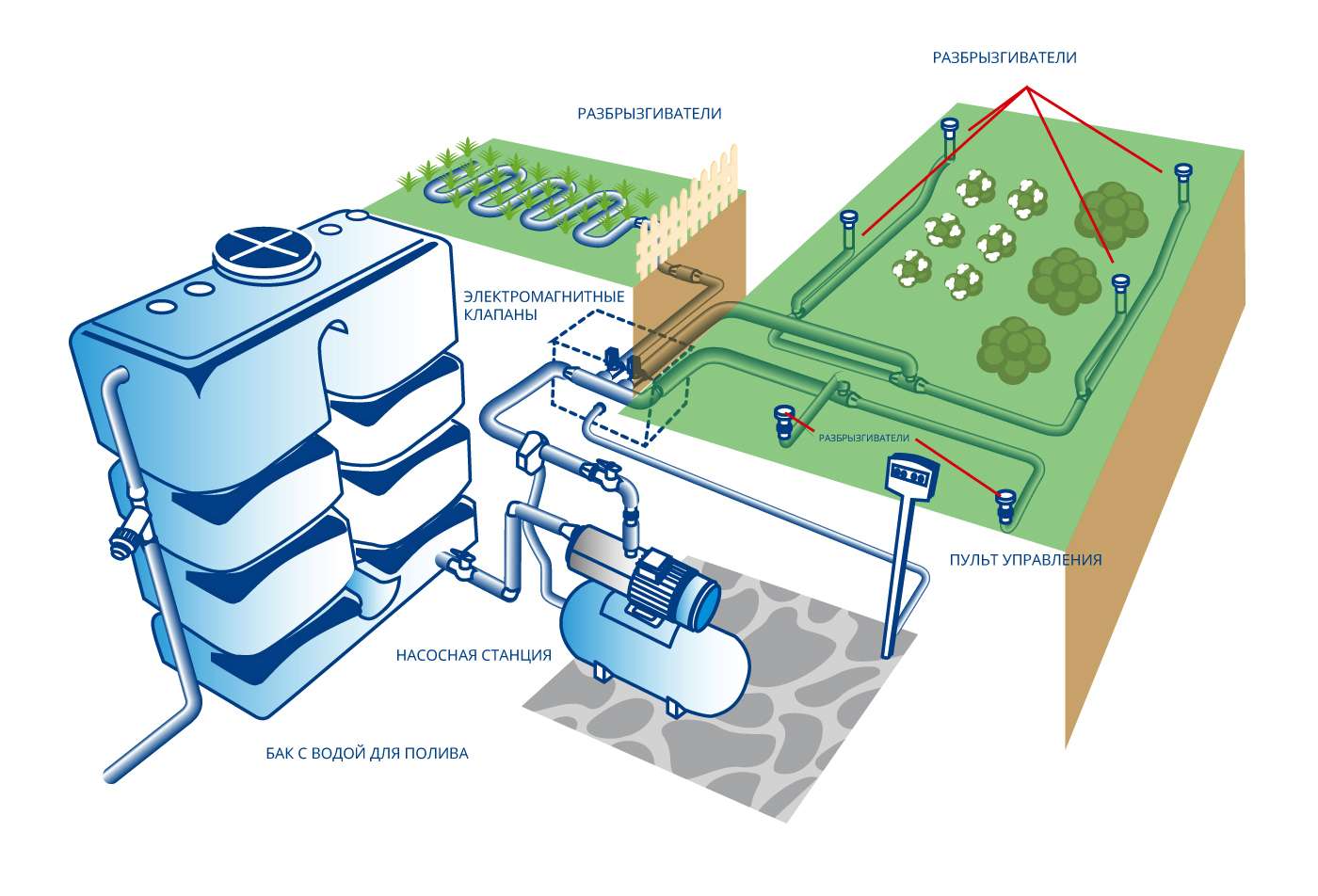
Автоматический полив начинается не с покупки дождевателей и не с прокладки труб. Сначала требуется подготовить подробную схему участка, отметить газон, клумбы, грядки, теплицы, дорожки, строения и площадки, определить параметры источника воды, разделить территорию на зоны и проверить, хватает ли производительности насоса для выбранной конфигурации. Программа для проектирования автополива упрощает эту работу. В простом планировщике удобно нарисовать расположение оборудования и получить наглядную схему для небольшого дачного участка. Профессиональные инженерные системы рассчитывают расход, давление, диаметры труб и потери напора. Универсальные CAD-редакторы применяются для выпуска монтажного чертежа с размерами, привязками и условными обозначениями. Мобильные приложения помогают уточнять план непосредственно на объекте и не заменяют полноценный гидравлический расчёт. |
- Категория: Инструкции
|
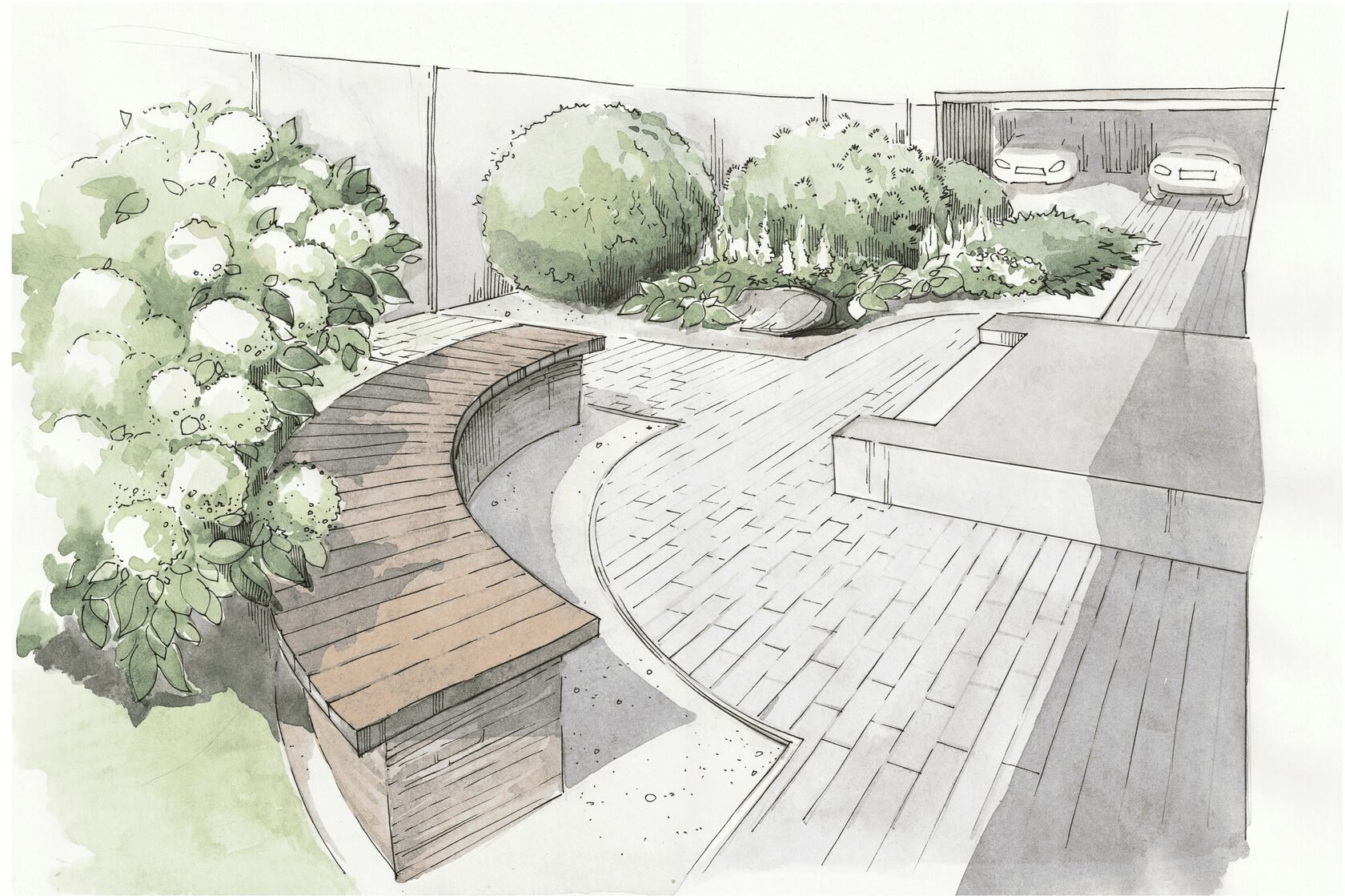
Благоустройство участка часто начинается с отдельных покупок: владельцы выбирают беседку, заказывают плитку, высаживают понравившиеся кустарники и только после этого замечают, что между объектами не осталось удобных проходов, вода после дождя собирается у дома, а плодовые деревья затеняют грядки. Исправление таких ошибок занимает больше времени и денег, чем предварительная подготовка проекта. Проект ландшафтного дизайна нужен не только для большого загородного дома. Он полезен и на стандартном дачном участке, где требуется разместить парковку, хозяйственные постройки, огород, теплицу, плодовые деревья, зону отдыха и дорожки. Чем меньше свободная территория, тем важнее заранее проверить каждое решение. |
- Категория: Рейтинги
|
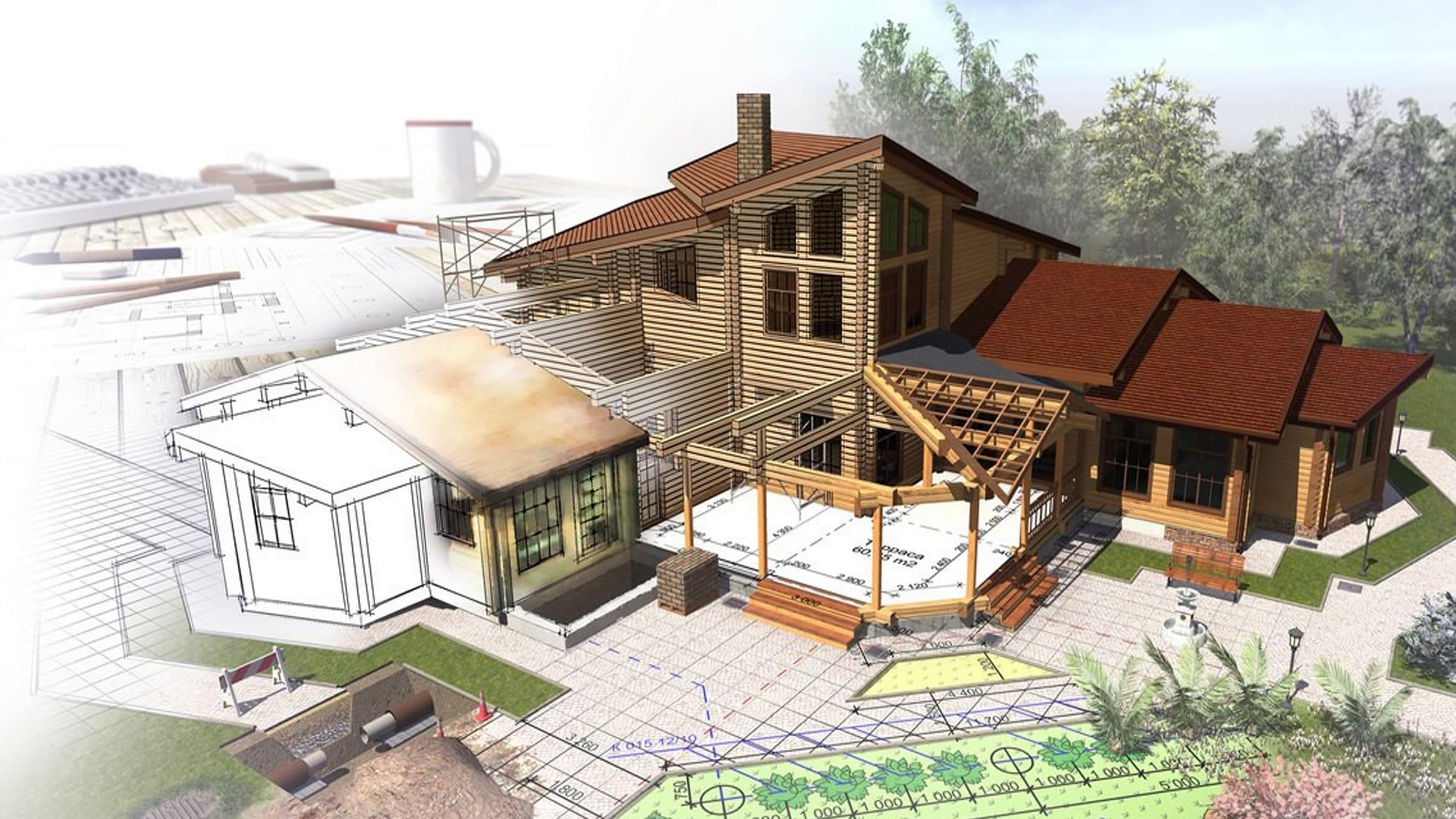
Смартфон и планшет подходят не только для просмотра готовых изображений интерьера. На Android доступны полноценные инструменты для создания поэтажного плана, расстановки мебели, фиксации размеров, проверки площади помещений и подготовки материалов для ремонта. Часть приложений ориентирована на владельцев квартир и частных домов, часть — на дизайнеров, строителей, риелторов и специалистов, работающих с чертежами DWG и BIM-моделями. Программа для планировки дома на телефоне решает одну из четырёх задач. Первый тип приложений помогает построить стены, добавить двери, окна и мебель, затем перейти от схемы к объёмной модели. Второй тип ускоряет обмер существующего помещения при помощи камеры смартфона. Третий нужен для просмотра профессиональных чертежей и моделей на объекте. Четвёртый используется для подбора отделки, поиска интерьерных решений и визуальной проверки выбранного стиля. |
- Категория: Рейтинги
|
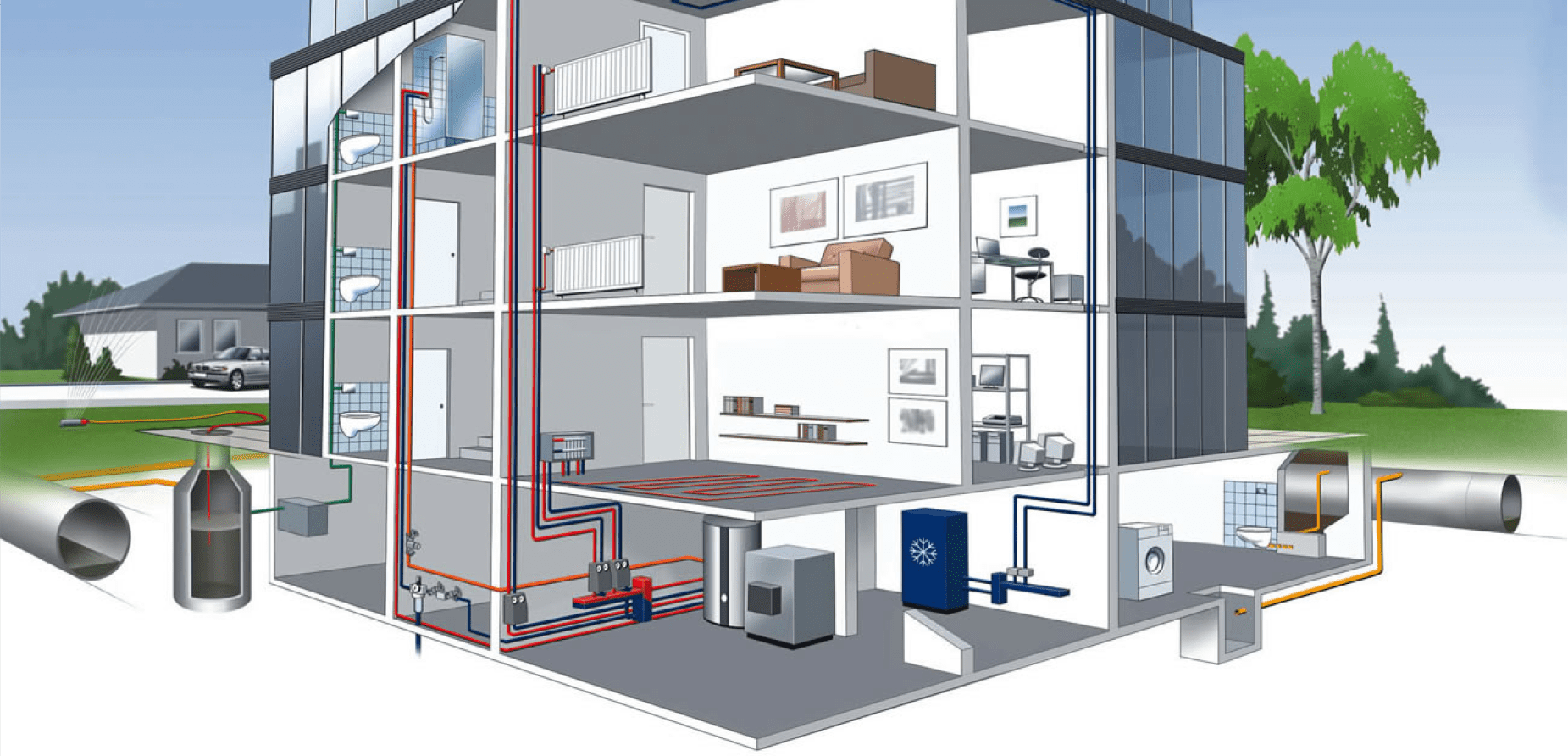
Проект водоснабжения и канализации помогает заранее определить расположение сантехники, стояков, коллекторов, насосов, фильтров, водонагревателей, колодцев и трубопроводов. До начала монтажа становится понятно, где проходят магистрали холодной и горячей воды, каким путем отводятся стоки, сколько материалов требуется закупить и не пересекаются ли трубы с другими инженерными системами. Для ремонта квартиры достаточно наглядного плана с точными привязками выводов к стенам. При строительстве частного дома требуется более подробная схема разводки труб с обозначением источника воды, септика, коллектора, насосного оборудования и стояков. Проекты многоквартирных, общественных и промышленных зданий создаются в BIM-системах и специализированных инженерных комплексах. Наружные сети рассчитываются отдельно: здесь важны трассы, колодцы, отметки, профили, расходы, давление и режимы работы насосных станций. |
- Категория: Рейтинги
|
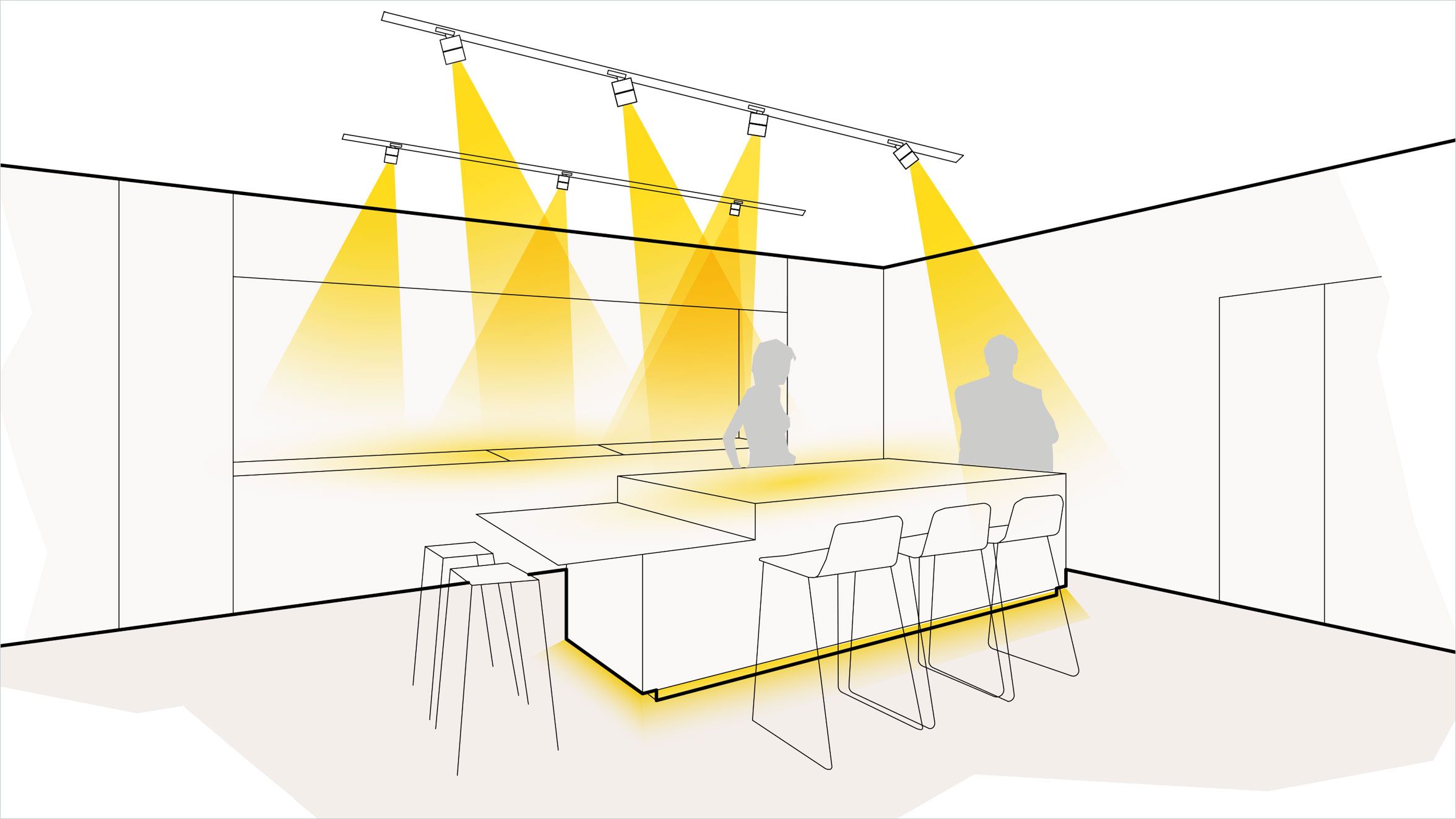
Грамотно спроектированное освещение решает сразу несколько задач. Оно делает интерьер удобным, подчёркивает отделку, создаёт подходящую атмосферу, снижает нагрузку на зрение и помогает избежать лишних расходов на светильники. Для подготовки проекта недостаточно равномерно расставить несколько точек на плане потолка. Необходимо учитывать назначение каждой зоны, расположение мебели, высоту потолка, направление светового потока, цветовую температуру, яркость, коэффициенты отражения поверхностей и сценарии управления. Программы для проектирования освещения заметно отличаются друг от друга. Одни предназначены для самостоятельного ремонта квартиры: в них удобно нарисовать комнаты, расставить мебель, добавить люстры, споты, бра и выключатели. Другие выполняют полноценный светотехнический расчёт, показывают распределение освещённости на рабочей плоскости, строят изолинии, работают с фотометрическими файлами IES и LDT, формируют спецификации и помогают подготовить инженерную документацию. Отдельную категорию составляют приложения для смартфона: они подходят для обмера помещений, предварительных вычислений и проверки фактического уровня света после монтажа. |
- Категория: Графические программы

|
Afterlight — мобильный фоторедактор для пользователей, которым важен выразительный результат без длительной работы с десятками сложных панелей. Программа подходит для повседневных снимков, портретов, фотографий из поездок, городских кадров, публикаций в социальных сетях и небольших тематических серий. Ее главная особенность — сочетание готовых пленочных пресетов, ручных инструментов цветокоррекции, текстур, световых эффектов и локальной обработки пальцем. |
Страница 218 из 667