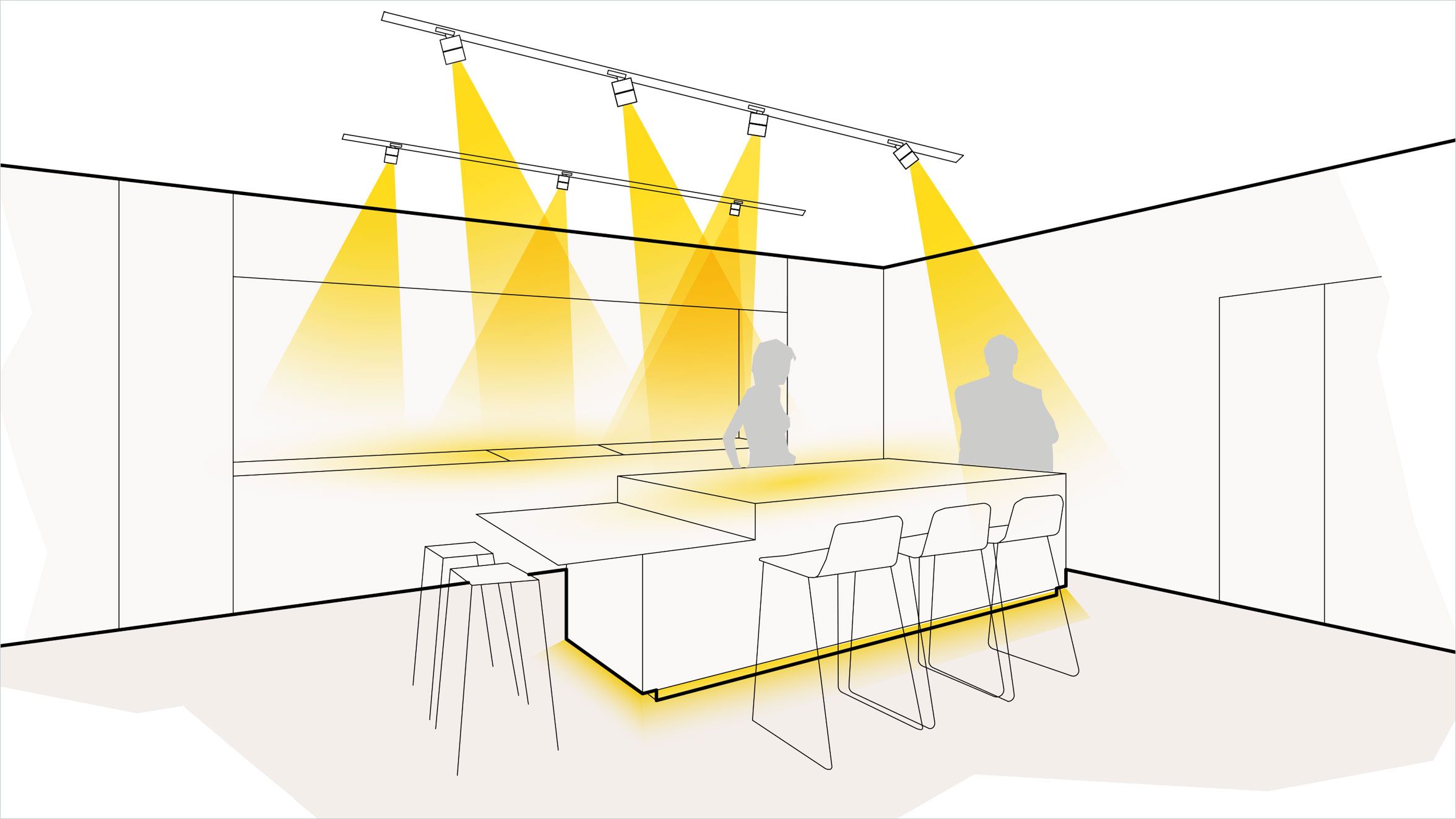
Грамотно спроектированное освещение решает сразу несколько задач. Оно делает интерьер удобным, подчёркивает отделку, создаёт подходящую атмосферу, снижает нагрузку на зрение и помогает избежать лишних расходов на светильники. Для подготовки проекта недостаточно равномерно расставить несколько точек на плане потолка. Необходимо учитывать назначение каждой зоны, расположение мебели, высоту потолка, направление светового потока, цветовую температуру, яркость, коэффициенты отражения поверхностей и сценарии управления.
Программы для проектирования освещения заметно отличаются друг от друга. Одни предназначены для самостоятельного ремонта квартиры: в них удобно нарисовать комнаты, расставить мебель, добавить люстры, споты, бра и выключатели. Другие выполняют полноценный светотехнический расчёт, показывают распределение освещённости на рабочей плоскости, строят изолинии, работают с фотометрическими файлами IES и LDT, формируют спецификации и помогают подготовить инженерную документацию. Отдельную категорию составляют приложения для смартфона: они подходят для обмера помещений, предварительных вычислений и проверки фактического уровня света после монтажа.
В этой статье собраны решения для Windows, macOS, браузера, iPhone, iPad и Android. В начале каждого раздела рассмотрены наиболее понятные и универсальные варианты, а затем более специализированные инструменты.
Какую программу выбрать для проектирования освещения
Первый шаг — определить, какой результат требуется получить. Красивый вечерний рендер гостиной, план электрики для ремонтной бригады и инженерный расчёт освещённости офиса относятся к разным задачам.
| Задача | Подходящий класс программ | Основные решения |
|---|---|---|
| Продумать освещение квартиры перед ремонтом | Интерьерный планировщик | Дизайн Интерьера 3D, Мой Дом 3D, Remplanner |
| Нарисовать план светильников и выключателей | Планировщик ремонта или CAD-система | Remplanner, nanoCAD, AutoCAD |
| Рассчитать освещённость комнаты, офиса или магазина | Светотехнический комплекс | DIALux evo, ReluxDesktop, AGi32 |
| Рассчитать наружное освещение территории | Профессиональный инженерный инструмент | DIALux evo, ReluxDesktop, ElectriCS Light 2024, AGi32, Ulysse |
| Учесть реальные характеристики светильников | Программа с импортом IES и LDT | DIALux evo, ReluxDesktop, ElectriCS Light 2024, AGi32 |
| Получить фотореалистичную картинку интерьера | 3D-планировщик или визуализатор | Planoplan, Homestyler, Coohom, Planner 5D |
| Подготовить сценическое освещение | Сценический визуализатор | Capture 2026, Vectorworks Spotlight |
| Быстро снять размеры комнаты на объекте | Мобильный планировщик | magicplan, Floor Plan Creator |
| Выполнить предварительные вычисления на телефоне | Мобильный калькулятор | Расчёты Освещения, Lighting Calculations |
| Проверить готовый интерьер после монтажа | Мобильное приложение и люксметр | Lighting Calculations и отдельный измерительный прибор |
Универсального решения для всех этапов нет. Для ремонта квартиры рационально подготовить план в простом планировщике, проверить удобство расположения светильников в 3D, затем оформить электрические выводы и выключатели. Для офиса, магазина, производственного помещения или уличной площадки требуется отдельный расчёт с фотометрическими данными выбранных приборов.
Какие данные подготовить перед началом работы
Качество проекта зависит от исходной информации. Даже самая функциональная программа выдаёт бесполезный результат, когда пользователь вводит приблизительные размеры или не учитывает назначение помещения.
Перед началом работы соберите:
-
длину, ширину и высоту каждой комнаты;
-
расположение окон, дверей, ниш, колонн и лестниц;
-
высоту рабочей плоскости;
-
расстановку мебели и крупной бытовой техники;
-
расположение кухонной столешницы, обеденного стола, письменного стола, зеркала и зоны чтения;
-
тип потолка;
-
места установки карнизов, шкафов и открывающихся дверей;
-
планируемые светильники;
-
световой поток каждого прибора;
-
мощность;
-
цветовую температуру;
-
индекс цветопередачи;
-
угол рассеивания;
-
фотометрические файлы IES или LDT для инженерного расчёта;
-
коэффициенты отражения потолка, стен и пола;
-
требуемые сценарии управления.
Для квартиры удобно разделить свет на четыре уровня:
-
Основной свет заполняет комнату и обеспечивает безопасное перемещение.
-
Рабочий свет освещает столешницу, письменный стол, зеркало, гардеробную или место чтения.
-
Акцентный свет выделяет картины, фактурную стену, стеллаж, нишу или декоративную отделку.
-
Ночной свет создаёт мягкую подсветку коридора, санузла, спальни или лестницы.
Такое разделение помогает сразу понять, почему одной люстры в центре комнаты часто недостаточно.
Чем 3D-визуализация отличается от светотехнического расчёта
Интерьерный планировщик показывает общую композицию: где находится подвесной светильник, как смотрятся бра, достаточно ли аккуратно расположены трековые системы, не конфликтует ли люстра с дверцей шкафа. Такой проект удобен для ремонта и обсуждения идеи с заказчиком.
Светотехнический комплекс решает инженерную задачу. Он рассчитывает освещённость в люксах, показывает минимальные и максимальные значения, оценивает равномерность, строит цветовые карты, учитывает отражения, затенения и характеристики конкретных светильников. В профессиональном проекте важна не только красивая картинка, но и численные результаты.
Простая визуализация отвечает на вопрос, как выглядит интерьер. Инженерный расчёт показывает, насколько хорошо он освещён.
Лучшие программы для проектирования освещения на Windows
1. Дизайн Интерьера 3D
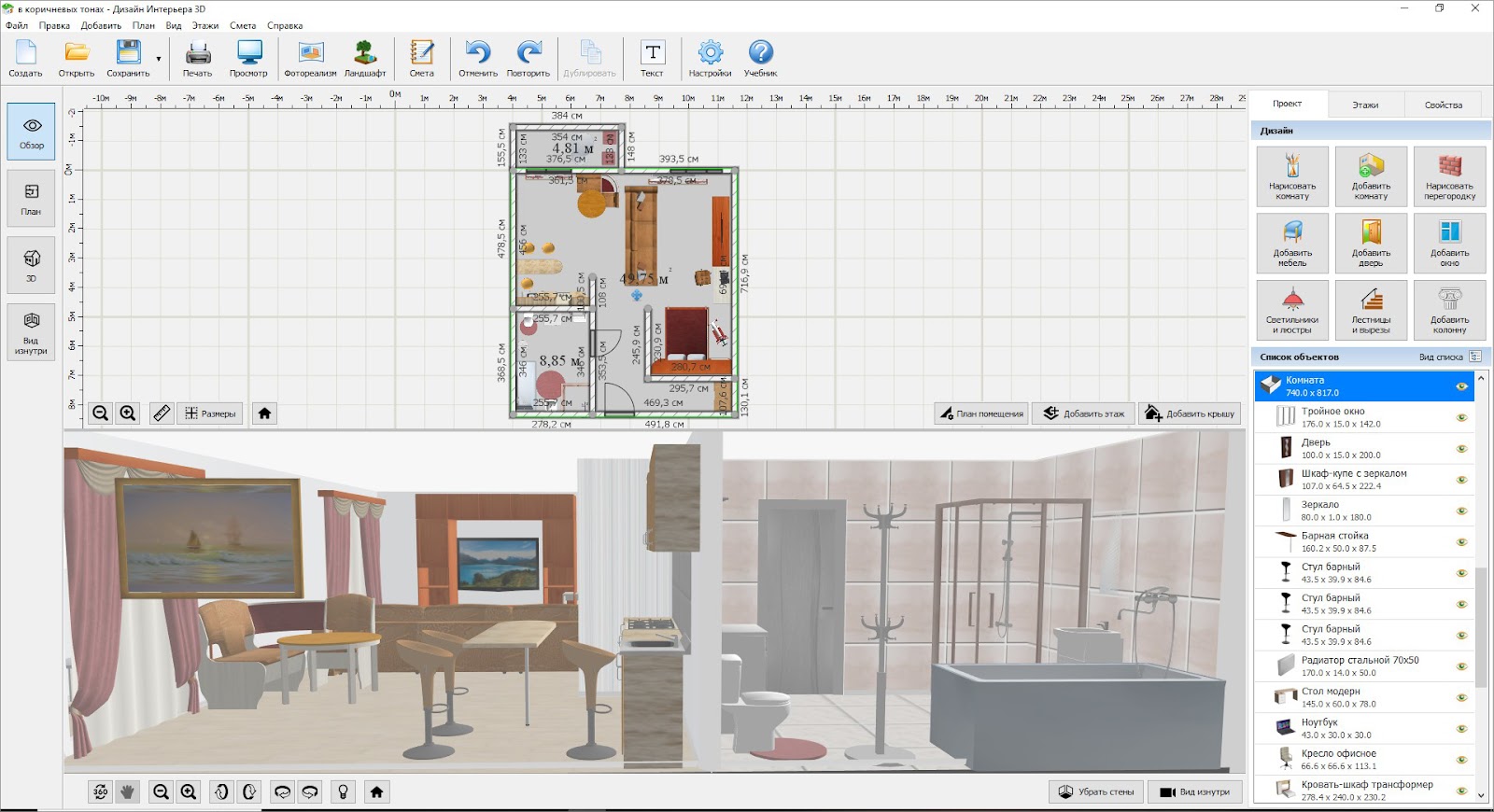
Дизайн Интерьера 3D подходит для самостоятельной подготовки проекта квартиры, студии, загородного дома или отдельной комнаты. Программа сочетает понятный 2D-план и объёмную модель. Пользователь сразу видит, как выбранные предметы, отделка и светильники выглядят в интерьере.
Что можно сделать
В программе удобно:
-
нарисовать комнаты по точным размерам;
-
добавить двери, окна, перегородки и проёмы;
-
расставить мебель;
-
выбрать светильники из каталога;
-
поставить люстру над обеденным столом;
-
добавить потолочные споты;
-
проверить расположение торшера рядом с диваном;
-
разместить бра около кровати;
-
сравнить дневной и вечерний вид интерьера;
-
оценить, не перекрывается ли свет крупной мебелью.
Этот вариант особенно удобен для первого этапа ремонта. В нём легко проверить саму логику освещения: требуется ли дополнительный свет около шкафа, достаточно ли одного ряда спотов в прихожей, нужна ли подсветка рабочей зоны кухни.
Как подготовить проект освещения
-
Создайте новый проект.
-
Нарисуйте комнаты вручную или используйте готовый план квартиры.
-
Укажите размеры стен.
-
Добавьте окна и двери.
-
Расставьте крупную мебель.
-
Перейдите в каталог объектов.
-
Выберите люстры, подвесы, настенные светильники, торшеры и другие элементы.
-
Разместите их на плане.
-
Переключитесь в режим 3D-просмотра.
-
Проверьте каждую функциональную зону с нескольких точек обзора.
Сначала добавляйте крупные объекты: кухонный гарнитур, шкафы, диван, кровать и стол. Только после этого расставляйте осветительные приборы. Такой порядок помогает избежать типичной ошибки, когда потолочный светильник оказывается над дверцей высокого шкафа или смещён относительно обеденной группы.
Для кого подходит
Программа рассчитана на владельцев квартир, начинающих дизайнеров и мастеров ремонта. Она не заменяет профессиональный расчёт люксов, зато заметно упрощает принятие бытовых решений.
Плюсы
-
понятный интерфейс;
-
быстрый переход между планом и 3D-моделью;
-
удобная расстановка мебели и светильников;
-
подходит для ремонта без инженерной подготовки;
-
помогает проверить композицию комнаты;
-
позволяет заранее увидеть конфликты между мебелью и освещением.
Минусы
-
нет полноценного расчёта освещённости по фотометрическим файлам;
-
не строятся карты распределения света;
-
программа ориентирована на интерьерную планировку, а не на выпуск инженерной документации.
2. Мой Дом 3D
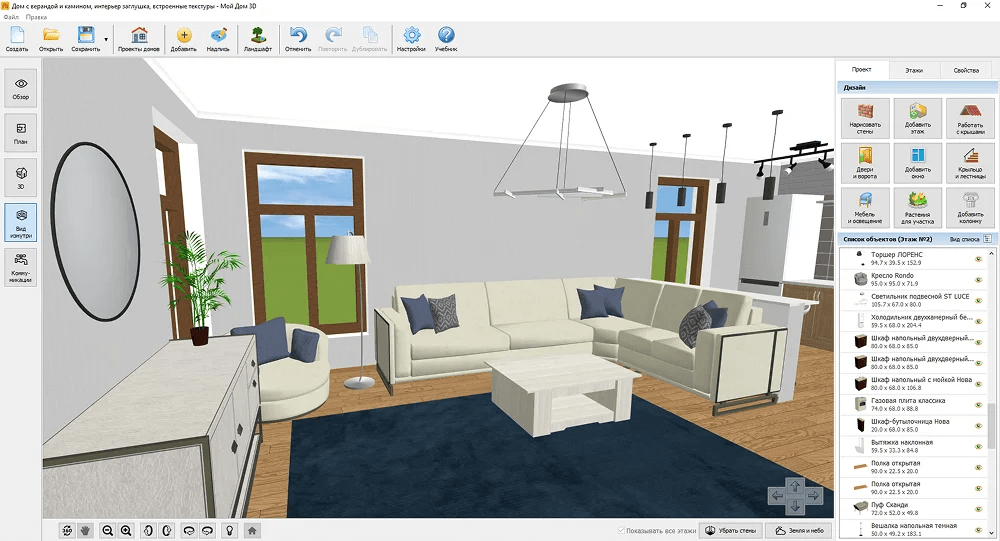
Мой Дом 3D предназначен для проектирования частного дома, дачи, коттеджа и многоуровневого интерьера. В программе создаются этажи, мансарда, цоколь, комнаты, лестницы, отделка и предметы обстановки. Для проекта освещения важна возможность работать не с одной комнатой, а со всем домом.
Что можно сделать
В программе удобно продумать:
-
основной свет на каждом этаже;
-
подсветку лестницы;
-
освещение прихожей;
-
подвесы над кухонным островом;
-
свет в котельной, гардеробной и кладовой;
-
бра около кроватей;
-
наружные приборы около входа;
-
подсветку террасы;
-
расположение розеток, выключателей и распределительных коробок;
-
отдельные сценарии для вечернего и ночного режима.
Главное преимущество программы — работа со зданием как с единой системой. Пользователь сразу видит взаимное расположение этажей и помещений. Это полезно при подготовке электрических выводов, вертикальных связей и проходных выключателей.
Как спроектировать освещение дома
-
Создайте этажи и задайте их высоту.
-
Нарисуйте внешние стены и внутренние перегородки.
-
Добавьте лестницы, окна и двери.
-
Расставьте мебель.
-
Откройте каталог объектов.
-
Добавьте потолочные, настенные и напольные приборы.
-
Перейдите к планированию электрики.
-
Разместите выключатели около входов в комнаты.
-
Для длинного коридора и лестницы предусмотрите управление из нескольких точек.
-
Переключитесь в 3D-режим и проверьте результат на каждом этаже.
При проектировании дома важно учитывать маршруты движения. Свет около лестницы, входной двери, санузла и коридора должен включаться без прохода через тёмные участки.
Для кого подходит
Программа удобна владельцам частных домов, проектировщикам небольших коттеджей и мастерам, которые согласовывают ремонт с заказчиком в наглядном формате.
Плюсы
-
проектирование нескольких этажей;
-
отдельные инструменты для электрики;
-
каталог светильников;
-
3D-визуализация;
-
удобная работа с лестницей, мансардой и подвальными помещениями;
-
подходит для комплексного проекта дома.
Минусы
-
не выполняет профессиональный фотометрический расчёт;
-
не заменяет рабочие чертежи для сложного инженерного объекта;
-
итоговую схему электрики необходимо дополнительно проверить перед монтажом.
3. DIALux evo
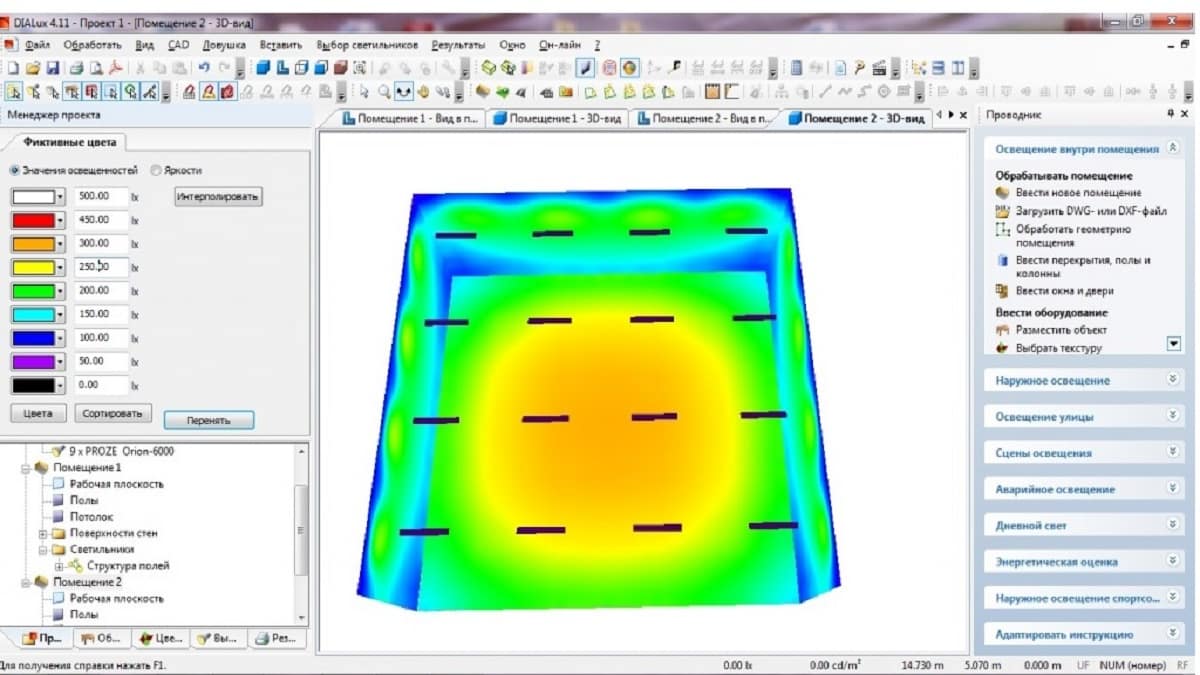
DIALux evo — один из основных инструментов профессионального проектирования освещения. Программа рассчитывает внутреннее, наружное, дорожное и аварийное освещение, учитывает дневной свет, работает с реальными моделями светильников и формирует подробную документацию.
Что можно сделать
DIALux evo подходит для расчёта:
-
квартиры;
-
офиса;
-
магазина;
-
школы;
-
медицинского кабинета;
-
производственного помещения;
-
склада;
-
парковки;
-
двора;
-
пешеходной дорожки;
-
автомобильной дороги;
-
аварийного освещения;
-
архитектурной подсветки.
Работа строится вокруг реальных характеристик светильников. Для расчёта используются фотометрические данные производителей. В базовом режиме доступны приборы участников каталога DIALux. Для работы с произвольными файлами IES и LDT используются расширенные возможности программы.
Основные режимы интерфейса
Рабочий процесс разделён на понятные этапы:
-
Construction — создание геометрии;
-
Luminaires — добавление и расстановка светильников;
-
Calculation Objects — добавление расчётных поверхностей;
-
Light Scenes — настройка сценариев;
-
Calculation — запуск вычислений;
-
Documentation — подготовка отчёта.
Такой порядок помогает не пропустить важные параметры.
Как рассчитать освещение комнаты
-
Создайте новый проект помещения.
-
Укажите длину, ширину и высоту комнаты.
-
Добавьте окна, двери и крупные объекты.
-
Перейдите в режим Luminaires.
-
Выберите светильник из каталога.
-
Разместите приборы вручную или массивом.
-
Добавьте рабочую плоскость на нужной высоте.
-
Укажите коэффициенты отражения потолка, стен и пола.
-
Запустите расчёт.
-
Перейдите к результатам.
-
Проверьте среднюю, минимальную и максимальную освещённость.
-
Оцените равномерность.
-
Просмотрите цветовую карту.
-
Подготовьте отчёт в режиме Documentation.
Для кухни расчётную поверхность размещают на высоте столешницы. Для рабочего кабинета важен уровень света на письменном столе. Для коридора оценивается пол и маршрут движения. Одна универсальная плоскость не подходит для всех зон.
Документация
В отчёт включаются:
-
план расположения светильников;
-
таблицы результатов;
-
характеристики приборов;
-
ведомость светильников;
-
визуализация;
-
цветовые карты;
-
изолинии;
-
расчётные поверхности;
-
листы с выбранными результатами.
Для кого подходит
DIALux evo нужен светотехникам, инженерам, архитекторам, дизайнерам коммерческих помещений и специалистам по наружному освещению.
Плюсы
-
профессиональный расчёт;
-
внутренняя и наружная часть в одной программе;
-
работа с реальными светильниками;
-
цветовые карты и изолинии;
-
расчёт дневного света;
-
аварийное освещение;
-
подробные отчёты;
-
поддержка сложных проектов.
Минусы
-
интерфейс требует обучения;
-
для бытовой расстановки светильников программа сложнее интерьерного планировщика;
-
полный доступ к произвольным фотометрическим данным относится к расширенным возможностям;
-
крупные модели требуют производительного компьютера.
4. ReluxDesktop
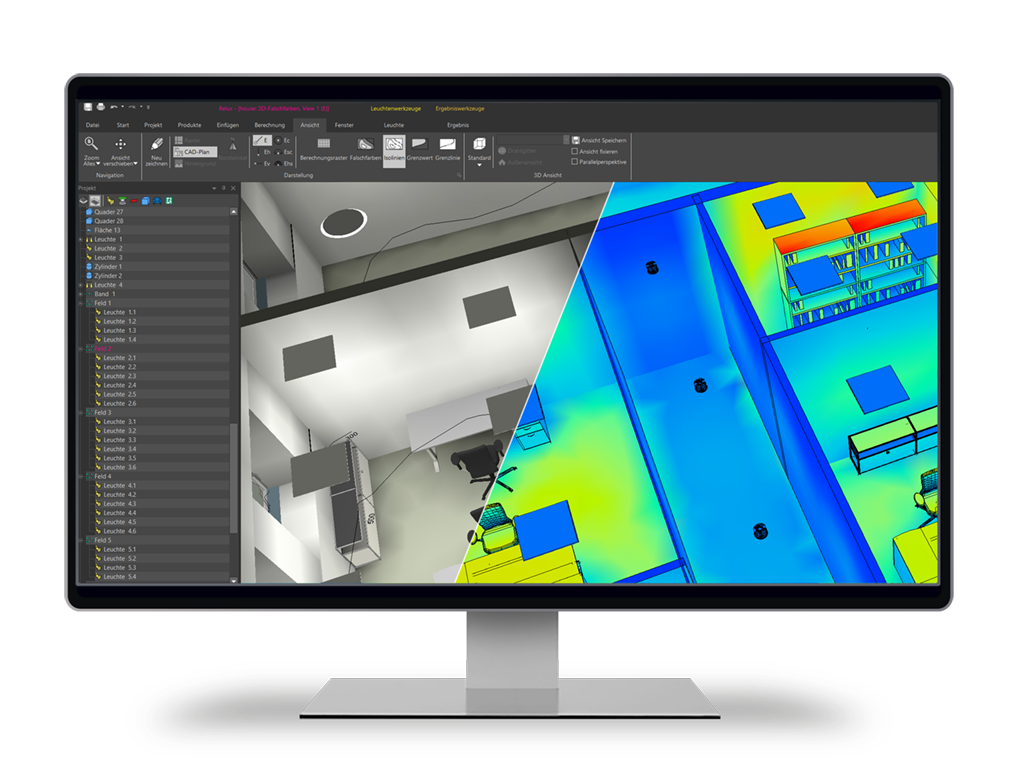
ReluxDesktop — профессиональная программа для расчёта искусственного и естественного света. Она подходит для отдельных комнат, этажей, промышленных помещений, парковок, спортивных объектов и дорог. Программа показывает численные значения и фотореалистичные визуализации.
Что можно сделать
ReluxDesktop используется для:
-
расчёта помещений;
-
работы с дневным светом;
-
проектирования датчиков;
-
оценки равномерности;
-
размещения светильников рядами;
-
проверки отдельных рабочих зон;
-
создания ложных цветовых карт;
-
расчёта аварийного освещения;
-
импорта CAD- и BIM-данных;
-
подготовки отчёта.
Для быстрых проектов внутри программы используется упрощённый рабочий процесс EasyLux. Он подходит для прямоугольных помещений и автоматической расстановки светильников.
Полезные элементы интерфейса
Для повседневной работы важны:
-
Insert — добавление объектов;
-
3D Object — вставка трёхмерного объекта;
-
Sensors — работа с датчиками;
-
Add — добавление нового элемента;
-
Calculation Manager — управление вычислениями;
-
View — настройка отображения;
-
LiveResults — быстрый просмотр значений.
Как выполнить базовый расчёт
-
Создайте помещение.
-
Задайте размеры.
-
Укажите характеристики поверхностей.
-
Добавьте выбранные светильники.
-
Настройте ряд или сетку.
-
Создайте измерительную область.
-
Выполните расчёт.
-
Откройте ложные цвета.
-
Найдите зоны с недостаточной освещённостью.
-
Измените число приборов, шаг или высоту установки.
-
Повторите вычисление.
-
Сформируйте отчёт.
Для кого подходит
ReluxDesktop удобен инженерам, проектировщикам и светотехникам, которым нужен профессиональный расчёт с быстрым освоением базовых операций.
Плюсы
-
бесплатная базовая версия;
-
расчёт искусственного и естественного света;
-
датчики;
-
аварийное освещение;
-
ложные цвета;
-
CAD- и BIM-сценарии;
-
понятная структура проекта;
-
быстрый режим EasyLux.
Минусы
-
для сложной геометрии требуется аккуратная подготовка модели;
-
большой проект требует времени на настройку;
-
интерьерный дизайнер без инженерной подготовки осваивает программу дольше обычного планировщика.
5. AGi32
AGi32 — профессиональная среда для фотометрических расчётов и визуализации внутреннего и наружного освещения. Программа рассчитывает освещённость по точкам, учитывает отражённый свет, строит сложную геометрию и создаёт светотехнически точные рендеры.
Что можно сделать
AGi32 подходит для:
-
парковок;
-
дорог;
-
торговых центров;
-
офисов;
-
производственных объектов;
-
фасадов;
-
спортивных площадок;
-
выставочных пространств;
-
помещений со сложными потолками;
-
анализа дневного света;
-
оценки бликов;
-
проверки теней от конструкций.
Программа использует два подхода к расчёту. Быстрый прямой расчёт удобен для наружных объектов. Полный radiosity-режим учитывает взаимодействие света с поверхностями и используется там, где отражения заметно влияют на результат.
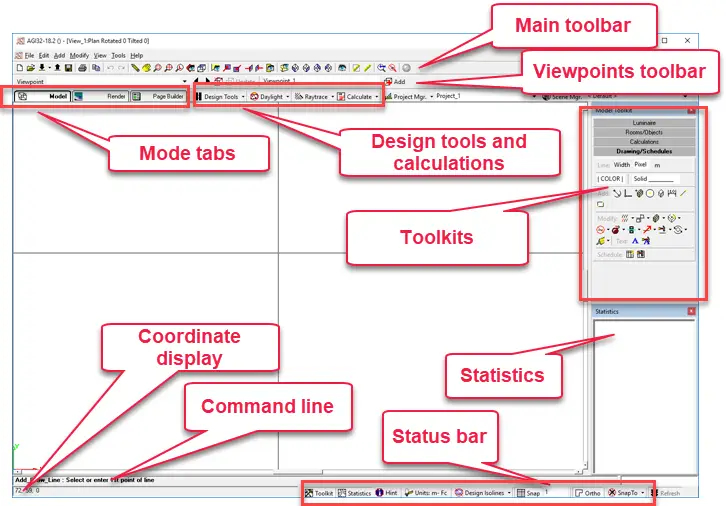
Интерфейс
В рабочем окне выделены:
-
основная панель инструментов;
-
панель точек обзора;
-
вкладки режимов;
-
инструменты проектирования;
-
вычислительные инструменты;
-
координаты;
-
командная строка;
-
статистика;
-
строка состояния.
Как подготовить проект
-
Создайте геометрию помещения или площадки.
-
Импортируйте CAD-модель или постройте объект вручную.
-
Добавьте фотометрические данные приборов.
-
Расставьте светильники.
-
Создайте расчётные сетки.
-
Выберите метод расчёта.
-
Выполните вычисления.
-
Проверьте статистику.
-
Оцените рендер.
-
Скорректируйте приборы, высоту, наклон и шаг.
Для кого подходит
AGi32 рассчитан на профессиональных светотехников, архитекторов, инженеров и проектировщиков наружного освещения.
Плюсы
-
точечный расчёт;
-
моделирование отражённого света;
-
внутренняя и наружная часть;
-
работа со сложной геометрией;
-
импорт CAD- и 3D-моделей;
-
подробная статистика;
-
реалистичный рендер;
-
подходит для крупных объектов.
Минусы
-
коммерческая лицензия;
-
интерфейс требует обучения;
-
для квартиры программа избыточна;
-
качественная модель требует аккуратного ввода геометрии и материалов.
6. ElectriCS Light 2024
ElectriCS Light 2024 предназначен для светотехнических расчётов на промышленных предприятиях. Программа выполняет расчёт внутреннего освещения зданий и наружного прожекторного освещения площадок. Она учитывает тени, отражения, конфигурацию помещений и кривые силы света.
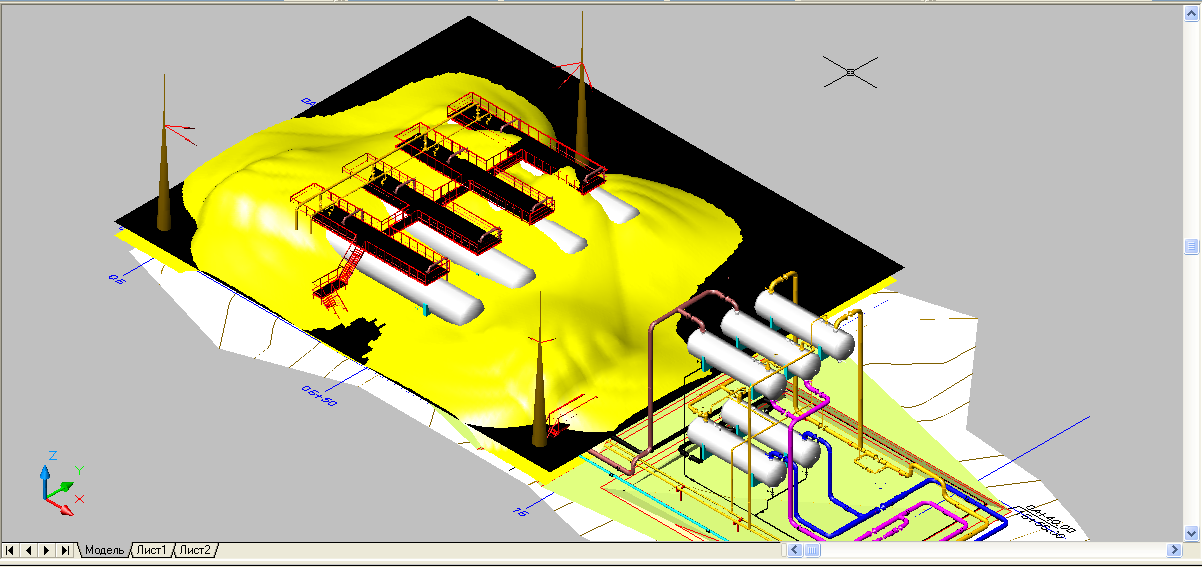
Что можно сделать
Программа рассчитывает:
-
прямоугольные помещения;
-
овальные помещения;
-
Г-образные и Т-образные помещения;
-
несколько помещений в одном проекте;
-
промышленные площадки;
-
прожекторные мачты;
-
зоны между зданиями;
-
освещённость около резервуаров, труб и других объектов;
-
затенение;
-
отражение света;
-
изолинии;
-
цифровые поля.
Для внутреннего освещения задаются размеры помещения, конфигурация стен и коэффициенты отражения потолка, стен и пола. Для наружного расчёта добавляются мачты, приборы, точки контроля, здания и сооружения.
Методы расчёта
В программе используются:
-
метод коэффициента использования для общего освещения;
-
точечный метод для оценки света от каждого прибора в выбранных точках.
Точечный метод нужен для сложных промышленных объектов, где оборудование, стены и направление прожекторов заметно влияют на распределение света.
Работа с фотометрией
ElectriCS Light 2024:
-
конвертирует LDT;
-
конвертирует IES;
-
оцифровывает кривые силы света по изображениям JPEG, BMP и PNG;
-
показывает кривые в декартовой и полярной системе координат;
-
позволяет редактировать кривые силы света.
Результаты
Программа выводит:
-
3D-поле освещённости;
-
изолинии;
-
расчётную сетку;
-
точки контроля;
-
векторы направления светильников;
-
спецификацию светильников;
-
спецификацию прожекторных мачт.
Для кого подходит
ElectriCS Light 2024 нужен инженерам промышленных предприятий, проектным организациям и специалистам по наружным площадкам.
Плюсы
-
промышленная направленность;
-
внутреннее и наружное освещение;
-
сложная конфигурация помещений;
-
точечный расчёт;
-
импорт IES и LDT;
-
редактор кривых силы света;
-
работа с AutoCAD, BricsCAD и nanoCAD;
-
3D-поля и изолинии;
-
спецификации.
Минусы
-
не предназначен для быстрого бытового проекта;
-
интерфейс ориентирован на инженера;
-
для интерьерного рендера удобнее отдельный визуализатор;
-
требуется внимательная подготовка исходных данных.
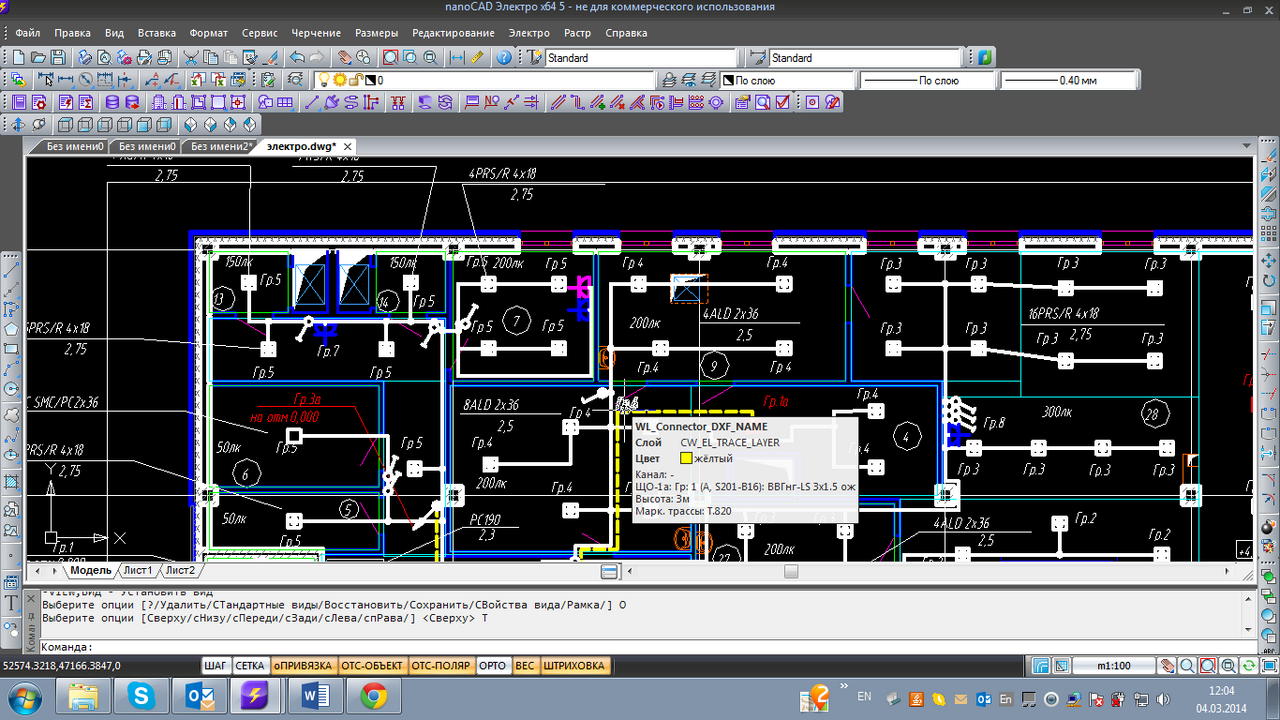
7. nanoCAD
nanoCAD используется для подготовки точных чертежей. Базовая CAD-среда не заменяет светотехнический комплекс, зато помогает оформить план освещения, электрические выводы, выключатели, кабельные трассы, условные обозначения и размеры.

Что можно сделать
В nanoCAD удобно:
-
открыть архитектурную подоснову;
-
разнести элементы по слоям;
-
создать слой светильников;
-
создать слой выключателей;
-
поставить размеры;
-
добавить условные обозначения;
-
отметить высоту установки бра;
-
показать привязку спотов к стенам;
-
нарисовать линии управления;
-
оформить лист для печати;
-
передать DWG-файл подрядчику.
Как оформить план освещения
-
Импортируйте план квартиры или здания.
-
Создайте отдельные слои для потолочного света, настенных приборов, выключателей и линий управления.
-
Добавьте блоки светильников.
-
Расставьте размеры.
-
Укажите высоту установки.
-
Соедините приборы с соответствующими выключателями.
-
Добавьте легенду условных обозначений.
-
Проверьте масштаб.
-
Подготовьте лист.
-
Экспортируйте PDF и сохраните рабочий DWG.
Для кого подходит
Программа удобна проектировщикам, дизайнерам и монтажным организациям. Она особенно полезна после визуализации и инженерного расчёта, когда необходимо выпустить понятный чертёж.
Плюсы
-
точные размеры;
-
слои;
-
блоки;
-
DWG-совместимость;
-
удобное оформление документации;
-
подходит для передачи проекта электрику;
-
используется вместе с расчётными программами.
Минусы
-
базовая версия не рассчитывает люксы;
-
нет автоматического анализа равномерности;
-
для наглядного интерьера нужен отдельный 3D-планировщик;
-
качественный чертёж требует дисциплины при работе со слоями.
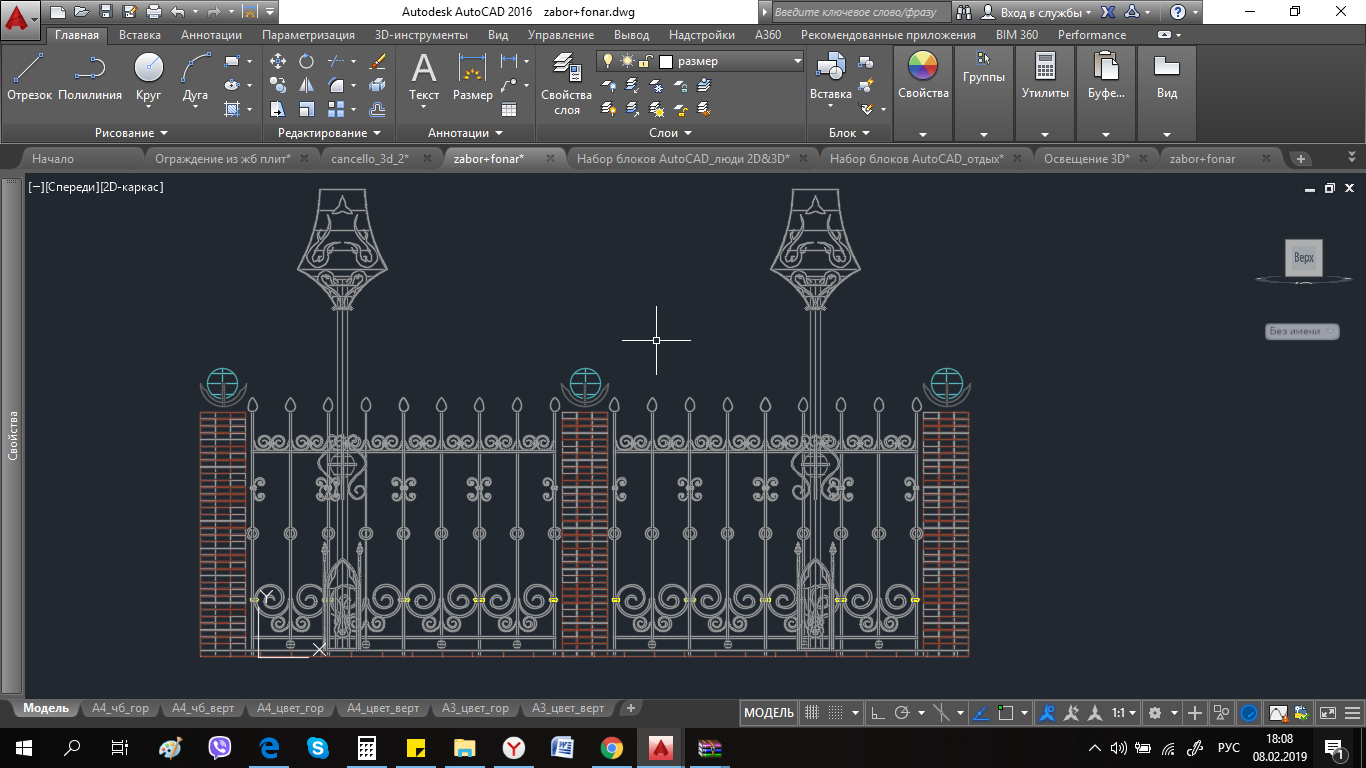
8. AutoCAD
AutoCAD используется для точного проектирования и выпуска чертежей. В программе создаются планы потолков, схемы выключателей, монтажные привязки, спецификации и листы для печати. В 3D-модели добавляются пользовательские источники света с фотометрическими параметрами, интенсивностью и цветовой температурой.
Что можно сделать
AutoCAD подходит для:
-
подготовки обмерного плана;
-
плана потолка;
-
плана светильников;
-
плана выключателей;
-
схем управления;
-
расположения треков;
-
точных координат приборов;
-
оформления узлов;
-
привязки светильников к архитектуре;
-
согласования с вентиляцией и мебелью;
-
подготовки листов для печати.
Практический порядок работы
-
Откройте архитектурный DWG.
-
Создайте слои освещения.
-
Добавьте блоки разных типов приборов.
-
Назначьте понятные обозначения.
-
Поставьте размеры от стен и осей.
-
Укажите высоту монтажа настенных приборов.
-
Добавьте выключатели.
-
Нарисуйте линии управления.
-
Проверьте пересечения с мебелью, дверями и инженерными системами.
-
Оформите листы.
Для сложного объекта AutoCAD рационально использовать вместе с DIALux evo, ReluxDesktop, AGi32 или ElectriCS Light 2024. Расчётная программа отвечает за значения освещённости, а CAD-среда — за выпуск аккуратной документации.
Плюсы
-
высокая точность;
-
гибкие слои и блоки;
-
работа с DWG;
-
удобное оформление;
-
совместимость с архитектурными планами;
-
подходит для координации разных разделов проекта.
Минусы
-
сложнее бытовых планировщиков;
-
инженерный светотехнический расчёт требует дополнительного инструмента;
-
результат сильно зависит от качества шаблонов, блоков и слоёв;
-
для быстрого ремонта квартиры интерфейс перегружен.
9. Ulysse 3.5.2
Ulysse 3.5.2 — специализированный инструмент Schréder для наружного освещения. Он используется при работе с дорогами, улицами, площадками и другими объектами, где важны шаг опор, высота установки, положение светильника и параметры дорожного покрытия.
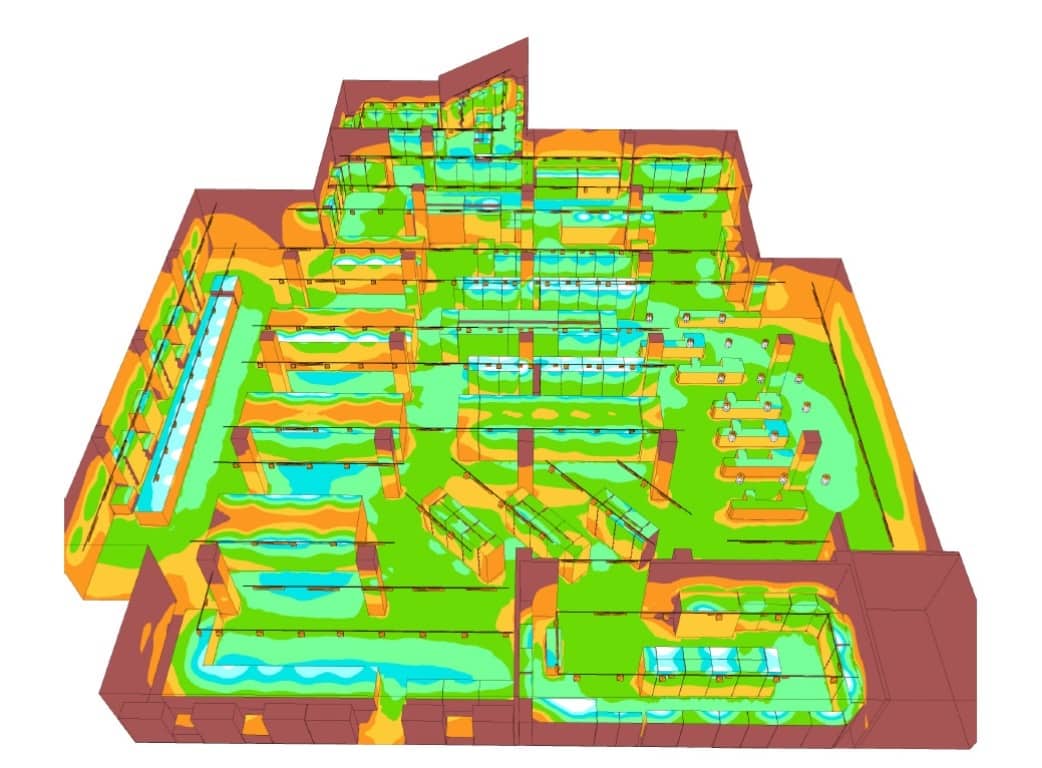
Что можно сделать
Ulysse подходит для:
-
улиц;
-
дорог;
-
пешеходных зон;
-
парковок;
-
промышленных территорий;
-
наружных площадок;
-
сравнения вариантов расстановки опор;
-
проверки высоты установки;
-
подбора шага между светильниками.
Рабочий процесс
-
Создайте участок дороги или площадки.
-
Задайте геометрию.
-
Выберите прибор.
-
Укажите высоту опор.
-
Настройте шаг.
-
Задайте положение и наклон.
-
Выполните расчёт.
-
Сравните варианты.
-
Скорректируйте схему.
-
Подготовьте результат для документации.
Для кого подходит
Программа полезна инженерам наружного освещения и специалистам, которые работают с оборудованием Schréder.
Плюсы
-
узкая специализация;
-
удобная работа с уличными объектами;
-
сравнение схем;
-
расчёт дорожного освещения;
-
подходит для подбора шага и высоты опор.
Минусы
-
не предназначена для интерьерного дизайна;
-
для квартиры инструмент бесполезен;
-
универсальные проекты удобнее вести в DIALux evo или ReluxDesktop;
-
сфера применения ограничена наружным освещением.
Дополнительные Windows-инструменты для поддержки старых проектов
Следующие программы сохраняют практическую ценность при работе с существующими файлами, небольшими объектами и узкими расчётными сценариями. Для нового комплексного проекта основным инструментом рационально выбрать DIALux evo, ReluxDesktop, AGi32 или ElectriCS Light 2024.
10. CalcuLuX
CalcuLuX — семейство расчётных инструментов, разработанное для оценки искусственного освещения. В состав входят отдельные решения для помещений, площадок и дорог. Программа подходит для сравнительно простых инженерных задач без сложной BIM-модели.
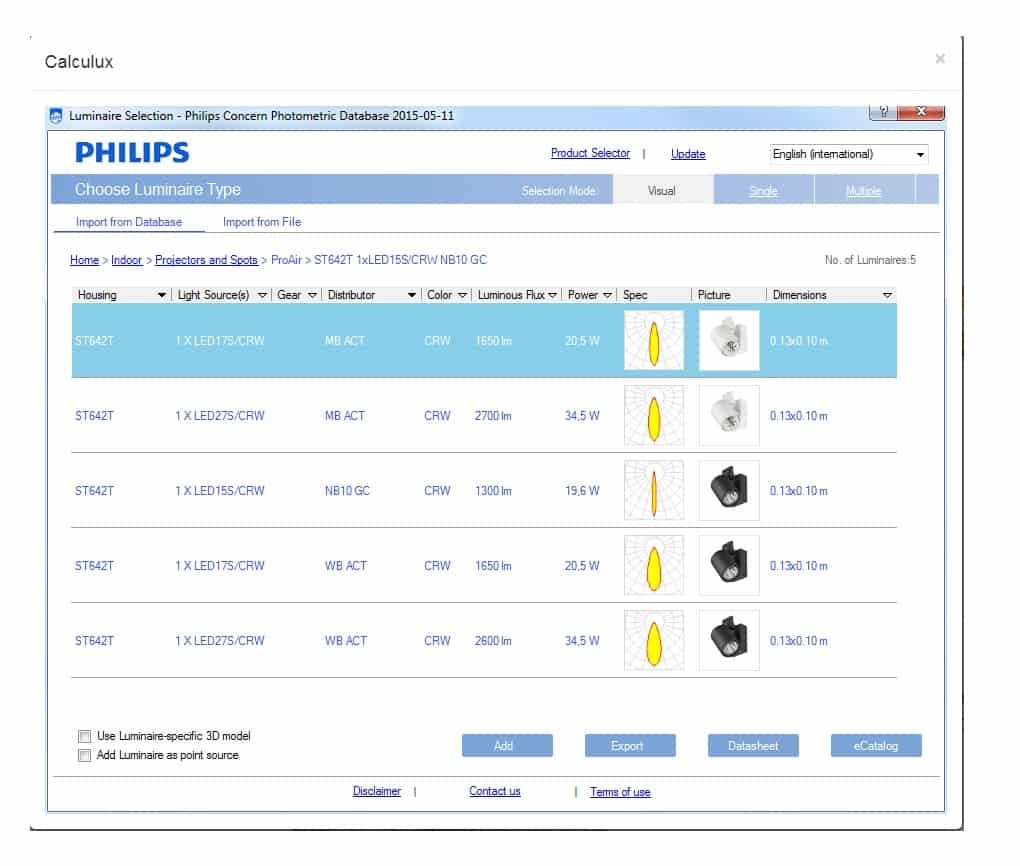
Что можно сделать
В CalcuLuX удобно:
-
рассчитать прямоугольную область;
-
оценить освещённость рабочей поверхности;
-
сравнить схемы расположения приборов;
-
рассчитать площадку;
-
проверить дорожную схему;
-
оценить равномерность;
-
выбрать подходящий вариант из нескольких конфигураций.
Практический порядок
-
Выберите тип объекта.
-
Задайте размеры.
-
Добавьте светильники.
-
Укажите расположение.
-
Выполните вычисление.
-
Проверьте численные значения.
-
Измените шаг или число приборов.
-
Сравните результат.
Плюсы
-
узкая расчётная логика;
-
отдельные режимы для разных объектов;
-
подходит для небольших задач;
-
не перегружен интерьерными инструментами.
Минусы
-
устаревший интерфейс;
-
ограниченные возможности визуализации;
-
для современного комплексного проекта удобнее DIALux evo;
-
не подходит для детальной интерьерной презентации.
11. Europic 9
Europic 9 — специализированный расчётный инструмент для работы со светильниками и освещённостью. Его удобно использовать при поддержке старых проектов и в ситуациях, где достаточно локального расчёта без сложной трёхмерной модели.
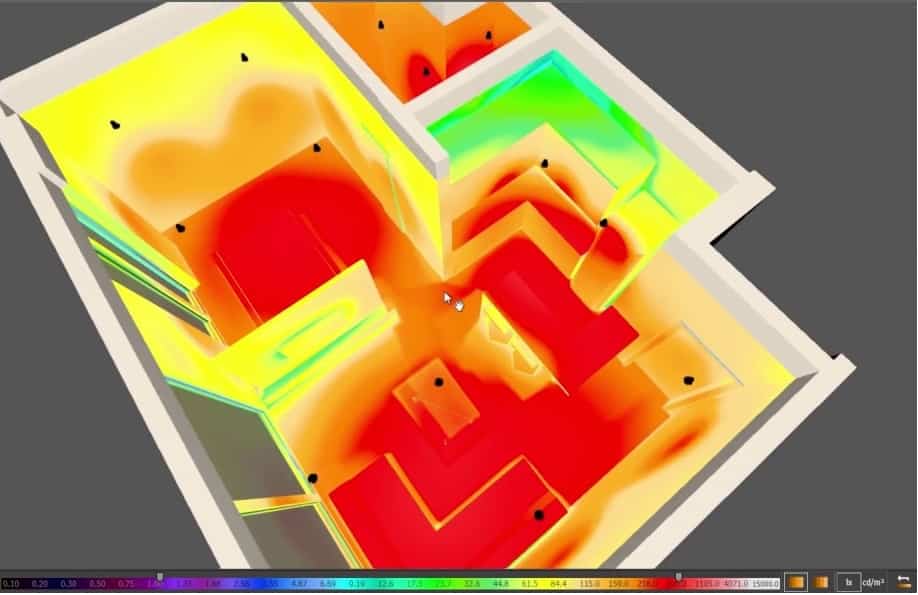
Что можно сделать
Программа применяется для:
-
задания параметров помещения;
-
выбора приборов;
-
расстановки светильников;
-
вычисления освещённости;
-
просмотра результатов;
-
сравнения нескольких схем;
-
подготовки расчётных таблиц.
Практический порядок
-
Создайте помещение.
-
Введите размеры.
-
Выберите светильники.
-
Добавьте ряд или сетку.
-
Запустите расчёт.
-
Проверьте значения.
-
Измените число приборов.
-
Сохраните итоговую схему.
Плюсы
-
простой расчётный сценарий;
-
подходит для небольших помещений;
-
помогает быстро сравнить несколько вариантов;
-
используется без сложной подготовки модели.
Минусы
-
интерфейс заметно уступает современным комплексам;
-
ограниченная визуализация;
-
мало инструментов для сложной архитектуры;
-
не подходит для презентационного рендера.
12. Light-in-Night
Light-in-Night предназначен для расчёта наружного освещения и работы с уличными объектами. Программа ориентирована на дороги, площадки и территории.
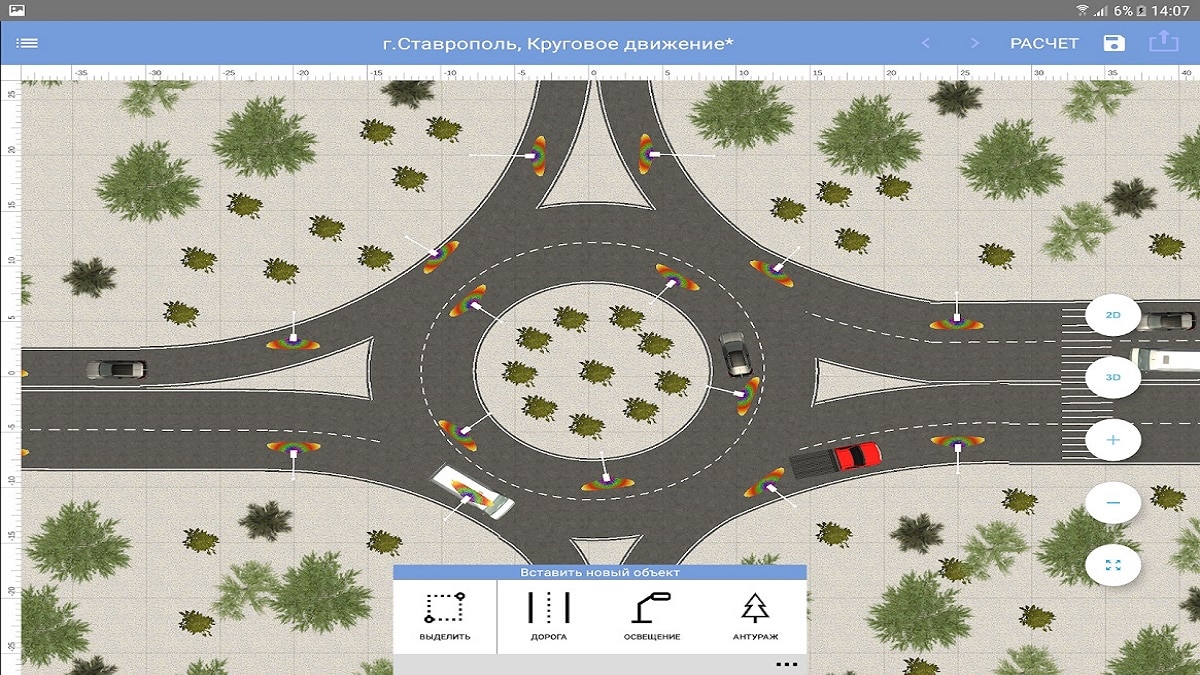
Что можно сделать
В программе выполняются:
-
расчёт уличного освещения;
-
подбор расположения опор;
-
настройка шага;
-
оценка распределения света;
-
сравнение вариантов;
-
работа с наружными площадками;
-
подготовка расчётной схемы.
Порядок работы
-
Создайте объект.
-
Задайте размеры участка.
-
Добавьте опоры.
-
Выберите светильники.
-
Укажите высоту и шаг.
-
Выполните расчёт.
-
Проверьте равномерность.
-
Скорректируйте схему.
Плюсы
-
специализация на наружном освещении;
-
понятный набор параметров;
-
подходит для небольших уличных объектов;
-
помогает сравнивать схемы.
Минусы
-
не предназначен для помещений;
-
уступает современным комплексам по визуализации;
-
не подходит для BIM-сценариев;
-
используется для ограниченного круга задач.
Лучшие программы для планирования освещения на macOS
13. Planoplan
Planoplan подходит для интерьерной планировки и визуализации на macOS. В программе создаются 2D-планы, объёмные сцены, виртуальные туры и рендеры. Для освещения предусмотрена работа с искусственным и солнечным светом, яркостью, цветовой температурой, экспозицией и цветокоррекцией.

Что можно сделать
Planoplan удобен для:
-
квартиры;
-
студии;
-
спальни;
-
кухни-гостиной;
-
кабинета;
-
салона;
-
шоурума;
-
небольшого коммерческого помещения;
-
презентации нескольких световых сценариев.
Как подготовить вечернюю визуализацию
-
Нарисуйте стены.
-
Добавьте окна и двери.
-
Расставьте мебель.
-
Выберите отделку.
-
Добавьте светильники.
-
Настройте яркость.
-
Подберите цветовую температуру.
-
Настройте солнечный свет.
-
Сделайте предварительный рендер.
-
Проверьте тени и акценты.
-
Скорректируйте расположение приборов.
-
Запустите финальную визуализацию.
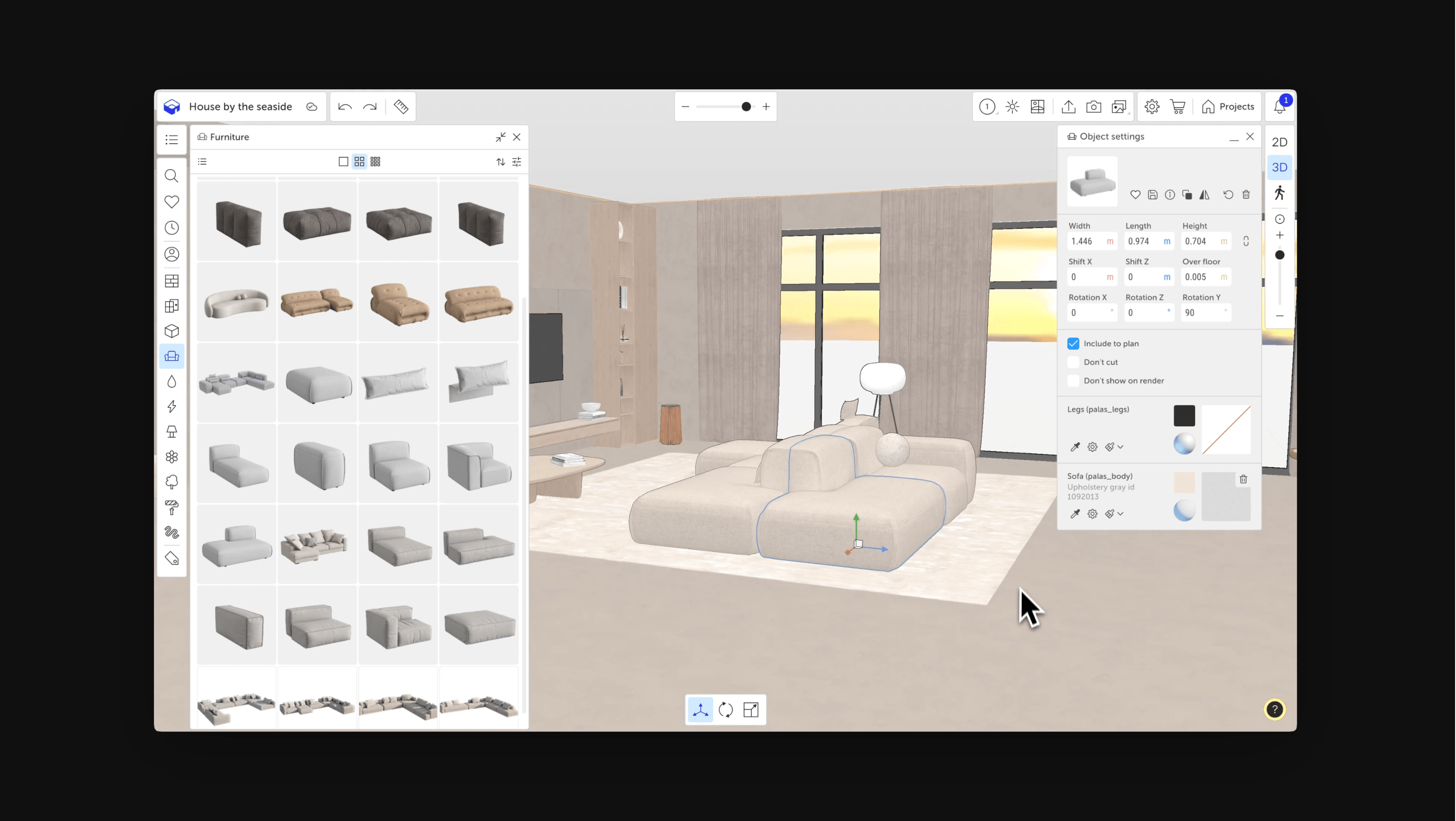
Для тёплого жилого интерьера удобно отдельно проверить общий и локальный свет. Подвес над столом, бра около дивана и подсветка кухни должны выглядеть частью одной композиции.
Плюсы
-
понятная работа с интерьером;
-
настройка искусственного и солнечного света;
-
рендер;
-
виртуальные туры;
-
2D- и 3D-режим;
-
подходит для презентации заказчику.
Минусы
-
не заменяет инженерный расчёт;
-
итог зависит от качества моделей и материалов;
-
сложные сцены требуют времени на настройку;
-
для монтажной схемы требуется отдельный чертёж.
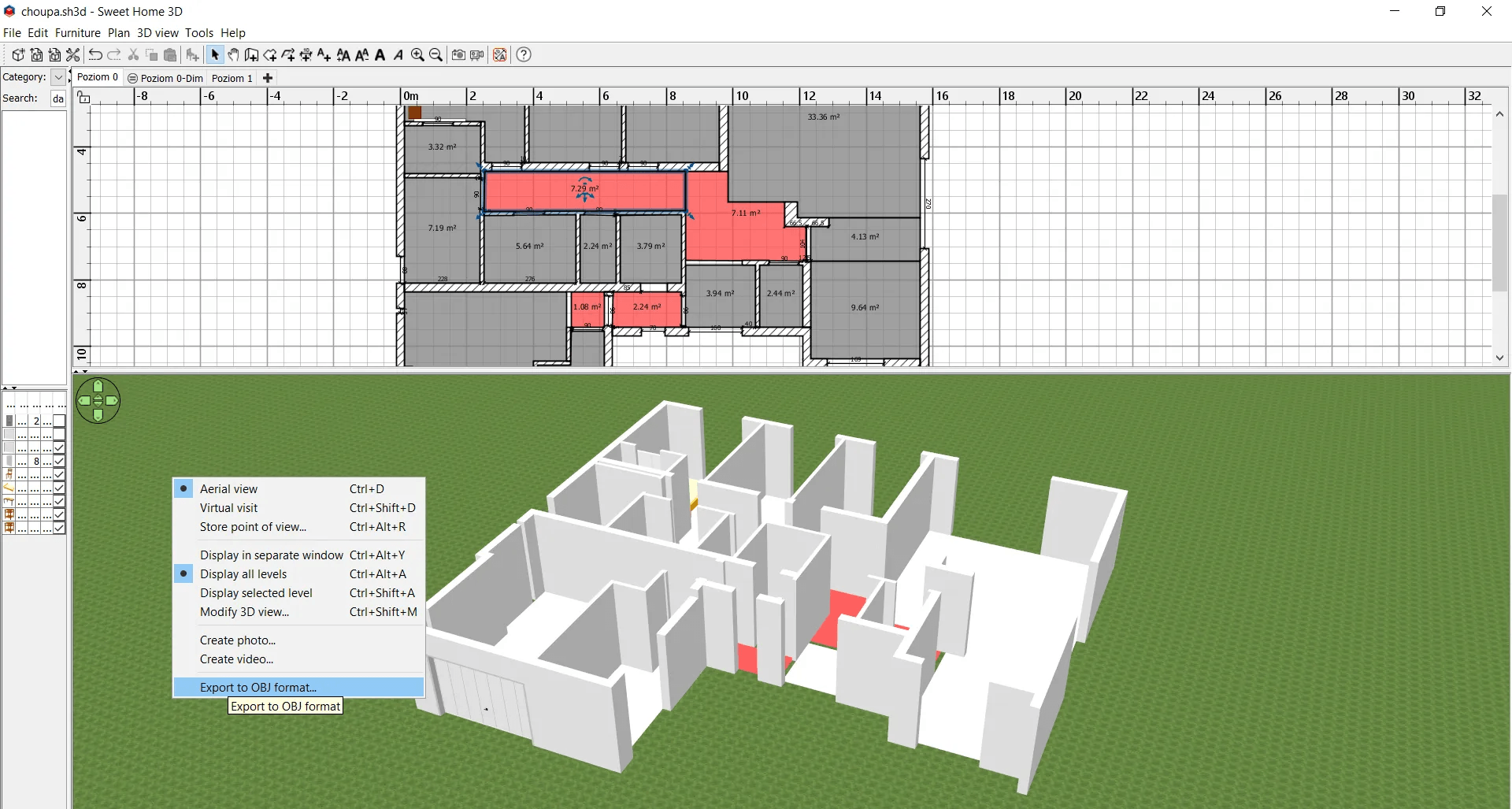
14. Sweet Home 3D
Sweet Home 3D — бесплатная программа с открытым исходным кодом для планировки интерьера. В ней одновременно отображаются план и трёхмерная модель. Пользователь создаёт стены, добавляет двери, окна, мебель и осветительные приборы, затем формирует изображения и видеоролики.
Что можно сделать
Программа подходит для:
-
простой квартиры;
-
дачи;
-
отдельной комнаты;
-
перестановки мебели;
-
предварительной расстановки светильников;
-
проверки солнечного света;
-
подготовки изображения интерьера;
-
сравнения нескольких вариантов.
Основные команды
Для базового проекта используются:
-
План → Создать стены;
-
каталог мебели;
-
добавление объектов в план;
-
редактирование свойств;
-
3D вид → Создать фото;
-
настройка времени, даты и положения солнца.
Как сделать проект комнаты
-
Создайте стены.
-
Укажите размеры.
-
Добавьте двери и окна.
-
Расставьте мебель.
-
Добавьте модели светильников.
-
Настройте положение объектов.
-
Откройте 3D-вид.
-
Установите время суток.
-
Создайте фото.
-
Сравните несколько вариантов.
Плюсы
-
бесплатное распространение;
-
macOS, Windows и Linux;
-
одновременный 2D- и 3D-просмотр;
-
простой интерфейс;
-
настройка солнечного света;
-
создание фото и видео;
-
расширяемый каталог объектов.
Минусы
-
визуализация уступает специализированным рендерам;
-
нет профессионального расчёта люксов;
-
модели светильников требуют аккуратной настройки;
-
для рабочего плана электрики нужен дополнительный инструмент.
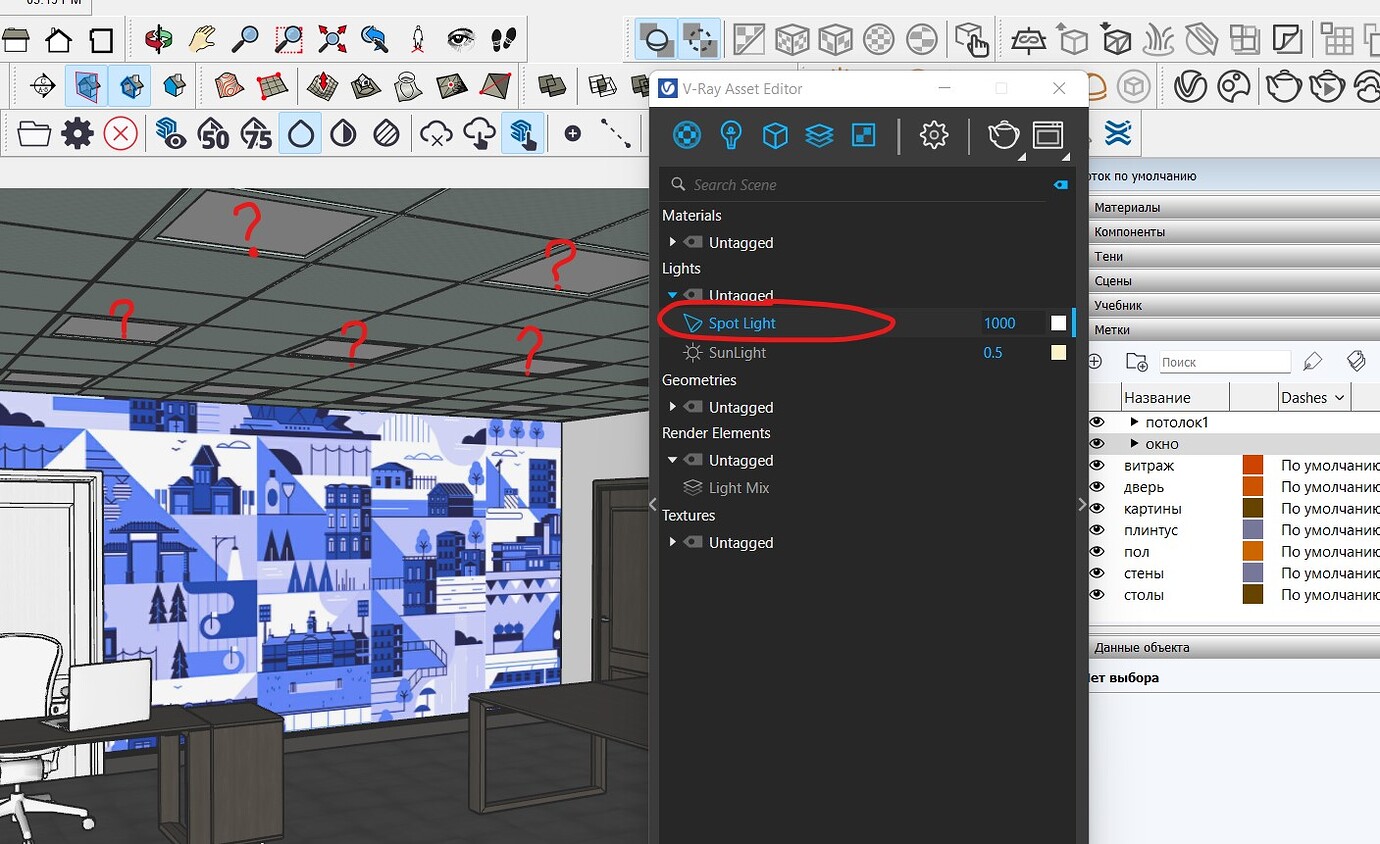
15. SketchUp
SketchUp используется для трёхмерного моделирования помещений, домов, фасадов и предметов интерьера. Программа удобна для точного построения геометрии и подготовки сцены для последующей визуализации.

Что можно сделать
В SketchUp удобно:
-
построить комнату;
-
смоделировать нишу;
-
создать потолочные уровни;
-
расставить трековые системы;
-
добавить подвесы;
-
показать скрытую подсветку;
-
подготовить сцены;
-
проверить солнечные тени;
-
передать модель в рендер;
-
использовать модель в совместном процессе с AGi32.
Основные инструменты
Для базовой работы используются:
-
Rectangle;
-
Line;
-
Push/Pull;
-
Move;
-
Rotate;
-
Tags;
-
Scenes;
-
Shadows.
Практический порядок
-
Нарисуйте контур комнаты.
-
Поднимите стены инструментом Push/Pull.
-
Добавьте проёмы.
-
Создайте потолочные уровни.
-
Импортируйте модели приборов.
-
Расставьте их инструментами Move и Rotate.
-
Разнесите объекты по тегам.
-
Создайте сцены.
-
Проверьте ракурсы.
-
Передайте модель в визуализатор или расчётную программу.
Плюсы
-
удобное 3D-моделирование;
-
точная геометрия;
-
большая библиотека моделей;
-
сцены;
-
теги;
-
подготовка модели для дальнейшей обработки;
-
подходит для нестандартных конструкций.
Минусы
-
базовый SketchUp не заменяет светотехнический комплекс;
-
качественный рендер требует дополнительного инструмента;
-
сложная модель требует аккуратной организации тегов;
-
монтажный план оформляется отдельно.
16. Capture 2026
Capture 2026 — профессиональная программа для сценического света. Она объединяет проектирование, документацию и визуализацию концертных, театральных и выставочных проектов. Программа работает на macOS и Windows.
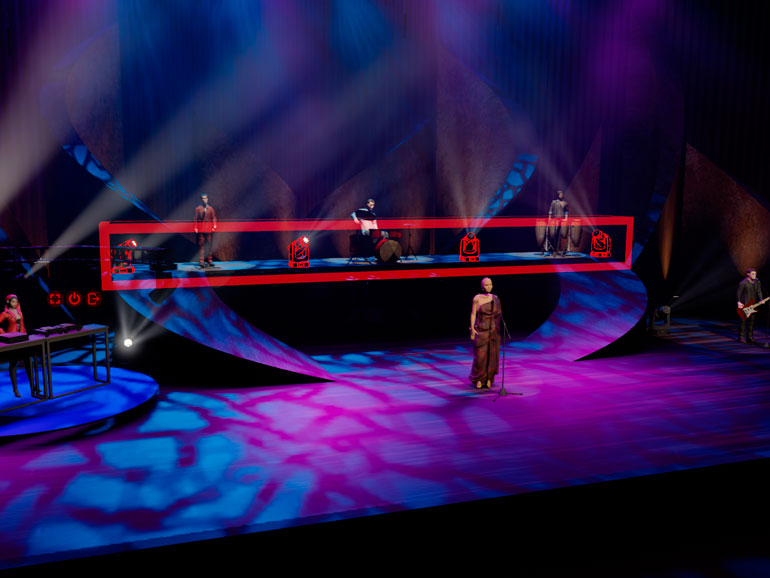
Что можно сделать
Capture используется для:
-
концертных площадок;
-
театров;
-
фестивалей;
-
телестудий;
-
выставочных стендов;
-
клубов;
-
сценических шоу;
-
видеоповерхностей;
-
лазеров;
-
движущихся декораций;
-
водных эффектов.
Режимы интерфейса
В программе используются:
-
Plot — чертёж;
-
Live — живая визуализация;
-
Custom — пользовательское рабочее пространство;
-
File → Import Model — импорт модели сцены.
Как подготовить сценическую схему
-
Импортируйте модель площадки.
-
Добавьте фермы.
-
Разместите приборы.
-
Назначьте позиции.
-
Настройте углы.
-
Проверьте лучи.
-
Добавьте видеоэкраны.
-
Перейдите в Live.
-
Сравните сцены.
-
Подготовьте чертёж и спецификацию.
Плюсы
-
сценическая специализация;
-
macOS и Windows;
-
приборы, видео, лазеры и движущиеся элементы;
-
чертёж и визуализация в одном проекте;
-
импорт моделей;
-
подходит для предварительного программирования шоу.
Минусы
-
не предназначен для бытового ремонта;
-
не заменяет расчёт освещённости офиса или квартиры;
-
требует знания сценического оборудования;
-
крупные сцены требуют производительного компьютера.
17. Vectorworks Spotlight
Vectorworks Spotlight — профессиональное решение для концертных площадок, театров, выставок и мероприятий. Программа помогает расставлять приборы, работать с фермами, назначать адреса, готовить документацию и проверять сцену в режиме предварительной визуализации.
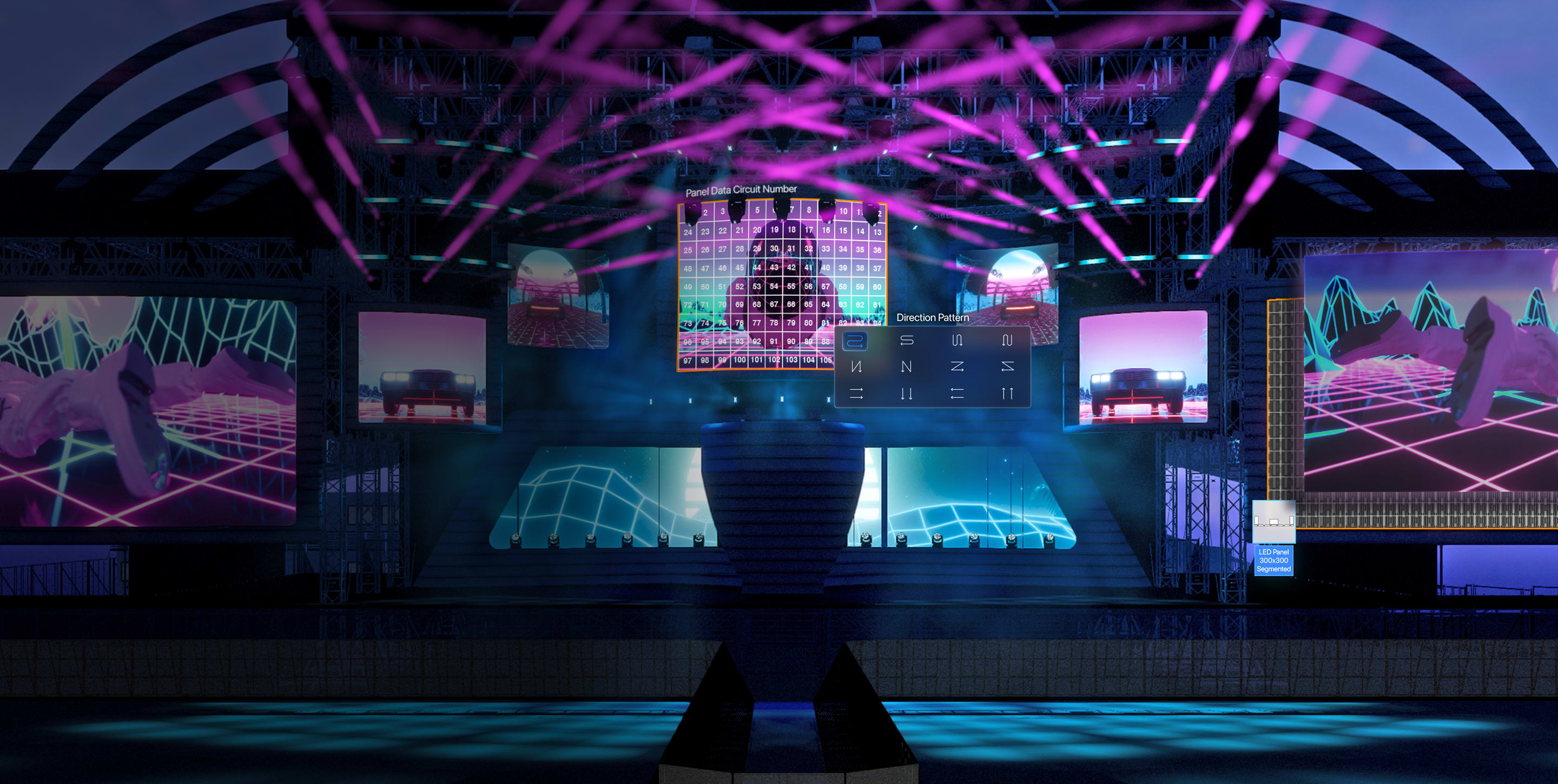
Что можно сделать
Vectorworks Spotlight подходит для:
-
сценических планов;
-
концертных туров;
-
театральных постановок;
-
корпоративных мероприятий;
-
выставочных проектов;
-
размещения приборов;
-
работы с фермами;
-
подготовки ведомостей;
-
адресации;
-
обмена GDTF и MVR;
-
предварительного просмотра шоу.
Полезные элементы интерфейса
В рабочем процессе используются:
-
Lighting Instrument;
-
Object Info;
-
Spotlight Preferences;
-
раздел Universes;
-
инструменты выравнивания и распределения;
-
режим Showcase.
Практический порядок
-
Создайте план площадки.
-
Добавьте сцены и фермы.
-
Разместите приборы.
-
Откройте Object Info.
-
Заполните позиции.
-
Назначьте адреса.
-
Проверьте распределение по universes.
-
Перейдите к предварительной визуализации.
-
Подготовьте ведомости.
-
Передайте данные команде.
Плюсы
-
профессиональная документация;
-
библиотека сценических приборов;
-
фермы;
-
адресация;
-
ведомости;
-
GDTF и MVR;
-
режим предварительной визуализации;
-
подходит для крупных мероприятий.
Минусы
-
высокая стоимость;
-
значительный порог освоения;
-
избыточен для интерьера;
-
требует понимания сценической инфраструктуры.
Лучшие онлайн-сервисы для расчета освещения
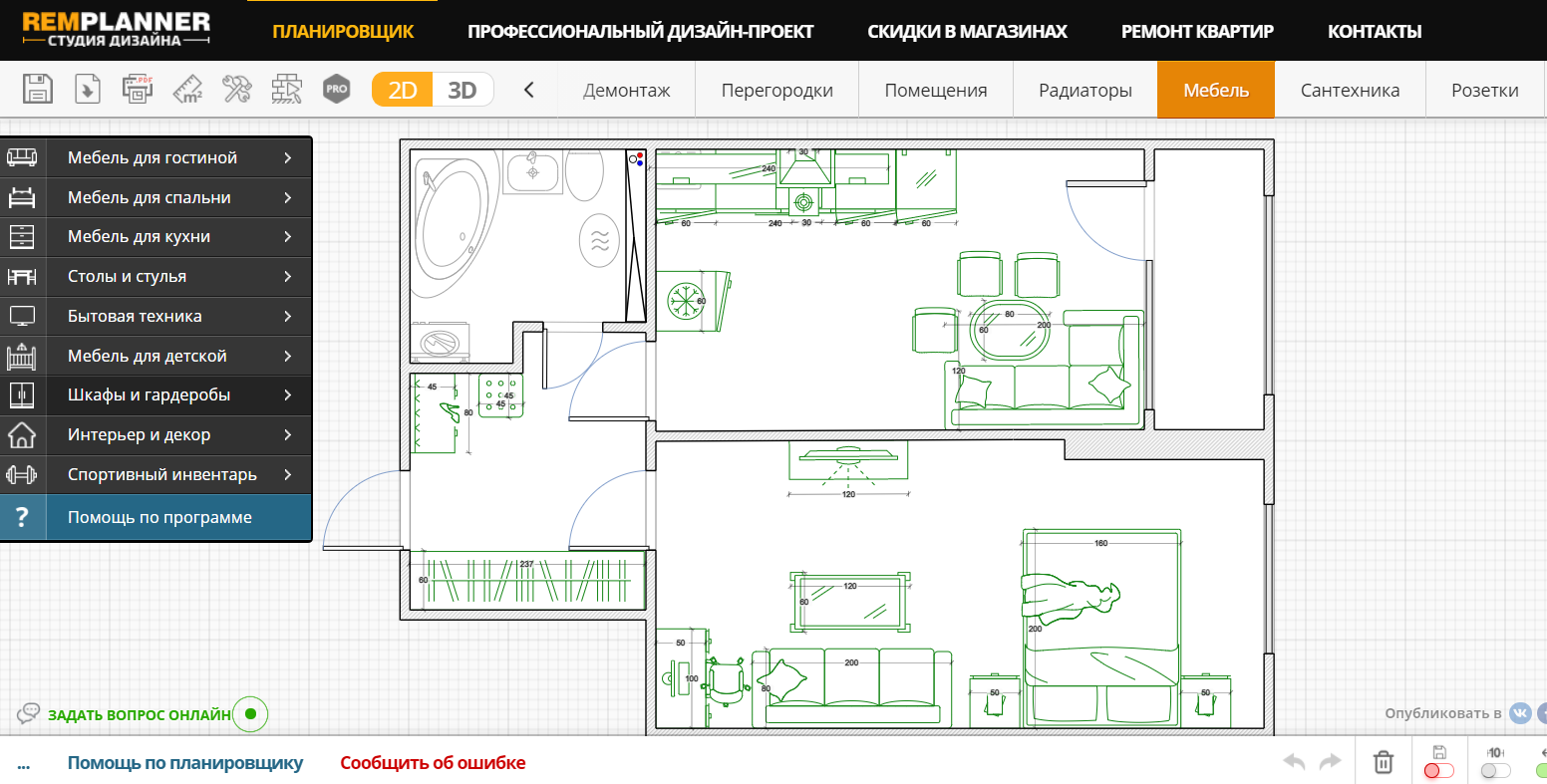
18. Remplanner
Remplanner — один из наиболее практичных сервисов для ремонта квартиры. В нём удобно подготовить план светильников, выключателей, электрических выводов и сценариев управления. Сервис ориентирован на рабочую документацию, а не только на красивую картинку.

Что можно сделать
В Remplanner создаются:
-
план потолка;
-
план освещения;
-
план выключателей;
-
схема включения;
-
расположение люстр;
-
споты;
-
трековые системы;
-
линейные светильники;
-
электрические выводы;
-
монтажные размеры;
-
3D-визуализация электрики;
-
комплект чертежей для ремонта.
Как подготовить план освещения квартиры
-
Нарисуйте стены.
-
Укажите размеры.
-
Добавьте двери и окна.
-
Перейдите к плану потолка.
-
Разместите люстры, споты, треки и линейные приборы.
-
Откройте план выключателей.
-
Добавьте выключатели около входов.
-
Соедините каждый выключатель с соответствующими приборами.
-
Продумайте сценарии.
-
Поставьте монтажные размеры.
-
Проверьте проект в 3D.
-
Подготовьте чертежи.
Что важно проверить
Перед передачей проекта электрику убедитесь, что:
-
выключатель не оказывается за открытой дверью;
-
трек не пересекается со шкафом;
-
люстра привязана к столу, а не к геометрическому центру комнаты;
-
подсветка кухни включается отдельно;
-
ночной свет отделён от яркого основного;
-
проходные выключатели предусмотрены в длинном коридоре и спальне.
Плюсы
-
работа в браузере;
-
понятные планы электрики;
-
сценарии включения;
-
монтажные размеры;
-
3D-просмотр;
-
подходит для квартиры;
-
полезен при передаче проекта ремонтной бригаде.
Минусы
-
не выполняет полноценный расчёт освещённости;
-
не заменяет DIALux evo для коммерческого помещения;
-
сложный проект требует внимательной проверки связей;
-
часть возможностей относится к расширенному режиму.
19. Homestyler
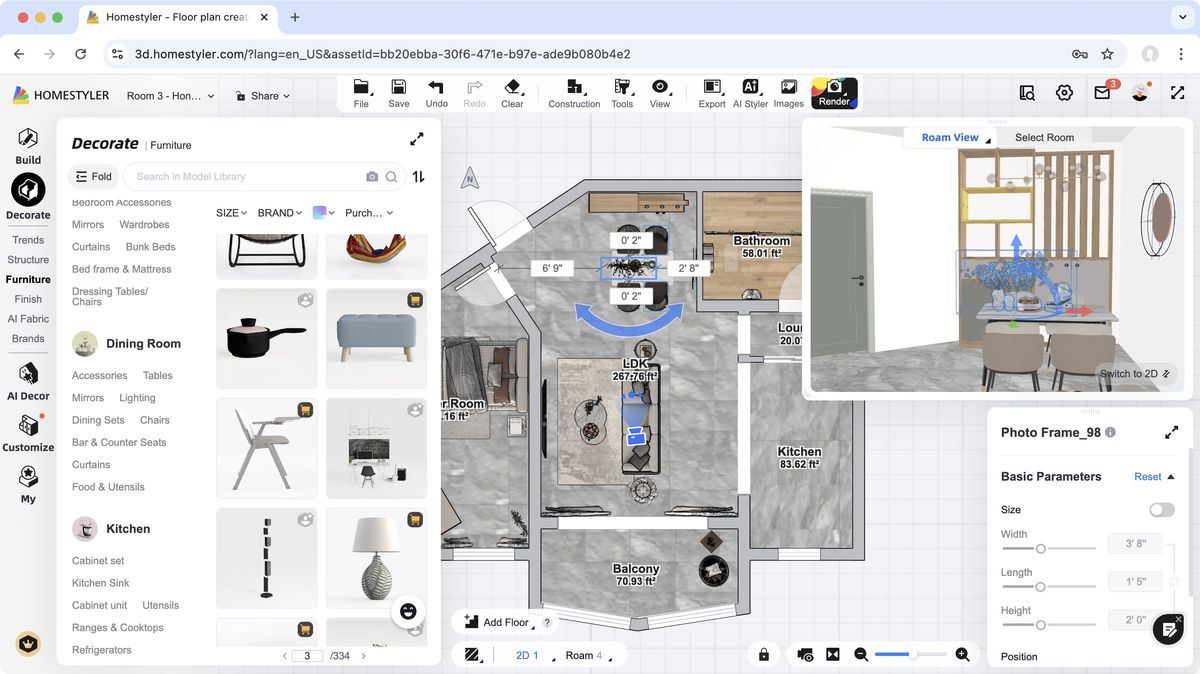
Homestyler работает в браузере и подходит для интерьерной визуализации. В сервис загружается план в DWG, PDF или JPG, после чего пользователь создаёт трёхмерную сцену, добавляет мебель и настраивает освещение.

Что можно сделать
Homestyler удобен для:
-
жилой комнаты;
-
квартиры;
-
кухни;
-
спальни;
-
небольшой студии;
-
салона;
-
кафе;
-
визуального сравнения световых сценариев;
-
облачного рендера;
-
подготовки изображений для презентации.
Практический порядок
-
Создайте новый дизайн.
-
Загрузите план или нарисуйте помещение.
-
Проверьте размеры.
-
Добавьте отделку.
-
Расставьте мебель.
-
Добавьте светильники.
-
Настройте положение камеры.
-
Настройте свет.
-
Выполните тестовый рендер.
-
Скорректируйте сцену.
-
Запустите финальный рендер.
Плюсы
-
работа в браузере;
-
импорт планов;
-
облачный рендер;
-
удобная расстановка мебели;
-
реалистичная подача интерьера;
-
подходит для презентации;
-
не требует установки.
Минусы
-
зависит от скорости интернета;
-
не заменяет инженерный расчёт;
-
для монтажного плана нужен отдельный инструмент;
-
сложная сцена требует времени на настройку материалов и камер.
20. Planner 5D
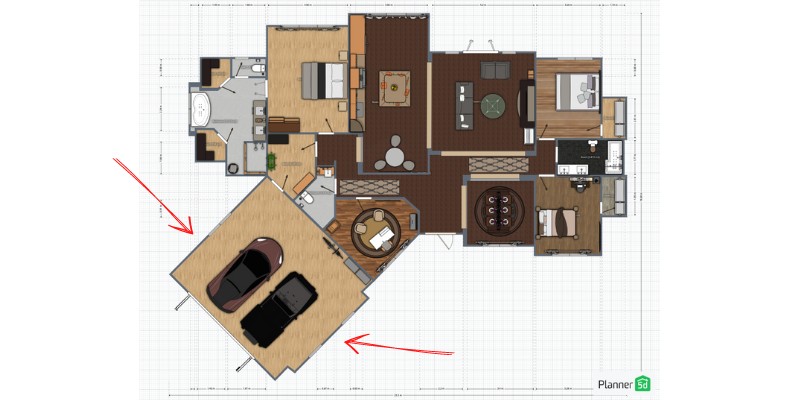
Planner 5D подходит начинающим пользователям. Сервис работает в браузере и на мобильных устройствах. В нём создаются планы в 2D, объёмные модели, расстановка мебели и реалистичные изображения с тенями и освещением.
Что можно сделать
Planner 5D подходит для:
-
первого проекта комнаты;
-
перестановки мебели;
-
выбора люстры;
-
сравнения торшеров;
-
размещения подвесов;
-
проверки композиции кухни-гостиной;
-
подготовки картинки для обсуждения ремонта;
-
работы с проектом на разных устройствах.
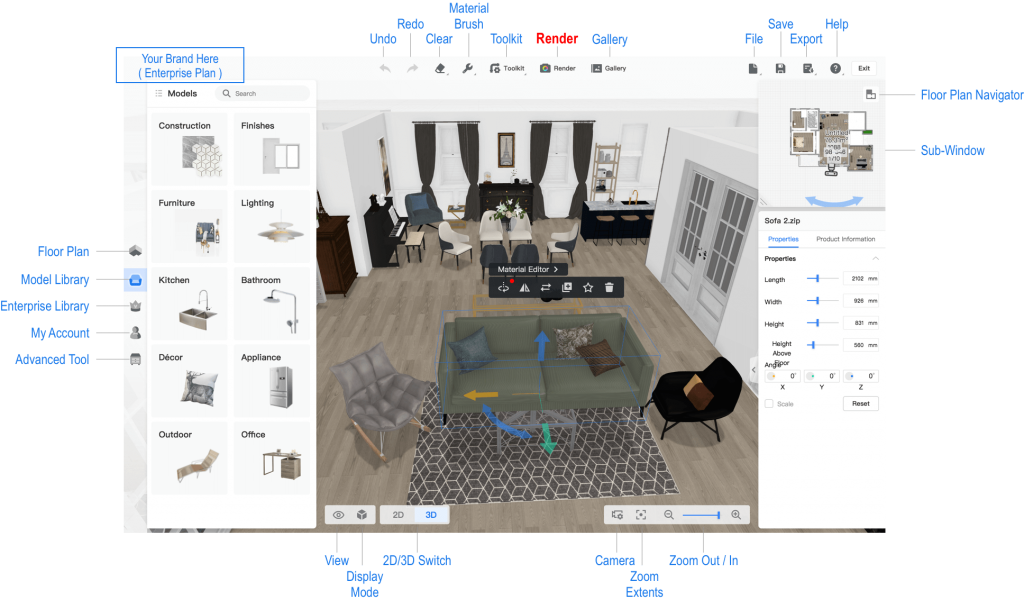
Основные режимы
Для проекта используются:
-
2D;
-
3D;
-
каталог объектов;
-
перетаскивание;
-
редактирование размеров;
-
Snapshot для реалистичного изображения.
Как подготовить вариант освещения
-
Создайте план.
-
Переключитесь в 2D.
-
Добавьте мебель.
-
Расставьте светильники.
-
Перейдите в 3D.
-
Проверьте высоту и расположение.
-
Используйте Snapshot.
-
Сравните несколько вариантов.
-
Выберите финальную композицию.
-
Передайте размеры в рабочий план.
Плюсы
-
простое освоение;
-
браузер и мобильные приложения;
-
2D- и 3D-режим;
-
реалистичные изображения;
-
удобен для первого проекта;
-
синхронизация между устройствами.
Минусы
-
не рассчитывает освещённость как инженерный комплекс;
-
часть каталога и функций относится к расширенному режиму;
-
монтажная схема оформляется отдельно;
-
результат подходит для визуальной оценки, а не для нормативной проверки.
21. Coohom
Coohom — браузерный 3D-планировщик с развитой визуализацией. Он подходит для интерьерных проектов, презентаций и работы со световыми сценами. В сервисе есть отдельные инструменты для профессионального 3D-проектирования освещения, включая импорт IES и визуальный анализ распределения света.

Что можно сделать
В Coohom удобно:
-
нарисовать помещение;
-
переключаться между 2D и 3D;
-
добавлять светильники;
-
менять материалы;
-
настраивать яркость;
-
импортировать IES;
-
оценивать диаграмму распределения;
-
строить псевдоцветное изображение освещённости;
-
запускать рендер;
-
создавать панорамы;
-
готовить презентационные материалы.
Практический порядок
-
Создайте план.
-
Добавьте стены, окна и двери.
-
Настройте материалы.
-
Расставьте мебель.
-
Перейдите к освещению.
-
Добавьте приборы.
-
Для точной модели импортируйте IES.
-
Настройте положение и направление.
-
Просмотрите псевдоцветное изображение.
-
Скорректируйте проблемные зоны.
-
Выполните финальный рендер.
Плюсы
-
браузерная работа;
-
2D и 3D;
-
развитая визуализация;
-
импорт IES;
-
псевдоцветный анализ;
-
панорамы;
-
подходит для презентации интерьерного света.
Минусы
-
требует стабильного интернета;
-
профессиональные функции требуют освоения;
-
для монтажной документации нужен отдельный план;
-
инженерный проект крупного объекта удобнее вести в профильной настольной программе.
22. Roomtodo
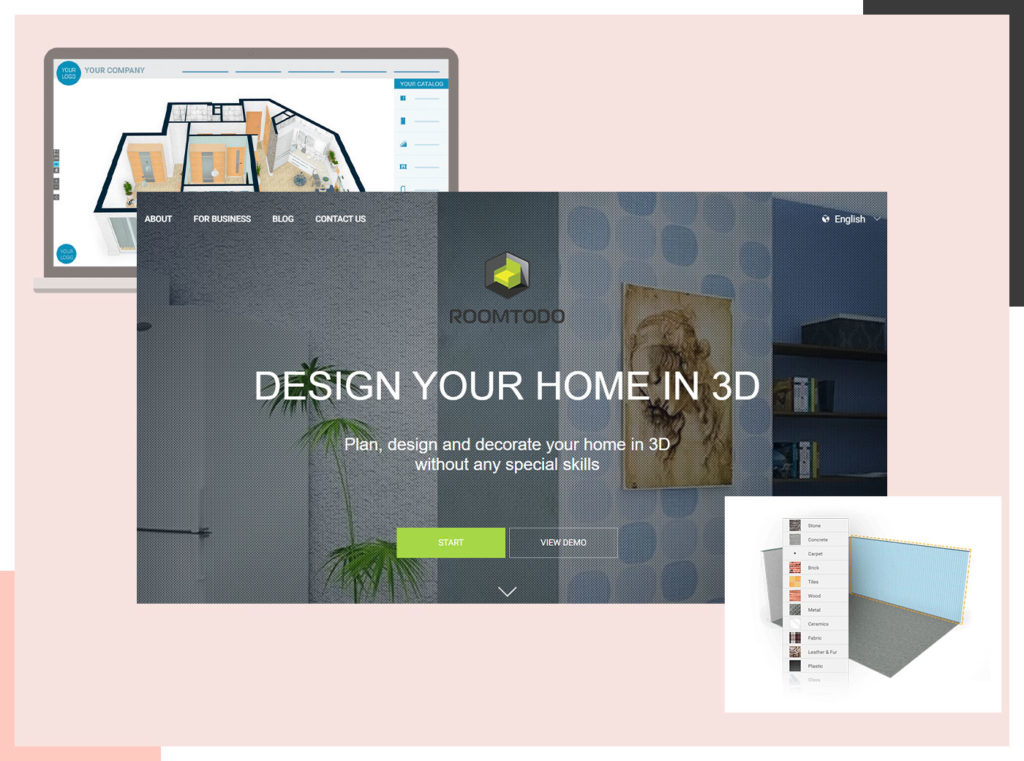
Roomtodo — простой браузерный планировщик. Он подходит для быстрой проверки идеи комнаты, расстановки мебели и предварительного размещения светильников.

Что можно сделать
В Roomtodo удобно:
-
нарисовать стены;
-
создать комнату;
-
добавить отделку;
-
расставить мебель;
-
разместить светильники;
-
сравнить варианты;
-
переключаться между 2D и 3D;
-
проверить расстояния;
-
подготовить наглядную картинку.
Практический порядок
-
Нарисуйте помещение.
-
Уточните размеры.
-
Добавьте окна и двери.
-
Выберите мебель.
-
Расставьте объекты.
-
Добавьте светильники.
-
Переключитесь в 3D.
-
Оцените композицию.
-
Скорректируйте расположение.
-
Зафиксируйте итоговые размеры отдельно.
Плюсы
-
не требует установки;
-
простой интерфейс;
-
быстрый старт;
-
2D- и 3D-режим;
-
подходит для небольшой комнаты;
-
удобен для предварительной оценки.
Минусы
-
нет инженерного расчёта;
-
ограниченная детализация;
-
не заменяет рабочий план;
-
не подходит для сложного объекта.
23. Калькулятор освещённости Световые технологии
Калькулятор освещённости Световые технологии подходит для быстрой предварительной оценки количества светильников в помещении. Он не заменяет DIALux evo или ReluxDesktop, зато помогает проверить порядок величин до создания сложной модели.
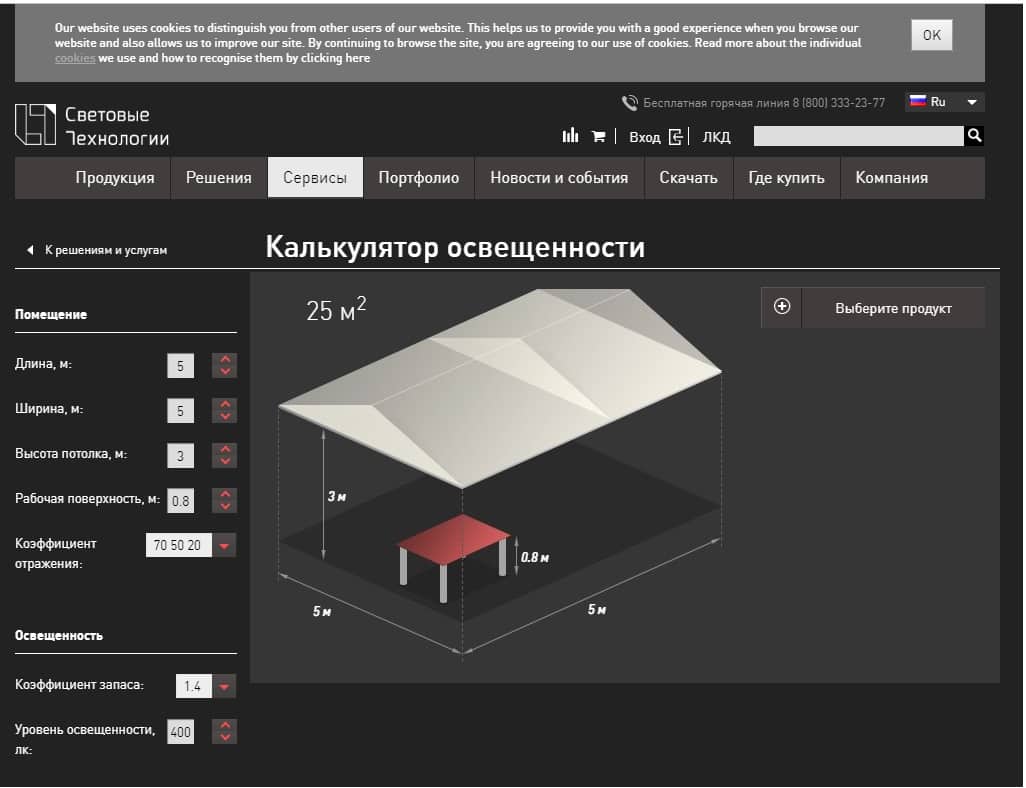
Какие параметры вводятся
Калькулятор учитывает:
-
выбранный светильник;
-
длину помещения;
-
ширину;
-
высоту потолка;
-
общую площадь;
-
цвет потолка;
-
цвет стен;
-
цвет пола;
-
требуемую освещённость;
-
высоту рабочей поверхности;
-
коэффициент запаса.
Как выполнить расчёт
-
Выберите светильник.
-
Введите размеры комнаты.
-
Укажите высоту потолка.
-
Настройте отражающие свойства поверхностей.
-
Введите требуемую освещённость.
-
Укажите рабочую поверхность.
-
Выберите коэффициент запаса.
-
Получите рекомендуемое количество приборов.
-
Проверьте результат в полноценной программе для ответственного объекта.
Для кого подходит
Калькулятор удобен для первого сравнения светильников, оценки бюджета и проверки предварительной идеи.
Плюсы
-
работает в браузере;
-
быстрый расчёт;
-
учитывает размеры;
-
учитывает коэффициенты отражения;
-
учитывает рабочую поверхность;
-
подходит для предварительной оценки.
Минусы
-
не показывает сложную геометрию;
-
не учитывает мебель и локальные тени;
-
не строит детальную 3D-модель;
-
для рабочего проекта требуется профессиональная программа.
Лучшие приложения для проектировки освещения на iPhone и iPad
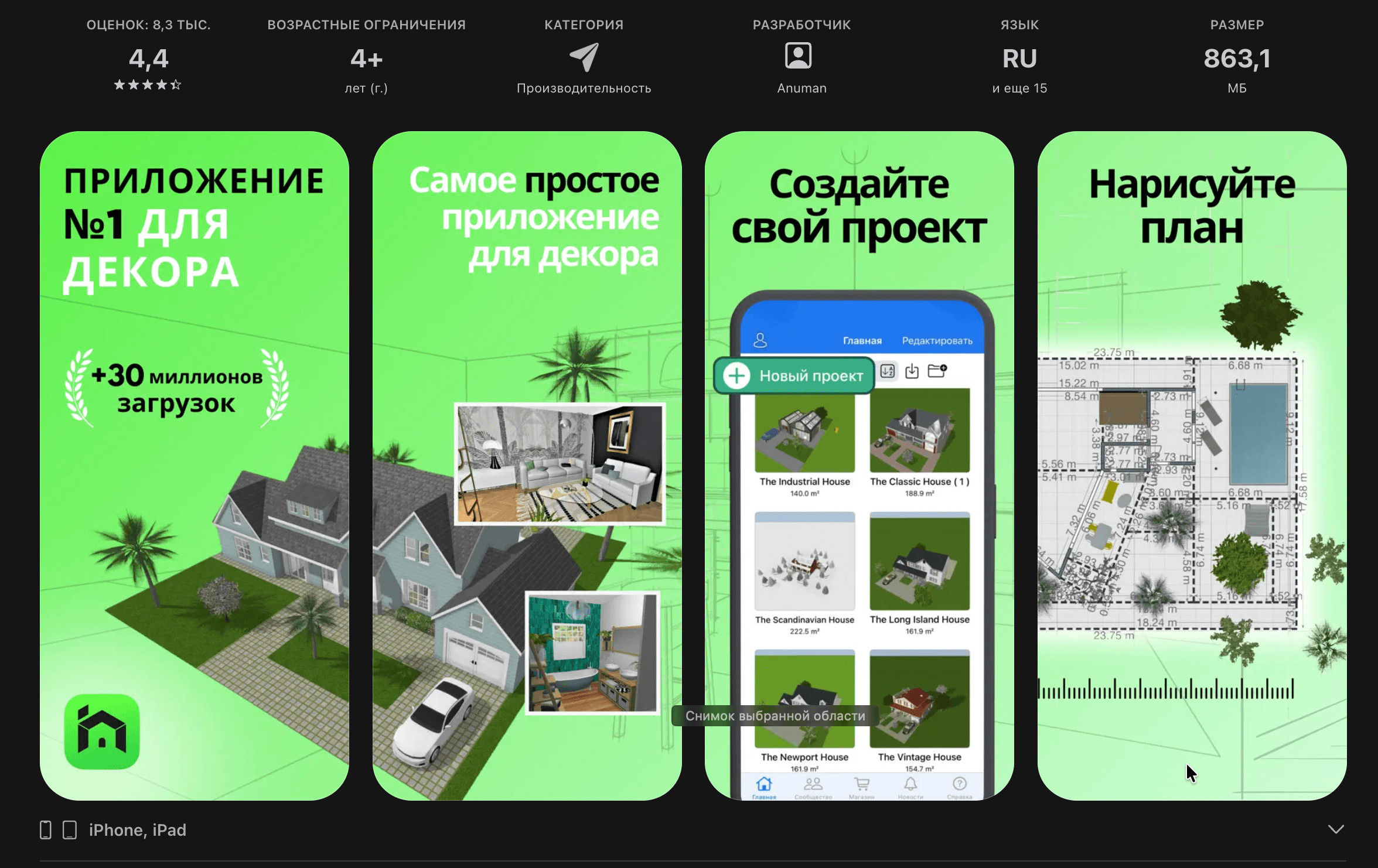
24. Home Design 3D
Home Design 3D подходит для мобильной планировки дома и интерьера. На iPhone и iPad удобно быстро проверить идею непосредственно в помещении, пока пользователь видит реальные стены, мебель и расстояния.
Что можно сделать
Приложение подходит для:
-
эскиза квартиры;
-
плана комнаты;
-
расстановки мебели;
-
предварительного выбора светильников;
-
сравнения нескольких схем;
-
проверки подвесов над столом;
-
оценки бра около кровати;
-
обсуждения ремонта на объекте;
-
просмотра результата в 3D.
Практический порядок
-
Создайте проект.
-
Нарисуйте комнаты.
-
Проверьте размеры.
-
Добавьте мебель.
-
Добавьте светильники.
-
Переключитесь в 3D.
-
Пройдите по помещению виртуально.
-
Скорректируйте расположение.
-
Сохраните итоговый вариант.
-
Перенесите монтажные размеры в рабочий план.
Плюсы
-
мобильная работа;
-
2D и 3D;
-
удобен на объекте;
-
быстрый эскиз;
-
подходит для бытового ремонта;
-
помогает сравнить варианты.
Минусы
-
не выполняет нормативный расчёт;
-
точность зависит от корректно введённых размеров;
-
рабочую документацию удобнее готовить на компьютере;
-
сложный объект требует настольной программы.
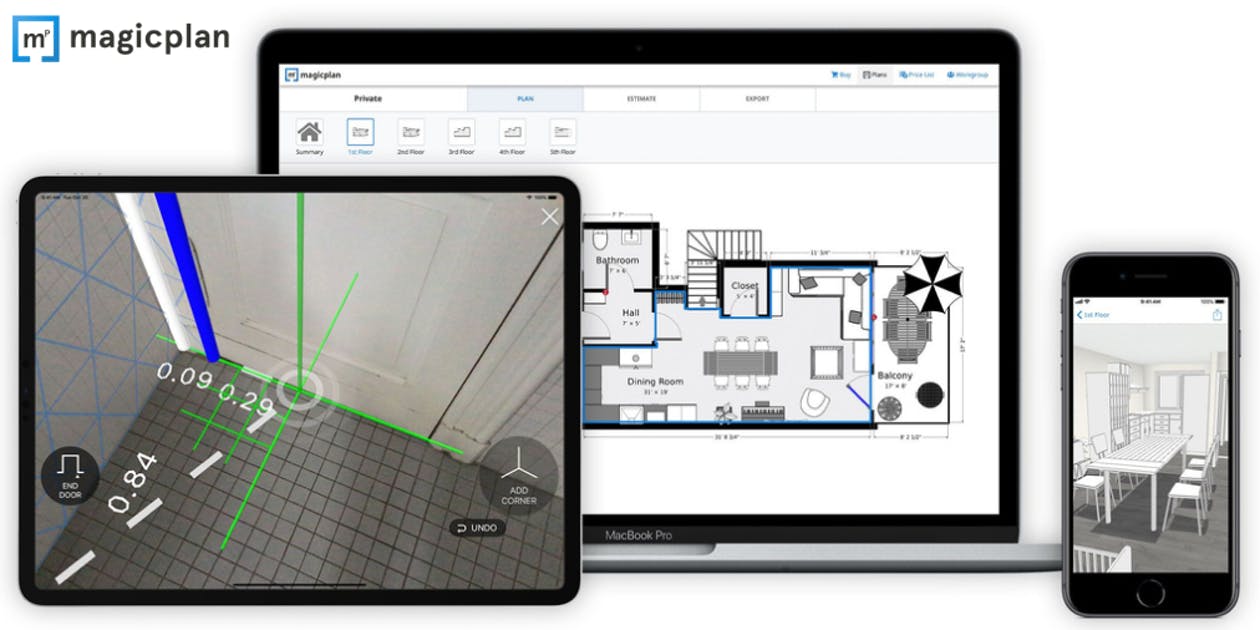
25. magicplan
magicplan предназначен для обмера помещений и создания плана на объекте. На совместимых устройствах Apple используются AR и LiDAR. Полученный план становится основой для дальнейшего проектирования освещения.

Что можно сделать
В приложении удобно:
-
создать проект;
-
отсканировать комнату;
-
нарисовать помещение вручную;
-
добавить квадратную комнату;
-
загрузить существующий план;
-
обвести изображение;
-
добавить объекты;
-
прикрепить фотографии;
-
внести заметки;
-
экспортировать план;
-
передать данные дизайнеру или инженеру.
Основные действия
Для нового проекта используются:
-
+ New Project;
-
выбор комнаты;
-
+ Add;
-
Object;
-
информационная кнопка i;
-
Apply measures to...;
-
Apply.
Для экспорта в облачном интерфейсе используется путь:
-
Files;
-
Export.
Как подготовить основу проекта
-
Нажмите + New Project.
-
Добавьте этаж.
-
Отсканируйте комнату или нарисуйте её вручную.
-
Проверьте размеры рулеткой или лазерным дальномером.
-
Добавьте окна и двери.
-
Добавьте крупные объекты.
-
Отметьте фотографии.
-
Экспортируйте план.
-
Используйте его в Remplanner, CAD-среде или светотехническом комплексе.
Форматы экспорта
Приложение экспортирует:
-
PDF;
-
JPG;
-
PNG;
-
SVG;
-
CSV;
-
DXF;
-
OBJ;
-
USDZ.
Плюсы
-
удобный обмер на объекте;
-
AR и LiDAR на совместимых устройствах Apple;
-
ручное построение;
-
импорт изображения;
-
фотографии и заметки;
-
DXF;
-
PDF;
-
3D-форматы;
-
хорошая основа для дальнейшего проекта.
Минусы
-
приложение не заменяет светотехнический расчёт;
-
сканирование необходимо проверять контрольными измерениями;
-
на Android используется ручное построение без LiDAR-сканирования;
-
итоговый план требуется дорабатывать в профильной программе.
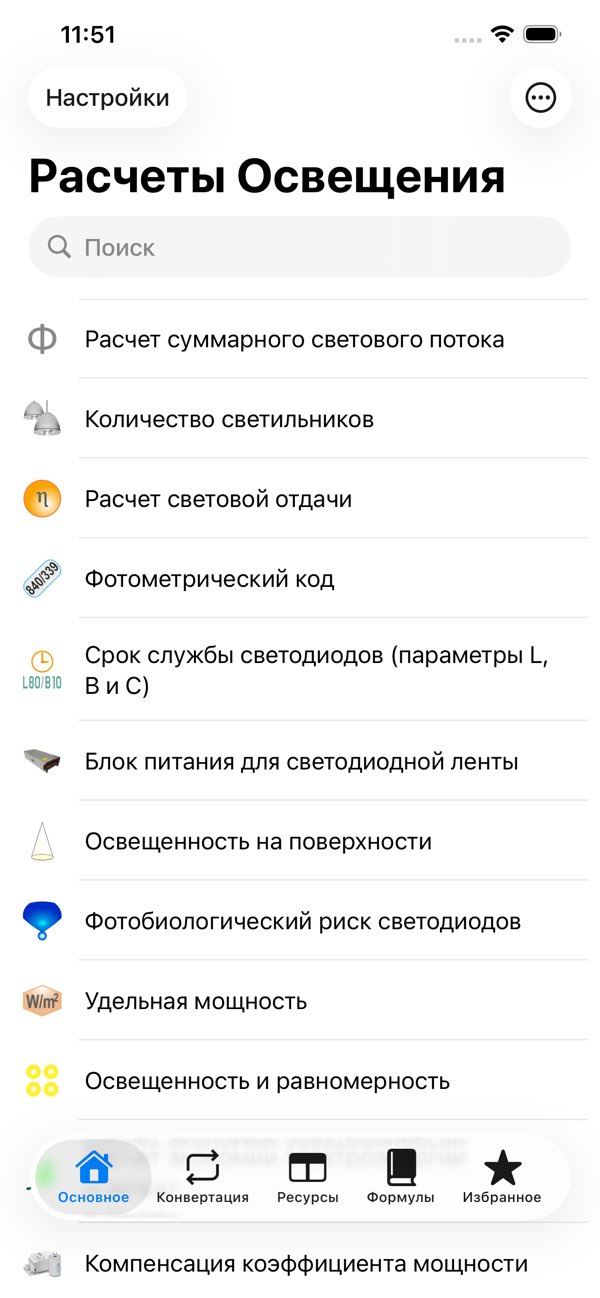
26. Расчёты Освещения
Расчёты Освещения — мобильный калькулятор для предварительной работы на iPhone. Он подходит для быстрых проверок на объекте и помогает оценить базовые параметры до переноса данных в полноценную программу.
Для каких задач подходит
Приложение удобно использовать:
-
во время обмера;
-
при обсуждении проекта;
-
для предварительной оценки;
-
для проверки единиц;
-
для сравнения вариантов;
-
перед созданием детальной модели;
-
при подборе количества приборов.
Практический порядок
-
Выберите нужный расчёт.
-
Введите параметры помещения.
-
Укажите характеристики приборов.
-
Выполните вычисление.
-
Зафиксируйте результат.
-
Проверьте ответ в настольной программе для ответственного объекта.
Плюсы
-
всегда под рукой;
-
быстрые вычисления;
-
подходит для первичной оценки;
-
удобно использовать непосредственно в помещении;
-
не требует сложной модели.
Минусы
-
не создаёт полноценный инженерный проект;
-
не заменяет DIALux evo;
-
не строит подробную трёхмерную сцену;
-
монтажные чертежи готовятся отдельно.
Лучшие приложения для расчёта освещения на Android
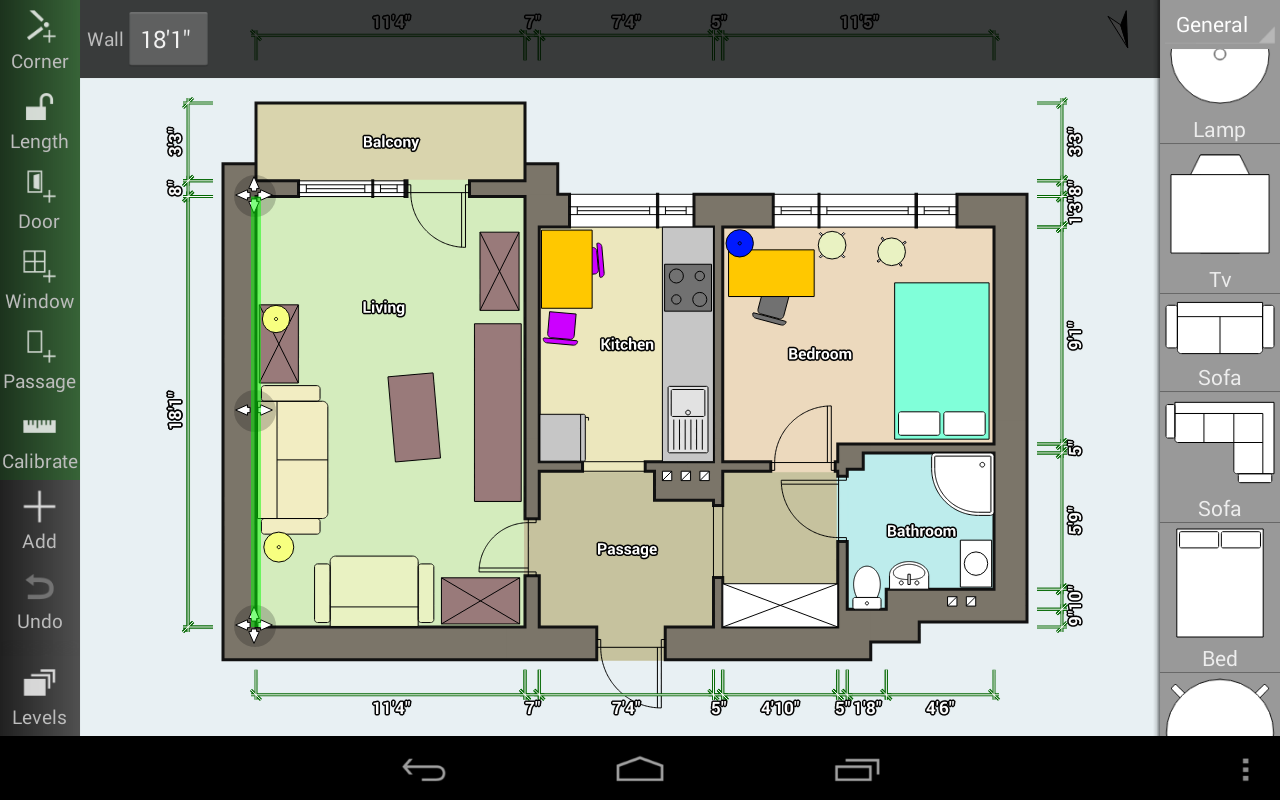
27. Floor Plan Creator
Floor Plan Creator — точный мобильный планировщик для Android. Он помогает создать обмерный план, расставить объекты, добавить электрические обозначения и подготовить основу для дальнейшего проектирования освещения.
Что можно сделать
Приложение поддерживает:
-
комнаты произвольной формы с прямыми стенами;
-
несколько этажей;
-
размеры стен;
-
площади;
-
периметры;
-
подсчёт объектов;
-
двери;
-
окна;
-
мебель;
-
электрические символы;
-
пожарные обозначения;
-
пользовательские размерные линии;
-
блокировку размеров;
-
3D-просмотр;
-
импорт изображения плана;
-
облачную синхронизацию;
-
лазерные дальномеры по Bluetooth.
Полезные элементы интерфейса
Для обведения существующего изображения используются:
-
Image background;
-
раздел Structure;
-
кнопка Scale;
-
инструменты Walls;
-
инструмент Corner.
Как подготовить план квартиры
-
Создайте проект.
-
Добавьте этаж.
-
Нарисуйте комнаты.
-
Уточните длину стен.
-
Добавьте двери и окна.
-
Загрузите изображение плана как фон при необходимости.
-
Настройте масштаб.
-
Добавьте мебель.
-
Добавьте электрические символы.
-
Проверьте модель в 3D.
-
Экспортируйте результат.
-
Используйте план для дальнейшей расстановки светильников и подготовки монтажной схемы.
Экспорт
Приложение поддерживает:
-
изображения;
-
PDF;
-
DXF;
-
SVG;
-
CSV;
-
печать в масштабе;
-
OBJ.
Плюсы
-
точный мобильный план;
-
несколько этажей;
-
размеры и площади;
-
3D-режим;
-
электрические символы;
-
импорт фонового изображения;
-
DXF и PDF;
-
Bluetooth-дальномеры;
-
подходит для обмера на объекте.
Минусы
-
не выполняет полноценный фотометрический расчёт;
-
часть экспорта относится к платным возможностям;
-
сложный проект удобнее дорабатывать на компьютере;
-
для рендера интерьера нужен отдельный визуализатор.
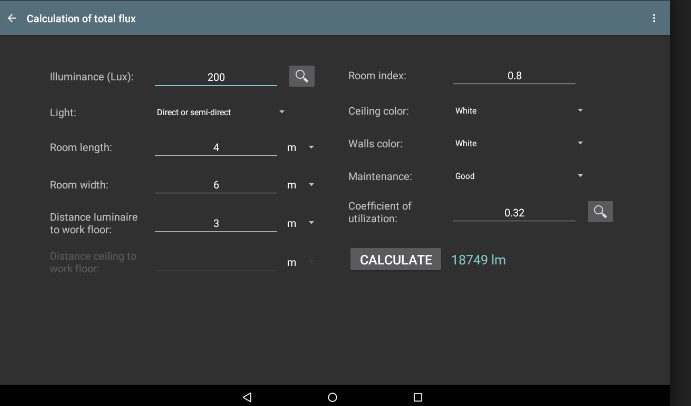
28. Lighting Calculations
Lighting Calculations — мобильный инженерный калькулятор для Android. Он помогает выполнять преобразования и предварительные вычисления, связанные с люменами, люксами, ваттами, канделами, цветом и освещённостью.
Что можно рассчитать
В приложении доступны преобразования:
-
люмены в люксы;
-
люксы в люмены;
-
люмены в ватты;
-
ватты в люмены;
-
люксы в ватты;
-
ватты в люксы;
-
люмены в канделы;
-
канделы в люмены;
-
люксы в канделы;
-
канделы в люксы;
-
люксы и фут-канделы;
-
сравнение мощности;
-
яркость и экспозиционное число;
-
освещённость и экспозиционное число;
-
преобразование цветовой температуры;
-
Kelvin в RGB;
-
RGB и HEX;
-
RGB и CMYK.
Как использовать приложение
-
Выберите нужную категорию.
-
Введите известное значение.
-
Укажите дополнительные параметры.
-
Получите результат.
-
Сохраните его в заметках проекта.
-
Используйте значение при дальнейшей работе в DIALux evo, ReluxDesktop или другой настольной программе.
Для кого подходит
Приложение полезно электрикам, начинающим светотехникам, дизайнерам и владельцам жилья, которые хотят быстро проверить основные величины.
Плюсы
-
большое число преобразований;
-
быстрые вычисления;
-
подходит для работы на объекте;
-
помогает проверять исходные данные;
-
удобен как карманный справочник.
Минусы
-
не создаёт план помещения;
-
не расставляет светильники;
-
не строит карты освещённости;
-
не заменяет профессиональную программу;
-
для измерения фактических люксов нужен измерительный прибор.
Как самостоятельно сделать проект освещения квартиры
Выбор программы — только начало. Качественный результат получается после последовательной проработки всех помещений. Ниже приведён универсальный порядок действий.
Шаг 1. Сделайте точный обмерный план
Укажите размеры стен, высоту потолка, окна, двери, ниши, колонны и лестницы. Для готовой квартиры удобно использовать magicplan или Floor Plan Creator. Для чертежа подойдёт nanoCAD.
Проверяйте размеры рулеткой. Ошибка в несколько сантиметров приводит к заметному смещению треков, спотов и подвесов.
Шаг 2. Расставьте мебель
Сначала определите расположение:
-
кухонного гарнитура;
-
обеденного стола;
-
дивана;
-
телевизора;
-
кровати;
-
прикроватных тумб;
-
рабочего стола;
-
шкафа;
-
зеркала;
-
стиральной машины;
-
душевой зоны;
-
открывающихся дверей.
Свет привязывается не только к стенам, но и к функциональным объектам. Подвес располагается над столом, а не по центру комнаты. Свет около кровати привязывается к тумбам. Подсветка кухни размещается относительно столешницы.
Шаг 3. Разделите свет по сценариям
Для каждой комнаты составьте несколько режимов.
Гостиная
-
яркий общий свет;
-
мягкий вечерний;
-
подсветка телевизионной зоны;
-
свет для чтения;
-
декоративный акцент.
Кухня
-
основной свет;
-
подсветка столешницы;
-
подвесы над островом;
-
свет над обеденным столом;
-
ночной режим.
Спальня
-
основной свет;
-
бра или подвесы около кровати;
-
подсветка шкафа;
-
ночной свет;
-
отдельное управление с обеих сторон кровати.
Санузел
-
основной потолочный свет;
-
подсветка зеркала;
-
ночной свет;
-
отдельное управление декоративной подсветкой.
Коридор
-
основной свет;
-
ночной режим;
-
проходное управление;
-
подсветка зеркала или шкафа.
Шаг 4. Расставьте светильники
Для предварительной схемы подойдут Дизайн Интерьера 3D, Мой Дом 3D или Remplanner.
При расстановке проверяйте:
-
симметрию;
-
шаг между спотами;
-
расстояние до стены;
-
расстояние до фасада шкафа;
-
положение относительно стола;
-
направление света;
-
высоту подвеса;
-
доступ к выключателю;
-
открывание дверей;
-
расположение вентиляционных решёток;
-
потолочные карнизы;
-
датчики;
-
проектор;
-
пожарные извещатели.
Шаг 5. Подготовьте план выключателей
На плане должны быть показаны:
-
одноклавишные выключатели;
-
двухклавишные;
-
проходные;
-
перекрёстные;
-
диммеры;
-
кнопочные панели;
-
датчики движения;
-
управление подсветкой;
-
управление шторами;
-
высота установки;
-
привязка к дверному проёму.
Не размещайте выключатель за открывающейся дверью. В спальне предусмотрите управление основным светом около кровати. В длинном коридоре используйте управление из нескольких точек. Для лестницы предусмотрите включение сверху и снизу.
Шаг 6. Выполните инженерную проверку
Для жилой комнаты достаточно базового расчёта. Для кабинета, кухни, мастерской, офиса, магазина и наружной площадки используйте DIALux evo или ReluxDesktop.
Проверьте:
-
среднюю освещённость;
-
минимальное значение;
-
максимальное значение;
-
равномерность;
-
локальные провалы;
-
слишком яркие участки;
-
тени;
-
рабочие поверхности;
-
цветовую температуру;
-
выбранные модели светильников;
-
запас;
-
количество приборов;
-
итоговую мощность.
Шаг 7. Сделайте визуализацию
Для презентационного изображения подойдут Planoplan, Homestyler или Coohom.
Сделайте минимум три вида:
-
дневной;
-
вечерний со всеми приборами;
-
вечерний с мягким сценарием.
Так проще оценить атмосферу и найти лишние приборы.
Шаг 8. Выпустите рабочие чертежи
В комплект для электрика включите:
-
план светильников;
-
план выключателей;
-
линии управления;
-
электрические выводы;
-
размеры;
-
высоты установки;
-
обозначения;
-
спецификацию;
-
комментарии по монтажу;
-
привязку треков;
-
привязку подвесов;
-
типы блоков питания;
-
места установки драйверов;
-
доступ к обслуживанию.
Для квартиры удобно использовать Remplanner. Для сложного объекта подойдут nanoCAD и AutoCAD.
Частые ошибки при проектировании освещения
Люстра размещена по центру комнаты, а не над мебелью
Геометрический центр комнаты редко совпадает с центром функциональной зоны. После расстановки мебели подвес оказывается смещён относительно стола или дивана. Сначала расставляйте мебель, затем добавляйте светильники.
Не предусмотрен рабочий свет на кухне
Потолочные приборы находятся за спиной человека и создают тень на столешнице. Подсветка рабочей поверхности решает эту проблему.
Один сценарий используется для всех ситуаций
Яркий общий свет удобен во время уборки, но мешает вечером. Разделяйте основной, локальный, декоративный и ночной режимы.
Не учтены двери шкафов
Споты и треки иногда оказываются слишком близко к шкафу. Открытая дверца перекрывает прибор или попадает в световой поток. Проверяйте интерьер в 3D.
Выключатель расположен за дверью
Это одна из самых неприятных монтажных ошибок. Пользователь входит в тёмное помещение и вынужден обходить дверь. Всегда проверяйте направление открывания.
Подвес расположен слишком низко
Светильник над столом должен соответствовать высоте мебели и маршрутам движения. В проходной зоне низкий подвес мешает перемещению.
Используются только ватты
Мощность не показывает количество света. Для сравнения приборов учитывайте световой поток в люменах, освещённость в люксах, угол рассеивания и фотометрию.
Игнорируются отражающие свойства отделки
Белый потолок, тёмные стены и чёрный пол отражают свет по-разному. В профессиональной программе задавайте коэффициенты отражения.
Все помещения рассчитываются одинаково
Коридор, кухня, рабочий кабинет, спальня и ванная имеют разные задачи. Для каждого помещения нужен собственный набор сценариев и расчётных поверхностей.
После монтажа результат не проверяется
После установки светильников сравните фактический результат с проектом. Проверьте рабочие поверхности, зеркала, лестницы и зоны чтения. Для ответственных объектов используйте поверенный люксметр.
Какая программа лучше подходит для конкретной задачи
| Ситуация | Оптимальный выбор | Почему |
|---|---|---|
| Самостоятельный ремонт квартиры | Дизайн Интерьера 3D | Понятный 2D-план и быстрый 3D-просмотр |
| Проектирование частного дома | Мой Дом 3D | Этажи, электрика и комплексная модель дома |
| План для электрика | Remplanner | Светильники, выключатели, сценарии и размеры |
| Инженерный расчёт помещения | DIALux evo | Профессиональные вычисления, визуализация и документация |
| Альтернатива DIALux | ReluxDesktop | Быстрый старт и развитые расчётные возможности |
| Крупный коммерческий объект | AGi32 | Точечный расчёт и отражённый свет |
| Промышленная площадка | ElectriCS Light 2024 | Мачты, прожекторы, тени, отражения и спецификации |
| Наружное освещение дороги | DIALux evo, ReluxDesktop или Ulysse | Расчёт уличной схемы и сравнение вариантов |
| Точный чертёж | nanoCAD или AutoCAD | Слои, блоки, размеры и листы |
| Красивый интерьерный рендер | Planoplan, Homestyler, Coohom | Облачная визуализация и удобная работа со сценой |
| Сценическое шоу | Capture 2026 | Приборы, лучи, видео, лазеры и живая визуализация |
| Театр и крупное мероприятие | Vectorworks Spotlight | Документация, адресация и ведомости |
| Обмер квартиры на iPhone | magicplan | AR, LiDAR и экспорт |
| Обмер квартиры на Android | Floor Plan Creator | Точный план, размеры, DXF и Bluetooth-дальномеры |
| Быстрые вычисления на телефоне | Lighting Calculations | Преобразования люменов, люксов, ваттов и кандел |
Ответы на частые вопросы
Какая программа лучше всего подходит новичку
Для квартиры проще всего начать с Дизайн Интерьера 3D. Для дома удобен Мой Дом 3D. Для комплекта ремонтных чертежей подходит Remplanner.
Какая программа нужна для расчёта люксов
Для полноценного расчёта используйте DIALux evo, ReluxDesktop, AGi32 или ElectriCS Light 2024. Эти программы работают с геометрией, светильниками и расчётными поверхностями.
Можно ли спроектировать освещение квартиры онлайн
Да. Для плана электрики подходит Remplanner. Для визуализации удобны Homestyler, Planner 5D, Coohom и Roomtodo.
Для чего нужны файлы IES и LDT
IES и LDT содержат фотометрические характеристики прибора. Они описывают распределение света в пространстве. Два светильника с одинаковым световым потоком создают разный результат, когда отличаются оптика, форма корпуса и диаграмма силы света.
Можно ли заменить инженерную программу обычным калькулятором
Нет. Калькулятор подходит для предварительной оценки. Он не учитывает сложную геометрию, мебель, затенение, отдельные рабочие зоны и точную фотометрию каждого прибора.
Подходит ли AutoCAD для проектирования освещения
AutoCAD отлично подходит для чертежей. Для нормативного расчёта освещённости используйте отдельный светотехнический комплекс.
Нужен ли 3D-рендер для проекта квартиры
3D-рендер помогает проверить композицию и атмосферу. Он показывает, насколько удачно расположены подвесы, бра и декоративные приборы. Рабочие чертежи всё равно остаются обязательными.
Как проверить освещение после монтажа
Проверьте свет на рабочих поверхностях, около зеркал, на лестнице, в коридоре и в местах чтения. Для ответственного объекта используйте измерительный прибор. Результат сравнивайте с проектом.
Заключение
Для самостоятельного ремонта квартиры не требуется начинать с тяжёлой инженерной программы. Сначала создайте понятную модель в Дизайн Интерьера 3D, Мой Дом 3D или Remplanner. Расставьте мебель, добавьте светильники, подготовьте сценарии и проверьте удобство выключателей.
Для коммерческого, промышленного и наружного объекта используйте DIALux evo, ReluxDesktop, AGi32 или ElectriCS Light 2024. Эти программы показывают не только красивую картинку, но и численные значения: среднюю освещённость, минимумы, максимумы, равномерность, изолинии и распределение света.
Для презентации интерьера подойдут Planoplan, Homestyler и Coohom. Для выездного обмера используйте magicplan или Floor Plan Creator. Для быстрых вычислений на Android пригодится Lighting Calculations.
Лучший результат даёт связка из нескольких инструментов: мобильное приложение для обмера, интерьерный планировщик для идеи, светотехнический комплекс для проверки и CAD-среда для аккуратных рабочих чертежей.
