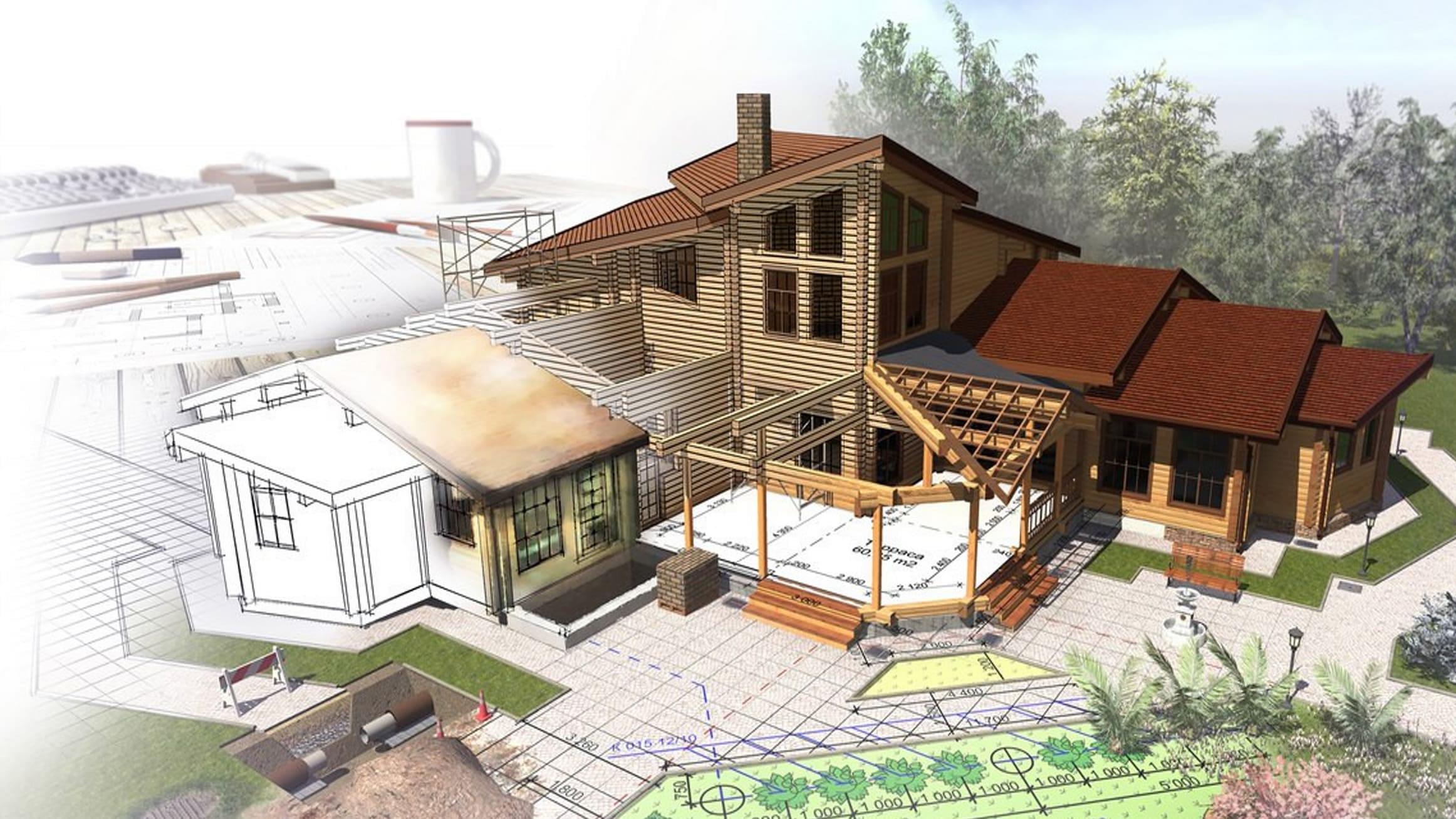
Смартфон и планшет подходят не только для просмотра готовых изображений интерьера. На Android доступны полноценные инструменты для создания поэтажного плана, расстановки мебели, фиксации размеров, проверки площади помещений и подготовки материалов для ремонта. Часть приложений ориентирована на владельцев квартир и частных домов, часть — на дизайнеров, строителей, риелторов и специалистов, работающих с чертежами DWG и BIM-моделями.
Программа для планировки дома на телефоне решает одну из четырёх задач. Первый тип приложений помогает построить стены, добавить двери, окна и мебель, затем перейти от схемы к объёмной модели. Второй тип ускоряет обмер существующего помещения при помощи камеры смартфона. Третий нужен для просмотра профессиональных чертежей и моделей на объекте. Четвёртый используется для подбора отделки, поиска интерьерных решений и визуальной проверки выбранного стиля.
Универсального приложения для всех этапов не существует. Планировщик интерьера не заменяет строительный проект с расчётом несущих конструкций, инженерных систем и узлов. Мобильная версия AutoCAD не предназначена для комфортной разработки сложного комплекта документации с нуля. Приложение для замеров не заменяет трёхмерный редактор мебели и отделочных материалов. Поэтому выбор начинается с конкретной задачи.
Какие задачи удобно выполнять на Android
На телефоне и планшете удобно:
-
создавать схему квартиры, этажа или небольшого частного дома;
-
рисовать прямые и угловые стены;
-
задавать длину перегородок;
-
размещать окна, входные и межкомнатные двери;
-
добавлять лестницы, сантехнику и крупную мебель;
-
проверять площадь комнат;
-
оценивать ширину проходов;
-
сравнивать варианты перепланировки;
-
переключаться между 2D-планом и объёмной сценой;
-
снимать размеры существующего помещения камерой;
-
фиксировать размеры ниш, дверных проёмов и мебели на фотографиях;
-
открывать DWG-чертежи на стройке;
-
просматривать BIM-модель здания на Android-планшете;
-
показывать проект членам семьи, заказчику или подрядчику.
Для небольшого ремонта достаточно одного мобильного планировщика и приложения для замеров. Для проектирования частного дома удобнее подготовить первоначальную схему на Android, затем перенести работу на компьютер. На большом экране проще прорабатывать этажи, крышу, фасады, участок и инженерные коммуникации.
Как выбрать приложение для проектирования дома на телефоне
| Задача | Подходящие инструменты | Что проверять перед началом работы |
|---|---|---|
| Быстрый набросок планировки | Planner 5D, Home Design 3D, HomeByMe | Работа со стенами, дверями, окнами и размерами |
| План дома с точными размерами | Floor Plan Creator, RoomSketcher, Home Designer 3D: Room Plan | Размерные линии, площади, масштаб, несколько этажей |
| Замер существующего помещения | magicplan, AR Plan 3D, CubiCasa | Камера, сохранение измерений, экспорт плана |
| Проверка мебели и отделки | Homestyler, Roomle, Room Creator | Каталог объектов, материалы стен и пола, 3D-просмотр |
| Фиксация размеров отдельных объектов | My Measures | Стрелки, подписи, углы, фотографии |
| Просмотр чертежей DWG | AutoCAD mobile | Слои, заметки, измерения, облачное хранение |
| Просмотр BIM-модели | BIMx | Навигация по модели, документация, свойства элементов |
| Поиск интерьерных решений | Houzz, Home AI | Фотографии, стили, подбор мебели и отделки |
| Полноценная работа на компьютере | Мой Дом 3D | Этажи, крыша, участок, коммуникации, смета |
Мобильный планировщик удобен для быстрых правок и предварительной схемы. Для проработки частного дома полезно перейти к настольной программе. Она предоставляет больше места для чертежа, детальный каталог объектов, отдельные режимы просмотра и инструменты для работы с участком.
Мой Дом 3D
Мой Дом 3D подходит для детальной разработки загородного дома, дачи или коттеджа. Программа работает в Windows и объединяет поэтажную планировку, трёхмерную визуализацию, оформление участка, прокладку коммуникаций и составление сметы.
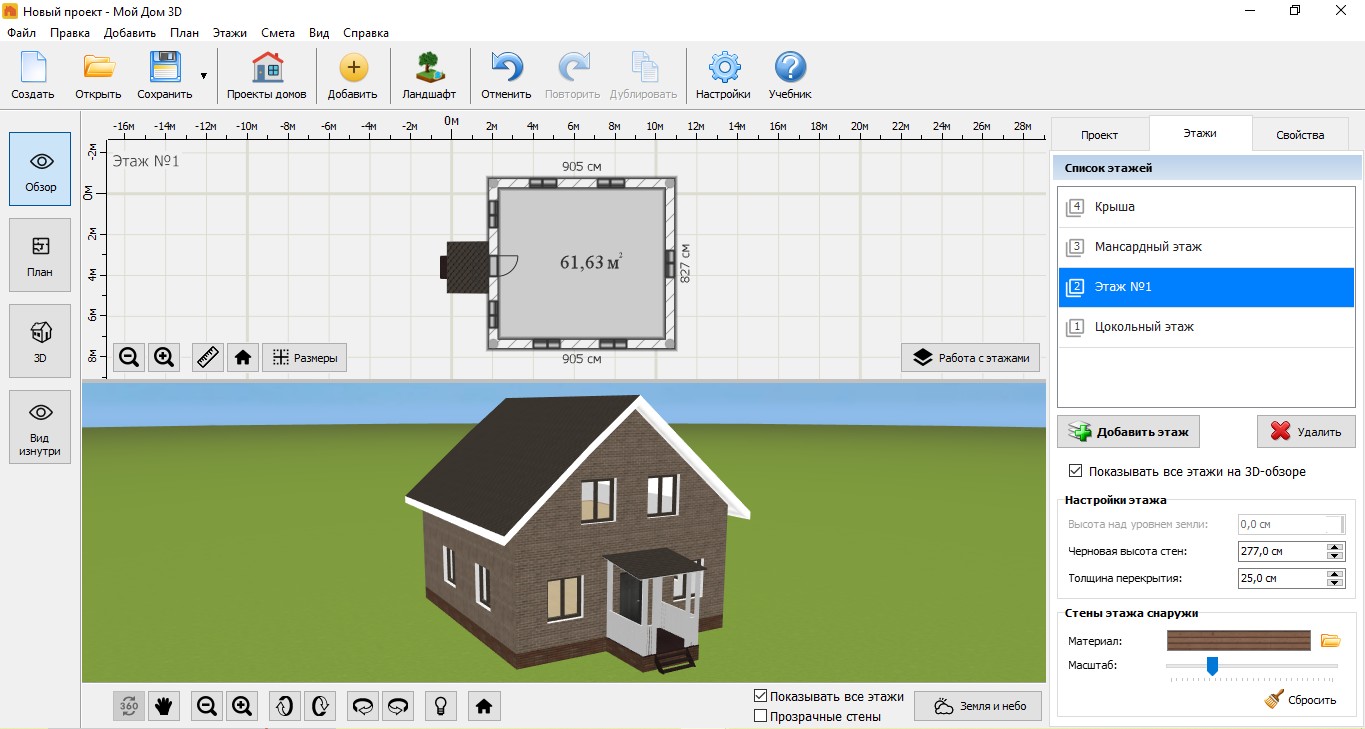
В верхней части окна находятся меню Файл, Правка, Добавить, План, Этажи, Смета, Вид и Справка. Панель быстрого доступа содержит команды Создать, Открыть, Сохранить, Проекты домов, Добавить, Ландшафт, Отменить, Повторить, Дублировать, Настройки и Учебник.
Слева расположены основные режимы:
-
Обзор; -
План; -
3D; -
Вид изнутри; -
Коммуникации.
Правая панель меняется в зависимости от этапа работы. Для построения дома используются команды Нарисовать стены, Добавить этаж, Добавить крышу, Добавить дверь, Добавить окно, Лестницы и вырезы, Добавить мебель, Светильники и люстры и Добавить колонну.
Что позволяет сделать Мой Дом 3D
В программе создаётся поэтажная модель дома с фундаментом, наружными стенами, перегородками, дверями, окнами и лестницами. План первого этажа копируется на следующий уровень, после чего в копию вносятся изменения. Такой подход ускоряет проектирование дома с повторяющейся геометрией.
Отдельно добавляются подвал, цоколь, мансарда, крыльцо и крыша. Для кровли используются готовые шаблоны и ручная настройка формы. Меняются высота, угол наклона, расположение узлов и материал покрытия.
Интерьер оформляется после построения коробки здания. В каталог входят мебель, техника, сантехника, декор, светильники, розетки и другие элементы. Для стен, пола, потолка и фасада доступны материалы и текстуры. Пользователь загружает собственное изображение покрытия и применяет его к выбранной поверхности.
В режиме Коммуникации проектируются отдельные слои:
-
отопление;
-
водоснабжение;
-
канализация;
-
электропроводка.
Программа рассчитывает смету по этажам и комнатам. В расчёт добавляются материалы и работы. Режим Вид изнутри подходит для виртуального осмотра будущего интерьера, а прозрачность стен упрощает проверку сложной планировки.
Как создать проект дома
-
Нажмите
Создать. -
Перейдите в режим
План. -
Выберите
Нарисовать стены. -
Постройте внешний контур дома.
-
Добавьте внутренние перегородки.
-
Разместите проёмы через
Добавить дверьиДобавить окно. -
Создайте следующий уровень командой
Добавить этаж. -
Добавьте лестницу через
Лестницы и вырезы. -
Выберите подходящую форму крыши.
-
Расставьте мебель и сантехнику.
-
Настройте материалы внутренних поверхностей и фасада.
-
Откройте режим
3D. -
Проверьте проект через
Вид изнутри. -
Перейдите в
Коммуникациии добавьте инженерные линии. -
Откройте
Сметадля расчёта расходов. -
Сохраните проект.
Плюсы
-
Подробная работа с этажами, крышей и участком.
-
Отдельный режим для инженерных коммуникаций.
-
Каталог мебели, техники, сантехники и освещения.
-
Настройка внутренней и наружной отделки.
-
Возможность загрузить собственные текстуры.
-
Расчёт сметы.
-
Трёхмерный просмотр и виртуальная прогулка.
-
Подходит для самостоятельной проработки частного дома.
Минусы
-
Работает только в Windows.
-
Не заменяет расчёт несущих конструкций.
-
Не предназначена для выпуска полного комплекта профессиональной строительной документации.
-
На небольшом экране ноутбука сложный многоэтажный проект требует частого масштабирования.
Сравнение приложений для Android
| Приложение | План этажа | Размеры | 3D | Камера и AR | Мебель и отделка | Основная задача |
|---|---|---|---|---|---|---|
| Planner 5D | Да | Да | Да | Частично | Да | Универсальная планировка |
| Home Design 3D | Да | Да | Да | Нет | Да | Дом и интерьер |
| Homestyler | Частично | Частично | Да | Да | Да | Визуализация ремонта |
| HomeByMe | Да | Да | Да | Нет | Да | Планировка и меблировка |
| Roomle | Да | Да | Да | Да | Да | План и конфигурация мебели |
| RoomSketcher | Да | Да | Да | Нет | Да | Планировка на планшете |
| magicplan | Да | Да | Да | Да | Частично | Обмер помещения |
| Floor Plan Creator | Да | Да | Да | Нет | Да | Точный чертёж этажа |
| AR Plan 3D | Да | Да | Да | Да | Нет | Замеры камерой |
| CubiCasa | Да | Да | Да | Да | Нет | Автоматическая подготовка плана |
| My Measures | Нет | Да | Нет | Камера | Нет | Фиксация размеров на фото |
| AutoCAD mobile | Да | Да | Частично | Нет | Нет | Работа с DWG |
| BIMx | Просмотр | Да | Да | Нет | Нет | Просмотр BIM-модели |
| Houzz | Нет | Нет | Частично | Да | Да | Поиск интерьерных решений |
| Home Designer 3D: Room Plan | Да | Да | Да | Нет | Да | Планировка комнат |
| Room Creator | Комната | Частично | Да | Нет | Да | Быстрый дизайн комнаты |
| Планировка квартиры и дизайн | Да | Частично | Да | Нет | Да | Интерьер квартиры |
| Home AI | Нет | Нет | Визуализация | Фото | Частично | Стилизация интерьера |
Полноценные планировщики дома и квартиры
1. Planner 5D — универсальный планировщик дома на Android
Planner 5D подходит для создания планировки квартиры, отдельной комнаты и частного дома. Приложение объединяет двухмерный чертёж и объёмную сцену. Работа начинается с пустого проекта или готового шаблона. На схеме размещаются комнаты, стены, проёмы и мебель, после чего результат проверяется в 3D.
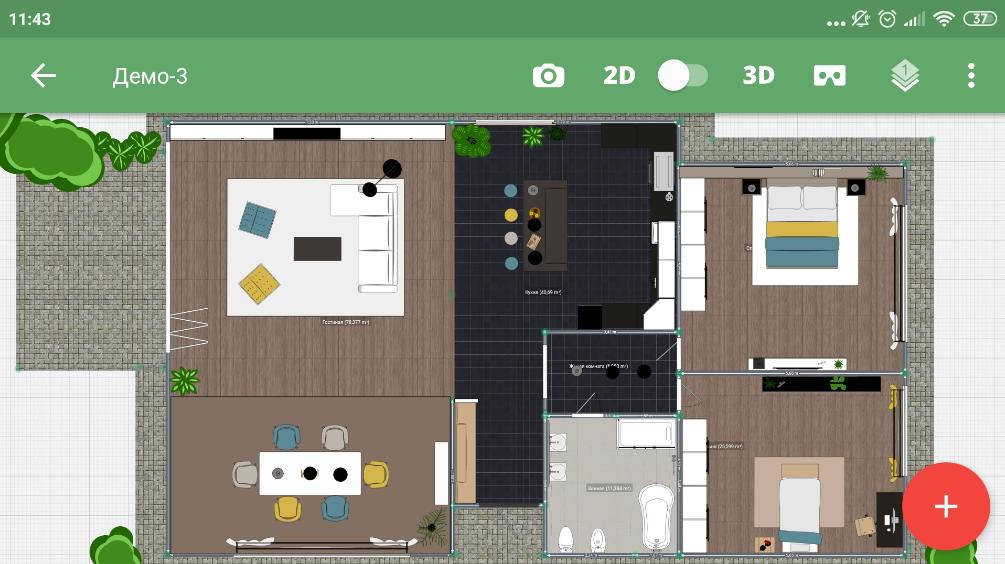
Интерфейс построен вокруг режимов 2D и 3D. В первом режиме удобнее редактировать геометрию, во втором — оценивать интерьер глазами будущего жильца. Через кнопку + добавляются помещения, конструктивные элементы, мебель и декор.
Planner 5D предоставляет каталог из тысяч объектов. В него входят диваны, кровати, столы, системы хранения, кухонная мебель, сантехника, освещение и декоративные элементы. Объекты перемещаются по комнате, поворачиваются и масштабируются. Для отделки выбираются покрытия пола, стен и потолка.
Приложение подходит для проекта с несколькими помещениями. На Android удобно создать поэтажный план дома на начальном этапе, затем постепенно заполнять комнаты. Для ускорения работы используются готовые решения и автоматические инструменты компоновки.
Как создать планировку
-
Создайте новый проект.
-
Откройте режим
2D. -
Добавьте комнаты через кнопку
+. -
Измените форму и размеры помещений.
-
Разместите двери и окна.
-
Добавьте лестницу для многоуровневого дома.
-
Перейдите к каталогу мебели.
-
Расставьте крупные предметы: кухню, диван, кровать, шкафы и сантехнику.
-
Настройте отделочные материалы.
-
Переключитесь в режим
3D. -
Проверьте ширину проходов и взаимное расположение предметов.
-
Сохраните проект.
Для каких задач подходит
Planner 5D удобен для предварительного проекта дома, перепланировки квартиры, расстановки мебели и подготовки визуального варианта ремонта. Для сложной рабочей документации требуется настольная CAD-система.
Плюсы
-
Понятное переключение между 2D и 3D.
-
Большой каталог мебели и декора.
-
Подходит для новичков.
-
Удобен на смартфоне и планшете.
-
Позволяет постепенно наполнять проект деталями.
-
Сохраняет проект для дальнейшего редактирования.
-
Подходит для интерьера и внешнего пространства.
Минусы
-
Расширенный каталог и дополнительные возможности требуют платного доступа.
-
Детальная работа со сложной геометрией на телефоне занимает больше времени.
-
Приложение ориентировано на визуальную планировку, а не на строительные расчёты.
2. Home Design 3D — проект дома и интерьера в одном приложении
Home Design 3D помогает собрать план дома с нуля, задать площадь комнат, разместить двери и окна, расставить мебель и выбрать отделку. Приложение подходит для квартиры, дачи и небольшого коттеджа.
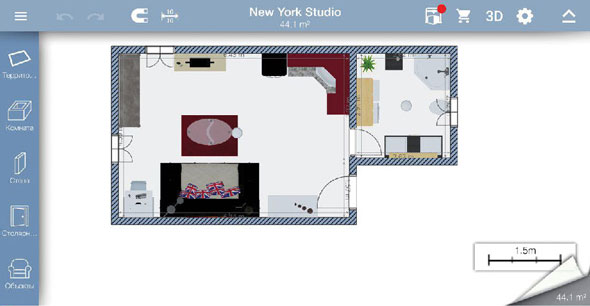
Рабочий процесс построен на перетаскивании объектов. Пользователь рисует комнаты, редактирует стены, меняет толщину перегородок, добавляет проёмы и переходит к оформлению интерьера. В каталоге представлены мебель, бытовая техника, сантехника и декоративные предметы.
Объекты на плане перемещаются, разворачиваются и масштабируются. Для стен, пола и потолка выбираются покрытия. Такой подход удобен при сравнении вариантов ремонта: в одной копии проекта используется светлый пол, в другой — тёмный; в одной версии ставится угловой диван, в другой — компактная модель с креслами.
Как собрать проект
-
Создайте пустой проект.
-
Перейдите к построению комнат.
-
Нарисуйте внешний контур.
-
Добавьте внутренние перегородки.
-
Укажите размеры помещений.
-
Разместите двери и окна.
-
Добавьте мебель из каталога.
-
Настройте размеры и поворот каждого крупного предмета.
-
Подберите покрытия стен, пола и потолка.
-
Откройте трёхмерный просмотр.
-
Проверьте помещение с разных точек.
-
Сохраните итоговую версию.
Для каких задач подходит
Home Design 3D полезен владельцу квартиры или частного дома, который хочет заранее проверить планировку, отделку и меблировку. Приложение удобно для обсуждения ремонта с семьёй и подрядчиком.
Плюсы
-
Простое создание плана.
-
Поддержка 2D и 3D.
-
Настройка толщины стен.
-
Каталог мебели и отделочных материалов.
-
Удобное перемещение объектов.
-
Подходит для нескольких вариантов интерьера.
-
Доступен на Android.
Минусы
-
Часть операций сохранения и экспорта зависит от приобретённой версии.
-
Сложный дом с большим количеством этажей удобнее проектировать на компьютере.
-
Приложение не выполняет инженерные расчёты.
3. HomeByMe — планировка с синхронизацией между устройствами
HomeByMe используется для построения комнат, меблировки и проверки проекта в трёхмерном режиме. Мобильное приложение удобно для работы с уже созданным проектом вне компьютера: план открывается на телефоне или планшете, дополняется мебелью и показывается другим участникам ремонта.
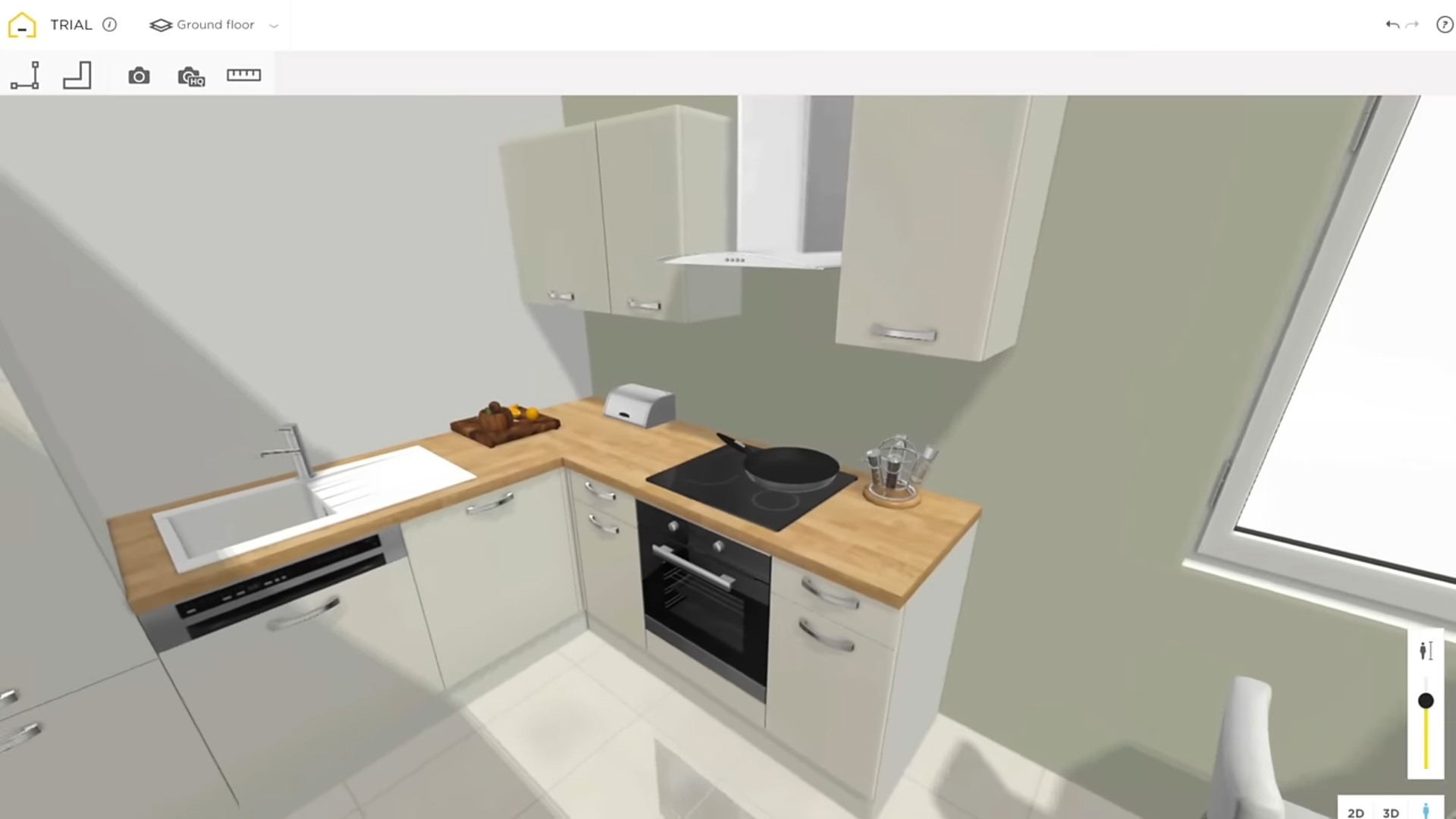
Работа начинается в режиме 2D. Пользователь формирует контур стен, добавляет окна и двери, задаёт размеры. После перехода в 3D открывается объёмная сцена. Для прогулки по интерьеру используется аватар. Масштабирование и изменение точки обзора помогают проверить комнату с разных ракурсов.
В HomeByMe доступны готовые формы помещений, точные размеры и импорт исходного плана. При работе с нестандартной квартирой удобно загрузить имеющуюся схему и использовать её как основу.
Как подготовить план
-
Создайте проект.
-
Откройте режим
2D. -
Нарисуйте стены или выберите готовую форму комнаты.
-
Укажите длину стен.
-
Добавьте окна и двери.
-
Перейдите к меблировке.
-
Выберите крупные предметы интерьера.
-
Откройте режим
3D. -
Переместите аватар в нужную точку.
-
Проверьте пространство внутри комнат.
-
Сохраните проект для дальнейшей работы на другом устройстве.
Для каких задач подходит
HomeByMe удобен для планирования квартиры и обсуждения ремонта. Приложение хорошо раскрывается в связке с компьютером: чертёж создаётся на большом экране, а мобильная версия используется для показа и правок.
Плюсы
-
Режимы 2D и 3D.
-
Работа с точными размерами.
-
Импорт исходного плана.
-
Объёмный просмотр с аватаром.
-
Синхронизация проекта.
-
Удобная демонстрация результата на планшете.
Минусы
-
Создание сложной геометрии комфортнее на компьютере.
-
Мобильный интерфейс требует привыкания при большом количестве объектов.
-
Часть расширенных возможностей доступна в платных тарифах.
4. Homestyler — визуализация ремонта по фотографии
Homestyler ориентирован на интерьер. Приложение помогает загрузить фотографию комнаты, подобрать стиль, разместить мебель, изменить отделку и оценить будущий ремонт до покупки материалов.
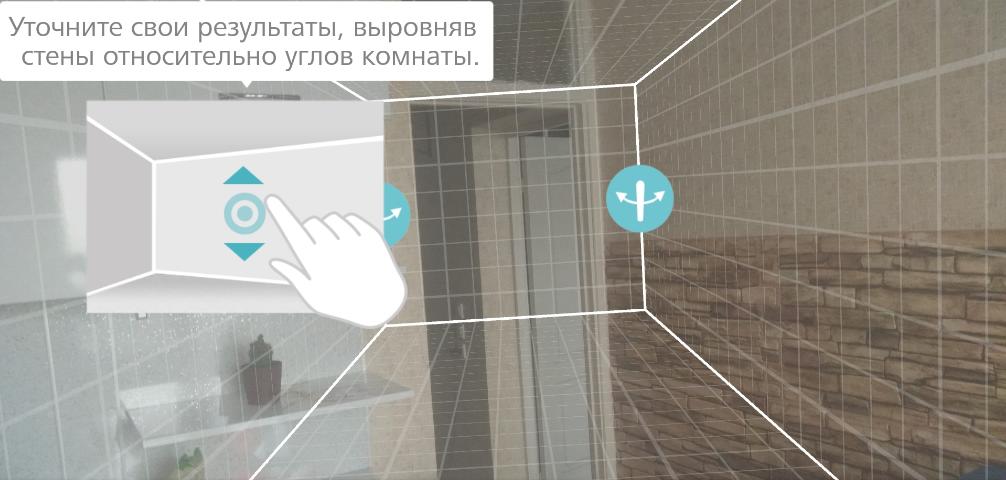
Для быстрой стилизации используются команды Upload an image, Choose design style, Choose room type и Generate Now. Пользователь загружает изображение, указывает тип помещения и получает варианты оформления. В полном редакторе доступны мебель, светильники, зеркала, бытовая техника и декоративные элементы.
Homestyler полезен на этапе выбора направления интерьера. Приложение показывает разницу между минимализмом, скандинавским стилем, классикой, лофтом и другими вариантами. После выбора общей концепции размеры и расположение предметов уточняются в планировщике с точным чертежом.
Как подготовить визуализацию
-
Сфотографируйте комнату при ровном освещении.
-
Загрузите изображение через
Upload an image. -
Выберите тип помещения через
Choose room type. -
Укажите стиль через
Choose design style. -
Нажмите
Generate Now. -
Сравните полученные варианты.
-
Откройте редактор интерьера.
-
Добавьте мебель и освещение.
-
Измените материалы стен и пола.
-
Сохраните наиболее удачный вариант.
Для каких задач подходит
Homestyler полезен для визуального подбора ремонта, оформления комнаты и подготовки референса для дизайнера. Для точного поэтажного плана с размерами удобнее использовать Planner 5D, Floor Plan Creator или RoomSketcher.
Плюсы
-
Быстрая работа по фотографии.
-
Большой выбор предметов интерьера.
-
Подбор стилевого направления.
-
Наглядное сравнение отделочных решений.
-
Подходит для комнаты, квартиры и отдельных зон.
-
Удобен перед покупкой мебели.
Минусы
-
Не заменяет подробный строительный чертёж.
-
Качество результата зависит от исходной фотографии.
-
Для точной расстановки мебели требуется проверка реальных размеров.
5. Roomle — планировка и настройка мебели
Roomle объединяет построение плана, расстановку мебели, трёхмерный просмотр и дополненную реальность. Приложение подходит для квартиры, домашнего кабинета и отдельных помещений.
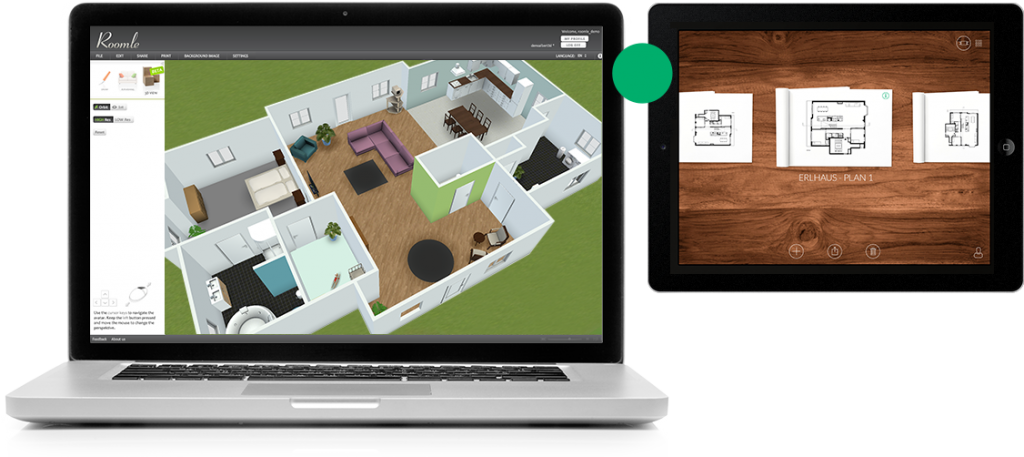
План строится пальцем на сенсорном экране. В режиме 2D задаются стены и помещения. После перехода в 3D пользователь оценивает объём комнаты и добавляет предметы из каталога. Мебель настраивается непосредственно в сцене: меняются доступные варианты конфигурации, размеры и расположение.
AR-режим показывает предмет в реальной комнате через камеру смартфона. Такой просмотр удобен перед покупкой крупной мебели. На Android работа дополненной реальности требует поддержки ARCore.
Как создать комнату
-
Создайте новый план.
-
Откройте
2D. -
Нарисуйте контур помещения.
-
Укажите размеры стен.
-
Добавьте двери и окна.
-
Выберите мебель из каталога.
-
Настройте доступные параметры предметов.
-
Перейдите в
3D. -
Проверьте заполненность комнаты.
-
Откройте AR-режим для проверки мебели в реальном помещении.
-
Сохраните и синхронизируйте проект.
Для каких задач подходит
Roomle удобен для планировки комнат и выбора мебели. Приложение особенно полезно при работе с модульными системами хранения, диванами и другими предметами с несколькими конфигурациями.
Плюсы
-
Создание плана на сенсорном экране.
-
Режимы 2D и 3D.
-
Настройка мебели в сцене.
-
AR-просмотр.
-
Синхронизация между устройствами.
-
Удобная демонстрация проекта.
Минусы
-
AR зависит от поддержки ARCore.
-
Приложение сильнее в меблировке, чем в разработке сложной архитектуры.
-
Большой проект удобнее редактировать на планшете.
6. RoomSketcher — детальный план на Android-планшете
RoomSketcher подходит для создания профессионально выглядящих планов помещений. Приложение работает на Android-планшетах. На смартфоне доступен просмотр проектов через браузер, а рисование выполняется на планшете или компьютере.
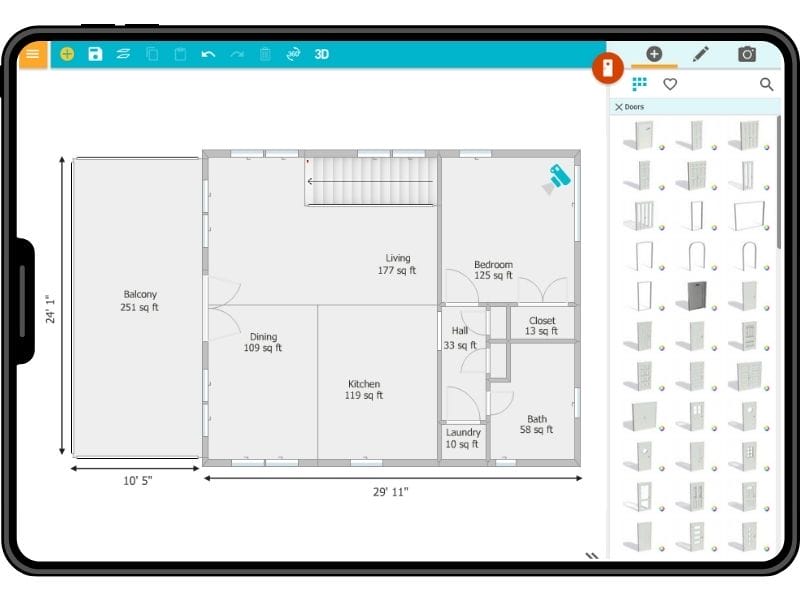
RoomSketcher используется для построения стен с точными размерами, добавления окон, дверей, лестниц и встроенных элементов. После подготовки основы проект дополняется мебелью и материалами. Готовый результат представляется в виде 2D-плана, трёхмерных изображений, панорамных обзоров и прогулки по интерьеру.
Проекты сохраняются в облаке. Работа продолжается на другом устройстве после синхронизации. Приложение сохраняет доступ к проектам при временном отсутствии интернета и синхронизирует изменения после восстановления соединения.
Как построить план
-
Установите приложение на Android-планшет.
-
Создайте новый проект через
Create New Project. -
Нарисуйте стены.
-
Введите размеры.
-
Добавьте двери, окна и лестницы.
-
Разместите встроенные элементы.
-
Выберите мебель и материалы.
-
Сформируйте 2D-план.
-
Откройте трёхмерный просмотр.
-
Сохраните проект в облаке.
-
Откройте проект на компьютере для дальнейшей детализации.
Для каких задач подходит
RoomSketcher удобен для планировки квартиры, небольшого дома, офиса и коммерческого помещения. Приложение подходит пользователю, который работает на Android-планшете и хочет получить аккуратный план с размерами.
Плюсы
-
Точный чертёж на планшете.
-
Работа со стенами, окнами, дверями и лестницами.
-
Каталог мебели и материалов.
-
Синхронизация между устройствами.
-
Автономная работа с последующей синхронизацией.
-
Наглядные 2D- и 3D-материалы.
Минусы
-
Полноценное приложение не работает на Android-смартфонах.
-
Расширенные функции требуют платного тарифа.
-
Для быстрого обмера комнаты удобнее использовать magicplan или AR Plan 3D.
7. Home Designer 3D: Room Plan — точная расстановка мебели
Home Designer 3D: Room Plan подходит для создания схемы комнаты, редактирования размеров и проверки мебели в объёмной сцене. Приложение занимает промежуточное положение между простым интерьерным конструктором и планировщиком помещений.
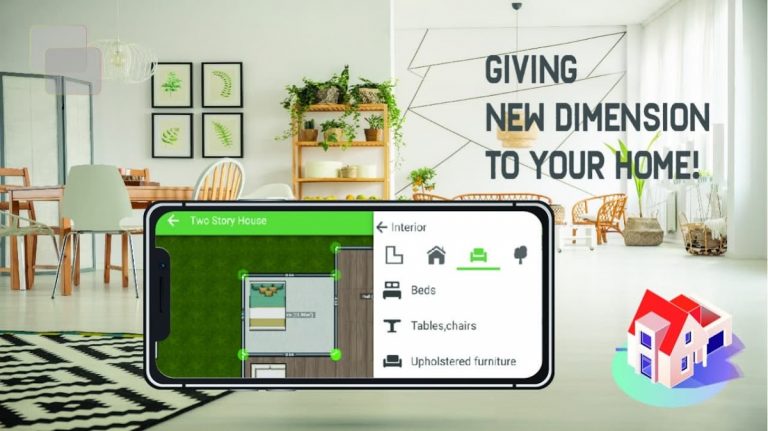
В редакторе создаётся форма комнаты, задаются размеры, добавляются окна и двери. После этого пользователь переходит к мебели и отделочным материалам. Трёхмерная визуализация помогает проверить, насколько гармонично выглядят выбранные предметы и не перегружено ли помещение.
Приложение полезно для спальни, кухни, гостиной, детской и домашнего кабинета. Перед началом работы стоит подготовить размеры комнаты, проёмов, радиаторов и крупных предметов, которые сохраняются после ремонта.
Как собрать проект комнаты
-
Создайте новую комнату.
-
Укажите её форму.
-
Введите длину стен.
-
Разместите окна и двери.
-
Добавьте основную мебель.
-
Уточните размеры предметов.
-
Выберите покрытия стен и пола.
-
Откройте 3D-просмотр.
-
Проверьте проходы.
-
Сохраните вариант.
-
Создайте копию для альтернативной расстановки.
Плюсы
-
Быстрая работа с комнатой.
-
Точная расстановка мебели.
-
Трёхмерный просмотр.
-
Настройка отделочных материалов.
-
Подходит для сравнения нескольких вариантов.
Минусы
-
Не предназначен для выпуска строительных чертежей.
-
Большой многоэтажный дом удобнее прорабатывать в другом редакторе.
-
Перед меблировкой требуется самостоятельно снять размеры.
8. Room Creator — простой конструктор интерьера
Room Creator подходит для быстрого оформления одной комнаты. Пользователь выбирает форму помещения, отделку пола и стен, затем добавляет мебель и декоративные элементы.
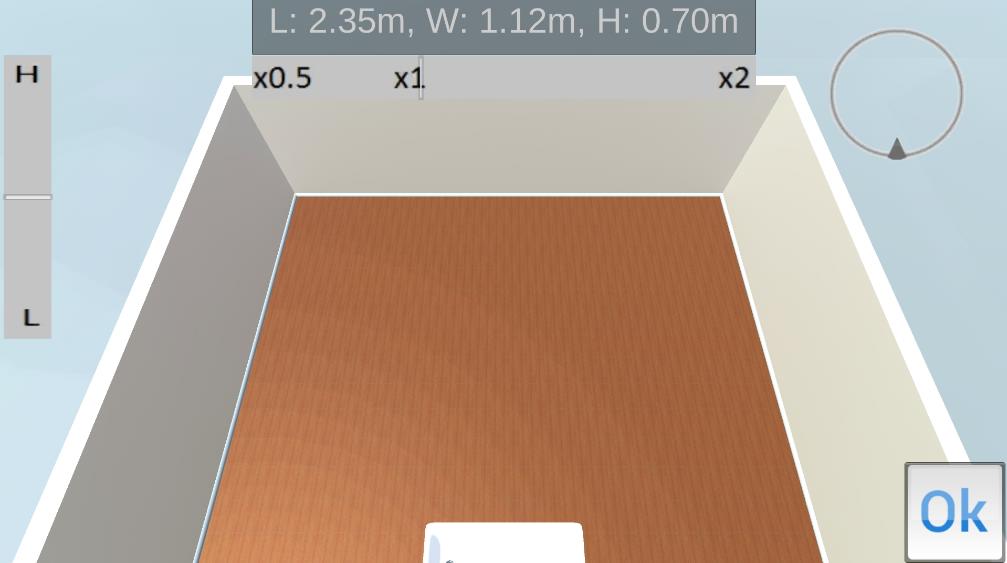
Приложение не перегружено сложными профессиональными инструментами. Оно рассчитано на понятный сценарий: открыть пустую комнату, выбрать покрытие, расставить мебель и посмотреть результат. Такой подход удобен перед косметическим ремонтом или перестановкой.
Как оформить комнату
-
Создайте новый интерьер.
-
Выберите форму помещения.
-
Настройте покрытие пола.
-
Подберите оформление стен.
-
Добавьте мебель.
-
Переместите предметы в нужные места.
-
Поверните крупные объекты.
-
Оцените комнату в объёмном режиме.
-
Сохраните результат.
Плюсы
-
Низкий порог входа.
-
Быстрое оформление комнаты.
-
Выбор покрытий.
-
Добавление мебели и декора.
-
Подходит для простого эксперимента с интерьером.
Минусы
-
Ограниченная работа с точными размерами.
-
Не подходит для сложного поэтажного плана.
-
В интерфейсе встречается реклама.
-
Локализация неполная.
9. Планировка квартиры и дизайн — визуальная проверка интерьера
Приложение Планировка квартиры и дизайн ориентировано на оформление кухни, спальни, гостиной и других помещений. Пользователь добавляет объекты, переходит между двухмерной схемой и объёмным видом, сравнивает варианты меблировки.
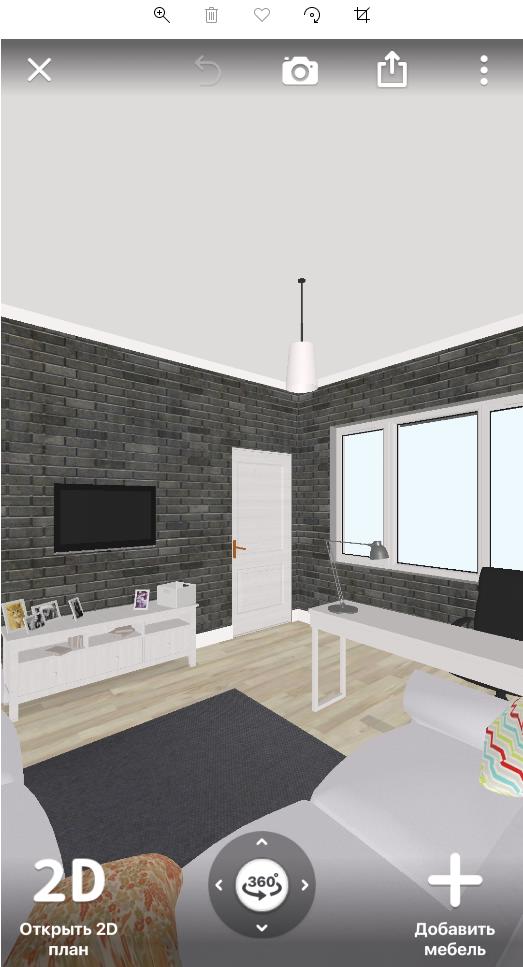
Редактор подходит для первоначальной расстановки мебели. Он помогает понять, где разместить кровать, шкаф, диван, стол и системы хранения. Для ремонта с переносом перегородок лучше использовать приложение с более точной работой со стенами и размерными линиями.
Как подготовить интерьер
-
Создайте помещение.
-
Добавьте стены и проёмы.
-
Откройте каталог объектов.
-
Разместите мебель.
-
Перейдите к 2D-виду для проверки схемы.
-
Откройте 3D-визуализацию.
-
Сравните несколько вариантов.
-
Сохраните лучший результат.
Плюсы
-
Удобная расстановка мебели.
-
Работа в 2D и 3D.
-
Подходит для отдельных комнат.
-
Наглядная проверка интерьерной идеи.
-
Понятный сценарий для новичка.
Минусы
-
Ограниченные возможности точного чертежа.
-
Не заменяет полноценный проект дома.
-
Для сложной перепланировки нужен более функциональный редактор.
Приложения для точного плана и замеров
10. magicplan — обмер помещения и подготовка отчёта
magicplan предназначен для замеров на объекте. Приложение используется при ремонте, осмотре недвижимости и подготовке материалов для подрядчика. Пользователь создаёт проект, добавляет этажи и комнаты, фиксирует размеры, прикрепляет фотографии и формирует отчёт.
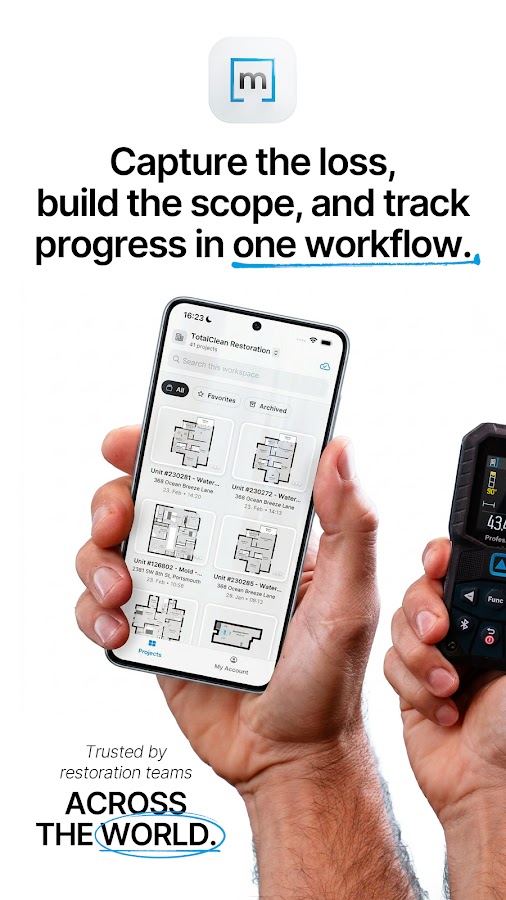
На планшете информация о выбранном объекте открывается через значок i в верхней правой части экрана. На телефоне панель вызывается свайпом снизу вверх. Информация добавляется к проекту, этажу, комнате, стене или отдельному объекту.
В карточку помещаются:
-
фотографии;
-
видео;
-
панорамные изображения;
-
текстовые заметки;
-
формы;
-
дополнительные атрибуты.
Для существующей бумажной схемы или изображения используется функция Import and draw. План загружается как основа, затем поверх него прорисовываются стены и помещения.
magicplan экспортирует планы и отчёты. Доступны PDF, изображения и профессиональные форматы, включая DXF. Приложение подходит для специалиста, которому важны размеры, документирование объекта и передача материалов коллегам.
Как выполнить обмер
-
Создайте проект.
-
Добавьте этаж.
-
Создайте первую комнату.
-
Выполните измерения.
-
Добавьте окна и двери.
-
Перейдите к следующему помещению.
-
Соедините комнаты в общий план.
-
Откройте информационную панель.
-
Прикрепите фотографии и заметки.
-
Проверьте размеры.
-
Сформируйте отчёт.
-
Экспортируйте план.
Для каких задач подходит
magicplan полезен при осмотре квартиры, подготовке сметы на ремонт, фиксации состояния помещений и передаче материалов строителям. Для красивой интерьерной визуализации удобнее использовать Planner 5D или Homestyler.
Плюсы
-
Быстрый обмер существующего объекта.
-
Создание этажей и комнат.
-
Фотографии, заметки и формы.
-
Импорт исходного плана.
-
Экспорт отчётов.
-
Подходит для профессиональной работы на выезде.
-
Удобен на телефоне и планшете.
Минусы
-
Основной акцент сделан на замерах и отчётах, а не на декоративной визуализации.
-
Часть расширенных функций требует подписки.
-
Для точной проверки важных размеров нужен контроль обычной рулеткой или лазерным дальномером.
11. Floor Plan Creator — точный чертёж этажа
Floor Plan Creator подходит для пользователя, которому важнее размеры, площадь и экспорт, чем декоративная визуализация. Приложение создаёт детальные планы нескольких этажей, рассчитывает площадь и периметр, поддерживает размерные линии и предоставляет трёхмерный просмотр.
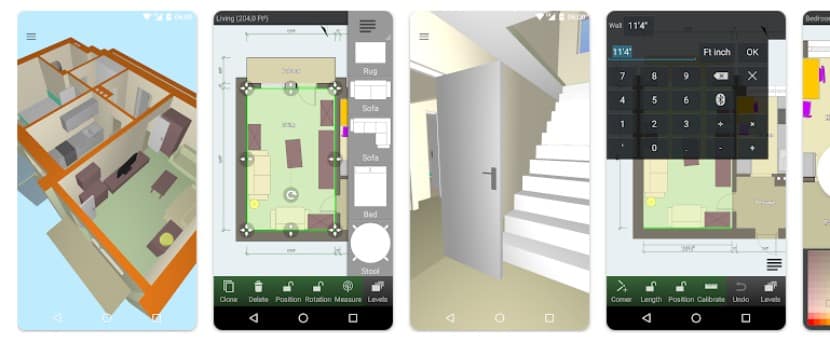
В приложении создаются этажи любой формы с прямыми стенами. В качестве основы загружается изображение. Оно используется как подложка для ручной обводки существующего чертежа.
На панели доступны команды:
-
Floors→Addдля нового этажа; -
Project→Exterior wall thicknessдля толщины наружных стен; -
категория
Structure→Image backgroundдля загрузки подложки; -
Scaleдля масштаба; -
Wallsдля построения стен; -
Cornerдля редактирования углов; -
Tools→Find distant objectдля поиска удалённого объекта.
В библиотеке присутствуют двери, окна, мебель, электрические обозначения и элементы пожарного обследования. Приложение поддерживает подключение совместимых Bluetooth-лазерных дальномеров. Готовый план экспортируется в изображение, PDF, DXF, SVG и OBJ. Бесплатная версия сохраняет проекты внутри приложения и предоставляет 3D-просмотр, а экспорт открывается после покупки подходящего варианта через Unlock full version.
Как создать план дома
-
Создайте проект.
-
Откройте
Floors. -
Нажмите
Add. -
Настройте толщину стен через
Project→Exterior wall thickness. -
Загрузите подложку через
Structure→Image background. -
Установите масштаб через
Scale. -
Нарисуйте стены инструментом
Walls. -
Отредактируйте углы через
Corner. -
Добавьте двери, окна и мебель.
-
Проверьте площадь помещений.
-
Откройте 3D-просмотр.
-
Экспортируйте план в нужный формат.
Для каких задач подходит
Floor Plan Creator удобен для точной схемы квартиры, частного дома, офиса и технического помещения. Он подходит пользователю, которому нужны размеры, площади, несколько этажей и экспорт в CAD-формат.
Плюсы
-
Детальный план этажа.
-
Несколько уровней.
-
Размерные линии.
-
Расчёт площади и периметра.
-
Импорт изображения как подложки.
-
Экспорт PDF, DXF, SVG и OBJ.
-
Поддержка Bluetooth-дальномеров.
-
Бесплатное сохранение проекта внутри приложения.
Минусы
-
Поддерживаются прямые стены.
-
Интерфейс менее декоративный, чем у интерьерных планировщиков.
-
Экспорт требует платного доступа.
-
На смартфоне насыщенный чертёж требует частого масштабирования.
12. AR Plan 3D — виртуальная рулетка и трёхмерный план
AR Plan 3D превращает камеру смартфона в инструмент для обмера помещения. Приложение измеряет длину, ширину, высоту и периметр, фиксирует двери и окна, рассчитывает площадь пола и стен, создаёт 2D- и 3D-планы.
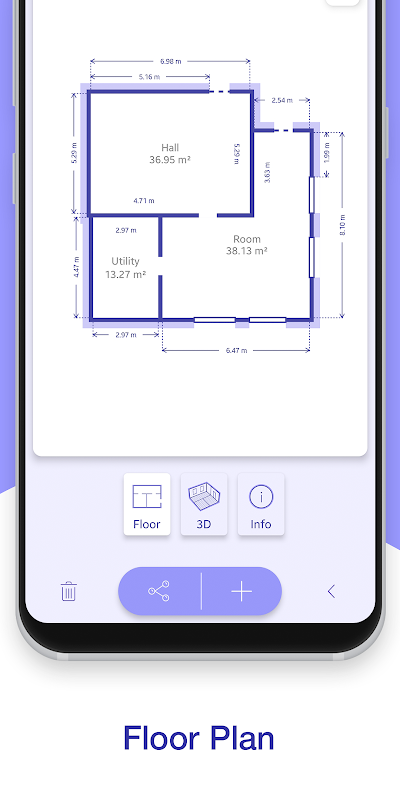
Приложение предоставляет несколько режимов:
-
3D Floorplanner; -
классический
Floorplanner; -
2D Side View Floor planner; -
Floor planner Archive; -
Manual Mode; -
Auto Corners.
В Manual Mode пользователь уточняет геометрию вручную, а Auto Corners помогает определить и исправить углы комнаты. Результат хранится в архиве планов и передаётся через доступные средства Android.
AR Plan 3D подходит для первичного обмера квартиры перед ремонтом. На основании площади стен оценивается объём отделочных материалов, а площадь пола помогает подготовить расчёт ламината, плитки или линолеума.
Как снять размеры
-
Откройте новый проект.
-
Выберите единицы измерения.
-
Запустите измерение комнаты.
-
Направляйте камеру на поверхности и углы.
-
Зафиксируйте высоту помещения.
-
Добавьте двери и окна.
-
Проверьте периметр.
-
Откройте
Manual Mode. -
Уточните углы через
Auto Corners. -
Перейдите в
3D Floorplanner. -
Сохраните результат в
Floor planner Archive. -
Передайте план подрядчику.
Для каких задач подходит
AR Plan 3D полезен для быстрого замера помещения, предварительного расчёта отделки и подготовки черновой схемы. Ответственные размеры перепроверяются рулеткой или лазерным дальномером.
Плюсы
-
Измерения камерой.
-
Расчёт площади пола и стен.
-
Работа с дверями и окнами.
-
Двухмерный и трёхмерный план.
-
Архив сохранённых измерений.
-
Подходит для первичного обследования квартиры.
Минусы
-
Точность зависит от камеры, освещения и правильной фиксации поверхностей.
-
Приложение не предназначено для детального дизайна интерьера.
-
Критически важные размеры требуют дополнительной проверки.
-
Часть функций доступна после оформления платного доступа.
13. CubiCasa — автоматическая подготовка плана после сканирования
CubiCasa отличается от обычных планировщиков. Пользователь не рисует каждую стену вручную. Приложение записывает проход по объекту, загружает сканирование и формирует готовый план помещения.
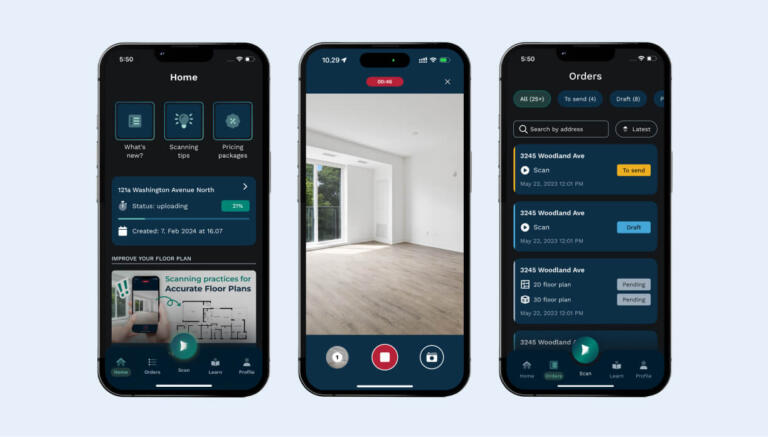
Рабочий процесс состоит из трёх этапов:
-
Scan; -
Upload; -
Receive.
Сканирование дома занимает несколько минут. После загрузки пользователь получает готовый 2D-план. В зависимости от выбранного пакета доступны размеры комнат, подписи, площадь, 3D-план, виртуальный тур, отчёты и CAD-файлы.
CubiCasa экспортирует результаты в JPG, PNG, PDF и SVG. Для профессиональной передачи доступны CAD-форматы DWG, DAE, OBJ и FBX. Сервис полезен для риелторов, оценщиков, фотографов недвижимости, инспекторов и владельцев жилья, которым нужен аккуратный план существующего объекта.
Как получить план
-
Создайте проект.
-
Запустите
Scan. -
Пройдите по помещениям с телефоном.
-
Держите камеру в стабильном положении.
-
Завершите обход объекта.
-
Выполните
Upload. -
Выберите нужный тип результата.
-
Дождитесь обработки.
-
Откройте готовый план.
-
Проверьте подписи и размеры.
-
Скачайте материалы.
Для каких задач подходит
CubiCasa подходит для получения готового плана существующей квартиры или дома без ручного построения стен. Сервис особенно удобен при подготовке объявления о продаже и фиксации объекта перед ремонтом.
Плюсы
-
Быстрое сканирование объекта.
-
Не требуется вручную рисовать комнаты.
-
Готовый 2D-план с размерами.
-
Дополнительные 3D-материалы.
-
Экспорт в распространённые форматы.
-
CAD-файлы для дальнейшей работы.
-
Подходит для недвижимости и обследований.
Минусы
-
Результат формируется после загрузки и обработки.
-
Качество зависит от правильного прохода по помещениям.
-
Часть материалов оплачивается отдельно.
-
Для проектирования нового дома с нуля нужен другой инструмент.
14. My Measures — размеры на фотографиях
My Measures не строит модель дома. Приложение решает другую задачу: сохраняет размеры объектов прямо на фотографии. Оно полезно при ремонте, заказе мебели, покупке техники и подготовке списка замеров.
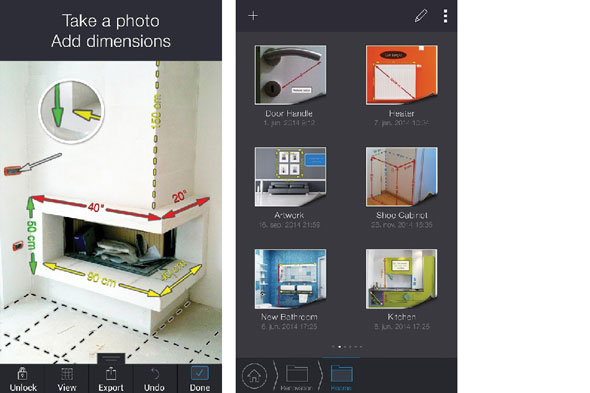
Пользователь фотографирует стену, нишу, дверной проём, окно или предмет мебели, затем добавляет стрелки, длины, углы и текстовые комментарии. Получается наглядная карточка объекта, которую удобно открыть в магазине или передать мастеру.
Приложение подходит для фиксации:
-
ширины дверного проёма;
-
глубины ниши;
-
высоты подоконника;
-
расстояния между розетками;
-
длины кухонной стены;
-
размеров места под стиральную машину;
-
габаритов шкафа;
-
высоты потолка;
-
расстояния между трубами;
-
размеров мебели для переезда.
Как сохранить замеры
-
Сфотографируйте объект.
-
Добавьте размерную стрелку.
-
Введите значение.
-
Укажите единицы измерения.
-
Добавьте дополнительные линии.
-
Зафиксируйте угол.
-
Напишите комментарий.
-
Сохраните изображение в тематическую папку.
-
Передайте карточку мастеру или продавцу.
Плюсы
-
Понятная фиксация размеров.
-
Фотография сохраняет контекст.
-
Подписи и комментарии.
-
Подходит для десятков мелких замеров.
-
Удобен во время ремонта и покупки мебели.
-
Не требует построения полноценного плана.
Минусы
-
Встроенная рулетка отсутствует.
-
Значения вводятся вручную.
-
Не создаёт план этажа.
-
Часть функций доступна после покупки.
Приложения для профессиональных чертежей и моделей
15. AutoCAD mobile — работа с DWG на телефоне и планшете
AutoCAD mobile предназначен для просмотра, создания и редактирования DWG-чертежей. Мобильная версия полезна на стройке, во время встречи и при проверке документации вне рабочего компьютера.
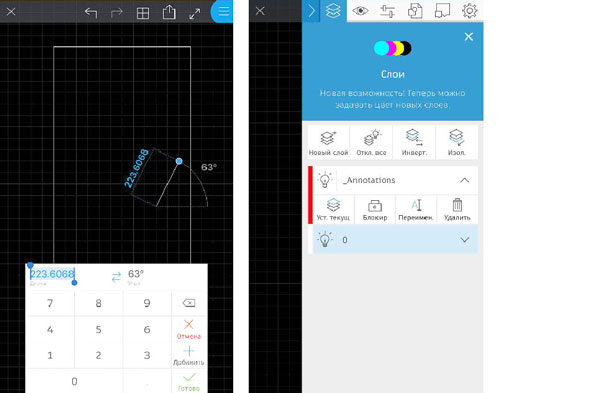
Приложение открывает чертежи из облачного хранилища и предоставляет упрощённый набор инструментов. Пользователь просматривает слои, измеряет расстояния, добавляет заметки, вносит лёгкие правки и передаёт файл коллегам.
AutoCAD mobile работает с чертежами из Autodesk Drive, Autodesk Docs, OneDrive, Box, Dropbox и Google Drive. Такой подход удобен для специалиста, который заранее подготовил комплект на компьютере и использует Android-устройство как мобильное рабочее место.
Как проверить чертёж на объекте
-
Войдите в учётную запись.
-
Откройте DWG-файл из облачного хранилища.
-
Найдите нужный этаж или узел.
-
Проверьте слои.
-
Выполните измерение.
-
Добавьте заметку.
-
Внесите небольшую правку.
-
Сохраните изменения.
-
Передайте обновлённый файл коллегам.
Для каких задач подходит
AutoCAD mobile удобен архитектору, дизайнеру, инженеру и прорабу. Для полного проектирования дома с нуля используется настольная версия AutoCAD или другая CAD-система.
Плюсы
-
Работа с DWG.
-
Просмотр чертежа на стройке.
-
Слои и измерения.
-
Заметки и лёгкие правки.
-
Подключение облачных хранилищ.
-
Подходит профессиональным пользователям.
Минусы
-
Не предназначен для удобной расстановки мебели.
-
Сложный чертёж трудно редактировать на смартфоне.
-
Полноценная разработка документации выполняется на компьютере.
-
Интерфейс требует понимания CAD-принципов.
16. BIMx — просмотр BIM-проекта на Android
BIMx используется для просмотра архитектурных проектов на телефоне и планшете. Приложение связывает трёхмерную модель с двухмерной документацией и помогает изучить здание без освоения сложного BIM-редактора.
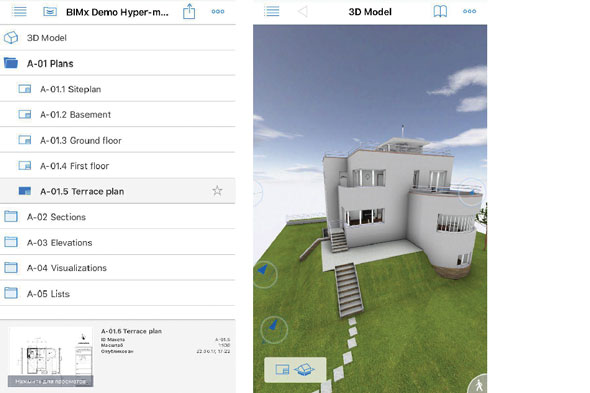
В BIMx открывается Hyper-model с моделью здания, планами, разрезами и листами документации. Пользователь перемещается по виртуальному пространству, открывает связанные материалы, измеряет расстояния и просматривает свойства элементов.
Приложение полезно на встрече с заказчиком и на стройке. Архитектор показывает будущий дом в объёме, а подрядчик быстро переходит от комнаты в модели к соответствующему плану.
Как изучить модель
-
Откройте BIMx.
-
Загрузите Hyper-model.
-
Перейдите к трёхмерному виду.
-
Выполните виртуальную прогулку.
-
Откройте документацию.
-
Перейдите к нужному плану или разрезу.
-
Используйте измерения.
-
Проверьте свойства выбранного элемента.
-
Добавьте замечания.
-
Передайте материалы участникам проекта.
Для каких задач подходит
BIMx подходит для демонстрации архитектурного проекта, контроля строительства и связи модели с документацией. Это средство просмотра и координации, а не редактор для создания дома с нуля.
Плюсы
-
Трёхмерная навигация по зданию.
-
Связь модели с документацией.
-
Планы, разрезы и листы.
-
Измерения в контексте проекта.
-
Свойства элементов.
-
Удобная презентация дома заказчику.
-
Работает на Android-смартфонах и планшетах.
Минусы
-
Не предназначен для моделирования дома.
-
Для подготовки исходного проекта требуется BIM-система.
-
Пользователю нужен заранее экспортированный Hyper-model.
-
Не заменяет редактор рабочих чертежей.
Вспомогательные приложения для интерьера
17. Houzz — поиск решений перед проектированием
Houzz не относится к классическим редакторам плана. Приложение используется до начала проектирования: пользователь изучает фотографии интерьеров, сохраняет понравившиеся решения, сравнивает мебель и собирает визуальную основу будущего ремонта.
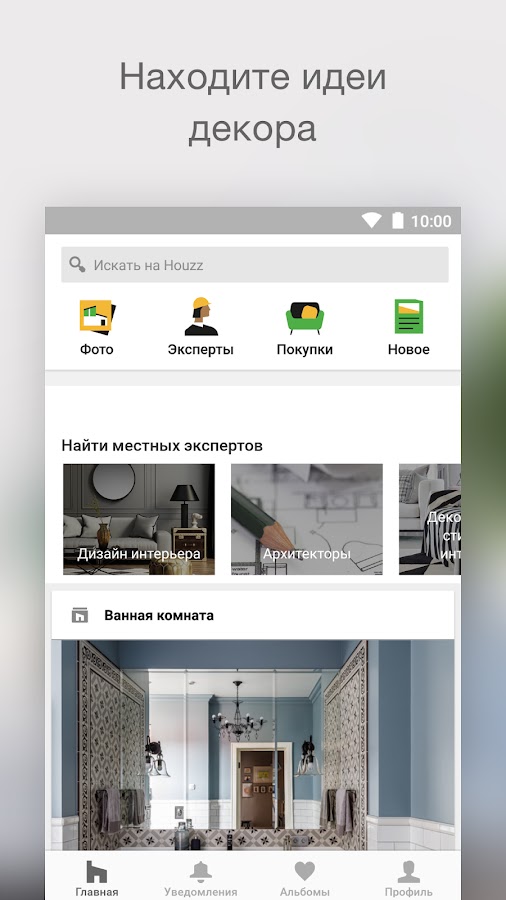
В каталоге представлены фотографии жилых помещений, частных домов, кухонь, ванных комнат, спален, гостиных и участков. Изображения сортируются по стилю и назначению. На части карточек отмечены предметы мебели и материалы.
Функция просмотра предметов в комнате помогает оценить, насколько мебель соответствует интерьеру. После отбора решений стоит перенести выбранные идеи в точный планировщик и проверить реальные размеры.
Как собрать основу проекта
-
Определите тип помещения.
-
Просмотрите фотографии.
-
Сохраните подходящие решения.
-
Отберите варианты отделки.
-
Найдите примеры мебели.
-
Проверьте предметы в помещении через доступный режим просмотра.
-
Составьте единый набор решений.
-
Перенесите размеры и расположение мебели в планировщик.
Для каких задач подходит
Houzz полезен перед созданием проекта, во время выбора стиля и при обсуждении ремонта с дизайнером. Приложение не заменяет план дома с размерами.
Плюсы
-
Большая коллекция интерьерных решений.
-
Фотографии разных помещений.
-
Идеи для квартиры, дома и участка.
-
Удобное сохранение понравившихся вариантов.
-
Подбор мебели и материалов.
-
Полезен на раннем этапе ремонта.
Минусы
-
Не создаёт точный поэтажный чертёж.
-
Не выполняет расчёты.
-
Сохранённые фотографии требуют дальнейшей систематизации.
-
Размеры мебели проверяются отдельно.
18. Home AI — быстрое сравнение интерьерных стилей
Home AI используется для визуального преобразования фотографии комнаты. Приложение показывает, как помещение выглядит после смены стиля, отделки и общей атмосферы. Оно полезно перед детальной работой в планировщике.
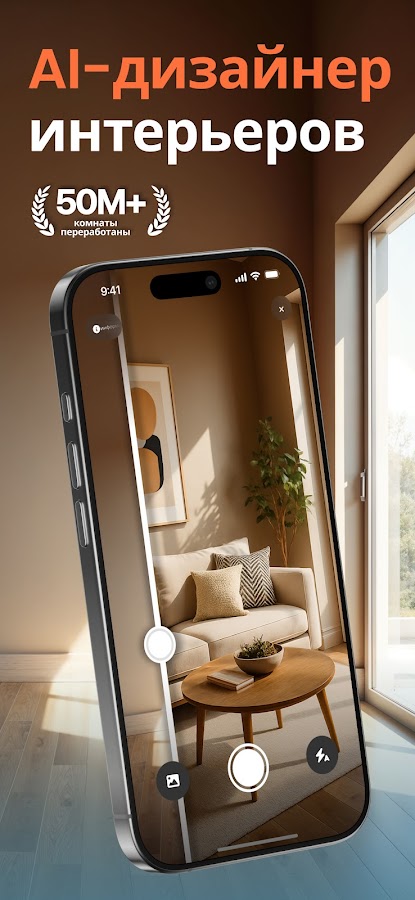
Пользователь загружает фотографию интерьера, выбирает помещение и направление оформления. После обработки появляются варианты обновлённой комнаты. Такой способ помогает быстро отказаться от неподходящих решений и выбрать основу для дальнейшего проекта.
Home AI не строит стены и не проверяет размеры. Результат используется как визуальная идея. После выбора подходящего направления мебель, двери, окна и проходы переносятся в Planner 5D, Home Design 3D или Floor Plan Creator.
Как сравнить стили
-
Сфотографируйте комнату.
-
Загрузите изображение.
-
Укажите тип помещения.
-
Выберите стиль.
-
Запустите обработку.
-
Сравните варианты.
-
Сохраните удачные изображения.
-
Перенесите выбранные решения в точный план.
Плюсы
-
Быстрое сравнение стилей.
-
Работа по фотографии.
-
Подходит для раннего этапа ремонта.
-
Помогает выбрать направление оформления.
-
Не требует ручной расстановки каждого объекта.
Минусы
-
Не создаёт чертёж.
-
Не учитывает точные размеры мебели.
-
Визуальный результат требует проверки в планировщике.
-
Не заменяет работу дизайнера над сложным интерьером.
Какое приложение выбрать для конкретной задачи
| Сценарий | Лучший выбор | Дополнительный инструмент |
|---|---|---|
| Набросать план частного дома | Planner 5D | Мой Дом 3D для дальнейшей детализации |
| Спланировать квартиру | Home Design 3D | HomeByMe |
| Создать точный план этажа | Floor Plan Creator | RoomSketcher на планшете |
| Снять размеры квартиры | magicplan | AR Plan 3D |
| Получить готовый план после обхода объекта | CubiCasa | My Measures для отдельных деталей |
| Проверить мебель в комнате | Roomle | Homestyler |
| Выбрать стиль интерьера | Houzz | Home AI |
| Открыть DWG на стройке | AutoCAD mobile | My Measures |
| Показать BIM-проект заказчику | BIMx | Планшет с большим экраном |
| Подготовить детальный проект на Windows | Мой Дом 3D | Мобильный планировщик для правок на выезде |
Как самостоятельно сделать первый проект дома на Android
Простой проект создаётся поэтапно. Не стоит начинать с декора и мелкой мебели. Сначала формируется геометрия, затем добавляются конструктивные элементы, после этого выполняется меблировка и только в конце подбирается отделка.
Шаг 1. Определите цель
Для перестановки мебели достаточно Planner 5D, Home Design 3D или Room Creator. Для ремонта с точными размерами лучше начать с magicplan, AR Plan 3D или Floor Plan Creator. Для существующего дома с быстрым автоматическим планом подходит CubiCasa.
Шаг 2. Подготовьте исходные размеры
До начала работы зафиксируйте:
-
длину каждой стены;
-
высоту потолка;
-
ширину дверных проёмов;
-
ширину и высоту окон;
-
расстояние от окна до угла;
-
высоту подоконника;
-
расположение труб;
-
точки подключения сантехники;
-
розетки и выключатели;
-
радиаторы;
-
вентиляционные каналы;
-
выступы, колонны и ниши.
Для отдельных объектов удобно использовать My Measures. Фотография с размерными стрелками снижает риск путаницы.
Шаг 3. Создайте внешний контур
Нарисуйте наружные стены и проверьте общую площадь. На этом этапе не нужна мебель. Контур должен совпадать с реальной геометрией помещения или замыслом будущего дома.
Шаг 4. Добавьте внутренние перегородки
Разделите пространство на комнаты. Проверьте расположение кухни, санузла, спальни, гостиной, прихожей, кладовой и технических помещений. Для частного дома сразу отметьте лестницу и направление движения между этажами.
Шаг 5. Разместите окна и двери
Добавьте проёмы после стен. Проверьте сторону открывания дверей. Дверное полотно не должно пересекаться с мебелью, сантехникой и другим дверным полотном. Окна учитываются при размещении кухонных модулей, кровати, рабочего стола и шкафов.
Шаг 6. Расставьте крупную мебель
Начните с предметов, которые занимают больше всего места:
-
кухонного гарнитура;
-
дивана;
-
кровати;
-
шкафов;
-
обеденного стола;
-
ванны;
-
душевой кабины;
-
стиральной машины;
-
холодильника;
-
рабочего стола.
После расстановки крупных объектов проверьте проходы. Мелкий декор добавляется позже.
Шаг 7. Перейдите в 3D
Объёмный режим показывает ошибки, незаметные на плоской схеме. Высокий шкаф перекрывает выключатель, диван мешает открыванию двери, стол загромождает проход, а крупная кровать визуально перегружает спальню. Такие проблемы проще исправить до покупки мебели.
Шаг 8. Сравните несколько вариантов
Не редактируйте единственную версию до неузнаваемости. Создайте копии проекта:
-
вариант с раздельной кухней;
-
вариант с объединённой кухней-гостиной;
-
вариант с рабочим кабинетом;
-
вариант с дополнительным местом хранения;
-
вариант с другой расстановкой мебели.
Сравнение помогает выбрать наиболее практичную планировку.
Шаг 9. Перенесите проект на компьютер
Для частного дома предварительный план стоит продолжить в Мой Дом 3D. На компьютере удобнее оформить крышу, фасад, участок, инженерные линии и смету.
Типичные ошибки при проектировании дома на телефоне
Работа без реальных размеров
Визуально привлекательная комната теряет смысл, когда шкаф не помещается в нишу, а проход между диваном и столом оказывается слишком узким. Все основные размеры вводятся до выбора декора.
Слишком ранняя расстановка мебели
Сначала строятся стены, проёмы и лестницы. После проверки геометрии добавляется крупная мебель. Декор остаётся последним этапом.
Игнорирование стороны открывания дверей
На плане дверь занимает не только проём. Нужно учитывать полотно и дугу открывания. Ошибка особенно заметна в маленькой прихожей, санузле и гардеробной.
Отсутствие нескольких вариантов
Первоначальная идея редко остаётся лучшей после проверки в 3D. Полезно создать несколько копий и сравнить их по площади хранения, ширине проходов и удобству перемещения.
Попытка заменить мобильным приложением рабочий проект
Планировщик на Android создаёт понятную основу для обсуждения. Для строительства требуются расчёты, привязки, узлы, инженерные разделы и проверка специалистами.
Частые вопросы
Какое приложение для проектирования дома на Андроид подходит новичку?
Для первого проекта удобно использовать Planner 5D. Режим 2D подходит для построения помещений, а 3D помогает сразу оценить результат. Для более простого оформления одной комнаты подходит Room Creator.
Где создать план дома с точными размерами?
Для точного чертежа подходит Floor Plan Creator. Приложение предоставляет размерные линии, расчёт площади, несколько этажей, подложку и экспорт в CAD-форматы. На Android-планшете удобно использовать RoomSketcher.
Как снять размеры квартиры телефоном?
Для обмера помещения подходят magicplan и AR Plan 3D. Для автоматической подготовки готового плана после обхода объекта используется CubiCasa. Для отдельных ниш, проёмов и предметов мебели подходит My Measures.
Как проверить мебель до покупки?
Для проверки мебели в комнате подходит Roomle. Приложение объединяет план, 3D-просмотр и дополненную реальность. Для визуального сравнения интерьера по фотографии используется Homestyler.
Как открыть DWG на Android?
Для просмотра и лёгкого редактирования DWG используется AutoCAD mobile. Приложение открывает чертежи из облачного хранилища, показывает слои, выполняет измерения и сохраняет правки.
Как посмотреть BIM-модель дома на планшете?
Для просмотра архитектурной модели подходит BIMx. В приложении открывается Hyper-model с объёмной сценой, планами, разрезами и документацией.
Подходит ли телефон для полноценного проектирования частного дома?
Телефон подходит для эскиза, первоначальной планировки, обмера и обсуждения проекта. Детальную разработку дома удобнее продолжить на компьютере в Мой Дом 3D или профессиональной CAD- и BIM-системе.
Что выбрать для ремонта квартиры?
Для ремонта удобно использовать связку из трёх приложений:
-
magicplan для обмера;
-
Planner 5D или Home Design 3D для планировки;
-
Homestyler или Houzz для выбора визуального направления.
Итог
Лучшее приложение определяется этапом работы. Для универсальной планировки дома на Android подходит Planner 5D. Для интерьера с точной расстановкой мебели удобен Home Design 3D. Для замеров на объекте стоит использовать magicplan, AR Plan 3D или CubiCasa. Для детального плана этажа подходит Floor Plan Creator. Для работы с профессиональными материалами используются AutoCAD mobile и BIMx.
Android-смартфон помогает начать проект сразу после обмера комнаты, быстро проверить идеи и сохранить несколько вариантов. Планшет упрощает работу с насыщенным чертежом. Компьютер остаётся основным инструментом для детальной разработки частного дома, крыши, участка, инженерных систем и сметы.
