- Категория: Графические программы
|
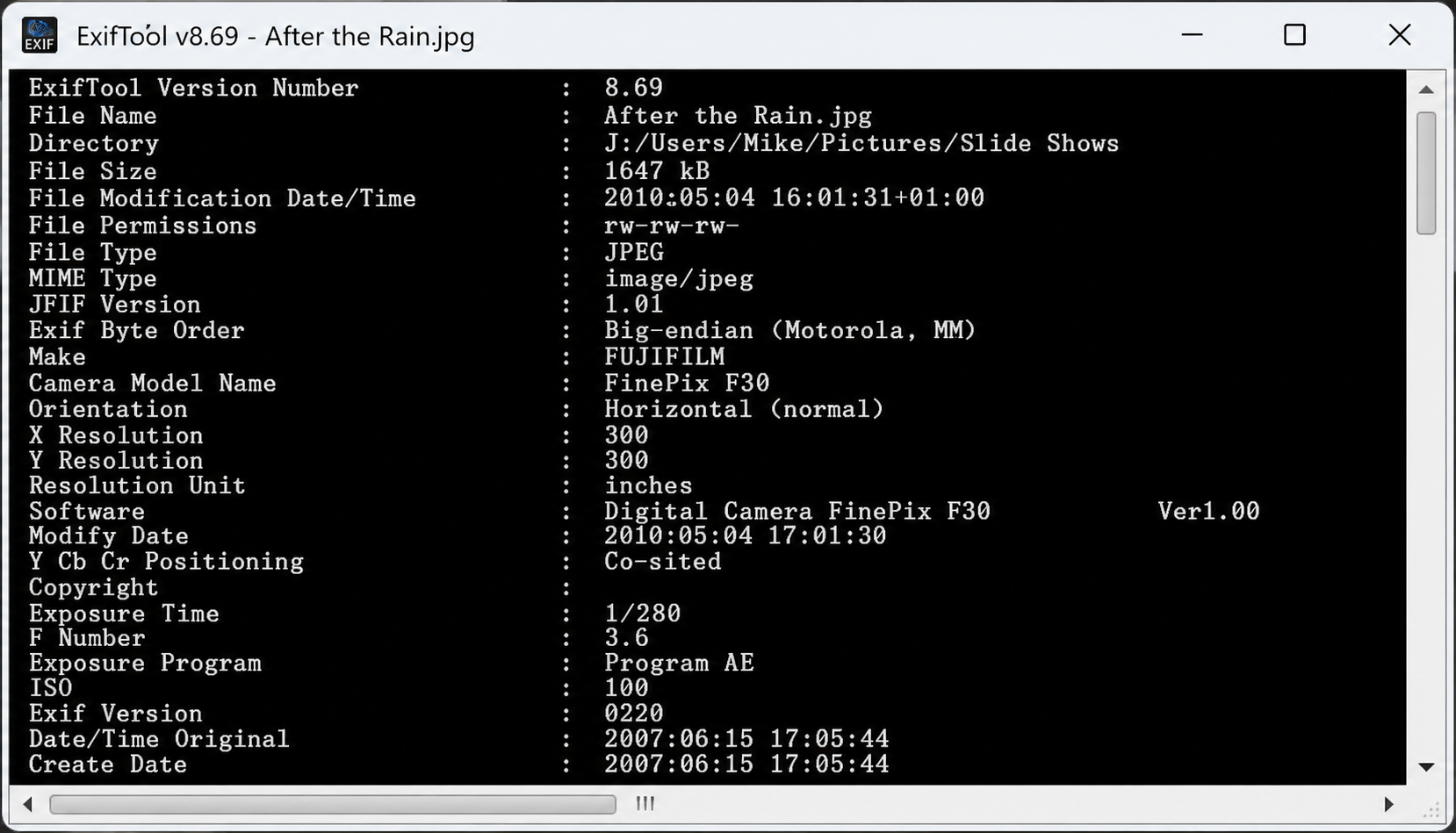
ExifTool — консольная программа для просмотра, изменения, удаления, копирования и экспорта метаданных. Утилита работает с фотографиями, RAW-файлами, видеороликами, аудиозаписями, PDF-документами, офисными файлами, архивами и специализированными форматами. Она позволяет узнать модель камеры, параметры объектива, дату съемки, GPS-координаты, автора, ключевые слова, цветовой профиль, технические сведения контейнера и множество других характеристик файла. |
- Категория: Графические программы

|
Exif Purge — компактная программа для удаления EXIF-данных из фотографий перед публикацией, отправкой по электронной почте или передачей другим людям. Утилита решает одну конкретную задачу: принимает выбранные изображения, очищает встроенную служебную информацию и сохраняет обработанные копии в отдельную папку. Исходные фотографии при этом остаются на прежнем месте. |
- Категория: Графические программы

|
Exif Pilot — специализированный редактор метаданных изображений для Windows. Программа позволяет открыть папку с фотографиями, просмотреть служебные сведения каждого файла, исправить ошибочные значения, добавить отсутствующие теги, удалить отдельные поля или полностью очистить изображение от метаданных. В отличие от тяжёлых каталогизаторов фотографий, Exif Pilot не требует предварительно создавать библиотеку, импортировать снимки в базу данных или осваивать сложную систему управления коллекцией. Работа строится вокруг привычной структуры папок. |
- Категория: Графические программы

|
ExifCleaner — настольная программа для удаления метаданных из файлов перед публикацией, отправкой или передачей другим людям. Она помогает очистить фотографии, изображения, видеоролики, PDF-документы и ряд других файлов от скрытой информации, которая может оставаться внутри даже после обычного редактирования, переименования или копирования. |
- Категория: Графические программы

|
Better JPEG — специализированная программа для редактирования JPEG-фотографий без ненужного ухудшения качества. Она рассчитана на задачи, которые регулярно возникают после съёмки: повернуть вертикальные кадры, обрезать лишние края, подготовить изображения к печати, добавить дату или EXIF-данные, убрать эффект красных глаз, скорректировать яркость, уменьшить фотографии для отправки и обработать сразу целую папку снимков. |
- Категория: Графические программы

|
После нескольких лет съемки даже аккуратно организованный фотоархив постепенно превращается в набор каталогов с тысячами файлов, названия которых почти ничего не говорят о содержимом. В одной папке могут соседствовать |
- Категория: Графические программы
|
У цифровой фотографии технические сведения обычно появляются автоматически: камера записывает в файл модель устройства, выдержку, диафрагму, чувствительность ISO, фокусное расстояние, дату съёмки и другие параметры. После сканирования негатива, слайда или бумажного отпечатка ситуация принципиально иная. Полученный JPEG или TIFF содержит изображение, но ничего не знает о плёнке, камере, объективе, проявителе и номере кадра. Без ручного заполнения метаданных цифровой архив постепенно превращается в набор файлов, связь которых с исходными роликами плёнки сохраняется только в памяти фотографа или в отдельных записях. |
Страница 36 из 468