
ExifCleaner — настольная программа для удаления метаданных из файлов перед публикацией, отправкой или передачей другим людям. Она помогает очистить фотографии, изображения, видеоролики, PDF-документы и ряд других файлов от скрытой информации, которая может оставаться внутри даже после обычного редактирования, переименования или копирования.
Основной сценарий работы предельно простой: пользователь перетаскивает файл или папку в окно ExifCleaner, после чего программа сразу начинает очистку. Не требуется вручную выбирать десятки параметров, разбираться в структуре EXIF или вводить команды в терминале. После завершения обработки ExifCleaner показывает результат для каждого объекта и позволяет раскрыть строку файла, чтобы посмотреть, какие поля были удалены, а какие остались.
Скачать ExifCleaner
- Ретушь фото
- Русский интерфейс
- Просто для новичков
- Нет ретуши фото
- Только метаданные
- Мало настроек обработки
Программа подходит не только для удаления EXIF из фото. Название ExifCleaner отражает наиболее распространенную задачу, но возможности утилиты шире. Она работает с несколькими семействами метаданных и поддерживает изображения, видео, документы, графические проекты, RAW-файлы, цветовые профили и отдельные служебные форматы.
ExifCleaner особенно полезен в ситуациях, когда нужно быстро подготовить файлы к передаче:
-
удалить GPS-координаты из фотографий перед публикацией;
-
очистить изображения для сайта или интернет-магазина;
-
обработать папку со снимками перед загрузкой в облачное хранилище;
-
убрать сведения о камере и времени съемки из фотографий недвижимости;
-
очистить фотографии документов перед отправкой;
-
подготовить изображения для объявления на маркетплейсе;
-
удалить часть служебной информации из MP4, MOV или PDF;
-
обработать сразу несколько сотен файлов без ручного открытия каждого изображения.
Программа работает локально. Фотографии, видео и документы не отправляются на сторонний сервер. Для очистки не требуется загружать конфиденциальные материалы в браузер, ждать обработки на удаленном сервисе и затем скачивать результат обратно. Это особенно важно при работе с личными фотографиями, договорами, внутренними документами, материалами клиентов и файлами, содержащими чувствительную информацию.
Зачем удалять метаданные из файлов
Метаданные — это служебные сведения, записанные внутри файла. Они не всегда видны при обычном просмотре изображения или документа, но могут быть прочитаны специальными программами. В некоторых случаях достаточно открыть свойства файла или использовать просмотрщик EXIF, чтобы увидеть данные, которые пользователь не планировал раскрывать.
Фотография со смартфона может содержать:
-
точные GPS-координаты места съемки;
-
дату и время создания снимка;
-
марку и модель смартфона;
-
модель камеры;
-
сведения об объективе;
-
параметры экспозиции;
-
выдержку;
-
диафрагму;
-
значение ISO;
-
фокусное расстояние;
-
режим вспышки;
-
ориентацию изображения;
-
название программы, в которой редактировался файл;
-
встроенный эскиз;
-
авторские поля;
-
комментарии;
-
цветовой профиль.
Некоторые поля безобидны в одном контексте и нежелательны в другом. Модель камеры обычно не представляет серьезного риска, если речь идет о публикации пейзажа. Однако точные GPS-координаты фотографии, сделанной дома, могут раскрыть адрес проживания. Время съемки серии изображений иногда позволяет восстановить маршрут, график работы или период отсутствия человека.
С документами ситуация похожая. PDF-файл может содержать имя автора, название программы, дату создания, дату изменения и другие свойства. Видео в контейнере MOV или MP4 может хранить служебные поля, добавленные камерой, смартфоном или редактором.
ExifCleaner позволяет удалить доступные для очистки метаданные до того, как файл покинет компьютер. Это не замена внимательной проверке содержимого, но важный этап подготовки материалов к публикации.
Чем ExifCleaner отличается от обычного удаления EXIF
Удаление EXIF часто воспринимается как узкая операция: открыть фотографию и стереть сведения о камере. ExifCleaner решает задачу шире. Программа очищает поддерживаемые типы метаданных в разных форматах, а не ограничивается одним семейством тегов и одним расширением файла.
Это важно по нескольким причинам.
Во-первых, координаты могут храниться не только в очевидных EXIF-полях. Во-вторых, изображения могут содержать XMP, IPTC, ICC-профили, текстовые блоки и служебные записи формата. В-третьих, пользователю нередко нужно обработать не одну фотографию, а целую папку с разными типами файлов.
ExifCleaner берет на себя три основные задачи:
-
Принимает отдельные файлы, несколько файлов или папку.
-
Удаляет доступные для очистки метаданные локально.
-
Показывает результат и позволяет проверить изменения.
Программа не предназначена для сложного каталогизирования фотографий, ручного заполнения авторских полей или детального редактирования отдельных тегов. Ее сильная сторона — быстрый и понятный сценарий очистки перед публикацией.
Интерфейс ExifCleaner
Главное окно ExifCleaner построено вокруг списка обрабатываемых файлов. В нем нет перегруженной панели инструментов, многоуровневого меню и десятков диалоговых окон. Пользователь добавляет файлы перетаскиванием, а программа отображает результаты в таблице.
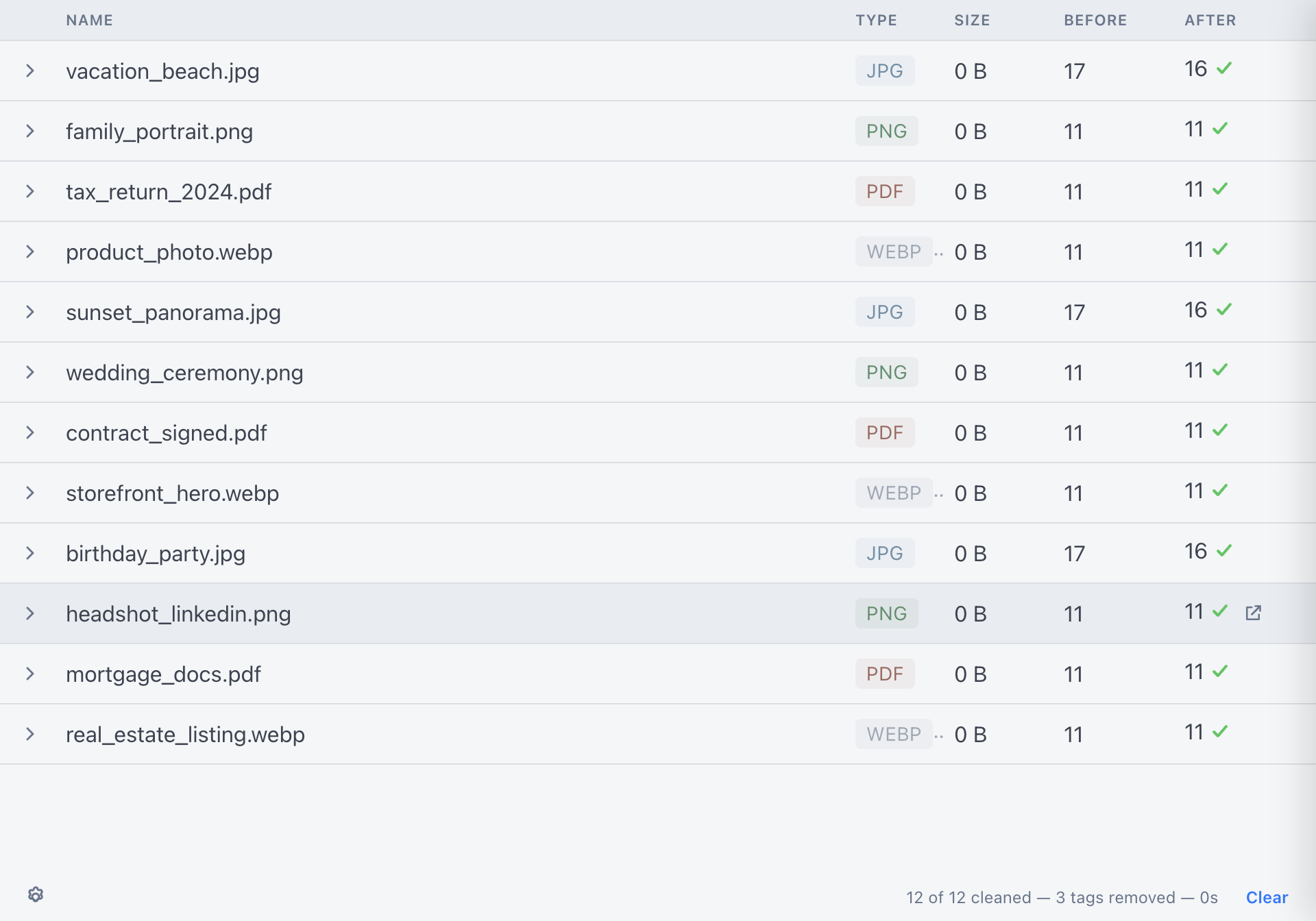
В верхней части таблицы расположены колонки:
| Элемент интерфейса | Назначение |
|---|---|
Name |
Имя добавленного файла |
Type |
Тип или расширение файла |
Size |
Размер файла |
Before |
Количество определенных метаданных до очистки |
After |
Количество оставшихся полей после обработки |
Слева от имени каждого объекта находится стрелка раскрытия. Она нужна для просмотра подробностей. После нажатия ExifCleaner показывает группы метаданных и различия между состоянием файла до и после очистки.
В нижней части окна отображается итоговая строка состояния. Она помогает быстро оценить результат пакетной обработки: сколько объектов очищено, сколько тегов удалено и сколько времени заняла операция. Справа находится кнопка Clear, которая очищает список в интерфейсе. Она не удаляет обработанные файлы с диска, а только освобождает рабочее окно перед следующим запуском очистки.
В левом нижнем углу расположена кнопка с изображением шестеренки. Она открывает панель Settings, где настраиваются оформление, язык и параметры обработки.
Почему значение After не всегда равно нулю
После успешной очистки в колонке After могут оставаться значения больше нуля. Это нормальная ситуация. Не каждый тег внутри файла является конфиденциальным или может быть удален без риска повредить структуру документа, изображение либо его корректное отображение.
Например, изображению могут быть необходимы технические сведения о размере, кодировании или других базовых свойствах. В некоторых форматах глубина очистки ограничена самой структурой контейнера. Поэтому правильнее оценивать не только итоговое число полей, но и подробный список изменений.
Для этого используется раскрытие строки файла. ExifCleaner показывает, какие значения были удалены, а какие сохранились.
Как удалить метаданные из одного файла
Очистка одного файла занимает несколько действий.
Шаг 1. Откройте ExifCleaner
После запуска отображается пустое рабочее окно. Программа готова принимать файлы сразу после открытия. Создавать новый проект или выбирать специальный режим не требуется.
Шаг 2. При необходимости настройте сохранение копии
Перед первой очисткой нажмите кнопку с изображением шестеренки и откройте Settings. Для безопасной работы включите параметр Save as copy. В этом режиме ExifCleaner создает очищенную копию с суффиксом _cleaned, а исходный файл остается нетронутым.
Такой подход особенно полезен при обработке:
-
фотографий, которые существуют только в одном экземпляре;
-
RAW-файлов;
-
документов;
-
видео;
-
архивных изображений;
-
файлов для рабочих проектов;
-
редких или нестандартных форматов.
После проверки результата копию можно использовать для публикации или отправки, а оригинал оставить в личном архиве.
Шаг 3. Перетащите файл в окно программы
Найдите нужную фотографию, изображение, видеоролик или документ в файловом менеджере и перетащите его в окно ExifCleaner.
Отдельной кнопки запуска очистки нет. Обработка начинается автоматически после добавления объекта.
Шаг 4. Дождитесь завершения операции
В таблице появится строка с именем файла. ExifCleaner определит тип объекта, выполнит очистку и обновит значения в колонках Before и After. Зеленая отметка рядом с результатом показывает, что обработка завершена.
Шаг 5. Проверьте изменения
Нажмите стрелку слева от имени файла. Программа раскроет подробный список полей. Удаленные записи выделяются отдельно от сохраненных значений.
Если задача связана с приватностью, обратите особое внимание на:
-
GPS-координаты;
-
дату и время съемки;
-
сведения об устройстве;
-
модель камеры;
-
модель объектива;
-
поля автора;
-
комментарии;
-
название программного обеспечения;
-
XMP-записи;
-
IPTC-поля;
-
свойства документа.
Шаг 6. Используйте очищенный файл
После проверки отправляйте или публикуйте именно очищенную копию. Если активирован параметр Save as copy, исходный объект и подготовленный файл находятся рядом, поэтому важно не перепутать их.
Как посмотреть удаленные поля
Одна из наиболее полезных возможностей ExifCleaner — просмотр различий между исходным и очищенным состоянием файла. Пользователь видит не абстрактное сообщение об успешной обработке, а конкретные поля.
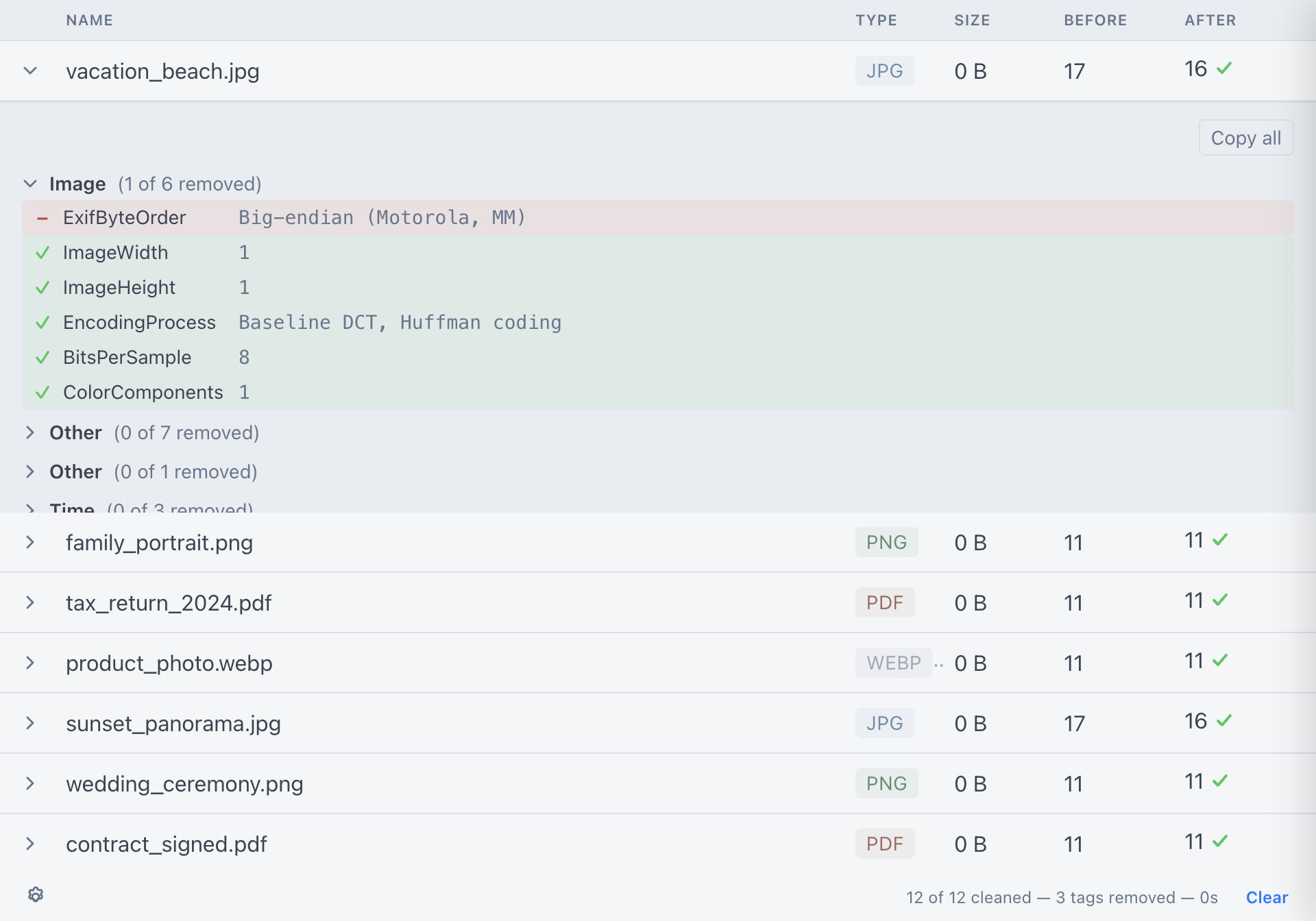
После раскрытия строки появляются группы метаданных. У каждого раздела отображается количество удаленных записей. Внутри видны названия тегов и их значения.
Цветовое обозначение упрощает проверку:
-
удаленные поля отмечаются красным фоном и знаком минуса;
-
оставшиеся значения отображаются на зеленом фоне с отметкой;
-
свернутые категории можно раскрывать по отдельности;
-
кнопка
Copy allкопирует отображаемые сведения для дальнейшей проверки или фиксации результата.
На скриншоте раскрыта группа Image. Поле ExifByteOrder удалено, а базовые технические характеристики изображения сохранены. Такой результат наглядно показывает принцип работы ExifCleaner: программа не пытается превратить файл в пустой контейнер, а очищает доступные метаданные, сохраняя работоспособность объекта.
Режим сравнения полезен в нескольких ситуациях:
-
Когда нужно проверить, удалены ли GPS-координаты.
-
Когда очищаются рабочие документы перед отправкой заказчику.
-
Когда важна фиксация результата обработки.
-
Когда используется нестандартный формат.
-
Когда необходимо понять, какие сведения останутся в файле после очистки.
-
Когда обработка выполняется впервые и нужно подобрать подходящие настройки.
Что означает кнопка Copy all
Кнопка Copy all позволяет скопировать список показанных метаданных. Это удобно, если нужно:
-
сохранить сведения до очистки;
-
сравнить несколько файлов;
-
зафиксировать результат для внутренней проверки;
-
передать список специалисту;
-
убедиться, что в обработанном объекте не осталось нежелательных полей.
Для обычной публикации фотографии копирование списка не обязательно. Однако при работе с документами, коммерческими материалами и конфиденциальными файлами дополнительная проверка оправданна.
Пакетное удаление EXIF и других метаданных
ExifCleaner подходит не только для единичных операций. Программа умеет обрабатывать большие наборы файлов. Пользователь может перетащить несколько объектов одновременно или добавить целую папку.
После добавления папки ExifCleaner обходит ее содержимое и обрабатывает найденные поддерживаемые файлы. Это удобно, когда материалы уже собраны в отдельном каталоге и не хочется выделять каждый объект вручную.
Как очистить несколько файлов
-
Создайте папку с копиями материалов, предназначенных для отправки или публикации.
-
Откройте
Settings. -
Проверьте параметры
Save as copy,Preserve orientationиPreserve color profile. -
Выделите нужные файлы в файловом менеджере.
-
Перетащите выделенную группу в окно ExifCleaner.
-
Дождитесь завершения обработки.
-
Посмотрите итоговую строку состояния.
-
Раскройте несколько строк и выборочно проверьте удаленные поля.
-
Используйте кнопку
Clear, чтобы убрать завершенные задачи из рабочего окна.
Как очистить папку
-
Подготовьте отдельную папку с файлами.
-
Перетащите папку в ExifCleaner.
-
Дождитесь, пока программа обработает содержимое.
-
Проверьте, нет ли объектов с ошибками.
-
Откройте подробности у нескольких файлов разных типов.
-
Убедитесь, что очищенные копии сформированы корректно.
Пакетный режим особенно полезен для фотографов, контент-менеджеров, редакторов сайтов, специалистов по недвижимости, дизайнеров, журналистов и пользователей, которые регулярно отправляют изображения через электронную почту или облачные сервисы.
Работа со смешанным набором файлов
В одну обработку можно добавлять разные поддерживаемые форматы. Например, в списке одновременно могут находиться JPG, PNG, WebP и PDF. ExifCleaner показывает тип каждого объекта в колонке Type, поэтому пользователь сразу видит состав набора.
При смешанной обработке необходимо учитывать, что глубина очистки зависит от формата. Удаление метаданных из JPEG обычно дает более предсказуемый результат, чем работа с PDF, TIFF, MOV, MP4 или RAW. Для ответственных задач следует раскрывать строки файлов и проверять результат отдельно для каждого типа контейнера.
Настройки ExifCleaner
Панель Settings открывается нажатием кнопки с изображением шестеренки в левом нижнем углу. В ней собраны параметры оформления и поведения программы при очистке файлов.
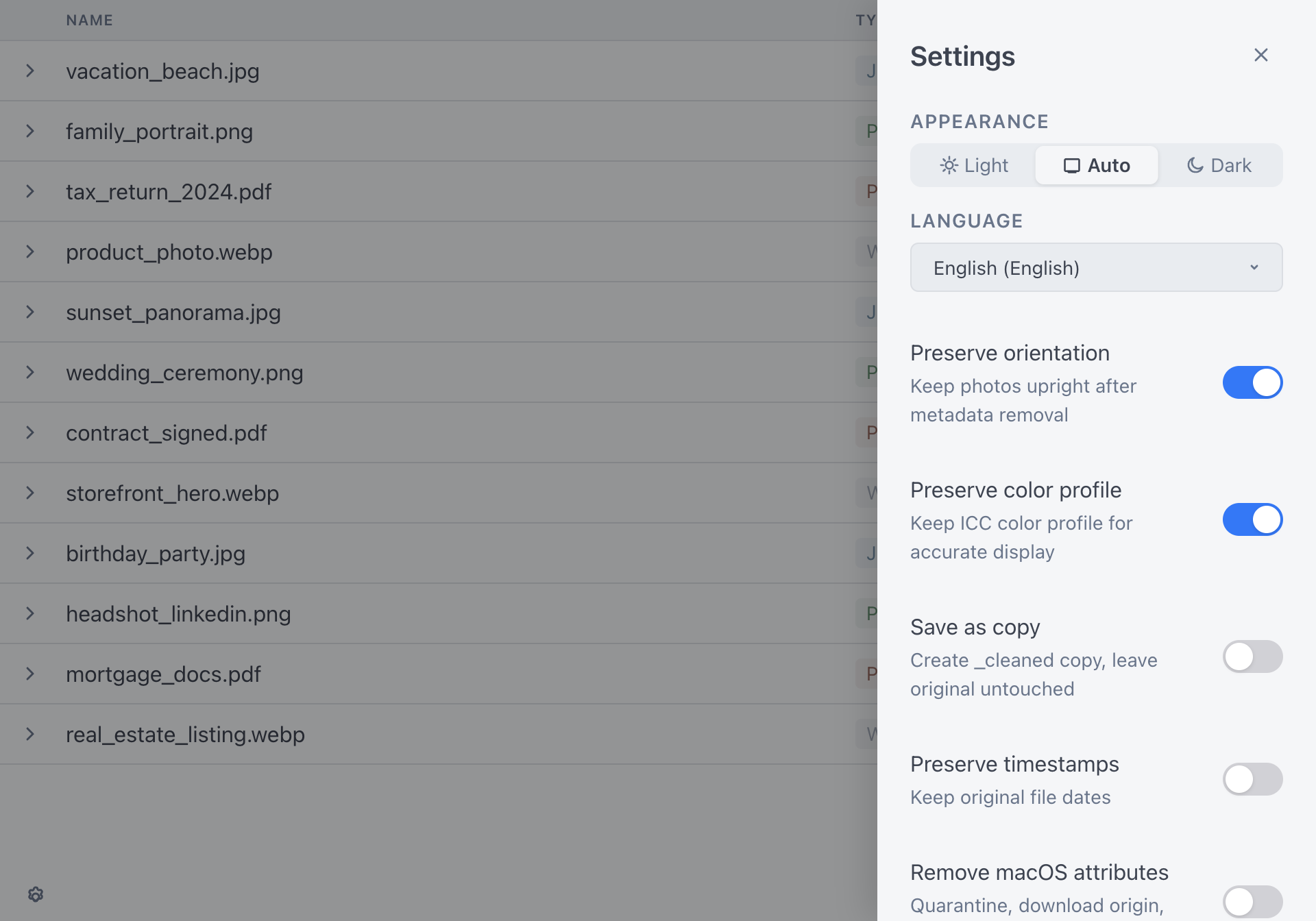
Настройки организованы последовательно. Пользователь может выбрать тему интерфейса, язык и правила сохранения отдельных данных.
Appearance
Блок Appearance отвечает за внешний вид программы. Доступны три варианта:
| Режим | Назначение |
Light |
Светлое оформление |
Auto |
Автоматический выбор темы в соответствии с настройками операционной системы |
Dark |
Темное оформление |
Режим не влияет на очистку метаданных. Он меняет только внешний вид интерфейса.
Language
Список Language переключает язык интерфейса. Изменение применяется внутри программы без сложной перенастройки. Возможность полезна на общих рабочих компьютерах и в командах, где сотрудники используют разные локализации операционной системы.
Preserve orientation
Параметр Preserve orientation помогает сохранить правильное положение фотографии после удаления метаданных.
Некоторые изображения хранят информацию о повороте в служебных полях. Если удалить такую запись без учета ориентации, снимок может отображаться боком или вверх ногами в отдельных программах. Включенный переключатель позволяет сохранить корректный вид изображения после очистки.
Для повседневной обработки фотографий этот параметр целесообразно оставлять активным.
Preserve color profile
Параметр Preserve color profile сохраняет ICC-профиль изображения.
Цветовой профиль влияет на то, как фотография отображается в приложениях, браузерах и графических редакторах. Его удаление может привести к заметным различиям в цветопередаче, особенно если изображение подготовлено для печати, дизайна или профессиональной публикации.
Выбор зависит от задачи:
-
для обычной очистки фотографий и публикации изображений параметр удобно оставить включенным;
-
для максимально строгого удаления служебных данных можно оценить необходимость сохранения ICC-профиля отдельно;
-
для дизайнерских материалов и изображений с контролируемой цветопередачей удалять профиль без проверки не стоит.
Важно понимать компромисс: ICC-профиль относится к метаданным, но его сохранение часто оправдано визуальной точностью результата.
Save as copy
Параметр Save as copy создает очищенную копию и оставляет исходный файл без изменений. В имени подготовленного объекта используется суффикс _cleaned.
Это один из самых важных переключателей ExifCleaner. Он снижает риск случайной потери исходных данных и позволяет сравнить оригинал с результатом.
Режим рекомендуется включать при первой работе с программой, а также при обработке:
-
RAW-файлов;
-
документов;
-
PDF;
-
видео;
-
изображений для печати;
-
файлов с важным цветовым профилем;
-
материалов, которые нельзя восстановить из другого источника.
Когда процесс уже проверен на тестовых объектах, пользователь может выбирать подходящий режим в зависимости от своей схемы хранения файлов.
Preserve timestamps
Параметр Preserve timestamps сохраняет исходные временные отметки файла.
Речь идет о датах файла в файловой системе, а не о сохранении конфиденциальных EXIF-полей с временем съемки. Это важное различие. Пользователь может удалить встроенные метаданные фотографии и при этом оставить удобные для сортировки даты самого файла.
Переключатель полезен, если:
-
изображения сортируются в файловом менеджере по дате;
-
нужно сохранить привычный порядок фотографий;
-
файлы входят в архив с хронологической структурой;
-
время изменения объекта используется в рабочем процессе;
-
после очистки не должна меняться сортировка материалов.
Если задача требует максимально строгой минимизации любых временных следов, параметр можно отключить.
Remove macOS attributes
Параметр Remove macOS attributes предназначен для очистки расширенных атрибутов macOS. В них могут храниться дополнительные сведения файловой системы, включая служебную информацию о происхождении загруженного файла и карантинные атрибуты.
Этот переключатель имеет смысл при подготовке материалов на macOS, особенно если файлы передаются другим пользователям, архивируются или публикуются вне исходного компьютера.
Расширенные атрибуты macOS не являются обычными EXIF-тегами внутри фотографии. Это отдельный уровень служебных данных, поэтому наличие специального параметра делает очистку более полной для пользователей Mac.
Безопасная конфигурация для первого запуска
Для первой обработки фотографий подойдет следующий набор настроек:
| Параметр | Рекомендуемое состояние |
Preserve orientation |
Включено |
Preserve color profile |
Включено |
Save as copy |
Включено |
Preserve timestamps |
По необходимости |
Remove macOS attributes |
Включено на macOS при подготовке файлов к передаче |
После очистки откройте несколько подготовленных копий, проверьте ориентацию, цветопередачу и список оставшихся тегов. Затем используйте ту же схему для пакетной обработки папки.
Темная тема
ExifCleaner поддерживает темное оформление. Его можно выбрать вручную через Appearance или включить режим Auto, чтобы интерфейс соответствовал системным настройкам.
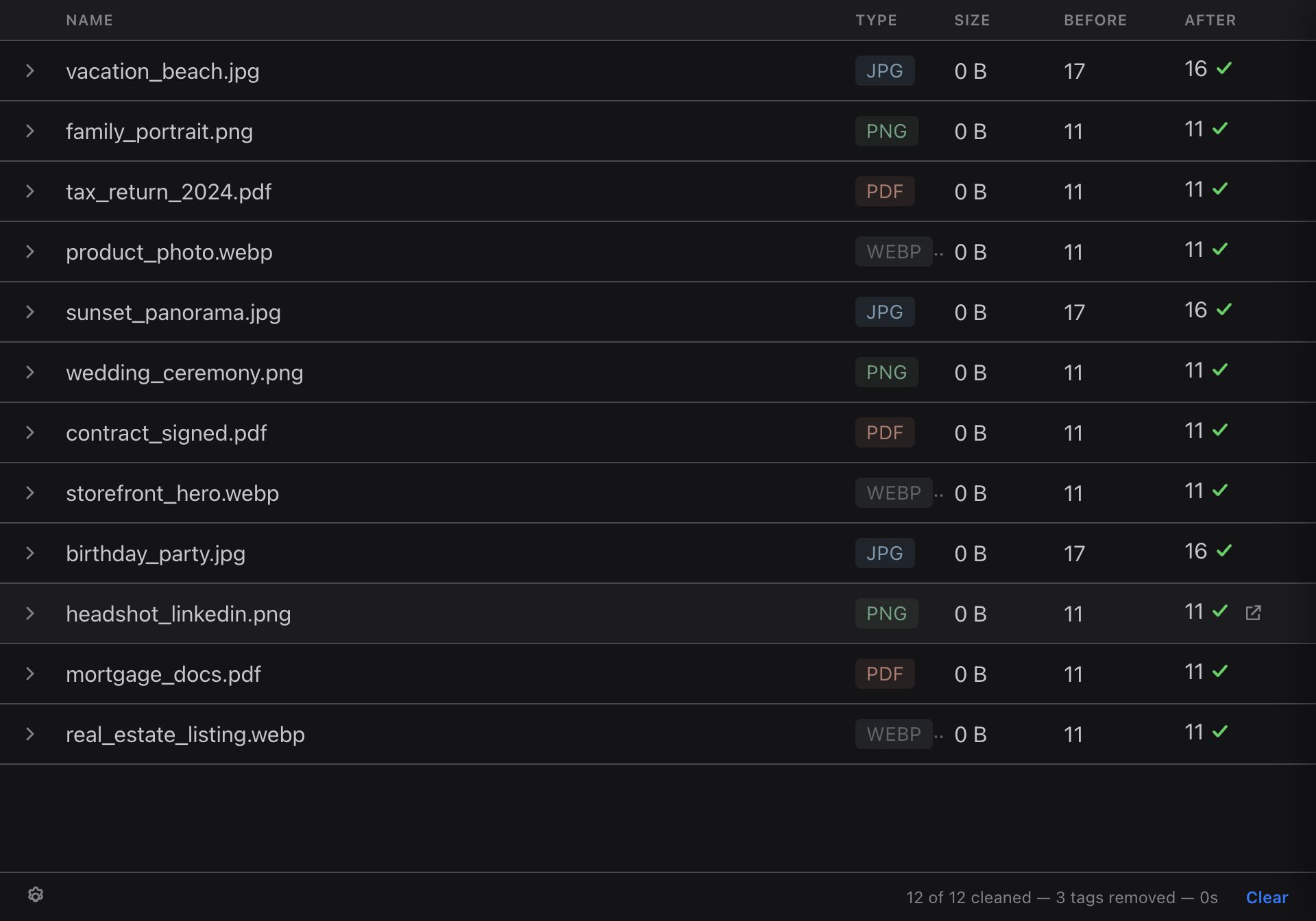
Темная тема полезна при работе вечером и на компьютерах, где большинство приложений оформлено в одном стиле. Она не меняет расположение элементов: список файлов, колонки Name, Type, Size, Before, After, кнопка Clear и шестеренка настроек остаются на прежних местах.
Какие метаданные удаляет ExifCleaner
ExifCleaner очищает доступные для удаления метаданные в поддерживаемых форматах. Набор удаляемых полей зависит от структуры конкретного файла.
В фотографии могут быть удалены:
-
EXIF-теги;
-
GPS-координаты;
-
сведения о камере;
-
сведения об объективе;
-
дата и время съемки;
-
XMP-записи;
-
IPTC-поля;
-
комментарии;
-
сведения о программном обеспечении;
-
встроенные описания;
-
авторские данные;
-
отдельные служебные поля;
-
часть цветовых данных, если отключено сохранение профиля;
-
текстовые блоки некоторых форматов.
В видео могут удаляться доступные для очистки поля контейнера. В документах результат зависит от формата и его внутренних особенностей.
Важно не смешивать три разных понятия:
-
Удаление метаданных.
-
Изменение видимого содержимого.
-
Полная анонимизация файла.
ExifCleaner решает первую задачу. Программа не размывает лица, не закрывает автомобильные номера, не удаляет текст внутри изображения, не переименовывает файлы автоматически и не проверяет документы на скрытые смысловые следы.
Если фотография содержит видимый адрес дома, фамилию на бейдже или координаты на скриншоте карты, удаление EXIF не скроет эту информацию. Аналогично, название файла passport_ivanov.jpg останется заметным получателю даже после очистки встроенных тегов.
Поддерживаемые форматы
ExifCleaner поддерживает более 90 расширений. Это не означает одинаковую глубину очистки для всех типов файлов. Поддержка означает, что программа может выполнять запись изменений для соответствующего формата и удалять доступные метаданные.
Основные форматы изображений
| Форматы | Назначение |
| JPEG, JPG, JPE | Наиболее распространенные фотографии и изображения |
| PNG, JNG, MNG | Растровая графика и связанные форматы |
| WebP | Изображения для сайтов и веб-приложений |
| GIF | Графика и анимации |
| TIFF, TIF | Изображения с расширенной структурой тегов |
| AVIF | Современный формат изображений |
| HEIC, HEIF | Фотографии смартфонов и изображения высокой эффективности |
| JP2, JPF, JPM, JPX | Семейство JPEG 2000 |
| FLIF | Сжатые изображения |
| HDP, WDP, JXR | Семейство JPEG XR |
| PPM, PBM, PGM | Простые растровые форматы |
| MPO | Многоракурсные изображения |
| THM | Файлы миниатюр |
| INSP | Изображения Insta360 |
| QTIF, QTI, QIF | Изображения QuickTime |
Для повседневного пользователя особенно важны JPG, PNG, WebP, GIF, TIFF, HEIC, HEIF и AVIF. Именно эти форматы часто встречаются при публикации фотографий, подготовке контента для сайта и передаче изображений между устройствами.
RAW-файлы камер
| Форматы | Камеры и семейства файлов |
| ARQ, ARW, SR2 | Sony |
| CR2, CR3, CRW, CIFF | Canon |
| DNG | Digital Negative |
| ERF | Epson |
| FFF | Hasselblad |
| GPR | GoPro |
| IIQ | Phase One |
| MEF | Mamiya |
| MOS | Creo Leaf |
| NEF, NRW | Nikon |
| ORF | Olympus |
| PEF | Pentax |
| RAF | Fujifilm |
| RAW, RW2 | Panasonic |
| RWL | Leica |
| SRW | Samsung |
| X3F | Sigma и Foveon |
| CS1 | Sinar CaptureShop |
Поддержка RAW не означает, что такие файлы стоит очищать без предварительного теста. RAW-снимки нередко содержат служебные данные, необходимые для правильного отображения и обработки. Для публикации обычно разумнее подготовить экспортированную JPEG-, PNG- или WebP-копию и очистить именно ее.
Видео, аудио и мультимедийные контейнеры
| Форматы | Назначение |
| MP4 | Распространенный контейнер видео |
| MOV, QT | Контейнеры QuickTime |
| M4V | Видео MPEG-4 |
| M4A, M4B, M4P | Аудио и мультимедийные файлы MPEG-4 |
| 3GP, 3GPP | Мобильные мультимедийные файлы |
| 3G2, 3GP2 | Связанные мобильные контейнеры |
| F4A, F4B, F4P, F4V | Форматы Adobe Flash Player |
| LRV | Низкоразрешенные видеокопии |
| MQV | Видео Sony Mobile QuickTime |
| CRM | Canon RAW Movie |
| DVB | Digital Video Broadcasting |
| AAX | Аудиокниги Audible Enhanced |
ExifCleaner позволяет очистить доступные метаданные верхнего уровня у MOV и MP4. Однако видеофайл может иметь сложную структуру, поэтому для ответственной публикации необходимо проверить результат.
Документы и графические проекты
| Форматы | Назначение |
| Документы Adobe Portable Document Format | |
| AI, AIT | Документы и шаблоны Adobe Illustrator |
| EPS, EPSF, PS | PostScript и Encapsulated PostScript |
| PSD, PSB, PSDT | Документы Photoshop, крупные проекты и шаблоны |
| IND, INDD, INDT | Документы и шаблоны Adobe InDesign |
ExifCleaner можно применять к документам и графическим проектам, но такие файлы требуют более внимательной проверки, чем обычные JPEG-фотографии. У сложных контейнеров могут сохраняться внутренние сведения, которые невозможно гарантированно удалить обычной очисткой метаданных.
Служебные файлы, профили и рецепты обработки
| Форматы | Назначение |
| ICC, ICM | Цветовые профили |
| XMP | Файлы Extensible Metadata Platform |
| EXIF | Файлы метаданных EXIF |
| EXV | Файлы метаданных Exiv2 |
| MIE | Meta Information Encapsulation |
| DCP | Профили камеры |
| DR4 | Рецепты Canon DPP |
| VRD | Данные рецептов Canon DPP |
Эти типы файлов встречаются реже, но поддержка делает ExifCleaner полезным не только для домашних фотографий, но и для рабочих каталогов с разнородными материалами.
Ограничения очистки для разных форматов
Самое важное правило при работе с ExifCleaner: результат зависит от контейнера. Один и тот же подход нельзя механически переносить с JPEG на PDF, TIFF, MP4 или RAW.
JPEG
JPEG — наиболее предсказуемый формат для удаления метаданных. При очистке удаляются APP-сегменты, за исключением Adobe APP14, который по умолчанию сохраняется, а также трейлеры. Для обычного пользователя это означает эффективное удаление типичных EXIF-, GPS-, XMP- и других служебных данных фотографии.
Если нужно удалить GPS из фото перед публикацией, JPEG является одним из наиболее удобных вариантов:
-
Создайте копию изображения.
-
Перетащите ее в ExifCleaner.
-
Раскройте строку обработанного объекта.
-
Проверьте отсутствие GPS-полей.
-
Откройте изображение в просмотрщике.
-
Публикуйте очищенную копию.
TIFF
TIFF устроен сложнее. При очистке удаляются XMP, IPTC, ICC-профиль и ExifIFD, однако часть EXIF может оставаться в IFD0.
Это означает, что одно только сообщение об успешной обработке недостаточно. Для TIFF-файлов следует:
-
работать с копиями;
-
раскрывать подробности после очистки;
-
проверять оставшиеся поля;
-
открывать файл в используемом графическом редакторе;
-
при публикации рассмотреть экспорт в JPEG, PNG или WebP с последующей очисткой.
Если TIFF используется как мастер-файл для печати или редактирования, очищать оригинал без необходимости не стоит.
PNG
У PNG удаляются XMP, EXIF, ICC-профиль и нативные текстовые блоки. При включенном параметре Preserve color profile ICC-профиль сохраняется.
PNG часто используется для скриншотов, иллюстраций, интерфейсных изображений и графики для сайтов. Для большинства таких задач ExifCleaner подходит хорошо, но пользователь должен учитывать два момента:
-
Скриншот может содержать конфиденциальные сведения непосредственно в изображении.
-
Очистка метаданных не скрывает текст, уведомления, имена файлов и элементы интерфейса, попавшие в кадр.
Перед публикацией PNG-файла сначала просмотрите само изображение, затем удалите метаданные.
PDF требует особой осторожности. При обработке исходные метаданные документа не уничтожаются гарантированно. Поэтому ExifCleaner нельзя использовать как единственный инструмент подготовки строго конфиденциального PDF.
Программа может быть полезна как дополнительный этап, но для документов с персональными данными, коммерческой тайной или внутренней информацией нужна более глубокая проверка:
-
просмотреть свойства документа;
-
проверить автора и заголовок;
-
убедиться, что комментарии и аннотации удалены;
-
проверить скрытые слои;
-
проверить вложения;
-
выполнить корректное редактирование конфиденциальных фрагментов;
-
экспортировать безопасную копию подходящим способом;
-
повторно проверить итоговый файл.
ExifCleaner очищает метаданные, но не заменяет полноценную санитарную обработку PDF.
PostScript
Для PS и связанных форматов удаляются XMP и некоторые нативные PostScript-теги. Полнота очистки ограничена внутренним устройством файла.
Такие документы лучше обрабатывать только в копии и проверять после завершения операции.
MOV и MP4
У MOV и MP4 удаляется большая часть метаданных верхнего уровня. Это полезно для роликов, снятых на смартфон или камеру, но не означает гарантированного удаления каждого внутреннего служебного блока.
Для видео стоит применять следующий порядок:
-
Сделать копию исходного ролика.
-
Включить
Save as copy. -
Обработать файл в ExifCleaner.
-
Проверить список оставшихся тегов.
-
Открыть ролик в обычном проигрывателе.
-
Убедиться, что длительность, звук и изображение воспроизводятся корректно.
-
Передавать только очищенную копию.
RAW
Удалять все метаданные из RAW-файлов не рекомендуется. Внутри могут находиться проприетарные сведения, необходимые для правильного рендеринга изображения. После агрессивной очистки редактор может отображать снимок некорректно или потерять часть данных, нужных для обработки.
Практичный подход:
-
хранить RAW как неизменяемый оригинал;
-
экспортировать JPEG, TIFF или другой формат для передачи;
-
очищать экспортированную копию;
-
проверять итоговое изображение;
-
не публиковать RAW без необходимости.
Приватность и локальная работа
ExifCleaner не требует сетевой загрузки файлов. Очистка выполняется на компьютере пользователя. Это один из главных аргументов в пользу программы по сравнению с онлайн-сервисами.
При использовании веб-инструмента фотография сначала добавляется на страницу. Даже если сервис заявляет об автоматическом удалении файлов, пользователь вынужден доверять обработку внешней инфраструктуре. Для случайной картинки это может быть приемлемо, но для личных фотографий, документов, кадров недвижимости, материалов клиентов и внутренних проектов локальная утилита безопаснее.
ExifCleaner не отправляет файлы на удаленный сервер, не использует телеметрию и не требует сетевого обмена для очистки. Пользователь может работать офлайн.
Что остается за пределами ExifCleaner
Локальная очистка метаданных не решает все задачи конфиденциальности. Перед публикацией следует проверить:
-
имя файла;
-
название папки;
-
видимый текст;
-
лица;
-
номера автомобилей;
-
адреса;
-
QR-коды;
-
штрихкоды;
-
уведомления на скриншотах;
-
названия вкладок браузера;
-
элементы рабочего стола;
-
подписи и водяные знаки;
-
скрытые слои документов;
-
архивы с исходными файлами.
ExifCleaner удаляет служебные данные, но не анализирует смысл изображения.
Производительность и обработка больших папок
ExifCleaner рассчитан на пакетную работу. Программа может обрабатывать десятки, сотни и тысячи файлов за один запуск. Скорость зависит от форматов, размера объектов, накопителя и состава папки.
Для обычных JPEG, PNG и WebP обработка обычно воспринимается как быстрая операция. Видео, PDF, RAW и крупные графические проекты требуют больше времени.
Внутри ExifCleaner используется ExifTool с режимом stay-open. Благодаря этому служебный процесс не запускается заново для каждого отдельного объекта. Такой подход особенно полезен при пакетной очистке: программа последовательно передает файлы на обработку и отображает результаты в едином списке.
Как подготовить большую папку
Перед очисткой крупного каталога удобно действовать по схеме:
-
Скопировать материалы в отдельную рабочую папку.
-
Удалить из нее файлы, которые не должны публиковаться.
-
Проверить названия объектов.
-
Включить
Save as copy. -
Оставить
Preserve orientationактивным. -
Определиться с сохранением ICC-профиля.
-
Перетащить папку в ExifCleaner.
-
Дождаться завершения всех операций.
-
Просмотреть итоговую строку состояния.
-
Выборочно раскрыть файлы разных форматов.
-
Открыть несколько очищенных копий в обычных приложениях.
-
Передавать только подготовленный набор.
При регулярной работе можно создать отдельный каталог, например share-ready, и копировать туда файлы перед очисткой. Это снижает риск случайной отправки оригинала.
Практические сценарии использования
Фотографии со смартфона перед публикацией
Смартфон может записывать координаты, дату съемки, модель устройства и другие сведения. Если фотография публикуется в блоге, на форуме, в объявлении или на собственном сайте, лучше очистить ее заранее.
Порядок действий:
-
Скопируйте фотографии в отдельную папку.
-
Перетащите папку в ExifCleaner.
-
Проверьте значения
BeforeиAfter. -
Раскройте несколько файлов.
-
Убедитесь, что GPS-поля удалены.
-
Публикуйте очищенные копии.
Снимки недвижимости
Фотографии квартиры, дома или офиса требуют особого внимания. В метаданных могут остаться точные координаты. Если объект не должен быть публично привязан к адресу, удаление GPS обязательно.
При подготовке объявления:
-
очистите все фотографии одной папкой;
-
проверьте отсутствие координат;
-
убедитесь, что на самих снимках нет документов, табличек и номеров;
-
переименуйте файлы нейтрально;
-
загрузите только очищенные копии.
Изображения для сайта
При публикации фотографий на собственном сайте не следует полагаться на автоматическую очистку платформы. Исходный файл может остаться доступным по прямой ссылке.
ExifCleaner помогает подготовить:
-
фотографии сотрудников;
-
изображения офиса;
-
иллюстрации для статей;
-
фотографии товаров;
-
баннеры;
-
изображения для портфолио;
-
материалы пресс-релизов;
-
WebP-копии для страниц сайта.
Для веб-публикации удобно сначала выполнить экспорт изображений в нужных размерах, затем очистить итоговые JPG, PNG или WebP.
Фотографии документов
Перед отправкой фотографии паспорта, договора, квитанции или заявления следует помнить о двух уровнях информации:
-
Видимое содержимое документа.
-
Скрытые метаданные изображения.
ExifCleaner работает со вторым уровнем. Перед отправкой:
-
убедитесь, что получателю действительно нужен полный документ;
-
закройте лишние поля на копии изображения;
-
проверьте имя файла;
-
удалите метаданные;
-
откройте очищенную копию;
-
отправляйте только подготовленный объект.
Файлы для маркетплейсов и объявлений
Фотографии товаров часто снимаются дома. GPS-координаты могут раскрыть местоположение продавца. Особенно осторожно стоит обращаться со снимками дорогих вещей, техники, коллекций и автомобилей.
ExifCleaner позволяет пакетно очистить всю папку перед загрузкой на площадку.
Материалы клиентов
Дизайнеры, фотографы, редакторы и специалисты по контенту регулярно получают исходники от заказчиков. Перед публикацией можно создать чистые экспортные копии и обработать их в ExifCleaner.
Это помогает:
-
не раскрывать внутренние комментарии;
-
убрать данные камеры;
-
удалить координаты;
-
минимизировать служебные сведения;
-
сохранить исходники отдельно от публичных материалов.
Видео перед отправкой
Для коротких MOV- и MP4-роликов ExifCleaner используется как быстрый этап подготовки:
-
Сделайте копию видео.
-
Обработайте ее в программе.
-
Проверьте список оставшихся полей.
-
Откройте ролик в проигрывателе.
-
Отправляйте очищенный файл.
Для сложных видеопроектов и строгих требований к конфиденциальности одной очистки верхнеуровневых метаданных недостаточно.
Как проверить результат очистки
ExifCleaner показывает подробности внутри интерфейса, но для ответственных файлов полезна многоступенчатая проверка.
Минимальная проверка фотографии
-
Откройте очищенную копию.
-
Убедитесь, что изображение отображается корректно.
-
Проверьте ориентацию.
-
Оцените цветопередачу.
-
Раскройте строку файла в ExifCleaner.
-
Проверьте отсутствие GPS.
-
Проверьте отсутствие нежелательных авторских полей.
-
Убедитесь, что отправляете копию с суффиксом
_cleaned, если включен режим сохранения копии.
Проверка пакетной обработки
После очистки папки:
-
сравните количество исходных и подготовленных объектов;
-
обратите внимание на строки с ошибками;
-
откройте несколько JPG;
-
откройте несколько PNG;
-
проверьте WebP;
-
отдельно просмотрите PDF;
-
отдельно проверьте видео;
-
не смешивайте очищенные копии и оригиналы в папке публикации.
Проверка сложных форматов
Для TIFF, PDF, MOV, MP4 и RAW нельзя ограничиваться зеленой отметкой. Необходимо оценить:
-
какие поля сохранились;
-
открывается ли файл;
-
не изменилось ли отображение;
-
работает ли воспроизведение;
-
не потеряны ли важные свойства;
-
достаточно ли глубины очистки для конкретной задачи.
Совместимость с операционными системами
ExifCleaner работает на Windows, macOS и Linux. Интерфейс и базовый сценарий одинаковы: открыть приложение, добавить файлы или папку, дождаться очистки и проверить результат.
| Операционная система | Особенности использования |
| Windows | Подходит для локальной очистки фотографий, документов и видео без командной строки |
| macOS | Поддерживает обычную очистку файлов и дополнительное удаление расширенных атрибутов через Remove macOS attributes |
| Linux | Дает графическую оболочку для работы с метаданными без необходимости вручную вводить команды ExifTool |
Кроссплатформенность особенно удобна в смешанной среде. Например, фотографии можно подготовить на ноутбуке с macOS, рабочей станции с Windows или Linux-компьютере без изменения привычного процесса.
Преимущества ExifCleaner
Простой сценарий drag-and-drop
Главное преимущество программы — отсутствие лишних действий. Пользователь перетаскивает файл или папку, после чего очистка начинается автоматически. Для типовой задачи не нужно изучать команды и синтаксис параметров.
Пакетная обработка
ExifCleaner подходит для работы с большим количеством объектов. Можно добавить несколько файлов или целый каталог. Это значительно быстрее ручной очистки каждой фотографии через свойства файловой системы.
Просмотр изменений
Программа показывает различия между исходным и очищенным состоянием. Это выгодно отличает ее от утилит, которые выводят только сообщение об успешной операции.
Настройки приватности
Пользователь может управлять важными параметрами:
-
сохранением ориентации;
-
сохранением ICC-профиля;
-
созданием очищенной копии;
-
сохранением временных отметок файла;
-
удалением расширенных атрибутов macOS.
Поддержка разных типов файлов
ExifCleaner работает не только с JPEG. В списке поддерживаемых расширений есть изображения, видео, PDF, графические проекты, RAW и служебные форматы.
Локальная обработка
Файлы остаются на компьютере. Это важнее визуальных эффектов интерфейса и дополнительных онлайн-функций, когда задача связана с приватностью.
Работа без командной строки
ExifCleaner использует возможности ExifTool, но предоставляет графический интерфейс. Пользователь получает удобный способ пакетного удаления метаданных без ручного ввода команд.
Темная тема и переключение языка
Программа комфортна для регулярного использования. Тема может выбираться вручную или автоматически, а язык переключается через настройки.
Недостатки и ограничения
Неодинаковая глубина очистки
JPEG, PNG, TIFF, PDF, MP4 и RAW устроены по-разному. Успешная обработка не означает одинаковый результат для каждого контейнера.
PDF требует дополнительной проверки
ExifCleaner нельзя рассматривать как полноценное средство санитарной обработки PDF. В документе могут сохраняться исходные данные, скрытые элементы, комментарии и другие следы.
RAW лучше не очищать без необходимости
Агрессивное удаление метаданных из RAW может затронуть сведения, необходимые для рендеринга. Для публикации лучше использовать экспортированные копии.
Нет детального редактора тегов
ExifCleaner предназначен прежде всего для очистки. Если нужно вручную изменить конкретное поле, сохранить авторство, заменить координаты или пакетно переписать дату съемки, удобнее использовать специализированный редактор метаданных.
Не удаляет видимое содержимое
Программа не скрывает лица, текст, номера автомобилей, адреса и другую информацию, заметную непосредственно на изображении.
Не переименовывает файлы автоматически
После очистки стоит проверить имена объектов. Название файла иногда раскрывает больше, чем встроенные метаданные.
Сравнение с аналогами
ExifCleaner занимает понятную нишу: графическая кроссплатформенная программа для быстрой локальной очистки файлов перетаскиванием. У нее есть альтернативы, но они отличаются по уровню сложности, поддерживаемым сценариям и типу интерфейса.
| Программа | Интерфейс | Основная задача | Пакетная обработка | Просмотр метаданных | Работа с папками | Поддерживаемые системы | Кому подходит |
| ExifCleaner | Графический | Быстрое удаление метаданных из изображений, видео, PDF и других файлов | Да | Да, с просмотром изменений | Да | Windows, macOS, Linux | Пользователям, которым нужен понятный drag-and-drop |
| ExifTool | Командная строка | Чтение, запись, изменение и удаление тегов с детальными параметрами | Да | Да | Да | Windows, macOS, Linux | Опытным пользователям и специалистам |
| mat2 | Командная строка и интеграции с файловыми менеджерами | Очистка метаданных из разных типов файлов с акцентом на приватность | Да | Через консольные инструменты | Зависит от выбранного способа работы | Прежде всего Linux | Пользователям, которым важны сценарии автоматизации |
| Metadata Cleaner | Графический | Просмотр и очистка метаданных через интерфейс на базе mat2 | Да | Да | Да | Linux | Пользователям GNOME и Linux, которым нужен GUI |
| EXIF Purge | Графический | Пакетное удаление EXIF из фотографий | Да | Ограниченно | Через выбор набора изображений | Windows | Тем, кому нужна узкая портативная утилита для фото |
ExifCleaner и ExifTool
ExifTool — мощный инструмент для чтения, записи и редактирования метаданных. Он поддерживает множество форматов и позволяет выполнять точные операции: удалять отдельные группы тегов, менять конкретные значения, переносить поля между файлами и автоматизировать обработку.
ExifCleaner использует ExifTool как механизм очистки, но избавляет пользователя от необходимости вводить команды.
Выбирайте ExifCleaner, когда нужно:
-
быстро очистить фото перед отправкой;
-
обработать папку;
-
удалить GPS из изображений;
-
подготовить несколько форматов;
-
увидеть результат в понятной таблице;
-
работать без терминала.
Выбирайте ExifTool, когда нужно:
-
удалить строго определенную группу полей;
-
сохранить часть авторских данных;
-
изменить дату съемки;
-
заменить координаты;
-
построить скрипт;
-
обработать сложную структуру каталогов по собственным правилам;
-
получить максимальный контроль над тегами.
ExifCleaner выигрывает в удобстве, ExifTool — в гибкости.
ExifCleaner и mat2
mat2 — инструмент удаления метаданных с акцентом на анонимизацию файлов. Он поддерживает разные форматы и хорошо подходит для пользователей Linux, которые готовы работать через командную строку или интеграции с файловым менеджером.
Важное различие заключается в рабочем процессе. mat2 создает очищенные файлы отдельно от оригиналов, добавляя к имени обозначение подготовленной копии. ExifCleaner позволяет управлять созданием копии через параметр Save as copy.
ExifCleaner удобнее для пользователя, который предпочитает графическое окно и визуальную проверку. mat2 подходит для автоматизации и Linux-сценариев.
ExifCleaner и Metadata Cleaner
Metadata Cleaner — графическая программа для просмотра и очистки метаданных, использующая mat2. Она ориентирована на Linux и хорошо вписывается в окружение GNOME.
Обе программы предлагают понятный интерфейс и локальную обработку. Выбор зависит от системы и привычного рабочего процесса:
-
ExifCleaner подходит для Windows, macOS и Linux;
-
Metadata Cleaner особенно удобен в Linux-среде;
-
ExifCleaner предлагает единый интерфейс для разных платформ;
-
Metadata Cleaner логичен для пользователей, которые уже используют GNOME-приложения и mat2.
ExifCleaner и EXIF Purge
EXIF Purge — небольшая портативная программа для пакетного удаления EXIF из изображений. Она рассчитана на узкую задачу: выбрать фотографии и очистить встроенную техническую информацию.
ExifCleaner заметно шире:
-
поддерживает больше типов файлов;
-
работает с папками;
-
очищает не только типовые фотографии;
-
показывает различия до и после обработки;
-
предлагает дополнительные настройки;
-
доступен на нескольких операционных системах.
EXIF Purge имеет смысл, если нужна минималистичная Windows-утилита исключительно для фотографий. Для более универсальной работы удобнее ExifCleaner.
Частые вопросы
Удаляет ли ExifCleaner GPS-координаты из фотографий?
Да. Удаление GPS из фото — один из основных сценариев использования ExifCleaner. После очистки раскройте строку изображения и проверьте, что координаты отсутствуют среди оставшихся полей.
Можно ли удалить EXIF сразу из целой папки?
Да. Перетащите папку в окно ExifCleaner. Программа обработает поддерживаемые файлы внутри каталога. Такой режим удобен для подготовки фотографий к публикации на сайте, в объявлении или в облачном хранилище.
Нужно ли нажимать отдельную кнопку запуска?
Нет. Очистка начинается после добавления файлов или папки в окно программы.
Можно ли оставить исходные фотографии без изменений?
Да. Включите Save as copy. ExifCleaner создаст очищенную копию с суффиксом _cleaned, а оригинал останется нетронутым.
Почему после очистки в колонке After остается несколько тегов?
Не все поля можно или нужно удалять. Часть значений относится к базовой структуре файла, часть сохраняется ради корректного отображения, а глубина очистки зависит от формата. Раскройте строку и проверьте конкретные записи.
Можно ли сохранить правильный поворот изображения?
Да. Включите Preserve orientation. Параметр помогает сохранить корректное положение фотографии после удаления метаданных.
Можно ли оставить цветовой профиль?
Да. Для этого используется Preserve color profile. Переключатель полезен при работе с изображениями, где важна точная цветопередача.
Сохраняет ли ExifCleaner даты файлов?
При включенном параметре Preserve timestamps сохраняются исходные временные отметки файловой системы. Это удобно для сортировки материалов.
Удаляет ли программа метаданные из PDF?
ExifCleaner обрабатывает PDF, но исходные метаданные документа не уничтожаются гарантированно. Для конфиденциальных документов нужна дополнительная проверка и более глубокая санитарная обработка.
Можно ли очищать MP4 и MOV?
Да. ExifCleaner удаляет большую часть метаданных верхнего уровня. После обработки проверьте оставшиеся поля и убедитесь, что ролик нормально воспроизводится.
Стоит ли удалять все метаданные из RAW?
Без необходимости этого делать не стоит. В RAW могут находиться сведения, нужные для корректного рендеринга изображения. Для публикации лучше экспортировать фотографию в JPEG, PNG, WebP или другой подходящий формат и очистить экспортированную копию.
Работает ли ExifCleaner без интернета?
Да. Файлы обрабатываются локально на компьютере. Программа не требует отправки фотографий, видео или документов на внешний сервер.
Подходит ли программа для Windows?
Да. ExifCleaner работает на Windows и предоставляет графический интерфейс для удаления метаданных без командной строки.
Работает ли ExifCleaner на macOS?
Да. Для macOS предусмотрен дополнительный параметр Remove macOS attributes, который удаляет расширенные атрибуты файловой системы.
Есть ли поддержка Linux?
Да. ExifCleaner работает на Linux и подходит пользователям, которым нужна графическая оболочка для очистки метаданных.
Можно ли использовать ExifCleaner вместо ExifTool?
Для обычного удаления метаданных — да. Для сложного редактирования тегов, автоматизации и точечной настройки удобнее ExifTool.
Удаляет ли программа имя файла?
Нет. ExifCleaner очищает встроенные метаданные, но не переименовывает объект автоматически. Перед отправкой проверьте название файла вручную.
Удаляет ли ExifCleaner водяные знаки?
Нет. Водяной знак является видимой частью изображения. Программа работает с метаданными, а не с пикселями фотографии.
Может ли ExifCleaner скрыть текст на скриншоте?
Нет. Текст, уведомления, адреса, имена пользователей и другие элементы интерфейса, попавшие в изображение, останутся видимыми. Перед публикацией скриншот нужно просмотреть и при необходимости отредактировать.
Итоги
ExifCleaner — удобная программа для удаления метаданных из фотографий, изображений, видео, PDF и файлов других поддерживаемых форматов. Она сочетает простой интерфейс, локальную обработку, пакетный режим и возможность проверить изменения после очистки.
Для обычного пользователя процесс выглядит понятно: открыть приложение, при необходимости включить Save as copy, перетащить файл или папку, дождаться результата и раскрыть строки для проверки. Программа подходит для удаления GPS из фото, подготовки изображений к публикации, обработки фотографий недвижимости, очистки материалов для сайтов и работы с папками, содержащими сотни объектов.
Наиболее предсказуемый сценарий — очистка JPEG-фотографий и обычных изображений для публикации. PNG, WebP, HEIC и другие распространенные форматы также удобно обрабатывать через ExifCleaner. TIFF, PDF, MOV, MP4 и RAW требуют более внимательного подхода: необходимо сохранять исходники, проверять оставшиеся поля и открывать обработанные копии после завершения операции.
ExifCleaner не заменяет полную анонимизацию файлов. Он не скрывает лица, не удаляет видимый текст, не закрывает номера автомобилей и не исправляет неудачные имена файлов. Однако как инструмент локального удаления EXIF, GPS, XMP, IPTC и других доступных метаданных программа решает свою задачу быстро, наглядно и без лишних действий.
