
Exif Purge — компактная программа для удаления EXIF-данных из фотографий перед публикацией, отправкой по электронной почте или передачей другим людям. Утилита решает одну конкретную задачу: принимает выбранные изображения, очищает встроенную служебную информацию и сохраняет обработанные копии в отдельную папку. Исходные фотографии при этом остаются на прежнем месте.
Программа особенно удобна в ситуациях, когда требуется удалить метаданные сразу из нескольких JPEG-файлов. Пользователю не приходится открывать свойства каждой фотографии отдельно, вручную искать отдельные поля или повторять одинаковую последовательность действий для десятков снимков. Достаточно добавить изображения в очередь, указать выходной каталог и нажать одну кнопку.
Exif Purge не пытается заменить просмотрщик изображений, графический редактор или профессиональный менеджер метаданных. В ней нет перегруженных панелей, многоуровневых меню и сложных профилей обработки. Интерфейс построен вокруг короткого алгоритма: выбрать фотографии, выбрать папку назначения и запустить пакетное удаление EXIF.
Скачать Exif Purge
- Ретушь фото
- Русский интерфейс
- Просто для новичков
- Нет ретуши фото
- Только удаление EXIF
- Устаревший интерфейс
Для чего нужна Exif Purge
Фотография может содержать больше информации, чем видно при обычном просмотре. Помимо самого изображения, внутри JPEG-файла нередко сохраняются дополнительные сведения: дата съемки, модель камеры, параметры экспозиции, фокусное расстояние и координаты места, где был сделан кадр. Эти данные могут добавляться камерой, смартфоном или программой обработки изображений.
Exif Purge удаляет EXIF-метаданные из выбранных фотографий. Это полезно, когда снимки нужно подготовить для размещения в интернете или передать человеку, которому не требуется знать технические подробности съемки.
Программу можно использовать для нескольких типичных задач:
-
очистить фотографии перед загрузкой на сайт;
-
убрать геолокацию перед публикацией объявления;
-
удалить данные камеры из снимков, прикрепляемых к письму;
-
подготовить изображения для форума или блога;
-
создать отдельную папку с копиями фотографий без EXIF;
-
быстро обработать подборку JPEG-файлов перед передачей заказчику;
-
очистить снимки со смартфона перед отправкой незнакомому человеку;
-
удалить технические данные из изображений, размещаемых в открытом доступе.
Основное достоинство программы заключается в предсказуемости. Пользователь заранее понимает, что произойдет после нажатия кнопки: Exif Purge создаст очищенные копии фотографий в выбранном каталоге. Редактирование изображения, цветокоррекция, изменение размера и работа с отдельными тегами не входят в основной сценарий утилиты.
Какие данные удаляет Exif Purge
Exif Purge предназначена для удаления EXIF-информации, встроенной в фотографии. Конкретный набор полей зависит от устройства, которым был сделан снимок, и от программ, через которые файл проходил после съемки.
В EXIF-блоке могут находиться:
| Категория | Примеры данных |
|---|---|
| Устройство съемки | производитель камеры, модель фотоаппарата или смартфона |
| Дата и время | момент создания снимка, время цифровой обработки |
| Геолокация | GPS-координаты места съемки |
| Экспозиция | выдержка, диафрагма, ISO |
| Оптика | фокусное расстояние, сведения об объективе |
| Ориентация | положение кадра при съемке |
| Режим съемки | автоматический или ручной режим, параметры экспозамера |
| Вспышка | сведения о срабатывании вспышки |
| Программная обработка | информация, добавленная редактором изображений |
| Дополнительные технические поля | сведения, записанные камерой или смартфоном |
Не каждая фотография содержит все перечисленные поля. У снимка, сделанного компактной камерой без GPS, координат может не быть. Фотография со смартфона, напротив, способна хранить точку съемки, дату, модель устройства и параметры камеры.
Почему геолокацию стоит удалять перед публикацией
GPS-координаты относятся к наиболее чувствительным данным. Если фотография сделана возле дома, на даче, в офисе или в другом месте, которое пользователь не хочет раскрывать, встроенная геолокация может оказаться лишней.
Изображение само по себе может выглядеть нейтрально: фотография предмета, домашнего животного, автомобиля или пейзажа. Однако координаты внутри файла способны указать место съемки значительно точнее, чем фон на изображении.
Exif Purge подходит для быстрой очистки подборки фотографий перед размещением объявления, публикацией снимков в открытом профиле или отправкой файлов человеку, которому не нужно знать исходную локацию.
Зачем удалять данные камеры
Модель камеры или смартфона не всегда является критичной информацией, но передавать ее вместе с каждым снимком необязательно. В некоторых ситуациях пользователь хочет опубликовать только фотографию, не раскрывая сведения об устройстве.
Технические параметры могут оказаться лишними при размещении изображений:
-
в публичном профиле;
-
в комментариях;
-
в объявлении о продаже;
-
на тематическом форуме;
-
в сообщении незнакомому человеку;
-
в рабочем чате;
-
в архиве, передаваемом стороннему исполнителю.
Exif Purge позволяет очистить такие данные без ручного редактирования отдельных полей.
Что программа не делает
Важно не смешивать несколько разных задач. Exif Purge удаляет EXIF-данные, но не является универсальным редактором всех возможных разновидностей метаданных.
Программа не предназначена для следующих операций:
-
ручное изменение даты съемки;
-
редактирование GPS-координат;
-
добавление имени автора;
-
сохранение одних EXIF-полей при удалении других;
-
просмотр полного дерева тегов;
-
сортировка фотографий по модели камеры;
-
каталогизация архива;
-
массовое переименование файлов;
-
конвертация изображений;
-
изменение размера снимков;
-
добавление водяных знаков;
-
цветокоррекция.
Если требуется не удалить EXIF целиком, а изменить отдельные поля, понадобится более функциональный редактор метаданных. Exif Purge рассчитана на другой подход: минимальное количество действий и полная очистка EXIF-информации у выбранных фотографий.
Основные особенности программы
Exif Purge относится к портативным утилитам. Для работы с Windows-сборкой не нужен классический установщик с последовательностью окон, выбором папки инсталляции и созданием ярлыков. Программа запускается как отдельное приложение после распаковки файлов.
Главные особенности Exif Purge:
-
удаление EXIF-данных из JPEG-фотографий;
-
обработка нескольких изображений за один запуск;
-
создание очищенных копий;
-
сохранение оригинальных фотографий без изменений;
-
отдельный выбор выходной папки;
-
короткий алгоритм работы;
-
англоязычный, но понятный интерфейс;
-
запуск без классической установки;
-
визуальные отметки после успешной обработки файлов.
Exif Purge не требует длительной настройки перед первым использованием. В окне нет профилей очистки, выпадающих списков с десятками вариантов и сложных параметров экспорта. Почти вся работа выполняется в одном экране.
Интерфейс Exif Purge
Главное окно Exif Purge состоит из нескольких элементов, расположенных сверху вниз. Интерфейс выглядит минималистично и не отвлекает от основной задачи.
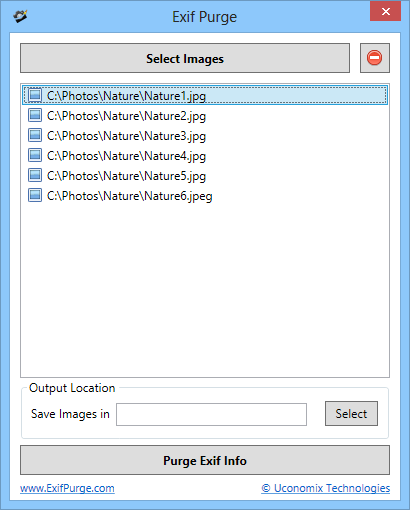
На скриншоте виден типичный рабочий сценарий: в очередь уже добавлено несколько JPEG-фотографий, ниже расположено поле для папки назначения, а в нижней части окна находится кнопка запуска очистки.
Кнопка Select Images
Кнопка Select Images расположена в верхней части окна. Она используется для добавления фотографий в список обработки.
После нажатия открывается стандартное окно выбора файлов. Пользователь указывает одну или несколько фотографий, после чего их пути появляются в центральной области программы.
Кнопка подходит как для одиночной обработки, так и для пакетного удаления EXIF:
-
для одной фотографии выбирается один JPEG-файл;
-
для небольшой подборки выделяется несколько файлов;
-
для крупной серии можно выбрать сразу все нужные изображения из одной папки.
Кнопка с красным значком удаления
Справа от Select Images находится небольшая кнопка с красным значком. Она нужна для удаления ошибочно добавленного элемента из очереди.
Эта команда не удаляет исходную фотографию с диска. Она только исключает выбранную строку из списка обработки.
Практический пример: пользователь добавил десять изображений, но заметил, что одно из них должно остаться с исходными метаданными. Достаточно выделить соответствующую строку и нажать кнопку с красным значком. Остальные фотографии останутся в очереди.
Список выбранных изображений
Центральную часть окна занимает список фотографий. В нем отображаются полные пути к файлам.
Такое представление удобно по нескольким причинам:
-
видно, какие снимки уже добавлены;
-
можно проверить папку, из которой взяты изображения;
-
легко заметить случайно выбранный файл;
-
проще контролировать количество фотографий в очереди;
-
после обработки рядом с файлами появляются визуальные отметки результата.
Exif Purge не показывает миниатюры снимков. Программа ориентирована на быструю очистку, а не на просмотр изображений. Если в одной папке находятся фотографии с непонятными именами, лучше заранее открыть их в просмотрщике и только затем формировать очередь обработки.
Блок Output Location
В нижней части окна расположен блок Output Location. Он отвечает за выбор выходной папки, в которой будут сохранены очищенные копии.
Блок состоит из двух элементов:
-
поля
Save Images in; -
кнопки
Select.
Поле Save Images in
В поле Save Images in отображается путь к папке назначения. Именно в этот каталог Exif Purge помещает изображения после удаления EXIF-данных.
Поле особенно важно, потому что программа работает с копиями. Оригинальные фотографии остаются в исходной папке, а очищенные файлы появляются в другом каталоге.
Рекомендуется заранее создать отдельную папку с понятным названием, например:
Photos_Cleanили:
JPEG_without_EXIFТакой подход помогает не перепутать оригиналы и обработанные копии.
Кнопка Select в блоке Output Location
Кнопка Select, расположенная справа от поля Save Images in, открывает окно выбора каталога назначения.
После выбора папки путь отображается в соответствующем поле. Перед запуском очистки стоит проверить, что указан нужный каталог.
Кнопка Purge Exif Info
В нижней части окна находится широкая кнопка Purge Exif Info. Она запускает удаление EXIF-данных из всех фотографий, добавленных в очередь.
Последовательность работы предельно простая:
-
добавить фотографии;
-
выбрать папку назначения;
-
нажать
Purge Exif Info; -
дождаться завершения обработки;
-
проверить результат.
Как подготовиться к очистке фотографий
Exif Purge не требует сложной подготовки, но перед обработкой большого архива полезно организовать файлы. Это снижает вероятность ошибок и упрощает проверку результата.
Создайте отдельную папку для очищенных копий
Не стоит сохранять обработанные изображения в случайный каталог. Лучше заранее создать отдельную папку рядом с оригиналами.
Например:
C:\Photos\Product_Original
C:\Photos\Product_Clean
В первой папке будут храниться исходники, а во второй — копии без EXIF.
Для личного архива можно использовать другую структуру:
D:\PhotoArchive\Trip
D:\PhotoArchive\Trip_without_EXIF
Главное правило — не смешивать оригиналы и очищенные фотографии до завершения проверки.
Проверьте формат файлов
Рабочий сценарий Windows-сборки Exif Purge рассчитан на JPEG-фотографии. Перед запуском стоит проверить расширения выбранных файлов.
Подходящие варианты:
photo.jpg
photo.jpeg
Если архив содержит PNG, TIFF, RAW, HEIC, PSD или другие форматы, не нужно автоматически считать их поддерживаемыми только потому, что они являются изображениями. Для таких файлов лучше использовать программу с явно заявленной работой с соответствующими форматами.
Выберите несколько тестовых файлов
Перед пакетной обработкой большого каталога разумно провести пробную очистку на двух или трех фотографиях.
Порядок проверки:
-
скопировать несколько снимков в тестовую папку;
-
добавить их в Exif Purge;
-
сохранить очищенные копии в отдельный каталог;
-
сравнить свойства исходных и обработанных изображений;
-
убедиться, что результат соответствует задаче;
-
только после этого обработать всю подборку.
Такой подход особенно полезен, если фотографии предназначены для передачи клиенту, публикации в каталоге или загрузки на площадку объявлений.
Как удалить EXIF-данные из фотографий
Работа с Exif Purge укладывается в несколько действий. Все основные команды находятся в одном окне.
Шаг 1. Запустите Exif Purge
После запуска открывается главное окно программы. Перед добавлением фотографий список файлов пуст, а поле папки назначения еще не заполнено.
Пользователь сразу видит три ключевых элемента:
-
Select Images; -
Selectв блокеOutput Location; -
Purge Exif Info.
Дополнительные настройки искать не требуется.
Шаг 2. Нажмите Select Images
Для формирования очереди обработки нажмите кнопку Select Images.

После выбора файлов они появятся в центральной части окна. На скриншоте видно, что в список добавлено несколько фотографий. Каждый элемент представлен полным путем к изображению.
Если требуется обработать одну фотографию, добавьте только один файл. Если нужно очистить серию снимков, выделите несколько JPEG-изображений в окне выбора файлов.
Шаг 3. Проверьте список
Не запускайте обработку сразу после добавления изображений. Сначала просмотрите очередь.
Проверьте:
-
все ли нужные фотографии добавлены;
-
нет ли лишнего файла;
-
не выбрано ли изображение из другой папки;
-
соответствует ли количество строк ожидаемому количеству снимков;
-
нет ли в очереди фотографии, EXIF которой нужно сохранить.
Если обнаружен лишний файл:
-
выделите строку;
-
нажмите кнопку с красным значком справа от
Select Images; -
убедитесь, что элемент исчез из списка.
Оригинал останется на диске. Удаляется только запись из очереди Exif Purge.
Шаг 4. Выберите папку назначения
В блоке Output Location нажмите кнопку Select. Затем укажите каталог, в котором должны появиться обработанные изображения.

После выбора путь появится в поле Save Images in.
Не пропускайте этот этап. Exif Purge создает отдельные копии, поэтому программе необходимо знать, куда их сохранить.
Для удобства можно использовать заранее подготовленную папку:
Outputили:
Photos_without_EXIFШаг 5. Нажмите Purge Exif Info
После проверки очереди и папки назначения нажмите широкую кнопку Purge Exif Info.
Программа обработает все добавленные изображения и сохранит очищенные копии в выбранном каталоге.
В этот момент не нужно вручную открывать каждую фотографию, подтверждать удаление отдельных полей или повторять операцию для каждой строки. Пакетная обработка выполняется сразу для всей очереди.
Шаг 6. Проверьте зеленые отметки
После успешного завершения обработки рядом с фотографиями появляются зеленые отметки.

Эти маркеры позволяют быстро понять, что операция для соответствующих файлов завершена.
Если в списке находилось несколько фотографий, визуальная проверка особенно полезна. Пользователь сразу видит результат пакетной обработки, не открывая выходную папку после каждого файла.
Шаг 7. Откройте выходную папку
После завершения работы перейдите в каталог, указанный в поле Save Images in.
В нем должны находиться очищенные копии фотографий.
Сравните содержимое двух папок:
Original
Clean
В исходном каталоге остаются оригиналы с первоначальными EXIF-данными. В выходном каталоге находятся изображения после очистки.
Как обработать одну фотографию
Exif Purge часто воспринимается как программа исключительно для массовой очистки, но она подходит и для одного файла.
Последовательность действий остается прежней:
-
нажмите
Select Images; -
выберите одну JPEG-фотографию;
-
укажите папку через кнопку
Select; -
нажмите
Purge Exif Info; -
откройте выходной каталог;
-
проверьте очищенную копию.
Для единичного снимка такой способ особенно удобен, если требуется сохранить оригинал. Пользователь получает отдельный файл без EXIF, не рискуя изменить исходную фотографию.
Как обработать несколько фотографий
Пакетное удаление EXIF — основная причина использовать Exif Purge вместо ручной очистки каждого файла через свойства Windows.
Пример задачи: требуется подготовить 40 фотографий товара для публикации. Все снимки были сделаны на смартфон, а внутри файлов могут находиться данные устройства и координаты места съемки.
Вместо повторения одинаковых действий для каждого изображения достаточно:
-
собрать фотографии в одной папке;
-
запустить Exif Purge;
-
нажать
Select Images; -
выделить нужные JPEG-файлы;
-
выбрать папку для очищенных копий;
-
нажать
Purge Exif Info; -
убедиться, что рядом с файлами появились зеленые отметки;
-
загрузить на сайт изображения из выходной папки.
Чем больше фотографий нужно обработать, тем заметнее экономия времени.
Как проверить результат очистки
После удаления EXIF-данных не стоит сразу удалять исходники или передавать всю подборку. Сначала проверьте несколько обработанных изображений.
Для быстрой проверки в Windows можно открыть свойства файла.
Проверка через свойства изображения
-
Откройте папку с оригинальными фотографиями.
-
Щелкните правой кнопкой мыши по исходному JPEG-файлу.
-
Выберите пункт
Свойства. -
Перейдите на вкладку со сведениями о файле.
-
Найдите технические данные камеры.
-
Откройте аналогичные свойства очищенной копии.
-
Сравните содержимое.
Наиболее показательные поля:
-
изготовитель камеры;
-
модель камеры;
-
выдержка;
-
диафрагма;
-
ISO;
-
фокусное расстояние;
-
сведения о вспышке;
-
координаты;
-
дата съемки.
Ниже показано сравнение исходной фотографии и очищенной копии. В свойствах оригинала видны данные камеры, а после обработки соответствующие значения отсутствуют.

Что не нужно считать ошибкой
После очистки у файла остаются базовые свойства, без которых изображение не может существовать как файл.
Например:
-
имя;
-
расширение;
-
размер;
-
разрешение;
-
дата создания копии;
-
дата изменения файла;
-
путь к папке.
Наличие таких сведений не означает, что Exif Purge не выполнила задачу. Программа удаляет EXIF-информацию, а не стирает системные свойства файла.
Почему следует хранить оригиналы
Exif Purge сохраняет очищенные изображения отдельно. Это правильный подход для работы с фотографиями.
Оригиналы могут понадобиться позже:
-
для редактирования;
-
для печати;
-
для восстановления даты съемки;
-
для сортировки архива;
-
для подтверждения авторства;
-
для повторной обработки;
-
для работы с техническими параметрами камеры.
Очищенные копии удобно использовать для публикации и передачи сторонним людям. Исходные файлы лучше хранить в отдельном каталоге.
Практические сценарии использования
Exif Purge полезна не только фотографам. Программа подходит любому пользователю, который передает изображения и не хочет оставлять внутри файлов лишнюю информацию.
Подготовка фотографий для объявления
При продаже автомобиля, техники, мебели или другого имущества часто требуется загрузить несколько фотографий.
Проблема заключается в том, что снимки со смартфона могут содержать координаты места съемки. Если предмет сфотографирован дома, во дворе или в гараже, геолокация становится нежелательной информацией.
Рабочий процесс:
-
скопировать снимки в отдельную папку;
-
выбрать все JPEG-файлы через
Select Images; -
создать папку
Ad_Clean; -
выбрать ее через
Output Location; -
нажать
Purge Exif Info; -
загружать на площадку только очищенные копии.
Публикация фотографий в блоге
Автор блога может регулярно размещать изображения, сделанные камерой или телефоном. Если публикация не предполагает раскрытия технических параметров, снимки удобно очистить заранее.
Exif Purge позволяет создать отдельный каталог для материалов публикации:
Article_Original
Article_Web
В папке Article_Original сохраняются исходники, а в Article_Web — изображения без EXIF для загрузки на сайт.
Отправка снимков по электронной почте
Когда фотография отправляется вложением, исходный файл может передаваться вместе с метаданными. Если получателю не нужны сведения о месте и параметрах съемки, перед прикреплением файла можно создать очищенную копию.
Для нескольких изображений алгоритм особенно удобен:
-
добавить все фотографии в Exif Purge;
-
сохранить копии в отдельную папку;
-
прикрепить к письму файлы из выходного каталога.
Передача изображений заказчику
Фотографу, дизайнеру или специалисту по контенту может понадобиться передать заказчику две версии материалов:
-
оригиналы для архива;
-
очищенные копии для публикации.
Exif Purge помогает подготовить второй набор без ручного редактирования каждого JPEG-файла.
Подготовка снимков для форума
На тематических форумах пользователи часто прикрепляют фотографии техники, автомобилей, документов, предметов коллекционирования или домашнего оборудования.
Изображение может содержать полезную для обсуждения визуальную информацию, но геолокация и модель устройства обычно не нужны. Exif Purge позволяет быстро удалить EXIF перед загрузкой.
Работа с фотографиями на внешнем накопителе
Портативный формат Exif Purge удобен, если требуется обрабатывать изображения на разных компьютерах. Программу можно хранить вместе с рабочими материалами и запускать без классической установки.
Для аккуратной организации данных на накопителе можно использовать такую структуру:
ExifPurge
Photos_Original
Photos_Clean
Работа с очередью файлов
Центральный список Exif Purge выглядит просто, но от правильной работы с ним зависит результат пакетной очистки.
Добавление изображений небольшими группами
Если в архиве находятся сотни фотографий, не всегда стоит добавлять все файлы одной огромной очередью. Удобнее обрабатывать снимки по папкам или тематическим группам.
Например:
Product_01
Product_02
Product_03
Для каждой папки можно создать отдельный выходной каталог:
Product_01_Clean
Product_02_Clean
Product_03_Clean
Так проще проверить результат и не смешать фотографии разных серий.
Удаление лишнего элемента
Кнопка с красным значком предназначена для корректировки очереди. Перед использованием убедитесь, что нужная строка выделена.
После нажатия файл исчезает из списка Exif Purge, но остается в исходной папке.
Это полезно, когда:
-
добавлена неправильная фотография;
-
один файл нужно сохранить с EXIF;
-
в очередь случайно попал снимок из другого проекта;
-
пользователь решил обработать часть изображений отдельно.
Повторная обработка
Если необходимо повторить очистку для другой группы файлов, удобнее сначала убедиться, что предыдущие копии сохранены в нужной папке. Затем можно сформировать новую очередь и выбрать другой выходной каталог.
Не стоит использовать один и тот же каталог для нескольких проектов, если названия файлов совпадают. Отдельные папки помогают избежать путаницы.
Особенности портативного запуска
Exif Purge не использует привычный установщик. Это влияет на повседневную работу с программой.
Преимущества portable-формата
Портативное приложение удобно по нескольким причинам:
-
не требуется проходить мастер установки;
-
программу можно держать в отдельной папке;
-
утилиту удобно переносить вместе с рабочими материалами;
-
запуск занимает минимум времени;
-
не нужно искать программу среди большого количества установленных приложений;
-
рабочую папку можно скопировать на внешний накопитель.
Где хранить программу
Для регулярной работы удобно создать постоянную папку:
C:\Tools\ExifPurgeили:
D:\Portable\ExifPurgeЕсли программа используется только для определенного проекта, можно поместить ее рядом с фотографиями:
Project
├── ExifPurge
├── Photos_Original
└── Photos_Clean
Сильные стороны Exif Purge
Exif Purge хорошо справляется с задачей, для которой создана. Ее достоинства особенно заметны, если пользователю не нужен профессиональный редактор тегов.
Минимальное количество действий
Весь процесс укладывается в три основные команды:
-
Select Images; -
Select; -
Purge Exif Info.
Разобраться можно без длительного изучения интерфейса.
Пакетная обработка
Программа очищает несколько фотографий за один запуск. Это удобнее ручной работы с каждым файлом.
Пакетное удаление EXIF полезно для:
-
серий снимков;
-
каталогов товаров;
-
фотографий для объявлений;
-
изображений для статей;
-
подборок для электронной почты;
-
материалов для форума;
-
архивов перед передачей.
Сохранение исходников
Exif Purge не заставляет выбирать между очисткой и сохранением оригинала. Программа создает отдельные копии в выходной папке.
Такой подход снижает риск потери данных. Пользователь может проверить результат и вернуться к исходным фотографиям в любой момент.
Понятный интерфейс
Даже без русской локализации названия основных кнопок легко сопоставить с действиями:
| Элемент | Назначение |
Select Images |
добавить фотографии |
| кнопка с красным значком | убрать выбранный файл из очереди |
Output Location |
блок выбора папки назначения |
Save Images in |
путь для сохранения копий |
Select |
выбрать выходную папку |
Purge Exif Info |
удалить EXIF-данные |
Наглядный результат
Зеленые отметки рядом со строками позволяют проверить завершение обработки прямо в окне программы.
Для небольшой очереди это просто удобно. Для десятков фотографий визуальные маркеры становятся важным элементом контроля.
Ограничения программы
Exif Purge удобна именно благодаря узкой специализации. Но та же особенность накладывает ограничения.
Нет просмотра EXIF перед удалением
Программа не показывает таблицу найденных тегов. В ней нельзя заранее открыть подробный список полей и посмотреть, какие именно сведения сохранены в выбранной фотографии.
Если нужно изучить метаданные перед очисткой, используйте отдельный просмотрщик EXIF.
Нет выборочного удаления
Exif Purge не предлагает отметить галочками отдельные категории данных.
Нельзя выполнить такой сценарий:
-
удалить GPS;
-
оставить дату съемки;
-
сохранить модель камеры;
-
убрать только сведения о программе обработки.
Утилита ориентирована на полное удаление EXIF-информации.
Нет редактирования тегов
Программа не подходит для исправления даты, изменения координат или добавления автора.
Если требуется не очистить, а отредактировать метаданные, лучше выбрать специализированный EXIF-редактор.
Нет встроенного просмотра фотографий
В списке отображаются пути к файлам, а не миниатюры. Пользователь не может просмотреть изображение непосредственно в Exif Purge.
При работе с файлами вида:
IMG_8431.jpg
IMG_8432.jpg
IMG_8433.jpg
лучше заранее открыть папку в проводнике или просмотрщике изображений и убедиться, что выбраны правильные фотографии.
Основной Windows-сценарий рассчитан на JPEG
Не следует использовать Exif Purge как универсальный очиститель любых файлов. Для PNG, TIFF, RAW, HEIC, PSD, видео и документов существуют программы с более широким набором поддерживаемых форматов.
Нет автоматизации через профили
Exif Purge не предназначена для сложных рабочих процессов, где требуется:
-
создавать несколько профилей очистки;
-
обрабатывать вложенные папки по правилам;
-
запускать команды из скрипта;
-
сохранять часть тегов;
-
вести подробный журнал;
-
применять разные действия к разным типам файлов.
Для таких задач лучше подходит ExifTool или графическая оболочка с расширенными настройками.
Когда Exif Purge подходит лучше всего
Программу стоит выбирать, когда задача звучит просто: удалить EXIF из одной или нескольких JPEG-фотографий и получить отдельные очищенные копии.
Наиболее подходящие случаи:
-
нужно обработать несколько снимков без изучения сложного ПО;
-
требуется убрать данные камеры и местоположение;
-
важно сохранить оригиналы;
-
фотографии уже находятся в формате JPEG;
-
не требуется редактировать отдельные поля;
-
пользователю достаточно одного выходного каталога;
-
очистку нужно выполнить быстро;
-
не нужна командная строка.
Exif Purge особенно уместна для нерегулярных задач. Если человек очищает фотографии несколько раз в месяц и не хочет осваивать профессиональный инструментарий, компактная утилита оказывается удобнее многофункционального редактора.
Когда стоит выбрать другую программу
Exif Purge не является лучшим вариантом для любого сценария. Иногда требуется более функциональный инструмент.
Рассмотрите другой вариант, если необходимо:
-
работать с PNG, TIFF, RAW, WebP, HEIC или видео;
-
просматривать все метаданные внутри программы;
-
удалить не только EXIF, но и другие категории тегов;
-
выбрать отдельные поля для сохранения;
-
редактировать GPS-координаты;
-
изменить дату съемки;
-
добавить автора или copyright;
-
автоматизировать обработку папок;
-
запускать очистку из командной строки;
-
анализировать сложные файлы;
-
создавать повторяемые рабочие процессы.
Сравнение с аналогами
Exif Purge занимает отдельную нишу среди программ для работы с метаданными. Ее главное преимущество — простота. Для удаления EXIF из нескольких JPEG-фотографий не нужно разбираться в тегах, форматах и параметрах командной строки.
Однако более функциональные аналоги подходят для задач, выходящих за рамки обычной очистки фотографий перед публикацией.
| Программа | Основная задача | Пакетная обработка | Просмотр метаданных | Выборочная работа с тегами | Поддержка разных типов файлов | Сложность освоения |
| Exif Purge | быстрое удаление EXIF из JPEG-фотографий с сохранением копий | да | нет | нет | ограниченная | низкая |
| ExifCleaner | очистка метаданных у изображений, видео и PDF через графический интерфейс | да | есть наглядный результат обработки | ограниченная настройками программы | широкая | низкая |
| ExifTool | чтение, запись, редактирование и удаление разных видов метаданных | да | да | да | очень широкая | высокая |
| Exif Pilot | просмотр, создание, изменение и удаление EXIF, GPS, IPTC и XMP | зависит от режима работы | да | да | широкая для изображений | средняя |
| Metadata++ | управление метаданными разных цифровых файлов через графическую оболочку | да | да | да | широкая | средняя |
Exif Purge и ExifCleaner
ExifCleaner подходит пользователям, которым нужна более универсальная программа с современным графическим интерфейсом. Она работает не только с фотографиями, но и с другими типами файлов, включая видео и PDF. В нее можно перетаскивать файлы и папки, а пакетная обработка рассчитана на крупные наборы данных.
Exif Purge проще. Она не пытается охватить много форматов и сценариев. Пользователь выбирает JPEG-фотографии, указывает каталог и нажимает Purge Exif Info.
Выбор между программами зависит от задачи:
| Задача | Что выбрать |
| очистить несколько JPEG перед публикацией | Exif Purge |
| обрабатывать изображения разных форматов | ExifCleaner |
| очищать видео и PDF | ExifCleaner |
| получить максимально простой интерфейс | Exif Purge |
| перетаскивать папки в окно программы | ExifCleaner |
Exif Purge и ExifTool
ExifTool — значительно более мощный инструмент. Он умеет читать, записывать и изменять метаданные во множестве форматов. Через командную строку можно строить сложные сценарии: обрабатывать каталоги, работать рекурсивно, удалять определенные группы тегов, сохранять резервные копии и автоматизировать повторяющиеся операции.
Но ExifTool требует понимания команд и параметров. Для пользователя, которому нужно один раз очистить десять JPEG-фотографий, его возможности могут оказаться избыточными.
Exif Purge выигрывает в простоте:
-
не нужно открывать командную строку;
-
не требуется составлять команды;
-
не нужно разбираться в названиях групп тегов;
-
не приходится проверять параметры рекурсивной обработки;
-
вся работа выполняется в одном окне.
ExifTool лучше выбрать, если требуется строгий контроль над метаданными и автоматизация. Exif Purge удобнее для быстрой ручной очистки фотографий.
Exif Purge и Exif Pilot
Exif Pilot предназначена для пользователей, которым нужно не только удалять, но и просматривать, создавать и редактировать метаданные.
В Exif Pilot можно работать с:
-
EXIF;
-
GPS;
-
IPTC;
-
XMP;
-
ключевыми словами;
-
дополнительными тегами;
-
импортом и экспортом данных.
Exif Purge не предоставляет таких функций. Она не показывает структуру метаданных и не дает изменять значения.
Выбор очевиден:
| Требование | Подходящая программа |
| удалить EXIF целиком | Exif Purge |
| посмотреть теги перед очисткой | Exif Pilot |
| изменить дату съемки | Exif Pilot |
| отредактировать GPS | Exif Pilot |
| убрать данные из нескольких JPEG максимально быстро | Exif Purge |
| работать с IPTC и XMP | Exif Pilot |
Exif Purge и Metadata++
Metadata++ представляет собой менеджер метаданных для Windows. Он подходит для более подробной работы с цифровыми файлами: просмотра, изменения, поиска и управления информацией.
Exif Purge заметно проще. В ней отсутствуют панели анализа, поиск по метаданным и расширенные инструменты управления.
Metadata++ лучше использовать для систематической работы с архивом. Exif Purge — для быстрой очистки JPEG перед передачей или публикацией.
Exif Purge и встроенные средства Windows
Удалить часть метаданных можно через свойства файла в Windows. Такой способ подходит для единичной фотографии, когда пользователь уже находится в проводнике и не хочет открывать отдельное приложение.
Однако Exif Purge удобнее для серийной обработки:
-
очередь файлов находится в одном окне;
-
выходная папка выбирается один раз;
-
копии создаются отдельно;
-
результат отмечается визуально;
-
не нужно повторять одни и те же действия для каждого изображения.
Встроенные средства Windows полезны как вариант быстрой проверки. Exif Purge удобнее как самостоятельный инструмент пакетной очистки.
Windows и macOS
Exif Purge существует в вариантах для Windows и macOS. Основная логика работы одинакова: пользователь выбирает изображения, указывает папку назначения и запускает удаление EXIF.
Работа в Windows
Windows-сборка ориентирована на простой portable-сценарий:
-
распаковать программу;
-
запустить приложение;
-
нажать
Select Images; -
добавить JPEG-фотографии;
-
выбрать каталог через
Select; -
нажать
Purge Exif Info; -
проверить зеленые отметки;
-
открыть очищенные копии.
Именно этот вариант показан на большинстве скриншотов в статье.
Работа в macOS
В macOS используется отдельное приложение EXIFPurge. Назначение остается прежним: удаление EXIF-метаданных из нескольких изображений.
Интерфейс сохраняет знакомые элементы:
-
Select Images; -
список файлов;
-
кнопка удаления элемента;
-
Output Location; -
поле папки назначения;
-
кнопка
Select; -
команда
Purge Exif Info.
В macOS-сборке можно добавлять изображения в список не только кнопкой, но и перетаскиванием в окно программы.
Если фотографии используются для печати, передачи в производство или другой задачи, где важно сравнить итоговый JPEG с исходником, сначала обработайте один тестовый файл и проверьте результат. Программа создает новую копию, поэтому контрольный просмотр остается полезным этапом рабочего процесса.
Как организовать безопасную работу с фотографиями
Удаление EXIF — простая операция, но правильная организация папок помогает избежать случайной отправки оригинала.
Используйте понятные названия каталогов
Плохой вариант:
New Folder
New Folder (2)
Images
Images2
Хороший вариант:
Photos_Original
Photos_without_EXIF
или:
Listing_Source
Listing_Clean
Не загружайте файлы из исходной папки
После обработки открывайте только каталог, указанный в Save Images in.
Если браузер или почтовый клиент запоминает последнюю папку, проверьте путь перед отправкой файлов.
Проверьте несколько изображений
Для крупной подборки не обязательно открывать свойства каждого файла. Достаточно проверить несколько фотографий из разных частей списка:
-
первый файл;
-
один файл из середины;
-
последний файл.
Если обработка выполнялась несколькими партиями, проверьте по одному снимку из каждой партии.
Храните оригиналы отдельно
Не заменяйте исходные фотографии очищенными копиями, пока не убедитесь, что оригиналы больше не нужны.
Для личного архива можно использовать структуру:
Archive
├── Original
└── Share
В папке Original хранятся исходники, а в Share — файлы для передачи.
Типичные ошибки
Интерфейс Exif Purge простой, но несколько ошибок встречаются регулярно.
Не выбрана выходная папка
Пользователь добавляет фотографии и сразу пытается запустить очистку.
Решение: нажать Select в блоке Output Location и указать каталог.
В очередь добавлен лишний файл
Пользователь выделяет все изображения в папке, хотя одно из них не нужно очищать.
Решение: выделить лишнюю строку и нажать кнопку с красным значком.
Перепутаны оригиналы и копии
После обработки пользователь открывает исходную папку и считает, что EXIF не удален.
Решение: открыть каталог, путь к которому указан в Save Images in. Именно там находятся очищенные копии.
Выбран неподходящий формат
Пользователь пытается применить Windows-сборку к изображению неподдерживаемого типа.
Решение: использовать JPEG-файлы или выбрать другой инструмент для требуемого формата.
Не выполнена проверка результата
Пользователь сразу отправляет десятки обработанных файлов, не открыв ни одного.
Решение: проверить свойства нескольких копий перед публикацией всей подборки.
Использована общая папка для разных проектов
Обработанные изображения нескольких серий смешиваются.
Решение: создавать отдельный выходной каталог для каждой задачи.
Вопросы и ответы
Exif Purge удаляет исходные фотографии?
Нет. Программа сохраняет очищенные копии в отдельной папке, указанной через Output Location. Исходные файлы остаются на прежнем месте.
Можно ли обработать несколько фотографий сразу?
Да. Пакетная обработка является одной из основных функций Exif Purge. Через Select Images можно добавить несколько JPEG-фотографий, а затем очистить всю очередь одной кнопкой.
Можно ли очистить только одну фотографию?
Да. Добавьте один файл, выберите папку назначения и нажмите Purge Exif Info.
Как удалить лишний файл из очереди?
Выделите строку и нажмите небольшую кнопку с красным значком справа от Select Images. Файл исчезнет из списка, но останется на диске.
Где сохраняются очищенные фотографии?
В папке, выбранной через кнопку Select в блоке Output Location. Путь отображается в поле Save Images in.
Какая кнопка запускает очистку?
Кнопка Purge Exif Info в нижней части окна.
Как понять, что обработка завершена?
После успешной очистки рядом с файлами появляются зеленые отметки. Затем можно открыть выходной каталог и проверить свойства копий.
Можно ли удалить только GPS-координаты?
Нет. Exif Purge не предназначена для выборочного удаления отдельных полей. Программа очищает EXIF-информацию целиком.
Можно ли оставить дату съемки?
В интерфейсе Exif Purge нет настройки для сохранения отдельных EXIF-полей. Для выборочной работы с тегами нужен более функциональный редактор.
Показывает ли программа список найденных тегов?
Нет. Exif Purge не является просмотрщиком EXIF. Она принимает фотографии и создает очищенные копии.
Можно ли изменить модель камеры?
Нет. Утилита удаляет EXIF-данные, но не редактирует отдельные значения.
Подходит ли программа для JPEG?
Да. Windows-сценарий Exif Purge рассчитан на очистку JPEG-фотографий.
Подходит ли Exif Purge для PNG и RAW?
Для таких файлов лучше использовать инструмент с явно заявленной поддержкой соответствующих форматов. Exif Purge не стоит рассматривать как универсальный редактор изображений.
Нужно ли устанавливать программу?
Windows-сборка относится к portable-приложениям и запускается без классического установщика.
Можно ли хранить программу на внешнем накопителе?
Да. Портативный формат позволяет держать утилиту в отдельной папке и переносить ее вместе с рабочими материалами.
Можно ли удалить EXIF из сотен файлов?
Программа поддерживает пакетную обработку. Для большого архива удобнее очищать фотографии отдельными тематическими группами и сохранять каждую серию в свой выходной каталог.
Меняется ли оригинал?
Нет. Exif Purge создает отдельную копию. Оригинальная фотография остается нетронутой.
Нужно ли создавать резервную копию?
Программа сохраняет исходники, но для важных фотографий отдельный архив оригиналов все равно остается хорошей практикой.
Можно ли просмотреть фотографии внутри программы?
Нет. В списке видны пути к файлам, а не миниатюры изображений.
Есть ли русская локализация?
Интерфейс использует английские названия элементов, но команд мало, и их назначение легко понять.
Подходит ли Exif Purge для профессионального управления метаданными?
Для быстрой очистки JPEG — да. Для просмотра, редактирования, автоматизации и выборочной работы с тегами лучше использовать ExifTool, Exif Pilot или Metadata++.
Итоги
Exif Purge — узкоспециализированная программа для пользователей, которым нужно быстро удалить EXIF-данные из одной или нескольких JPEG-фотографий. Она не перегружена настройками и не требует изучения сложного интерфейса.
Работа с утилитой строится вокруг трех действий:
-
добавить фотографии через
Select Images; -
выбрать папку через
Select; -
нажать
Purge Exif Info.
После обработки программа сохраняет отдельные копии изображений и отмечает завершенные файлы зелеными значками. Оригинальные фотографии остаются в исходном каталоге.
Exif Purge подходит для подготовки снимков к публикации, отправке по электронной почте, размещению в объявлении, передаче заказчику или загрузке на форум. Программа особенно удобна, когда требуется очистить несколько JPEG-файлов без ручного редактирования тегов и без работы с командной строкой.
Главное ограничение Exif Purge одновременно является ее сильной стороной: программа делает только одну задачу. Она не показывает подробную структуру метаданных, не редактирует отдельные поля и не пытается заменить профессиональный менеджер тегов. Зато для быстрого пакетного удаления EXIF у фотографий ее короткий и понятный алгоритм оказывается практичным решением.
