- Категория: Графические программы

|
Zerene Stacker — специализированная программа для фокус-стекинга фотографий. Она объединяет серию снимков одного объекта, сделанных с последовательно смещённой плоскостью фокусировки, и формирует итоговое изображение с заметно увеличенной глубиной резко изображаемого пространства. В отличие от универсальных фоторедакторов, где стекинг реализован как дополнительная функция, Zerene Stacker построена вокруг этой задачи целиком: от выравнивания кадров до ручного исправления сложных артефактов. |
- Категория: Графические программы

|
The Panorama Factory предназначена для создания панорамных изображений из серии перекрывающихся фотографий. Программа объединяет отдельные кадры в широкую панораму, автоматически выравнивает соседние снимки, корректирует геометрию, сглаживает переходы и позволяет вручную доработать результат. С ее помощью можно подготовить обычное панорамное фото для публикации или печати, создать круговую панораму с обзором до 360 градусов, добавить интерактивные точки перехода и сформировать веб-страницы для виртуального тура. |
- Категория: Графические программы

|
SNS-HDR — специализированная программа для создания и обработки HDR-фотографий. Она объединяет несколько кадров одной сцены, снятых с разной экспозицией, выравнивает изображения, уменьшает артефакты от движущихся объектов и формирует итоговый снимок с проработанными тенями и сохранёнными деталями в светах. При необходимости программа работает и с одним исходным файлом: такой режим особенно полезен для обработки RAW-снимков, в которых сохранён достаточный запас информации для восстановления светлых и тёмных участков. |
- Категория: Графические программы

|
PTLens предназначена для исправления оптических дефектов фотографии без длинной ручной настройки. Программа анализирует параметры снимка, определяет камеру, объектив и фокусное расстояние, после чего применяет профиль коррекции. Если автоматическое распознавание невозможно или выбран неподходящий профиль, пользователь может самостоятельно указать модель камеры, объектив и фокусное расстояние. |
- Категория: Графические программы
|
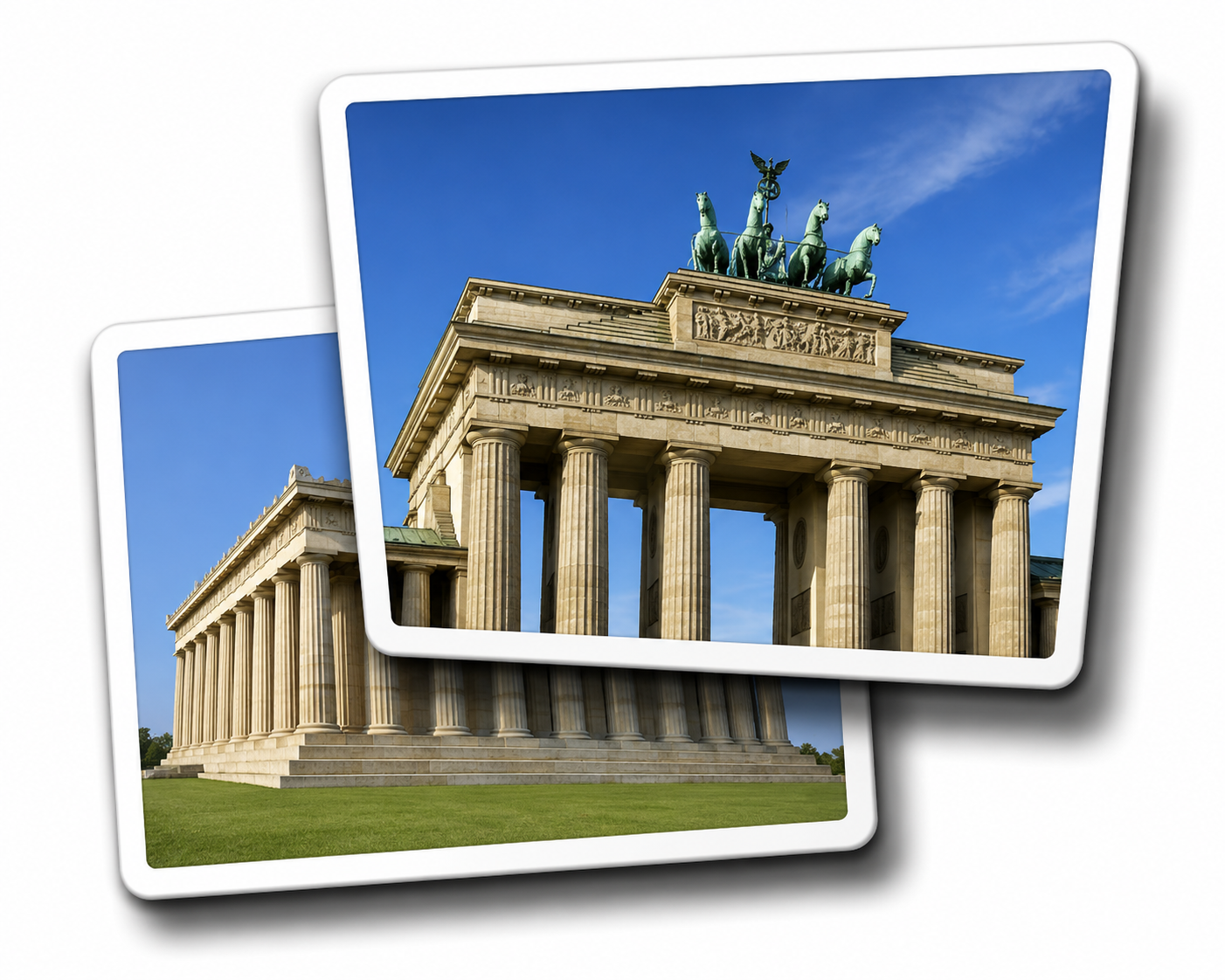
PTGui — специализированная программа для сшивания фотографий в панорамы. Она объединяет перекрывающиеся кадры, рассчитывает их взаимное положение, компенсирует геометрические и экспозиционные различия, формирует швы и создаёт итоговое изображение выбранного размера. Программа подходит не только для обычной пейзажной панорамы из нескольких снимков, но и для интерьерной съёмки, виртуальных туров, сферических изображений 360° × 180°, HDRI, многорядных композиций и гигапиксельных проектов из сотен фотографий. |
- Категория: Intel Xeon E5-2600 v4
|
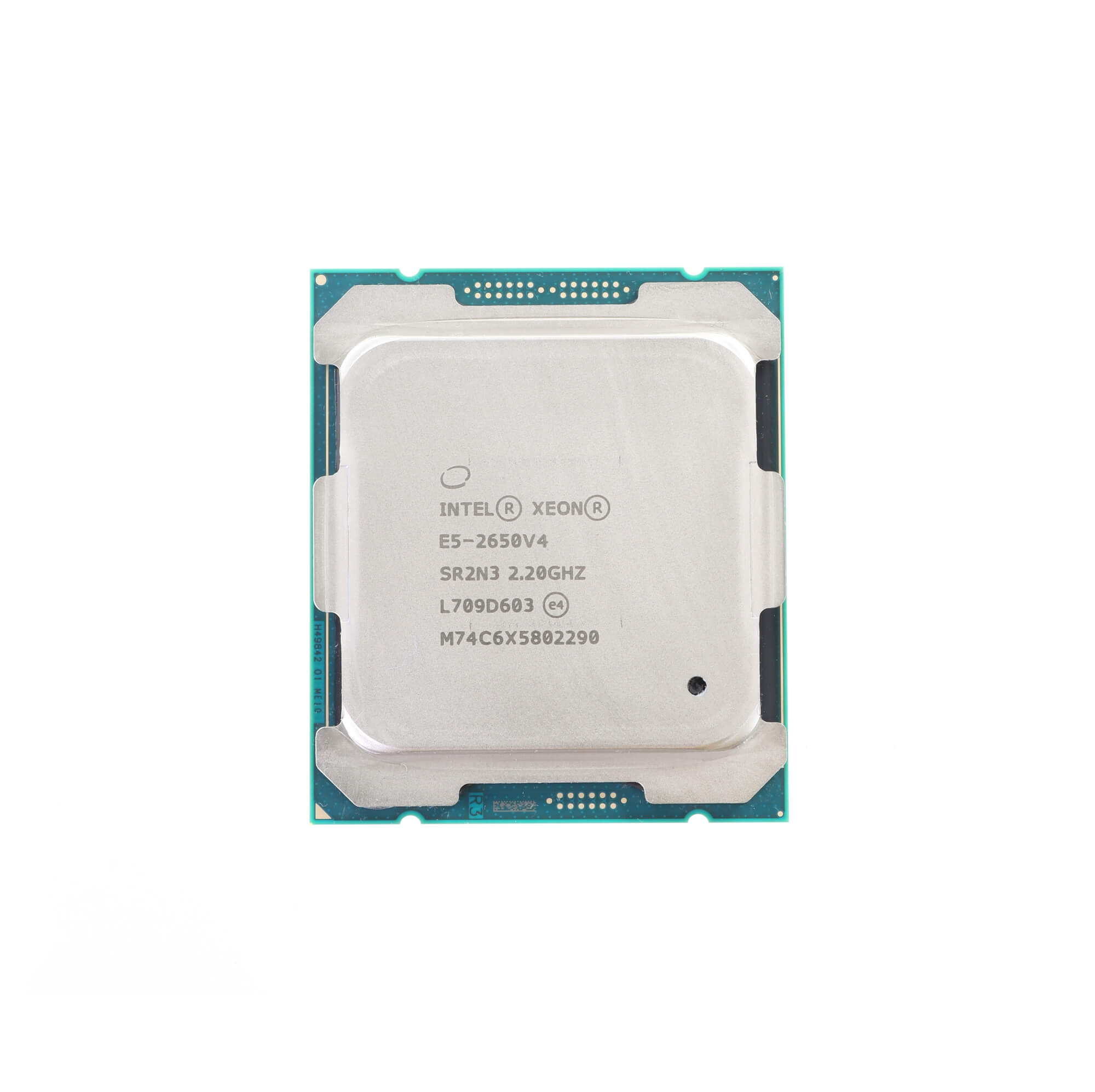
Intel Xeon E5-2650 v4 — серверный процессор поколения Broadwell-EP для платформы LGA2011-3. Он получил 12 физических ядер, 24 вычислительных потока, 30 МБ кэша третьего уровня, четырёхканальный контроллер памяти DDR4 и 40 линий PCI Express 3.0. Базовая частота составляет 2,2 ГГц, максимальная частота Intel Turbo Boost 2.0 достигает 2,9 ГГц, а расчётный тепловой пакет равен 105 Вт. Модель вышла в первом квартале 2016 года и первоначально стоила 1166 долларов. Intel уже прекратила её поставки и завершила сервисные обновления 30 июня 2022 года. В 2026 году E5-2650 v4 продаётся преимущественно как бывший в эксплуатации серверный процессор. Его рыночная стоимость стала несопоставимо ниже стартовой цены: отдельный экземпляр обходится дешевле многих новых кулеров среднего класса. |
- Категория: Рейтинги
|
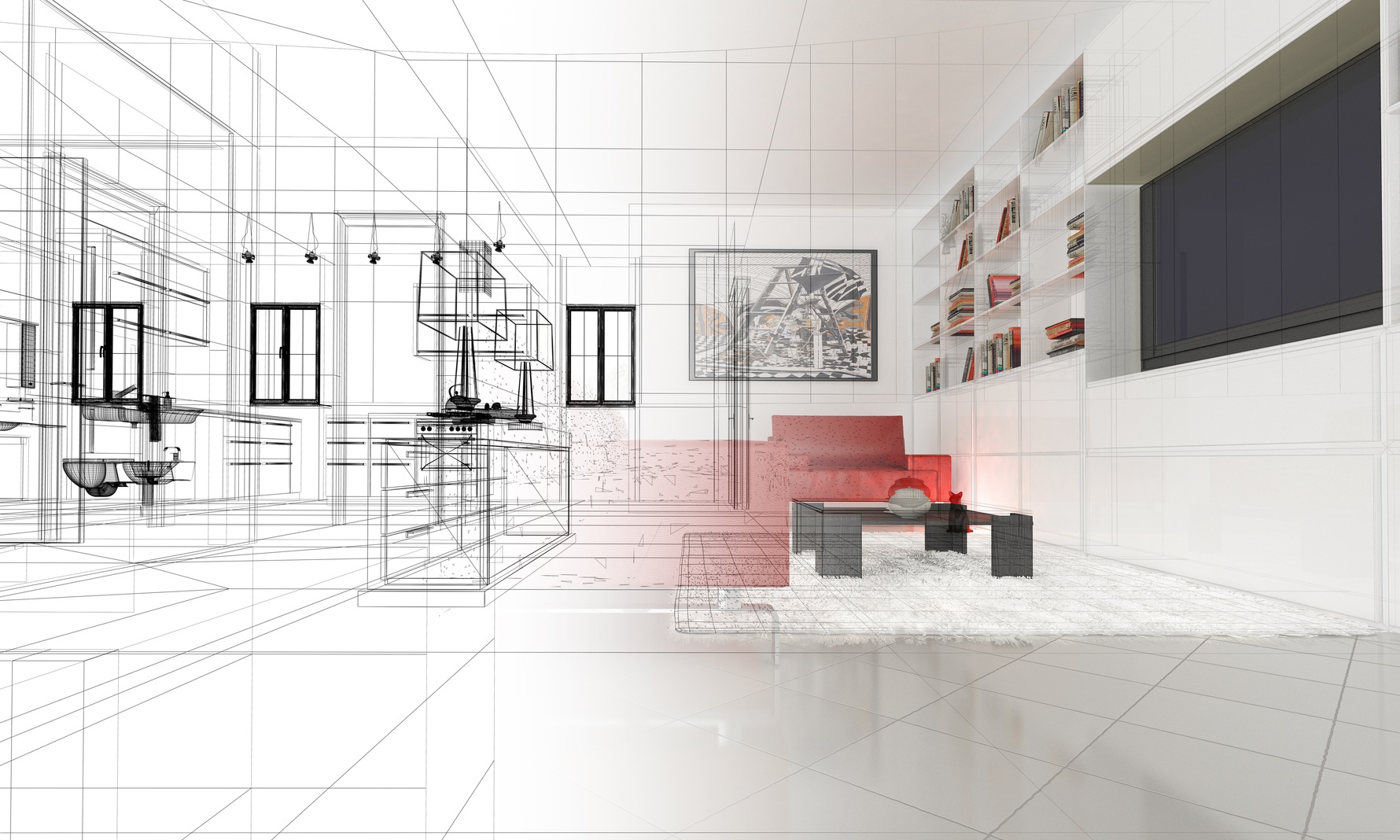
Онлайн-конструктор мебели помогает заранее проверить размеры будущего шкафа, распределить внутренние секции, подобрать фасады и оценить, сколько места останется для прохода. Сложность заключается в том, что разные сервисы решают разные задачи. Один инструмент формирует карту раскроя ЛДСП и спецификацию деталей, другой показывает мебель в интерьере, третий собирает композицию только из модулей конкретного производителя, а четвёртый создаёт визуальную идею без рабочих размеров. Для самостоятельного изготовления мебели нужен специализированный проектировщик корпусных конструкций. Для расстановки предметов в комнате подходит интерьерный планировщик. Для заказа готовой кухни или гардеробной удобен фирменный конфигуратор магазина. Генеративные инструменты используются на отдельном этапе: они ускоряют поиск формы, цвета и стилистического направления, но не заменяют чертёж. |
Страница 37 из 468