PTLens предназначена для исправления оптических дефектов фотографии без длинной ручной настройки. Программа анализирует параметры снимка, определяет камеру, объектив и фокусное расстояние, после чего применяет профиль коррекции. Если автоматическое распознавание невозможно или выбран неподходящий профиль, пользователь может самостоятельно указать модель камеры, объектив и фокусное расстояние.
Главная задача PTLens — вернуть прямым линиям естественную геометрию. Это особенно важно при обработке архитектурных фотографий, интерьерных кадров, снимков недвижимости, предметной съёмки и фотографий, сделанных широкоугольным объективом. На таких изображениях даже небольшая дисторсия сразу бросается в глаза: стены изгибаются, дверные проёмы становятся выпуклыми, линии мебели теряют параллельность, а фасады зданий выглядят деформированными.
Программа не пытается заменить универсальный фоторедактор. В ней нет сложной ретуши, рисования масок, управления каталогом снимков или инструментов цветокоррекции уровня RAW-конвертера. PTLens решает более узкий круг задач, но делает это быстро и предсказуемо. Пользователь открывает фотографию, проверяет профиль объектива, при необходимости уточняет параметры и нажимает Apply.
Скачать PTLens
- Ретушь фото
- Русский интерфейс
- Просто для новичков
- Устаревший интерфейс
- Узкая коррекция оптики
- Мало ручной ретуши
Что такое PTLens и для каких задач нужна программа
PTLens — специализированная программа для исправления искажений объектива. Она работает как самостоятельное приложение и как плагин для Adobe Photoshop. Оба варианта используют одинаковую логику коррекции: изображение открывается в окне PTLens, программа применяет профиль камеры и объектива, пользователь проверяет результат в области предпросмотра и сохраняет исправленный снимок.
В standalone-режиме PTLens удобно использовать для последовательной обработки фотографий из одной папки. Справа отображается список файлов, слева находится крупная область предпросмотра, а под ней размещаются элементы управления геометрией объектива. Для перехода к другому снимку не нужно каждый раз заново открывать проводник: достаточно выбрать следующий файл в списке.
Photoshop-плагин подходит для другого сценария. Фотограф сначала выполняет базовую обработку изображения, затем открывает PTLens через меню Filter → ePaperPress → PTLens, исправляет дисторсию и возвращается в Photoshop. Такой подход удобен при работе со слоями, ретушью интерьера, подготовкой рекламного изображения или обработкой отдельного сложного кадра.
PTLens выполняет несколько конкретных задач:
-
исправляет бочкообразную дисторсию;
-
исправляет подушкообразную дисторсию;
-
компенсирует сложное искривление линий у некоторых объективов;
-
уменьшает затемнение углов;
-
позволяет намеренно усилить виньетирование;
-
исправляет поперечные хроматические аберрации;
-
корректирует вертикальную и горизонтальную перспективу;
-
поворачивает изображение;
-
масштабирует кадр после геометрической трансформации;
-
сдвигает изображение внутри рабочей области;
-
преобразует снимки, сделанные объективом типа fisheye;
-
сохраняет исправленную копию файла, не подменяя исходное изображение.
Сильная сторона программы заключается не в количестве функций, а в сочетании профиля объектива и простого интерфейса. Вместо попытки вручную подобрать значение одного универсального ползунка пользователь получает готовую модель коррекции для конкретной связки камеры, объектива и фокусного расстояния.
Какие искажения исправляет PTLens
Перед обработкой полезно различать дефекты объектива и перспективные искажения. Визуально они могут накладываться друг на друга, но исправляются разными инструментами.
Дисторсия возникает из-за особенностей оптической системы. Прямая линия в реальной сцене становится изогнутой на фотографии. Перспективное искажение связано с положением камеры относительно объекта. Например, при съёмке высокого здания снизу вертикальные линии сходятся к верхней части кадра. PTLens умеет работать с обеими проблемами, но основной сценарий программы — именно коррекция объектива.
Бочкообразная дисторсия
При бочкообразной дисторсии центр изображения визуально выпячивается вперёд, а линии возле краёв кадра изгибаются наружу. Эффект напоминает поверхность бочки. Чаще всего проблема хорошо заметна на широкоугольных снимках.
На интерьерной фотографии бочкообразное искажение легко увидеть по следующим признакам:
-
верхняя граница стены изгибается дугой;
-
шкафы и дверные проёмы выглядят выпуклыми;
-
края кухонного гарнитура отклоняются от прямой линии;
-
плитка по краям кадра искривляется;
-
длинные горизонтальные элементы мебели теряют правильную геометрию.
Даже если искривление кажется небольшим, оно ухудшает восприятие кадра. Зритель может не определить причину, но фотография будет выглядеть менее аккуратно. В PTLens для такого сценария используется режим Barrel-Pincushion.
Подушкообразная дисторсия
Подушкообразная дисторсия выглядит противоположным образом: края изображения как будто затягиваются внутрь. Прямые линии начинают прогибаться к центру кадра. Такой дефект часто встречается на определённых фокусных расстояниях зум-объективов.
На практике подушкообразное искажение удобно проверять по линиям окон, полок, стен, потолочных балок и фасадов. Если вертикальные и горизонтальные элементы в центральной части кадра выглядят относительно ровно, а возле краёв начинают изгибаться внутрь, требуется коррекция.
PTLens использует один профильный блок Barrel-Pincushion для обоих типов искажений. Пользователю не нужно выбирать отдельный алгоритм для каждой фотографии: программа учитывает модель объектива и фокусное расстояние.
Сложная волнообразная дисторсия
Некоторые объективы создают не простое изгибание наружу или внутрь, а комбинированную деформацию. Например, линия сначала выгибается в одну сторону, а ближе к краям меняет направление. Такое искажение нередко называют волнообразным или «усообразным».
Исправить подобный дефект одним ручным ползунком сложно. Если увеличить компенсацию бочкообразной дисторсии, часть линии выпрямится, но другая часть может получить новое искривление. В PTLens эта проблема решается профильной коррекцией. Программа использует параметры конкретного объектива, а не только общее значение силы эффекта.
Именно поэтому PTLens полезна при обработке интерьерных кадров. В комнате много длинных линий, которые проходят через значительную часть изображения: плинтусы, столешницы, дверные коробки, полки, края мебели, потолочные карнизы. Комбинированная дисторсия на таких элементах особенно заметна.
Виньетирование
Виньетирование — это затемнение углов изображения. Оно может быть слабым и почти незаметным либо выраженным настолько, что края кадра выглядят значительно темнее центра.
В некоторых жанрах лёгкая виньетка используется намеренно, чтобы направить внимание зрителя к центральному объекту. Но при съёмке интерьера, архитектуры, каталожных товаров или ровного пейзажа затемнение углов часто мешает. На фотографии светлой стены виньетирование выглядит как неравномерная экспозиция, а на снимке неба создаёт нежелательный градиент.
PTLens позволяет как ослабить виньетирование, так и усилить его. Для этого используется вкладка Vignetting и ползунок Amount.
Хроматические аберрации
Хроматические аберрации проявляются в виде цветной окантовки по краям контрастных объектов. Например, возле веток на фоне яркого неба может появиться красноватый, голубой, синий или жёлтый контур. На архитектурной фотографии цветная кайма заметна возле рам, перил, кровельных элементов и тёмных границ здания на фоне светлого неба.
PTLens корректирует поперечные хроматические аберрации с помощью двух каналов:
-
red-cyan; -
blue-yellow.
Для точной проверки результата используется увеличение. Оценивать хроматические аберрации по фотографии целиком неудобно: при обычном масштабе тонкая цветная окантовка может быть почти незаметной.
Перспективные искажения
Если камера направлена вверх при съёмке здания, вертикальные линии начинают сходиться к верхней части изображения. Здание визуально отклоняется назад. При съёмке сверху вниз возникает обратный эффект. Горизонтальные искажения появляются, когда камера направлена в сторону относительно плоскости стены или фасада.
В PTLens для такой коррекции предусмотрена вкладка Perspective. Она содержит ползунки Vertical, Horizontal, Rotate, Scale и блок Shift.
Программа подходит для умеренной перспективной правки. Она помогает выровнять вертикали, устранить небольшой наклон, компенсировать горизонтальное смещение и увеличить масштаб после трансформации. Для сложной архитектурной обработки с локальными направляющими, автоматическим анализом множества линий и объёмной деформацией по краям кадра удобнее использовать специализированные инструменты, но для большинства базовых задач возможностей PTLens достаточно.
Коррекция fisheye-изображений
Отдельный режим Fisheye предназначен для преобразования снимков с сильным искривлением. Он позволяет менять степень деформации и управлять кадрированием результата. В нижней левой части окна размещаются параметры Distortion, Crop, Rotate, Horiz. и Vert..
Коррекция fisheye неизбежно влияет на края кадра. После преобразования часть изображения может выйти за границы рабочей области, а свободные зоны потребуется компенсировать кадрированием или масштабированием. Поэтому результат нужно оценивать не только по прямым линиям, но и по композиции.
Первый запуск и подготовка изображения
После запуска PTLens пользователь попадает в основное окно программы. Перед началом обработки нужно выбрать папку с фотографиями. Для этого используется кнопка Directory..., расположенная в правой верхней части интерфейса.
Порядок действий выглядит так:
-
Нажать
Directory.... -
Указать папку с изображениями.
-
Выбрать нужный файл в списке справа.
-
Дождаться появления фотографии в области предпросмотра.
-
Проверить данные камеры, объектива и фокусного расстояния.
-
Включить или оставить включённым флажок
Preview. -
Оценить результат автоматической коррекции.
-
При необходимости уточнить параметры вручную.
-
Нажать
Apply.
Для аккуратного рабочего процесса исходную фотографию лучше не заменять. PTLens сохраняет исправленную копию с отдельным суффиксом в имени файла. Это позволяет сравнить результат с оригиналом и вернуться к исходному кадру, если потребуется другая степень коррекции.
При обработке RAW-снимков удобно сначала выполнить базовую подготовку в RAW-конвертере: настроить баланс белого, экспозицию, светлые и тёмные области, шумоподавление и резкость, а затем передать изображение в PTLens в виде TIFF или JPEG. Такой порядок особенно удобен при использовании PTLens как Photoshop-плагина. Геометрическую коррекцию лучше выполнять до сложной локальной ретуши, потому что изменение формы кадра смещает пиксели.
Интерфейс PTLens
Интерфейс PTLens компактный. Большинство основных элементов находится в одном окне, поэтому пользователю не приходится переходить между множеством панелей.
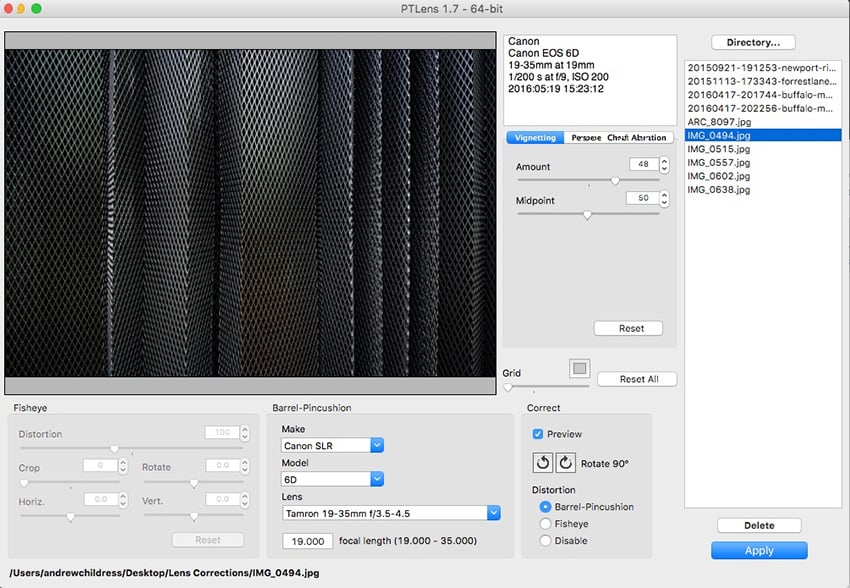
Главную область окна можно разделить на несколько зон:
| Зона интерфейса | Назначение |
|---|---|
| Крупная область слева | Предпросмотр выбранной фотографии |
| Правая верхняя область | EXIF-информация или сообщение о необходимости выбрать профиль |
| Вкладки справа | Vignetting, Perspective, Chromatic Aberration |
| Список файлов справа | Выбор изображения из открытой папки |
Кнопка Directory... |
Выбор папки с фотографиями |
Кнопка Delete |
Удаление выбранного файла из списка и папки |
Кнопка Apply |
Сохранение исправленной копии |
Ползунок Grid |
Наложение вспомогательной сетки |
Кнопка Reset All |
Сброс всех внесённых изменений |
Блок Barrel-Pincushion |
Выбор камеры, объектива и фокусного расстояния |
Блок Correct |
Управление предпросмотром, поворотом и типом дисторсии |
Блок Fisheye |
Настройки преобразования fisheye-кадра |
Область предпросмотра
Крупная область слева показывает результат коррекции. Она занимает основную часть окна, потому что PTLens рассчитана на визуальную проверку геометрии. После выбора файла программа сразу отображает фотографию с применёнными настройками.
Для сравнения результата с исходником достаточно нажать на изображение и удерживать кнопку мыши. Пока кнопка нажата, отображается некорректированный вариант. После отпускания программа снова показывает исправленную фотографию. Такой способ удобнее постоянного включения и выключения инструментов: пользователь видит, какие линии изменились и насколько заметна разница.
Флажок Preview в блоке Correct управляет отображением результата коррекции. Если его отключить, программа показывает изображение без активного исправления. При точной настройке лучше оставлять Preview включённым и периодически сравнивать результат с исходником.
Список изображений
Справа находится список файлов выбранной папки. Он позволяет быстро переключаться между фотографиями. Выбранный файл подсвечивается, а его изображение появляется в области предпросмотра.
Такой подход особенно полезен при обработке серии интерьерных кадров, снятых одной камерой и одним объективом. Пользователь может проверить несколько изображений подряд и убедиться, что профиль корректно работает на разных сценах: у стены, возле окна, в углу помещения, на кадре с мебелью и на общем плане комнаты.
Кнопку Delete следует использовать осторожно. Для исключения ненужного кадра из дальнейшей обработки безопаснее заранее сформировать отдельную рабочую папку с копиями фотографий.
EXIF-информация
В правой верхней части окна отображаются сведения о снимке. При наличии метаданных PTLens показывает камеру, объектив, параметры съёмки и время создания изображения. Если нужных данных нет, программа выводит сообщение No EXIF info. Choose profile.
Отсутствие EXIF не мешает обработке. В такой ситуации нужно выбрать профиль вручную. Это бывает необходимо при работе со сканами плёнки, изображениями после промежуточного экспорта, фотографиями из стороннего редактора и файлами, в которых метаданные были удалены.
Блок выбора профиля объектива
В нижней центральной части окна расположен блок Barrel-Pincushion. В нём находятся поля:
-
Make; -
Model; -
Lens; -
поле фокусного расстояния.
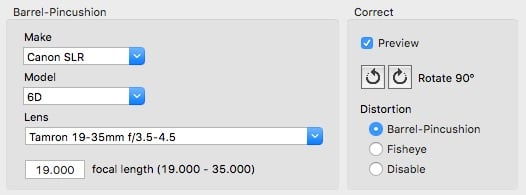
Поле Make отвечает за категорию или производителя камеры. В поле Model выбирается конкретная модель. Список Lens содержит подходящие объективы. Ниже указывается фокусное расстояние.
Проверять фокусное расстояние важно даже при правильно выбранном объективе. Зум-объектив может давать разную геометрическую деформацию на широком и длинном конце диапазона. Профиль для 19 мм и профиль для 35 мм решают не одну и ту же задачу.
Блок Correct
Справа от профиля находится блок Correct. В нём размещены:
-
флажок
Preview; -
две кнопки поворота;
-
подпись
Rotate 90°; -
переключатель
Barrel-Pincushion; -
переключатель
Fisheye; -
переключатель
Disable.
Режим Barrel-Pincushion используется для обычной профильной коррекции объектива. Режим Fisheye включает преобразование сильно искажённого изображения. Режим Disable отключает коррекцию дисторсии, что удобно для проверки результата или работы только с виньетированием и перспективой.
Кнопки поворота позволяют развернуть фотографию на 90 градусов. Это полезно, если ориентация изображения определилась неправильно или снимок нужно подготовить перед дальнейшей настройкой перспективы.
Вкладки справа
В правой части окна находятся три вкладки:
-
Vignetting; -
Perspective; -
Chromatic Aberration.
Каждая вкладка отвечает за отдельный тип коррекции. Такой интерфейс не перегружает рабочее пространство. Пользователь сначала исправляет геометрию объектива, затем при необходимости осветляет углы, выравнивает перспективу и убирает цветную окантовку.
Сетка Grid
Ниже вкладок находится ползунок Grid. Он добавляет поверх изображения вспомогательную сетку. Сетка не меняет фотографию и не сохраняется в итоговом файле. Она используется только для контроля.
При обработке архитектуры и интерьеров Grid — один из самых полезных элементов PTLens. Глаз не всегда точно оценивает небольшое искривление, особенно если в кадре много деталей. Сетка даёт постоянный прямолинейный ориентир.
Как исправить дисторсию объектива в PTLens
Основной сценарий работы занимает несколько минут. При удачно распознанном профиле большая часть коррекции выполняется автоматически.
Шаг 1. Выберите папку с изображениями
Нажмите кнопку Directory... в правой верхней части окна. Укажите рабочую папку и выберите фотографию в списке справа.
Для первой проверки лучше открыть кадр, на котором есть выраженные прямые линии:
-
фасад здания;
-
кирпичная стена;
-
дверной проём;
-
окно;
-
шкаф;
-
столешница;
-
плиточный шов;
-
линия потолка;
-
горизонт;
-
длинная полка.
На портрете или пейзаже без архитектурных объектов оценить точность исправления сложнее.
Шаг 2. Проверьте автоматическое распознавание
Посмотрите на поля Make, Model, Lens и фокусное расстояние. Если программа правильно определила камеру и объектив, дополнительные действия обычно не нужны.
Не стоит нажимать Apply сразу после появления изображения. Сначала проверьте три момента:
-
Совпадает ли модель камеры.
-
Совпадает ли объектив.
-
Соответствует ли фокусное расстояние исходному снимку.
Если камера определена правильно, но объектив выбран неверно, результат может выглядеть хуже исходника. Линии станут прямее в одной части кадра и получат лишний изгиб в другой. Неправильное фокусное расстояние создаёт похожую проблему.
Шаг 3. Оставьте включённым Preview
Убедитесь, что в блоке Correct установлен флажок Preview. Программа должна показывать исправленный вариант.
Нажмите на изображение и удерживайте кнопку мыши. Сравните исходную и скорректированную геометрию. Обратите внимание не только на края, но и на линии, проходящие через весь кадр.
При сравнении полезно последовательно проверить:
-
верхнюю границу стены;
-
нижнюю линию мебели;
-
вертикальные стойки;
-
дверные коробки;
-
рамы окон;
-
потолочные балки;
-
край пола;
-
горизонт;
-
элементы возле левого и правого края изображения.
Шаг 4. Включите Grid
Переместите ползунок Grid вправо. Поверх фотографии появятся горизонтальные и вертикальные линии.
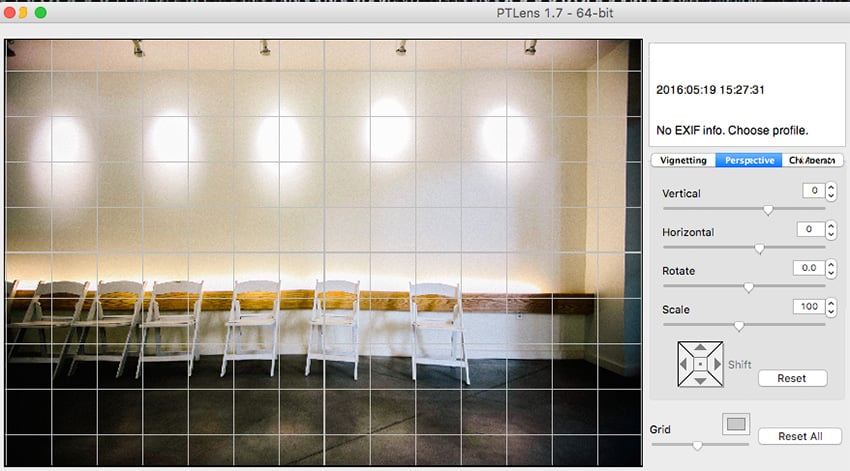
Сетка особенно полезна в трёх ситуациях:
| Ситуация | Что проверять |
| Архитектурный фасад | Прямолинейность стен, карнизов, окон и балконов |
| Интерьер | Вертикали дверей, углы комнаты, линии шкафов и столешниц |
| Пейзаж с горизонтом | Отсутствие лишнего изгиба и наклона |
Не нужно пытаться совместить каждую линию объекта с сеткой. Важнее проверить, остаются ли прямые элементы прямыми. Если линия идёт под углом, она может пересекать несколько ячеек, но не должна изгибаться дугой.
Шаг 5. Выберите режим коррекции
Для обычного объектива оставьте переключатель Barrel-Pincushion. Это базовый режим PTLens.
Используйте Fisheye, если исходный кадр снят объективом с выраженной fisheye-геометрией или требуется преобразовать сильно искривлённое изображение.
Выберите Disable, если нужно временно отключить коррекцию дисторсии и отдельно проверить работу других вкладок.
Шаг 6. Уточните профиль вручную при необходимости
Если программа выбрала неправильные параметры, откройте окно Preferences и отключите автоматическое определение. После этого вернитесь в основное окно и последовательно выберите камеру, объектив и фокусное расстояние.
Ручной выбор нужен не только при ошибке распознавания. Он полезен для файлов без EXIF и для проверки нескольких близких профилей, если объектив определился неоднозначно.
Шаг 7. Проверьте края кадра
После геометрической коррекции внимательно осмотрите углы и границы изображения. При сильном исправлении часть кадра может выйти за пределы рабочей области или потребовать дополнительного масштабирования.
Если после коррекции подушкообразной дисторсии появились пустые области возле краёв, откройте Preferences и используйте параметр Resize to remove black edges from pincushion images. Он помогает избежать чёрных границ в итоговом файле.
Шаг 8. Сбросьте неудачные изменения
Если результат стал хуже, используйте:
-
Reset— для сброса настроек открытой вкладки; -
Reset All— для возврата всех параметров изображения к исходному состоянию.
Разница между этими кнопками важна. Например, на вкладке Perspective можно отменить только перспективную правку, сохранив коррекцию виньетирования. Reset All убирает все внесённые изменения.
Шаг 9. Сохраните исправленную копию
Нажмите Apply. PTLens создаст отдельный файл с суффиксом в имени. Исходное изображение останется доступным для повторной обработки.
Вкладка Vignetting
Вкладка Vignetting предназначена для управления затемнением углов. Она содержит два основных параметра:
-
Amount; -
Midpoint.
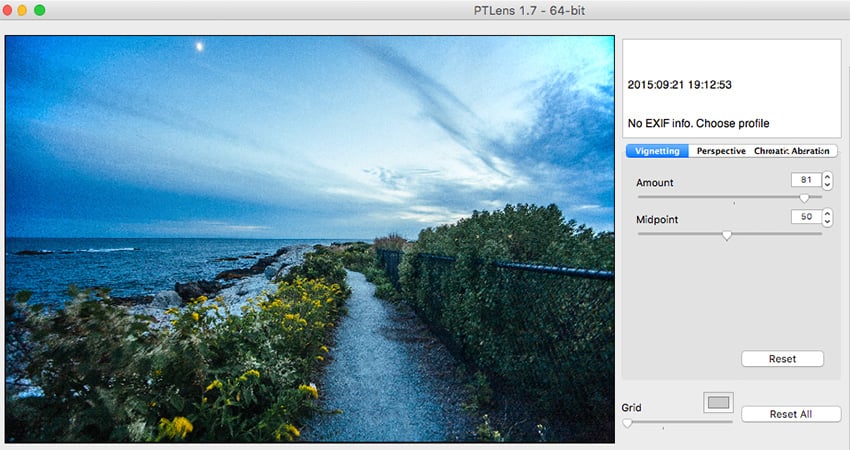
Параметр Amount
Amount определяет силу коррекции. Перемещение ползунка вправо осветляет края изображения и уменьшает естественную виньетку. Перемещение влево затемняет углы и позволяет использовать виньетирование как художественный приём.
Для технической фотографии лучше стремиться к равномерной яркости. Особенно внимательно проверяйте:
-
светлые стены;
-
однотонное небо;
-
белый фон предметной съёмки;
-
равномерно освещённый потолок;
-
большие поверхности без текстуры.
На таких участках чрезмерная коррекция заметна сразу. Если слишком сильно передвинуть Amount вправо, углы станут неестественно светлыми. Вместо затемнения появится обратный эффект.
Параметр Midpoint
Midpoint определяет область распространения коррекции. Он помогает настроить, насколько глубоко эффект входит в центральную часть кадра.
Если виньетирование заметно только в самых углах, не нужно осветлять половину изображения. Настройте Midpoint так, чтобы коррекция воздействовала на проблемную область и не меняла центр фотографии без необходимости.
Практический порядок настройки
-
Откройте вкладку
Vignetting. -
Временно увеличьте
Amount, чтобы хорошо увидеть зону воздействия. -
Настройте
Midpoint. -
Уменьшите
Amountдо естественного значения. -
Нажмите на изображение и удерживайте кнопку мыши для сравнения.
-
Проверьте углы на светлой и тёмной части фотографии.
-
При необходимости нажмите
Resetи начните настройку заново.
Не оценивайте виньетирование только на маленьком мониторе или при низкой яркости экрана. Лучше проверить фотографию в масштабе, при котором видны все четыре угла одновременно.
Вкладка Perspective
Вкладка Perspective отвечает за исправление сходящихся линий, наклона и масштаба после трансформации.
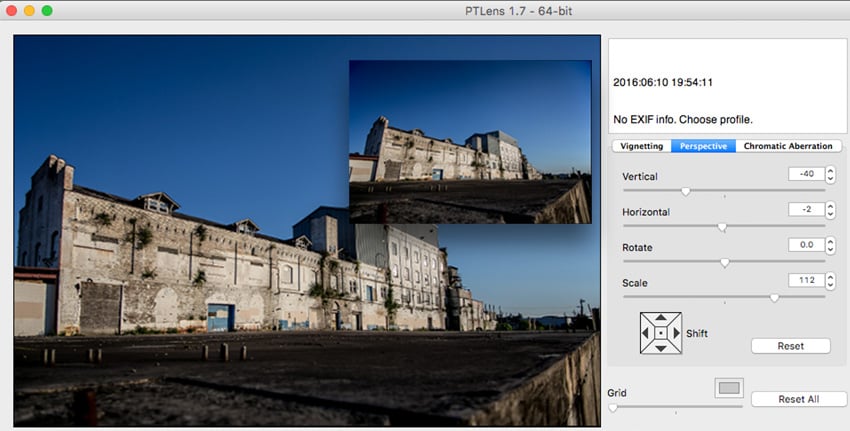
На вкладке расположены следующие элементы:
| Элемент | Назначение |
Vertical |
Коррекция вертикальной перспективы |
Horizontal |
Коррекция горизонтальной перспективы |
Rotate |
Поворот изображения на небольшой угол |
Scale |
Масштабирование после трансформации |
Shift |
Сдвиг изображения внутри кадра |
Reset |
Сброс параметров перспективы |
Vertical
Ползунок Vertical исправляет схождение вертикальных линий. Он нужен, если камера была направлена вверх или вниз.
Типичный пример — фотография здания, снятая с уровня земли. Верхняя часть фасада оказывается дальше от камеры, поэтому вертикали сходятся. При корректировке Vertical здание визуально выпрямляется.
При настройке не стремитесь любой ценой сделать каждую линию строго вертикальной. Слишком сильная компенсация может исказить пропорции здания. После правки сравните результат с исходником и оцените, выглядит ли сцена естественно.
Horizontal
Ползунок Horizontal исправляет перспективу по горизонтали. Он используется, если камера была смещена влево или вправо относительно снимаемой плоскости.
На интерьерной фотографии этот параметр помогает выровнять стену, кухонный гарнитур, ряд окон или длинный коридор. На фасаде здания он уменьшает эффект, при котором одна сторона кажется заметно шире другой.
Rotate
Rotate исправляет небольшой наклон кадра. Если горизонт завален или вертикальные линии слегка отклоняются в одну сторону, сначала настройте поворот, а уже затем переходите к более сложной трансформации.
При архитектурной обработке удобно придерживаться такого порядка:
-
Включить
Grid. -
Исправить
Rotate. -
Настроить
Vertical. -
Уточнить
Horizontal. -
Компенсировать пустые края с помощью
Scale. -
При необходимости использовать
Shift.
Такой порядок снижает вероятность лишней коррекции.
Scale
После изменения перспективы часть фотографии может выйти за границы кадра, а по краям могут появиться свободные области. Ползунок Scale увеличивает изображение и помогает заполнить рабочую область.
Не увеличивайте масштаб сильнее, чем требуется. Избыточное значение приводит к потере полезных деталей возле краёв. Перед сохранением проверьте, не исчезли ли важные элементы: край мебели, часть окна, архитектурная деталь, линия пола или объект переднего плана.
Shift
Блок Shift с кнопками направления позволяет переместить изображение. Он полезен после масштабирования, когда нужно выбрать более удачное положение кадра.
Например, после выравнивания фасада верхняя часть здания может оказаться слишком близко к краю. Небольшой сдвиг помогает восстановить композиционный баланс без повторной настройки остальных параметров.
Когда возможностей Perspective достаточно
Вкладка Perspective хорошо подходит для:
-
умеренно сходящихся вертикалей;
-
небольшого наклона камеры;
-
лёгкой горизонтальной асимметрии;
-
выравнивания интерьерных линий;
-
подготовки изображения перед финальным кадрированием.
Для сложных случаев, где нужно работать с множеством направляющих, локальными деформациями или сильным растяжением объектов возле краёв широкоугольного кадра, PTLens лучше использовать как первый этап. Сначала программа исправляет профильную дисторсию объектива, затем более специализированный инструмент завершает перспективную правку.
Вкладка Chromatic Aberration
Вкладка Chromatic Aberration используется для устранения цветной окантовки по контрастным границам.
Основные элементы:
-
ползунок
red-cyan; -
ползунок
blue-yellow; -
настройка увеличения
Zoom; -
кнопка
Reset.
Как найти хроматические аберрации
Перед настройкой выберите участок, где дефект заметен сильнее всего. Обычно это:
-
ветки деревьев на фоне светлого неба;
-
тёмная крыша на фоне облаков;
-
металлические перила;
-
контрастная оконная рама;
-
край белой стены возле тёмного предмета;
-
мелкие архитектурные элементы;
-
контур одежды на фоне яркого окна.
Увеличьте изображение. При обычном масштабе цветная кайма может быть слишком тонкой для точной оценки.
Настройка red-cyan
Ползунок red-cyan компенсирует красно-голубое или красно-бирюзовое смещение. Передвигайте его небольшими шагами и следите за конкретной границей объекта.
Не нужно добиваться полного исчезновения всех цветовых переходов в кадре. Некоторые оттенки относятся к самой сцене, а не к дефекту объектива. Оценивайте тонкую кайму, которая проходит вдоль контрастного края.
Настройка blue-yellow
Ползунок blue-yellow используется для компенсации сине-жёлтой окантовки. Принцип тот же: небольшие изменения, проверка на увеличенном фрагменте и сравнение с исходником.
После настройки одного канала вернитесь к другому. Иногда изменение blue-yellow слегка влияет на визуальное восприятие красно-голубой каймы, поэтому полезно сделать два прохода.
Практический порядок коррекции
-
Откройте вкладку
Chromatic Aberration. -
Выберите контрастный участок возле края кадра.
-
Увеличьте изображение с помощью
Zoom. -
Настройте
red-cyan. -
Настройте
blue-yellow. -
Проверьте другой край изображения.
-
Сравните результат с исходником.
-
Нажмите
Reset, если появилась новая цветная окантовка.
Не следует чрезмерно компенсировать аберрации. Если после правки вокруг объекта появился контур другого цвета, значение ползунка слишком велико.
Режим Fisheye
Режим Fisheye активируется переключателем в блоке Correct. После выбора становятся актуальными элементы нижней левой панели:
-
Distortion; -
Crop; -
Rotate; -
Horiz.; -
Vert.; -
Reset.
Distortion
Distortion управляет силой преобразования. Чем сильнее исходное искривление, тем внимательнее нужно оценивать края кадра. Слишком агрессивная коррекция может растянуть объекты и ухудшить композицию.
Crop
Crop помогает компенсировать свободные края, появившиеся после трансформации. Поскольку fisheye-коррекция меняет форму изображения, часть исходного кадра неизбежно перестраивается.
Rotate
Rotate используется для точного поворота результата. Это отдельная настройка внутри fisheye-блока, полезная при выравнивании горизонта или архитектурных элементов.
Horiz. и Vert.
Параметры Horiz. и Vert. управляют горизонтальным и вертикальным положением преобразованного изображения. Они помогают сохранить важную часть композиции после изменения проекции.
Как оценивать результат
При преобразовании fisheye-кадра нельзя ориентироваться только на центр. Проверьте:
-
форму объектов возле углов;
-
растяжение людей по краям;
-
горизонт;
-
вертикальные линии;
-
количество потерянного пространства;
-
необходимость дополнительного кадрирования.
Если задача состоит не в полном устранении fisheye-эффекта, а в его смягчении, лучше оставить часть характерной геометрии. Полностью выпрямленный кадр не всегда выглядит естественно.
Профили объективов и EXIF-данные
Профиль объектива — центральный элемент PTLens. Программа не просто применяет одинаковую деформацию ко всем снимкам, а учитывает конкретную связку оборудования.
Для профильной коррекции важны:
-
камера;
-
модель камеры;
-
объектив;
-
фокусное расстояние.
Для зум-объектива фокусное расстояние имеет особое значение. Один и тот же объектив на широком конце диапазона может создавать заметную бочкообразную дисторсию, а на длинном — более слабое или подушкообразное искажение.
Автоматическое определение
При наличии EXIF PTLens пытается определить параметры автоматически. Пользователь видит выбранные значения в блоке Barrel-Pincushion.
Автоматический режим подходит для большинства обычных фотографий, если:
-
EXIF-данные сохранены;
-
модель камеры распознаётся;
-
объектив присутствует в списке;
-
фокусное расстояние записано корректно;
-
изображение не прошло через редактор, удаливший метаданные.
Когда нужен ручной выбор
Ручной режим используется в следующих ситуациях:
| Ситуация | Причина |
| Скан плёнки | В файле нет EXIF |
| Экспорт из редактора без метаданных | Информация о камере и объективе потеряна |
| Старый объектив | Автоматическое определение может быть неполным |
| Сторонний адаптер | Камера не всегда записывает объектив корректно |
| Ручная оптика | В EXIF может отсутствовать название объектива |
| Ошибка распознавания | Выбран неподходящий профиль |
| Проверка результата | Нужно сравнить несколько близких вариантов |
Как отключить автоматическое определение
Откройте окно Preferences. Снимите флажки:
-
Detect camera; -
Detect lens; -
Detect focal length.
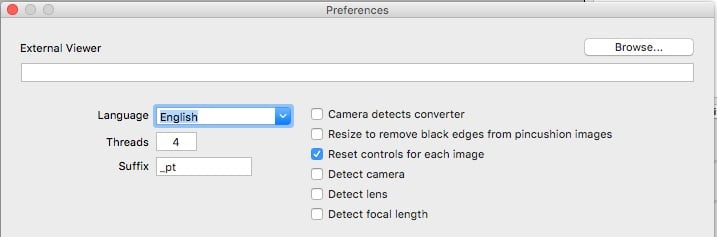
После возврата в основное окно поля Make, Model, Lens и фокусное расстояние можно выбрать вручную.
Соблюдайте последовательность:
-
Выберите
Make. -
Укажите
Model. -
Откройте список
Lens. -
Выберите объектив.
-
Введите или выберите фокусное расстояние.
-
Включите
Grid. -
Проверьте прямые линии.
-
Сравните исправленный кадр с исходным.
-
При необходимости попробуйте близкое значение фокусного расстояния.
Не стоит подбирать профиль только по субъективному ощущению. Используйте линии реальных объектов. Хороший профиль делает геометрию ровнее во всём кадре, а не только в одном месте.
Окно Preferences
Preferences содержит параметры, которые влияют на распознавание профиля, экспорт и поведение программы.
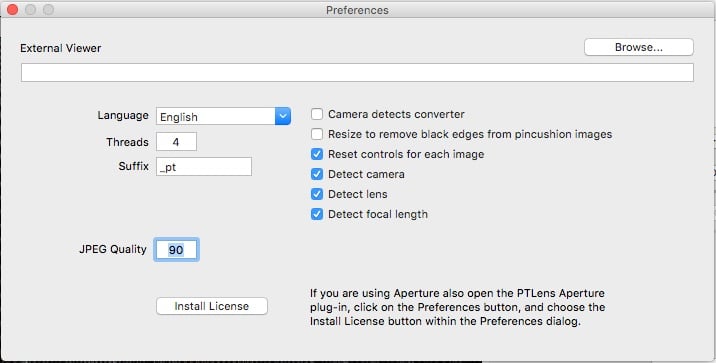
В окне можно увидеть следующие элементы:
| Параметр | Назначение |
External Viewer |
Выбор внешнего просмотрщика |
Browse... |
Указание программы для просмотра |
Language |
Выбор языка интерфейса |
Threads |
Количество потоков обработки |
Suffix |
Суффикс для имени исправленного файла |
Camera detects converter |
Дополнительный режим определения конвертера по данным камеры |
Resize to remove black edges from pincushion images |
Масштабирование для удаления чёрных границ после коррекции |
Reset controls for each image |
Сброс ручных параметров при переходе к следующему изображению |
Detect camera |
Автоматическое определение камеры |
Detect lens |
Автоматическое определение объектива |
Detect focal length |
Автоматическое определение фокусного расстояния |
JPEG Quality |
Качество сохраняемого JPEG |
Install License |
Установка лицензии |
External Viewer
Поле External Viewer позволяет указать программу, в которой будет открываться изображение для дополнительного просмотра. Кнопка Browse... используется для выбора приложения.
Этот параметр полезен, если нужно оценить итоговый файл в привычном просмотрщике или быстро передать изображение в следующий этап рабочего процесса.
Language
Список Language меняет язык интерфейса. Даже при использовании англоязычного интерфейса PTLens несложно освоить: основные элементы сгруппированы логично, а названия инструментов напрямую связаны с задачами коррекции.
Threads
Поле Threads определяет количество потоков обработки. Для единичной фотографии этот параметр редко требует изменения. Он становится заметнее при последовательной работе с крупными изображениями.
Suffix
Suffix задаёт текст, который добавляется к имени исправленного файла. Стандартный вариант — _pt.
Например:
| Исходный файл | Исправленная копия |
room.jpg |
room_pt.jpg |
building.tif |
building_pt.tif |
IMG_0557.jpg |
IMG_0557_pt.jpg |
Суффикс можно изменить. Удобно использовать короткое и понятное обозначение, чтобы отличать скорректированные снимки от исходников.
Resize to remove black edges from pincushion images
Параметр Resize to remove black edges from pincushion images помогает убрать пустые или чёрные области по краям после исправления подушкообразной дисторсии. Программа увеличивает изображение так, чтобы рабочая область оставалась заполненной.
После включения проверьте кадрирование. Автоматическое масштабирование может обрезать небольшую часть фотографии возле границ.
Reset controls for each image
Флажок Reset controls for each image сбрасывает ручные настройки при переходе к следующему файлу. Это полезно, если фотографии сильно отличаются друг от друга.
Если вы обрабатываете серию однотипных снимков, снятых в одинаковых условиях, можно сохранить ручные параметры между изображениями. Но при переключении на другую камеру, другой объектив или другое фокусное расстояние обязательно перепроверьте геометрию.
Detect camera, Detect lens и Detect focal length
Эти три флажка управляют автоматическим распознаванием. В обычном рабочем процессе их удобно оставлять включёнными.
Отключайте только те параметры, которые требуется задать вручную. Например, если камера определяется правильно, а объектив — нет, достаточно снять флажок Detect lens.
JPEG Quality
JPEG Quality управляет качеством сохраняемого JPEG. Для финального изображения лучше использовать высокое значение. Если снимок будет ещё редактироваться, предпочтительнее сохранить промежуточный результат в TIFF и выполнить сжатие JPEG только на последнем этапе.
Многократное пересохранение JPEG нежелательно. Каждый цикл сжатия может ухудшить мелкие детали и создать артефакты возле контрастных границ.
Сохранение обработанного изображения
После завершения коррекции нажмите Apply в правой нижней части основного окна.
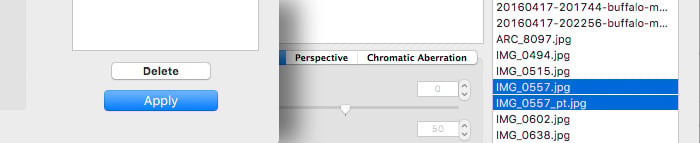
PTLens создаёт новый файл и добавляет суффикс к имени. Исходное изображение не подменяется.
Перед нажатием Apply проверьте:
-
правильно ли выбран профиль;
-
включён ли нужный режим дисторсии;
-
не осталось ли лишнего искривления;
-
не появились ли чёрные края;
-
не обрезаны ли важные объекты;
-
естественно ли выглядят пропорции;
-
не осветлены ли углы слишком сильно;
-
нет ли новой цветной окантовки;
-
выровнен ли горизонт;
-
корректно ли сохранится формат файла.
После сохранения откройте исправленную копию и сравните её с оригиналом. Быстрая проверка полезна даже при очевидно хорошем предпросмотре.
JPEG или TIFF
Выбор формата зависит от дальнейшей работы.
| Формат | Когда использовать |
| JPEG | Финальный файл для публикации, отправки или просмотра |
| TIFF | Промежуточный файл для дальнейшей обработки |
| PSD через Photoshop | Работа со слоями и ретушью |
TIFF удобен для интерьерной, архитектурной и рекламной фотографии, где после геометрической коррекции выполняется локальная обработка. JPEG подходит для готового изображения, если дополнительные изменения не планируются.
Использование PTLens как плагина для Adobe Photoshop
PTLens можно запускать непосредственно из Photoshop. Этот способ особенно удобен при обработке отдельного кадра, который уже открыт в рабочем документе.
Плагин вызывается через меню:
Filter → ePaperPress → PTLens
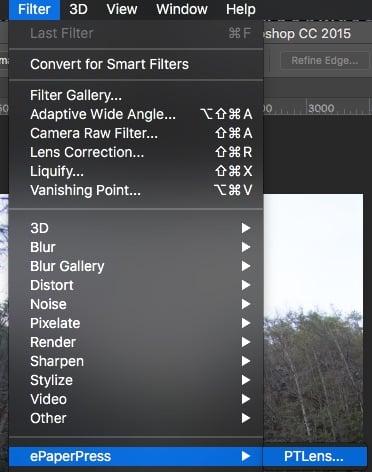
После запуска открывается знакомое окно PTLens. Пользователь проверяет профиль, исправляет дисторсию, настраивает дополнительные параметры и подтверждает результат кнопкой OK. Затем изображение возвращается в Photoshop.
Безопасный рабочий процесс в Photoshop
Для сохранения возможности сравнить результат с исходником используйте отдельный слой.
Порядок действий:
-
Откройте изображение в Photoshop.
-
Создайте копию слоя.
-
Выберите копию слоя.
-
Откройте
Filter→ePaperPress→PTLens. -
Проверьте камеру, объектив и фокусное расстояние.
-
Оставьте активным
Preview. -
При необходимости включите
Grid. -
Настройте профильную коррекцию.
-
Проверьте виньетирование, перспективу и хроматические аберрации.
-
Нажмите
OK. -
Сравните видимость исходного и исправленного слоя.
-
Сохраните рабочий файл со слоями.
Если документ уже содержит несколько слоёв ретуши, создайте новый объединённый слой поверх остальных и примените PTLens к нему. Это позволяет сохранить предыдущие этапы обработки.
Почему коррекцию лучше делать до сложной ретуши
PTLens меняет геометрию кадра. После исправления дисторсии пиксели смещаются, края растягиваются или обрезаются. Если сначала выполнить точную локальную ретушь, а затем изменить геометрию, некоторые исправления могут деформироваться.
Оптимальный порядок для интерьерной фотографии:
-
Базовая обработка RAW.
-
Открытие изображения в Photoshop.
-
Коррекция объектива в PTLens.
-
Проверка перспективы.
-
Кадрирование.
-
Локальная ретушь.
-
Цветовая доводка.
-
Подготовка итогового файла.
Когда плагин удобнее standalone-приложения
Используйте Photoshop-плагин, если:
-
нужно обработать один важный кадр;
-
изображение уже открыто в Photoshop;
-
требуется сохранить слои;
-
после исправления дисторсии планируется ретушь;
-
нужно быстро сравнить исходный и исправленный слой;
-
рабочий процесс построен вокруг PSD или TIFF.
Standalone-режим удобнее, если нужно проверить серию изображений из одной папки без открытия Photoshop.
Типовые сценарии использования PTLens
PTLens особенно полезна в тех случаях, где геометрические ошибки объектива заметнее обычного.
Архитектурная фотография
Фасады зданий содержат множество прямых линий: карнизы, окна, колонны, балконы, края стен, ступени и кровельные элементы. Даже небольшая дисторсия ухудшает аккуратность снимка.
Рабочий процесс:
-
Открыть фотографию.
-
Проверить профиль.
-
Включить
Grid. -
Оценить линии фасада возле центра и краёв.
-
Оставить режим
Barrel-Pincushion. -
При необходимости настроить
Perspective. -
Использовать
Scale, чтобы убрать пустые края. -
Сохранить копию через
Apply.
Для архитектурного кадра важно разделять коррекцию объектива и перспективы. Сначала исправьте изгиб линий, затем устраняйте схождение вертикалей.
Интерьерная съёмка
Интерьер — один из самых требовательных сценариев. В комнате много геометрических ориентиров, а широкоугольный объектив используется часто.
Проверяйте:
-
углы стен;
-
дверные проёмы;
-
оконные рамы;
-
вертикали шкафов;
-
горизонтальные линии столешниц;
-
края мебели;
-
плинтусы;
-
стыки пола;
-
плитку;
-
потолочные линии.
Если линии мебели возле края кадра становятся дугообразными, профильная коррекция объектива обязательна. После исправления оцените перспективу: стены должны выглядеть естественно, но не чрезмерно растянутыми.
Фотографии недвижимости
Для объявления о продаже или аренде помещения важна аккуратная геометрия. Искажённые стены создают ощущение тесноты, а чрезмерная перспективная коррекция делает комнату неестественно широкой.
PTLens помогает найти баланс:
-
убрать дисторсию объектива;
-
выровнять умеренно сходящиеся вертикали;
-
сохранить реалистичные пропорции;
-
осветлить углы;
-
подготовить кадр к дальнейшей цветокоррекции.
Не используйте слишком сильный Scale, если из-за него исчезают важные части помещения.
Предметная съёмка
При съёмке мебели, техники, упаковки или интерьерных объектов геометрия влияет на восприятие формы товара. Прямоугольный предмет не должен выглядеть выпуклым или прогнутым.
PTLens полезна для:
-
мебели;
-
бытовой техники;
-
картин;
-
рам;
-
дверей;
-
декоративных панелей;
-
коробок;
-
витрин;
-
крупных предметов в помещении.
Для небольшого объекта на нейтральном фоне дополнительно проверьте виньетирование. Неравномерная яркость углов может ухудшить вид каталожной фотографии.
Снимки с компактной камеры
Компактные камеры часто используют встроенный зум-объектив с заметной дисторсией на широком угле. Поскольку объектив несъёмный, профильная коррекция особенно удобна: достаточно выбрать модель камеры и нужное фокусное расстояние.
На таких изображениях проверяйте не только стены, но и горизонт. Небольшое искривление линии моря или озера заметно даже на пейзаже.
Скан плёнки
У плёночного скана нет EXIF с моделью камеры и объектива. Автоматический выбор профиля не сработает, но ручной режим остаётся доступным.
Порядок действий:
-
Открыть
Preferences. -
Отключить
Detect camera. -
Отключить
Detect lens. -
Отключить
Detect focal length. -
Вернуться в главное окно.
-
Выбрать профиль вручную.
-
Включить
Grid. -
Проверить линии.
-
Сохранить исправленную копию.
Если точный объектив неизвестен, использовать профиль следует осторожно. Неподходящая модель может создать новую деформацию. В такой ситуации лучше ограничиться минимальной ручной правкой.
Fisheye-фотография
Режим Fisheye подходит для кадров с выраженной криволинейной геометрией. После преобразования проверяйте не только линии, но и растяжение объектов возле краёв.
Особенно внимательно оценивайте людей. При сильном исправлении фигуры возле углов могут стать неестественно широкими. Иногда лучше сохранить часть исходного эффекта, чем выпрямлять изображение полностью.
Ограничения PTLens
PTLens удобна именно как специализированный инструмент. Ожидать от неё функций универсального редактора не стоит.
Программа не заменяет RAW-конвертер
В PTLens нет полного набора настроек экспозиции, тональных кривых, локальных масок, цветовых профилей, шумоподавления и управления каталогом. Для обработки RAW удобнее использовать отдельный редактор, а PTLens применять на этапе геометрической коррекции.
Профиль нужно проверять
Автоматическое распознавание экономит время, но не отменяет визуальный контроль. Неверно выбранный объектив или фокусное расстояние могут ухудшить результат.
Проверка занимает меньше минуты:
-
посмотреть поля профиля;
-
включить
Grid; -
сравнить исходник и результат;
-
оценить края;
-
проверить прямые линии.
Сильная перспективная правка требует осторожности
Вкладка Perspective решает базовые задачи, но агрессивная трансформация может растянуть объекты и обрезать полезные детали. После настройки Vertical и Horizontal обязательно проверьте Scale и Shift.
Коррекция не восстанавливает потерянные детали
Если объектив создаёт сильное размытие по краям, программа не вернёт отсутствующую резкость. PTLens исправляет геометрию и ряд оптических дефектов, но не меняет качество исходной оптики.
Чёрные края требуют контроля
После подушкообразной или перспективной коррекции по краям могут появиться пустые зоны. Для компенсации используйте масштабирование и параметр Resize to remove black edges from pincushion images, но следите за кадрированием.
Интерфейс требует короткого знакомства
Главное окно PTLens компактное, но новичку не всегда сразу понятно различие между профильной коррекцией, вкладкой Perspective и режимом Fisheye. После нескольких обработанных кадров логика становится очевидной:
-
Barrel-Pincushionисправляет объектив; -
Perspectiveвыравнивает положение камеры относительно сцены; -
Vignettingуправляет яркостью углов; -
Chromatic Aberrationубирает цветную окантовку; -
Fisheyeпреобразует сильно искривлённый кадр.
Преимущества и недостатки PTLens
| Преимущества | Недостатки |
| Автоматическая коррекция по профилю камеры и объектива | Профиль нужно проверять вручную |
| Компактный интерфейс без лишних панелей | Нет полноценной RAW-обработки |
| Отдельное приложение и Photoshop-плагин | Нет расширенной ретуши |
| Коррекция бочкообразной и подушкообразной дисторсии | Перспективная правка рассчитана на базовые задачи |
Вкладка Vignetting для осветления или затемнения углов |
После сильной коррекции требуется проверка кадрирования |
Инструменты red-cyan и blue-yellow для хроматических аберраций |
При отсутствии EXIF профиль приходится выбирать вручную |
Сетка Grid для контроля прямых линий |
Интерфейс выглядит утилитарно |
Отдельный режим Fisheye |
Нет сложных локальных направляющих |
Кнопки Reset и Reset All |
Не заменяет универсальный фоторедактор |
Сохранение отдельной копии через Apply |
Для сложной архитектурной обработки может понадобиться второй инструмент |
PTLens подходит фотографу, которому нужен быстрый и понятный способ исправления искажений объектива. Она особенно полезна как дополнительная утилита: открыть кадр, проверить профиль, выровнять геометрию, сохранить копию и продолжить обработку в привычном редакторе.
Сравнение с аналогами
PTLens конкурирует не только с отдельными программами коррекции перспективы, но и с инструментами, встроенными в RAW-конвертеры. Выбор зависит от рабочего процесса.
PTLens и Adobe Lightroom Classic
Lightroom Classic удобен для комплексной работы с фотосерией. В нём есть каталог, RAW-обработка, пакетное применение настроек, профили объективов, коррекция хроматических аберраций и панель трансформации.
PTLens действует иначе. Она не организует библиотеку снимков и не предлагает полный цикл обработки. Её преимущество — компактность. Для исправления отдельной фотографии не требуется переходить между множеством модулей.
| Критерий | PTLens | Adobe Lightroom Classic |
| Основная задача | Коррекция оптики и геометрии | Полная обработка и каталогизация |
| Профили объективов | Да | Да |
| Работа с EXIF | Да | Да |
| Коррекция виньетирования | Да | Да |
| Хроматические аберрации | Да | Да |
| Перспектива | Базовые ручные ползунки | Расширенная трансформация и автоматические режимы |
| Каталог фотографий | Нет | Да |
| RAW-процесс | Не является основной задачей | Да |
| Простота для одной фотографии | Высокая | Зависит от привычного рабочего процесса |
Lightroom Classic лучше подходит для регулярной обработки больших фотосессий. PTLens удобнее как отдельный точечный инструмент, особенно если профильная коррекция в основном редакторе не даёт нужного результата.
PTLens и Adobe Camera Raw
Adobe Camera Raw используется на раннем этапе обработки RAW-файла. Он позволяет настроить экспозицию, баланс белого, цвет, резкость, шумоподавление и коррекцию оптики перед открытием изображения в Photoshop.
PTLens удобна после базовой RAW-подготовки или как Photoshop-плагин.
| Критерий | PTLens | Adobe Camera Raw |
| Исправление дисторсии | Да | Да |
| Профильная коррекция | Да | Да |
| Виньетирование | Да | Да |
| Хроматические аберрации | Да | Да |
| RAW-обработка | Ограниченный сценарий | Основное назначение |
| Интеграция с Photoshop | Через плагин | Прямая |
| Работа со слоями | После передачи в Photoshop | Через открытие изображения или Smart Object |
| Удобство для точечной коррекции старого кадра | Высокое | Высокое при наличии подходящего профиля |
Camera Raw рациональнее использовать, если фотография только начинает обрабатываться. PTLens полезна, когда требуется отдельная профильная утилита или быстрый фильтр внутри Photoshop.
PTLens и DxO ViewPoint
DxO ViewPoint ориентирован на геометрическую обработку. Он исправляет дисторсию, перспективу и деформацию объектов возле краёв широкоугольного кадра. В нём больше инструментов для архитектуры, интерьера и сложных перспективных исправлений.
PTLens проще. Она быстрее осваивается и не перегружает пользователя расширенными панелями.
| Критерий | PTLens | DxO ViewPoint |
| Профильная коррекция дисторсии | Да | Да |
| Ручная коррекция | Да | Да |
| Перспектива | Ползунки Vertical, Horizontal, Rotate, Scale, Shift |
Расширенные инструменты перспективы |
| Деформация объектов возле краёв | Базовая геометрическая правка | Специализированные инструменты |
| Направляющие и сетка | Grid |
Более развитая система контроля |
| Порог входа | Низкий | Выше |
| Оптимальный сценарий | Быстрое исправление объектива | Сложная архитектурная и интерьерная геометрия |
Хороший практический подход — сначала исправить объектив в PTLens, а затем при необходимости выполнить сложную перспективную обработку в DxO ViewPoint.
PTLens и darktable
darktable — редактор для обработки фотографий с модулем коррекции объектива. Он использует данные снимка и профили Lensfun, умеет исправлять дисторсию, поперечные хроматические аберрации и виньетирование.
По возможностям рабочего процесса darktable значительно шире PTLens. В нём есть RAW-обработка и множество модулей. Но для пользователя, которому нужна только быстрая коррекция объектива, PTLens проще.
| Критерий | PTLens | darktable |
| Коррекция дисторсии | Да | Да |
| Профили объективов | Встроенный выбор профиля | Lensfun и метаданные |
| Хроматические аберрации | Да | Да |
| Виньетирование | Да | Да |
| RAW-обработка | Не является основной задачей | Да |
| Количество инструментов | Небольшое | Большое |
| Освоение интерфейса | Быстрое | Требует времени |
| Оптимальный сценарий | Отдельная коррекция | Полный бесплатный RAW-процесс |
darktable стоит выбирать для системной обработки фотосессий. PTLens удобнее, когда не нужен большой редактор и требуется выполнить одну конкретную операцию.
PTLens и Hugin Fulla
Fulla входит в набор инструментов Hugin и предназначена для исправления дисторсии, виньетирования и хроматических аберраций. Она подходит для технически подготовленных пользователей и автоматизированной обработки.
Главное различие — интерфейс. PTLens предлагает наглядное окно с предпросмотром, вкладками и ползунками. Fulla ориентирована на работу с параметрами и командной строкой.
| Критерий | PTLens | Hugin Fulla |
| Исправление дисторсии | Да | Да |
| Виньетирование | Да | Да |
| Хроматические аберрации | Да | Да |
| Графический интерфейс | Да | Основной сценарий связан с командной строкой |
| Визуальный предпросмотр | Да | Требуется другой рабочий процесс |
| Автоматизация | Ограниченная | Удобна для пакетных сценариев |
| Порог входа | Низкий | Выше |
| Целевая аудитория | Фотографы, которым нужен простой инструмент | Пользователи технических и автоматизированных процессов |
Fulla полезна для скриптов и пакетной обработки. PTLens лучше подходит для визуальной настройки конкретного снимка.
Итоговая таблица сравнения
| Программа | Главное назначение | RAW-обработка | Профили объективов | Перспектива | Удобство для быстрой коррекции |
| PTLens | Исправление оптических дефектов | Не основная задача | Да | Базовая | Высокое |
| Adobe Lightroom Classic | Полная обработка и каталог | Да | Да | Расширенная | Высокое для постоянных пользователей |
| Adobe Camera Raw | Подготовка RAW перед Photoshop | Да | Да | Да | Высокое |
| DxO ViewPoint | Геометрия и перспектива | Не основной акцент | Да | Расширенная | Высокое для архитектуры |
| darktable | Полный RAW-процесс | Да | Lensfun | Да | Среднее |
| Hugin Fulla | Техническая и пакетная коррекция | Зависит от процесса | Да | Ограниченный сценарий | Низкое для новичка |
У PTLens нет задачи победить универсальные редакторы по количеству функций. Её преимущество — ясный сценарий: выбрать файл, проверить профиль, исправить объектив, при необходимости уточнить перспективу и сохранить результат.
Частые вопросы о PTLens
Работает ли PTLens автоматически?
Да. При наличии EXIF программа определяет камеру, объектив и фокусное расстояние, затем применяет подходящий профиль. Перед сохранением результат всё равно нужно проверить визуально.
Можно ли использовать PTLens без EXIF?
Да. Откройте Preferences, отключите Detect camera, Detect lens и Detect focal length, затем выберите параметры вручную.
Где находится кнопка открытия фотографии?
Для начала работы нажмите Directory... и выберите папку с изображениями. После этого укажите файл в списке справа.
Как увидеть фотографию до коррекции?
Нажмите на изображение в области предпросмотра и удерживайте кнопку мыши. Пока кнопка нажата, PT
