- Категория: Программы для работы с PDF

|
Smallpdf — это программа и сервис для повседневной работы с PDF-документами, построенный вокруг понятных одношаговых инструментов. В ее основе не идея тяжелого редактора на все случаи жизни, а быстрый набор конкретных операций: сжать PDF, перевести PDF в Word, объединить несколько файлов, убрать лишние страницы, добавить подпись, поставить пароль, заполнить форму, распознать текст в скане и быстро передать итоговый документ дальше. Именно поэтому Smallpdf давно закрепился как один из самых заметных инструментов в сегменте PDF-утилит: у него простая структура, низкий порог входа и очень понятный сценарий работы даже для человека, который открывает редактор PDF пару раз в месяц. |
- Категория: Программы для работы с PDF
|
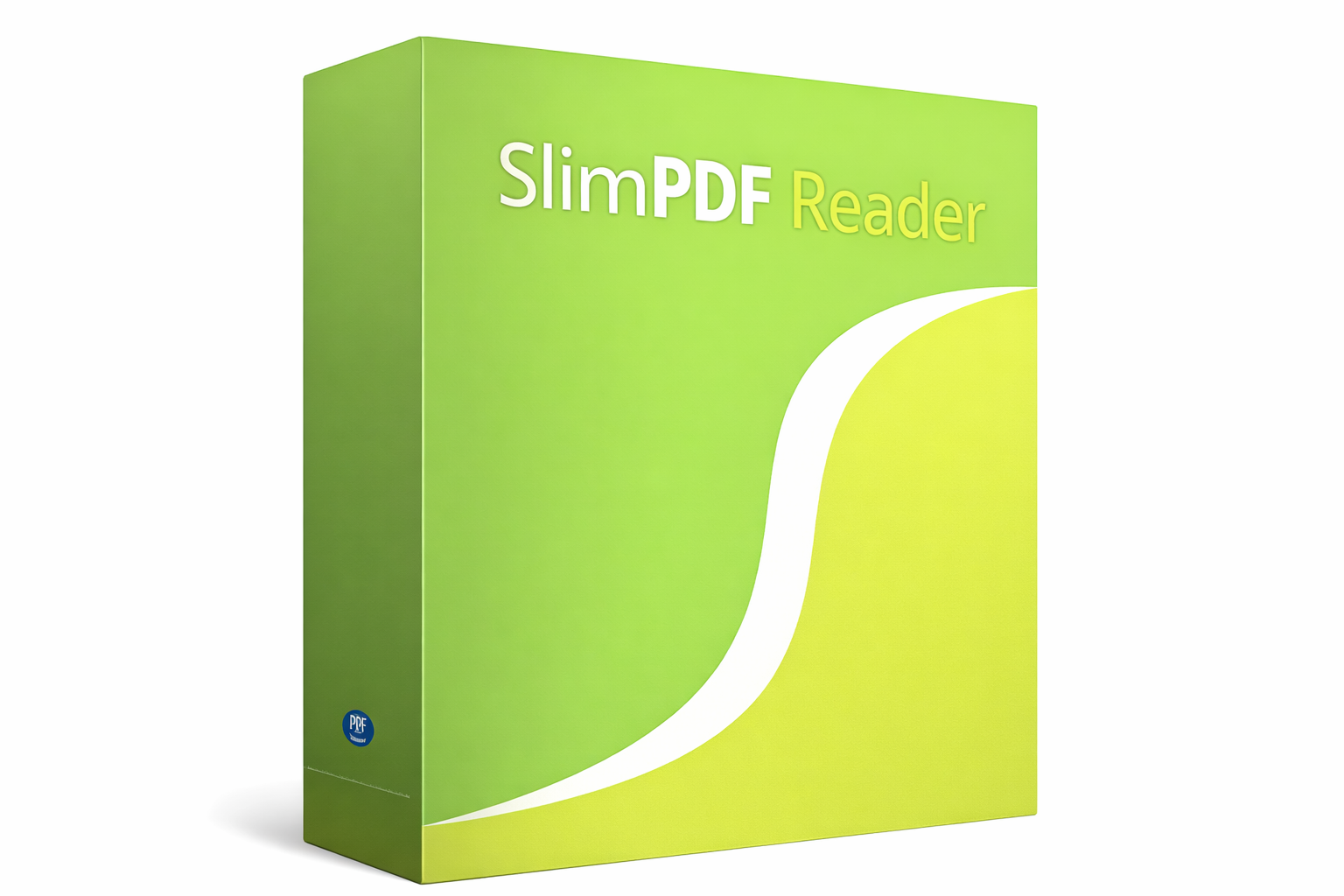
Slim PDF Reader 2 — это не абстрактный легкий просмотрщик PDF, а вполне конкретная программа с четко очерченным набором задач. Она открывает PDF-файлы, показывает их в нескольких режимах просмотра, работает с вкладками, умеет искать текст, копировать выделенные фрагменты, делать снимок области страницы, печатать документы, добавлять аннотации, сохранять правки, заполнять интерактивные формы и проверять цифровые подписи. По логике работы это именно desktop PDF reader с акцентом на чтение и рецензирование, а не на глубокое редактирование структуры документа. |
- Категория: Программы для работы с PDF
|
Simple Scan — это та программа, которую обычно открывают не ради экспериментов с десятками параметров, а ради конкретного результата: положить лист на стекло или в автоподатчик, нажать Scan и быстро получить готовый файл. В актуальной GNOME-среде приложение показывается как Document Scanner, но историческое имя Simple Scan по-прежнему узнаваемо, и именно под ним программу чаще всего ищут пользователи Linux. По своей сути это не универсальный центр документооборота, а предельно прямолинейный инструмент для сканирования документов и изображений с базовой доводкой: кадрирование, поворот, перестановка страниц, печать, отправка по почте и сохранение в PDF, JPEG или PNG. |
- Категория: Программы для работы с PDF

|
Sejda PDF Editor — это не просто еще один редактор PDF, а цельная рабочая среда для повседневных задач с документами: от точечной правки текста и ссылок до заполнения форм, подписи, whiteout, аннотаций, OCR и набора вспомогательных PDF-инструментов. У программы есть две основные формы использования: браузерная Sejda PDF Editor Online и локальная Sejda PDF Desktop. По логике работы они очень близки: в обеих версиях пользователь получает один и тот же подход — открыть PDF, выбрать нужный инструмент в верхней панели и работать прямо на странице, без долгой подготовки проекта и без лишней настройки. Desktop-вариант работает локально, использует установленные в системе шрифты и не отправляет файлы на удаленную обработку; веб-версия делает ставку на быстрый старт прямо в браузере. |
- Категория: Инструкции
|
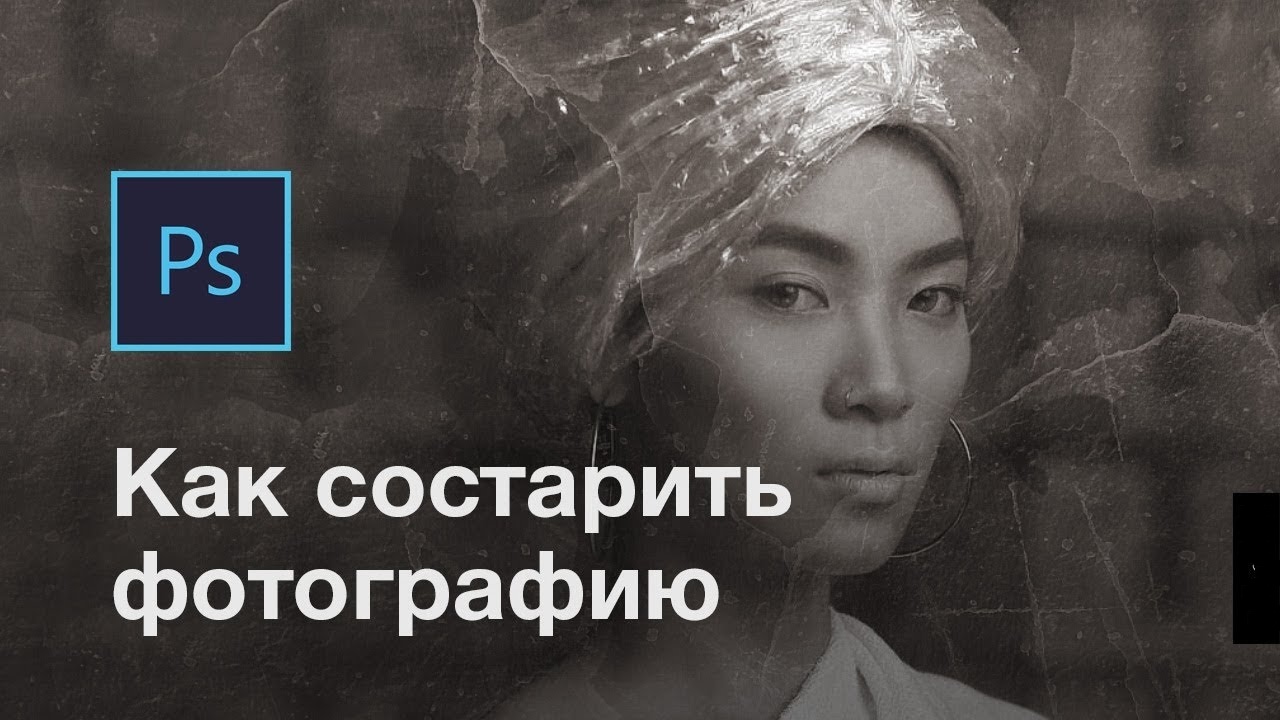
Состаривание фотографии давно перестало быть одним-единственным приемом с наложением желтого фильтра. Сегодня под этой задачей обычно понимают сразу два разных сценария. Первый — сделать весь кадр похожим на старый отпечаток: с выцветанием, зерном, царапинами, мягкой контрастностью, виньеткой и характерным тоном фотобумаги. Второй — искусственно состарить лицо человека на снимке, чтобы увидеть, как он будет выглядеть через 20–40 лет. Эти сценарии дают разный результат, используют разные инструменты и требуют разного подхода к обработке. Ниже — большой практический разбор. Я специально развел классическое состаривание кадра и возрастное старение лица, чтобы статья была полезной и для тех, кто хочет сделать фото под старину, и для тех, кому нужен именно возрастной фильтр. В статье я буду разбирать способы одинаково подробно: где применять, что получится на выходе, какие кнопки нажимать, как не испортить снимок, какие сильные и слабые стороны есть у каждого решения. |
- Категория: Инструкции
|
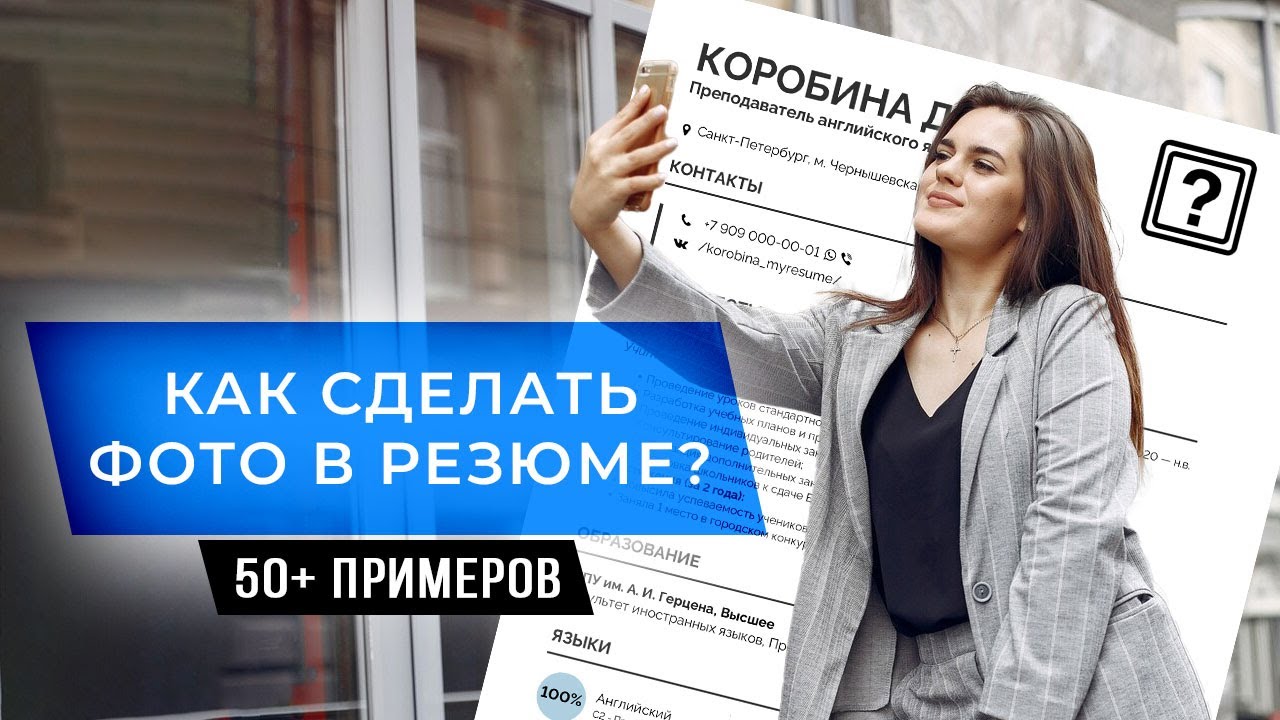
Фото в резюме давно перестало быть просто формальностью. На практике оно либо усиливает впечатление о кандидате, либо портит его еще до того, как рекрутер дочитает блок с опытом работы. Хороший снимок не обязан быть студийным и дорогим. Он обязан решать конкретную задачу: показывать вас собранным, аккуратным, современным и уместным для выбранной роли. Главная ошибка почти всех соискателей в том, что они ищут не деловое фото, а просто удачный портрет. Это разные вещи. Для резюме важен не только свет, не только качество камеры и не только ретушь. Здесь работает вся система сразу: фон, дистанция до камеры, одежда, выражение лица, формат кадра, степень обработки и даже то, насколько естественно выглядит кожа после правок. Ниже разберем весь процесс по шагам: каким должно быть фото для резюме, как снять его дома без студии, как обработать снимок в Windows, а также как быстро получить деловой портрет онлайн. |
- Категория: Intel Xeon Scalable Platinum 8100
|
Intel Xeon Platinum 8160T — это 24-ядерный серверный процессор семейства Xeon Scalable первого поколения на архитектуре Skylake-SP. У него 48 потоков, базовая частота 2,1 ГГц, турбо до 3,7 ГГц, 33 МБ кеша L3, теплопакет 150 Вт, 6 каналов DDR4-2666, 48 линий PCIe 3.0 и 3 линии UPI. Официальная масштабируемость этой модели — S8S, то есть SKU рассчитан не только на типичные двухсокетные серверы, но и на более крупные многопроцессорные конфигурации. Запуск состоялся в Q3 2017, а дата окончания сервисных обновлений и интерактивной поддержки у Intel указана как 31 декабря 2023 года. Главная особенность Xeon Platinum 8160T в том, что по вычислительной части он почти повторяет обычный Xeon Platinum 8160, но отличается позиционированием. У 8160T в официальных спецификациях указаны Embedded Options Available: Yes и Use Conditions: Communications Commercial Temp, тогда как у обычного 8160 Embedded Options Available: No. Ещё одно важное отличие — Tcase: у 8160T он заявлен как 93 °C, у обычного 8160 — 85 °C. При этом основные вычислительные характеристики у обеих моделей совпадают: 24 ядра, 48 потоков, 2,1–3,7 ГГц, 33 МБ L3, 150 Вт и 768 ГБ DDR4-2666. |
Страница 57 из 255