Slim PDF Reader 2 — это не абстрактный легкий просмотрщик PDF, а вполне конкретная программа с четко очерченным набором задач. Она открывает PDF-файлы, показывает их в нескольких режимах просмотра, работает с вкладками, умеет искать текст, копировать выделенные фрагменты, делать снимок области страницы, печатать документы, добавлять аннотации, сохранять правки, заполнять интерактивные формы и проверять цифровые подписи. По логике работы это именно desktop PDF reader с акцентом на чтение и рецензирование, а не на глубокое редактирование структуры документа.
Главная особенность Slim PDF Reader — в балансе между легковесностью и практической полезностью. Программа не раздута до состояния тяжелого PDF-комплекса, но и не сводится к примитивному открытию файла. В ней есть все, что нужно для повседневной работы с PDF: чистый интерфейс, понятная навигация, боковые панели Thumbnails, Bookmarks и Attachments, нормальная печать, средства аннотирования и отдельная панель для цифровых подписей. Именно поэтому Slim PDF Reader хорошо воспринимается как рабочий инструмент, а не как временная замена браузеру.
Для офисной рутины, согласования документов, чтения инструкций, договоров, прайс-листов, отчетов и форматов вроде брошюр или технических PDF эта программа подходит особенно хорошо. В тех сценариях, где нужно именно открыть PDF, быстро найти нужный фрагмент, выделить важное, оставить комментарий, распечатать документ или проверить подпись, Slim PDF Reader работает ровно так, как и ожидаешь от зрелого PDF viewer.
Скачать Slim PDF
- Редактирование PDF
- Русский интерфейс
- Просто для новичков
- Нет редактирования
- Мало функций
- Простой интерфейс
Первое впечатление и общая логика программы
После запуска Slim PDF Reader показывает Start Page, и уже по нему видно, как устроена вся программа. Здесь нет хаотичного нагромождения модулей: на стартовом экране собраны Recent Files, переключатель темы Light theme / Dark theme и настройка масштаба интерфейса Scale. Это не декоративные элементы, а вещи, которыми действительно пользуешься каждый день: открыть недавний документ, перевести интерфейс в темный режим, сделать интерфейс чуть крупнее на высоком разрешении экрана.
Визуально Slim PDF Reader построен вокруг двух простых идей. Первая — основные действия вынесены наверх, на главную панель инструментов. Вторая — все, что связано с просмотром страниц, перемещением по документу и поиском, находится в нижней панели. Благодаря этому программа не требует привыкания: пользователь видит сверху команды работы с файлом и объектами, а снизу — команды навигации по самому PDF.
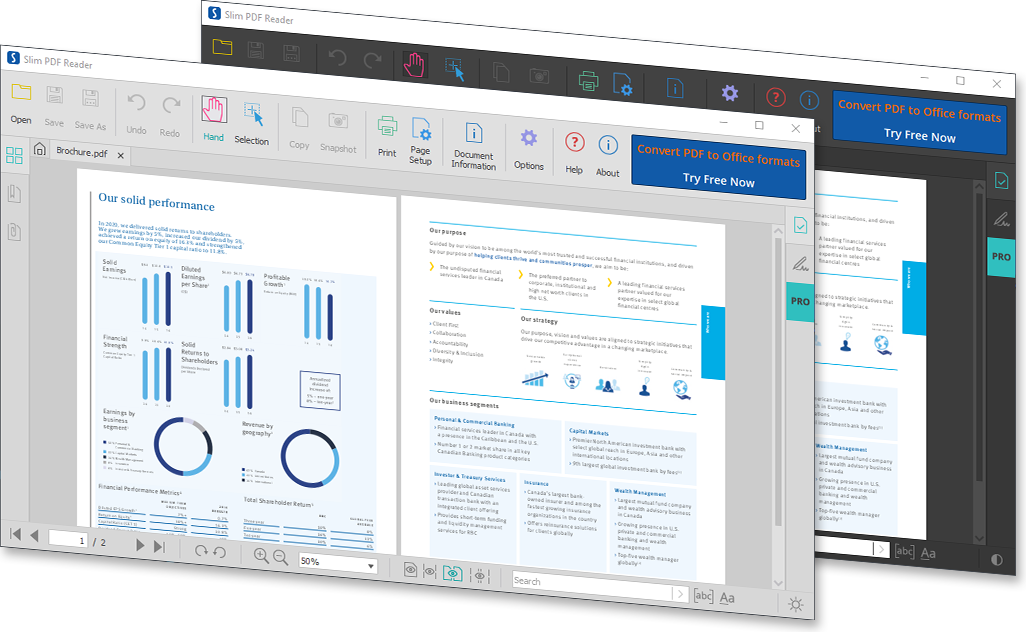
Этот скриншот хорошо показывает характер программы: вкладки, верхняя панель с базовыми командами, нижняя полоса навигации и выбор темы интерфейса без лишней перегрузки. В Slim PDF Reader приятно именно то, что он не прячет нужные функции по десяти окнам, но и не превращает экран в перегруженную ленту. Для программы класса PDF reader это сильный компромисс между минимализмом и функциональностью.
Интерфейс Slim PDF Reader
Верхняя панель инструментов
Верхняя панель — это главный рабочий слой программы. На ней расположены кнопки Open, Save, Save As, Undo, Redo, Hand, Selection, Copy, Snapshot, Print, Page Setup, Document Information, Options, Help и About. Этот набор сразу задает рамки программы: Slim PDF Reader позволяет уверенно читать, размечать и сохранять PDF, но не пытается изображать полноценный редактор страниц с перепаковкой структуры документа.
Кнопка Open отвечает за открытие PDF, Save и Save As — за сохранение изменений, Undo и Redo — за откат и повтор действий. Дальше идут инструменты взаимодействия с содержимым. Hand нужен для захвата страницы и прокрутки документа рукой, Selection — для выделения текста или области, Copy — для копирования выделенного текста, Snapshot — для снятия фрагмента страницы в буфер обмена. Отдельно стоят Print и Page Setup, а Document Information и Options отвечают за информацию о документе и пользовательские параметры просмотра.
Такое расположение делает интерфейс очень прямолинейным. Когда в Adobe Acrobat Reader или в насыщенных редакторах пользователь иногда вынужден вспоминать, в каком именно инструментальном наборе лежит нужная команда, в Slim PDF Reader почти все действия читаются буквально с первого взгляда. Это важная часть общего опыта работы: программа не отнимает внимание у документа.
Нижняя панель просмотра
Все, что относится к визуальному просмотру PDF, вынесено в нижнюю панель. Здесь находятся режимы отображения страниц, масштаб, кнопки поворота, переход по страницам, строка Search и переключатель Theme. Важное достоинство такого решения в том, что просмотр отделен от редактирующих действий: наверху пользователь работает с документом, внизу — с тем, как этот документ отображается на экране.
Slim PDF Reader поддерживает четыре режима просмотра: single page view, single page continuous view, two page view и two page continuous view. Это покрывает практически все бытовые сценарии: одиночную страницу удобно использовать для форм, непрерывный режим — для чтения больших отчетов, двухстраничный — для брошюр, каталогов и материалов, сверстанных разворотами.
Боковые панели
Слева у программы расположен навигационный блок с тремя вкладками: Thumbnails, Bookmarks и Attachments. Это один из самых полезных элементов в повседневной работе. Миниатюры страниц ускоряют переход по длинному документу, закладки помогают в навигации по структурированным PDF, а вложения позволяют открыть или экспортировать файлы, вшитые внутрь документа.
Справа находится панель для аннотаций и отдельный блок для цифровых подписей. В результате Slim PDF Reader остается формально reader, но по факту закрывает и задачи рецензирования, и задачи проверки подписанных документов. Это сильно расширяет классический сценарий просто открыть PDF.
Открытие PDF и работа со вкладками
Открывается документ через Open на верхней панели. Кроме стандартного выбора файла, программа понимает и drag-and-drop: PDF можно просто перетащить в окно. На практике это удобно чаще, чем кажется. Для настольного PDF viewer именно такая мелочь определяет, насколько охотно им пользуешься каждый день.
На стартовой странице доступен блок Recent Files. Он показывает недавно открытые документы и позволяет сразу вернуться к работе без повторного обхода папок. Если пользователь часто переключается между одними и теми же договорами, спецификациями, инструкциями или отчетами, этот список экономит время буквально каждый день.
При открытии нескольких файлов Slim PDF Reader размещает их как отдельные вкладки в навигационной строке. Между вкладками можно быстро переключаться, а сами вкладки — менять местами. Для программы такого класса это важная функция: она избавляет от лишних окон и позволяет держать рядом, например, исходный документ, сопроводительное письмо и подписанную версию одного и того же PDF.
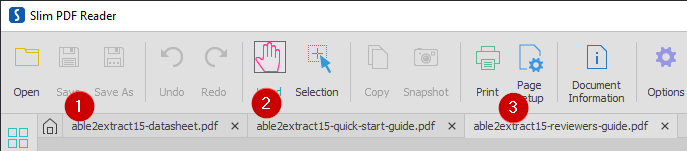
Вкладки в Slim PDF Reader реализованы без лишних эффектов, но именно поэтому ими удобно пользоваться. Когда нужно быстро сравнивать документы или просто держать под рукой несколько PDF, программа не вынуждает прыгать между отдельными окнами. Для легкого PDF reader это правильное решение: вкладки дают реальную пользу, а не декоративную сложность.
Просмотр страниц: режимы, масштаб и поворот
Режимы отображения
Slim PDF Reader предлагает четыре режима просмотра, и этого набора достаточно почти для любых сценариев:
-
Single Page View
-
Single Page Continuous View
-
Two Page View
-
Two Page Continuous View
Single Page View удобен там, где важно сосредоточиться на одной странице: форма, акт, титульный лист, заявка, счет. Single Page Continuous View лучше подходит для длинных документов, которые читаются сверху вниз без постоянных переходов. Two Page View и Two Page Continuous View особенно полезны для PDF, рассчитанных на развороты: каталоги, брошюры, презентации, журнальные макеты.
За счет этих режимов программа не ограничивается ролью пассивного просмотрщика. Она позволяет подстроить отображение PDF под способ чтения. Это мелочь только на бумаге. На практике правильный режим просмотра делает документ либо удобным, либо раздражающим. Slim PDF Reader эту задачу решает аккуратно и без перегруза.
Масштабирование
Масштаб в Slim PDF Reader настраивается через Plus, Minus и выпадающий список значений. Дополнительно есть готовые режимы Actual Size, Fit Page и Fit Width, а сам диапазон масштабирования тянется от 5% до 400%. Это означает, что программа одинаково пригодна и для общего просмотра, и для рассмотрения мелких деталей схем, таблиц, сканов и врезок.
Fit Page удобен для оценки композиции страницы целиком. Fit Width — для чтения обычных текстовых PDF, когда нужно заполнить ширину окна. Actual Size полезен при точной визуальной оценке макета или проверке фрагмента перед печатью. Когда PDF плохо сверстан, именно эти три режима обычно решают проблему без лишних манипуляций.
Поворот страниц
Поворот реализован через две кнопки: по часовой и против часовой стрелки. Каждый клик поворачивает документ на 90 градусов. Функция кажется простой, но в реальной жизни она незаменима: попадаются сканы, приложения к договорам, спецификации, таблицы и чертежи, которые сохранены боком. В Slim PDF Reader для их выравнивания не нужен никакой отдельный режим или редактор.
Навигация по документу
В нижней панели Slim PDF Reader есть кнопки перехода: к первой странице, к предыдущей, к следующей и к последней. Рядом расположено поле, где можно вручную ввести номер страницы. Это простой, но очень правильный подход. В длинных PDF прокручивать колесом сотни страниц бессмысленно, а поле перехода решает задачу мгновенно.
Отдельного внимания заслуживает Hand tool. Этот инструмент позволяет буквально схватить страницу мышью и двигать ее внутри окна. Особенно полезен он в двух случаях: когда документ сильно увеличен и нужно перемещаться по крупным участкам страницы, и когда PDF содержит широкие таблицы или сложные схемы, которые не помещаются целиком.
Thumbnails, Bookmarks и Attachments
Навигационная боковая панель у Slim PDF Reader сделана практично, без декоративных излишеств. Вкладка Thumbnails показывает миниатюры страниц. Их можно использовать как быстрый визуальный индекс документа. В длинных отчетах, маркетинговых презентациях, каталогах и инструкциях это намного быстрее, чем двигаться по номерам страниц. Кроме того, миниатюры можно уменьшать или увеличивать через контекстное меню или выпадающее меню Thumbnails.
Вкладка Bookmarks работает с закладками внутри PDF. Если документ подготовлен аккуратно, это дает мгновенный доступ к разделам, приложениям, главам и подпунктам. Для нормативных документов, инструкций и технической документации такой способ перехода часто удобнее, чем полнотекстовый поиск.
Вкладка Attachments нужна для документов, в которые встроены файлы. Slim PDF Reader позволяет не просто видеть такие вложения, но и open или export их через контекстное меню либо выпадающее меню Attachments. Для делового документооборота это полезнее, чем кажется: в одном PDF могут лежать сопроводительные таблицы, дополнительные схемы или исходные файлы, и программа дает к ним прямой доступ.
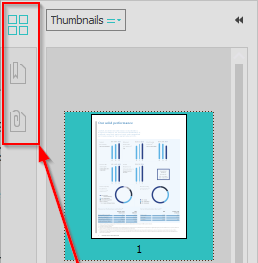
Боковая панель — один из тех элементов, за которые Slim PDF Reader хочется хвалить отдельно. В легких PDF viewer часто экономят именно на навигации, оставляя только голое перелистывание. Здесь такого нет: миниатюры, bookmarks и attachments превращают просмотр PDF в осмысленную работу с документом.
Поиск текста в PDF
Поиск в Slim PDF Reader находится в нижней панели и работает прямо по текущему открытому документу. Поле Search дополняется двумя полезными режимами: case sensitive и whole words only. То есть программа умеет искать не просто по подстроке, а и с учетом регистра, и по целым словам. Для обычного просмотра это уже ближе к рабочему инструменту, чем к простому ридеру.
Практическая ценность поиска особенно заметна в больших PDF. Когда пользователь работает не с двумя страницами, а с массивным договором, годовым отчетом, каталогом продукции, учебным пособием или регламентом, поиск превращается в основной способ навигации. Режим whole words only помогает отсечь лишний шум, а case sensitive выручает, когда важно точно находить аббревиатуры, идентификаторы или специфические названия.
Как искать текст в Slim PDF Reader
-
Откройте PDF.
-
Перейдите к нижней панели.
-
Введите запрос в поле Search.
-
Нажмите Enter.
-
При необходимости включите case sensitive и или whole words only.
Это один из тех участков программы, где минимализм работает на пользу. В Slim PDF Reader нет ощущения, что поиск пытается быть отдельным аналитическим модулем. Он просто быстро делает свою работу — а в хорошей программе для чтения PDF именно так и должно быть.
Настройка интерфейса: Light theme, Dark theme и Scale
Тема интерфейса переключается на Start Page через кнопки Dark theme и Light theme, а также через кнопку Theme в нижней панели. Это не косметика. Если пользователь долго работает с PDF — читает инструкции, правит документы, проверяет договоры, рецензирует материалы — темная тема снижает визуальное напряжение, особенно вечером. Светлая тема, наоборот, привычнее для дневной офисной работы и лучше читается на ярких дисплеях.
Вторая важная настройка — Scale. Она меняет не масштаб самого PDF, а размер элементов интерфейса программы. Для современных мониторов с высоким разрешением это полезная вещь: можно сделать кнопки и панели заметнее, не трогая отображение страниц документа. После изменения масштаба программу нужно перезапустить, и это поведение здесь абсолютно логично, потому что меняется именно интерфейсная оболочка приложения.
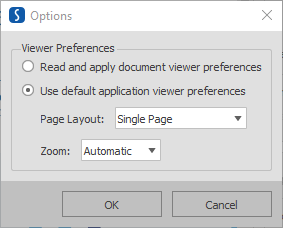
Через Options Slim PDF Reader позволяет настроить Viewer Preferences. Здесь можно выбрать, читать ли встроенные предпочтения самого документа или использовать общие параметры приложения. Если выбрать Use default application viewer preferences, пользователь задает Page Layout и Zoom, которые будут применяться ко всем открываемым PDF. Это особенно удобно в потоковой работе, когда хочется, чтобы все документы открывались, например, сразу в Single Page или с автоматическим масштабом.
Копирование текста и Snapshot
Copy: когда нужно быстро вытащить фрагмент из PDF
Копирование текста в Slim PDF Reader построено на связке Selection + Copy. Сначала нужно активировать Selection tool, затем мышью выделить текст на странице, после чего нажать Copy. После этого выделенный фрагмент оказывается в буфере обмена и может быть вставлен в другое приложение.
Это не полноценное извлечение содержимого PDF в смысле переработки структуры, но для обычных рабочих задач его достаточно. Взять цитату из инструкции, вытащить пункт договора, перенести номер позиции, вставить абзац в письмо, сохранить фрагмент отчета в заметки — именно под такие сценарии Copy и нужен. И с ними Slim PDF Reader справляется без лишнего шума.
Snapshot: когда нужен не текст, а изображение участка страницы
Инструмент Snapshot работает похожим образом, но копирует не текст, а визуальную область страницы. Сначала активируется Selection, затем нажимается Snapshot, после чего пользователь выделяет нужный участок документа. Программа сообщает, что выбранная область скопирована в буфер обмена.
Этот инструмент особенно полезен, когда в PDF содержатся диаграммы, фрагменты таблиц, картинки, подписи, логотипы, штампы или сложные блоки оформления, которые неудобно собирать вручную. В таких случаях Snapshot оказывается быстрее и точнее любого обходного пути. Для офисной переписки, презентаций, внутренних заметок и техподдержки эта функция нередко полезнее обычного копирования текста.
Печать и подготовка к печати
Печать в Slim PDF Reader вынесена в две команды: Print и Page Setup. Это правильное разделение. Print отвечает за сам процесс вывода, а Page Setup — за предварительную настройку печатного представления. В итоге пользователь не ищет все в одном перегруженном окне, а сразу понимает, где какая логика действия.
Чтобы распечатать документ, достаточно открыть нужный PDF и нажать Print. После этого появляется стандартное окно печати, в котором можно выбрать принтер, указать диапазон страниц и количество копий, а также задать параметры через Preferences. Для повседневного использования этого более чем достаточно: программа не мешает печатать и не навязывает сложных промежуточных режимов.
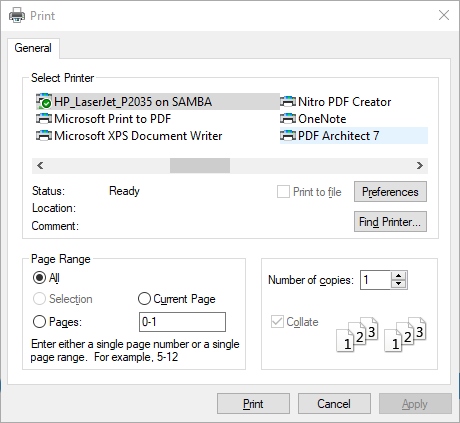
По этому окну хорошо видно, что Slim PDF Reader не упрощает печать до примитивного уровня. Пользователь может выбрать конкретный принтер, задать Page Range, распечатать все страницы, только текущую или выбранный диапазон, а также определить Number of copies. Для квитанций, договоров, сканов, приложений и разовых распечаток этого достаточно без всяких оговорок.
Печать — одна из тех зон, где многие легкие PDF viewer оказываются слишком аскетичными. В Slim PDF Reader этого нет. Он остается компактным, но ведет себя как нормальная настольная программа, а не как временный способ вызвать системный диалог. Для пользователей, которые регулярно распечатывают PDF, это заметное преимущество.
Аннотации и рецензирование PDF
Одно из главных достоинств Slim PDF Reader — полноценный набор аннотаций. Программа поддерживает 10 видов разметки:
-
sticky note
-
link
-
stamp
-
highlight
-
underline
-
squiggly
-
strikethrough
-
caret
-
attachment
-
watermark
Для бесплатной программы чтения PDF это сильный набор. Он покрывает и базовое рецензирование текста, и сценарии согласования, и прикрепление файлов, и добавление служебных водяных знаков. То есть Slim PDF Reader подходит не только для чтения, но и для нормального review workflow, когда документ проходит замечания, уточнения и согласование между несколькими участниками.
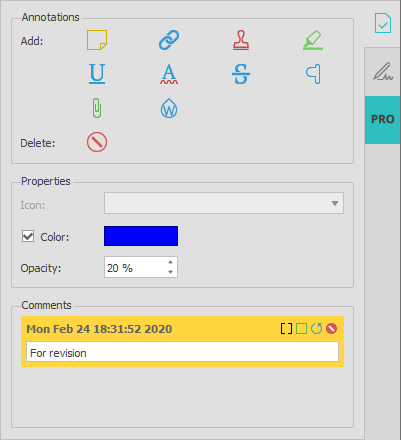
На правой панели аннотаций видно, что Slim PDF Reader не ограничивается одним-двумя маркерами. Здесь есть полноценный блок Annotations, секция Properties и область Comments. После добавления аннотации пользователь может менять ее свойства — например, иконку, цвет и прозрачность, а также оставлять сопровождающие комментарии для коллег или для себя. Именно это и делает программу пригодной для реального рецензирования PDF, а не просто для случайных пометок.
Как добавляются аннотации
Общий принцип одинаков: выбирается нужный инструмент, затем аннотация ставится на страницу или применяется к выделенному фрагменту. После этого ее внешний вид можно донастроить через Properties, а пояснение — добавить в Comments. Для highlight, underline, squiggly и strikethrough логика очевидная: пользователь помечает текст. Для sticky note добавляется заметка, для stamp — штамп, для caret — редакторский маркер вставки, для attachment — прикрепленный файл.
Highlight, Underline, Squiggly, Strikethrough
Текстовые аннотации — это основа повседневного review. Highlight выделяет важные места, Underline акцентирует нужные фрагменты, Squiggly удобно использовать для сомнительных или требующих проверки участков, а Strikethrough подходит для явных удалений и правок. Slim PDF Reader делает это без лишних ритуалов: инструменты лежат на виду, поведение предсказуемое, правки сохраняются в сам PDF.
Sticky Note и Comments
Sticky note в Slim PDF Reader — это типичный инструмент замечаний по документу. Он нужен там, где мало просто выделить текст: требуется оставить полноценный комментарий, указать причину правки, дать пояснение или сформулировать вопрос. Дополнительный плюс — общая секция Comments, где такие примечания превращаются не в разрозненные отметки, а в читаемый слой обратной связи поверх документа.
Link annotation
Link в Slim PDF Reader работает в двух режимах: можно добавить ссылку на внешний URL или на конкретную страницу внутри того же PDF. Для этого пользователь щелкает по странице и протягивает прямоугольную область ссылки. Для перехода по такой ссылке используется сочетание ALT + left click. Это полезно для внутренних перекрестных ссылок, навигационных PDF, методичек, презентаций и интерактивных документов.
Attachment annotation
Attachment позволяет встроить файл в документ. После выбора этого инструмента открывается окно выбора файла, затем на странице размещается Attachment Icon. Впоследствии вложение можно открыть или экспортировать через вкладку Attachments в левой панели. Это хорошее решение для документов, где нужно приложить сопутствующие материалы, не разрывая контекст.
Watermark
Отдельного внимания заслуживает Watermark. В Slim PDF Reader водяной знак можно строить либо на основе изображения, либо на основе текста. При этом доступны настройки масштаба, шрифта, размера, выравнивания, интервалов, цвета, прозрачности, угла поворота, отступов, позиции и диапазона страниц. Более того, водяной знак можно сохранить как шаблон с расширением .wmkt и потом применить к другому документу. Для reader-класса это неожиданно сильная функция.
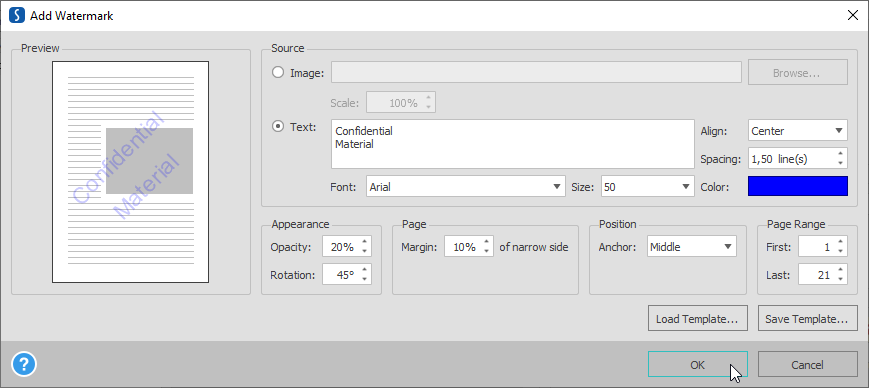
По окну Add Watermark видно, насколько детально реализована эта возможность. Здесь настраиваются Source, Appearance, Page Margin, Position и Page Range, а предпросмотр сразу показывает результат. Для пометок вроде Confidential, Draft, For review, Internal или служебной маркировки документов такая реализация действительно практична.
Что важно понимать про аннотации
Аннотации в Slim PDF Reader — это не второстепенная опция, добавленная для галочки. Они встроены в программу как полноценный рабочий слой. Поэтому Slim PDF Reader можно использовать не только для просмотра PDF, но и для полноценного согласования документов: выделять, комментировать, прикладывать файлы, добавлять ссылки, ставить штампы и затем сохранять все это обратно в PDF через Save или Save As.
Заполнение PDF-форм
Slim PDF Reader умеет работать с интерактивными PDF-формами. Логика здесь максимально прямая: пользователь открывает PDF-форму, вводит данные в доступные поля и затем может отправить или сохранить заполненный документ. За счет этого программа избавляет от самого неприятного сценария старой офисной рутины — печатать форму, заполнять вручную и потом сканировать обратно.
Для обычного пользователя это одна из самых полезных функций во всей программе. Налоговые бланки, анкеты, служебные формы, внутренние заявки, договорные приложения — все это часто приходит именно в виде интерактивных PDF. Когда reader не умеет их заполнять, он превращается в обузу. Slim PDF Reader такой ошибки не делает: он работает с формами как нормальная рабочая программа.
При этом важно понимать границу возможностей. Slim PDF Reader именно заполняет интерактивные формы, а не конструирует новые с нуля и не перестраивает сложную форму как редактор. Для пользователя это даже плюс: программа не размывает свою роль и хорошо делает то, ради чего обычно запускают PDF reader.
Проверка цифровых подписей
Цифровые подписи — еще один участок, где Slim PDF Reader заметно сильнее типичного легкого просмотрщика. Если PDF содержит цифровую подпись, программа позволяет проверить ее действительность и посмотреть связанную с ней информацию через Signature icon в правой панели. Для документов, где важна целостность, этого уже достаточно, чтобы программа воспринималась как рабочий инструмент, а не как читалка.
Система статусов организована очень понятно:
-
Green — подпись действительна.
-
Orange — подпись действительна, но есть несущественные замечания.
-
Red — подпись недействительна.
Такое цветовое разделение очень удачно в реальной работе. Когда пользователь получает подписанный договор, финансовый документ, отчет или форму, ему не нужно разбираться в сложной криптографической терминологии. Достаточно открыть правую панель и понять общий статус документа. Это делает функцию проверки подписи по-настоящему практичной.
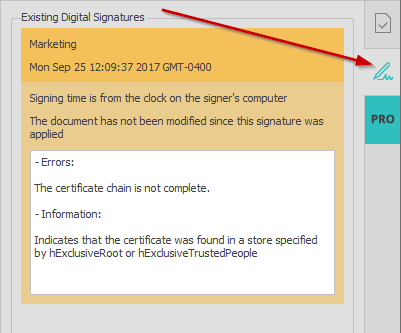
На панели цифровых подписей Slim PDF Reader показывает не только сам факт наличия подписи, но и детали статуса. Именно поэтому программа удобна для проверки входящих подписанных PDF: информация собрана на отдельной панели, а индикация по цвету сразу дает понять, все ли в порядке с документом.
Сохранение изменений: Save, Save As, Undo, Redo
Когда пользователь работает с аннотациями, формами и служебными правками, вопрос сохранения становится ключевым. В Slim PDF Reader он решен просто и правильно. Save сохраняет изменения в текущем файле, а Save As позволяет сохранить документ под новым именем. Такой сценарий особенно полезен при рецензировании: можно оставить исходный PDF нетронутым и работать с копией.
Команды Undo и Redo тоже реализованы как полноценные рабочие инструменты, а не как формальность. Если пользователь случайно поставил не ту аннотацию, удалил нужную пометку или сделал ошибочное действие, исправление занимает секунды. Для review-сценариев это критично: разметка документов почти всегда сопровождается мелкими поправками на ходу.
Простота блока Save / Save As здесь работает на пользу. В Slim PDF Reader нет ощущения, что пользователь сначала должен пройти через отдельный менеджер версий или специальный режим комментариев. Программа ведет себя предсказуемо: внес правки, сохранил, продолжил работу. Для PDF reader это ровно то, что нужно.
Document Information, Options, Help и About
Хотя эти кнопки не являются громкими функциями, они важны для цельности программы. Document Information дает доступ к информации о документе, Options управляет параметрами просмотра и предпочтениями, Help открывает справку, а About — сведения о самой программе. Это те вещи, без которых настольный PDF reader выглядит недоделанным. В Slim PDF Reader они стоят на правильных местах и не спрятаны глубоко по меню.
Особенно полезна кнопка Options. Через нее можно переключиться между чтением встроенных предпочтений документа и использованием общих настроек приложения. Это позволяет выстроить стабильное поведение программы под свои привычки. Если пользователь ежедневно открывает десятки PDF, единые параметры просмотра становятся не мелочью, а способом убрать лишнее трение из работы.
Горячие клавиши, которые реально полезны
Slim PDF Reader поддерживает набор горячих клавиш, которые хорошо ложатся на повседневную работу. Особенно полезны следующие:
| Действие | Сочетание |
|---|---|
| Open | Ctrl + O |
| Save | Ctrl + S |
| Save As | Ctrl + Shift + S |
| Undo | Ctrl + Z |
| Redo | Ctrl + Y |
Ctrl + P |
|
| Page Setup | Ctrl + Shift + P |
| Copy Selection | Ctrl + C |
| Take Snapshot | Ctrl + Shift + C |
| Close active tab | Ctrl + W |
| Go to Page | Ctrl + N |
| Previous Page | Ctrl + Left Arrow |
| Next Page | Ctrl + Right Arrow |
Для легкого PDF viewer наличие таких сочетаний важно не само по себе, а потому, что оно превращает программу в нормальный рабочий инструмент. Когда каждый день открываешь, печатаешь, сохраняешь и комментируешь PDF, горячие клавиши перестают быть бонусом и становятся частью производительности. Slim PDF Reader это понимает.
Повседневный опыт использования
В реальной работе Slim PDF Reader воспринимается как программа, которая не спорит с пользователем. Она быстро доводит до документа, не перегружает экран и не заставляет каждый раз вспоминать, где спрятана очевидная функция. Это важное качество, потому что PDF reader чаще всего нужен не как центральное приложение дня, а как инструмент, который должен быстро сделать свою часть работы и не мешать дальше.
Самая сильная сторона программы — не какая-то одна яркая функция, а общая цельность. Open, вкладки, Search, Copy, Snapshot, Print, аннотации, формы, подписи, Save As — все это собрано в компактный набор, который покрывает подавляющее большинство реальных задач вокруг PDF. Поэтому Slim PDF Reader воспринимается не как обрезанный продукт, а как аккуратно ограниченный инструмент с очень понятной специализацией.
Ограничения программы
Slim PDF Reader хорошо закрывает задачи чтения, навигации, рецензирования, печати, работы с формами и проверки подписей, но не выходит за эти рамки. В программе нет полноценного редактирования содержимого PDF на уровне изменения исходного текста, сложной переработки структуры документа или конвертации в редактируемые офисные форматы. Когда нужен именно такой уровень вмешательства, логика уже уходит в сторону более тяжелых решений. Это видно и по тому, что для конвертации и редактирования самого PDF разработчик разводит Reader и Pro-редактор по разным продуктам.
Это ограничение не надо воспринимать как недостаток в лоб. Наоборот, именно за счет этой дисциплины Slim PDF Reader остается удобным. Он не превращается в перегруженный редактор, в котором половина панели занята функциями, которые большинству пользователей не нужны. Но границу помнить стоит: если задача состоит в глубоком редактировании PDF, перестройке страниц, OCR или массовой обработке, это уже не профиль Slim PDF Reader.
Сравнение с аналогами
Ниже — короткая сравнительная рамка, чтобы понять, где именно находится Slim PDF Reader среди реальных конкурентов.
| Программа | Сильная сторона | Где выигрывает у Slim PDF Reader | Где уступает Slim PDF Reader |
|---|---|---|---|
| Adobe Acrobat Reader | Экосистема Acrobat, привычный стандарт, развитые комментарии и Fill & Sign | Более широкий набор комментариев и сильнее связка с электронной подписью и облачными сервисами | Интерфейс тяжелее, программа воспринимается массивнее |
| Foxit PDF Reader | Богатый набор функций для чтения, комментариев, форм и подписей | Шире функциональность, есть формы XFA, цифровые подписи и больше корпоративных интеграций | Для части пользователей избыточен, ощущается менее легким |
| PDF-XChange Editor | Очень широкий инструментарий, OCR, цифровая подпись, редактирование | Это уже почти полноценный редактор, а не просто PDF reader | Существенно сложнее по интерфейсу и роли |
| SumatraPDF | Максимально легкий multi-format reader | Быстрота, минимализм, поддержка множества форматов, мощная настройка | По рабочим PDF-сценариям Slim PDF Reader сильнее за счет форм, watermark и проверки подписи |
Эта таблица — не попытка объявить одного победителя на все случаи, а способ правильно расставить роли. Slim PDF Reader лучше всего чувствует себя между двумя крайностями: с одной стороны, совсем аскетичными просмотрщиками, с другой — почти полноформатными PDF-редакторами.
Adobe Acrobat Reader
Adobe Acrobat Reader на настольной системе умеет аннотировать PDF с помощью sticky notes, печатать текст прямо на странице, использовать highlight, underline, strikethrough и свободное рисование. Он также умеет заполнять и сохранять формы через Fill & Sign, а еще позволяет подписывать документы и формы, в том числе типовой электронной подписью. В этом смысле Adobe — более экосистемный и сервисно насыщенный инструмент.
Но у Slim PDF Reader есть своя сильная позиция. Он проще по структуре интерфейса и визуально чище. Когда задача сводится к чтению, поиску, печати, комментариям, формам и проверке подписи без захода в большую экосистему Acrobat, Slim PDF Reader часто оказывается комфортнее именно своей собранностью. Для пользователя, которому не нужны облачные надстройки и разветвленная инфраструктура Adobe, это разумная альтернатива.
Foxit PDF Reader
Foxit PDF Reader — более насыщенный продукт. Он поддерживает highlight, underline, sticky notes, вложения как комментарии, заполнение стандартных и XFA forms, добавление цифровых подписей, а также инструменты защиты вроде Protected View. Кроме того, Foxit делает заметную ставку на корпоративные интеграции и массовое развертывание.
На фоне Foxit Slim PDF Reader выглядит более узко специализированным, но не слабым. Он берет не количеством возможностей, а тем, что дает крепкий набор именно для PDF reading workflow: понятный интерфейс, вкладки, поиск, аннотации, формы, watermark, snapshot и проверку цифровой подписи без явного крена в корпоративную экосистему. Если нужен не многофункциональный PDF-пакет, а аккуратный рабочий PDF viewer, Slim PDF Reader выглядит очень убедительно.
PDF-XChange Editor
PDF-XChange Editor — это уже не просто просмотрщик. Он умеет create, view, edit, annotate, OCR and digitally sign PDF files, а значительная часть его функций доступна без лицензии, хотя отдельные возможности в бесплатном использовании приводят к появлению водяных знаков. Дополнительно существует Editor Plus, где есть создание и редактирование заполняемых форм.
То есть по широте возможностей PDF-XChange Editor объективно выше классом. Но это другой класс и по сложности. Если человеку нужен мощный универсальный инструмент для глубокого редактирования PDF, OCR и расширенных операций, Slim PDF Reader не конкурент PDF-XChange Editor. Зато если задача — именно комфортно читать, размечать, печатать, заполнять формы и проверять подпись без ощущения, что ты каждый раз запускаешь тяжеловесный редактор, Slim PDF Reader выглядит более легким и менее перегруженным решением.
SumatraPDF
SumatraPDF известен как очень легкий, быстрый, настраиваемый multi-format reader для Windows. Он работает не только с PDF, но и с EPUB, MOBI, CHM, XPS, DjVu, CBZ и CBR. В документации видно, что у него есть вкладки, поиск, команды для аннотаций и сохранение аннотаций, а также широкие возможности настройки интерфейса и поведения программы.
Но философия у SumatraPDF все же другая. Это предельно универсальный ридер разных форматов, а Slim PDF Reader — более целевой инструмент именно для PDF-документов, где важны аннотации, forms workflow, watermark и проверка цифровых подписей. Поэтому выбор между ними зависит не от того, какая программа лучше вообще, а от того, чего именно ждут от PDF reader. Если нужен многопрофильный минималистичный просмотрщик — сильна Sumatra. Если нужен focused PDF viewer с деловыми функциями — сильнее Slim PDF Reader.
Плюсы и минусы
Плюсы
-
Чистый и понятный интерфейс с удачным разделением на верхнюю рабочую панель и нижнюю панель просмотра.
-
Полноценная навигация по PDF: страницы, вкладки, Thumbnails, Bookmarks, Attachments.
-
Поддержка поиска с режимами case sensitive и whole words only.
-
Нормальные инструменты Copy и Snapshot, полезные в реальной офисной работе.
-
Сильный набор аннотаций: sticky note, link, stamp, highlight, underline, squiggly, strikethrough, caret, attachment, watermark.
-
Умение заполнять интерактивные PDF-формы.
-
Проверка цифровых подписей с понятной цветовой индикацией.
-
Предсказуемое сохранение изменений через Save и Save As.
Минусы
-
Программа не рассчитана на глубокое редактирование содержимого PDF и не заменяет полноценный PDF editor.
-
Если нужен OCR, серьезная переработка документа или расширенное конструирование форм, придется смотреть на другой класс продуктов.
-
По набору возможностей Slim PDF Reader компактнее, чем Foxit PDF Reader или PDF-XChange Editor, и это нужно понимать заранее.
Кому подойдет Slim PDF Reader
Slim PDF Reader особенно хорошо подойдет тем, кому нужен бесплатный PDF viewer не в браузере, а именно как настольная программа с нормальным набором рабочих функций. Если пользователь регулярно читает и печатает PDF, ищет фрагменты по тексту, оставляет комментарии, выделяет участки, пересылает документы на согласование, заполняет формы или проверяет входящие подписанные файлы, программа закрывает эти сценарии очень уверенно.
Это хороший выбор для офисных сотрудников, менеджеров, бухгалтерии, юристов, студентов, преподавателей и всех, кто сталкивается с документами в формате PDF, но не нуждается в тяжелом редакторе. В этом смысле Slim PDF Reader — удачная альтернатива Adobe Acrobat Reader для тех, кто хочет более легкий и менее перегруженный интерфейс, но при этом не готов отказываться от комментариев, форм и подписи.
Итог
Slim PDF Reader 2 — это очень удачно собранная программа для просмотра PDF, в которой нет случайных функций. Она умеет именно то, что чаще всего требуется от desktop PDF reader: открывать документы, показывать их в удобных режимах, работать со вкладками, искать текст, копировать фрагменты, делать snapshot, печатать, добавлять аннотации, сохранять правки, заполнять формы и проверять цифровые подписи. При этом интерфейс остается чистым и не давит лишней сложностью.
Если нужен PDF reader для реальной повседневной работы, а не просто формальное открытие файла, Slim PDF Reader выглядит очень убедительно. Он не пытается заменить тяжелый PDF editor, и именно поэтому хорошо справляется со своей ролью. Это программа для тех случаев, когда нужен не монстр на все случаи жизни, а быстрый, понятный и взрослый инструмент для чтения, проверки и рецензирования PDF.
