
Sejda PDF Editor — это не просто еще один редактор PDF, а цельная рабочая среда для повседневных задач с документами: от точечной правки текста и ссылок до заполнения форм, подписи, whiteout, аннотаций, OCR и набора вспомогательных PDF-инструментов. У программы есть две основные формы использования: браузерная Sejda PDF Editor Online и локальная Sejda PDF Desktop. По логике работы они очень близки: в обеих версиях пользователь получает один и тот же подход — открыть PDF, выбрать нужный инструмент в верхней панели и работать прямо на странице, без долгой подготовки проекта и без лишней настройки. Desktop-вариант работает локально, использует установленные в системе шрифты и не отправляет файлы на удаленную обработку; веб-версия делает ставку на быстрый старт прямо в браузере.
Главное достоинство Sejda PDF Editor в том, что программа не пытается быть монстром на все случаи жизни и из-за этого не перегружает интерфейс. Здесь нет ощущения тяжелого комбайна, где полчаса уходит только на поиск нужной функции. В Sejda почти все ключевые действия лежат на поверхности: Text, Links, Forms, Images, Sign, Whiteout, Annotate, Shapes. Пользователь открывает документ и сразу видит, чем именно он будет его менять. Это делает программу особенно удобной в реальном документообороте, где задачи обычно очень конкретные: поправить фамилию в договоре, дописать реквизиты, вставить подпись, закрыть лишний фрагмент белым блоком, добавить ссылку или сделать PDF-форму заполняемой.
Sejda подходит тем, кому нужен редактор PDF без долгого обучения и без ощущения, что ради одной правки нужно запускать тяжелый офисный пакет. Это хороший выбор для офисной рутины, обучения, работы с шаблонами заявлений, актов, счетов, инструкций, внутренних документов, анкет и бланков. При этом важно понимать характер программы: Sejda очень сильна в точечных правках и прикладных сценариях, но это не инструмент верстальщика и не среда для сложной глубокой перекомпоновки макетов. Она рассчитана на практическую правку PDF-документа, а не на переосмысление его структуры с нуля. Такой вывод прямо следует из набора инструментов и сценариев, вокруг которых построен интерфейс.
Sejda PDF Editor
- Редактирование PDF
- Русский интерфейс
- Просто для новичков
- Требует интернет
- Ограничения бесплатно
- Зависит от браузера
Форматы работы: онлайн-редактор и десктопная версия
Sejda разделяет работу на две понятные модели. Первая — это онлайн-редактор, который открывается в браузере и позволяет сразу загружать PDF, редактировать его и сохранять результат. Вторая — Sejda PDF Desktop, настольная версия для Windows, macOS и Linux. Для десктопного варианта доступны сборки для Mac Intel, Mac Silicon, Windows 64-bit, Windows 64-bit portable, Linux (.deb) и Linux (.rpm).
Разница между этими вариантами не сводится только к месту запуска. Веб-версия выигрывает скоростью старта: открыл страницу, перетащил документ и начал править. Это удобно, когда нужно быстро отредактировать PDF онлайн, заполнить форму или подписать файл без установки софта. Desktop-версия сильнее там, где важна локальная работа с файлами, использование шрифтов из системы, отсутствие загрузки документа на сервер и более предсказуемый рабочий процесс на постоянной основе. В самой Sejda отдельно оговаривается, что локальные шрифты в онлайн-редакторе недоступны, а для работы с ними предлагается именно десктопный вариант.
С практической точки зрения выбор между онлайн и desktop обычно выглядит так:
| Сценарий | Что лучше |
|---|---|
| Нужно быстро внести пару правок в PDF | Sejda Online |
| Нужно часто редактировать документы в течение дня | Sejda Desktop |
| Важны локальные шрифты | Sejda Desktop |
| Не хочется устанавливать программу | Sejda Online |
| Документы чувствительные, не хочется загружать их в браузер | Sejda Desktop |
| Нужен единый набор PDF-инструментов на постоянной основе | Sejda Desktop |
Онлайн-сервис хранит файл только на время обработки и удаляет его через ограниченный период, а передача идет по шифрованному соединению. Для многих пользователей этого достаточно. Но в корпоративной или чувствительной среде локальная обработка почти всегда предпочтительнее. Здесь Sejda PDF Desktop выглядит более разумным выбором уже не по удобству, а по рабочей дисциплине.
Первое знакомство с интерфейсом
Sejda PDF Editor производит очень правильное первое впечатление: интерфейс не красив ради красоты, а функционален. После открытия документа пользователь попадает в рабочую область с документом по центру и верхней панелью инструментов. Именно верхняя панель определяет логику всей программы. В ней сгруппированы основные режимы работы: Text, Links, Forms, Images, Sign, Whiteout, Annotate, Shapes, а также служебные команды вроде Undo и Apply changes. Внутри отдельных меню есть собственные подпункты: например, у Images можно выбрать New Image, удалить существующее изображение или создать штамп; у Annotate доступны текстовые пометки, зачеркивание, подсветка, подчеркивание и freehand-режимы; у Shapes есть Ellipse, Rectangle, Line и Arrow.
Это очень важный момент, потому что многие программы для редактирования PDF пытаются объединить все функции в одном общем режиме и вынуждают пользователя постоянно переключаться мысленно: сейчас я редактирую текст или уже двигаю объект? В Sejda режимность выражена явно. Если выбран Text, программа ведет себя как текстовый редактор поверх PDF. Если выбран Links, она работает с гиперссылками и областями перехода. Если выбран Forms, на первом плане оказываются поля формы и их свойства. Это снижает количество случайных действий и делает поведение редактора предсказуемым.
Ниже — реальный фрагмент интерфейса Sejda при редактировании существующего текста в PDF.
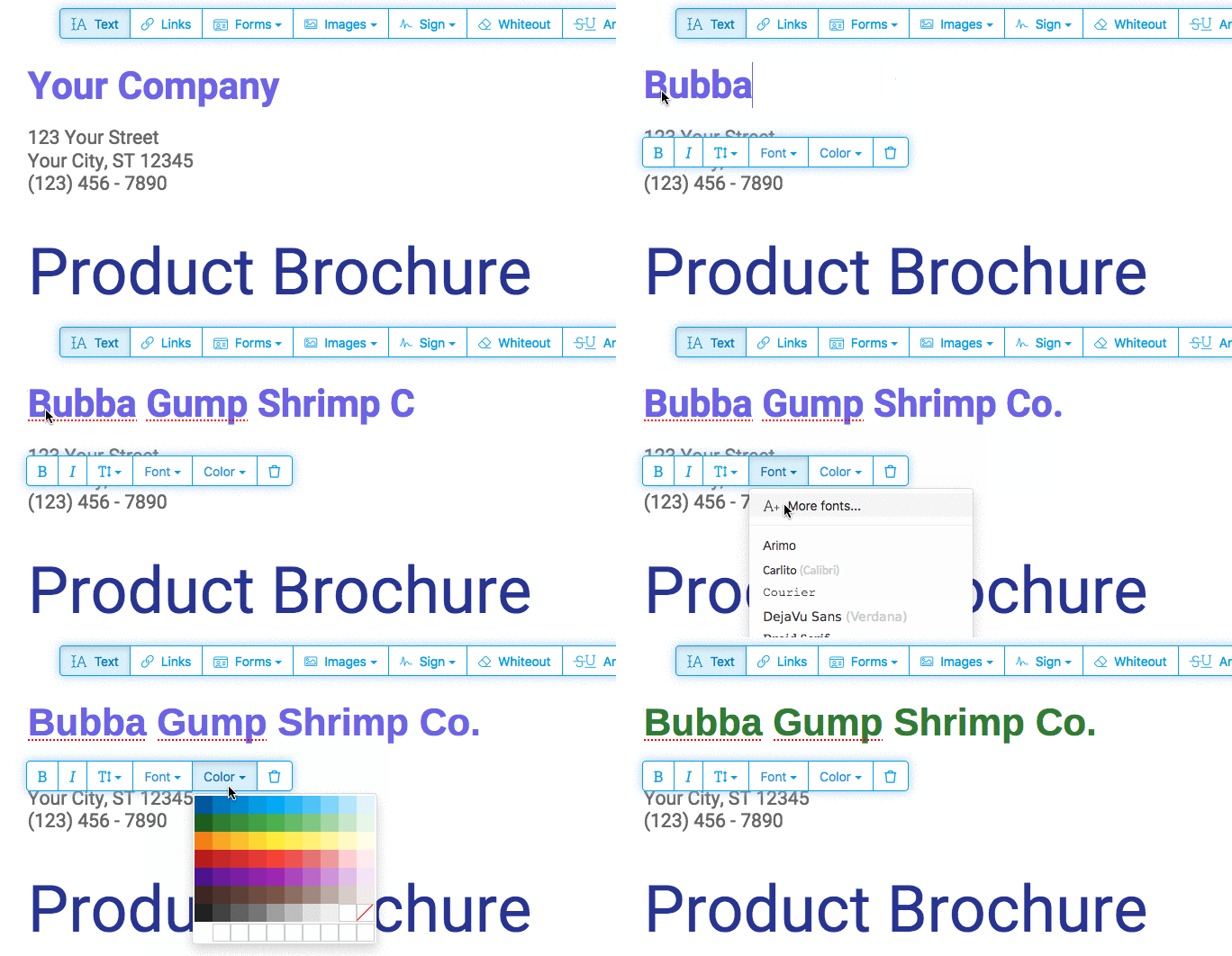
На практике интерфейс особенно хорош тем, что не заставляет думать терминами PDF-движка. Программа говорит на языке задач. Хочешь добавить текст в PDF — включаешь Text. Нужно поставить подпись — открываешь Sign. Хочешь закрыть часть документа белым прямоугольником — выбираешь Whiteout. Такой подход делает Sejda понятной даже для пользователя, который не занимается PDF каждый день. И именно поэтому программа хорошо заходит там, где документы правят менеджеры, бухгалтерия, ассистенты, преподаватели или студенты, а не только узкие специалисты по документообороту.
Навигация по панели инструментов
Text
Инструмент Text — центр всей программы. Через него выполняется добавление нового текста, редактирование существующего текста и запуск Find & Replace. Это основной режим для сценариев исправить ошибку в PDF, вписать данные в документ, изменить название компании, добавить адрес, дату, сумму, комментарий. В Sejda можно не только вводить новый текст, но и кликать по существующему тексту документа для редактирования. После этого становятся доступными изменения начертания, размера, семейства шрифта и цвета текста.
Links
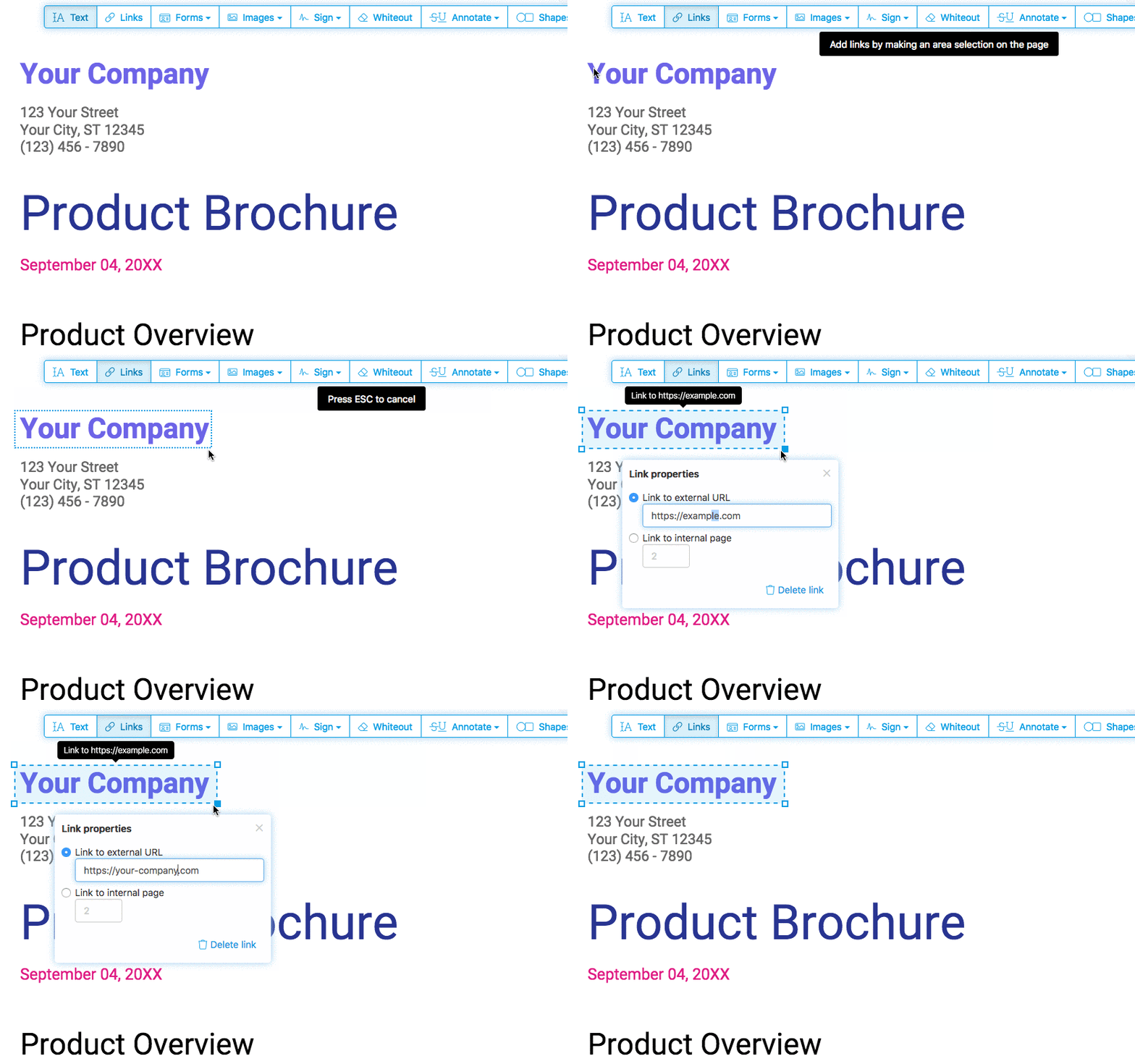
Меню Links отвечает за создание новых гиперссылок и редактирование уже существующих. Это полезно в инструкциях, учебных материалах, презентационных PDF, брошюрах, прайс-листах и любых документах, где часть контента должна вести на веб-адреса или на другие страницы внутри документа. Sejda позволяет выделить область страницы и назначить ей ссылку.
Forms
Forms — одно из самых сильных направлений Sejda. Через него можно либо заполнять уже существующие поля формы, либо создавать новые поля и превращать обычный PDF в заполняемый документ. Внутри доступны текстовое поле, многострочное текстовое поле, dropdown, checkbox, radio и signature box. Есть отдельные команды для Form Edit mode, Change tab order, Reorder и публикации формы.
Images
Меню Images позволяет вставлять изображения, удалять существующие изображения и создавать штампы. Внутри есть команда New Image, а также отдельная логика работы со штампами через New Stamp. Для офисного PDF-редактора это полезная вещь: можно добавить печать, логотип, схему, подпись в виде изображения или просто вставить недостающий графический элемент на страницу.
Sign
В Sign находятся инструменты электронной подписи в прикладном смысле: не криптографический PKI-комплекс, а удобная вставка визуальной подписи в документ. Здесь есть New Signature, а создание подписи строится вокруг вкладок Type, Draw, Upload Image, а также режима Camera. Дальше готовая подпись выбирается из выпадающего меню и ставится в нужное место страницы.
Whiteout
Whiteout — инструмент для скрытия части содержимого белым блоком. Он нужен в тех случаях, когда надо быстро убрать фрагмент с глаз: лишний номер, старую сумму, внутреннюю пометку, кусок старой шапки, лишний текстовый блок. Это не всегда равно полноценной юридически безопасной редактуре в смысле сложного редактирования метаданных, но для практической визуальной очистки страницы инструмент крайне удобен. В Sejda режим запускается через явный выбор области страницы.
Annotate
Раздел Annotate сделан для разметки документа, а не для его редактирования как исходника. Здесь доступны Text, Strike out, Highlight, Underline, а также freehand-режимы Highlight и Draw. Это полезно для согласования договоров, проверки макетов, учебных PDF и внутренних правок. Sejda здесь работает как понятный аннотатор PDF, без тяжеловесности корпоративных систем документооборота.
Shapes
Через Shapes добавляются Ellipse, Rectangle, Line, Arrow. Инструмент полезен для инструкций, пояснительных PDF, визуальных акцентов, блок-схем на страницах документа и быстрых служебных пометок. Хорошо работает в сочетании с аннотациями и whiteout.
Какие задачи Sejda PDF Editor решает лучше всего
Sejda особенно хороша там, где PDF — уже готовый документ, но его нужно подправить, дополнить, заполнить или подготовить к отправке. В этом классе задач программа чувствует себя очень уверенно.
Лучшие сценарии для Sejda PDF Editor:
-
исправление текста в PDF;
-
добавление новых текстовых блоков;
-
заполнение заявлений, анкет и договоров;
-
постановка подписи;
-
вставка изображения или печати;
-
создание кликабельных ссылок;
-
подсветка, подчеркивание и зачеркивание фрагментов;
-
скрытие лишней информации через whiteout;
-
создание заполняемых PDF-форм;
-
OCR отсканированных документов;
-
базовые операции с PDF: объединение, разбиение, сжатие, удаление страниц, защита, watermark и другие инструменты экосистемы Sejda.
Хуже всего программа подходит для задач, где PDF нужно фактически переверстать: радикально менять сложный макет, многослойную структуру, тяжелую графику, нестандартную типографику, насыщенные таблицы с ломкой структуры. Sejda умеет многое, но ее сильная сторона — точная прикладная редактура, а не тяжелая дизайнерская реконструкция документа. Это хорошо заметно по тому, как организованы инструменты: они привязаны к действиям пользователя, а не к сложной объектной модели публикации.
Редактирование текста в Sejda PDF Editor
Как устроена правка существующего текста
Функция редактирования существующего текста — одна из главных причин вообще обратить внимание на Sejda PDF Editor. В программе это сделано прямолинейно: выбирается инструмент Text, после чего можно кликнуть по существующему тексту документа и перейти к редактированию. Дальше доступны изменения начертания, размера, семейства шрифта и цвета. То есть речь идет не о суррогатной вставке поверх старого текста, а именно о попытке работать с текстовым содержимым страницы.
Это не означает, что Sejda магически исправит любой PDF без нюансов. Как и любой редактор PDF, она зависит от того, как именно был собран исходный документ. Если в PDF текст присутствует как текстовый слой, а не как картинка, Sejda работает заметно увереннее. Если документ представляет собой скан, программа прямо предупреждает, что изменение существующего текста внутри сканов не поддерживается, хотя другие действия — добавление текста, изображений и прочего — доступны. Для сканов нужна связка с OCR.
Практически это означает следующее:
| Тип документа | Что получится в Sejda |
|---|---|
| Обычный цифровой PDF с текстовым слоем | Можно править существующий текст |
| PDF из Word, Excel, офисной системы | Обычно подходит для точечной редакции |
| Отсканированный договор или акт | Нужен OCR, прямой edit existing text не сработает |
| PDF с редкими/встроенными шрифтами | Возможны нюансы с заменой шрифта |
| Документ с очень мелким текстом | Программа просит увеличить масштаб |
Программа умеет сообщать о проблемах, связанных со шрифтами. Если исходный шрифт не содержит введенных символов, Sejda предлагает Font Replacement и дает выбрать замену, а в онлайн-редакторе отдельно предупреждает, что локальные шрифты недоступны и для работы с ними лучше использовать Sejda Desktop. Это не косметическая мелочь, а реальный рабочий механизм: именно шрифты чаще всего ломают аккуратную правку PDF.
Добавление нового текста в PDF
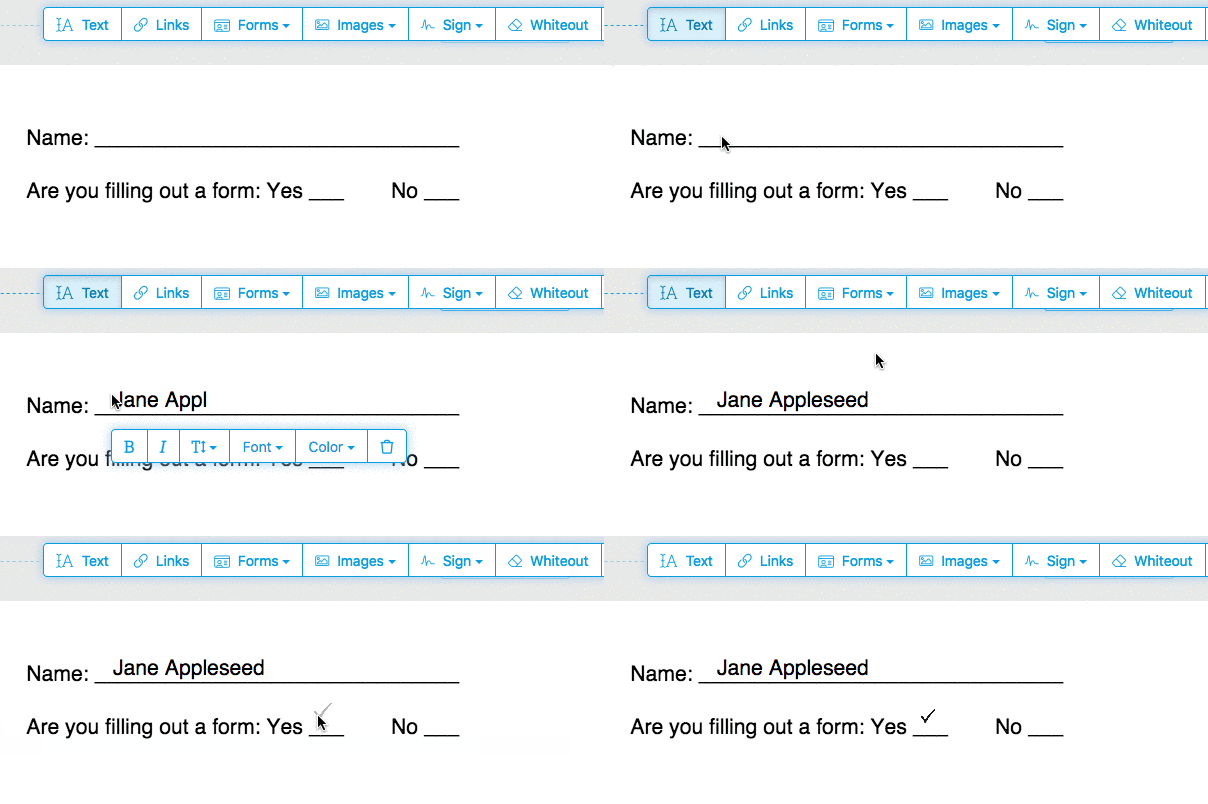
Новый текст добавляется еще проще: в режиме Text нужно кликнуть по нужному месту страницы и начать ввод. Такой сценарий особенно полезен, когда документ не имеет активных полей формы, но его нужно заполнить: вписать дату, номер, адрес, сумму, комментарий, реквизиты, фамилию, срок действия и любое другое значение. Sejda в таких случаях работает как удобный инструмент type on PDF, не требуя предварительного создания формы.
Для пользователя это одна из самых ценных функций. В реальной жизни огромное количество PDF вообще не нуждаются в полном редактировании исходного текста. Обычно нужно просто дописать данные в готовый бланк. Sejda именно в этом режиме очень удобна: открываешь документ, ставишь курсор, вводишь текст, двигаешь его, подгоняешь размер — и все. Если сравнивать с тяжелыми редакторами, где подобная операция спрятана за несколькими уровнями меню, Sejda выигрывает скоростью старта.
Find & Replace
Еще одна сильная сторона режима Text — команда Find & Replace. Она особенно полезна, когда нужно исправить повторяющееся название компании, артикул, адрес, имя клиента, старую дату или термин по всему документу. В окне доступны параметры Match case, Include links, а также команды Find, Replace, Replace all. Это намного быстрее, чем вручную проходить по страницам.
Ниже — пример интерфейса Sejda, где хорошо видно, как программа работает с формами и заполнением PDF на странице.
Насколько Sejda хороша именно как редактор текста
Если нужна честная оценка без рекламной мишуры, то ответ такой: Sejda хорошо подходит для точечной правки текста в PDF, и именно это делает ее востребованной. Она не превращает PDF в Word и не обещает невозможного, но в большинстве обычных офисных сценариев дает ровно то, что нужно: изменить фрагмент текста, дописать новый, заменить повторяющееся слово, выправить данные и сохранить результат без водяного знака в платном понимании самой задачи. Это делает Sejda PDF Editor реальным рабочим инструментом, а не демонстрационным редактором на пару показательных кликов.
Работа с изображениями, ссылками и графическими элементами
Вставка изображений
Для добавления картинки используется меню Images и команда New Image. После выбора файла изображение можно поставить на страницу, перетаскивать мышью, менять размер за углы, а при необходимости вращать. Такой сценарий очень удобен, когда в PDF нужно:
-
добавить логотип;
-
вставить скан печати;
-
поместить подпись как изображение;
-
добавить схему, фото, пиктограмму;
-
закрыть старую картинку новой.
В отличие от многих простых онлайн-сервисов, где вставка изображения превращается в тяжёлый и неточный процесс, Sejda делает эту операцию очень прямой: добавил — разместил — подогнал размер — сохранил.
Ссылки и гиперссылки
Инструмент Links нужен не только для создания ссылок на сайты. Он полезен и для внутренних переходов по документу. Sejda позволяет выделить область на странице, назначить ей ссылку и редактировать уже существующие гиперссылки. Это особенно удобно в каталогах, инструкциях, электронных брошюрах, презентациях, прайсах, учебных PDF и коммерческих предложениях. Там, где PDF должен быть интерактивным документом, а не просто электронной бумагой, этот инструмент действительно полезен.
Ниже — пример работы с гиперссылкой в Sejda PDF Editor.
Штампы и визуальные вставки
Через Images в Sejda доступен и режим штампов — New Stamp. Это полезно для типовых служебных отметок: approved, reviewed, internal, draft и подобных визуальных меток. В настройке штампа можно задать subject, author, дату и время, цвет и итоговый вид оттиска. Такой механизм нужен не каждый день, но если пользователь работает с внутренними согласованиями документов, это заметно ускоряет рутину.
Whiteout
Whiteout в Sejda реализован как отдельный режим, а не как побочная функция редактора текста. Пользователь выбирает область страницы, и программа закрывает ее белым прямоугольником. Это удобно там, где не нужно заново перерабатывать макет, а нужно быстро убрать визуально лишний фрагмент. Например:
-
скрыть старые реквизиты;
-
убрать ненужную подпись;
-
закрыть часть таблицы;
-
спрятать внутреннюю пометку;
-
очистить место под новый текст.
Важно понимать: whiteout — это прежде всего визуальная маскировка фрагмента на странице, а не универсальная юридически безопасная очистка всех возможных следов данных. Для реальной санитизации документа лучше подходят специализированные инструменты редактирования содержимого. Но для типовой практической правки PDF Whiteout в Sejda очень полезен и работает быстро. Поведение инструмента в интерфейсе прозрачное: программа прямо просит выделить область страницы под whiteout.
Аннотации и фигуры
Сильная сторона Sejda — то, что аннотации не смешаны с базовым редактированием. Через Annotate доступны текстовые комментарии, Strike out, Highlight, Underline, а также freehand-подсветка и свободное рисование. Это особенно полезно в сценариях согласования, проверки и рецензирования документов, когда исходный текст менять не нужно, но требуется оставить видимые замечания.
Фигуры через Shapes — Ellipse, Rectangle, Line, Arrow — превращают Sejda в удобный редактор PDF для инструкций и обучающих материалов. Можно выделить нужный блок, направить стрелку на элемент, обвести часть таблицы или сделать визуальный акцент в документе. Для множества рабочих PDF этого более чем достаточно.
Формы, заполнение документов и создание интерактивных PDF
Sejda очень уверенно работает с PDF-формами, причем сразу в двух режимах. Первый — это банальное, но крайне востребованное заполнение уже существующих полей. Второй — создание новых полей поверх обычного PDF, чтобы превратить его в полноценную заполняемую форму.
Если открыть документ с активными полями, Sejda позволяет просто кликнуть в поле и начать ввод. Если полей нет, можно использовать Text для простого набора поверх страницы или перейти в Forms и построить форму уже правильно — с полями, чекбоксами, radio и dropdown. Это важное отличие Sejda от примитивных решений, которые умеют только печатать сверху по странице. Здесь есть нормальная логика работы именно с формами.
Какие поля можно создать
В Sejda доступны следующие типы полей формы:
-
Text Field — однострочное текстовое поле.
-
Textarea — многострочное поле.
-
Radio — выбор одного варианта из группы.
-
Checkbox — множественный выбор.
-
Dropdown — выпадающий список.
-
Signature box — поле подписи для заполнения другим человеком.
Это покрывает почти все базовые сценарии цифровых бланков: заявление, анкета, регистрационная форма, внутренняя карточка сотрудника, согласие, опросник, шаблон договора, заявка, форма обратной связи, служебная записка, медицинский лист, учебная форма.
Настройка свойств полей
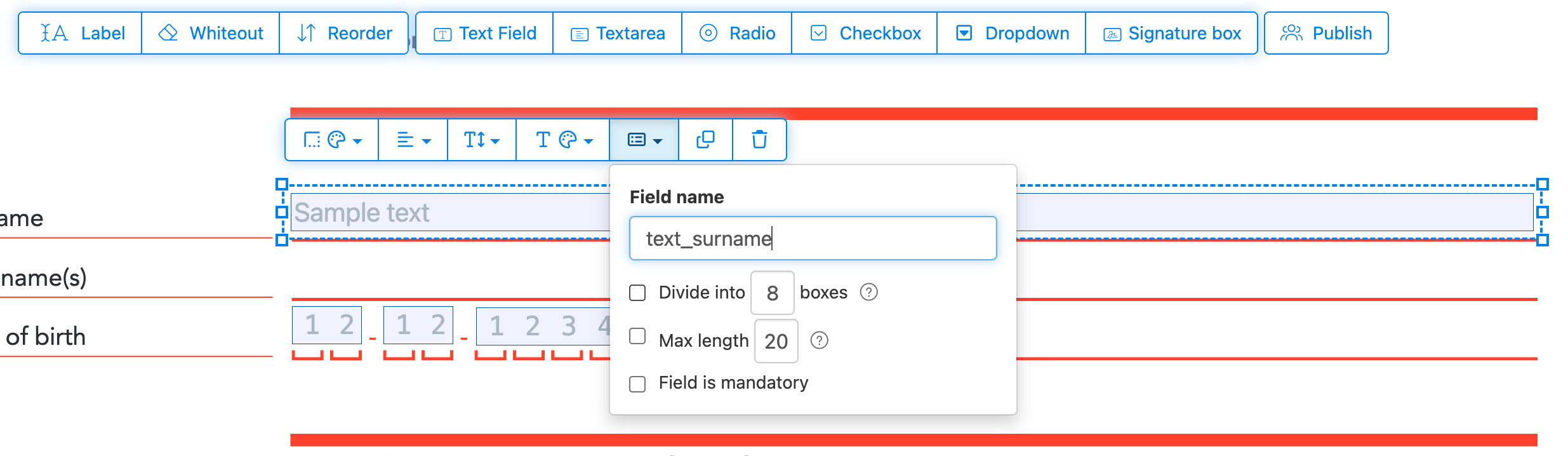
В Sejda форма — это не просто поставленные по странице коробочки. У полей можно задавать имя, цвет рамки, цвет текста, выравнивание Left / Center / Right, размер шрифта в фиксированном значении или в режиме Auto, обязательность заполнения, максимальную длину символов. Для текстовых полей возможен режим comb field, когда область делится на равные ячейки по одному символу на каждую — полезно для даты, индекса, номера документа, кода, ИНН-подобных структур и других строго форматных значений.
Важный плюс Sejda — возможность аккуратно настраивать tab order. Для реальных форм это не мелочь, а вопрос удобства. Если пользователь идет по документу клавишей Tab, порядок обхода должен быть логичным: слева направо, сверху вниз или в заданной последовательности. В Sejda есть отдельное окно Tab order - Form fields, а также команды сортировки по строкам, по колонкам и ручного кастомного порядка.
Ниже — пример интерфейса создания полей формы в Sejda.
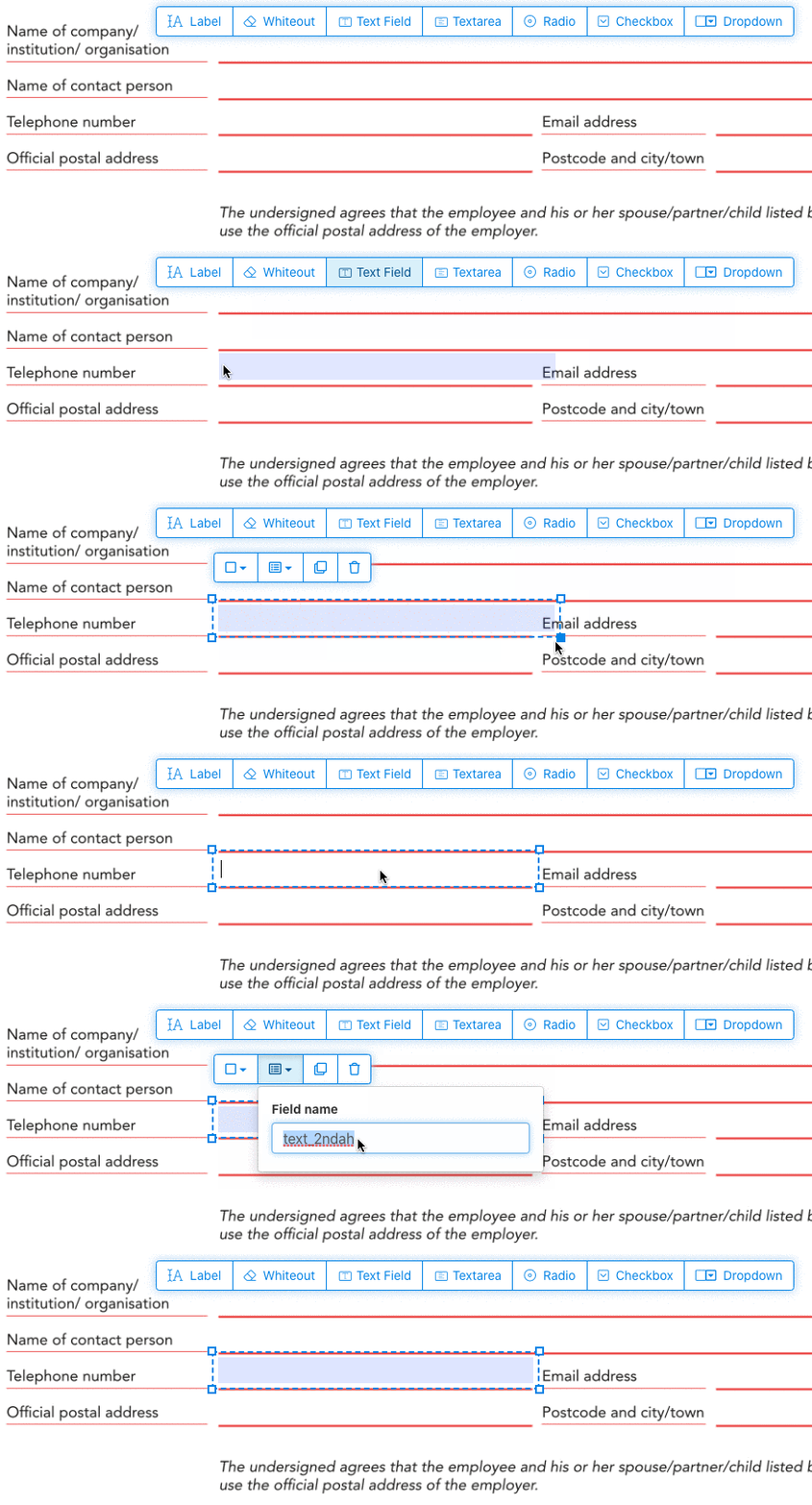
И еще один фрагмент интерфейса, где видно более глубокую настройку полей формы.
Как Sejda ведет себя в реальной работе с формами
На практике Sejda PDF Editor удобна именно потому, что не разрывает заполнение и конструирование формы на разные продукты. В одном документе можно сначала быстро добавить текстовые значения, потом превратить несколько мест в нормальные интерактивные поля, затем добавить checkbox и signature box, выстроить tab order и сохранить уже рабочий бланк.
Для офиса это особенно полезно. Например, есть старый PDF-шаблон заявления, который раньше печатали и заполняли вручную. В Sejda его можно за полчаса превратить в электронную форму без сложной миграции в другие форматы. Это один из самых убедительных сценариев применения программы.
Подпись в Sejda PDF Editor
Как создается подпись
Инструмент Sign устроен просто и правильно. Пользователь нажимает Sign, затем Add Signature или New Signature, после чего получает несколько вариантов создания подписи:
-
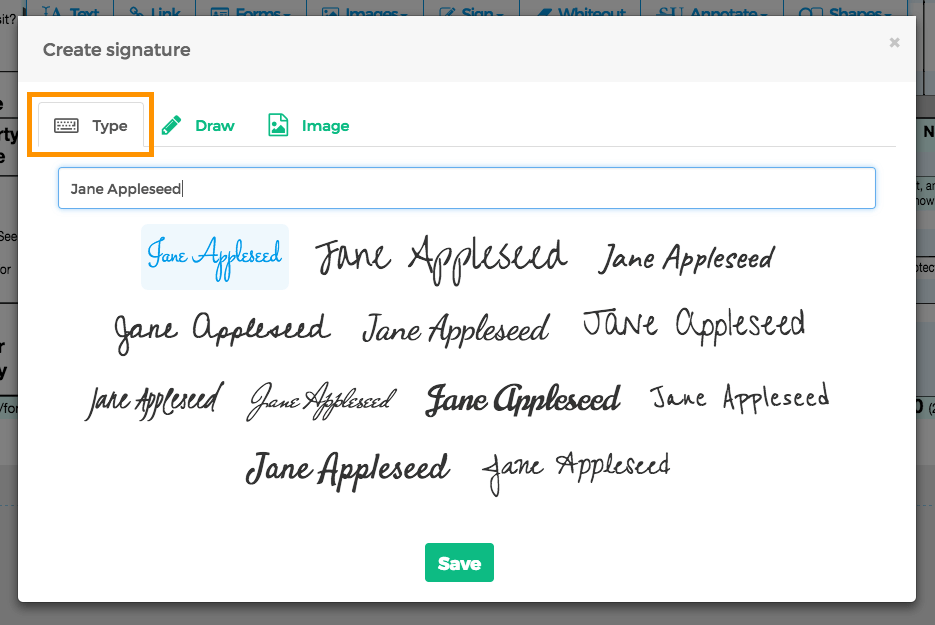
Type — напечатать имя и выбрать рукописный стиль;
-
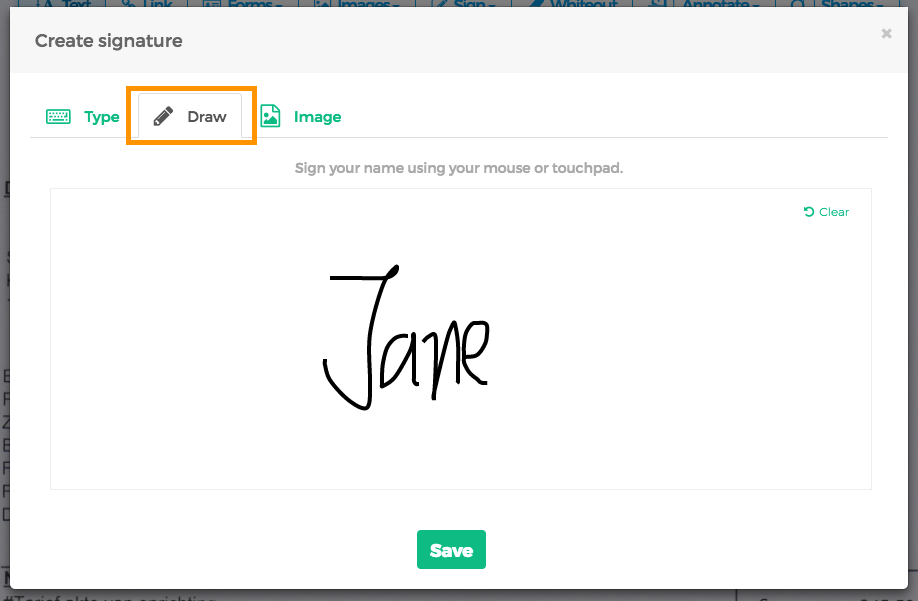
Draw — нарисовать подпись мышью или тачпадом;
-
Upload Image — загрузить подпись как картинку;
-
Camera — сфотографировать подпись с листа бумаги.
В режиме Type Sejda предлагает более десяти рукописных стилей. Это удобно там, где нужна аккуратная визуальная подпись без рисования от руки. В режиме Draw пользователь подписывается прямо в окне редактора. В режиме загрузки изображения можно использовать заранее подготовленный прозрачный PNG с подписью, что особенно практично для регулярного использования. Камера — дополнительный, но вполне рабочий вариант, если подпись удобно сделать на бумаге и быстро оцифровать.
Размещение подписи на странице
После сохранения подписи она появляется в выпадающем списке инструмента Sign. Далее остается выбрать ее, прокрутить страницу и кликнуть по месту вставки. Подпись можно масштабировать, потянув за углы. В рабочих документах этого обычно достаточно: подпись ставится в поле, подгоняется по размеру и выглядит уместно, а не как случайная вставка.
Ниже — пример окна создания подписи в режиме печатного ввода имени.
И вариант, где подпись рисуется вручную.
Где функция подписи действительно полезна
Подпись в Sejda особенно удобна в четырех типовых сценариях:
-
когда нужно быстро подписать уже готовый PDF;
-
когда документ нужно заполнить и подписать в одном окне;
-
когда требуется отправить клиенту или сотруднику уже подписанный файл;
-
когда в документе нужно создать signature box как часть формы.
Здесь Sejda выигрывает у многих простых редакторов тем, что подпись не выглядит отдельным чужеродным модулем. Она встроена в общую логику редактора и не заставляет покидать документ. Это ускоряет работу и делает программу действительно удобной для подписания PDF-документов.
OCR и работа со сканами
OCR в экосистеме Sejda — не декоративная опция, а полноценный инструмент для распознавания текста в отсканированных документах. Отдельный OCR-модуль умеет конвертировать сканы в searchable PDF и извлекать из них обычный текст. Пользователь выбирает язык документа, задает выходной формат — PDF, Text или оба сразу — и запускает распознавание. В результате получается PDF с невидимым текстовым слоем поверх исходных изображений в правильных координатах либо отдельный текстовый файл.
Это важно, потому что Sejda прямо разделяет два сценария:
-
редактирование текста в нормальном цифровом PDF;
-
OCR для отсканированного документа.
Если документ — скан, Sejda не делает вид, будто сможет редактировать текст внутри картинки напрямую. Вместо этого она честно указывает, что изменение существующего текста в сканах не поддерживается, и предлагает работать через OCR или накладывать поверх новый текст, изображения и другие элементы. Это поведение не такое эффектное маркетингово, зато честное и технически правильное.
Как проходит OCR-задача в Sejda
Рабочий сценарий выглядит так:
-
загружается PDF-скан;
-
выбирается язык документа;
-
задается выход — searchable PDF, plain text или оба варианта;
-
запускается распознавание;
-
результат проверяется вручную.
Sejda отдельно предупреждает, что OCR — это best-effort процесс и стопроцентная точность не гарантируется. Для нормального пользователя это не проблема, а важное напоминание: после распознавания нужно проверить текст, особенно если документ важный. Также программа прямо говорит, что более высокое разрешение исходных сканов дает лучший результат и что компрессировать сканы до OCR не стоит. Это абсолютно здравый совет: качество OCR во многом определяется качеством исходника.
Где OCR в Sejda особенно полезен
OCR в Sejda нужен в трех типичных случаях:
-
нужно сделать старый сканируемый архив поисковым;
-
нужно извлечь текст из скана в TXT;
-
нужно превратить бумажный документ в PDF, по которому можно искать, копировать и дальше работать.
Для пользователя это означает, что Sejda PDF Editor не ограничивается косметической правкой PDF, а охватывает и сценарии оцифровки. Именно эта связка — редактирование PDF, формы, подпись и OCR — делает программу удобной для малого бизнеса, юристов, учебных учреждений, отделов кадров и всех, кто постоянно имеет дело со смешанным потоком цифровых и отсканированных документов.
Дополнительные инструменты Sejda для работы с PDF
Хотя в центре обзора именно Sejda PDF Editor, программу нельзя рассматривать в отрыве от остальной экосистемы Sejda. Это не редактор и всё, а большой набор инструментов для PDF-задач, среди которых есть Merge, Organize, Extract Pages, Split by pages, Split by bookmarks, Split in half, Split by size, Split by text, Compress, Protect, Unlock, Watermark, Flatten, PDF to Excel, PDF to JPG, PDF to PowerPoint, PDF to Text, PDF to Word, HTML to PDF, JPG to PDF, Word to PDF, Create Bookmarks, Edit Metadata, Extract Images, Grayscale, Header & Footer, N-up, Page Numbers, Rename, Repair, Resize, Rotate, Remove annotations, Deskew, OCR, Workflows и другие.
Для обычного пользователя это означает очень простую вещь: Sejda PDF Editor удобно использовать как основную точку входа в экосистему. Исправил текст в PDF — тут же сжал файл. Заполнил форму — тут же защитил ее паролем. Подписал документ — тут же объединил его с приложением. Распознал скан — потом извлек текст или перевел файл в Word. Сильная сторона Sejda в том, что все это сделано единообразно: одни и те же принципы загрузки, выбора параметров и сохранения результата.
Особенно полезны рядом с редактором такие инструменты:
| Инструмент Sejda | Зачем нужен в связке с редактором |
|---|---|
| Merge | собрать правленые файлы в один PDF |
| Organize / Delete Pages | убрать лишние страницы после редактирования |
| Compress | уменьшить размер после вставки изображений |
| Protect | защитить готовый документ паролем |
| Flatten | превратить форму в неизменяемый документ |
| OCR | подготовить скан к дальнейшей работе |
| Deskew | выпрямить кривые сканы перед OCR |
| Watermark | добавить штамп или маркировку |
| Remove annotations | очистить файл от служебной разметки |
Именно из-за такого окружения Sejda воспринимается не как узкий редактор текста в PDF, а как удобная рабочая система для PDF-потока.
Ограничения бесплатной версии и смысл платного тарифа
Sejda можно использовать бесплатно, но ограничения у free-режима ощутимые. Для десктопной версии указаны следующие лимиты: 3 tasks per day, документы до 50 MB и 200 pages, сжатие файлов до 100 MB, OCR-файлы до 10 pages, изображения до 5 MB, объединение до 30 files и 50 pages, а конвертация — по одному файлу за раз.
Для веб-сервиса логика похожая, но некоторые лимиты завязаны на конкретный инструмент. На страницах Sejda фигурируют ограничения 3 tasks per hour, лимит 50 MB per file, один файл за задачу для бесплатных пользователей, до 20 links per task для соответствующих операций, до 10 pages per OCR task, а для онлайн OCR отдельно указывается бесплатный режим для документов до 10 pages или 50 MB и PRO-режим до 100 pages. Для платных планов перечислены unlimited documents, no page or hourly limits, OCR до 100 pages, обработка нескольких файлов за раз, время задачи до 21 minutes и загрузки до 500 MB per file.
Смысл этих ограничений простой:
-
бесплатная Sejda подходит для редких и умеренных задач;
-
платная Sejda нужна тем, кто работает с PDF постоянно;
-
если в работе много сканов, формы длинные, а документы большие, free-режим быстро станет тесным.
Кому хватит бесплатной Sejda
Бесплатной версии хватит, если:
-
нужно изредка редактировать PDF;
-
документы небольшие;
-
OCR используется редко;
-
важнее быстрый доступ к инструментам, чем потоковая обработка.
Кому free-режим почти наверняка не подойдет
Лимиты будут раздражать, если:
-
PDF — ежедневный рабочий формат;
-
часто приходится править много файлов подряд;
-
есть поток сканов;
-
в документах много страниц;
-
нужно объединять, конвертировать и OCR-ить пачки файлов.
В этом смысле Sejda не пытается понравиться всем сразу. Она честно дает удобный бесплатный доступ для нерегулярной работы и очень прямо показывает границу, где начинается уже профессиональное использование.
Производительность, удобство и реальный опыт работы
С точки зрения повседневного ощущения Sejda PDF Editor оставляет впечатление быстрой и дисциплинированной программы. Интерфейс реагирует оперативно, инструменты не спрятаны, а логика действий совпадает с тем, как пользователь обычно формулирует задачу в голове. Это банально, но важно. Много PDF-программ перегружены настолько, что пользователь начинает бояться сделать лишний клик. В Sejda такого чувства почти нет.
Онлайн-версия особенно хороша для коротких задач: быстро открыть, поправить и закрыть. Desktop-версия удобнее для регулярной работы, потому что дает более предсказуемый рабочий цикл, локальные шрифты и локальную обработку документов. Если приходится часто редактировать PDF, заполнять формы и подписывать документы, настольная версия выглядит более рационально, чем постоянная работа через браузер.
Есть и реальные ограничения, которые нужно принимать спокойно. Например, онлайн-редактор не работает с локальными шрифтами, а браузерный zoom может ломать корректную работу редактора. Также для некоторых сложных письменностей есть ограничения: справа-налево и сложные скриптовые алфавиты поддерживаются не идеально. Это не повод объявлять программу плохой, но это та честная практическая информация, которую лучше знать заранее.
Еще одна важная деталь — Sejda довольно прозрачно сообщает о проблемах. Если шрифт не подходит, программа показывает окно замены. Если текст слишком мелкий, предлагает увеличить масштаб. Если работа идет со сканом, прямо говорит, что существующий текст внутри скана не редактируется. Такое поведение экономит время: пользователь не пытается решить задачу тем способом, который здесь технически не предназначен.
Преимущества и недостатки Sejda PDF Editor
Преимущества
-
понятная модель интерфейса с явными режимами Text, Links, Forms, Images, Sign, Whiteout, Annotate, Shapes;
-
удобное редактирование существующего текста в PDF;
-
быстрый ввод нового текста поверх документа;
-
сильная работа с PDF-формами и создание fillable PDF;
-
удобная подпись: Type, Draw, Upload Image, Camera;
-
отдельный whiteout-инструмент;
-
аннотации, фигуры, ссылки и find/replace в одном редакторе;
-
OCR в экосистеме Sejda;
-
широкий набор сопутствующих PDF-инструментов;
-
наличие веб-версии и локального desktop-варианта;
-
корректная логика предупреждений о шрифтах, сканах и ограничениях.
Недостатки
-
бесплатные лимиты быстро становятся тесными при регулярной работе;
-
изменение существующего текста в сканах напрямую не работает;
-
онлайн-версия ограничена по работе с локальными шрифтами;
-
сложные письменности поддерживаются не идеально;
-
программа лучше чувствует себя в точечной правке, чем в глубокой переделке сложных макетов.
Если формулировать суть предельно прямо, то Sejda — это очень удобный прикладной редактор PDF, но не абсолютный универсал без компромиссов.
Сравнение с аналогами
PDF24 Creator
PDF24 интересен тем, что предлагает очень широкий набор онлайн-инструментов, а его веб-сервисы декларируют no limits, отсутствие скрытых затрат, отсутствие обязательной регистрации и удаление файлов через короткий срок. У PDF24 есть бесплатные редактор, OCR, подпись, конвертация и десятки других утилит. Для пользователей, которым важна максимальная бесплатность и широкий доступ к разовым веб-инструментам, PDF24 выглядит очень сильно.
Но у Sejda есть важное преимущество: ее именно редакторная часть ощущается более сфокусированной и собранной. PDF24 — это мощный набор инструментов, а Sejda — более цельная среда редактирования документа. Если нужно быстро и аккуратно править текст, формы, подписи и ссылки в одном рабочем пространстве, Sejda обычно воспринимается удобнее. Если главная цель — бесплатный онлайн-ящик со множеством утилит без выраженных ограничений, PDF24 может оказаться выгоднее.
PDF-XChange Editor
PDF-XChange Editor — гораздо более тяжелый и профессионально насыщенный продукт. Официально он позиционируется как приложение для создания, просмотра, редактирования, аннотирования, OCR и цифровой подписи PDF, а версия Editor Plus добавляет улучшенный OCR, создание и редактирование fillable forms, динамические штампы и сравнение документов. Программа рассчитана на Windows и заметно глубже по арсеналу, чем Sejda.
Но именно здесь возникает ключевой вопрос: что пользователю нужно — глубина или скорость? PDF-XChange Editor чаще выигрывает по функциональной насыщенности и контролю. Sejda же выигрывает по порогу входа, чистоте интерфейса и скорости решения типовых задач. Если пользователь работает в Windows и ему нужен почти инженерный PDF-редактор с большим количеством профессиональных опций, PDF-XChange Editor сильнее. Если нужен быстрый и понятный редактор PDF для повседневной правки документов без перегруза интерфейса, Sejda чаще оказывается комфортнее.
Wondershare PDFelement
PDFelement — это более масштабная экосистема. Она позиционируется как полноценное PDF-решение для desktop, mobile, and web, с OCR, редактированием, конвертацией, подписью и прочими функциями. По охвату платформ и общему размаху продукт шире, чем Sejda. В нем сильнее выражена идея все PDF-задачи на всех устройствах.
На стороне Sejda — более легковесный характер и более чистая прикладная логика. PDFelement часто выбирают как почти универсальную платформу PDF-работы, особенно если важна экосистема на нескольких устройствах и более широкая инфраструктура вокруг продукта. Sejda же разумнее выглядит там, где нужен конкретный редактор PDF для ясных повседневных задач и без ощущения перегруженности.
PDFgear
PDFgear интересен тем, что продвигает бесплатное редактирование текста, изображений, фигур, подписей, ссылок и fillable form fields, а также OCR-конвертацию сканов в редактируемые документы. На бумаге это очень сильный конкурент Sejda именно в массовом пользовательском сегменте.
Но у Sejda есть важное преимущество в структуре: здесь очень ясно разделены режимы работы, и интерфейс ведет пользователя по конкретным задачам. PDFgear многим нравится именно из-за бесплатности и широты возможностей, но Sejda нередко выигрывает по ощущению рабочей строгости интерфейса. Проще говоря, PDFgear часто выглядит как бесплатный универсал, а Sejda — как инструмент, который лучше дисциплинирует сам процесс редактирования PDF.
Краткое сравнение в таблице
| Программа | Сильная сторона | Где Sejda выглядит лучше | Где аналог выглядит лучше |
|---|---|---|---|
| PDF24 Creator | Бесплатные веб-инструменты без явных ограничений | Интерфейс редактора и прикладная работа с документом | Массовые бесплатные онлайн-задачи |
| PDF-XChange Editor | Очень глубокий Windows-редактор | Простота и скорость освоения | Профессиональная глубина, редактура и контроль |
| Wondershare PDFelement | Большая кроссплатформенная экосистема | Легкость и отсутствие перегруза | Масштаб платформ и широта общей среды |
| PDFgear | Бесплатный универсальный набор PDF-функций | Более дисциплинированный рабочий интерфейс | Бесплатность и широкий набор возможностей |
Кому стоит выбрать Sejda PDF Editor
Sejda PDF Editor действительно стоит выбирать в следующих сценариях.
Для офиса и документооборота
Если работа постоянно крутится вокруг договоров, заявлений, актов, счетов, внутренних шаблонов, согласований и бланков, Sejda подходит очень хорошо. Она быстро закрывает типовые задачи: поправить текст в PDF, вставить подпись, добавить поле формы, закрыть лишний фрагмент whiteout, отметить документ аннотацией, объединить или сжать результат.
Для учебы и административной рутины
Sejda удобна преподавателям, студентам, методистам, администраторам и всем, кто заполняет PDF-анкеты, выделяет текст в материалах, подписывает документы и создает заполняемые формы. Интерфейс не перегружен, и большинство действий не требует специального обучения.
Для малого бизнеса
Малому бизнесу Sejda полезна тем, что закрывает целую связку задач без необходимости покупать тяжелую и дорогую экосистему. Если нужен рабочий PDF-редактор для счетов, договоров, коммерческих предложений, прайсов, внутренних форм и архива сканов, программа выглядит очень рационально.
Для нерегулярной домашней работы с PDF
Если PDF-редактор нужен не каждый день, но нужен нормальный, а не формальный, Sejda — сильный вариант. Она не требует долгого входа и сразу позволяет решить задачу.
Кому лучше смотреть в сторону других решений
Sejda может не подойти, если:
-
нужна очень глубокая профессиональная редактура PDF;
-
работа строится вокруг тяжелых сложных макетов;
-
важны почти безлимитные бесплатные онлайн-инструменты;
-
нужен максимально мощный Windows-редактор с большим количеством профессиональных функций;
-
требуется экосистема PDF сразу на многих типах устройств с большим упором на облачную платформу.
Итог
Sejda PDF Editor — это сильный, практичный и очень внятно устроенный редактор PDF, который хорошо понимает реальные пользовательские задачи. Он умеет редактировать существующий текст в PDF, добавлять новый текст, изображения, ссылки, подписи, аннотации и фигуры, работать с whiteout, заполнять формы и создавать fillable PDF, а в экосистеме Sejda есть OCR и почти весь нужный набор дополнительных PDF-инструментов.
Главная сила Sejda не в том, что она умеет все на свете, а в том, что она делает главное быстро, ясно и без лишней путаницы. Это именно тот случай, когда программа ощущается не как демонстрация возможностей, а как рабочий инструмент. Она особенно хороша для точечной правки PDF, заполнения документов, подписания, форм и сопутствующей PDF-рутины.
Если нужен редактор PDF для реальной повседневной работы, а не перегруженный тяжелый пакет, Sejda PDF Editor — один из самых удачных вариантов в своем классе. Если же требуется максимально глубокая профессиональная среда или почти безлимитный бесплатный веб-набор инструментов, тогда разумно смотреть на PDF-XChange Editor или PDF24. Но именно как конкретная программа для редактирования PDF, Sejda оставляет очень цельное и зрелое впечатление.
