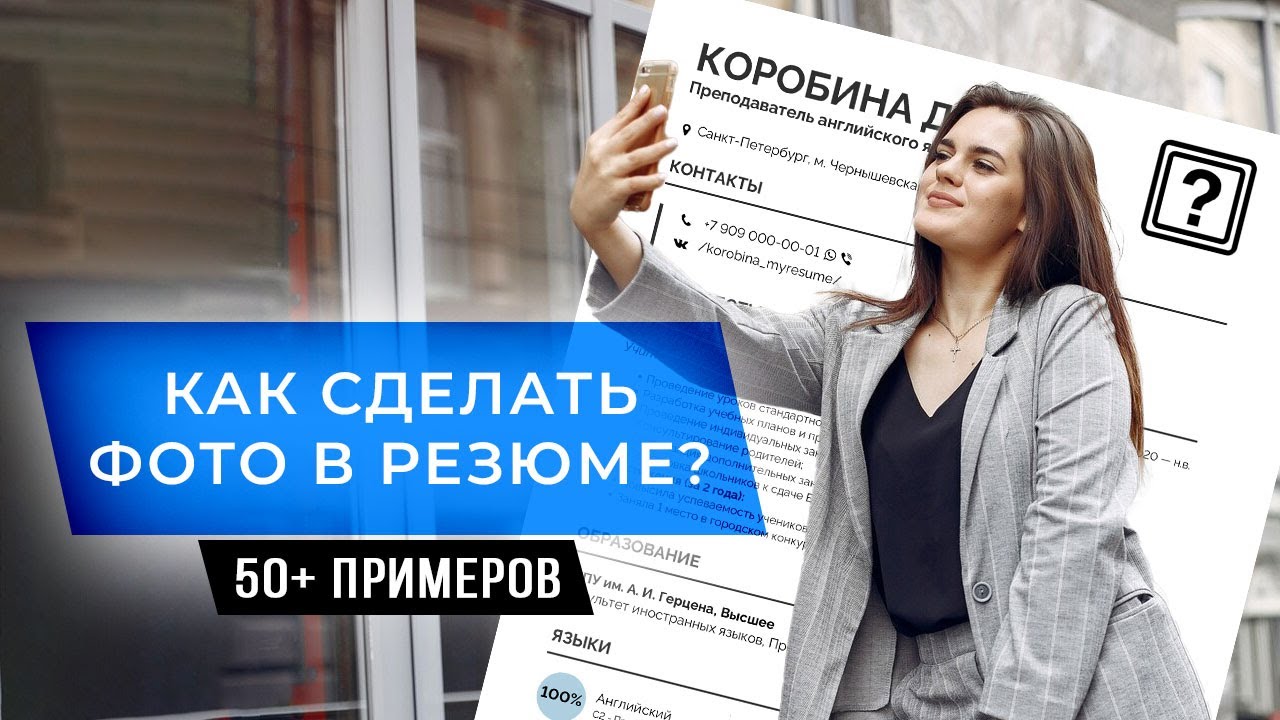
Фото в резюме давно перестало быть просто формальностью. На практике оно либо усиливает впечатление о кандидате, либо портит его еще до того, как рекрутер дочитает блок с опытом работы. Хороший снимок не обязан быть студийным и дорогим. Он обязан решать конкретную задачу: показывать вас собранным, аккуратным, современным и уместным для выбранной роли.
Главная ошибка почти всех соискателей в том, что они ищут не деловое фото, а просто удачный портрет. Это разные вещи. Для резюме важен не только свет, не только качество камеры и не только ретушь. Здесь работает вся система сразу: фон, дистанция до камеры, одежда, выражение лица, формат кадра, степень обработки и даже то, насколько естественно выглядит кожа после правок.
Ниже разберем весь процесс по шагам: каким должно быть фото для резюме, как снять его дома без студии, как обработать снимок в Windows, а также как быстро получить деловой портрет онлайн.
Зачем вообще фото в резюме
Фотография в резюме работает как визуальное знакомство. Рекрутер еще не видел вас лично, но уже получает сигнал о вашем стиле, аккуратности, уместности и внимании к деталям. Особенно это важно для позиций, где есть коммуникация с клиентами, партнерами, подрядчиками, внутренними командами и руководителями.
При этом деловое фото не должно пытаться впечатлить глянцевостью. Его задача намного практичнее:
-
показать лицо без визуального шума;
-
дать ощущение опрятности и собранности;
-
не отвлекать одеждой, фоном или агрессивной ретушью;
-
выглядеть актуально и правдоподобно;
-
хорошо смотреться в маленьком превью на сайте вакансий и в PDF-файле.
Именно поэтому для резюме не подходят случайные снимки из отпуска, вырезанные селфи, фото на фоне комнаты, где видны шкафы, посуда, шторы, растения и другие бытовые детали. Даже хорошее по свету изображение проигрывает, если в нем есть бытовой контекст вместо делового.
Каким должно быть фото для резюме
Прежде чем открывать редактор, важно зафиксировать базовые требования к самому кадру. Если исходник слабый, даже хорошая обработка не превратит его в сильное фото.
Композиция
Лучше всего для резюме работает погрудный или поясной портрет. Лицо должно быть главным объектом, а не одной из деталей в кадре. Оптимальная схема простая: голова и плечи занимают основное пространство, но при этом макушка не упирается в верхнюю границу изображения.
Для классического резюме удобнее всего использовать вертикальный формат. Чаще всего выигрывает пропорция 3:4. Для профиля в LinkedIn и некоторых кабинетах вакансий дополнительно полезно иметь квадратную версию 1:1.
Ракурс
Самый безопасный ракурс — анфас или легкий разворот в три четверти. Камера должна быть примерно на уровне глаз. Если снять снизу, лицо будет смотреться тяжелее, а подбородок и шея — массивнее. Если снять сверху, портрет станет слишком бытовым, как обычное селфи.
Фон
Фон нужен нейтральный и спокойный. Лучше всего работают:
-
белый;
-
светло-серый;
-
мягкий бежевый;
-
светлый серо-голубой.
Фон не должен спорить с лицом. Если на заднем плане есть мебель, полки, дверные косяки, шторы, световые пятна или случайные предметы, кадр сразу дешевеет визуально.
Свет
Лучший вариант для домашней съемки — мягкий рассеянный свет. Он делает кожу ровнее, не дает жестких теней под глазами и не подчеркивает лишний рельеф. Резкое солнце почти всегда ухудшает деловой портрет: появляются пересветы, блики, щур, жесткие тени на носу и под подбородком.
Одежда
Для фото в резюме почти всегда выигрывает нейтральная деловая база:
-
рубашка;
-
блузка;
-
жакет;
-
пиджак;
-
однотонный верх спокойного цвета.
Лучше не использовать слишком яркие оттенки, активные принты, крупные надписи и декоративные детали, которые отвлекают от лица. В кадре важно не показать гардероб, а создать профессиональный образ.
Выражение лица
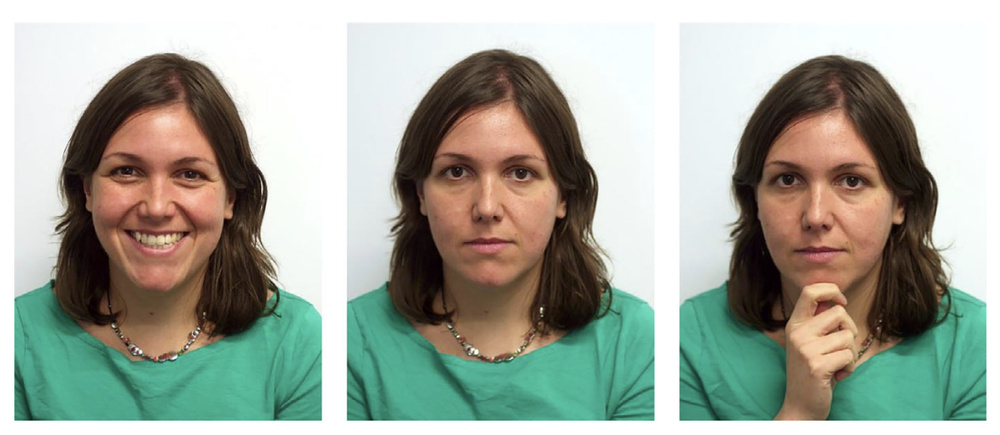
Нужна спокойная, доброжелательная, живая мимика. Не натянутая улыбка, не суровый офисный вид, не слишком расслабленный сторис-образ. Выигрывает состояние, в котором человек выглядит уверенным и открытым.
Обработка
Допустимы:
-
легкая коррекция света;
-
правка баланса белого;
-
умеренная ретушь кожи;
-
удаление единичных временных дефектов;
-
замена фона;
-
аккуратное кадрирование;
-
небольшое повышение резкости.
Неуместны:
-
пластиковая кожа;
-
сильно измененная форма лица;
-
выбеленные зубы до неестественного состояния;
-
размытые волосы по контуру;
-
яркий бьюти-эффект;
-
фильтры, меняющие возраст и фактуру кожи.
Быстрая проверка снимка перед обработкой
Ниже — короткая таблица, по которой удобно отбраковывать фото еще до редактирования.
| Что проверить | Подходит | Не подходит |
|---|---|---|
| Кадр | Погрудный или поясной портрет | Полный рост, случайный обрез |
| Камера | На уровне глаз | Снизу или сверху |
| Фон | Однотонный, чистый | Комната, улица, отпускной сюжет |
| Свет | Мягкий, равномерный | Жесткое солнце, темная комната |
| Одежда | Нейтральная, деловая | Спортивная, домашняя, слишком яркая |
| Мимика | Спокойная, уверенная | Слишком серьезная, уставшая, наигранная |
| Обработка | Умеренная | Сильная ретушь, фильтры |
Как снять фото для резюме дома без студии
Сильное фото для резюме начинается не в редакторе, а в комнате, где вы снимаете исходник. И вот здесь многие теряют половину качества еще до первого кадра.
1. Подберите место
Самый практичный вариант — однотонная светлая стена рядом с окном. Если такой стены нет, можно натянуть светлую ткань без выраженных складок. Важно, чтобы фон не имел фактуры, рисунка и лишних теней.
2. Станьте не вплотную к фону
Это критический момент. Если встать слишком близко, фон будет ловить жесткую тень от головы и плеч. Оставьте между собой и стеной хотя бы небольшое расстояние. Тогда задний план будет чище, а отделение фигуры от фона станет заметно лучше.
3. Поставьте телефон на штатив или устойчивую поверхность
Не держите камеру в руке. Даже если дрожание минимальное, снимок получится менее собранным. Для резюме это заметно. Лучше поставить смартфон на штатив, стопку книг или полку и включить таймер.
4. Используйте основную камеру
Фронтальная камера почти всегда проигрывает основной по детализации и геометрии. Делать фото на резюме удобнее именно на основную камеру. А чтобы видеть результат, используйте таймер и несколько дублей.
5. Следите за дистанцией
Слишком близкая съемка искажает лицо: нос становится крупнее, щеки расширяются, лоб и подбородок ведут себя неестественно. Лучше отойти чуть дальше и потом аккуратно кадрировать снимок.
6. Сделайте серию дублей
Не пытайтесь выбрать удачный кадр с первого раза. Нормальный рабочий подход — сделать серию снимков с небольшими отличиями:
-
прямой взгляд;
-
легкий разворот головы;
-
почти нейтральное лицо;
-
сдержанная улыбка;
-
немного разная посадка плеч.
Только после этого начинайте отбор.
7. Выберите самый спокойный и естественный кадр
Для резюме почти всегда лучше не самый эффектный кадр, а самый уместный. Выигрывает снимок, который выглядит чисто, спокойно и профессионально даже в миниатюре.
Что имеет смысл исправлять в редакторе, а что нет
Обработка фото для резюме должна быть функциональной. Она не нужна ради красоты как таковой. Она нужна, чтобы убрать помехи, которые мешают воспринимать вас как кандидата.
Исправлять стоит:
-
тусклый или неровный свет;
-
лишний бытовой фон;
-
небольшие временные дефекты кожи;
-
неудачное кадрирование;
-
слабую резкость;
-
холодный или слишком желтый оттенок кожи.
Не стоит исправлять:
-
естественную форму лица;
-
мимику до неузнаваемости;
-
текстуру кожи в ноль;
-
возрастные особенности, которые превращают лицо в маску;
-
пропорции тела и головы.
Именно по этой причине для резюме лучше работает умеренная ретушь, а не агрессивная глянцевая обработка.
Как сделать фото для резюме на Windows и macOS
ФотоМАСТЕР
Если нужен способ для Windows и macOS, который дает понятный ручной контроль над результатом и не заставляет разбираться в сложном профессиональном интерфейсе, ФотоМАСТЕР — один из самых удобных вариантов. В исходниках он показан как основной десктопный сценарий для фото в резюме: здесь удобно заменить фон, сделать легкую ретушь и подрезать кадр без лишней возни.
Сильная сторона этого варианта в том, что вы не отдаете лицо на полностью автоматическую генерацию. Вы работаете со своим реальным снимком и меняете только то, что действительно мешает: фон, мелкие дефекты, неудачную композицию.
Когда этот способ лучший
ФотоМАСТЕР особенно хорош в четырех сценариях:
-
исходник уже нормальный по свету и мимике, но фон бытовой;
-
нужно быстро привести кадр к деловому виду без тяжелой ретуши;
-
вы хотите сохранить естественное лицо, а не получить нейросетевую версию себя;
-
нужен аккуратный снимок для резюме, HH, LinkedIn или PDF-портфолио.
Пошаговая обработка фото для резюме в ФотоМАСТЕР
Шаг 1. Откройте исходный снимок
Сначала загрузите фото, которое уже прошло первичный отбор. Не начинайте с кадра, где лицо в тени, глаза полузакрыты или мимика случайная. Редактор не заменяет хороший исходник, а усиливает его.
На этом этапе полезно сразу решить, какую версию вы делаете:
-
3:4 для классического резюме;
-
1:1 для профиля;
-
более свободную вертикаль, если фото пойдет еще и в портфолио.
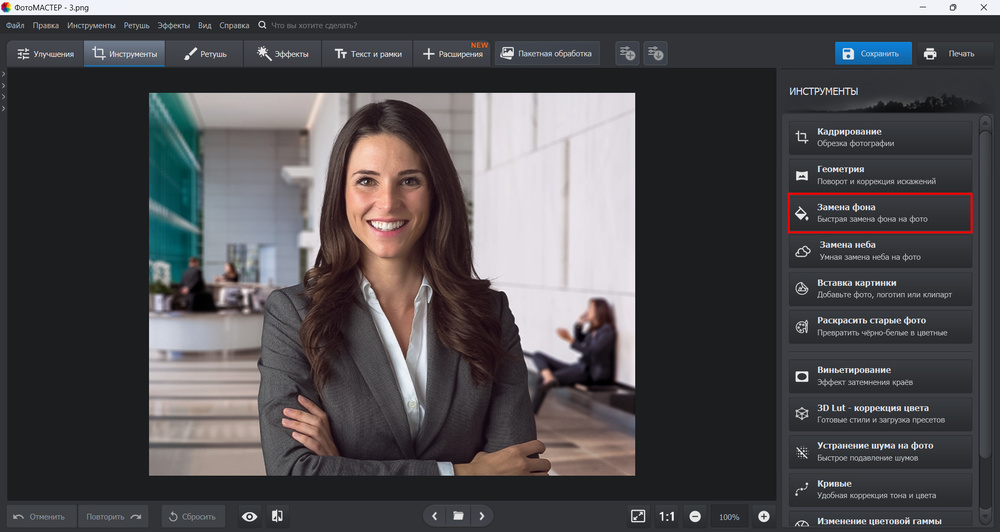
Шаг 2. Замените фон через Инструменты → Замена фона
Это ключевой этап для делового портрета. Именно фон чаще всего выдает домашнее происхождение снимка и делает фото непрофессиональным.
В исходнике путь указан прямо: Инструменты → Замена фона.
Дальше логика работы такая:
-
Откройте инструмент Замена фона.
-
Возьмите кисть Объект и обозначьте фигуру человека.
-
Возьмите кисть Фон и пометьте области, которые нужно убрать.
-
На этапе отделения объекта настройте Сглаживание границ.
-
Нажмите Далее.
-
При необходимости поправьте выделение, особенно в зоне волос.
-
Еще раз нажмите Далее.
-
Выберите новый фон, для резюме лучше белый или светло-серый.
-
Подстройте параметр Размытие, чтобы край не выглядел вырезанным ножницами.
-
Включите Адаптацию цветов к фону, чтобы человек и задний план смотрелись единым кадром.
Вот что особенно важно на этом этапе.
Во-первых, не гонитесь за идеально белым лабораторным фоном, если лицо из-за этого начинает выглядеть слишком темным или серым. Светло-серый фон часто смотрится спокойнее и дороже.
Во-вторых, не оставляйте жесткий ореол по контуру головы и плеч. Это одна из самых распространенных ошибок после замены фона. Лучше чуть смягчить край, чем получить искусственный вырез.
В-третьих, обязательно просмотрите волосы, виски, край ушей, воротник и плечи. Именно там чаще всего остаются дефекты маски.
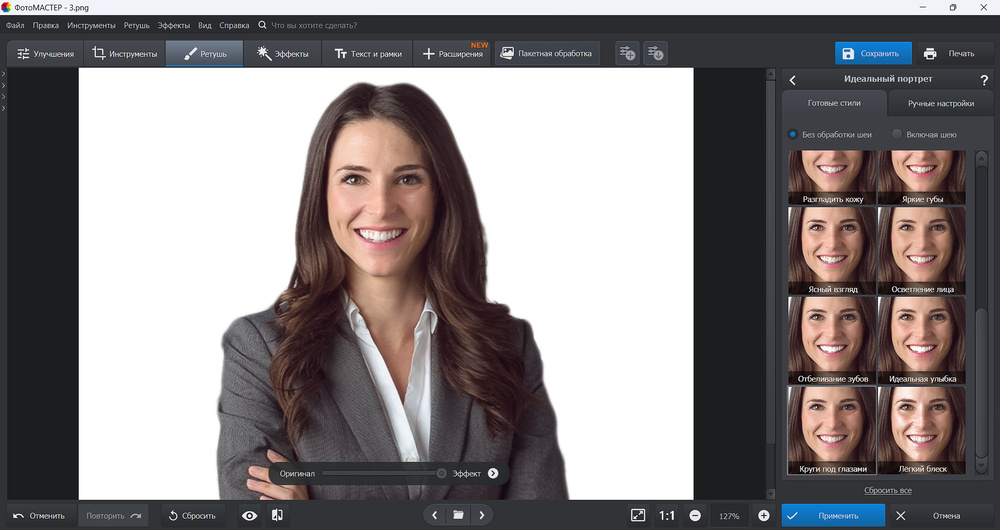
Шаг 3. Сделайте легкую ретушь через Ретушь → Идеальный портрет
После фона переходите к лицу. В исходнике для ФотоМАСТЕР указан понятный путь: Ретушь → Идеальный портрет.
Внутри доступны готовые варианты, из которых для резюме особенно уместны:
-
Легкое улучшение;
-
Круги под глазами.
Эта логика очень правильная: вместо тотальной шлифовки лица вы убираете то, что реально мешает восприятию — например, следы усталости под глазами или грубые локальные неровности кожи.
Здесь важно не переборщить. Для резюме достаточно, чтобы лицо стало опрятнее и свежее. Не нужно превращать кожу в пластик. Когда ретушь слишком сильная, рекрутер видит не аккуратный портрет, а попытку спрятаться за обработкой.
Практический ориентир простой:
-
поры и фактура кожи должны оставаться;
-
глаза не должны становиться чрезмерно яркими;
-
губы не нужно искусственно насыщать;
-
контраст черт лица лучше не выкручивать.
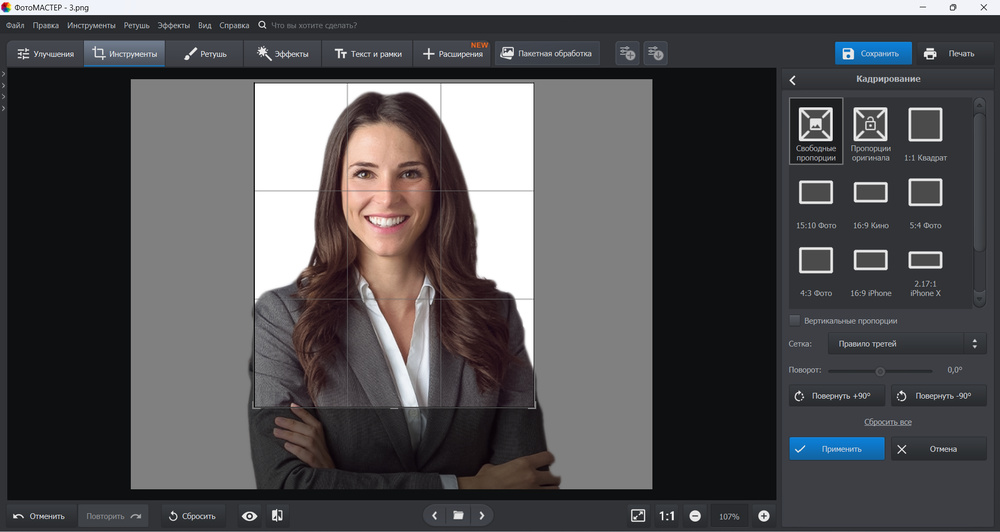
Шаг 4. Обрежьте кадр через Инструменты → Кадрирование
Финальный деловой вид фото очень часто решает именно кадрирование. В исходнике для ФотоМАСТЕР указан путь Инструменты → Кадрирование.
На этом этапе сделайте следующее:
-
уберите из кадра лишние руки, если они отвлекают;
-
оставьте немного воздуха над головой, но не слишком много;
-
проверьте, чтобы линия плеч не была обрезана случайно;
-
удержите лицо в центре внимания;
-
приведите портрет к удобной пропорции.
Для резюме хорошо работает кадр, где видно голову, шею, плечи и верх груди или верх корпуса. Слишком тесная обрезка делает лицо давящим, а слишком свободная переводит внимание на одежду и пустой фон.
Если отдельно хотите глубже разобраться с композицией и пропорциями, полезно дополнительно посмотреть материал о том, как правильно кадрировать фотографию.
Шаг 5. Сохраните результат в JPG без лишнего сжатия
Готовый снимок лучше сохранять в JPG. Для резюме и профилей это самый практичный вариант. Не стоит ужимать изображение до мыльного файла весом в пару сотен килобайт. Лучше оставить нормальную детализацию и уже потом, при необходимости, сделать отдельную уменьшенную копию.
Что в итоге дает этот способ
ФотоМАСТЕР закрывает именно те задачи, которые чаще всего нужны для фото в резюме:
-
очистка или замена фона;
-
мягкая портретная ретушь;
-
нормальное кадрирование;
-
сохранение реальной внешности;
-
быстрый результат без долгого вхождения в интерфейс.
Плюсы
-
Понятная логика обработки для обычного пользователя.
-
Есть точные инструменты под фон и деликатную портретную правку.
-
Лицо остается вашим, а не нейросетевой интерпретацией.
-
Хорошо подходит для делового фото, где важна естественность.
-
Удобно собирать финальный портрет из обычного домашнего снимка.
Минусы
-
Нужен нормальный исходник, совсем слабое фото программа не спасет.
-
Контур волос после замены фона требует внимания вручную.
-
Для идеального результата все равно нужно немного вкуса в кадрировании и мере ретуши.
Как сделать фотографию для резюме онлайн
Yes AI
Онлайн-сценарий имеет смысл тогда, когда у вас нет времени вручную собирать портрет в редакторе или когда исходные фото в целом нормальные, но вы хотите быстро получить несколько деловых вариантов с разной подачей.
Это уже не классическая ручная обработка, а генерация делового портрета по исходным фотографиям. Поэтому у метода другой характер: он очень быстрый, но требует более строгой проверки результата. Здесь важно не просто получить красивую картинку, а не потерять правдоподобие.
Когда Yes AI действительно уместен
Этот способ стоит брать в работу, когда:
-
нужно быстро получить несколько деловых вариантов;
-
исходник снят на телефон, но у вас нет желания вручную менять фон и делать ретушь;
-
нужен отдельный портрет для LinkedIn, Telegram-профиля, резюме и сопроводительного письма;
-
хочется примерить более строгий визуальный образ без студии.
Но важно понимать разницу. ФотоМАСТЕР работает с вашим реальным кадром. Yes AI строит деловой портрет на основе исходных изображений и заданного стиля. Поэтому контроль результата должен быть строже.
Как подготовить фото для нейросети
Перед запуском генерации нужно подготовить нормальный набор исходников. Это сильнее влияет на результат, чем многие думают.
Лучше всего работают кадры, где:
-
лицо хорошо видно;
-
нет сильного пересвета;
-
нет тяжелых теней;
-
выражение лица спокойное;
-
камера не слишком близко;
-
волосы, уши и линия подбородка читаются без смаза.
Для нейрофотосессии рекомендуется использовать серию кадров с разными эмоциями и поворотами головы. Для более точного результата можно брать 10–15 фотографий. Для делового профиля часто хватает 5–7 снимков, если они разные по ракурсу и мимике.
Не загружайте:
-
фото в темных очках;
-
кадры с руками у лица;
-
агрессивно обработанные селфи;
-
снимки в шапке или с сильными тенями;
-
фото, где лицо закрыто волосами.
Пошаговая работа в Yes AI
Шаг 1. Откройте нейрофотосессию и загрузите исходники
В меню нужно выбрать Нейрофотосессии, затем нажать Создать фотосессию и загрузить нужные фотографии из галереи.
На этом этапе не пытайтесь сразу кинуть лучший единственный кадр. Для нейросети лучше дать несколько фотографий с небольшими различиями, чтобы она точнее удержала черты лица.
Шаг 2. Выберите деловой стиль
Дальше система предлагает стиль оформления. Для задачи резюме подходят варианты:
-
Профессиональный портрет;
-
Деловой стиль.
Из рабочих комбинаций в источнике отдельно выделяются:
-
классический пиджак на светло-сером фоне;
-
рубашка на фоне современного офиса;
-
более мягкий светлый фон для молодых команд и стартапов.
Для большинства резюме лучший вариант — не офис с лишними деталями, а спокойный светлый фон без визуального мусора.
Шаг 3. Запустите генерацию
После выбора стиля нажмите Сгенерировать. Сервис обычно выдает подборку примерно из 20–30 вариантов.
Это сильная сторона метода: вы не получаете один снимок и не застреваете в нем, а сразу сравниваете пачку портретов. Но здесь же лежит и главный риск. Среди красивых вариантов часть может давать мелкие ошибки:
-
лишнюю гладкость кожи;
-
странную форму ушей;
-
слишком идеальные зубы;
-
непривычную линию волос;
-
неестественную ткань пиджака;
-
пластиковый фон.
Поэтому выбирать нужно не самый эффектный кадр, а самый правдоподобный.
Шаг 4. При необходимости доработайте вариант текстовым описанием
В источниках отдельно разобран сценарий через описание. Для него используются параметры делового портрета с реалистичной подачей.
Рабочая логика такая:
-
задайте возрастную группу без фанатизма;
-
укажите деловой верх;
-
попросите спокойный серо-голубой или светлый нейтральный фон;
-
выберите мягкий профессиональный свет;
-
зафиксируйте фотореалистичность.
Хороший практический вариант описания выглядит так:
Business portrait photo, man or woman, confident friendly smile, dark blue office suit, light shirt, calm gray-blue background, professional soft light, high resolution, realistic image
Можно использовать и русскоязычное описание. В DTF-материале отмечено, что кириллица тоже отрабатывается нормально, а смысл запроса должен быть максимально приземленным и деловым, без художественных украшений.
Шаг 5. Сразу выставьте правильные параметры
Для итогового портрета под резюме отдельно нужно проверить три настройки:
-
Aspect Ratio — 3:4 для классического портрета или 1:1 для профиля;
-
Quality — Maximum;
-
Style — Photorealistic.
Это действительно важный момент. Если взять квадрат, когда вам нужен вертикальный кадр, вы потом потеряете часть композиции на обрезке. Если взять стилизованный режим, портрет уйдет в декоративность. Для резюме это проигрышный сценарий.
Что проверять в готовом AI-портрете
Нейросетевой портрет можно считать годным только после ручной проверки по конкретному чек-листу.
Смотрите на:
-
глаза — не разного ли они размера;
-
зубы — не слишком ли белые и ровные;
-
волосы — нет ли лишних прядей и разрывов по контуру;
-
уши и серьги — не деформированы ли;
-
воротник рубашки и лацканы — не текут ли по форме;
-
кожу — не замылена ли полностью;
-
фон — нет ли шума, грязи, слишком сильного размытия;
-
похожесть на вас — узнаваемы ли вы с первого взгляда.
Если хотя бы по двум-трем пунктам результат сомнительный, вариант лучше не брать. Для резюме правдоподобие важнее вау-эффекта.
Как довести результат Yes AI до нормального делового вида
Даже когда генерация получилась удачной, финальный кадр почти всегда выигрывает после минимальной доводки:
-
выровнять фон до белого, светло-серого или очень светлого нейтрального;
-
немного поднять резкость;
-
проверить обрезку под 3:4 или 1:1;
-
убрать слишком сильную гладкость, если сервис ее добавил;
-
не оставлять портрет с кричащим офисным интерьером, если он спорит с лицом.
Если нужно отдельно разбираться именно с фоном, пригодится материал о том, как поменять фон на фотографии. Если проблема в мягкости картинки, полезен и разбор как увеличить резкость фотографии.
Где Yes AI выигрывает, а где проигрывает
Yes AI удобен скоростью. За короткое время можно получить пачку визуально собранных деловых портретов и выбрать лучший. Но по степени доверия он все равно уступает ручной обработке исходного реального фото. Поэтому лучший сценарий такой: использовать нейросеть как быстрый генератор вариантов, а не как безусловную замену нормальному портрету.
Плюсы
-
Очень быстрый результат без ручной долгой обработки.
-
Сразу выдает много вариантов под деловой стиль.
-
Удобно подобрать фон, одежду и подачу под разные задачи.
-
Хорошо подходит, когда исходники сняты дома и времени мало.
Минусы
-
Часть вариантов будет выглядеть неестественно.
-
Лицо может стать слишком гладким и «идеальным».
-
Нужна ручная проверка каждой детали, особенно волос и одежды.
-
Нейросеть легко делает красивое, но не совсем похожее на вас фото.
Дополнительные онлайн-инструменты, которые разумно держать под рукой
Если Yes AI нужен именно для генерации делового портрета, то следующие сервисы лучше воспринимать как вспомогательные решения. Их удобно использовать не вместо главного метода, а рядом с ним: для фона, легкой правки, доработки композиции или сборки финальной версии для профиля.
| Сервис | Когда использовать | Что закрывает | Внутренняя ссылка |
|---|---|---|---|
| Canva | Когда нужно быстро собрать фото и макет резюме в одном браузерном окне | Подрезка, размещение, шаблонная верстка | Canva |
| Fotor | Когда нужен быстрый онлайн-редактор без тяжелого десктопа | Базовая ретушь, улучшение, фон | Fotor |
| Pixlr | Когда нужна более ручная и точная правка в браузере | Слои, маски, локальная корректировка | Pixlr |
| PhotoRoom | Когда проблема почти целиком в фоне | Быстрое отделение человека от заднего плана | PhotoRoom |
| remove.bg | Когда нужен самый быстрый вариант для чистого светлого фона | Удаление фона | remove.bg |
Эти решения удобны как дополнение. Например, можно сделать реалистичное лицо в ФотоМАСТЕР, а потом подготовить отдельную квадратную версию для профиля в Canva. Или наоборот: взять нейросетевой вариант из Yes AI, а затем привести фон в порядок через remove.bg и финально подрезать кадр в Pixlr.
Частые ошибки, из-за которых фото в резюме выглядит слабым
Даже после обработки деловой портрет можно испортить несколькими типичными промахами. Они встречаются постоянно.
Селфи с вытянутой руки
Такой кадр почти всегда выдает бытовую съемку. Появляется неудачная перспектива, скошенные плечи, неправильная геометрия лица и ощущение случайности.
Слишком тесная обрезка
Когда лицо забирает почти весь кадр, портрет становится давящим. Для резюме это плохо: фото должно выглядеть собранно, а не агрессивно.
Обычный домашний фон
Даже хороший свет не спасает кадр, если сзади торчат стулья, шкафы, шторы, книги, растения или край двери. Все это создает ощущение сырого бытового снимка.
Чересчур сильная ретушь
Самая опасная ошибка. Соискатель хочет выглядеть свежее, а в итоге получает пластиковое лицо без текстуры кожи. На деловом фото это бросается в глаза сильнее, чем в соцсетях.
Слишком креативный образ
Яркий макияж, кричащая рубашка, крупные украшения, модная поза, сильный поворот головы или драматичный свет могут быть уместны для личного бренда в творческой индустрии, но для большинства резюме это лишнее.
Несоответствие реальной внешности
Если фото сильно расходится с тем, как вы выглядите сейчас, оно начинает работать против вас. На собеседовании это создает ощущение неактуальности и ненужной маскировки.
Плохой экспорт
Размытый JPG, пережатый файл, серые ореолы по контуру после замены фона, мыло после апскейла — все это убивает впечатление даже от нормально собранного портрета.
Что выбрать в итоге
Чтобы не потеряться в вариантах, ниже — простой практический выбор по сценариям.
Берите ФотоМАСТЕР, когда
-
у вас уже есть более-менее нормальный исходник;
-
нужен реальный портрет, а не генерация;
-
вы хотите сами контролировать фон, ретушь и кадрирование;
-
важнее естественность, чем скорость.
Берите Yes AI, когда
-
нужен быстрый результат в нескольких вариантах;
-
нет времени вручную обрабатывать фото;
-
вы готовы внимательно отбраковывать неестественные генерации;
-
нужен еще и квадратный деловой портрет для профиля.
Используйте дополнительные онлайн-сервисы, когда
-
надо быстро убрать фон;
-
нужна отдельная версия под LinkedIn;
-
хотите собрать фото и резюме в одном шаблоне;
-
нужна браузерная доработка без установки программы.
Финальный чек-лист перед загрузкой фото в резюме
Перед тем как вставлять снимок в резюме, пробегитесь по этому списку:
-
лицо хорошо видно;
-
свет ровный, без пересвета и провалов;
-
фон чистый и нейтральный;
-
одежда выглядит деловой и спокойной;
-
ретушь не бросается в глаза;
-
фото похоже на вас здесь и сейчас;
-
кадр не слишком тесный;
-
файл сохранен в нормальном качестве;
-
есть вертикальная версия 3:4;
-
при необходимости есть квадрат 1:1.
Итог
Лучший универсальный способ для Windows в этой задаче — ФотоМАСТЕР. Он дает достаточно контроля, чтобы привести домашний снимок к нормальному деловому виду без перегиба по ретуши и без ощущения нейросетевой подделки.
Лучший быстрый онлайн-сценарий — Yes AI, но только при строгом отборе результата. Он хорошо экономит время, но требует внимательной проверки естественности лица, волос, одежды и фона.
Если подвести все к одной главной мысли, она будет простой: хорошее фото для резюме — это не фото, где вы выглядите красивее обычного. Это фото, где вы выглядите уместно, аккуратно, профессионально и похоже на себя.

Чтобы оставить комментарий, авторизуйтесь или зарегистрируйтесь.