Simple Scan — это та программа, которую обычно открывают не ради экспериментов с десятками параметров, а ради конкретного результата: положить лист на стекло или в автоподатчик, нажать Scan и быстро получить готовый файл. В актуальной GNOME-среде приложение показывается как Document Scanner, но историческое имя Simple Scan по-прежнему узнаваемо, и именно под ним программу чаще всего ищут пользователи Linux. По своей сути это не универсальный центр документооборота, а предельно прямолинейный инструмент для сканирования документов и изображений с базовой доводкой: кадрирование, поворот, перестановка страниц, печать, отправка по почте и сохранение в PDF, JPEG или PNG.
Главная сила Simple Scan в том, что программа не перегружает пользователя. Она не заставляет с первого окна разбираться в профилях, источниках, глубине цвета, служебных опциях драйвера и маршрутах постобработки. Интерфейс построен вокруг нескольких понятных действий: выбрать устройство, определить режим сканирования, получить страницы, подровнять результат и сразу сохранить или отправить. Именно поэтому Simple Scan давно воспринимается как одна из самых удобных программ для сканирования документов в Linux, особенно когда нужен обычный многостраничный PDF, цифровая копия договора, чек, справка, заявление, пакет листов из ADF или несколько цветных изображений без сложной ретуши.
При этом обзор Simple Scan важно строить именно как обзор конкретной программы, а не всего класса сканеров. У нее очень ясный набор задач. Она умеет сканировать одиночные страницы, забирать пачку листов из автоподатчика, собирать документ из нескольких проходов планшетного сканера, менять ориентацию страницы, обрезать лишние поля, переставлять страницы местами и подбирать качество под текст или изображение. Но она не пытается быть тяжелой студийной оболочкой для тонкой цветокоррекции и не превращает рабочий процесс в конструктор из десятка модулей.
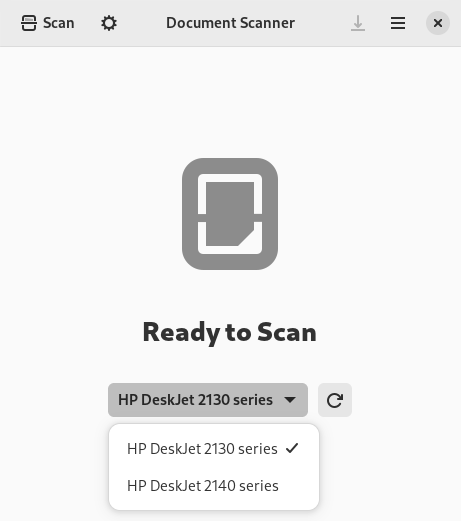
На главном экране программа показывает крупное состояние Ready to Scan, а ниже — выпадающий список доступных устройств. Если сканеров несколько, выбор делается прямо на стартовой странице, без лишних переходов в отдельный диспетчер оборудования. Локальные устройства программа подхватывает автоматически при запуске и при подключении USB-сканера, а сетевой сканер после подключения обычно нужно переобнаружить перезапуском приложения. Для бытовой и офисной работы это логичная схема: открыл, выбрал аппарат, нажал сканирование, получил результат.
Скачать Simple Scan
- Редактирование PDF
- Русский интерфейс
- Просто для новичков
- Мало функций
- Простой интерфейс
- Требует драйверы
Что именно умеет Simple Scan
| Задача | Как это реализовано в программе |
|---|---|
| Сканирование одиночной страницы | Кнопка Scan, базовый сценарий для одного листа |
| Пакетное сканирование из ADF | Режим All Pages From Feeder |
| Последовательное сканирование с планшета | Режим Multiple Pages From Flatbed |
| Выбор типа материала | Режимы Text и Image |
| Коррекция ориентации | Rotate Left и Rotate Right |
| Обрезка полей | Команда Crop и пользовательская рамка |
| Перестановка страниц | Move Left, Move Right, режим Reorder Pages |
| Сохранение результата | PDF, JPEG, PNG |
| Быстрая печать | Команда Print |
| Отправка результата по почте | Команда Email |
| Регулировка качества | Text Resolution, Image Resolution, Brightness, Contrast, Compression |
Эта таблица хорошо показывает характер программы: Simple Scan закрывает весь базовый цикл сканирования — от захвата листа до отправки готового файла — и делает это небольшим набором понятных действий. Именно поэтому программа особенно удобна там, где пользователю нужен не сканирующий комбайн, а простой и быстрый маршрут от бумаги к цифровому документу.
Интерфейс Simple Scan: минимум отвлекающих элементов, максимум понятных действий
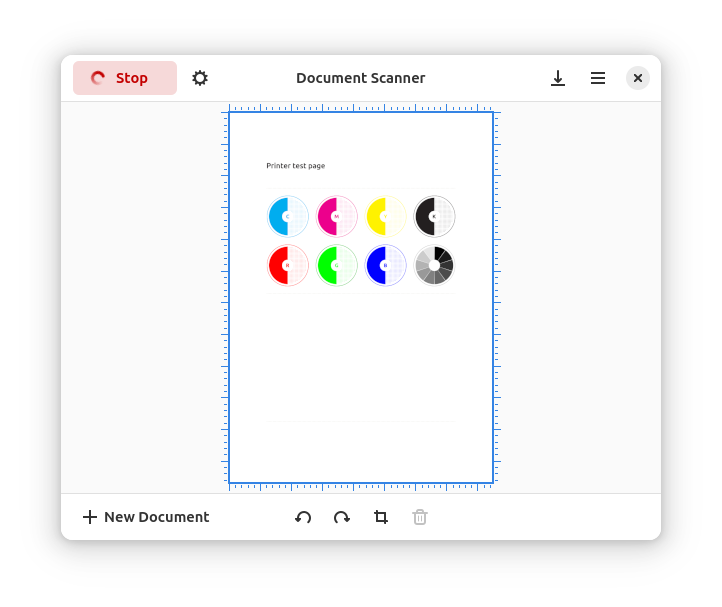
Когда смотришь на Simple Scan впервые, сразу становится понятно, на чем построена логика программы. В верхней части окна находятся ключевые действия: Scan, значок параметров рядом с этой кнопкой, верхнее меню приложения и кнопка сохранения документа в файл. Центральная область отдана либо под стартовое состояние Ready to Scan, либо под текущую страницу и предпросмотр документа. В нижней части, когда документ уже есть, становятся важны действия над страницами: создание нового документа, поворот, кадрирование, удаление. По этой структуре очень легко ориентироваться даже человеку, который открыл программу впервые.
Самая важная кнопка здесь — Scan. В Simple Scan это не просто старт сканирования, а центральная точка входа во весь процесс. Рядом с ней вынесен значок параметров, через который выбирается сценарий: одиночная страница, все страницы из автоподатчика, несколько страниц с планшета, а также тип материала — Text или Image. Это удачное решение интерфейса: пользователь сначала определяет, что именно он собирается сканировать и каким способом, а уже потом запускает процесс. Такой порядок снижает число ошибок, особенно когда работаешь с документами разного типа.
Меню в правом верхнем углу служит не для второстепенных украшений, а для реальных рабочих команд. Через него вызываются Preferences, Print, Email, а также команды, связанные с документом. Это еще одна характерная черта Simple Scan: разработчики вынесли в интерфейс только то, что действительно нужно в повседневной работе со сканами. Пользователь не тратит время на обход десятка вкладок, потому что все основные операции уже лежат на поверхности.
Главные элементы интерфейса
| Элемент | Для чего нужен |
|---|---|
| Scan | запускает сканирование выбранным способом |
| Значок параметров рядом с Scan | выбор режима страницы и типа материала |
| Список устройств на главной странице | переключение между доступными сканерами |
| Кнопка обновления рядом со списком | повторное обнаружение устройства |
| Область предпросмотра | показывает страницу во время и после сканирования |
| Нижняя панель действий | новый документ, поворот, обрезка, удаление |
| Меню в правом верхнем углу | настройки, печать, отправка по почте, дополнительные действия |
| Кнопка сохранения в верхней панели | экспорт готового документа в файл |
Важная деталь: интерфейс Simple Scan не спорит с пользователем. Он не требует заранее принимать десятки решений и не прячет жизненно важные команды слишком глубоко. За счет этого программа особенно хороша в ситуациях, когда нужно быстро оцифровать документы в PDF, собрать многостраничный файл и не утонуть в настройках. Это один из тех случаев, когда минимализм интерфейса — не недостаток, а рабочее преимущество.
Как в Simple Scan устроен сам процесс сканирования
Базовый сценарий работы с программой короткий. Пользователь подключает устройство, открывает Simple Scan, при необходимости выбирает нужный аппарат на стартовой странице, задает режим сканирования через значок рядом с Scan, после чего запускает процесс основной кнопкой. Для одиночной страницы этого достаточно. Программа показывает страницу по мере сканирования, а если нужно прервать процесс, используется клавиша Esc. Запускать сканирование можно и клавиатурой — сочетанием Ctrl+1.
С практической точки зрения это очень удобная модель. Когда нужно быстро отсканировать один лист — например, заявление, квитанцию или первую страницу договора, — не приходится строить проект и заводить отдельную сессию. Открыл Simple Scan, нажал Scan, получил страницу, сразу оценил результат. Если документ устраивает, его можно тут же сохранить в PDF, распечатать или отправить по электронной почте. Если не устраивает — повернуть, обрезать, пересканировать. Вся логика остается внутри одного окна.
Еще одна сильная сторона Simple Scan — предсказуемость поведения. Каждая новая страница добавляется в конец текущего документа. Это значит, что многостраничный PDF формируется естественно: страница за страницей, без отдельного менеджера проекта. Для реального документооборота это удобно. Пользователь видит, в каком порядке собирается документ, и может сразу поправить последовательность страниц, если при сканировании из автоподатчика или при ручной замене листов что-то пошло не так.
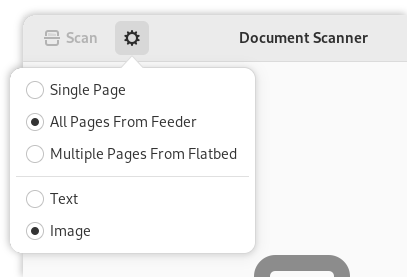
Меню возле кнопки Scan — один из важнейших элементов программы. Здесь выбирается, будет ли это Single Page, All Pages From Feeder или Multiple Pages From Flatbed, а также в каком режиме нужно работать с содержимым — Text или Image. Именно эта развилка определяет, как программа поведет себя дальше: будет ждать один лист, заберет сразу стопку из ADF или поможет последовательно собирать многостраничный документ со стекла.
Что означают режимы сканирования
Single Page
Это самый прямой режим. Он нужен, когда задача проста: отсканировать один лист, оценить качество, сохранить результат и закрыть вопрос. Для договоров на одну страницу, пропусков, заявлений, чеков, отдельных фото и разовых бумаг это самый естественный сценарий. Пользователь не думает о пакетной логике и не собирает многолистный проект, пока ему это не нужно.
All Pages From Feeder
Этот режим рассчитан на автоподатчик. Когда в ADF загружена пачка листов, Simple Scan может забрать весь комплект за один подход. Дополнительно предусмотрен быстрый запуск этого режима с клавиатуры — Ctrl+F. Если устройство поддерживает двустороннее сканирование, по умолчанию программа может забирать обе стороны листа, а через Preferences параметр Scan Sides позволяет явно выбирать Front, Back или Both. Для отчетов, договоров на десятки страниц, личных архивов и офисного документооборота это один из самых ценных режимов Simple Scan.
Multiple Pages From Flatbed
Это сценарий для тех случаев, когда автоподатчика нет, но нужно собрать многостраничный документ. Пользователь сканирует лист, меняет страницу на стекле, программа продолжает набирать документ. Такой режим особенно полезен дома и в небольшом офисе, где стоит обычный планшетный МФУ без ADF, но документы все равно приходится переводить в один PDF. В интерфейсе Simple Scan этот режим обозначен прямо и понятно, поэтому его легко использовать без долгого обучения.
Text и Image
Эти два режима выглядят скромно, но влияют на результат очень заметно. Text предназначен для бумажных документов и всегда сканирует в черно-белом режиме, а Image — для изображений и всегда работает в цвете. Разрешение для этих режимов задается отдельно: у текста по умолчанию стоит 150 dpi, у изображения — 300 dpi. Это правильная отправная точка: для стандартных документов нужен читаемый и компактный файл, для фотографий и картинок — больше деталей и цвета.
Настройки качества: как Simple Scan управляет детализацией и размером файла
Simple Scan не старается превращать окно настроек в лабораторию препресса, но все ключевое здесь есть. В Preferences собраны параметры, которые реально влияют на итоговый скан: Scan Sides, Page Size, Delay in Seconds, Text Resolution, Image Resolution, Brightness, Contrast и Compression. Уже одного этого набора достаточно, чтобы программа закрывала и бытовые, и многие офисные сценарии без перехода на более тяжелые аналоги.
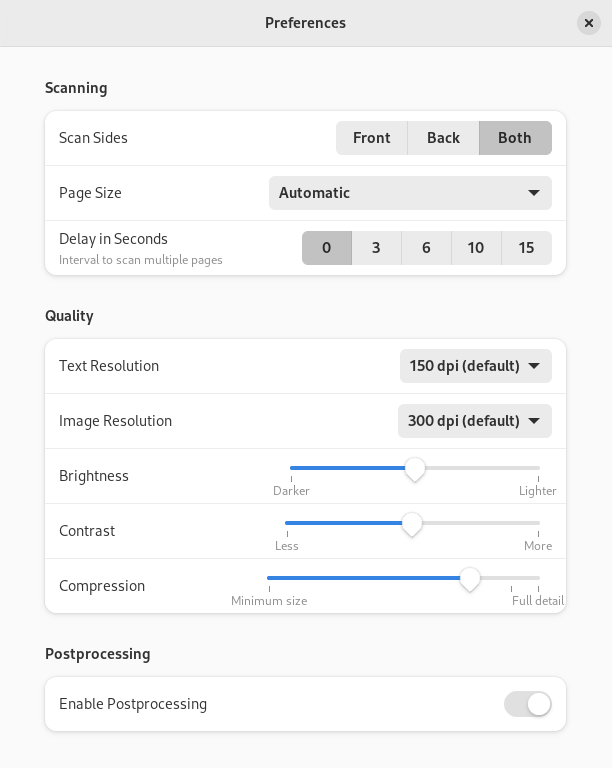
Раздел Quality — сердце настроек Simple Scan. Именно здесь определяется, насколько детальным будет документ, сколько места он займет на диске и насколько комфортно его будет читать, распечатывать и отправлять. Программа предлагает одинаковый набор разрешений для Text и Image: 75 dpi (draft), 150 dpi, 200 dpi, 300 dpi, 600 dpi, 1200 dpi (high resolution) и 2400 dpi. При этом для текстового режима значение по умолчанию — 150 dpi, а для режима изображения — 300 dpi. Это не случайность: Simple Scan сразу подталкивает пользователя к разумному балансу между качеством и размером файла.
Как выбирать разрешение в реальной работе
| Разрешение | Когда имеет смысл использовать в Simple Scan |
|---|---|
| 75 dpi | черновая проверка, тест связи со сканером, быстрый предпросмотр |
| 150 dpi | обычные документы, которые нужно просто читать с экрана и хранить в компактном виде |
| 200 dpi | текст с мелкими деталями, формы, бланки, где нужен небольшой запас по четкости |
| 300 dpi | универсальный режим для документов и базовый комфортный вариант для изображений |
| 600 dpi | мелкий шрифт, подписи, печати, фрагменты с важными деталями |
| 1200 dpi | сложные оригиналы, архивирование с запасом по детализации |
| 2400 dpi | специфические задачи, где критична максимальная детализация и размер файла не является проблемой |
В повседневной работе Simple Scan особенно хорошо показывает себя на двух опорных точках: 150 dpi для текстовых документов и 300 dpi для цветных изображений. Именно эти значения программа и предлагает как базовые. Для большинства документов этого достаточно. Но важно понимать: если документ содержит мелкие подписи, тонкие линии, печати, бледные штампы или тесный шрифт, переход на 300 dpi или 600 dpi часто дает гораздо более комфортный результат. Программа не мешает этому переходу — настройка делается за несколько секунд.
Параметры Brightness и Contrast — это не декоративные ползунки, а реальный инструмент спасения сложных сканов. Если лист выглядит слишком темным, серым, грязным по фону или наоборот слишком бледным, эти настройки помогают быстро привести документ в рабочий вид. Важно другое: программа честно опирается на возможности конкретного устройства, поэтому такие регулировки доступны именно там, где сканер их поддерживает. Для старых и капризных аппаратов это особенно важно.
Compression в Simple Scan влияет уже не на сам процесс захвата бумаги, а на то, каким будет файл после преобразования результата в документ. Если сдвинуть ползунок в сторону меньшего размера, файл становится компактнее, но появляется риск размытия или блоков на изображении. Если выбрать более высокое качество, программа сохраняет больше информации, но документ занимает больше места. Для архива договоров и официальных бумаг лучше не экономить на качестве слишком агрессивно, а вот для быстрой отправки второстепенных материалов компрессия может заметно сократить вес вложения.
Что дают настройки Scanning
Верхняя часть окна Preferences относится уже не к качеству изображения, а к самой механике работы со страницами. Scan Sides определяет, сканировать ли лицевую сторону, оборот, либо обе стороны листа. Page Size помогает согласовать формат страницы, а Delay in Seconds задает интервал для многостраничного сканирования, что полезно в сценарии Multiple Pages From Flatbed, когда пользователь вручную меняет листы на стекле. Для домашних устройств без ADF это очень практичный инструмент: программа дает буквально несколько секунд, чтобы подложить следующую страницу и продолжить сборку документа без постоянного повторного запуска.
Работа с ADF и двусторонним сканированием
Если в Simple Scan есть режим, который особенно ценят в офисной практике, то это All Pages From Feeder. Он экономит время кардинально: вместо того чтобы класть листы по одному на стекло, пользователь загружает пачку в автоподатчик и позволяет программе забрать документ целиком. Для договоров, актов, анкет, заявлений, распечаток из нескольких страниц и личных бумажных архивов это уже не просто удобство, а ощутимая экономия времени.
Важный момент: если сканер умеет двустороннее сканирование, Simple Scan умеет это использовать. По умолчанию программа может забирать обе стороны страницы, а если нужен только один из вариантов, параметр Scan Sides в Preferences позволяет переключиться на Front или Back. На практике это удобно не только для полноценных двусторонних документов. Например, если нужно оцифровать удостоверение, пропуск, карточку или лист с печатью на обороте, можно быстро выбрать правильный режим и не тратить время на ручную сборку из отдельных файлов.
Сценарий с ADF в Simple Scan вообще устроен очень по-человечески. Пользователь не строит отдельную сессию пакетного импорта и не настраивает профиль под каждый лист. Он просто выбирает All Pages From Feeder, нажимает Scan, а дальше программа ведет себя так, как от нее и ждешь: забирает стопку, складывает страницы в один документ и дает сразу перейти к доводке, сохранению или печати. Для повседневного документооборота именно такая простота и оказывается сильной стороной.
При этом Simple Scan не маскирует особенности оборудования. Если сканер работает нестабильно, если сетевое устройство требует повторного обнаружения, если аппарат ограниченно поддерживает отдельные параметры — программа не делает вид, что магически все исправит. Это важная честность интерфейса: Simple Scan отлично подходит для нормального штатного сканирования, но не превращается в прослойку, которая решает все аппаратные проблемы за драйвер и железо. Для пользователя это означает одно: когда устройство работает корректно, программа показывает себя очень хорошо; когда само устройство или его поддержка ведут себя плохо, Simple Scan остается простой фронтенд-оболочкой, а не инструментом силового обхода ограничений.
Редактирование после сканирования: то, что действительно нужно после захвата страницы
Simple Scan не пытается быть графическим редактором, но набор постобработки у него очень правильный. После сканирования пользователь почти всегда делает одно из четырех действий: обрезает поля, поворачивает страницу, удаляет ненужный лист или меняет порядок страниц. И именно эти операции в программе реализованы удобно. Для обзора программы это важнее десятка экзотических функций: именно такие действия человек выполняет после реального сканирования документов чаще всего.
Crop: быстро убрать лишнее
Команда Crop в Simple Scan рассчитана не на эффектные фильтры, а на практический результат. Обрезка нужна постоянно: сканер захватил лишний фон, рамка ушла слишком широко, на странице много бесполезного поля, документ лежал на стекле не идеально ровно. В программе кадрирование можно включить через правый клик по странице и пункт Crop, а дальше выбрать готовую рамку или Custom и вручную выставить границы. Рамку можно перетаскивать и менять по размеру, а неиспользуемая область будет замаскирована серым. Для повседневного сканирования договоров, чеков, удостоверений и фотографий это очень удобная функция.
Есть и важная деталь поведения: каждая новая страница использует предыдущую обрезку. На практике это очень помогает при серийной обработке однотипных документов. Если пользователь сканирует пачку похожих листов, то один раз настроенная рамка избавляет от повторения одних и тех же действий на каждой странице. Простая программа для сканирования в этот момент начинает экономить уже не секунды, а вполне заметное рабочее время.
Rotate Left и Rotate Right: спасение для криво положенных страниц
Поворот в Simple Scan реализован ровно так, как должен быть реализован в рабочем приложении. Есть кнопки на панели, есть контекстное меню, есть клавиатурные сокращения [ для Rotate Left и ] для Rotate Right. Страницу можно повернуть как до, так и после сканирования. Это мелочь только на словах. На практике поворот — одна из самых частых операций после захвата документа, потому что лист на стекле редко ложится идеально, а некоторые сканеры отрабатывают ориентацию не так, как ожидает пользователь.
Simple Scan и здесь ведет себя предсказуемо: каждая новая страница наследует предыдущую ориентацию. Если пользователь уже понял, что пачка листов идет перевернутой и задал правильный поворот, программа продолжит придерживаться этой логики на следующих страницах. Для длинных серий это снова экономит время и избавляет от монотонного исправления каждого листа вручную.
Reorder Pages, Move Left, Move Right: порядок страниц без лишней боли
Когда Simple Scan добавляет страницы в конец документа, это удобно, но не гарантирует идеальный порядок в любой ситуации. Именно поэтому в программе есть возможность перестановки. Самый прямой способ — кликнуть правой кнопкой по странице и использовать Move Left или Move Right. Альтернативный путь — открыть меню в правом верхнем углу и включить Reorder Pages. Для сканирования многостраничных документов это критично: даже если пачка попала в программу не в том порядке, исправление занимает считанные секунды.
Delete: не та страница — убрали и идем дальше
У Simple Scan нет навязчивой философии ничего не трогать после сканирования. Если страница не нужна — ее удаляют. Это может быть пустой лист из ADF, ошибочный дубль, черновой проход, артефакт или страница, которую пришлось пересканировать. На практике такая возможность обязательна, и хорошо, что в Simple Scan она лежит на поверхности, рядом с другими действиями над документом. Пользователь не заложник ошибочного скана, он может быстро привести документ в порядок прямо в процессе работы.
Сохранение результатов: PDF, JPEG и PNG без лишней путаницы
Когда документ готов, Simple Scan предлагает три ключевых формата: PDF, JPEG и PNG. В интерфейсе это оформлено просто: пользователь нажимает кнопку сохранения документа в верхней панели или использует Ctrl+S, выбирает формат файла и сохраняет результат. Важно не только то, что программа умеет экспортировать, но и то, как она трактует эти форматы. Здесь поведение Simple Scan очень логичное и понятное.
Для документов это основной формат в Simple Scan. PDF умеет хранить несколько страниц в одном файле, поэтому именно он естественен для договоров, актов, справок, отчетов, заявлений, личных архивов и всего, что нужно держать как законченный документ. В самой логике программы PDF выглядит как формат для архива и нормального документооборота: собрал страницы, поправил порядок, подрезал поля, сохранил одним файлом, отправил или убрал в архив. Если цель — не редактирование картинки по отдельности, а нормальный цифровой документ, выбирать здесь обычно нужно именно PDF.
JPEG
JPEG в Simple Scan удобен тогда, когда скан надо использовать как обычное изображение: отправить в мессенджер, прикрепить к веб-форме, быстро залить в рабочую систему, подправить во внешнем редакторе или передать человеку, который ждет именно набор картинок. Важно помнить: если страниц несколько, программа создаст отдельный JPEG для каждой. Это правильное поведение, потому что JPEG не является контейнером для многостраничного документа. Для фотографий, отдельных страниц, карточек, бейджей, фрагментов и единичных изображений этот формат подходит хорошо.
PNG
PNG в Simple Scan — формат для тех случаев, когда нужна более бережная работа с изображением и не хочется идти на потери, характерные для JPEG. Обратная сторона — файлы могут получаться заметно крупнее. Если страниц несколько, PNG так же, как и JPEG, сохраняется в виде отдельных файлов по одной странице на каждый результат. Это хороший выбор для схем, иллюстраций, графики, фрагментов с резкими границами и материалов, которые потом будут дорабатываться отдельно. Для обычного сканирования документов в PDF он нужен реже, но как вариант экспорта вполне полезен.
Какой формат выбирать на практике
| Сценарий | Лучший вариант в Simple Scan |
|---|---|
| договор, акт, заявление, комплект листов | |
| один чек, одна справка, одна страница для быстрой отправки | PDF или JPEG |
| фото, отдельная цветная картинка | JPEG |
| схема, графика, материал для дальнейшей доработки | PNG |
| домашний архив из нескольких страниц | |
| набор разрозненных картинок по одной странице | JPEG или PNG |
Сильная сторона Simple Scan в том, что программа не путает пользователя лишними контейнерами и полуэкзотическими форматами. Есть три базовых варианта, и каждый покрывает свой рабочий сценарий. Для большинства людей этого более чем достаточно. Когда программа для сканирования умеет быстро выдать качественный PDF, набор JPEG или PNG и не вынуждает разбираться в избыточных форматах, она выполняет свою задачу правильно.
Печать и отправка по электронной почте
В Simple Scan удобно организован не только экспорт, но и следующий шаг. Если после сканирования документ нужно сразу распечатать, программа позволяет это сделать без промежуточного сохранения: команда Print вызывается через меню в правом верхнем углу или сочетанием Ctrl+P. Для сценария сделать копию документа это особенно удобно: положили лист, отсканировали, подправили ориентацию, сразу отправили на принтер. В маленьком офисе это часто быстрее, чем сохранять файл, открывать его в отдельной программе и только потом печатать.
Команда Email не менее практична. Она открывает почтовую программу с новым письмом, к которому уже прикреплен результат сканирования. И тут у Simple Scan есть важная логика, которую нужно понимать заранее: если документ сканировался как Text, почта получит PDF-вложения для каждой страницы; если режим был Image, программа подготовит JPEG-вложения для каждой страницы. Это полезно учитывать заранее. Если пользователю нужен один аккуратный многостраничный документ, удобнее сначала сохранить его в PDF и уже потом прикреплять вручную. Если же задача — быстро отправить отдельные изображения по страницам, встроенная отправка из режима Image отлично подходит.
Практические сценарии: где Simple Scan действительно удобен
Оцифровка договоров, актов, заявлений и служебных бумаг
Это один из самых естественных сценариев для Simple Scan. Документы такого типа обычно не требуют сложной цветокоррекции, зато требуют аккуратного порядка страниц, читаемого текста и нормального многостраничного PDF. Здесь программа раскрывается с лучшей стороны: режим Text, адекватное разрешение, сборка страниц в один документ, быстрый поворот и обрезка полей, сохранение в PDF. Когда нужно получить цифровую копию бумажного документа и не тратить на это лишнее время, Simple Scan работает именно так, как нужно.
Сканирование чеков, квитанций и мелких бумаг
Мелкие документы часто неудобны из-за лишнего фона и узкого формата. В Simple Scan эту проблему удобно решает Crop. После сканирования можно быстро вырезать ненужные поля, оставить только сам документ и сохранить его в компактном виде. Для домашней бухгалтерии, подтверждений оплаты, гарантийных чеков и прочих бытовых бумаг это очень практичный сценарий. Вместо рыхлого листа со светлым полем по краям пользователь получает чистую цифровую копию.
Домашний бумажный архив
Simple Scan хорош в долгой рутинной работе. Если нужно оцифровать папку семейных документов, старые распечатки, квитанции, учебные материалы или рабочие бумаги, программа не утомляет интерфейсом. Пользователь последовательно набирает страницы, подправляет проблемные места и сохраняет документы в PDF. За счет понятной логики программа не давит сложностью даже при большом объеме монотонной работы.
Фотографии и цветные изображения
Хотя Simple Scan в первую очередь ассоциируется с документами, режим Image здесь вполне рабочий. Он сканирует в цвете и по умолчанию опирается на более высокое разрешение, чем текстовый режим. Для быстрой оцифровки фотографий, цветных иллюстраций, простых печатных изображений и любых материалов, где важен цвет, этого достаточно. Да, это не специализированный фотосканер с глубоким набором коррекции, но для обычной задачи отсканировать картинку на Linux и сохранить результат программа подходит хорошо.
Отправка сканов без промежуточных шагов
В офисной и учебной рутине постоянно встречается один и тот же сценарий: отсканировать бумагу и сразу отправить. Simple Scan здесь не заставляет пользователя строить длинную цепочку действий. Можно получить скан, при необходимости подправить страницу и отправить по электронной почте. Даже если пользователь в итоге предпочтет сначала сохранить один PDF вручную, сама логика программы все равно остается быстрой и прямой.
Сильные стороны Simple Scan
Первая сильная сторона — интерфейс. Он не отвлекает и не раздувает простую задачу до масштаба полноценного редактора документов. Все, что нужно для базового сканирования документов в Linux, находится в пределах одного окна и нескольких очевидных команд. Это редкое и ценное качество. Многие аналоги дают больше функций, но одновременно отнимают у пользователя скорость входа и ощущение контроля.
Вторая сильная сторона — правильный баланс между простотой и реальной полезностью. Simple Scan не ограничивается кнопкой отсканировать и забыть. Здесь есть кадрирование, поворот, перестановка страниц, ADF, двустороннее сканирование, отдельные режимы для текста и изображений, регулировка разрешения, яркости, контраста и компрессии. То есть программа не примитивная. Она просто хорошо отфильтровывает действительно нужные функции от лишнего шума.
Третья сильная сторона — скорость повседневной работы. В реальности люди часто сканируют не ради процесса, а ради готового файла. В этом смысле Simple Scan экономит время на каждом этапе: быстро обнаруживает локальный сканер, дает выбрать устройство на главной странице, предлагает понятный сценарий сканирования, позволяет поправить результат без перехода в сторонний редактор и сразу вывести все в PDF, JPEG, PNG, печать или почту. Для домашних и офисных задач это очень сильный набор.
Ограничения программы
У Simple Scan есть и ограничения, и их нужно понимать правильно. Программа делает ставку на быстрый рабочий процесс, а не на расширенную обработку. Если нужен полноценный OCR-маршрут с настройкой распознавания текста, поисковыми PDF, тонкой очисткой страницы, пороговой обработкой, пакетной автоматизацией или развитыми профилями для разных задач, Simple Scan окажется слишком лаконичной. По составу штатных возможностей приложение сфокусировано на сканировании, базовом редактировании страниц, печати, сохранении и отправке по почте, тогда как OCR и расширенные документные сценарии характерны уже для других программ.
Второе ограничение связано с тем, что Simple Scan честно опирается на возможности конкретного сканера. Программа может дать доступ к Brightness и Contrast, к ADF и к двустороннему сканированию, но она не создаст эти функции там, где аппарат или драйвер их не предоставляет. Поэтому если устройство капризное, сетевой сканер определяется нестабильно или отдельные параметры недоступны, Simple Scan не станет обходить ограничения силовым способом. Это не баг философии программы, а прямое следствие ее роли: удобный фронтенд, а не универсальный низкоуровневый диагностический центр для сканеров.
Третье ограничение — набор форматов. Он достаточно хороший для реальной жизни, но все же ограничен PDF, JPEG и PNG. Для большинства пользователей этого хватит полностью. Но если нужны, например, более экзотические форматы вывода, специализированные контейнеры для архивов или более сложные схемы экспорта, Simple Scan уже не выглядит исчерпывающим решением.
Сравнение с аналогами
Ниже — практический взгляд на Simple Scan рядом с несколькими конкретными программами, которые часто рассматривают в той же нише.
| Программа | Что дает пользователю | Где сильнее Simple Scan | Где уступает Simple Scan |
|---|---|---|---|
| gscan2pdf | сканирование документов с OCR, сохранение в PDF, DjVu, TIFF, обработка страниц | сильнее в OCR, форматах и документной обработке | заметно тяжелее и требовательнее к вниманию пользователя |
| NAPS2 | кроссплатформенное сканирование, OCR, PDF/TIFF/JPEG/PNG, CLI | лучше для OCR, автоматизации и смешанных парков устройств | менее нативная и менее аскетичная логика, чем у Simple Scan |
| VueScan | мощная универсальная система сканирования с OCR и широкой поддержкой сканеров | сильнее по совместимости, OCR и расширенным сценариям | Simple Scan проще и быстрее для обычного бытового документооборота |
| XSane | старый, насыщенный режимами фронтенд, в том числе copy/fax/mail и работа как GIMP plugin | сильнее по числу режимов и низкоуровневому ощущению контроля | интерфейс у Simple Scan гораздо чище и легче для ежедневной работы |
gscan2pdf
Если сравнивать эти программы честно, то gscan2pdf ориентирован именно на более глубокую работу с документами. Он умеет OCR, поддерживает сохранение в PDF, DjVu и TIFF, позволяет реорганизовывать страницы, обрезать, порогово обрабатывать и чистить изображение. В его философии документ — это уже объект с дальнейшей обработкой, поиском и архивным сценарием, а не просто набор страниц из сканера.
На фоне gscan2pdf Simple Scan выглядит проще и быстрее. Если человеку не нужен OCR, если не нужен DjVu, если не нужна более тяжелая документная кухня, то Simple Scan выигрывает чистотой маршрута: открыть, сканировать, поправить, сохранить. В бытовом и офисном повседневном режиме это часто ценнее, чем богатство функций. Но как только в задаче появляется идея сделать распознаваемый архив или получить более продвинутую обработку страниц, gscan2pdf становится сильнее.
NAPS2
NAPS2 — это уже более широкий по замыслу продукт. Он работает на Windows, Mac и Linux, умеет сохранять в PDF, TIFF, JPEG, PNG, поддерживает OCR и даже предлагает командную строку для автоматизации. В смешанных средах, где один и тот же рабочий процесс нужно переносить между системами, это очень сильный аргумент. Кроме того, NAPS2 целенаправленно строит сценарии вокруг OCR и автоматизации, а не только вокруг ручного сканирования через GUI.
На этом фоне Simple Scan выигрывает не количеством функций, а фокусом. Это очень удачная программа для сканирования документов в Linux, когда нужен нативный, понятный и максимально быстрый интерфейс без попытки быть всем сразу. Для домашнего пользователя GNOME или для офиса с простым маршрутом бумага → PDF Simple Scan ощущается легче. Но если нужен поисковый PDF, OCR, скриптуемая автоматизация или более универсальная кроссплатформенная схема работы, NAPS2 объективно сильнее.
VueScan
VueScan находится уже в другой весовой категории. Он делает ставку на совместимость с очень большим количеством устройств, включая старые сканеры, поддерживает многостраничные PDF, OCR, поисковые PDF, удаление и перестановку страниц, а в своей основной подаче позиционируется как серьезное универсальное решение для сканирования на разных платформах. Для пользователя со сложным парком оборудования или со старыми устройствами это действительно сильный аргумент.
Но у такого набора возможностей есть обратная сторона: VueScan — это уже инструмент с другой плотностью настроек и с другой психологией работы. Simple Scan рядом с ним выигрывает там, где не хочется думать о большом количестве параметров. Когда задача обычная — отсканировать документы в PDF, подрезать поля, повернуть страницу, распечатать или быстро отправить — Simple Scan удобнее именно своей прямолинейностью. VueScan сильнее как универсальная система. Simple Scan сильнее как удобный ежедневный инструмент для простой и ясной задачи.
XSane
XSane — это классический более тяжелый фронтенд, который умеет работать как отдельная программа и как плагин для GIMP. У него есть режимы save, copy, fax, mail, режим просмотра, а также более выраженное ощущение низкоуровневого контроля. Для продвинутого пользователя это может быть плюсом: XSane предоставляет больше технической массы и в целом выглядит как инструмент для тех, кто готов разбираться глубже.
Simple Scan на фоне XSane выигрывает современным ощущением интерфейса и скоростью повседневной работы. То, что в XSane часто выглядит как поле для настройки и выбора режима работы, в Simple Scan сведено к нескольким прямым действиям. Если пользователь не хочет жить внутри нагруженного старого интерфейса и ему не нужен такой объем режимов, Simple Scan практически всегда оказывается приятнее в ежедневном использовании. Если же нужен именно насыщенный многофункциональный фронтенд с режимами copy/fax/mail и близостью к экосистеме GIMP, XSane может заинтересовать больше.
Кому Simple Scan подходит лучше всего
Simple Scan особенно хорошо подходит тем, кто регулярно сканирует бумажные документы в Linux и не хочет тратить время на долгую настройку. Это домашние пользователи, студенты, сотрудники небольших офисов, бухгалтерия малого масштаба, администраторы, преподаватели, да и вообще любой человек, которому чаще всего нужен понятный маршрут: отсканировать документ, быстро поправить страницу и сохранить в PDF. Программа одинаково уместна и для единичной справки, и для пачки листов из автоподатчика.
Очень удачно Simple Scan смотрится там, где сканирование — не основная профессия пользователя, а просто часть повседневной рутины. Человек не хочет изучать сложный набор функций, не хочет строить OCR-конвейер, не хочет отдельно разбираться в старом тяжелом интерфейсе. Ему нужен сканер документов для Ubuntu, GNOME или другого Linux-окружения, который не мешает работать. В этой роли Simple Scan почти эталонен.
Хуже программа подходит тем, кто строит уже не просто сканирование, а полноценный документный процесс: распознавание текста, поисковые PDF, агрессивная очистка страниц, тонкая автоматизация, сложные профили качества, скриптовый запуск, нестандартные форматы экспорта. В таких задачах Simple Scan не проваливается — он просто не про это.
Итоги
Simple Scan — это очень удачная программа для сканирования документов и изображений, которая понимает собственную роль и не пытается изображать из себя больше, чем нужно. Она быстро обнаруживает устройство, дает понятный выбор режима сканирования, нормально работает с ADF, умеет двустороннее сканирование, позволяет регулировать разрешение, яркость и контраст, поддерживает обрезку, поворот и перестановку страниц, а затем без лишней суеты сохраняет результат в PDF, JPEG или PNG, печатает его или отправляет по почте.
Главный вывод простой: если нужен конкретно обзор программы Simple Scan, а не абстрактные рассуждения о Linux-сканерах, то перед нами один из самых внятных инструментов для повседневного сканирования в экосистеме GNOME. Он не лучший для OCR, не самый насыщенный по настройкам и не самый тяжелый по возможностям. Но как программа, в которой нужно быстро сканировать документы в PDF, аккуратно обработать страницы и сразу получить рабочий результат, Simple Scan действительно сделан очень хорошо.
