Постоянные 100% в колонке Диск — одна из самых неприятных проблем Windows 10. Компьютер при этом не обязательно выглядит сломанным: система запускается, рабочий стол открывается, программы отвечают. Но всё происходит с тяжёлой задержкой. Меню Пуск открывается рывками, Проводник зависает на пустом месте, браузер думает по несколько секунд, а после включения ПК ещё долго «приходит в себя».
Главная сложность в том, что цифра 100% сама по себе не объясняет источник проблемы. У одного пользователя диск полностью забивает служба SysMain, у другого — Windows Search, у третьего — неправильный драйвер SATA AHCI, у четвёртого — файл подкачки на фоне нехватки оперативной памяти, а у пятого причина уже не программная, а аппаратная: жёсткий диск изношен, читает с задержками и постоянно уходит в повторные попытки доступа к данным.
Ниже — большой практический разбор, в котором основной упор сделан на встроенные инструменты Windows 10. Мы пройдём путь от точной диагностики к исправлению: от Диспетчера задач и Монитора ресурсов до CHKDSK, SFC, DISM, служб, драйверов контроллера, схемы электропитания и признаков умирающего HDD. В конце будет отдельный раздел с программами для ускорения и оптимизации.
Как понять, что это именно проблема с диском, а не с процессором или оперативной памятью
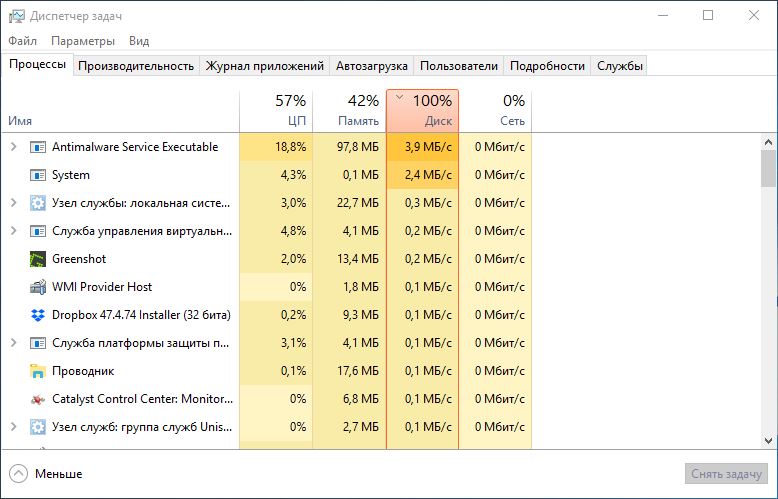
Сначала важно отделить нормальную кратковременную активность накопителя от состояния, когда диск используется на 100 процентов и реально тормозит всю систему.
Кратковременный пик — это нормально. После запуска Windows система читает службы, драйверы, кеш, индекс, проверяет фоновые задачи, может доустанавливать обновления и пересобирать базы поиска. На SSD такие пики часто проходят почти незаметно. На HDD они ощущаются сильнее, но тоже не всегда означают неисправность.
Проблемой считается состояние, когда:
-
колонка Диск в Диспетчере задач долго держится у 90–100%;
-
Активное время диска на вкладке Производительность постоянно около 100%;
-
скорость чтения и записи не выглядит высокой, но отклик системы очень плохой;
-
ПК зависает даже на простых действиях: открыть папку, вызвать контекстное меню, запустить браузер;
-
после входа в систему проблема не исчезает через 3–5 минут, а тянется постоянно.
Полезно держать в голове простое правило: высокая загрузка процессора и высокая загрузка диска ощущаются по-разному.
| Что перегружено | Как это выглядит |
|---|---|
| Процессор | кулеры шумят, интерфейс дёргается, программы нагружают ЦП, но файлы часто открываются без долгой паузы |
| Оперативная память | система начинает активно выгружать данные в файл подкачки, вместе с этим растёт обращение к диску |
| Диск | Проводник, запуск программ, поиск, открытие папок и загрузка Windows становятся особенно медленными |
Отдельно смотрите не только на процент в колонке Диск, но и на вкладку Производительность. Там важен показатель Активное время. Именно он часто помогает понять, что накопитель упёрся не в пропускную способность, а в бесконечные мелкие операции чтения и записи.
Почему диск загружен на 100 процентов в Windows 10
Когда в Windows 10 появляется загрузка диска 100, причина обычно лежит в одной из нескольких групп.
Самые частые источники проблемы
| Причина | Что происходит на практике | Где проверять |
|---|---|---|
| SysMain | служба агрессивно подгружает данные и особенно тяжело работает на медленных HDD | Службы |
| Windows Search и индексирование | система постоянно индексирует содержимое диска | Службы, свойства диска, параметры поиска |
| Нехватка оперативной памяти | Windows активно использует файл подкачки | Диспетчер задач, Параметры быстродействия |
| Неправильный драйвер SATA AHCI | контроллер хранения работает нестабильно, диск уходит в перегрузку | Диспетчер устройств |
| Ошибки файловой системы | накопитель тратит время на проблемные операции чтения и записи | Командная строка, chkdsk |
| Повреждение системных файлов | компоненты Windows работают с ошибками и перегружают фоновые процессы | DISM, sfc /scannow |
| Слишком тяжёлая автозагрузка | сразу после входа одновременно стартуют десятки фоновых приложений | Диспетчер задач → Автозагрузка |
| Зависшие обновления | Центр обновления Windows бесконечно проверяет, распаковывает и догружает файлы | Параметры |
| Антивирус, облако, торрент-клиент, браузер | сторонние программы создают постоянную мелкую нагрузку | Диспетчер задач, Монитор ресурсов |
| Изношенный HDD | диск физически не успевает обрабатывать запросы или читает с ошибками | симптомы системы, SMART, общее поведение ПК |
Почему проблема чаще встречается на HDD
Обычный жёсткий диск болезненно переносит большое количество мелких случайных обращений. Когда Windows одновременно:
-
читает кеш,
-
обслуживает поиск,
-
работает с файлом подкачки,
-
запускает приложения из автозагрузки,
-
проверяет обновления,
-
ведёт журнал событий,
HDD быстро уходит в потолок по времени доступа. Из-за этого активное время диска 100 процентов возникает даже тогда, когда скорость чтения и записи по мегабайтам в секунду выглядит не очень большой.
На SSD эта же нагрузка часто проходит легче, но на слабом SATA SSD либо на проблемном NVMe-накопителе перегрузка тоже встречается.
Точная диагностика через Диспетчер задач и Монитор ресурсов
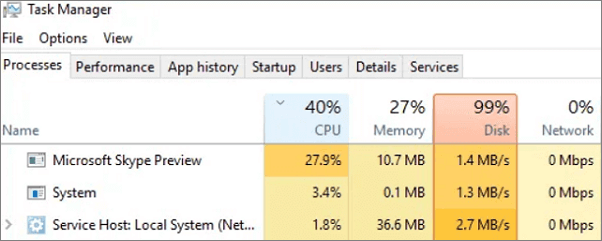
Пока вы не увидели конкретный процесс, исправление превращается в гадание. Поэтому первым делом нужна нормальная диагностика.
Шаг 1. Откройте Диспетчер задач
-
Нажмите Ctrl + Shift + Esc.
-
Если открылась компактная форма, нажмите Подробнее.
-
На вкладке Процессы щёлкните по заголовку столбца Диск, чтобы отсортировать процессы по убыванию.
-
Посмотрите, кто находится наверху списка.
Здесь вы сразу увидите, что именно сейчас грузит накопитель:
-
Система
-
Узел службы: SysMain
-
Узел службы: Windows Search
-
браузер
-
торрент-клиент
-
антивирус
-
OneDrive
-
установщик обновлений
-
конкретная программа
Шаг 2. Посмотрите вкладку Производительность
Перейдите на вкладку Производительность и выберите накопитель. Здесь важны три вещи:
-
Активное время
-
Среднее время ответа
-
Скорость чтения и Скорость записи
Картина, при которой активное время близко к 100%, а скорости невысокие, почти всегда указывает на проблему с большим числом мелких запросов, очередями, ошибками диска или тяжёлой фоновой активностью.
Шаг 3. Откройте Монитор ресурсов
-
Нажмите Win + R.
-
Введите
resmon. -
Откройте вкладку Диск.
Здесь картина уже гораздо точнее. Смотрите:
-
Процессы с дисковой активностью
-
Файлы с дисковой активностью
-
Активность диска
-
Длина очереди диска
Монитор ресурсов особенно полезен, когда в Диспетчере задач видно только общий процесс, например Система или Узел службы, но непонятно, какой именно файл или служба делает основной поток обращений.
Что искать в первую очередь
Если вверху таблицы постоянно висит одна и та же служба, это хороший знак: источник найден. Если же процессы меняются, но диск всё равно забит, это чаще говорит о системной нагрузке: индексатор, файл подкачки, обновления, ошибки чтения, проблемы контроллера или слабый HDD.
Отдельно обращайте внимание на поведение сразу после загрузки Windows. Если через несколько минут всё нормализуется, проблема одна. Если windows 10 грузит диск на 100 постоянно, маршрут проверки уже другой.
Быстрые действия, которые часто снимают перегрузку за 5–10 минут
До глубоких изменений есть смысл пройти быстрый блок действий. Он безопасный, не ломает систему и нередко сразу показывает направление.
1. Полностью перезагрузите компьютер
Не завершайте работу через быстрый выход из системы, а именно выполните Перезагрузка. Это сбрасывает зависшие фоновые операции, очереди ввода-вывода и часть проблемных служб, которые тянулись с прошлой сессии.
2. Закройте тяжёлые пользовательские программы
На время диагностики закройте:
-
браузер с десятками вкладок;
-
торрент-клиент;
-
облачную синхронизацию;
-
архиватор;
-
программы резервного копирования;
-
игровые лаунчеры;
-
редакторы, которые держат большие проекты.
Если после закрытия одной из таких программ загрузка диска резко упала, причина уже найдена.
3. Проверьте свободное место на системном диске
Откройте Этот компьютер и посмотрите, сколько свободно на диске C:. Когда системный раздел почти заполнен, Windows начинает вести себя заметно хуже:
-
тяжелее работает файл подкачки;
-
медленнее обслуживаются обновления;
-
возрастает нагрузка на временные каталоги;
-
хуже проходит оптимизация.
Для нормальной работы Windows 10 на системном разделе должен оставаться ощутимый запас свободного пространства, а не последние 2–3 ГБ.
4. Временно приостановите синхронизацию
Если запущен OneDrive, другой облачный клиент или фонова загрузка больших файлов, поставьте синхронизацию на паузу и посмотрите, как меняется нагрузка на диск.
5. Отключите на время внешний накопитель
Внешний HDD, проблемная флешка или карта памяти с ошибками тоже способны вызывать странную нагрузку в системе, особенно если Проводник пытается обращаться к ним в фоне.
6. Проверьте, не идёт ли крупное обновление Windows
Если недавно была установка обновлений, дайте системе завершить процесс. Но когда состояние не меняется очень долго, переходите к полноценной диагностике служб и компонентов.
Проверка автозагрузки и чистая загрузка Windows 10
Одна из самых частых причин, почему жесткий диск загружен на 100 процентов, — перегруженная автозагрузка. Пользователь ставит мессенджеры, лаунчеры, VPN, синхронизацию, апдейтеры, драйверные панели, игровые сервисы, и всё это стартует в первые секунды после входа в систему.
Как проверить автозагрузку
-
Откройте Диспетчер задач.
-
Перейдите на вкладку Автозагрузка.
-
Сортируйте по столбцу Влияние на запуск.
-
Отключите всё, что не нужно сразу после входа в систему.
Чаще всего безболезненно отключаются:
-
игровые лаунчеры;
-
мессенджеры;
-
облачные клиенты, которые не нужны постоянно;
-
рекламные апдейтеры;
-
утилиты принтеров и сканеров;
-
дополнительные панели производителей;
-
программы, которыми вы пользуетесь вручную.
Не трогайте наугад:
-
драйверы аудио, видео, тачпада;
-
системные компоненты безопасности;
-
служебные утилиты, без которых устройство теряет функции.
Как понять, помогло ли отключение автозагрузки
После изменений обязательно перезагрузите компьютер. Сравните:
-
как быстро появляется рабочий стол;
-
насколько долго после входа держится 100% в колонке Диск;
-
зависает ли Проводник;
-
тормозит ли запуск обычных программ.
Если после чистки автозагрузки система ожила, это значит, что проблема была не в диске как устройстве, а в перегруженном старте Windows.
Чистая загрузка — лучший способ найти конфликтующую службу
Когда обычное отключение автозагрузки не дало результата, переходите к чистой загрузке.
-
Нажмите Win + R.
-
Введите
msconfig. -
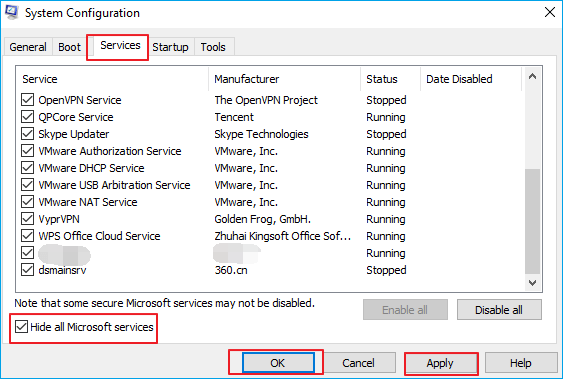
Откройте окно Конфигурация системы.
-
Перейдите на вкладку Службы.
-
Установите флажок Не отображать службы Майкрософт.
-
Нажмите Отключить все.
-
На вкладке Автозагрузка откройте Диспетчер задач и отключите все элементы автозагрузки.
-
Перезагрузите компьютер.
Если после этого диск перестал уходить в 100%, причина точно находится среди сторонних служб или программ. Дальше включайте их по группам, пока не найдёте виновника.
Это один из самых надёжных способов, когда внешне кажется, что почему диск загружен на 100 процентов непонятно, а на деле всё упирается в конфликтующую программу.
Службы SysMain, Windows Search и индексирование
Когда высокая загрузка диска Windows 10 держится долго на обычном HDD, чаще всего виноваты три вещи: индексирование, SysMain и Windows Search.
1. Проверка индексирования на диске
Для начала можно снизить активность индексирования на уровне самого диска:
-
Откройте Этот компьютер.
-
Щёлкните правой кнопкой по системному диску C:.
-
Выберите Свойства.
-
На вкладке Общие снимите флажок Разрешить индексировать содержимое файлов на этом диске в дополнение к свойствам файла.
-
Подтвердите применение к диску, папкам и файлам.
Это не универсальное решение на все случаи, но на медленном HDD эффект бывает очень заметным.
2. Отключение службы SysMain
SysMain — одна из самых известных причин, когда диск загружен на 100 процентов в Windows 10 именно на старом жёстком диске.
Что делать:
-
Нажмите Win + R.
-
Введите
services.msc. -
Найдите службу SysMain.
-
Откройте её свойства двойным щелчком.
-
Нажмите Остановить.
-
В поле Тип запуска выберите Отключена.
-
Нажмите Применить и ОК.
-
Перезагрузите компьютер.
После этого проверьте, как ведёт себя система. Если отклик стал лучше, меню и Проводник перестали подвисать, а загрузка диска снизилась, службу можно оставить отключённой.
3. Отключение Windows Search
Если основной поток нагрузки создаёт поиск, отключение Windows Search часто даёт быстрый результат.
Порядок такой же:
-
Откройте
services.msc. -
Найдите Windows Search.
-
Нажмите Остановить.
-
Выставьте Тип запуска в Отключена.
-
Перезагрузите компьютер.
Когда лучше проверять эти службы в первую очередь
С них стоит начинать, если:
-
система установлена на HDD;
-
после входа в Windows диск сразу уходит в 100%;
-
в Диспетчере задач видны Узел службы или Система;
-
открытие папок и поиск по меню Пуск тормозят особенно сильно.
Важное замечание
После отключения Windows Search локальный поиск по файлам и содержимому папок будет работать медленнее. Это нормальный эффект. Поэтому здесь надо оценивать, что важнее на конкретном ПК: быстрый индексированный поиск или отзывчивость системы.
Файл подкачки и виртуальная память
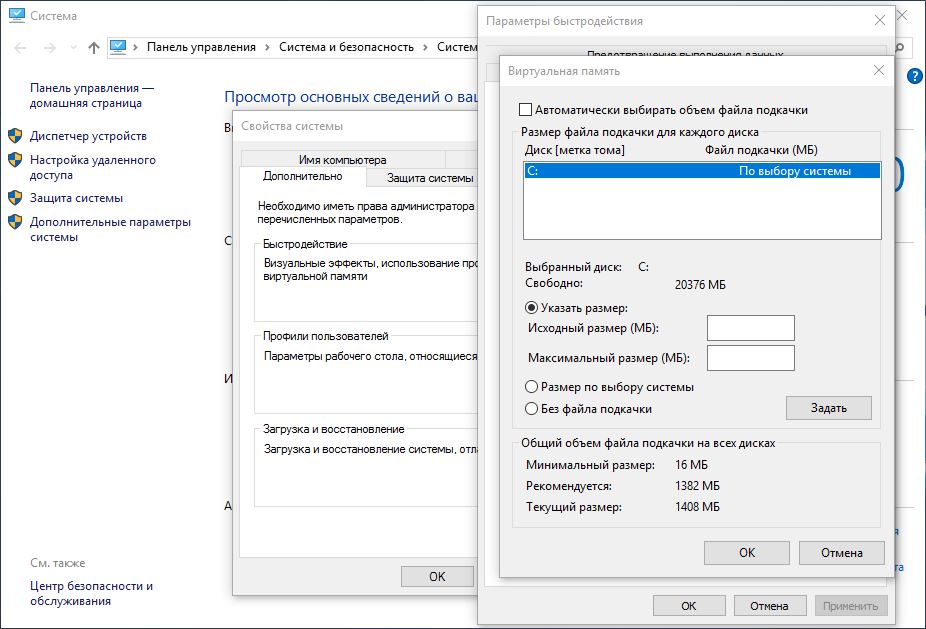
Очень частая ошибка — отключать файл подкачки в надежде, что диск станет свободнее. На практике это нередко ухудшает ситуацию. Когда оперативной памяти не хватает, Windows начинает жёстко бороться за каждый мегабайт, процессы получают дефицит памяти, программы закрываются, а система работает ещё тяжелее.
Как открыть настройки виртуальной памяти
-
Щёлкните правой кнопкой по Этот компьютер и выберите Свойства.
-
Нажмите Дополнительные параметры системы.
-
На вкладке Дополнительно в блоке Быстродействие нажмите Параметры.
-
Снова откройте вкладку Дополнительно.
-
В блоке Виртуальная память нажмите Изменить.
Что делать в первую очередь
Самый безопасный вариант — вернуть системное управление:
-
Установите флажок Автоматически выбирать объем файла подкачки.
-
Нажмите ОК.
-
Перезагрузите компьютер.
Если раньше файл подкачки был полностью отключён или размер был выставлен слишком маленький, после возврата автоматического управления поведение системы часто становится стабильнее.
Когда именно файл подкачки перегружает диск
Это легко узнать по симптомам:
-
оперативная память почти заполнена;
-
одновременно открыт браузер, мессенджеры, редакторы и тяжёлые фоновые программы;
-
вкладка Производительность показывает высокую загрузку памяти;
-
система начинает замедляться при переключении между окнами.
В такой ситуации диск работает не потому, что он «плохой», а потому что Windows вынуждена постоянно перемещать данные между оперативной памятью и файлом подкачки.
Что помогает кроме настройки файла подкачки
-
закрыть лишние программы;
-
отключить тяжёлую автозагрузку;
-
уменьшить количество вкладок в браузере;
-
по возможности увеличить объём оперативной памяти.
Если в системе 4 ГБ ОЗУ и установлен HDD, проблема диск загружен на 100 процентов возникает особенно часто.
Драйвер SATA AHCI, режим MSI и проблемы контроллера хранения
Это уже более технический раздел, но именно он часто даёт решающее исправление, когда все простые способы не помогли.
Суть проблемы такая: Windows может работать через стандартный драйвер контроллера хранения, и при определённых конфигурациях это приводит к перегрузке диска, высокой задержке и постоянному активному времени 100%.
Как проверить контроллер хранения
-
Нажмите Win + X.
-
Откройте Диспетчер устройств.
-
Раскройте раздел Контроллеры IDE ATA/ATAPI или раздел с контроллерами хранения.
-
Найдите запись наподобие Стандартный контроллер SATA AHCI.
-
Откройте свойства устройства.
Если именно этот контроллер участвует в работе системного диска, стоит проверить его внимательнее.
Что делать сначала
Прежде чем лезть в реестр, сделайте две вещи:
-
обновите драйвер контроллера с помощью Диспетчера устройств;
-
если есть официальный драйвер чипсета или контроллера от производителя ноутбука, материнской платы или платформы, установите именно его.
Во многих случаях уже замена стандартного драйвера на правильный снимает проблему.
Проверка пути к экземпляру устройства
Если вы идёте дальше по ветке MSI:
-
В свойствах контроллера откройте вкладку Сведения.
-
В выпадающем списке выберите Путь к экземпляру устройства.
-
Скопируйте значение.
Что делать в реестре
-
Нажмите Win + R.
-
Введите
regedit. -
Перейдите в ветку, связанную с этим контроллером.
-
Найдите параметры управления прерываниями устройства.
-
Проверьте значение
MSISupported.
На проблемных конфигурациях именно этот параметр и создаёт ситуацию, когда windows 10 грузит диск на 100 без видимой тяжёлой пользовательской нагрузки.
Очень важное правило перед изменением реестра
Перед такими действиями:
-
создайте точку восстановления;
-
убедитесь, что работаете именно с тем контроллером, через который подключён системный диск;
-
не меняйте случайные параметры рядом.
Неправильная правка реестра в этом разделе может привести к нестабильной загрузке системы.
Когда этот раздел особенно вероятен
Проверка SATA AHCI обязательна, если:
-
обычные отключения служб не помогли;
-
диск всё время работает рывками;
-
в Диспетчере задач нет одного явного виновника;
-
система ведёт себя плохо сразу после старта и при открытии папок;
-
на машине старый HDD либо переходная конфигурация после обновления Windows.
Проверка диска и системных файлов через CHKDSK, SFC и DISM
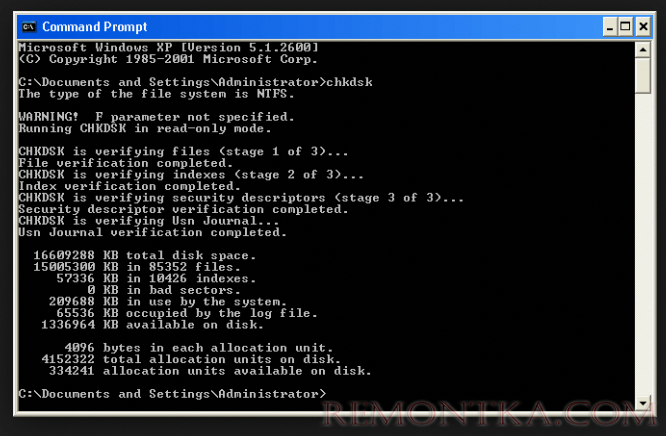
Если накопитель или сама система работают с ошибками, фоновая нагрузка на диск легко доходит до 100%. Здесь уже нужны встроенные консольные инструменты.
Сначала — проверка диска
-
Введите в поиске Командная строка.
-
Щёлкните Запуск от имени администратора.
-
Выполните команду:
chkdsk C: /f
Если Windows сообщит, что диск используется и проверка будет выполнена после перезагрузки, согласитесь и перезагрузите ПК.
Для более глубокой проверки используют:
chkdsk C: /f /r
Разница такая:
-
/fисправляет ошибки файловой системы; -
/rищет повреждённые сектора и пытается восстановить читаемые данные.
Если диск старый и есть подозрение на деградацию, глубокая проверка полезна. Но на больших HDD она занимает много времени.
Затем — восстановление компонентов Windows
После CHKDSK переходите к системным файлам.
Сначала:
DISM /Online /Cleanup-Image /RestoreHealth
Потом:
sfc /scannow
Почему порядок именно такой
DISM проверяет и восстанавливает хранилище компонентов Windows.SFC после этого уже сканирует системные файлы и сравнивает их с нормальным состоянием.
Если запускать SFC на повреждённой компонентной базе, часть проблем может не исправиться.
Как читать результаты
Основные варианты простые:
-
ошибок не найдено;
-
повреждённые файлы найдены и восстановлены;
-
часть ошибок не исправлена.
Если система сообщила о найденных и восстановленных ошибках, после завершения обязательно перезагрузите компьютер и снова проверьте поведение диска.
Когда этот блок обязателен
Не пропускайте его, если:
-
Windows работает нестабильно;
-
были жёсткие выключения питания;
-
система обновлялась с ошибками;
-
Проводник, поиск и служебные компоненты ведут себя странно;
-
диск перегружен без ясной логики.
Центр обновления Windows, драйверы, электропитание и оптимизация HDD
Здесь собраны настройки, которые не всегда являются главной причиной, но часто усиливают проблему.
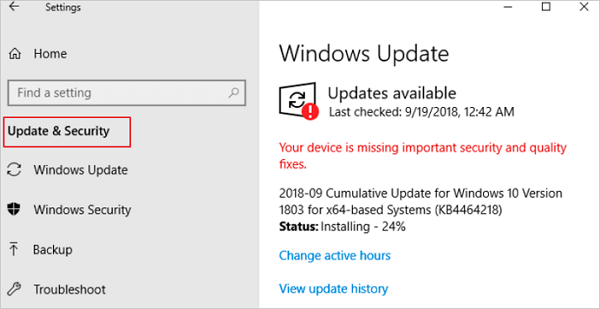
1. Проверьте Центр обновления Windows
Откройте:
Пуск → Параметры → Обновление и безопасность
Посмотрите:
-
идёт ли загрузка обновлений;
-
зависла ли установка на одном этапе;
-
не крутится ли бесконечная проверка.
Если обновления действительно устанавливаются, диск некоторое время будет занят. Но когда процесс зависает надолго и система всё время тормозит, надо искать ошибки компонентов или конфликты служб.
2. Проверьте драйверы хранения и чипсета
Особенно это важно для ноутбуков и старых платформ. После крупных обновлений Windows часть систем может откатиться на стандартный драйвер, который работает хуже штатного.
Проверяйте:
-
контроллер SATA AHCI;
-
драйверы чипсета;
-
драйвер накопителя, если используется специфическая конфигурация.
3. Переключите схему электропитания
На некоторых системах заметный эффект даёт переход на схему Высокая производительность.
Путь:
-
Откройте Панель управления.
-
Перейдите в Электропитание.
-
Выберите Высокая производительность.
Этот шаг не решает глубинную проблему сам по себе, но в сочетании с остальными помогает убрать лишние задержки, особенно на ноутбуках со слишком агрессивным энергосбережением.
4. Выполните оптимизацию диска
Для HDD это полезно.
-
Введите в поиске Оптимизация дисков.
-
Откройте инструмент.
-
Выберите нужный HDD.
-
Нажмите Оптимизировать.
Для обычного жёсткого диска это фактически дефрагментация, которая улучшает чтение сильно раздробленных данных.
Важно различать HDD и SSD
-
Для HDD регулярная оптимизация полезна.
-
Для SSD старый подход с ручной частой дефрагментацией не нужен.
5. Очистите временные файлы
Можно использовать встроенные средства:
-
Параметры → Система → Память
-
Временные файлы
-
Очистка диска
Когда системный раздел забит почти до предела, Windows начинает работать заметно тяжелее, а накопитель чаще уходит в постоянные фоновые обращения.
Как понять, что проблема уже в самом жёстком диске
Бывает и так, что вы отключили службы, убрали автозагрузку, проверили систему, а компьютер всё равно тяжёлый. Тогда нужно честно оценить состояние самого накопителя.
Признаки программной проблемы
-
после отключения одной службы или программы загрузка диска резко падает;
-
после чистой загрузки Windows система становится отзывчивой;
-
после исправления файла подкачки или автозагрузки всё заметно улучшается.
Признаки аппаратной деградации HDD
-
зависания Проводника даже при открытии обычных папок;
-
долгий запуск системы на пустой автозагрузке;
-
регулярные паузы в работе на ровном месте;
-
характерные щелчки, треск, повторные попытки чтения;
-
очень высокий отклик диска при низких скоростях;
-
ошибки чтения, пропадающие файлы, проблемы с копированием;
-
CHKDSK находит ошибки снова и снова.
Почему старый HDD так часто даёт 100%
Когда жёсткий диск изношен, система тратит много времени не на полезную работу, а на повторные обращения, ожидание, корректировку чтения и внутренние попытки достать данные с проблемных областей. Внешне это выглядит так, будто диск загружен на 100 процентов, хотя на самом деле диск просто физически не справляется.
Что делать в таком случае
При явных признаках деградации правильная последовательность такая:
-
Сначала сохранить важные данные.
-
Потом проверять диск и решать, насколько он пригоден для дальнейшей работы.
-
При систематических зависаниях и ошибках планировать замену HDD на SSD.
Если Windows 10 стоит на старом механическом диске, переход на SSD почти всегда даёт самый заметный прирост отзывчивости системы.
Программы для ускорения и оптимизации Windows 10 на замену стандартным инструментам
Основной упор в этой статье сделан на встроенные средства Windows 10. Но когда система уже приведена в порядок, дополнительные утилиты действительно помогают быстрее обслуживать автозагрузку, временные файлы, реестр и некоторые фоновые настройки.
Ускоритель Компьютера

Эта программа удобна как единая точка для базового обслуживания системы. В ней проще держать под контролем очистку временных файлов, элементы автозагрузки и ряд параметров, которые в стандартной Windows разбросаны по нескольким окнам.
Плюсы
-
собраны основные инструменты ускорения в одном интерфейсе;
-
удобно для пользователей, которые не хотят вручную ходить по нескольким разделам Windows;
-
помогает быстро навести порядок после переполнения временных каталогов и тяжёлой автозагрузки.
Минусы
-
не заменяет полноценную диагностику драйверов, служб и состояния диска;
-
не исправляет аппаратную деградацию HDD;
-
требует аккуратности при массовой очистке и отключении элементов запуска.
Wise Care 365
Подходит для регулярного обслуживания Windows: очистка мусора, оптимизация запуска, базовая работа с реестром и фоновыми компонентами.
Плюсы
-
понятная логика обслуживания;
-
хороший набор инструментов для регулярной чистки;
-
удобно использовать после ручной диагностики.
Минусы
-
при неаккуратном использовании легко переборщить с очисткой;
-
не решает проблему неправильного драйвера SATA AHCI;
-
аппаратные ошибки накопителя не устраняет.
Glary Utilities
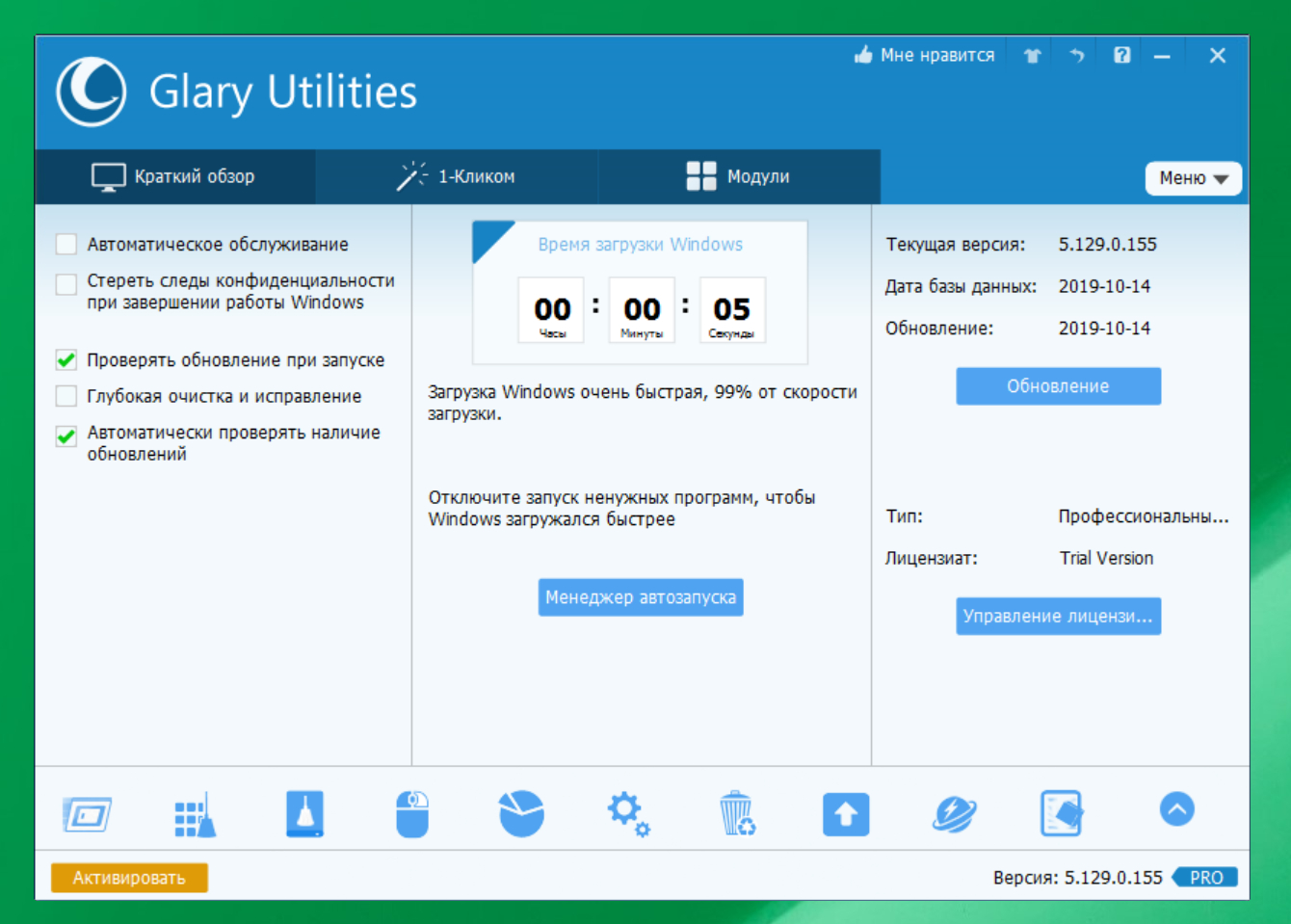
Хороший комплексный набор для обслуживания Windows 10, особенно если нужен быстрый доступ к очистке, управлению запуском и проверке состояния системы.
Плюсы
-
много утилит в одном пакете;
-
удобен для быстрой ревизии системы;
-
помогает разгрузить автозагрузку и почистить накопившийся мусор.
Минусы
-
из-за большого количества функций новичку легко нажать лишнее;
-
без базовой диагностики программа не покажет корень проблемы;
-
не заменяет проверку диска и системных файлов.
IObit Advanced SystemCare
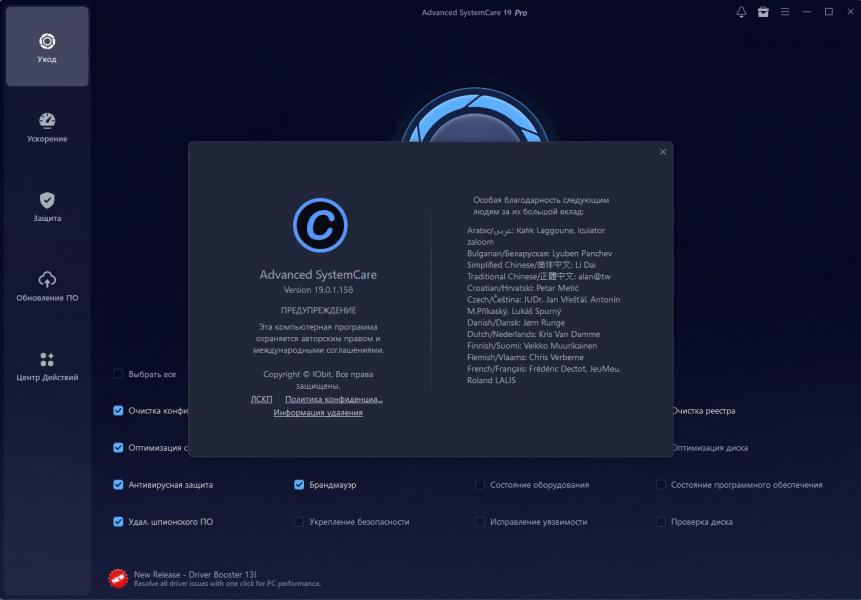
Подходит тем, кто хочет запускать пакетное обслуживание системы без ручного прохода по нескольким разделам Windows.
Плюсы
-
быстро выполняет комплексную очистку;
-
удобно использовать на ПК, где накопилось много фонового мусора;
-
помогает привести систему в более аккуратное состояние после долгой эксплуатации.
Минусы
-
автоматизация не всегда полезна без предварительной проверки причин тормозов;
-
не устраняет проблемы контроллера хранения и ошибок файловой системы;
-
требует внимательной проверки выбранных действий перед запуском.
CCleaner
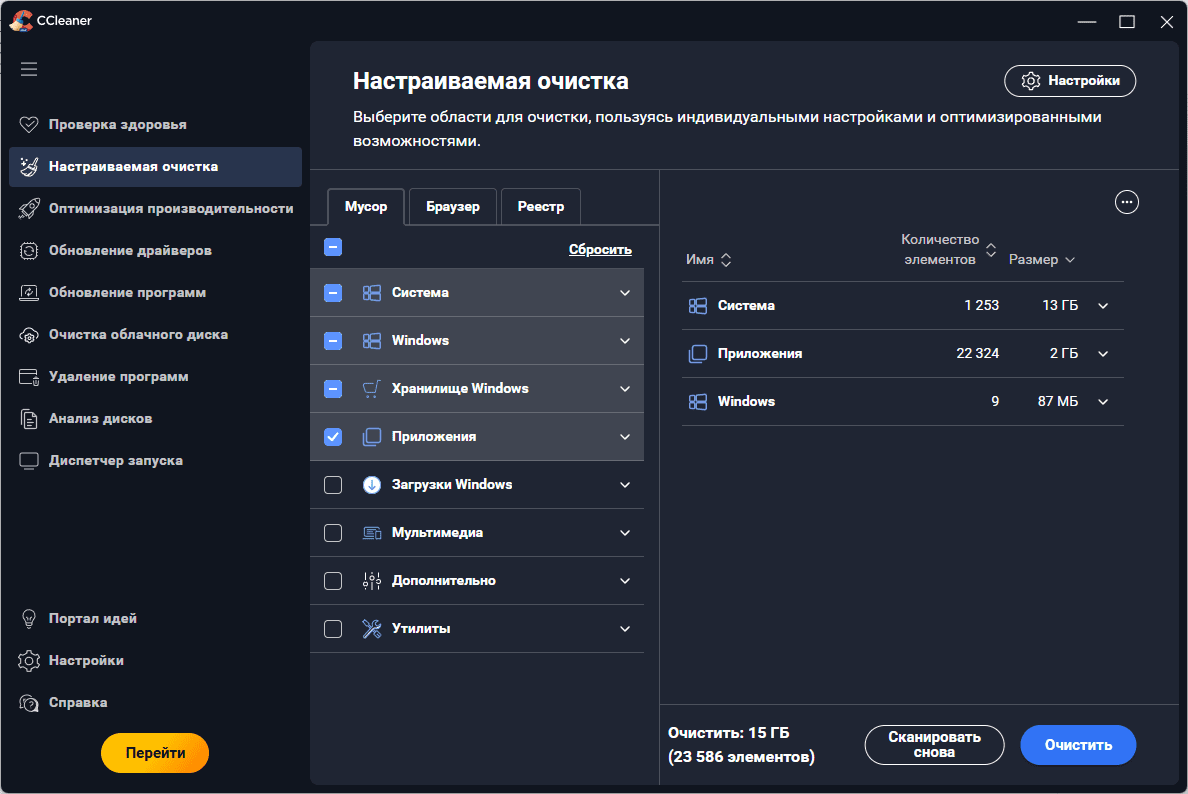
Классический инструмент для очистки временных файлов и ревизии запускаемых компонентов.
Плюсы
-
быстро очищает накопившийся мусор;
-
удобен для контроля программ автозагрузки;
-
понятен даже неопытному пользователю.
Минусы
-
решает в основном обслуживающие задачи, а не глубокие системные причины;
-
не помогает при изношенном HDD;
-
не заменяет CHKDSK, SFC, DISM и работу со службами.
Auslogics BoostSpeed
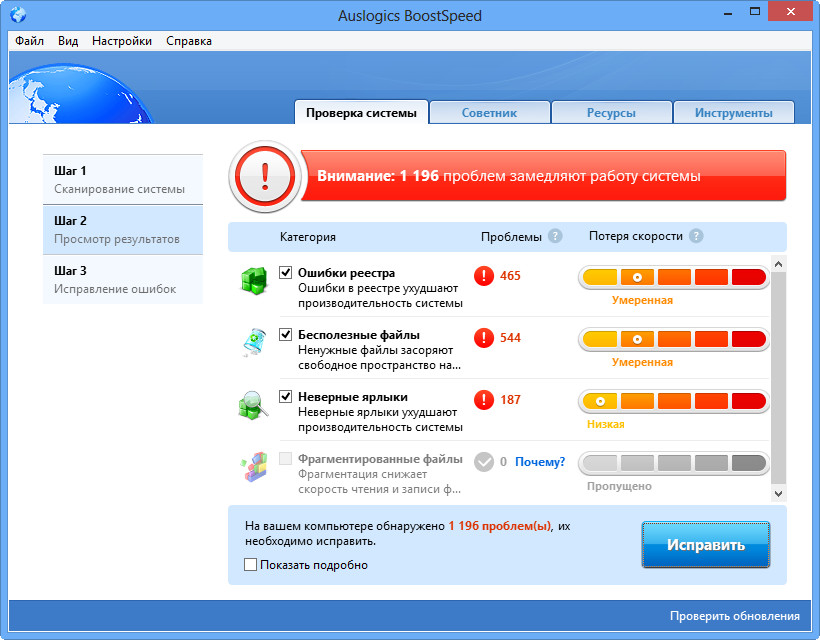
Часто используют как набор инструментов для оптимизации системы, чистки лишних данных и проверки ряда слабых мест Windows.
Плюсы
-
удобно собраны инструменты обслуживания;
-
помогает быстро разгрузить систему от лишних фоновых данных;
-
полезен после ручного устранения основной причины нагрузки.
Минусы
-
не является заменой точной диагностики;
-
не исправляет физическое состояние накопителя;
-
требует аккуратного отношения к автооптимизации.
Когда программы действительно полезны
Использовать такие утилиты имеет смысл после базовой проверки, когда вы уже:
-
убрали лишнюю автозагрузку;
-
проверили SysMain и Windows Search;
-
восстановили системные файлы;
-
убедились, что с драйвером хранения всё в порядке;
-
проверили сам диск.
Тогда программа для оптимизации работает как инструмент обслуживания, а не как попытка скрыть настоящую проблему.
Что не надо делать, чтобы не усугубить ситуацию
Когда человек видит, что что делать если диск загружен на 100 процентов непонятно, начинается хаотичная борьба с системой. Вот этого как раз делать не надо.
Не отключайте подряд все службы
Без разбору отключать всё подряд в services.msc нельзя. Так легко сломать:
-
обновления;
-
поиск;
-
сетевые компоненты;
-
печать;
-
связанный функционал приложений.
Службы отключают только после понимания, зачем именно это делается.
Не правьте реестр без точки восстановления
Разделы, связанные с контроллером хранения, требуют аккуратности. Одна неправильная правка способна превратить проблему с нагрузкой диска в проблему с запуском Windows.
Не отключайте файл подкачки только потому, что «он грузит диск»
Если оперативной памяти мало, полный отказ от файла подкачки чаще делает систему только хуже.
Не ставьте сразу несколько «ускорителей»
Пять программ-оптимизаторов одновременно не ускоряют Windows. Они создают новый слой фоновых служб, задач, автозагрузки и конфликтов.
Не игнорируйте признаки аппаратной поломки
Если диск щёлкает, зависает на копировании, теряет файлы и тормозит даже после чистой загрузки, дело уже не в службах и не в реестре.
Не дефрагментируйте накопитель наугад каждый день
Для HDD дефрагментация полезна, но как плановое обслуживание, а не как ежедневный ритуал. Для SSD такой подход тем более не нужен.
Пошаговый порядок действий, если нужен самый быстрый маршрут к исправлению
Если не хочется читать всё заново, вот правильная последовательность. Она позволяет быстро локализовать источник проблемы и не тратить время на хаотичные действия.
Быстрый маршрут
| Шаг | Что делаем | Что это показывает |
|---|---|---|
| 1 | Проверяем Диспетчер задач и сортируем по столбцу Диск | видим реального виновника или тип нагрузки |
| 2 | Оцениваем Активное время диска и общую отзывчивость системы | отличаем краткий пик от постоянной перегрузки |
| 3 | Чистим Автозагрузку | исключаем перегруженный старт Windows |
| 4 | Выполняем чистую загрузку | отсекаем сторонние службы и программы |
| 5 | Отключаем SysMain | убираем одну из самых частых причин на HDD |
| 6 | Проверяем Windows Search и индексирование | убираем постоянные фоновые обращения к диску |
| 7 | Возвращаем адекватные настройки файла подкачки | снижаем давление на диск при нехватке памяти |
| 8 | Проверяем SATA AHCI и режим MSI | исключаем проблему драйвера контроллера |
| 9 | Запускаем chkdsk, DISM, sfc /scannow |
устраняем ошибки диска и Windows |
| 10 | Проверяем обновления, схему питания и оптимизацию HDD | убираем сопутствующие факторы |
| 11 | Оцениваем состояние самого накопителя | решаем, не пора ли менять HDD |
Мини-FAQ
Почему диск загружен на 100 процентов, а скорость записи маленькая?
Потому что накопитель занят не только большими файлами. Его может забивать огромное количество мелких операций, высокая очередь запросов, повторные чтения, ошибки файловой системы или проблемный драйвер хранения.
Почему после перезагрузки всё хорошо, а потом снова плохо?
Так проявляют себя службы, индексирование, обновления, облачная синхронизация, тяжёлая автозагрузка и конфликты программ. Сразу после запуска система ещё не успевает раскрутить весь фон.
Нужно ли сразу отключать SysMain?
На HDD проверка SysMain действительно входит в число первых шагов. На SSD причина чаще лежит в другом месте, но служба всё равно проверяется быстро и безопасно.
Поможет ли замена HDD на SSD?
Да, если основной источник тормозов — сам медленный механический диск. Если причина в кривом драйвере, повреждении системы или конфликтующей программе, сначала нужно исправить это.
Можно ли решить проблему только программой для оптимизации?
Нет. Программа помогает обслуживать систему, но она не заменяет диагностику Диспетчера задач, проверку служб, CHKDSK, DISM, SFC и анализ состояния самого накопителя.
Итог
Когда диск загружен на 100 процентов в Windows 10, проблема почти всегда находится в одном из четырёх мест:
-
фоновая системная служба;
-
сторонняя программа или перегруженная автозагрузка;
-
драйвер контроллера хранения или ошибки Windows;
-
физически слабый или изношенный HDD.
Самая правильная тактика — не бросаться в случайные твики, а идти по цепочке:
-
Диспетчер задач;
-
Монитор ресурсов;
-
автозагрузка;
-
чистая загрузка;
-
SysMain;
-
Windows Search;
-
файл подкачки;
-
SATA AHCI;
-
CHKDSK,DISM,SFC; -
проверка обновлений, электропитания и оптимизации диска;
-
оценка здоровья накопителя.
Именно такая последовательность даёт реальный ответ на вопрос, как снизить нагрузку на диск Windows 10, а не просто маскирует симптомы на пару часов. Если пройти этот маршрут внимательно, источник перегрузки почти всегда находится.

Чтобы оставить комментарий, авторизуйтесь или зарегистрируйтесь.