
Wise Care 365 — это комплексная программа обслуживания Windows, которая объединяет очистку системы, работу с реестром, оптимизацию настроек, управление автозагрузкой, инструменты приватности и мониторинг. В отличие от «однокнопочных» чистильщиков, Wise Care 365 построен как набор отдельных модулей. Пользователь может запустить быструю проверку через PC Checkup, а затем перейти в конкретный инструмент: Registry Cleaner, Common Cleaner, Advanced Cleaner, System Slimming, Disk Defrag, Startup Manager, Privacy Eraser, Disk Eraser, File Shredder и т. д.
Сильная сторона Wise Care 365 — унифицированная логика интерфейса: в большинстве разделов сначала запускается Scan или Analyze, затем выводится список результатов, после чего доступно действие Clean / Optimize / Defragment / Erase / Shred. Рядом почти всегда есть быстрые кнопки Recommended, Select All, Select None и контекстные команды вроде Ignore this item, Open file location, Export to .... За счёт этого обслуживание становится предсказуемым: сначала диагностика, потом осознанный выбор, затем операция.
Ниже — максимально детальный обзор Wise Care 365: вкладки, кнопки, панели, настройки, практические сценарии и нюансы безопасности.
Скачать Wise Care 365
- Ускорение системы в 95% случаев
- Надежный российский разработчик
- Подходит начинающим пользователям
- Полный функционал в платной версии
- Плохая совместимость с Windows 10
- Интерфейс труден для новичков
Что умеет Wise Care 365
Wise Care 365 закрывает сразу несколько типов задач, которые обычно решают разными утилитами:
-
Очистка мусора и следов активности. PC Checkup и Common Cleaner удаляют временные файлы, логи, кеши, «хвосты» установок, списки «недавно открытых» и другие следы.
-
Аккуратная работа с реестром. Registry Cleaner ищет некорректные записи, а перед удалением создаёт резервную копию, которую можно восстановить через Restore.
-
Оптимизация настроек Windows. System Optimizer применяет твики системы и сети, а при необходимости откатывает их кнопкой System Default.
-
Обслуживание дисков. Disk Defrag выполняет дефрагментацию HDD и TRIM для SSD, поддерживает режимы Smart Optimize / Defragment / Optimize / Analyze и действия «после завершения».
-
Контроль автозагрузки, служб и задач. Startup Manager (Pro) сортирует элементы по степени «безопасности» отключения, даёт переключатели ON/OFF, показывает записи Tasks и Services и хранит журнал откатов.
-
Инструменты приватности и безопасного удаления. Privacy Eraser (Pro), Disk Eraser (затирание свободного места), File Shredder (шредер файлов и папок), Secure Deletion (однопроходное затирание при очистке), Password Generator (генерация паролей), Site Notifications Manager (управление разрешениями уведомлений сайтов).
-
Мониторинг и диагностика. Process Monitor отображает процессы, Operating System и Hardware Overview собирают сведения и экспортируют отчёты, Floating Window показывает нагрузку, температуры и сеть поверх окон.
Системные требования Wise Care 365 и совместимость
Wise Care 365 рассчитан на Windows. Поддержка охватывает как 32-bit, так и 64-bit системы. Для старых ПК полезна портативная версия: она запускается без установки, подходит для обслуживания «чужих» машин, но работает как Free и не сохраняет регистрационные данные.
Установка, обновления и удаление Wise Care 365
Установка
Установка выполняется через мастер: подтверждение запуска, выбор пути, завершение. После первого запуска Wise Care 365 подхватывает язык системы и открывает главное окно.
Обновления
Проверка обновлений доступна через Menu → Check for updates. Частота автоматической проверки задаётся в Settings → General → Check for updates. Важно различать обновления «внутри ветки» (minor) и «между ветками» (major): minor ставятся поверх, major обычно требуют удаления старой версии и установки новой.
Удаление
Удаление выполняется стандартными средствами Windows или через деинсталлятор программы. В экосистеме Wise также встречается удаление через Wise Program Uninstaller (Safe Uninstall), где дополнительно предлагается очистка остатков.
Интерфейс и навигация
Главное окно Wise Care 365 делится на вкладки слева/сверху (в зависимости от оформления) и рабочую область. На практике пользователь чаще всего работает так:
-
ежедневная уборка запускается в PC Checkup;
-
точечная очистка выполняется в System Cleaner;
-
ускорение и обслуживание дисков находятся в System Tuneup;
-
приватность и безопасное удаление — в Privacy Protector;
-
диагностика и мониторинг — в System Monitor.
Почти в каждом модуле повторяется одинаковый паттерн управления:
-
выбор области (диск, категория, список элементов);
-
запуск Scan или Analyze;
-
просмотр и фильтрация результатов;
-
действие Clean / Optimize / Defragment / Erase / Shred.
Это важно: Wise Care 365 редко делает что-либо «сразу». Сначала программа показывает находки, а затем предлагает действие. Такой подход снижает риск случайной очистки.
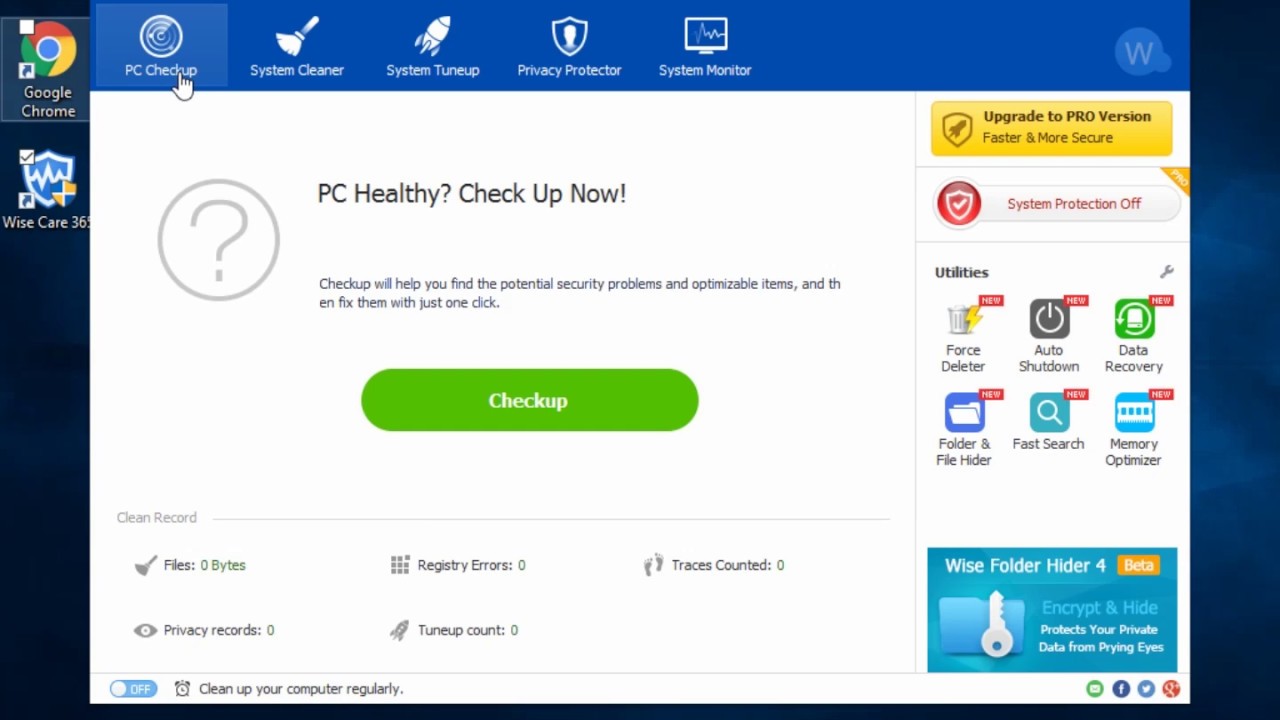
PC Checkup
Вкладка PC Checkup — основной «пульт» Wise Care 365. На ней расположены пять областей:
-
Checkup
-
Schedule Task
-
Avatar and Username
-
Wise Protection
-
Utilities
Центр вкладки занимает большая зелёная кнопка проверки.
Checkup: быстрый аудит и уборка
Алгоритм работы:
-
Открыть PC Checkup.
-
Нажать большую зелёную кнопку.
-
Дождаться завершения сканирования.
-
Просмотреть результаты и запустить очистку.
В списке результатов каждая категория показывает количество элементов и общий размер. Категория раскрывается кликом: внутри отображается список файлов или следов, которые будут удалены. Для исключения категории используется кнопка Ignore — она отключает категорию в будущих проверках.
Практический совет: PC Checkup удобно настраивать один раз под свой сценарий, а потом запускать регулярно. Для тонкой настройки состава проверки есть отдельная панель Custom Checkup в настройках.
Schedule Task: уборка по расписанию
Schedule Task включает переключатель Task OFF / Task ON и настройки. Типы запуска:
-
Daily
-
Weekly
-
Monthly
-
On Idle
-
At login
После выбора типа задаётся время и параметры. Далее выбирается режим выполнения:
-
Silent Mode — уборка выполняется в фоне, а итог появляется в уведомлении в правом нижнем углу;
-
Non-Silent Mode — процедура открывается в основном окне и выполняется «на глазах».
Есть опция Shut down after cleaning: после завершения Wise Care 365 выключает компьютер через 30 секунд. Это удобно для ночных запусков или для офисных ПК, которые выключаются по расписанию.
Avatar and Username: профиль в интерфейсе
В Wise Care 365 есть внутренняя персонализация:
-
клик по имени открывает окно редактирования имени;
-
клик по аватару открывает выбор стандартного значка или загрузку своего изображения.
Функция косметическая, но помогает различать профили, когда программа стоит на нескольких компьютерах или обслуживается разными людьми.
Utilities: встроенные и внешние инструменты
Utilities — панель ярлыков. Она делится на:
-
встроенные инструменты Wise Care 365;
-
внешние утилиты Wise, которые скачиваются и устанавливаются отдельно.
В правом верхнем углу Utilities есть кнопка с иконкой гаечного ключа: она раскрывает полный список инструментов. Иконки можно перетаскивать, меняя порядок.
Метки иконок:
-
NEW (красная метка) — утилита ещё не установлена; клик запускает загрузку и установку;
-
зелёная стрелка вверх — доступно обновление; клик обновляет компонент.
Этот сценарий полезен как «панель быстрого доступа» к инструментам, которые используются не каждый день.
Wise Protection: защита ключевых настроек
Wise Protection (в документации встречается как System Protection) следит за определёнными ключами и настройками и реагирует на попытки изменения:
-
домашняя страница Internet Explorer;
-
добавление записи в автозапуск;
-
смена браузера по умолчанию;
-
поведение, связанное с рекламными всплывающими окнами.
При срабатывании Wise Care 365 показывает уведомление и предлагает варианты:
-
Allow
-
Forbid
-
Always allow this program
-
Always forbid this program
Дополнительно доступна опция No longer show this location (отключение мониторинга конкретного места). Списки разрешённых и запрещённых приложений редактируются в Settings → System Protect с помощью кнопок Add и Remove.
System Cleaner
Вкладка System Cleaner в Wise Care 365 отвечает за очистку. Она включает несколько самостоятельных модулей, и у каждого свой «радиус действия» — от реестра до поиска крупных файлов.
Быстрый обзор модулей System Cleaner
| Модуль | Что делает | Ключевые кнопки | Важный нюанс |
|---|---|---|---|
| Registry Cleaner | ищет ошибки и мусор в реестре | Scan, Recommended, Select Safe Entries, Clean | есть резервное копирование и Restore |
| Common Cleaner | чистит типовой мусор и следы | Scan, Recommended, Clean | удалённое обычно не восстанавливается |
| Advanced Cleaner | ищет файлы по типам и дискам | Advanced Settings, Add, Scan, Clean | осторожно с пользовательскими типами |
| System Slimming | удаляет выбранные компоненты Windows | список компонентов, restore point | лучше запускать с точкой восстановления |
| Big Files Manager (Pro) | ищет большие файлы по дискам | Scan, сортировка, Delete selected files | удаляет реальные файлы, не «ярлыки» |
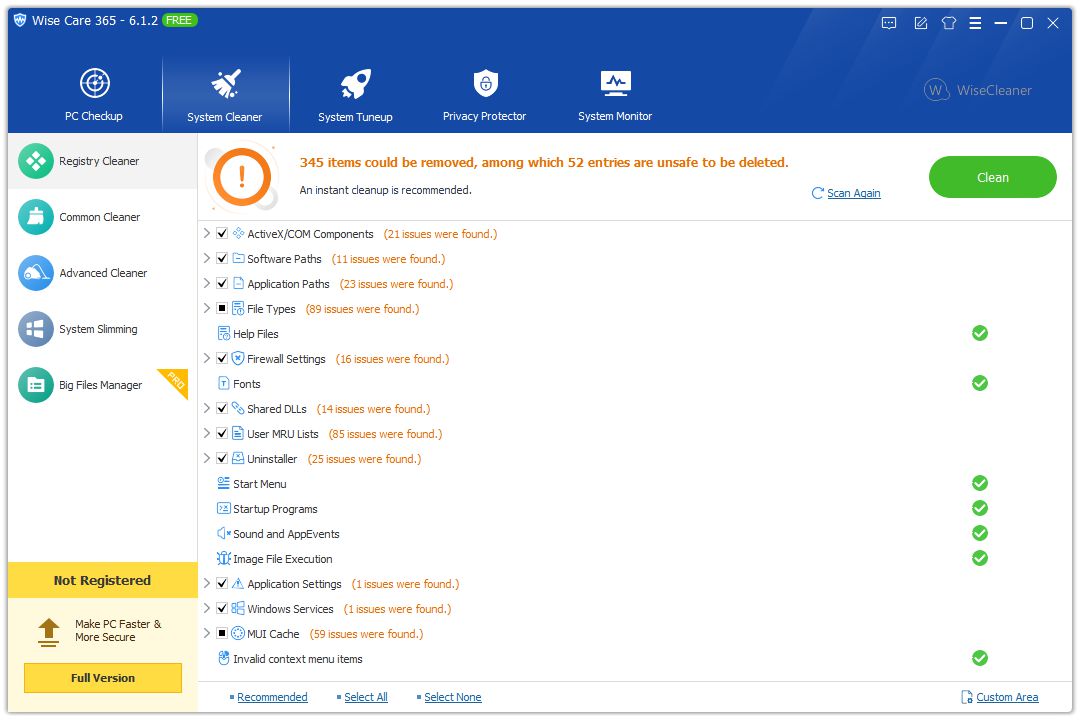
Registry Cleaner
Registry Cleaner сканирует реестр и показывает результаты по категориям. Обычно в таких инструментах важны две вещи: прозрачность результата и возможность отката. Wise Care 365 решает оба пункта: показывает список находок и делает резервную копию перед удалением.
Рабочий цикл
-
Открыть System Cleaner → Registry Cleaner.
-
По необходимости нажать Custom Area (в правом нижнем углу) и выбрать области проверки.
-
Нажать Scan.
-
После сканирования открыть категории, посмотреть список ключей/значений.
-
Выбрать элементы через Recommended или Select Safe Entries.
-
Нажать Clean.
Recommended и Select Safe Entries полезнее, чем Select All: они рассчитаны на минимальный риск, особенно на рабочих системах.
Контекстное меню результата
Правый клик по элементу результата обычно даёт такие действия:
-
Ignore this item — добавить запись в исключения (Settings → Exclusion).
-
Select Safe Entries — выделить безопасные элементы.
-
Select All / Select None — массовое выделение.
-
Open in Registry Editor — открыть ключ в редакторе реестра.
-
Export to ... — сохранить список результатов.
Export to полезен, когда нужно зафиксировать «до/после» или передать список на анализ.
Настройки: глубина сканирования реестра
В Settings → Cleaner → How to scan the registry выбирается режим:
-
Default Scan
-
Safe Scan
-
Deep Scan
Default Scan подходит для регулярного использования, Safe Scan снижает агрессивность, Deep Scan расширяет поиск и требует внимательной проверки каждого пункта.
Откат: Registry Restore и точки восстановления
Wise Care 365 предлагает два уровня отката:
-
Menu → Restore → Registry Restore — восстановление удалённых ключей из резервной копии.
-
откат через точку восстановления системы (Restore-центр).
Практический подход:
-
при «мелких» симптомах (ошибка запуска одной программы) сначала используют Registry Restore;
-
при системных проблемах (нестабильность, сбои служб) используют System Restore.
Common Cleaner
Common Cleaner очищает «обычный» мусор и следы: временные файлы, кеши, журналы и подобные накопления. Интерфейс простой:
-
запустить Scan;
-
просмотреть список категорий;
-
использовать Recommended;
-
нажать Clean.
Практические замечания
-
Очистка cookies и сессий приводит к повторной авторизации на сайтах. Для сохранения нужных сайтов используется Exclusion Domain.
-
Очистка кешей иногда увеличивает время первого запуска браузера после чистки, потому что кеш создаётся заново.
-
Перед уборкой полезно закрыть браузеры и программы, которые активно пишут кеш и логи.
Common Cleaner часто используют как «вторую ступень» после PC Checkup: PC Checkup даёт быстрый результат, а Common Cleaner позволяет аккуратно уточнить, что именно будет очищено.
Advanced Cleaner
Advanced Cleaner — модуль глубокой очистки, который работает по типам файлов и по выбранным дискам. Он даёт пользователю больше контроля, но требует аккуратности.
Выбор дисков и типов
В верхней части окна выбираются диски (через выпадающий список). Далее выбираются типы файлов. Для расширенной настройки используются:
-
Advanced Settings — настройка набора типов и поведения;
-
Add — добавление собственных типов.
После сканирования результаты сортируются по столбцам:
-
File Name
-
Size
-
File Path
-
Last Accessed
-
File Type
Контекстное меню
-
Ignore this item — добавить файл в исключения.
-
Select All / Select None / Invert Selection — массовые действия.
-
Open file location — открыть папку с файлом.
-
Export to ... — сохранить список.
Open file location особенно полезен для «неизвестных» файлов: перед удалением удобно посмотреть, к чему относится файл и нужен ли он.
Custom folder to empty: очистка папок целиком
В Settings → Cleaner → Custom folder to empty можно добавить папки, которые будут очищаться целиком. Это режим «полного опустошения», без отбора по типам. Его применяют для заранее подготовленных временных каталогов (например, рабочие папки конкретных программ). На системных папках Windows такой режим используют только при полном понимании последствий.
System Slimming
System Slimming освобождает место на системном диске, удаляя выбранные компоненты Windows. Список состоит из элементов с пометками Recommended и Optional, например:
-
Windows Downloaded Installation Files (Recommended)
-
Windows Installer Baseline Cache (recommended)
-
Windows Sample Media (recommended)
-
Wallpaper Files of Windows (Optional)
-
Help Files of Windows (Optional)
-
IME Files (Optional)
IME Files влияют на ввод символов определённых языков, поэтому перед удалением стоит убедиться, что эти языки не нужны.
Внизу окна Wise Care 365 находится галочка Automatically create a system restore point. Она включена по умолчанию и создаёт точку восстановления перед slimming, что значительно повышает безопасность процедуры.
Big Files Manager (Pro)
Big Files Manager находит файлы больше 10 MB и помогает быстро выявить «пожирателей» места. Типичный цикл:
-
выбрать диски;
-
запустить Scan;
-
отсортировать по размеру;
-
удалить выбранные файлы через Delete selected files.
Дополнительные функции:
-
Ignore this item — перенос в список Ignored Items;
-
Export to ... — сохранение списка.
В Ignored Items есть кнопка Remove, которая снимает «игнорирование» (файл не удаляется).
System Tuneup
Вкладка System Tuneup собрана вокруг ускорения системы и обслуживания накопителей. Здесь находятся:
-
System Optimizer
-
Disk Defrag
-
Registry Defrag
-
Startup Manager (Pro)
-
Context Menu (Pro)
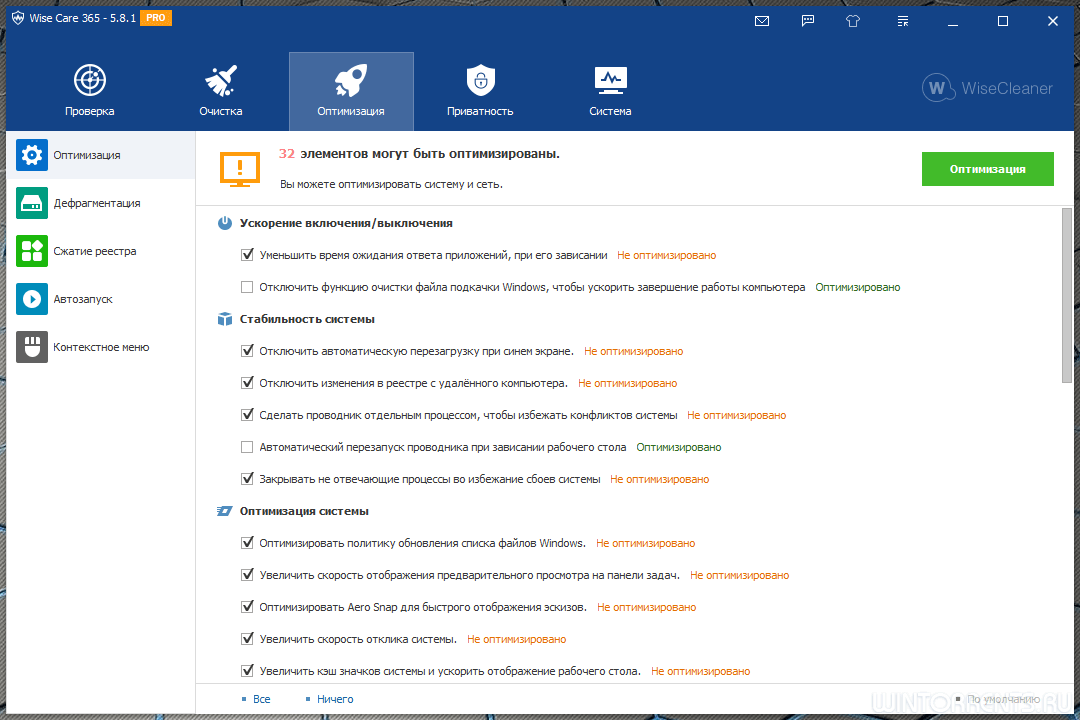
System Optimizer
System Optimizer показывает список параметров, которые Wise Care 365 предлагает оптимизировать на текущем ПК. Это не «магическое ускорение», а набор твиков, которые меняют параметры Windows и сети.
Применение оптимизаций
-
Открыть System Tuneup → System Optimizer.
-
Отметить пункты.
-
Нажать Optimize.
Часть оптимизаций вступает в силу сразу, часть — после перезагрузки. Wise Care 365 обычно сообщает о необходимости restart в интерфейсе.
Откат оптимизаций
Откат делается через кнопку System Default:
-
нажать Select None;
-
отметить пункты, которые нужно вернуть;
-
нажать System Default.
Этот механизм удобнее, чем ручной откат, потому что не требуется «помнить», что именно менялось.
Disk Defrag
Disk Defrag обслуживает HDD и SSD. Для SSD используется TRIM, для HDD — дефрагментация.
Режимы работы
-
Smart Optimize — автоматический выбор метода (TRIM для SSD, дефрагментация для HDD).
-
Defragment — классическая дефрагментация HDD, склеивание фрагментов.
-
Optimize — дефрагментация плюс перераскладка для более компактного размещения.
-
Analyze — анализ фрагментации (SSD не анализируется).
Перед запуском Wise Care 365 рекомендует закрыть приложения, чтобы уменьшить число заблокированных файлов и ускорить процесс.
Действие после завершения
Disk Defrag поддерживает действие после окончания процесса:
-
Shut Down
-
Sleep
-
Hibernate
-
Sign out
Это удобно для длительных процедур: дефрагментация запускается на ночь и заканчивается автоматическим выключением.
Registry Defrag
Registry Defrag анализирует и уплотняет реестр. Интерфейс обычно состоит из двух шагов:
-
Analyze
-
Defragment
После Defragment требуется перезагрузка. Процедуру не прерывают: дефрагментация реестра относится к критичным системным операциям.
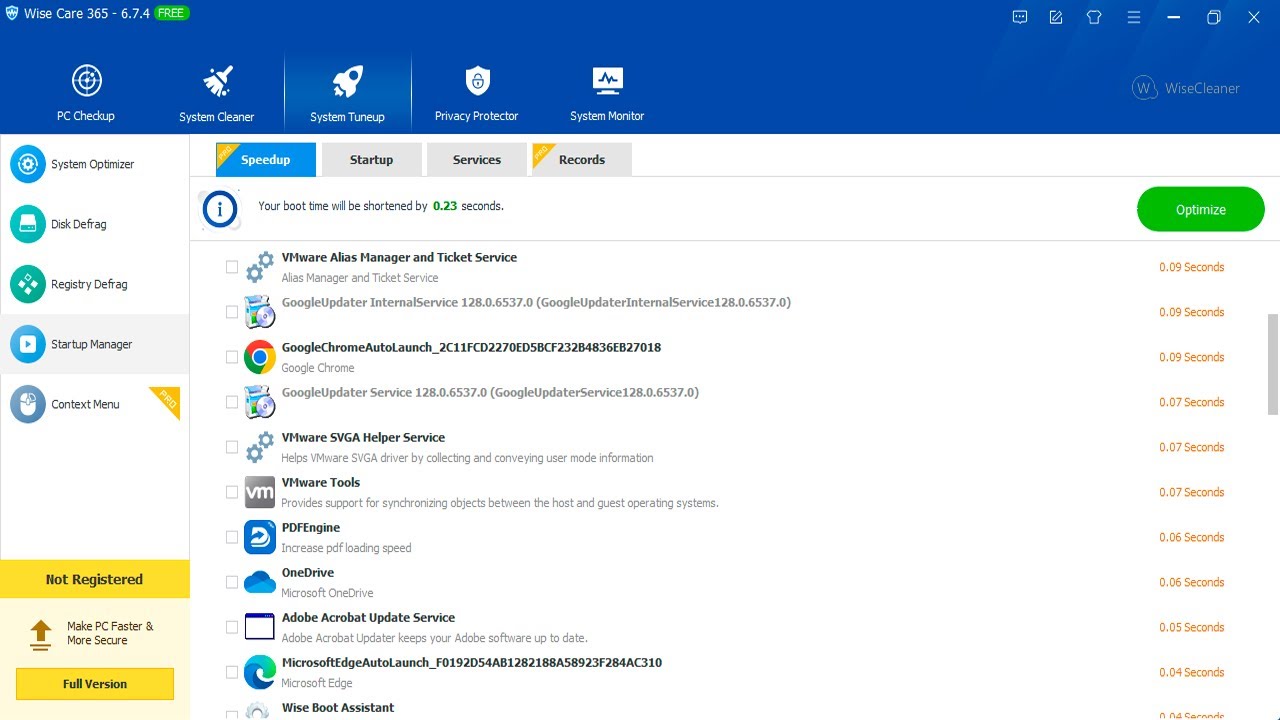
Startup Manager (Pro)
Startup Manager — один из самых полезных модулей Wise Care 365 для ускорения загрузки и снижения фоновой нагрузки. Он включает вкладки:
-
Speedup
-
Startup
-
Task
-
Services
-
Records
Speedup
Speedup делит элементы на группы по рекомендации:
-
Recommend Off
-
Optional Off
-
Leave as it is
После выбора используется кнопка Optimize. На практике сначала отключают Recommend Off, затем оценивают результат, после чего решают, трогать ли Optional Off.
Startup
Вкладка Startup показывает программы, которые запускаются вместе с Windows. Для каждого элемента есть переключатель:
-
ON — запуск включён
-
OFF — запуск отключён
Дополнительная функция — удаление записи автозагрузки через иконку удаления в правом верхнем углу переключателя. Эта операция убирает запись из списка, но не удаляет саму программу. Возврат такой записи обычно требует ручного добавления или переустановки соответствующего приложения.
Контекстное меню элементов Startup:
-
Open file location
-
Search online
Task
Task отображает задачи планировщика. В большинстве систем именно задачи отвечают за регулярный запуск апдейтеров, телеметрии и «служебных» модулей программ. В Wise Care 365 управление построено на переключателях ON/OFF, поэтому отключение ненужных задач выполняется быстро.
Services
Services показывает службы. Есть чекбокс Hide all Microsoft services, который скрывает службы Windows и оставляет сторонние.
Для служб Wise Care 365 показывает подсказки:
-
Must be enabled
-
Leave it as it is
-
Enable
-
Disable
Переключатель ON/OFF меняет тип запуска:
-
ON переводит службу на Manual
-
OFF переводит службу на Automatic
Контекстное меню служб:
-
Start
-
Stop
-
Restart
-
Open file location
-
Search online
Records
Records — журнал изменений. Здесь доступны:
-
Restore — вернуть конкретный элемент в прежнее состояние
-
One-click Restore — отменить все оптимизации сразу
Records полезен как «страховка»: даже при смелой оптимизации автозагрузки откат занимает пару кликов.
Context Menu (Pro)
Context Menu управляет пунктами контекстного меню Windows. Интерфейс построен просто:
-
список пунктов с названием (Menu Caption) и издателем;
-
переключатель включения/выключения;
-
правый клик с командами Open file location и Search online.
Модуль помогает разгрузить контекстное меню, ускорить его открытие и убрать лишние расширения, добавленные разными программами.
Privacy Protector
Privacy Protector — набор инструментов, который ориентирован на приватность и безопасное удаление данных. Важная особенность: эти операции обычно необратимы. Поэтому Wise Care 365 показывает отдельные окна и не смешивает приватность с «обычной» очисткой.
Privacy Eraser (Pro)
Privacy Eraser удаляет следы активности по категориям. Управление устроено так:
-
категории показываются списком;
-
раскрытие деталей выполняется по клику на треугольник или название категории;
-
очистка запускается кнопкой Clean.
Внутри модуля нет режима «удалить одну запись из списка»: категория очищается целиком. Поэтому перед запуском полезно проверить, не входит ли в категорию то, что нужно сохранить.
Disk Eraser
Disk Eraser затирает свободное место на выбранном разделе. В отличие от форматирования, модуль работает с FREE SPACE: он не удаляет сами файлы, а перезаписывает свободные области, чтобы усложнить восстановление ранее удалённых данных.
Методы затирания
| Метод | Количество проходов | Для чего подходит |
|---|---|---|
| Random Data 1 Pass | 1 | быстрый базовый вариант |
| DoD 5220.22-M 3 passes | 3 | повышенная надёжность при умеренном времени |
| Schneier’s 7 passes | 7 | усиленное затирание |
| Gutmann 35 passes | 35 | максимально долгое и «жёсткое» затирание |
Кнопка запуска — Erase. Для ночных запусков предусмотрена опция Shut down after disk erasing.
Ограничения и предупреждения
-
анализируются только NTFS-диски;
-
во время затирания не выполняют активные операции ввода-вывода на диске;
-
при выборе SSD Wise Care 365 показывает предупреждение о преждевременном износе. В повседневной эксплуатации Disk Eraser на SSD не используют регулярно.
File Shredder
File Shredder удаляет файлы и папки с шредированием.
Кнопки внизу окна:
-
Add Files — добавить файлы
-
Add Folders — добавить папки
-
Remove — убрать элемент из списка (без удаления на диске)
-
Shred — запустить шредирование
Есть интеграция в контекстное меню Windows: пункт Shred file/folder. Он включается в Settings → General → Add shred file/folder to Context Menu.
Практическая схема работы: добавить объекты, перепроверить список и только затем нажать Shred.
Password Generator
Password Generator генерирует случайные пароли и показывает оценку безопасности.
Параметры:
-
количество генерируемых паролей регулируется стрелками (минимум 4, максимум 30);
-
набор символов включается чекбоксами: digits, lower case, upper case, special characters;
-
генерация запускается зелёной кнопкой Password Generator.
Wise Care 365 не сохраняет сгенерированные пароли. Пользователь копирует их вручную или фиксирует в менеджере паролей.
Site Notifications Manager
Site Notifications Manager управляет разрешениями сайтов на отправку уведомлений. Модуль работает с браузерами на Chromium (Chrome, Edge Chromium, Brave и другими).
Для каждой записи:
-
переключатель Allow / Not Allow
-
иконка удаления, которая удаляет сайт из настроек браузера
Этот инструмент полезен для борьбы с навязчивыми уведомлениями сайтов: список открывается централизованно, без захода в настройки каждого браузера.
System Monitor
System Monitor объединяет мониторинг процессов и информационные панели по ОС и железу. Это полезно не только «для интереса», но и для диагностики: увидеть, что грузит процессор, проверить модель видеокарты, быстро выгрузить подозрительный процесс или экспортировать системную информацию.
Process Monitor
Process Monitor показывает список процессов. По умолчанию отображаются пользовательские процессы. Для отображения системных процессов используется чекбокс Display system processes.
Колонки обычно включают:
-
имя процесса
-
расположение (location)
-
CPU
-
memory
-
user
Сортировка выполняется кликом по заголовку колонки. В конце строки процесса находится стрелка раскрытия (или кнопка меню), через которую доступны:
-
End Process — завершение процесса
-
Detailed Info — подробная информация и свойства исполняемого файла
End Process применяют только после проверки: системные процессы лучше не завершать без уверенности, потому что это влияет на стабильность Windows.
Operating System
Вкладка Operating System показывает:
-
OS version
-
product key
-
Build number
-
Time zone
-
Region
-
Format
Для каждого элемента доступен правый клик:
-
Export to — сохранение в файл (обычно sysinfo.txt)
-
Copy to clipboard — копирование в буфер
Экспорт полезен для технической поддержки: файл можно приложить к обращению или сохранить для сравнения после обновлений.
Hardware Overview
Hardware Overview показывает основные компоненты компьютера:
-
CPU
-
Mainboard
-
Memory
-
Storage
-
Graphics
-
Network adapter
-
Sound card
Контекстное меню пункта:
-
Export to — сохранение в файл (обычно Hardwareinfo.txt)
-
Copy to clipboard
-
Search online — поиск по модели компонента
Search online помогает быстро идентифицировать неизвестный контроллер или сетевой адаптер по маркировке.
Floating Window
Floating Window (плавающее окно, floating ball) состоит из двух частей:
-
левый круг с показателем использования памяти;
-
правая панель со статистикой CPU, температур и сети.
Правый клик по Floating Window открывает:
-
Stay on top — закрепить поверх окон
-
Exit Floating Window — закрыть окно
-
Settings — перейти к настройкам
Клик по кругу памяти выполняет оптимизацию памяти и освобождает доступную RAM. Набор показателей правой панели настраивается в Settings → Tray → Customize Floating Window:
-
CPU Usage
-
CPU Temperature
-
Disk Temperature
-
Graphic Card Temperature
-
Mainboard Temperature
-
Network Activity
Network Activity отображается на Windows 10/11.
В режиме CPU Usage левый клик по правой области показывает список процессов с высокой загрузкой CPU. Это быстрый способ найти «виновника» без открытия диспетчера задач. Кнопка speedup в верхней части окна выполняет оптимизацию памяти, при этом не завершает процессы.
Темы и оформление
Wise Care 365 поддерживает темы оформления. Переключение тем выполняется через иконку темы в правой верхней части окна. После клика открывается панель с вариантами:
-
кнопки Previous и Next переключают страницы тем;
-
клик по теме скачивает её (когда требуется) и применяет;
-
ползунок прозрачности регулирует прозрачность и «подсветку» элементов интерфейса.
В верхней части панели есть вариант Custom image theme. Он позволяет выбрать файл изображения и использовать его как фон. Это полезно, когда стандартные темы выглядят слишком контрастно: пользователь подбирает нейтральный фон и снижает визуальную нагрузку.
Дополнительные элементы оформления находятся в Settings → General:
-
Font size: Normal / Large / Larger
-
Language: смена языка интерфейса
Font size полезен на высоком DPI: увеличенный шрифт делает списки результатов более читаемыми.
Меню и точки отката
Кнопка Menu открывает основные служебные пункты Wise Care 365:
-
Help Online
-
Forum
-
Homepage
-
Contact us
-
Settings
-
Backup
-
Restore
-
Check for updates
-
Languages
-
Register / Change license key
-
About
Backup: точки восстановления и backup реестра
Backup в Wise Care 365 решает сразу две задачи:
-
System Restore Point — создание точки восстановления Windows.
-
Registry Backup — полный backup реестра.
Точка восстановления полезна перед действиями, которые затрагивают системные компоненты: System Slimming, Registry Defrag, крупные оптимизации System Optimizer. Полный backup реестра полезен как «страховка второго уровня», особенно на системах с большим количеством установленного ПО.
Restore: восстановление реестра и откат системы
Restore внутри Wise Care 365 обычно включает два направления:
-
Registry Restore — восстановление удалённых ключей из резервных копий, созданных автоматически перед очисткой в Registry Cleaner.
-
System Restore — откат Windows к ранее созданной точке восстановления.
Практический подход:
-
при «мелких» симптомах (ошибка запуска одной программы) сначала используют Registry Restore;
-
при системных проблемах (нестабильность, сбои служб) используют System Restore.
Languages
Languages переключает язык интерфейса. Wise Care 365 обычно подхватывает язык системы автоматически, но при необходимости язык меняется вручную и применяется сразу после выбора.
Register / Change license key
Этот пункт открывает окно ввода лицензии для активации Pro. В нём используются поля:
-
Name
-
Email Address
-
License Code
Далее нажимается Activate. При смене ключа в Pro этот пункт отображается как Change license key.
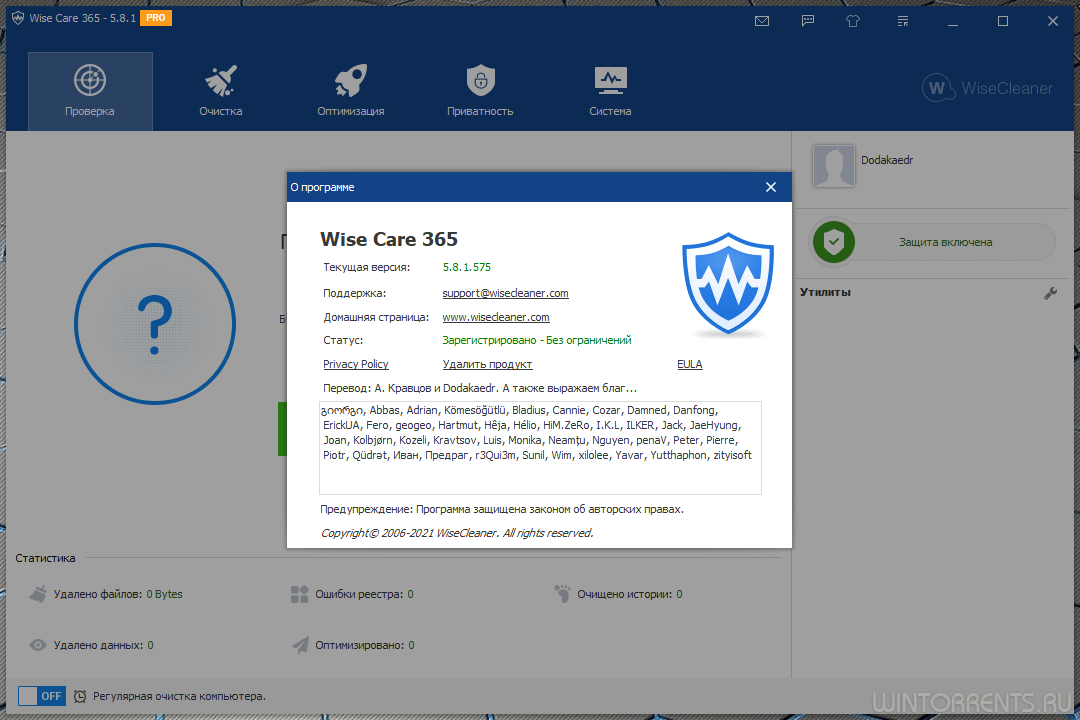
About
About показывает версию Wise Care 365 и статус лицензии: Free или Pro (с датой окончания для годовой лицензии).
Настройки
Окно Settings разбито на разделы:
-
General
-
Cleaner
-
Exclusion
-
Custom Checkup
-
Tray
-
System Protect
General
В General расположены ключевые переключатели поведения программы:
-
Start at Windows Bootup — запуск с Windows (обычно для трея).
-
Run Bootup Booster when the computer starts — запуск Bootup Booster при старте.
-
Run Wise Turbo automatically — автозапуск Wise Turbo и уведомления Clean Now.
-
Add shred file/folder to Context Menu — пункт шредера в контекстном меню Windows.
-
Check for updates — автопроверка обновлений.
-
Temperature Unit — единицы температуры (C/F).
-
Portable Version → Make Portable Version — создание portable-выпуска.
-
Language — язык интерфейса.
-
Font size — размер шрифта.
Bootup Booster: как правильно читать результат
Bootup Booster показывает Total Boot Time и список компонентов, которые влияют на старт Windows. Важный момент: время загрузки не является суммой всех строк, а «разница» после отключения элемента не превращается автоматически в точное новое время загрузки. Практическая ценность Bootup Booster — выявить самый тяжёлый элемент и отключить его (через Startup Manager или штатную автозагрузку Windows), а затем сравнить результат на следующей загрузке.
Wise Turbo: уведомления Clean Now
Wise Turbo запускается автоматически по расписанию (один раз вскоре после старта системы и один раз в заданное время). При обнаружении мусора появляется уведомление Clean Now. В выпадающем меню рядом доступны Remind Later и Never Show Again. Такой механизм удобен, когда обслуживание выполняется нерегулярно: программа напоминает, а пользователь выбирает момент.
Cleaner
Cleaner управляет тем, как Wise Care 365 удаляет данные:
-
Secure Deletion — однопроходное затирание места хранения удаляемых файлов. Работает в PC Checkup, Common Cleaner (кроме Recycle Bin) и Advanced Cleaner. Очищение выполняется медленнее обычного удаления.
-
Auto registry backup when cleaning — резервное копирование ключей перед очисткой реестра.
-
Custom folder to empty — список папок для полного опустошения в Advanced Cleaner.
-
How to scan the registry — Default Scan / Safe Scan / Deep Scan.
-
Multi-user — очистка реестра нескольких пользователей (Pro).
Exclusion
Exclusion поддерживает:
-
Exclusion Folder
-
Exclusion File
-
Exclusion File Type
-
Exclusion Registry Key
-
Exclusion Domain
Исключения добавляются через Ignore this item в результатах или кнопкой Add в разделе Exclusion.
Custom Checkup
Custom Checkup позволяет включать и выключать категории, которые участвуют в PC Checkup. Это основной способ «подстроить» быструю проверку под свои задачи.
Tray
Tray управляет треем и Floating Window:
-
Close tray when the main program is closed
-
Display floating window automatically when running Wise Care 365
-
Auto-optimization (порог автооптимизации памяти)
-
Customize Floating Window (набор показателей)
System Protect
System Protect хранит списки allow/forbid для Wise Protection. Добавление выполняется через Add.
Free и Pro
Wise Care 365 разделяет функциональность на бесплатную часть (Free) и расширенную (Pro). Free закрывает базовую уборку и часть утилит, Pro открывает ключевые «силовые» модули.
Сравнение Free и Pro
| Функция | Free | Pro |
|---|---|---|
| PC Checkup (ручной запуск) | ✓ | ✓ |
| Schedule Task (планирование уборки) | ✓ | ✓ |
| Common Cleaner | ✓ | ✓ |
| Registry Cleaner + Registry Restore | ✓ | ✓ |
| Advanced Cleaner | ✓ | ✓ |
| System Slimming | ✓ | ✓ |
| Disk Defrag | ✓ | ✓ |
| System Optimizer | ✓ | ✓ |
| Registry Defrag | ✓ | ✓ |
| Disk Eraser | ✓ | ✓ |
| File Shredder | ✓ | ✓ |
| Password Generator | ✓ | ✓ |
| Site Notifications Manager | ✓ | ✓ |
| Big Files Manager | — | ✓ |
| Startup Manager (Startup/Task/Services/Records) | — | ✓ |
| Context Menu Manager | — | ✓ |
| Privacy Eraser | — | ✓ |
| Wise Protection / System Protection | — | ✓ |
| Multi-user registry cleanup | — | ✓ |
Зависимость от Pro чаще всего заметна в двух сценариях: ускорение загрузки (Startup Manager) и глубокая приватность (Privacy Eraser, Wise Protection).
Как активировать Pro
Окно регистрации открывается несколькими способами:
-
через кнопку апгрейда в интерфейсе;
-
через Menu → Register;
-
при попытке запуска Pro-функции.
В окне указываются:
-
Name
-
Email Address
-
License Code
После заполнения нажимается Activate. Для точности ввода удобно копировать и вставлять код, чтобы исключить путаницу символов и случайные пробелы.
Статус лицензии виден в Menu → About: Free или Pro (с датой окончания для годовой лицензии).
Типы лицензий
Лицензии Wise Care 365 встречаются в двух форматах:
-
Single Solution (1 PC): 1-year validity или Lifetime
-
Family Pack (3 PCs): 1-year validity или Lifetime
Portable Version работает как Free и не хранит регистрационные данные. Это важно учитывать: портативный выпуск подходит для обслуживания, но не для постоянной Pro-эксплуатации на одном ПК.
Практические сценарии
Ниже — сценарии, которые реально выполняются в Wise Care 365 и хорошо ложатся на логику интерфейса.
Сценарий 1. Быстрая профилактика раз в неделю
Цель: убрать мусор и слегка разгрузить систему без глубоких вмешательств.
-
PC Checkup → зелёная кнопка проверки.
-
Раскрыть результаты и нажать Ignore на категориях, которые не нужны (например, категории, которые сбрасывают важные данные).
-
Запустить очистку.
-
System Cleaner → Registry Cleaner → Scan → Recommended → Clean.
-
Перезагрузить компьютер, чтобы «закрыть» изменения и высвободить ресурсы.
Этот сценарий занимает несколько минут и почти не несёт риска.
Сценарий 2. Ежедневная уборка «без рук» по расписанию
Цель: автоматическая уборка без постоянного контроля.
-
PC Checkup → открыть блок Schedule Task.
-
Переключить Task OFF на Task ON.
-
Выбрать тип Daily и указать время, когда компьютер обычно включён.
-
Включить Silent Mode, чтобы уборка не мешала работе.
-
На ночных ПК включить Shut down after cleaning.
Результат: Wise Care 365 чистит систему регулярно и показывает итог в уведомлении.
Сценарий 3. Освобождение места на системном диске C:
Цель: получить заметный прирост свободного места на системном разделе.
-
System Cleaner → System Slimming.
-
Убедиться, что включено Automatically create a system restore point.
-
Отметить Recommended-пункты (Windows Downloaded Installation Files и подобные).
-
Запустить slimming.
-
System Cleaner → Advanced Cleaner:
-
выбрать диск C:,
-
оставить безопасные типы,
-
выполнить Scan и Clean.
-
После этого полезно открыть Big Files Manager (Pro) или использовать внешние средства для поиска крупных файлов в пользовательских папках.
Сценарий 4. Ускорение загрузки Windows и разгрузка фона с помощью Wise Care 365
Цель: сократить количество программ и служб, которые стартуют вместе с Windows.
-
Startup Manager → Speedup (Pro).
-
Отметить элементы в Recommend Off.
-
Нажать Optimize.
-
Перезагрузить систему.
-
При необходимости перейти в Startup и отключить дополнительные элементы переключателем ON/OFF.
-
Для служб открыть Services, включить Hide all Microsoft services и выключить лишние сторонние службы.
-
В случае проблем открыть Records → One-click Restore.
Сценарий даёт самый заметный эффект на системах, где много установленного ПО.
Сценарий 5. Чистка браузерных следов без потери нужных сайтов
Цель: убрать следы и кеши, не потеряв авторизацию на важных ресурсах.
-
В Settings → Exclusion → Exclusion Domain добавить домены, которые должны оставаться авторизованными.
-
Запустить Common Cleaner и выполнить Scan.
-
Использовать Recommended и включить нужные категории следов.
-
Выполнить Clean.
-
При использовании Pro — дополнительно открыть Privacy Eraser и очистить нужные категории.
Подход с Exclusion Domain позволяет сохранить cookies выбранных сайтов и не «выкинуть» пользователя из всех аккаунтов.
Сценарий 6. Подготовка компьютера к продаже или передаче
Цель: убрать личные данные и затруднить восстановление ранее удалённых файлов.
-
File Shredder:
-
Add Folders → выбрать папки с документами,
-
Add Files → добавить отдельные файлы,
-
Shred.
-
-
Disk Eraser:
-
выбрать системный раздел,
-
выбрать метод (1/3/7/35 passes),
-
включить Shut down after disk erasing,
-
Erase.
-
-
В Pro-версии:
-
Privacy Eraser → Clean по категориям,
-
при необходимости включить Wise Protection и проверить список разрешений.
-
-
Проверить автозагрузку и удалить личные компоненты через Startup Manager.
Сценарий аккуратно разделяет удаление файлов (шредер) и затирание свободного места (Disk Eraser).
Сценарий 7. Быстрая диагностика «кто нагружает процессор»
Цель: найти процесс, который «съедает» CPU.
-
Включить Floating Window: Settings → Tray → Display floating window automatically...
-
В Customize Floating Window включить CPU Usage.
-
Кликнуть по правой панели Floating Window и посмотреть список процессов.
-
Открыть System Monitor → Process Monitor, отсортировать по CPU.
-
Для проверки использовать Detailed Info, для завершения — End Process.
Этот сценарий удобен тем, что даёт две ступени: быстрый список и подробный мониторинг.
Безопасность: что чистить осторожно
Wise Care 365 умеет удалять и оптимизировать многое. Чтобы не получить побочные эффекты, полезно придерживаться практических правил.
1) Режимы выбора: Recommended и Select Safe Entries
-
В Registry Cleaner безопаснее начинать с Select Safe Entries или Recommended.
-
В Common Cleaner лучше использовать Recommended, а затем добавлять отдельные категории вручную.
Выбор Select All оставляют для ситуаций, когда пользователь точно понимает последствия каждого пункта.
2) Cookies, сессии и сохранённые данные сайтов
Очистка cookies и сессий приводит к повторной авторизации. Для сохранения нужных сайтов используется Settings → Exclusion → Exclusion Domain. Это особенно важно на рабочих компьютерах, где вход в сервисы связан с корпоративной авторизацией.
3) Advanced Cleaner: осторожно с пользовательскими типами
Advanced Cleaner полезен для удаления временных расширений, но риск появляется в двух местах:
-
добавление собственных типов через Add (можно случайно включить рабочие форматы);
-
использование Custom folder to empty (папка очищается целиком).
Правило простое: Custom folder to empty используют только для «специально выделенных» временных папок, а не для системных каталогов Windows.
4) System Slimming: удаление компонентов Windows
System Slimming экономит место, но удаляет компоненты Windows. Поэтому:
-
оставляют включённым Automatically create a system restore point;
-
используют Recommended-пункты как базовый выбор;
-
IME Files трогают только при уверенности, что соответствующий язык не нужен.
5) Disk Eraser и SSD
Disk Eraser затирает свободное место. На SSD это влияет на ресурс записи, поэтому модуль используют под конкретные задачи приватности, а не как регулярную процедуру обслуживания.
6) Registry Defrag: не прерывать процесс
Registry Defrag требует перезагрузки и относится к чувствительным операциям. Процедуру не прерывают и запускают в момент, когда компьютер можно перезагрузить без риска потерять рабочие данные.
7) Всегда держать включённым backup реестра
Параметр Cleaner → Auto registry backup when cleaning лучше оставлять включённым. Это основная страховка при очистке реестра.
8) Принцип «сначала диагностика, потом действие»
Wise Care 365 почти всегда даёт возможность сначала посмотреть результат (Scan/Analyze). Эта логика и есть основа безопасного использования: сначала увидеть, что будет удалено, затем принять решение.
Плюсы и минусы Wise Care 365
Плюсы
-
Понятная и повторяющаяся логика работы модулей: Scan → выбор → действие.
-
Резервное копирование реестра и Restore-центр (Registry Restore и System Restore).
-
Гибкие исключения: папки, файлы, типы, ключи реестра, домены cookies.
-
Набор инструментов приватности и безопасного удаления (Secure Deletion, Shredder, Disk Eraser).
-
Удобный мониторинг процессов и плавающее окно с настройкой показателей.
-
Экспорт системной информации в файлы и копирование в буфер обмена.
Минусы
-
Startup Manager, Privacy Eraser, Big Files Manager, Context Menu и Wise Protection доступны только в Pro.
-
Deep Scan и Custom folder to empty требуют дисциплины и понимания последствий.
-
Disk Eraser на SSD не подходит для регулярного использования.
-
Advanced Cleaner при неправильной настройке способен удалить нужные файлы.
FAQ по Wise Care 365
Где находится ручная проверка обновлений?
Menu → Check for updates.
Как настроить состав PC Checkup?
Settings → Custom Checkup. Там включаются и выключаются категории, участвующие в быстрой проверке.
Как добавить исключение для файла или папки?
В результатах сканирования нажать правой кнопкой и выбрать Ignore this item, либо открыть Settings → Exclusion и нажать Add.
Почему после очистки нужно снова входить на сайты?
Очистка cookies и сессий удаляет данные авторизации. Для сохранения нужных сайтов используется Exclusion Domain.
Как откатить изменения в автозагрузке?
Startup Manager → Records → Restore (для одного пункта) или One-click Restore (для всех).
Disk Eraser стирает весь диск?
Нет. Disk Eraser затирает только свободное место (FREE SPACE) на разделе.
Как выключить Floating Window?
Settings → Tray → отключить Display floating window automatically, либо правый клик по Floating Window → Exit Floating Window.
Итоги
Wise Care 365 — удобный набор утилит для обслуживания Windows, который сочетает быстрый «ежедневный» режим через PC Checkup и мощные инструменты для точечной работы: очистка реестра с резервным копированием, глубокая очистка по типам, slimming системных компонентов, дефрагментация и диагностика процессов.
Для большинства пользователей базовый рецепт выглядит так:
-
регулярный PC Checkup по расписанию;
-
периодический Common Cleaner и Registry Cleaner (через Recommended);
-
осторожное использование Advanced Cleaner и System Slimming;
-
применение Startup Manager (Pro) для реального ускорения загрузки.
При осознанной настройке исключений и сохранённом backup реестра Wise Care 365 даёт практическую пользу: освобождает место, разгружает автозагрузку, упрощает диагностику и помогает поддерживать Windows в аккуратном состоянии.
