Auslogics BoostSpeed — это многофункциональная утилита обслуживания Windows, которая собирает в одном интерфейсе диагностику системы, очистку диска, оптимизацию производительности, инструменты приватности и набор твиков для настройки поведения Windows. В актуальной ветке BoostSpeed 14 упор сделан на две модели работы: быстрый сценарий через общее сканирование и точечные действия через меню All Tools, где инструменты сгруппированы по задачам.
Ниже — разбор программы с логикой вкладок, названиями пунктов интерфейса и практическими сценариями, которые реально выполняются в BoostSpeed 14.
Скачать Auslogics BoostSpeed
- Ускорение системы в 95% случаев
- Надежный российский разработчик
- Подходит начинающим пользователям
- Полный функционал в платной версии
- Плохая совместимость с Windows 10/11
- Интерфейс труден для новичков
Редакции BoostSpeed 14: Free и Pro, что меняется в работе
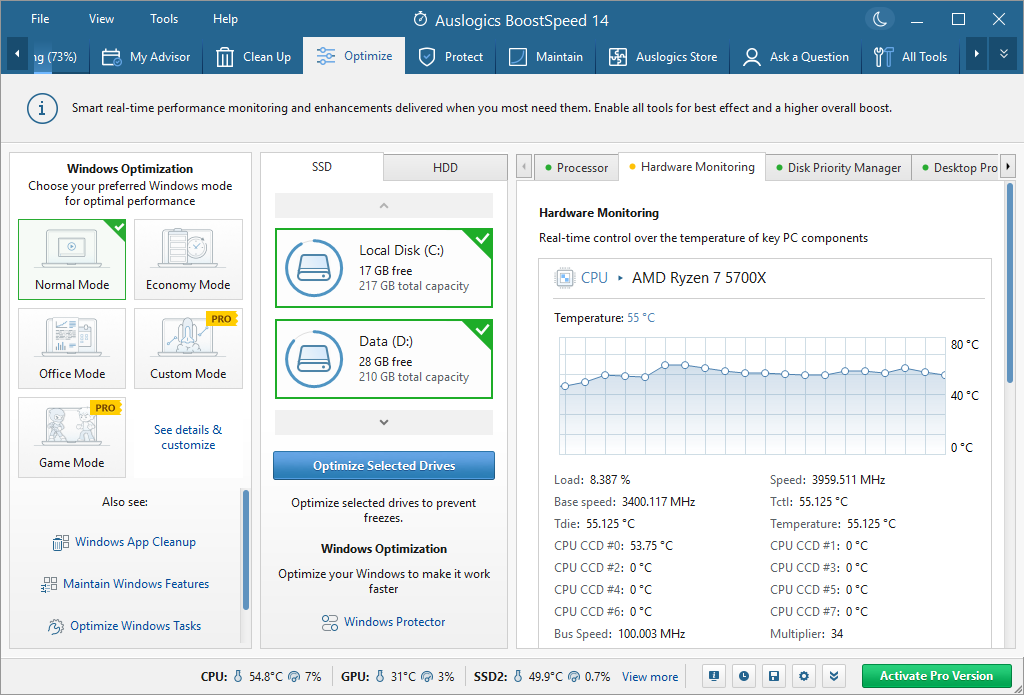
BoostSpeed 14 выпускается в бесплатном варианте и в Pro-редакции. В обоих случаях остаётся базовая логика: диагностика через Scan, просмотр результатов по категориям и применение исправлений через Resolve All. Разница между Free и Pro выражается в глубине очистки/оптимизации и доступности «продвинутых» режимов некоторых модулей (например, автоматической оптимизации интернета, расширенной приватности, полного набора SSD-оптимизаций и интеллектуальной дефрагментации).
Сравнение Free и Pro по ключевым возможностям (по факту поведения BoostSpeed 14)
| Возможность | BoostSpeed 14 Free | BoostSpeed 14 Pro |
|---|---|---|
| Диагностика и базовая оптимизация ПК | Да | Да |
| Расширенная очистка и оптимизация | Ограничено | Да |
| Internet Optimizer: ручной режим | Да | Да |
| Internet Optimizer: автоматический режим | Нет | Да |
| Приватность: базовая защита | Да | Да |
| Приватность: расширенная защита данных | Нет | Да |
| Browser Anti-Tracker | Нет | Да |
| Context Menu Manager | Нет | Да |
| Application Add-ons Manager | Нет | Да |
| Полная оптимизация SSD | Нет | Да |
| Очистка реестра: базовая | Да | Да |
| Очистка реестра: полная | Нет | Да |
| Очистка мусора: базовая | Да | Да |
| Очистка диска: расширенные опции | Нет | Да |
| Дефрагментация HDD | Да | Да |
| Intelligent Defrag (интеллектуальная оптимизация размещения) | Нет | Да |
Эта таблица важна практично: Free закрывает «минимально необходимое» обслуживание, а Pro раскрывает режимы, которые экономят время (автоматизация) и дают больше контроля (дополнительные менеджеры и расширенные проверки).
Совместимость, языки, базовые требования
Поддерживаемые версии Windows
BoostSpeed 14 работает на Windows 7, Windows 8, Windows 8.1, Windows 10 и Windows 11 (поддерживаются 32-битные и 64-битные редакции там, где это актуально). Программа не поддерживает Windows 2000/95/98/98SE/ME/XP/Vista, а также не выпускается для macOS и Linux.
Языки интерфейса
В BoostSpeed 14 доступны английский, немецкий, французский, итальянский, японский, испанский, русский и португальский языки.
Версия и размер дистрибутива
Для ветки BoostSpeed 14 указана версия 14.1.0.1, размер 44.1 MB и дата релиза 23.12.2025.
Установка и первый запуск: как устроен старт
При установке BoostSpeed предлагает подписку на серию обучающих материалов (BoostSpeed Tutorials), которые приходят на почту и объясняют инструменты по шагам. Эта деталь полезна тем, что BoostSpeed включает более 20 модулей, и сразу «в один заход» освоить все пункты All Tools обычно не требуется.
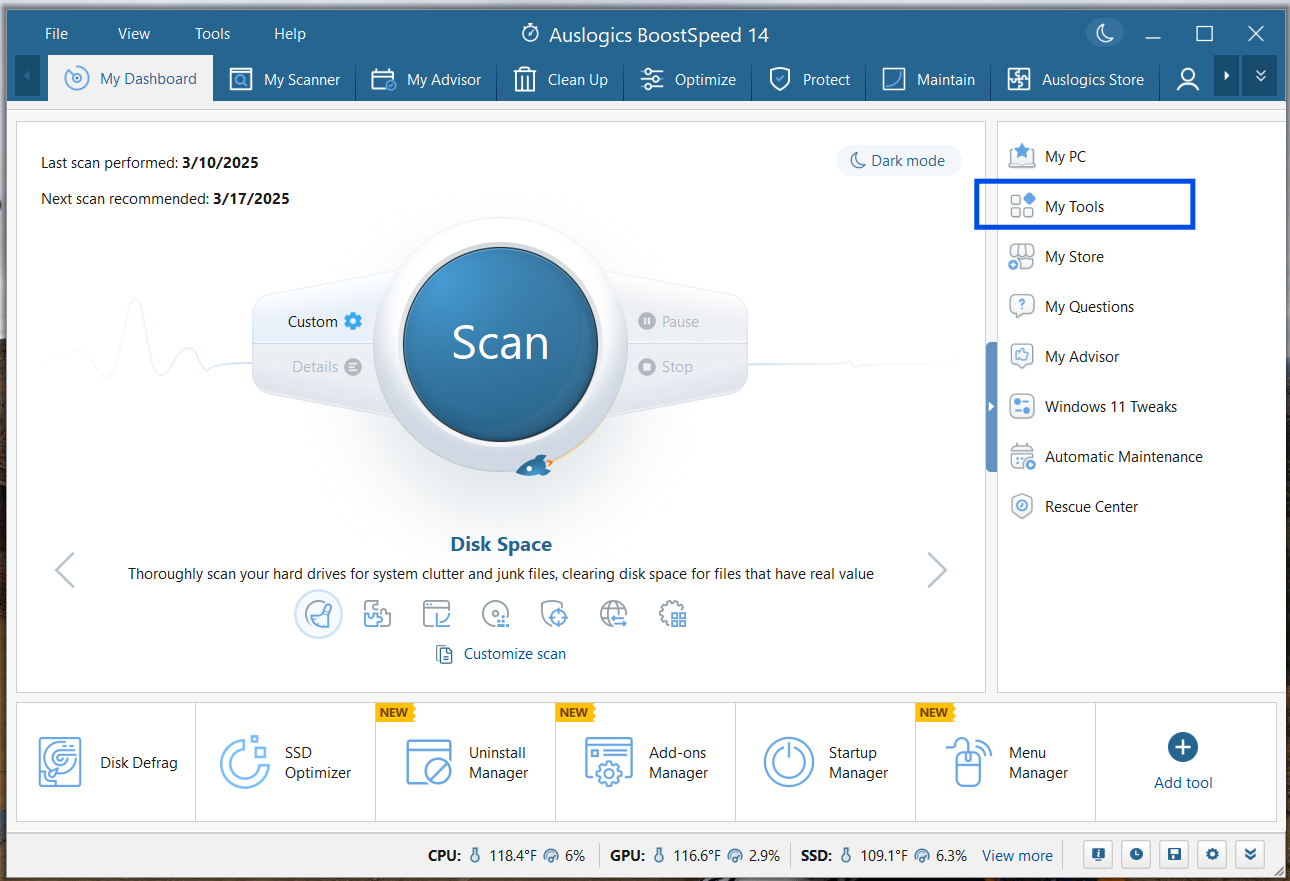
После первого запуска пользователь попадает в главный интерфейс, где центральной точкой является быстрое диагностическое сканирование. Именно оно задаёт темп работы программы: сначала Scan, затем выборочно исключить спорные пункты, затем Resolve All.
Интерфейс BoostSpeed 14: вкладки, меню и ключевые элементы управления
В BoostSpeed 14 упоминаются основные вкладки и разделы, которые ориентируют пользователя по задачам:
-
My Advisor — вкладка с подсказками, что сделать дальше для улучшения опыта работы и производительности.
-
Protect tab — вкладка для приватности, защиты данных и удаления следов.
-
Maintain tab — вкладка с предложениями по улучшениям в категориях Performance, Stability, Security и Internet.
Отдельно важны элементы навигации и обслуживания:
-
All Tools menu — меню со всем набором инструментов для точечной работы.
-
Help → Register Program — пункт в верхнем меню для регистрации Pro-версии.
-
Иконка дискетки в правом нижнем углу главного окна — быстрый вход в Rescue Center (центр отката и бэкапов).
Быстрая диагностика: Scan и разбор результатов по категориям
Что делает Scan
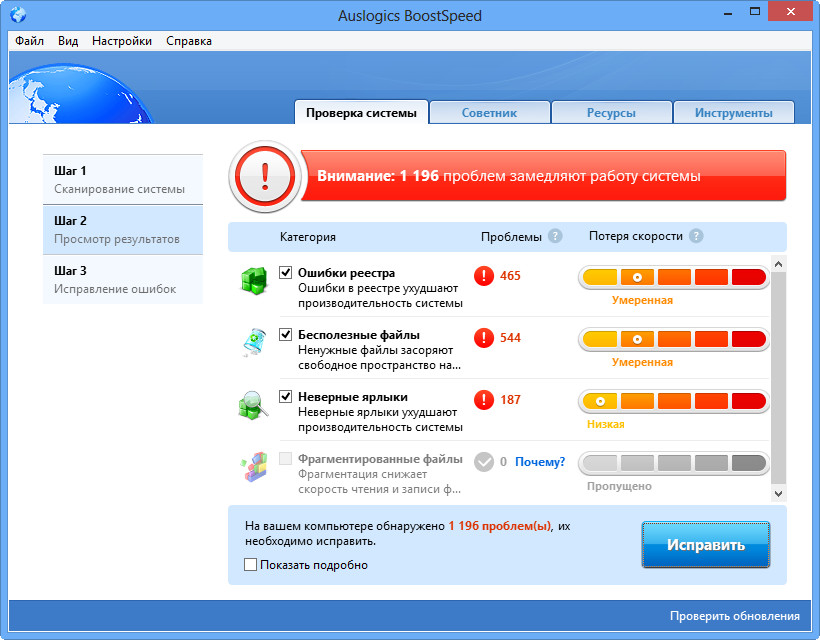
Кнопка Scan запускает «диагностический чек-ап» системы. В BoostSpeed он охватывает несколько типов проблем сразу: место на диске, стабильность, производительность, интернет-скорость, приватность, фрагментацию, а также доступные твики Windows, которые BoostSpeed может применить автоматически.
После сканирования BoostSpeed показывает список найденного и даёт пользователю контроль: можно исключить отдельные пункты и не применять их, а затем применить оставшееся.
Как применяется исправление
Для «одним действием» предусмотрена кнопка Resolve All. Она запускает исправление по отмеченным пунктам.
Практически это выглядит так:
-
Запускается Scan.
-
Открывается сводка по секциям.
-
Пользователь снимает галочки с пунктов, которые не планирует менять.
-
Нажимается Resolve All, и BoostSpeed выполняет пакет операций.
Почему этот сценарий не стоит делать «вслепую»
В BoostSpeed 14 встроена система отката (Rescue Center), и именно она делает пакетные исправления безопаснее: любой крупный запуск оптимизаций или чисток лучше воспринимать как изменение конфигурации системы, которое удобно откатить. Rescue Center хранит бэкапы и позволяет восстановиться через Restore.
My Advisor: рекомендации и «маршрут» по улучшениям
My Advisor в BoostSpeed 14 — это вкладка-навигатор: она подсказывает, что сделать дальше для улучшения производительности и удобства работы. Смысл вкладки — не «дублировать» All Tools, а направлять: после базового сканирования она предлагает следующие шаги и ведёт к конкретным инструментам.
Практическая ценность My Advisor в том, что она помогает:
-
не распыляться на десятки инструментов;
-
проходить обслуживание системно: от очистки диска → к разгрузке автозагрузки → к оптимизации сети → к проверке диска на ошибки;
-
отслеживать, какие действия действительно актуальны для текущего состояния ПК.
All Tools: главный «арсенал» BoostSpeed 14 и что в него входит
BoostSpeed 14 включает инструменты, которые покрывают почти весь спектр обслуживания Windows. В списке возможностей BoostSpeed 14 перечислены следующие модули (это и есть «скелет» обзора — дальше ниже каждый блок раскрыт по назначению и типовым действиям):
-
Tweak Manager
-
Service Manager
-
Uninstall Manager
-
Registry Cleaner
-
Registry Defrag
-
Windows Slimmer
-
Add-ons Manager
-
Menu Manager
-
Disk Defrag
-
SSD Optimizer
-
Disk Doctor
-
File Recovery
-
Deep Disk Cleaner
-
Empty Folder Cleaner
-
Internet Optimizer (Manual и Automatic)
-
Win Protector
-
Browser Protection
-
File Shredder
-
Free Space Wiper
-
Disk Explorer
-
System Information
-
Task Manager
-
Locked Files Manager
-
Registry Search
-
Rescue Center
-
Windows Optimization section с режимами Normal / Economy / Office / Game / Custom
-
Ask a Question
Дальше — подробное разложение по смысловым направлениям: очистка, оптимизация, приватность, обслуживание и восстановление.
Clean Up: очистка системы и освобождение места на диске
Очистка в BoostSpeed 14 строится вокруг нескольких уровней глубины: от обычного удаления мусора до глубокой чистки и «оптимизации следов», которые Windows и приложения оставляют годами.
Disk Cleaner и Deep Disk Cleaner: обычная и глубокая очистка диска
BoostSpeed выполняет очистку типичных мест накопления мусора: временные файлы, кэш, старые логи, остатки установщиков и другие данные, которые не нужны для работы системы. Это относится и к регулярной очистке, и к глубокой (Deep Disk Cleaner), которая проходит по «широким» зонам хранения, где накопления обычно больше всего.
Как использовать в реальной жизни (без риска снести важное):
-
Очистку удобно начинать со Scan: он сразу показывает категории, где набралось много «лишнего».
-
После перехода в инструменты очистки стоит внимательно просматривать элементы, которые относятся к кэшу приложений, особенно офисных пакетов и мессенджеров: там иногда хранятся локальные базы и вложения.
-
На регулярной основе лучше удерживать привычку: сначала чистка временных файлов, затем — проверка автозагрузки и задач.
Empty Folder Cleaner: удаление пустых папок
Этот модуль убирает пустые директории, которые остаются после удаления программ, игр и драйверов. Практическая выгода здесь не в экономии гигабайтов, а в порядке: пустые папки замедляют некоторые проверки и делают структуру диска менее понятной, особенно в Program Files и AppData.
Windows Slimmer: уменьшение «следов» и размера системы
Windows Slimmer в BoostSpeed 14 рассчитан на снижение «раздутости» Windows и очистку категорий, которые ОС накапливает автоматически. Он предназначен для уменьшения footprint системы на системном диске, что особенно заметно на небольших SSD.
Типовые задачи Windows Slimmer:
-
очистка накопившихся служебных данных;
-
работа с остатками обновлений и компонентами, которые занимают место;
-
приведение системы в более компактное состояние без ручных походов по настройкам Windows.
Disk Explorer: найти, что «съело» место
Disk Explorer показывает, какие папки и файлы занимают больше всего пространства, и помогает быстро перейти к «точкам утечки»: старые загрузки, видео-кэш, накопления в профиле пользователя, временные каталоги. Он полезен именно как инструмент анализа, когда Scan сигнализирует о нехватке места, а стандартная очистка не даёт ожидаемого эффекта.
Uninstall Manager: удаление программ с хвостами
Uninstall Manager в BoostSpeed 14 предназначен для удаления программ с поиском оставшихся компонентов. Это важное отличие от «голого» удаления через Windows, где остатки часто остаются в профиле пользователя и системных папках. Модуль особенно полезен при чистке «тяжёлых» приложений: графических редакторов, IDE, игр, VPN-клиентов, драйверных пакетов.
Add-ons Manager: управление дополнениями
Add-ons Manager позволяет убирать ненужные дополнения браузеров. Практически это помогает избавиться от панелей, расширений-перехватчиков поиска и «встроенных помощников», которые просачиваются в систему вместе с бесплатным софтом.
Optimize: ускорение компьютера и настройка производительности
Оптимизация в BoostSpeed 14 строится вокруг типовых причин «тормозов»: автозагрузка, фоновая активность, сетевые настройки, состояние накопителей и реестр.
Startup Manager: автозагрузка Windows под контролем
Startup Manager показывает список приложений, которые стартуют вместе с Windows, и позволяет отключать то, что не требуется при каждом запуске. Это один из самых «честных» способов ускорения загрузки: меньше лишнего в старте — быстрее рабочий стол и меньше фоновой нагрузки.
Практический подход:
-
Сначала отключают явные «лишние» обновляторы и агенты;
-
Затем оставляют критичное: драйверные панели, средства безопасности, необходимые сервисы;
-
После изменений удобно перезагрузить ПК и оценить эффект по времени входа в систему.
Service Manager: управление службами без ручного Services.msc
Service Manager предназначен для просмотра и отключения ненужных сервисов. Это инструмент для аккуратной оптимизации фоновой нагрузки. BoostSpeed прямо позиционирует его как упрощённый менеджер служб, который помогает отключать ненужное и оставлять важное активным.
Здесь действует правило: сервисы отключают осознанно, а результат оценивают по стабильности и поведению конкретных приложений.
Internet Optimizer: оптимизация интернета в ручном и автоматическом режимах
Internet Optimizer в BoostSpeed 14 настраивает сетевые параметры. В программе предусмотрены manual и automatic варианты оптимизации, и именно автоматический режим относится к возможностям Pro.
В практической работе Internet Optimizer используют так:
-
когда наблюдаются нестабильные задержки и «плавающая» скорость;
-
когда Windows перенастраивалась после обновлений или установки сетевых драйверов;
-
когда нужно быстро привести сетевые параметры к «оптимальному профилю» без ручного редактирования.
Disk Defrag: дефрагментация HDD и ускорение доступа к данным
Disk Defrag в составе BoostSpeed предназначен для дефрагментации жёстких дисков. Дефрагментация ускоряет доступ к данным на HDD за счёт более рационального размещения файлов.
SSD Optimizer: оптимизация SSD
SSD Optimizer в BoostSpeed 14 отвечает за обслуживание твердотельных накопителей. В Pro-версии доступен полный набор SSD-оптимизаций.
Disk Doctor: проверка диска на ошибки
Disk Doctor ищет и пытается устранить ошибки диска, которые способны приводить к проблемам чтения/записи и рискам потери данных. Это инструмент профилактики: он актуален, когда появляются подвисания при копировании, ошибки чтения, необычные задержки при запуске приложений и долгие операции с файлами.
Registry Cleaner и Registry Defrag: стабильность и компактность реестра
Registry Cleaner в BoostSpeed 14 предназначен для удаления невалидных, «осиротевших» или повреждённых записей реестра, что повышает стабильность и снижает вероятность сбоев.
Registry Defrag компактизирует реестр (уплотняет структуру), что относится к задачам оптимизации системы.
Важный момент здесь практический: реестр — чувствительная зона, поэтому наличие Rescue Center и возможность Restore — обязательная страховка перед серьёзной чисткой или твиками.
Tweak Manager и Win Protector: твики Windows и управление поведением системы
Tweak Manager даёт доступ к настройкам Windows и некоторых базовых программ, позволяя подстроить систему под привычный сценарий использования.
Win Protector в составе BoostSpeed 14 связан с контролем того, как Windows выглядит и работает, то есть относится к улучшению пользовательского опыта и управлению «встроенными» механизмами системы.
Menu Manager: настройка контекстных меню
Menu Manager помогает наводить порядок в меню правой кнопки мыши. Это полезно после установки большого количества программ, которые добавляют свои пункты, замедляют появление контекстного меню и засоряют интерфейс.
Browser Protection: безопасность веб-среды
Browser Protection в BoostSpeed 14 ориентирован на более безопасный веб-опыт и снижение влияния нежелательных изменений в браузерах. В связке с Add-ons Manager это формирует «контур» защиты от навязанных расширений и сомнительных надстроек.
Task Manager и Locked Files Manager: контроль процессов и доступ к заблокированным файлам
Task Manager в BoostSpeed помогает отключать ненужные задачи, то есть управлять тем, что загружается и выполняется автоматически.
Locked Files Manager позволяет получить доступ к файлам, которые заблокированы системой или приложениями. Это типовая ситуация при удалении «хвостов» софта или при попытке очистить каталоги, где фоновые процессы держат файлы открытыми.
Windows Optimization section: режимы Normal / Economy / Office / Game / Custom
В BoostSpeed 14 существует отдельный раздел Windows Optimization, где выбирается режим под текущую задачу: Normal, Economy, Office, Game или Custom. Режим применяется как оптимизация Windows в реальном времени под заданный сценарий использования.
Практический смысл режимов:
-
Game полезен для снижения фоновой активности во время игры и более предсказуемой нагрузки;
-
Office подходит для стабильной работы офисных приложений и коммуникаций;
-
Economy ориентирован на экономичность (особенно заметно на ноутбуках);
-
Custom позволяет зафиксировать собственный профиль поведения;
-
Normal остаётся базовой конфигурацией.
Protect: приватность, удаление следов и безвозвратная очистка
За приватность в BoostSpeed 14 отвечает целый блок инструментов, которые не ограничиваются чисткой кэша. Здесь ключевая идея — убрать следы активности и обеспечить безопасное удаление данных.
File Shredder: безвозвратное удаление файлов
File Shredder в BoostSpeed 14 удаляет чувствительные документы так, чтобы они оставались невосстановимыми. Это инструмент для ситуаций, где простое удаление через корзину или Shift+Delete не подходит.
Типовые случаи:
-
удаление сканов документов, бухгалтерских выгрузок, ключей и конфигураций;
-
очистка архивов, содержащих личные данные;
-
удаление временных рабочих папок, которые не должны восстанавливаться.
Free Space Wiper: очистка свободного места от следов удалённых файлов
Free Space Wiper очищает свободное пространство на диске, стирая следы ранее удалённых файлов и предотвращая их восстановление. Этот модуль полезен там, где требуется «довести до конца» удаление, особенно перед передачей ПК, продажей накопителя или выводом рабочей машины из эксплуатации.
Общая очистка приватных следов
В диагностике BoostSpeed присутствует отдельная секция privacy issues, а в Pro-версии заявлена расширенная приватность, включая Browser Anti-Tracker. В реальной практике это выражается в более глубокой очистке следов активности, чем обычное удаление кэша браузера.
Maintain: регулярное обслуживание и предложения по улучшениям
Maintain tab в BoostSpeed 14 содержит полезные рекомендации, разбитые на четыре категории: Performance, Stability, Security и Internet. Это не просто «список твиков», а структура, которая помогает поддерживать систему в форме без бесконечных ручных проверок.
В этой логике Maintenance работает как «контрольный лист»:
-
производительность — убрать то, что тормозит;
-
стабильность — снизить вероятность ошибок и зависаний;
-
безопасность — минимизировать риски нежелательных изменений;
-
интернет — исправить параметры, влияющие на соединение.
Автоматизация обслуживания: когда BoostSpeed работает «по расписанию»
BoostSpeed 14 поддерживает автоматическое обслуживание: его можно настроить так, чтобы очистка и оптимизация выполнялись по расписанию и поддерживали систему в норме без постоянного ручного запуска. Это особенно полезно, когда ПК активно используется и быстро накапливает мусор: браузеры, рабочие приложения, системные обновления.
Rescue Center: откат изменений и управление бэкапами
Rescue Center — один из главных практических элементов BoostSpeed 14, потому что он снимает главный страх от оптимизаторов: «а что откатывать, когда после твика что-то пошло не так».
Как открыть Rescue Center
В BoostSpeed 14 Rescue Center открывается двумя способами:
-
через иконку дискетки в правом нижнем углу главного окна;
-
через меню File → Rescue Center.
Как откатить изменения
Сценарий восстановления выглядит так:
-
Открыть Rescue Center.
-
Выбрать нужный бэкап из списка.
-
Нажать Restore.
-
Подтвердить действие.
Где хранятся бэкапы Rescue Center
BoostSpeed хранит резервные файлы в профиле пользователя по пути:
C:\Users<UserName>\AppData\Roaming\Auslogics\Rescue\
Это полезно знать для включения в обычный бэкап профиля.
Регистрация Pro-версии: точные пункты меню
Для регистрации BoostSpeed 14 Pro используется пункт верхнего меню Help → Register Program. Последовательность действий такая:
-
Открыть Help.
-
Выбрать Register Program.
-
Вставить лицензионный ключ в поле регистрации.
-
Нажать Register.
BoostSpeed 14 отдельно фиксирует, что ключи от версий 6–13 не подходят для регистрации ветки 14.
System Information и Ask a Question: сервисные инструменты, которые реально помогают
System Information
System Information собирает характеристики ПК и системные данные. Это удобный инструмент, когда требуется быстро получить спецификации для диагностики, подбора комплектующих или обращения в поддержку.
Ask a Question
Ask a Question — встроенная возможность задать технический вопрос и получить ответ от экспертов. В контексте BoostSpeed это закрывает типовую потребность пользователя: понять, что делать с конкретной ошибкой или спорной рекомендацией оптимизатора.
Практические сценарии: как пользоваться BoostSpeed 14 без лишних действий
Ниже — набор сценариев, которые дают измеримый эффект и не превращают обслуживание Windows в «постоянный ремонт».
Сценарий 1. Компьютер стал заметно медленнее
-
Запустить Scan.
-
Просмотреть секции performance issues и fragmentation.
-
Убедиться, что отмечены только понятные пункты очистки и оптимизации.
-
Нажать Resolve All.
-
Открыть Startup Manager и отключить лишние элементы автозагрузки.
-
Запустить Disk Defrag для HDD или SSD Optimizer для SSD.
-
Перезагрузить ПК и оценить изменения по запуску приложений и отклику системы.
Сценарий 2. На диске C мало места
-
Запустить Scan и открыть результаты по disk space.
-
Перейти в Disk Cleaner и Deep Disk Cleaner, очистить временные файлы, кэш и логи.
-
Открыть Disk Explorer и найти папки, которые занимают больше всего.
-
Удалить ненужные программы через Uninstall Manager, чтобы убрать хвосты.
-
Запустить Windows Slimmer для дополнительного «сжатия» системного накопителя.
Сценарий 3. Windows загружается долго
-
Открыть Startup Manager, отключить лишнее.
-
Открыть Service Manager и привести список служб к рациональному состоянию.
-
Перейти в Windows Optimization section и выбрать подходящий режим (например, Office или Game по назначению ПК).
-
Выполнить Scan → Resolve All, чтобы убрать мусор и ошибки, влияющие на стабильность и скорость.
Сценарий 4. После оптимизации появилась проблема
-
Открыть Rescue Center через иконку дискетки внизу справа.
-
Выбрать подходящий бэкап (по дате и описанию операции).
-
Нажать Restore и подтвердить откат.
Плюсы и минусы Auslogics BoostSpeed 14 Pro
Плюсы
-
Большой набор инструментов в одной программе: от очистки диска до оптимизации сети, управления автозагрузкой и приватности.
-
Понятный базовый сценарий: Scan → выбор исключений → Resolve All.
-
My Advisor помогает не теряться в инструментах и двигаться по улучшениям по шагам.
-
Rescue Center обеспечивает полноценный откат через Restore и снижает риски твиков и чисток.
-
Есть инструменты не только «про скорость», но и про обслуживание: Disk Doctor, File Recovery, System Information.
-
Раздел Windows Optimization с режимами Normal/Economy/Office/Game/Custom удобно использовать как профиль поведения системы.
Минусы
-
Часть расширенных функций завязана на Pro-редакцию: автоматическая оптимизация интернета, расширенная приватность, полный набор SSD-оптимизаций и интеллектуальная дефрагментация.
-
Из-за количества модулей требуется дисциплина: выборочные исключения в результатах Scan и использование Rescue Center как обязательного шага при серьёзных изменениях.
-
Инструменты уровня Service Manager и твики требуют понимания, что именно меняется, чтобы сохранять стабильность системы.
Кому подходит BoostSpeed 14 Pro
BoostSpeed 14 Pro подходит пользователям, которым нужна регулярная очистка системы, ускорение компьютера без ручного «обслуживания по папкам», а также тем, кто хочет держать автозагрузку Windows и сетевые настройки под контролем. Набор модулей закрывает как бытовые задачи (освободить место, ускорить запуск), так и полутехнические (проверить диск на ошибки, восстановить удалённые файлы, безвозвратно удалить документы).
FAQ по BoostSpeed 14 (самые частые вопросы)
Как откатить изменения?
Открыть Rescue Center, выбрать бэкап и нажать Restore. Вход в Rescue Center — через иконку дискетки в правом нижнем углу главного окна или через File → Rescue Center.
Где лежат бэкапы Rescue Center?
C:\Users<UserName>\AppData\Roaming\Auslogics\Rescue\
Как зарегистрировать Pro-версию?
Help → Register Program → вставить ключ → Register.
Какие Windows поддерживаются?
Windows 7/8/8.1/10/11, macOS и Linux не поддерживаются.
