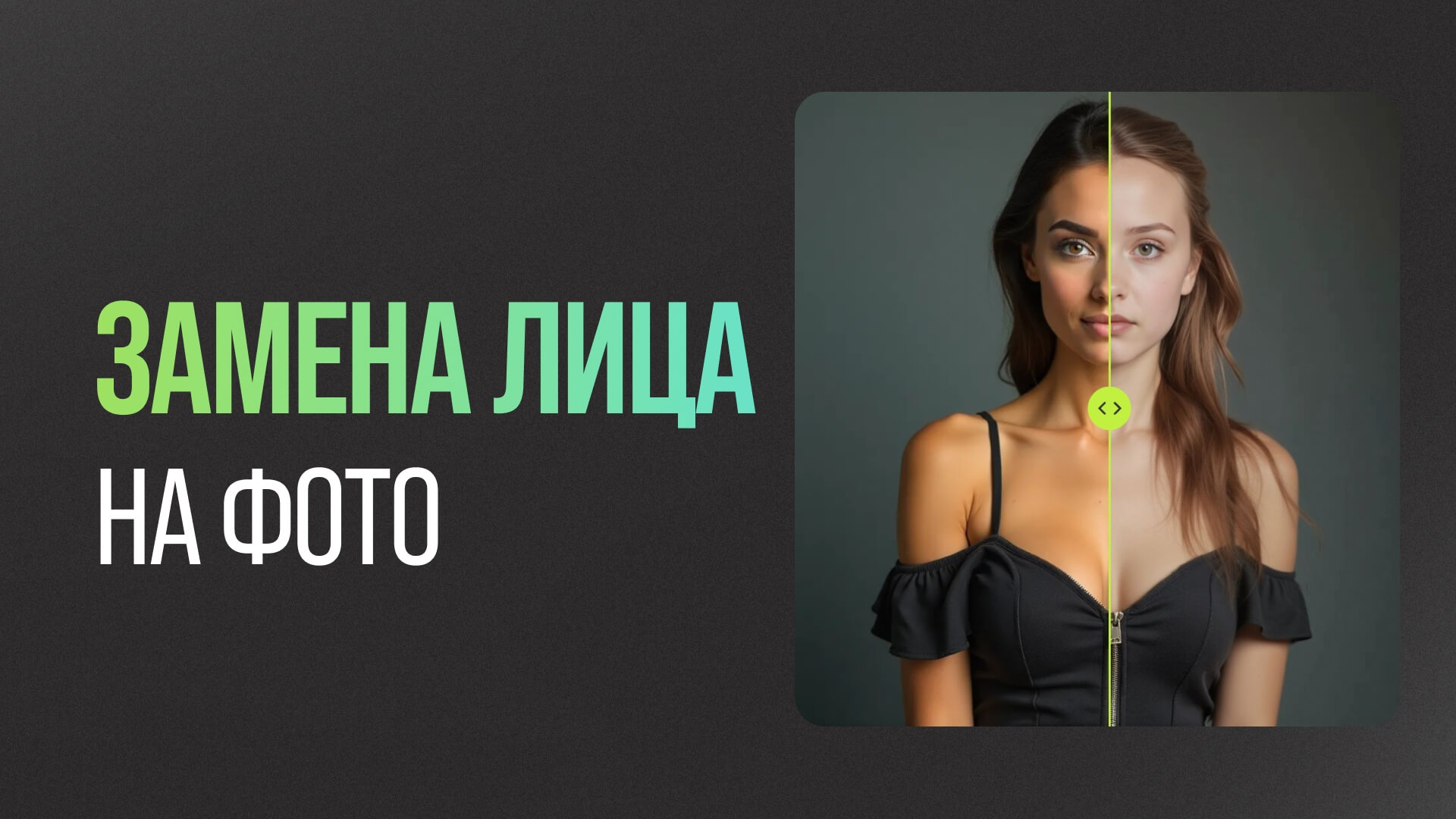
Замена лица на фото давно перестала быть задачей только для ретушёров, которые часами сидят над слоями и масками. Сейчас у этой задачи есть два рабочих сценария. Первый — ручной или полуавтоматический монтаж в десктопном редакторе, когда вы сами контролируете вырезание, подгонку, цвет и границы. Второй — нейросетевой, когда сервис сам находит лицо, совмещает его с целевым кадром и сразу выдаёт готовый результат.
Почти все современные подборки крутятся вокруг онлайн-инструментов, но по-настоящему подробные и управляемые сценарии всё равно лучше получаются либо в полноценном фоторедакторе на компьютере, либо в продвинутом AI-сервисе с понятной пошаговой логикой. Рассмотрим именно эти средства.
Какой способ выбрать сразу
| Задача | Лучший выбор |
|---|---|
| Нужен понятный способ на ПК без сложного входа | ФотоМАСТЕР |
| Нужен полный ручной контроль над монтажом | Adobe Photoshop |
| Нужен локальный AI-свап на своём компьютере | FaceFusion |
| Нужна быстрая онлайн-замена одного лица | Faceswapper.ai |
| Нужен простой браузерный инструмент с минимальным числом действий | Face Swapper Online |
| Нужно менять несколько лиц сразу | Vidnoz AI Face Swap |
| Нужен сервис с понятной механикой и быстрым стартом | Remaker |
| Хочется дополнительно пользоваться шаблонами и редактором | Pixlr |
| Нужен шаблонный сценарий с костюмами, персонажами и быстрыми эффектами | Fotor |
| Нужна замена лица прямо в Telegram | TurboText |
Что сильнее всего влияет на результат
Перед тем как заменить лицо на фото, стоит понять главный принцип: качество зависит не столько от самой программы, сколько от того, насколько исходники подходят друг другу.
Самые удачные результаты получаются, когда у двух фотографий совпадают угол головы, направление света, примерный масштаб лица и выражение эмоции. Если на одной фотографии человек смотрит строго в камеру, а на другой лицо повернуто в три четверти, даже хорошая нейросеть начинает ошибаться в глазах, линии челюсти и носогубной зоне. Если на одном снимке мягкий дневной свет, а на другом жёсткая вспышка, вставка почти всегда выглядит чужой. Если разрешение донора низкое, а целевой кадр резкий, стык будет заметен сразу.
Отсюда следует практическое правило: лучший face swap начинается не с кнопки генерации, а с подбора пары фотографий. Для реалистичной замены лица на фото берите кадры с похожей мимикой, схожим поворотом головы и сопоставимым масштабом.
Как заменить лицо на фото в Windows и macOS
ФотоМАСТЕР
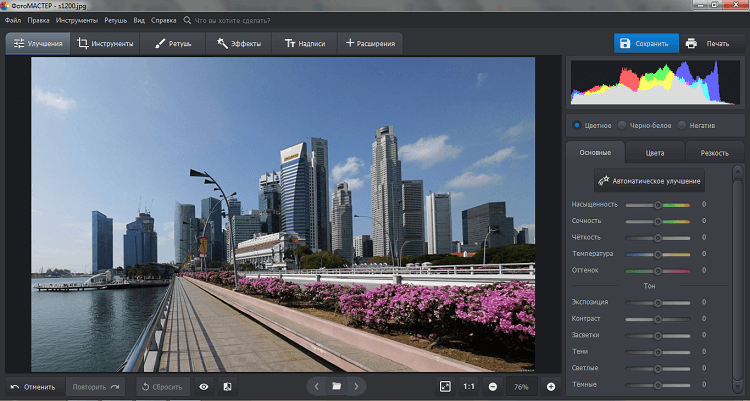
ФотоМАСТЕР — самый понятный способ начать замену лица на фото на компьютере без тяжёлого входа в сложный монтаж. Программа выпускается для Windows и macOS, а среди ключевых функций прямо выделяет замену фона, удаление лишнего, пластику лица и создание коллажей. В учебных материалах и статьях по работе с программой старт идёт через кнопку Открыть фото, а вырезание объекта выполняется через путь Инструменты → Замена фона.
В реальной задаче замены лица здесь удобнее всего работать не через сложную многослойную компоновку, а через аккуратное отделение лица от одного снимка и перенос на другой кадр с последующей подгонкой границ. Это не классический фотошопный face swap со стеком слоёв, но для новичка такой сценарий значительно быстрее и понятнее.
Как сделать замену лица в ФотоМАСТЕРе
-
Запустите программу и нажмите Открыть фото.
Сначала загрузите снимок, с которого будете брать лицо. -
Перейдите во вкладку Инструменты и выберите Замена фона.
Это основной рабочий режим для отделения лица или головы от исходного изображения. -
Возьмите зелёную кисть Объект и отметьте область лица.
Не нужно вырисовывать контур с пиксельной точностью. Достаточно уверенно обозначить нужную часть. -
Красной кистью Фон отметьте всё, что нужно удалить вокруг лица.
Так программа быстрее понимает, где объект, а где лишняя зона. -
Нажмите Далее, дочистите края, затем снова нажмите Далее.
На этом этапе убираются остатки фона возле волос, ушей, шеи и линии подбородка. -
Через кнопку Выбрать изображение для фона загрузите основной кадр.
Это то фото, в которое вы вставляете новое лицо. -
Подгоните положение вставки.
Сместите лицо, растяните или уменьшите границы, совместите глаза, нос и рот с пропорциями целевого персонажа. -
Нажмите Применить и скорректируйте результат.
Здесь важно пройтись по размытому краю, балансу света и общему цвету. -
Сохраните результат через Сохранить.
На финальном шаге лучше экспортировать в PNG или JPEG с максимальным качеством, чтобы не испортить кожу повторным сжатием.
Почему этот способ работает
У ФотоМАСТЕРа сильная сторона — низкий порог входа. Здесь не нужно вручную собирать композицию из нескольких масок, копий слоя и корректирующих слоёв. Для задачи поменять лицо на фото в развлекательном, бытовом или контентном сценарии этого часто достаточно: вы быстро вырезаете нужный фрагмент, подставляете его на новый кадр и доводите переход до аккуратного состояния.
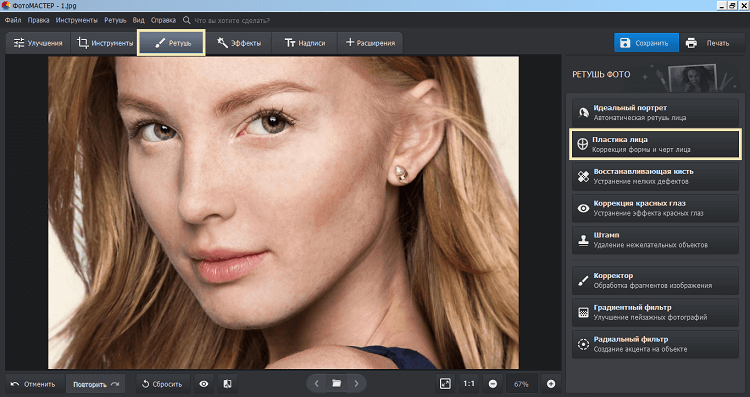
Ещё один плюс — соседние портретные инструменты. В программе есть блоки ретуши и пластики лица, а значит, после замены можно сразу подправить форму подбородка, ширину лица, размер глаз или слегка скорректировать текстуру кожи, чтобы вставка выглядела не инородной, а собранной в одном визуальном стиле. На обучающих страницах программы отдельно показана вкладка Ретушь с инструментом Пластика лица, что хорошо дополняет именно задачу лицевого монтажа.
Когда выбирать ФотоМАСТЕР
Этот вариант лучше всего подходит, когда:
-
нужно заменить лицо на фотографии без длительного обучения;
-
вы хотите сделать монтаж на домашнем ПК;
-
важнее скорость и понятность, чем ювелирная слоёвая сборка;
-
нужно после вставки сразу поправить портрет: цвет кожи, черты лица, мелкие дефекты.
Плюсы
-
понятный интерфейс на русском;
-
есть версии для Windows и macOS;
-
удобный путь через Инструменты → Замена фона;
-
быстро осваивается даже без опыта;
-
после вставки легко перейти к ретуши и пластике лица;
-
подходит для бытового и контентного монтажа.
Минусы
-
по точности тонкой сборки уступает Photoshop;
-
сильные расхождения по свету и ракурсу вручную лечатся дольше;
-
сложные волосы и полупрозрачные края требуют аккуратной дочистки;
-
для коммерческой ретуши высокого уровня часто нужен более продвинутый стек.
Adobe Photoshop
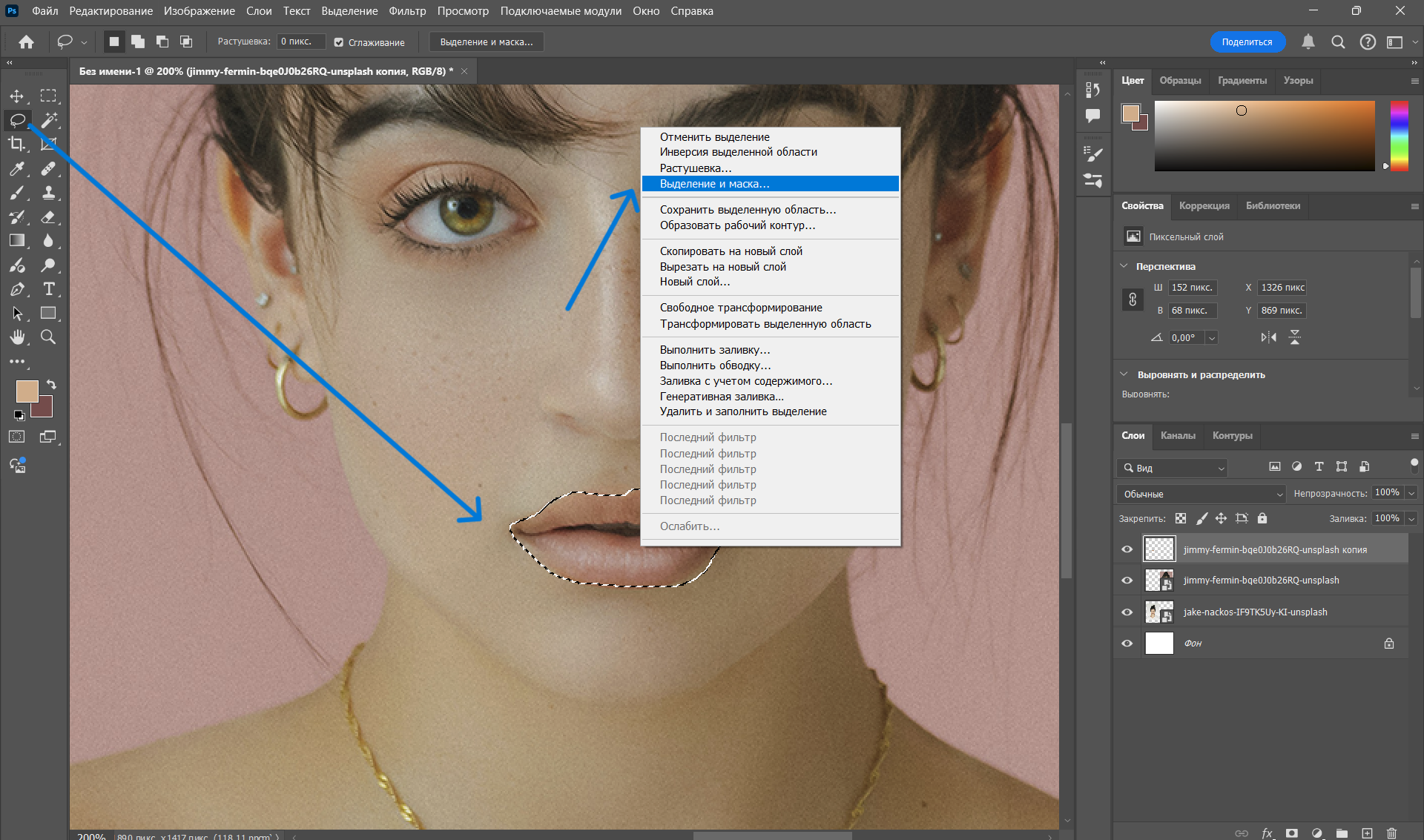
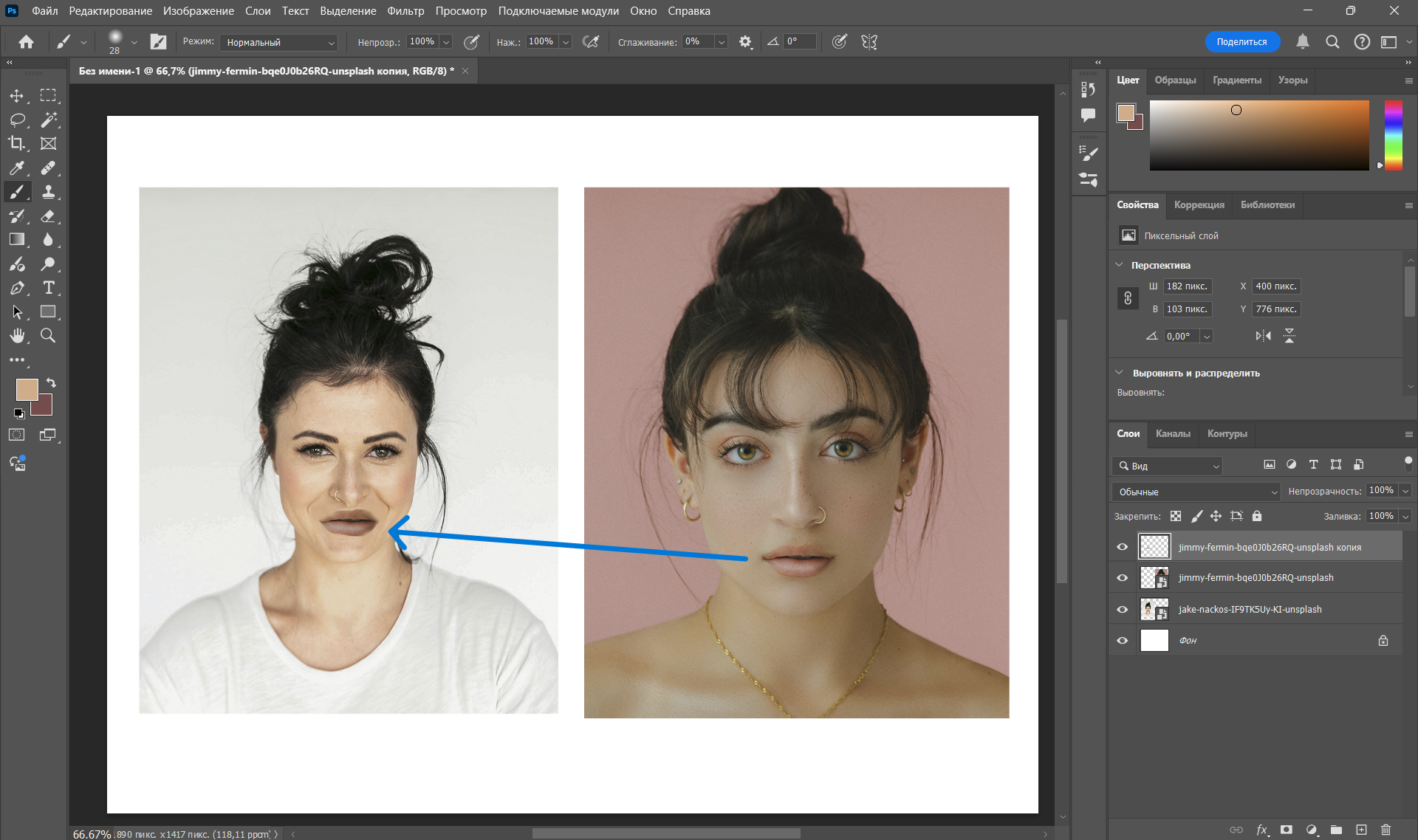
Photoshop остаётся главным вариантом, когда нужна максимально контролируемая замена лица на фотографии. Adobe в официальной инструкции строит face swap через два изображения, слои, команду Auto-Align и маску слоя. Именно этот подход даёт не просто подстановку лица, а полноценный управляемый монтаж.
В отличие от нейросетей, Photoshop не пытается угадать за вас, как должна выглядеть кожа, как изменится свет и что делать с глазами. Он даёт точные инструменты: вы сами решаете, какую часть лица переносить, где скрыть переход, где ослабить шов и как выровнять цвет.
Пошаговая схема замены лица в Photoshop
-
Откройте обе фотографии в одном документе.
Основной кадр оставьте сверху, лицо-донор разместите отдельным слоем ниже или выше — в зависимости от вашего рабочего сценария. -
Совместите головы командой Auto-Align Layers.
Это быстрый способ приблизить положение глаз, носа и рта без ручного вращения наугад. Adobe отдельно рекомендует именно Auto-Align для базового совпадения композиций. -
Создайте маску слоя.
Не стирайте пиксели ластиком. Маска даёт обратимость: вы всегда можете вернуть скрытую часть и переиграть границу. -
Возьмите мягкую кисть и начните открывать нужную часть донорского лица.
Обычно удобнее переносить не всё лицо целиком, а область лба, глаз, носа, щёк и рта, оставляя родную линию волос, уши или часть контура головы от целевого кадра. -
Подгоните геометрию через Free Transform.
Совместите зрачки, ширину носа, уголки губ и овал подбородка. В удачном монтаже зритель не замечает вставку именно потому, что анатомические опорные точки совпали. -
Скорректируйте свет и оттенок кожи.
Здесь чаще всего помогают Curves, Levels, Hue/Saturation, иногда Color Balance.
Задача не в том, чтобы сделать новое лицо «красивее», а в том, чтобы оно перестало выглядеть отдельной наклейкой. -
Доработайте переходы.
Мягкая кисть, небольшая непрозрачность, локальное размытие маски и точечная ретушь помогают убрать выдающий стык. -
Проверьте результат в масштабе 100%.
На отдалении всё может смотреться отлично, но при реальном размере кадра часто всплывают проблемы с порами, ресницами, тенями у носа и линией губ. -
Сохраните проект в PSD, а финал экспортируйте отдельно.
PSD нужен, чтобы вернуться к маске и коррекции, а итог лучше выводить в JPEG или PNG уже после полной проверки.
Что важно учитывать именно в Photoshop
Photoshop особенно хорош, когда вы меняете не случайные лица ради шутки, а, например, закрываете неудачный дубль из серии портретов. В такой задаче проще всего брать два снимка одного человека, снятые в одной серии. Тогда поза, свет, объектив и масштаб почти совпадают, и лицо ложится на кадр очень убедительно.
Для сложных фотомонтажей есть ещё одно рабочее правило: не пытайтесь заменить всё сразу. Когда меняют только проблемную часть — лицо с удачной эмоцией, открытыми глазами или более удачным поворотом — результат почти всегда выглядит естественнее, чем полная пересборка головы.
Когда Photoshop — лучший выбор
Он подходит, когда:
-
нужен профессиональный контроль над монтажом;
-
вы работаете с серией портретов;
-
нужно скрыть, что была замена лица на фото;
-
важна чистая сборка без типичных AI-ошибок в глазах и зубах;
-
надо сохранить PSD и вернуться к правкам позже.
Плюсы
-
максимальный контроль на каждом этапе;
-
Auto-Align ускоряет базовое совмещение;
-
маски дают аккуратный и обратимый монтаж;
-
легко довести цвет, свет и фактуру кожи;
-
хорошо подходит для портретной ретуши и коммерческой работы.
Минусы
-
требует навыка;
-
занимает больше времени, чем нейросеть;
-
без понимания слоёв и масок результат быстро становится грубым;
-
новичок часто делает заметный шов по линии лица.
FaceFusion
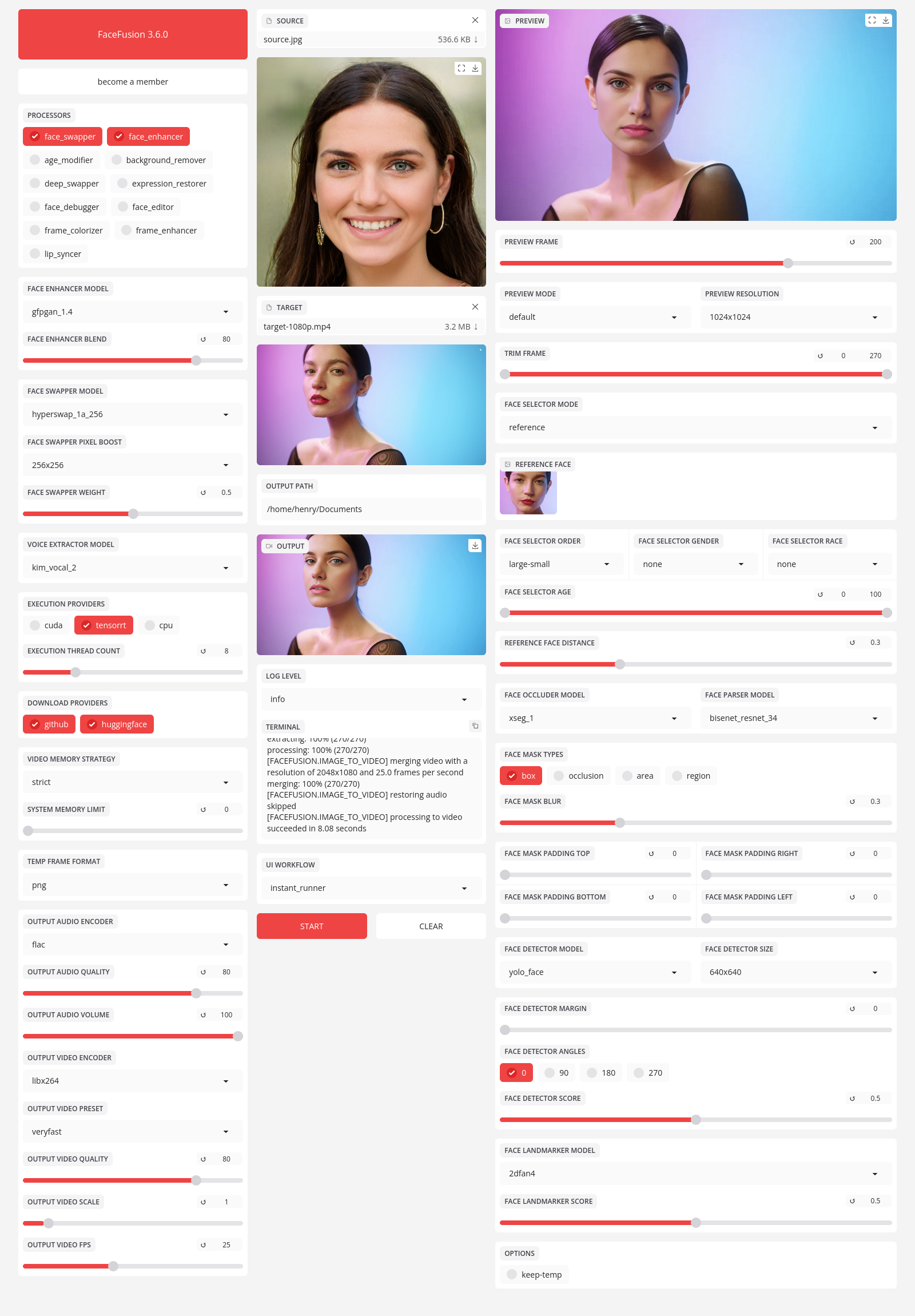
FaceFusion — продвинутый локальный инструмент для замены лиц, который работает на своей машине и делает акцент именно на локальной обработке. Официальные материалы отдельно подчёркивают local processing, а документация предупреждает, что установка требует технических навыков и не рекомендована новичкам, хотя для старта есть Windows Installer и macOS Installer. На официальном превью видна типовая логика интерфейса: блоки Source, Target, Preview, Output, кнопка Start, а также отдельные параметры детектора, селектора лица и моделей свапа.
Для статьи о том, как заменить лицо на фото, это не самый простой путь, зато один из самых гибких, если вы не хотите зависеть от браузерного лимита, водяных знаков или облачной обработки.
Как работать в FaceFusion
-
Установите программу и запустите интерфейс.
Для неподготовленного пользователя проще идти через готовый установщик, а не через ручную CLI-сборку. -
В блок Source добавьте лицо-донор.
Это изображение, откуда берутся черты лица. -
В блок Target загрузите фотографию или видео, в которое нужно подставить лицо.
Для статьи нас интересует именно фото. -
Проверьте блок Preview.
Здесь видно, как модель собирает лицо до финального экспорта. -
При необходимости настройте режим выбора лица, вес сваппера, padding, detector score и другие параметры.
Это уже не бытовой сценарий «нажал и получил», а полноценная инженерная настройка результата. -
Укажите Output Path и нажмите Start.
После рендера получите файл уже на своём устройстве.
Что даёт FaceFusion по сравнению с онлайн-сервисами
Главное преимущество — контроль и автономность. Здесь проще работать с более сложными сценариями, когда нужно подбирать конкретную модель свапа, регулировать глубину смешивания и добиваться ровного результата на серии файлов. Для тех, кто понимает, как устроены AI-пайплайны обработки, FaceFusion даёт больше свободы, чем типичный веб-сервис из двух окошек и одной кнопки.
Плюсы
-
локальная обработка на своём устройстве;
-
гибкая настройка параметров;
-
подходит для фото и видео;
-
есть установщики под Windows и macOS;
-
не сводится к одной кнопке без контроля.
Минусы
-
вход заметно сложнее, чем у обычных онлайн-инструментов;
-
новичку интерфейс кажется перегруженным;
-
для хорошего результата нужно понимать параметры обработки;
-
слабое железо замедляет работу сильнее, чем у облачных сервисов.
Как заменить лицо на фотографии онлайн
Faceswapper.ai
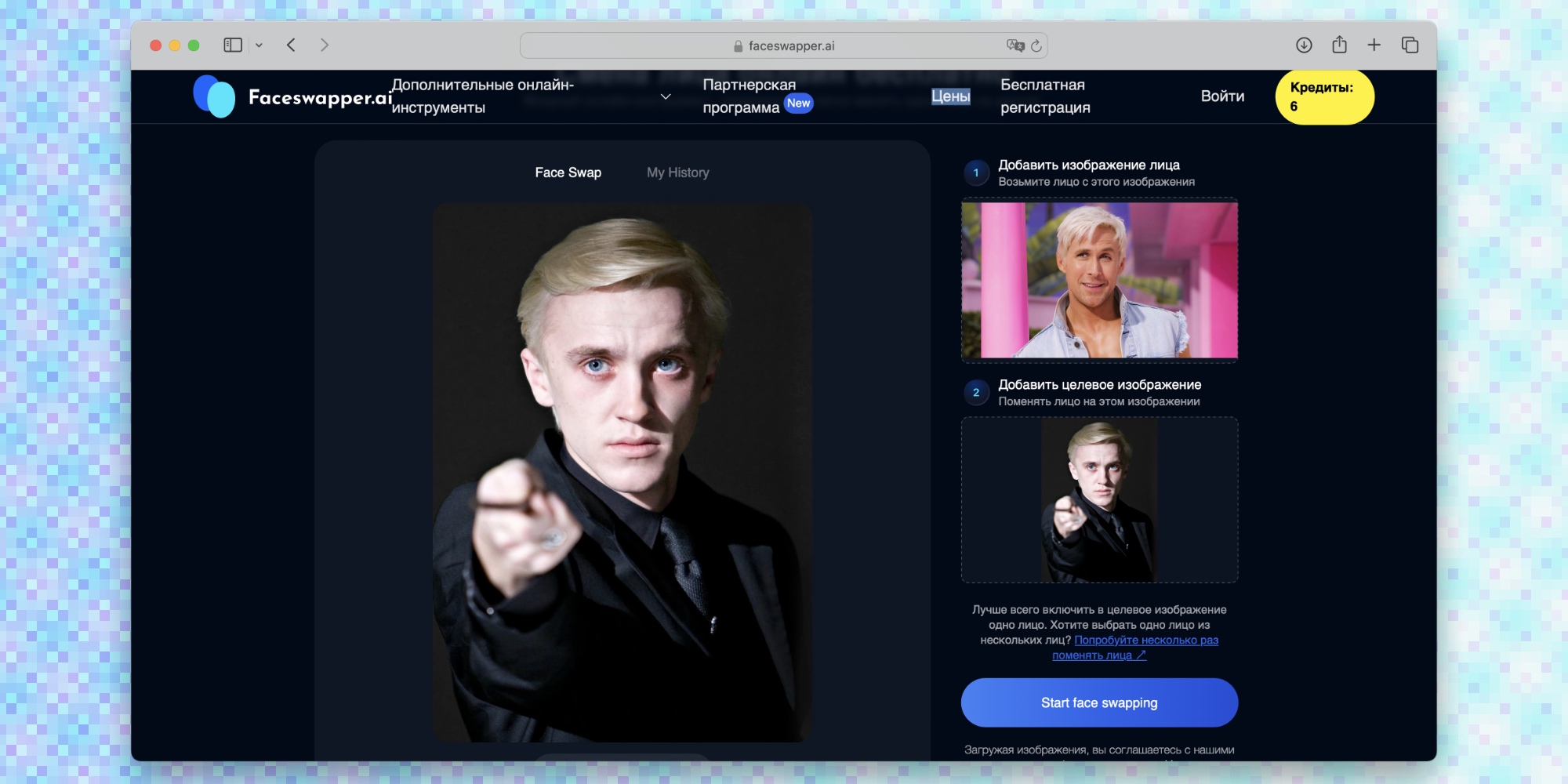
Faceswapper.ai — один из самых сильных браузерных вариантов именно для замены одного лица. На текущей официальной странице сервис позиционирует себя как полностью бесплатный face swap без обязательной регистрации и без кредитов, а внутри описывает максимально простую механику: загрузить source image, выбрать target photo и нажать Swap. Отдельно заявлены приватность процесса, удаление файлов после генерации и дополнительные режимы для видео и GIF.
Из всех онлайн-вариантов этот сервис удобен тем, что не превращает процесс в длинную цепочку окон и тарифных ловушек. Он ближе всего к формуле загрузил — сгенерировал — скачал.
Как заменить лицо на фото в Faceswapper.ai
-
Загрузите фотографию с лицом, которое станет донором.
-
Добавьте целевое изображение, в котором нужно выполнить замену.
-
Нажмите Swap или Start Face Swapping.
-
Дождитесь генерации и скачайте готовый кадр.
-
При необходимости откройте встроенный редактор и поправьте изображение уже после свапа.
В старых обзорах сервис часто описывали как инструмент с лимитами по числу попыток, но текущая официальная страница уже подаёт его как free face swap without credits. Поэтому на практике разумно ориентироваться именно на текущий интерфейс и текущие условия сервиса.
Что у него получается лучше всего
Лучше всего Faceswapper.ai справляется с обычными одиночными портретами, где лицо в кадре хорошо видно и не перекрыто волосами, очками или руками. При таких входных данных сервис делает ровную замену без грубой пластиковой текстуры, а итог обычно выглядит чище, чем у шаблонных генераторов.
Плюсы
-
очень простой старт;
-
не требует долгого ручного монтажа;
-
есть режимы для фото, GIF и видео;
-
официальный сайт делает акцент на приватности и удалении файлов;
-
подходит для быстрого бытового face swap.
Минусы
-
на сложных ракурсах качество падает;
-
результат по-прежнему зависит от исходников;
-
групповые сцены и мелкие лица в кадре обрабатываются слабее, чем одиночные портреты;
-
без финальной проверки иногда остаются артефакты в глазах и по линии подбородка.
Face Swapper Online
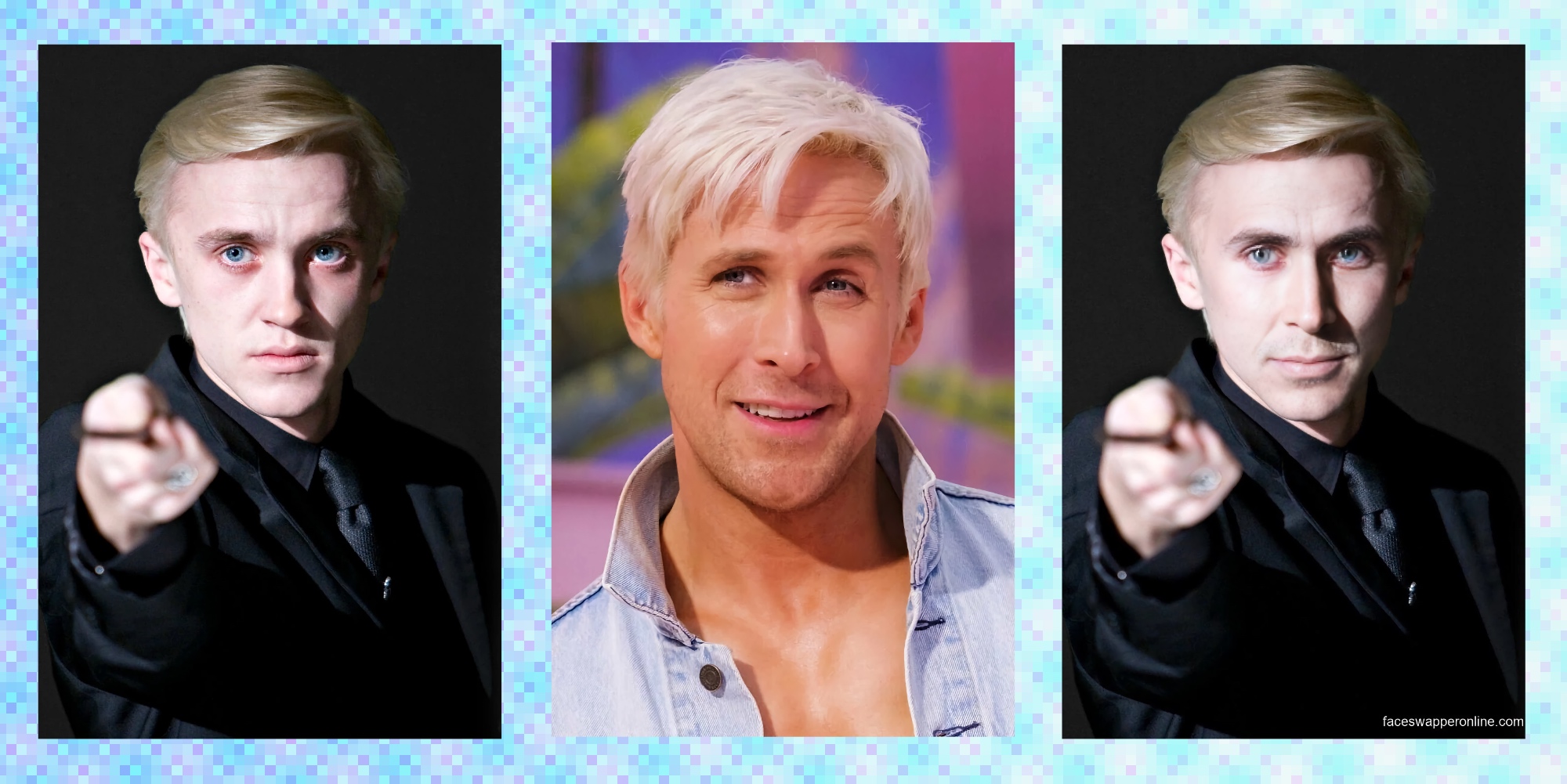
Face Swapper Online — сервис для тех, кто хочет максимально короткий сценарий: две загрузки и одна кнопка. На странице сервиса прямо видны поля first photo, target photo и кнопка Swap, а также отдельное переключение между Photo face swap и Video face swap.
Его главный плюс — простота. Здесь не приходится блуждать по подплатформам, как в универсальных AI-комбайнах.
Как работать
-
Откройте режим Photo face swap.
-
В первое поле загрузите фото-донора.
-
Во второе поле загрузите основной кадр.
-
Нажмите Swap.
-
После генерации скачайте результат и проверьте глаза, тени и нижнюю часть лица.
По обзорам и по текущему интерфейсу сервис действительно очень прямолинейный: он не требует от пользователя понимания монтажа, слоёв и масок. Но за эту простоту приходится платить меньшим контролем. Если нейросеть ошиблась в форме глаза или неудачно подогнала нос, исправлять это внутри сервиса почти нечем.
Когда его стоит брать
Face Swapper Online хорош, когда вам нужно быстро вставить другое лицо на фото для мема, поста, чернового креатива или быстрой проверки идеи.
Плюсы
-
минимальное количество действий;
-
есть режимы для фото и видео;
-
интерфейс понятен без обучения;
-
подходит для быстрого результата в браузере.
Минусы
-
мало ручного контроля;
-
слабее подходит для тонкой реалистичной ретуши;
-
ошибки в глазах и тенях исправлять почти нечем;
-
качество сильно зависит от входных фотографий.
Vidnoz AI Face Swap
Vidnoz — один из самых сильных сервисов для тех, кому важно менять не только одно лицо, но и несколько лиц сразу. На официальной странице отдельно расписаны сценарии single face swap и multiple face swap: сначала загружается photo or video, затем target face, затем нажимается Swap Face Now. Сервис отдельно подчёркивает поддержку multiple face swap, HD-качества, daily free usage и работу как с фото, так и с видео.
Это уже не просто игрушка под одну картинку, а полноценный комбайн для фото- и видеосценариев.
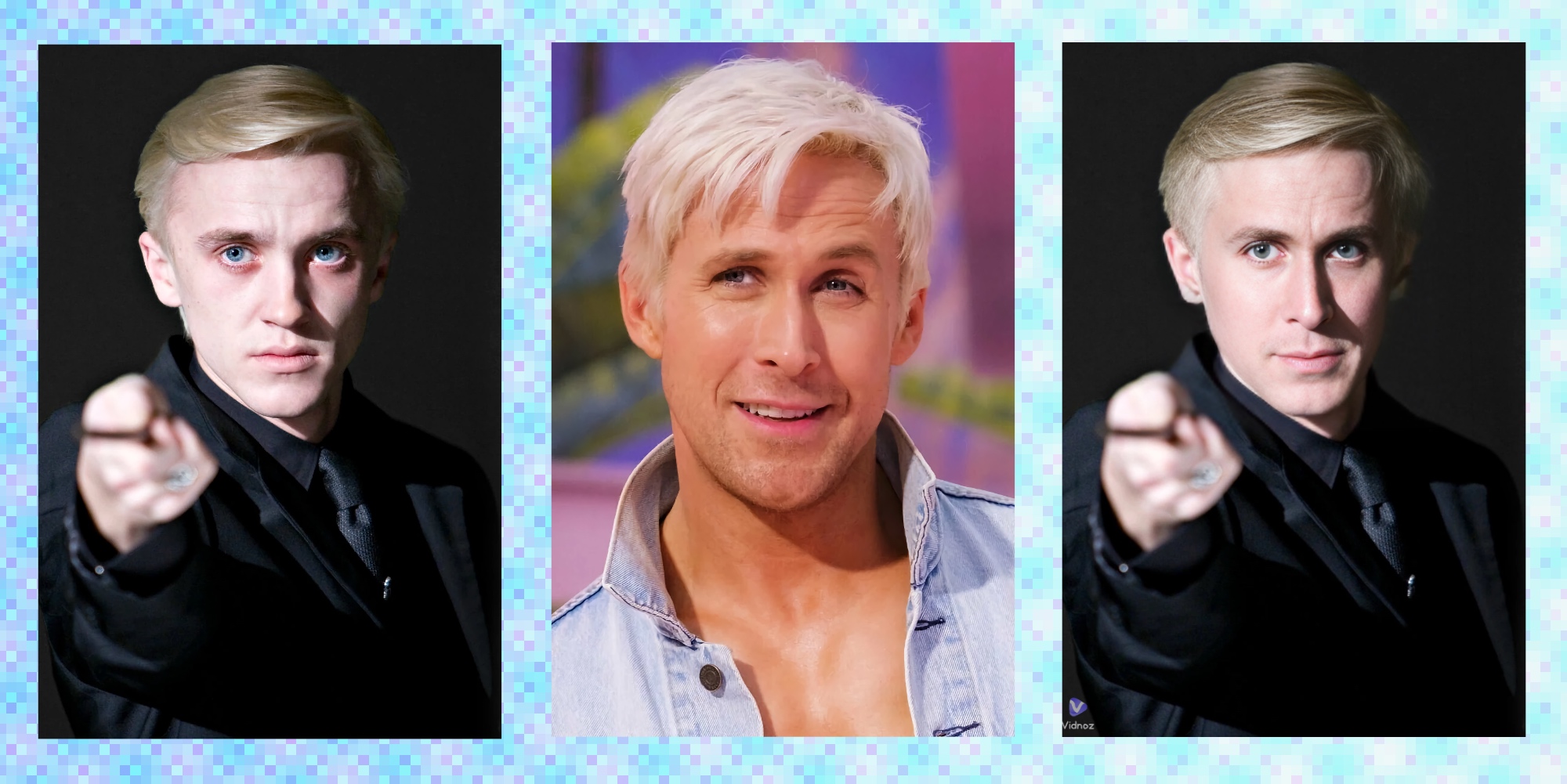
Как сделать замену лица в Vidnoz
-
Откройте раздел face swap.
-
Загрузите основное фото или видео.
-
Добавьте target face — лицо, которое должно быть вставлено.
-
Нажмите Swap Face Now.
-
Для групповых фотографий переключитесь в режим Multiple Face Swap.
-
После генерации используйте просмотр до и после и скачайте результат.
У Vidnoz хорошая сторона в том, что он нормально масштабируется на более сложный сценарий. Если вы решаете задачу не «поменять лицо местами на фото одного человека», а обработать групповую сцену, именно этот сервис часто оказывается удобнее базовых face swap страниц. В текущем описании Vidnoz также акцентирует natural results, retouching, crystal-clear outputs и простоту интерфейса без требований к навыкам монтажа.
Плюсы
-
поддерживает фото и видео;
-
умеет менять несколько лиц в одном кадре;
-
понятная логика работы;
-
есть сравнение результата;
-
хорошо подходит для контентных задач и групповых фото.
Минусы
-
экосистема сервиса шире одной функции, поэтому новичку интерфейс сначала кажется перегруженным;
-
для точной ручной доработки внутри самого face swap-модуля контроля меньше, чем в десктопных редакторах;
-
на сложных исходниках ошибки в глазах и тенях всё ещё встречаются;
-
при сильных расхождениях по свету сервис не спасает плохую пару фотографий.
Remaker
Remaker — удобный вариант для тех, кому нужен AI-сервис без ощущения «игрушечного» интерфейса. На главной странице он подаётся как платформа с набором AI-инструментов, а в текущих обзорах face swap-режим фигурирует как отдельный сценарий с быстрым стартом. В обзорах самого face swap-модуля Remaker описывается как сервис, где для базовой одиночной замены лицо целевого фото загружается слева, лицо-донора — справа, после чего остаётся нажать кнопку обмена и скачать результат. По материалам Remaker также известен как сервис без подписочной модели для кредитов: one-time credits и credits never expire.
По характеру Remaker занимает середину между простыми сваперами и тяжёлыми универсальными платформами: он достаточно быстрый, но при этом ощущается серьёзнее, чем совсем минималистичные решения.
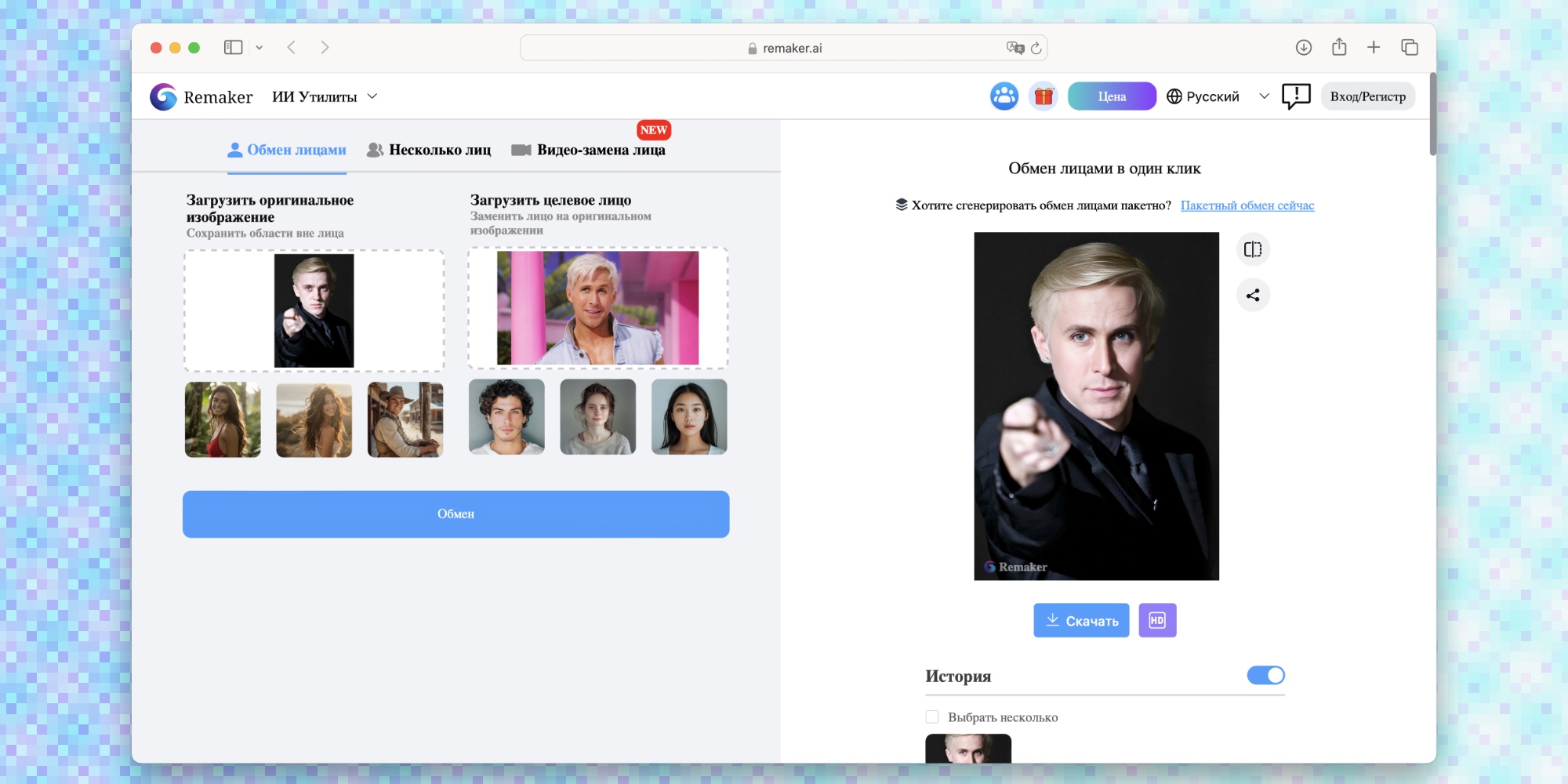
Как работать в Remaker
-
Откройте режим face swap.
-
Слева добавьте фото, где нужно заменить лицо.
-
Справа загрузите лицо-референс.
-
Нажмите кнопку запуска обмена.
-
После генерации скачайте изображение.
-
Если делаете серию тестов, сравните несколько вариантов и выберите лучший.
Сильная сторона Remaker — удобство для повторяемых прогонов. Когда нужно быстро прогнать несколько исходников и выбрать один лучший, он обычно не заставляет долго копаться в дополнительных настройках.
Плюсы
-
понятная базовая механика;
-
подходит для серийных тестов;
-
работает быстро;
-
не заставляет осваивать сложный интерфейс;
-
у платформы есть и другие полезные AI-инструменты рядом.
Минусы
-
по глубине ручного контроля уступает Photoshop и локальным решениям;
-
качество нестабильно на сложных выражениях лица;
-
точность вокруг глаз и ресниц зависит от конкретной пары снимков;
-
итог всё равно требует визуальной проверки перед публикацией.
Pixlr AI Face Swap
Pixlr интересен тем, что это не отдельная однофункциональная страница, а часть большой экосистемы онлайн-редактора. На официальной странице AI Face Swap схема очень чёткая: открыть инструмент, загрузить Face Photo, затем Target Photo, нажать Run Face Swap, после чего скачать готовую картинку. Официально также заявлен экспорт в PNG. На основной странице Pixlr AI Face Swap встроен в линейку других AI-инструментов редактора.
Это хороший вариант, когда вам нужен не только сервис для замены лица на фото онлайн, но и соседние инструменты: например, быстрая коррекция, обрезка, апскейл или удаление фона.
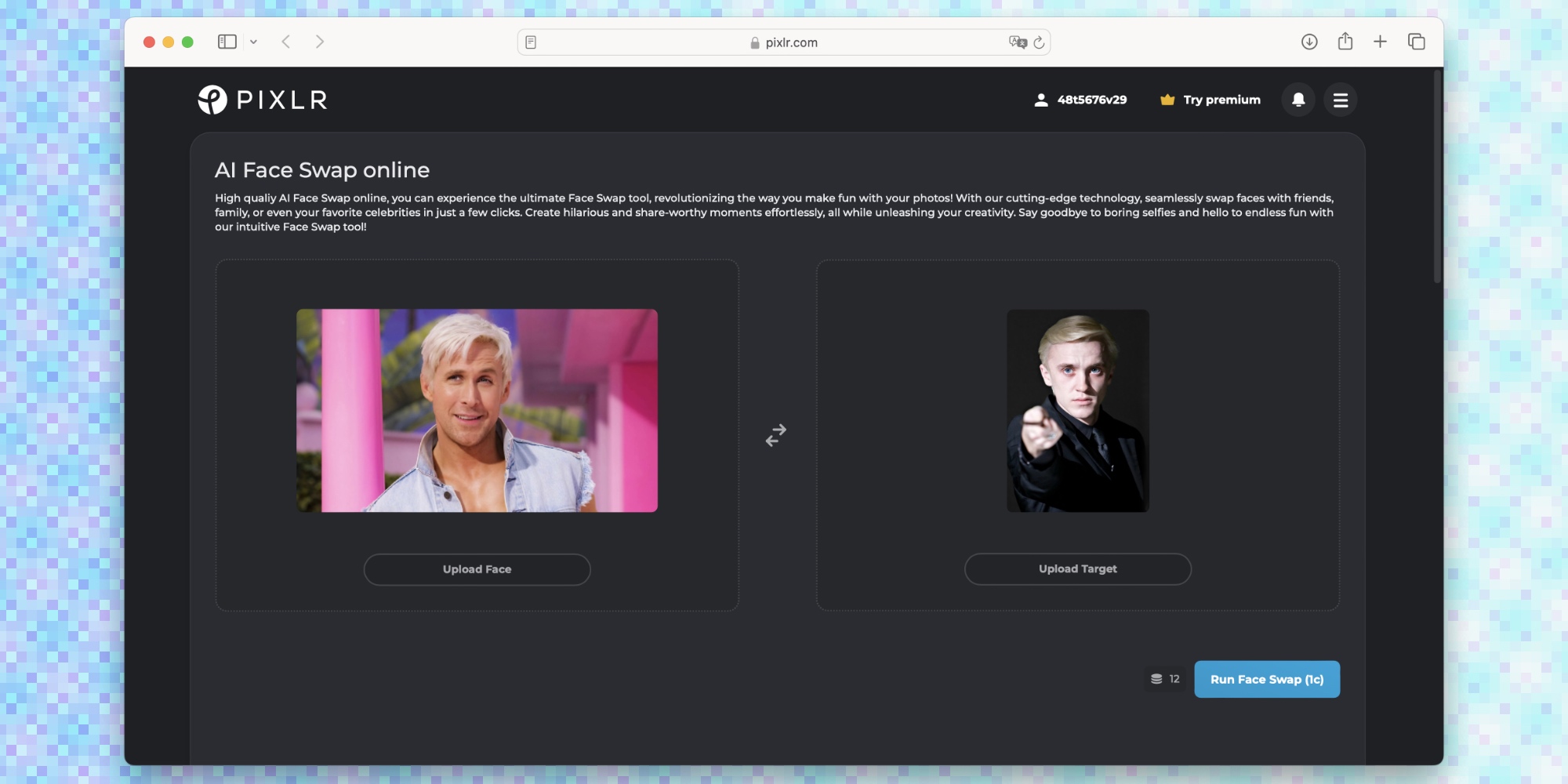
Пошаговый сценарий
-
Зайдите в AI Face Swap.
-
Загрузите source face — лицо, которое переносите.
-
Загрузите target photo или выберите шаблон из библиотеки.
-
Нажмите Run Face Swap.
-
Откройте результат и скачайте PNG-файл.
-
При необходимости вернитесь в основной редактор Pixlr для дополнительной правки.
У Pixlr ценность не только в том, что он делает face swap, а в том, что после него не нужно уходить на другой сайт, чтобы довести картинку. Для контентных задач это удобно: сначала вы заменяете лицо, потом тут же делаете кадрирование, лёгкую чистку, подправляете фон или масштаб.
Плюсы
-
понятный четырёхшаговый сценарий;
-
можно брать не только свою цель, но и шаблоны;
-
итог сохраняется в PNG;
-
рядом доступен полноценный набор других AI-инструментов;
-
удобно для быстрых креативов и соцсетей.
Минусы
-
по чистоте сложных портретов уступает ручному монтажу;
-
результат не всегда одинаково хорош на разных типах лиц;
-
сервис ближе к быстрому контентному редактированию, чем к профессиональной ретуши;
-
без проверки на 100% масштабе артефакты легко пропустить.
Fotor
Для задачи замены лица Fotor разумнее рассматривать не как классический свапер двух портретов, а как шаблонный инструмент типа Face in Hole и связанные с ним сценарии. На официальной странице Fotor прямо описывает механику: загрузить selfie, выбрать scenario template или свой сценарий, после чего инструмент автоматически вставляет лицо в целевое изображение. В справке Fotor также подтверждает, что внутри face swap есть single-person, multi-person и video face swap, а для single-person swap расходуется 2 credits. В отдельной статье по причёскам Fotor объясняет, что Face Swap используется и для шаблонов Rehair Salon.
То есть Fotor — не лучший выбор для классического незаметного фотореалистичного монтажа, но очень хороший вариант, когда нужно подставить лицо в готовую сцену, костюм, персонажа или быстрый развлекательный шаблон.
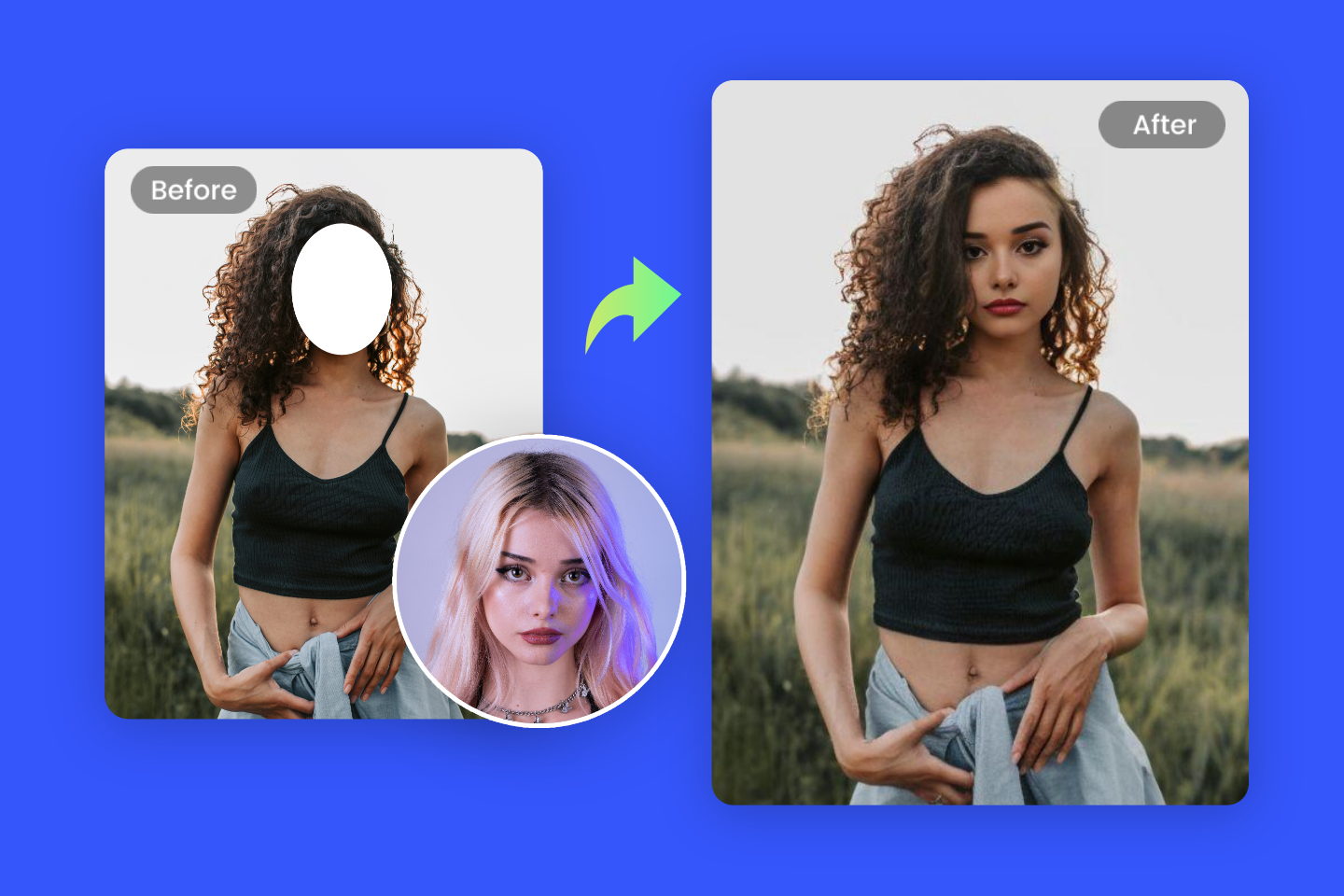
Как использовать Fotor для замены лица
-
Откройте Face in Hole или Face Swap-сценарий.
-
Загрузите своё селфи.
-
Выберите шаблон из готовых сцен или загрузите целевую картинку.
-
Дождитесь автоматического совмещения.
-
Скачайте итоговый файл и при необходимости продолжите обработку в остальных инструментах Fotor.
Этот путь особенно хорош, когда задача не в том, чтобы аккуратно подменить лицо внутри реальной фотографии, а в том, чтобы быстро сделать развлекательную картинку: стать персонажем фильма, примерить образ, получить мемный кадр или протестировать причёску.
Плюсы
-
очень быстрый шаблонный сценарий;
-
большая библиотека сюжетов;
-
подходит для мемов, костюмов и персонажных образов;
-
не требует навыков ретуши;
-
удобно для развлекательного контента.
Минусы
-
хуже подходит для незаметного реалистичного монтажа;
-
сильнее привязан к шаблонам;
-
меньше контроля над тонкой подгонкой;
-
итог чаще выглядит как эффект, а не как скрытая ретушь.
TurboText
TurboText — удобный сценарий для тех, кто хочет сделать замену лица на фото прямо в Telegram. Страница запуска бота подтверждает существование @TurboText_bot, а Telegram-канал сервиса отдельно перечисляет режим Дипфейк фото (заменить лицо). Пошаговая логика через меню тоже зафиксирована во внешних инструкциях: Изображения → Обработка → Замена лица.
Преимущество этого способа очевидно: ничего не нужно устанавливать, не нужно открывать тяжёлый редактор и разбираться в веб-панелях. Вся работа проходит в одном чате.
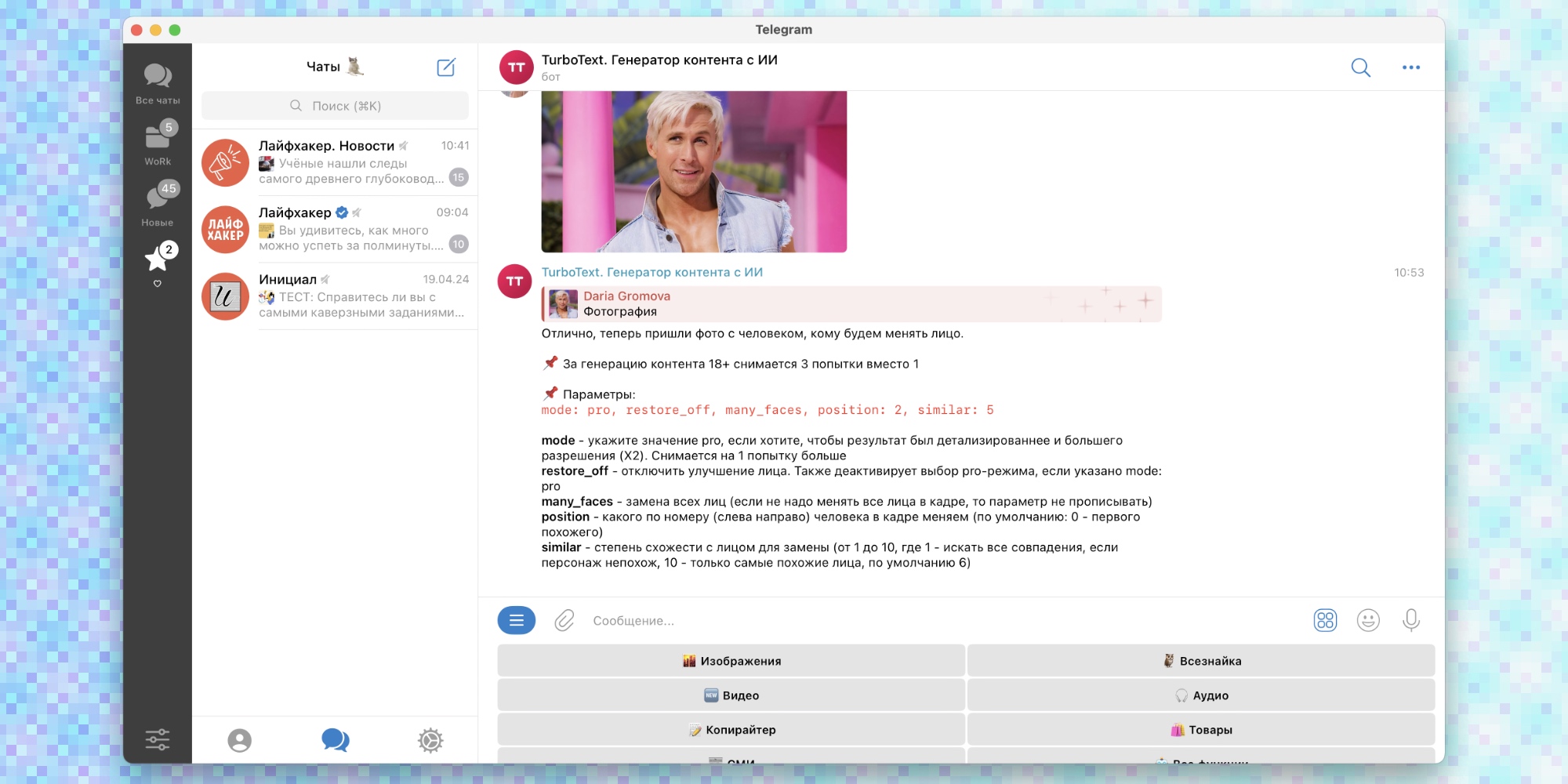
Как сделать замену лица через TurboText
-
Запустите бот в Telegram.
-
Нажмите Начать.
-
Перейдите в раздел Изображения.
-
Откройте Обработка.
-
Выберите Замена лица.
-
Сначала отправьте фото-донора.
-
Затем отправьте изображение, в которое нужно вставить лицо.
-
Дождитесь генерации и сохраните результат.
Этот сценарий особенно полезен, когда вы делаете быстрые тесты прямо с телефона: пробуете несколько лиц, быстро получаете черновой вариант и уже потом решаете, нужен ли более серьёзный монтаж.
Плюсы
-
работает прямо в Telegram;
-
очень быстрый старт;
-
не требует установки программ;
-
удобно для тестовых и мобильных сценариев;
-
подходит тем, кто делает всё со смартфона.
Минусы
-
зависимость от Telegram-сжатия и формата выдачи;
-
меньше контроля над качеством экспорта;
-
для точной ретуши не подходит;
-
сложные сцены и мелкие лица в кадре обрабатываются слабее.
Как сделать замену лица на фото реалистичной
Теперь — самое важное. Даже лучшая нейросеть для замены лица на фото не спасает плохие исходники. Поэтому вот правила, которые действительно повышают качество.
Совмещайте одинаковый ракурс
Если лицо-донор снято строго в анфас, а целевой персонаж повернут влево на 30–40 градусов, результат выдаст себя сразу. Глаз будет не той формы, линия носа пойдёт под неверным углом, а щека провалится или, наоборот, станет слишком широкой.
Следите за направлением света
Лицо должно освещаться одинаково. Если на одном фото источник справа, а на другом слева, сервис попытается «склеить» несовместимые тени. Именно поэтому появляются странные пятна у носа, под глазами и вдоль челюсти.
Не берите слишком мелкие лица
Когда лицо занимает в кадре маленькую область, система теряет детали и работает по усреднённой маске. Отсюда появляются размытые ресницы, чужие зубы и пластилиновая кожа.
Подбирайте похожую мимику
Широкая улыбка плохо переносится на нейтральное лицо. Закрытый рот плохо ложится на смеющееся выражение. Для естественного результата эмоция должна совпадать.
Смотрите на линию подбородка
Именно нижняя часть лица чаще всего выдаёт монтаж. Глаза могут выглядеть убедительно, а вот контур челюсти, шея и нижняя тень под губой ломают иллюзию мгновенно.
Дорабатывайте результат после генерации
Если сервис даёт хороший базовый свап, но результат чуть «не дотянут», не нужно генерировать заново десять раз подряд. Иногда лучше открыть итог в редакторе и вручную подтянуть контраст, насыщенность, баланс света или слегка кадрировать изображение.
Частые ошибки
Замена лица целиком там, где нужна только часть
Во многих случаях правильнее заменить не всю голову, а только выражение лица или конкретную часть портрета. Это особенно актуально в Photoshop и ФотоМАСТЕРе.
Попытка скрестить студийное фото и случайный кадр с телефона
Разница по резкости, цвету и свету выдаёт монтаж быстрее любой AI-ошибки.
Игнорирование ушей, волос и шеи
Люди часто смотрят только на глаза и рот, но настоящую подмену чаще всего видно по линии волос, краю щеки и переходу к шее.
Отсутствие финальной проверки в полном размере
На маленьком превью картинка выглядит идеально. На реальном размере всплывают размытие кожи, двойные контуры губ и странные тени.
Слишком сильный апскейл после face swap
Когда результат и так неидеален, агрессивное увеличение резкости только подчёркивает артефакты.
Сравнение способов
| Способ | Платформа | Фото / видео | Уровень входа | Для чего подходит лучше всего |
|---|---|---|---|---|
| ФотоМАСТЕР | Windows, macOS | Фото | Низкий | Быстрая подмена лица на ПК с последующей ретушью |
| Adobe Photoshop | Windows, macOS | Фото | Высокий | Точная ручная замена лица и профессиональный монтаж |
| FaceFusion | Windows, macOS | Фото, видео | Высокий | Локальная AI-обработка с настройками |
| Faceswapper.ai | Браузер | Фото, видео, GIF | Низкий | Быстрый браузерный свап одного лица |
| Face Swapper Online | Браузер | Фото, видео | Низкий | Максимально простой сценарий из двух загрузок |
| Vidnoz AI Face Swap | Браузер | Фото, видео | Низкий-средний | Групповые фото, несколько лиц, контентные задачи |
| Remaker | Браузер | Фото, видео | Низкий-средний | Серийные прогоны и быстрые тесты |
| Pixlr AI Face Swap | Браузер | Фото | Низкий | Замена лица плюс быстрая последующая правка |
| Fotor | Браузер | Фото, видео, шаблоны | Низкий | Сценарные эффекты, костюмы, мемы, Face in Hole |
| TurboText | Telegram | Фото | Низкий | Быстрый мобильный сценарий прямо в чате |
Что выбрать в итоге
Если нужен самый понятный способ на компьютере, берите ФотоМАСТЕР. Он быстрее других вводит в задачу и позволяет не только вырезать лицо, но и сразу довести портрет до аккуратного вида.
Если важен контроль и вы хотите действительно незаметную замену лица на фотографии, лучший путь — Adobe Photoshop. Это самый сильный вариант для аккуратной ручной работы.
Если нужен сильный локальный AI-инструмент, выбирайте FaceFusion. Он сложнее, зато даёт автономность и расширенные настройки.
Если нужен лучший быстрый онлайн-вариант для одного лица, очень сильный выбор — Faceswapper.ai.
Если нужно менять несколько лиц сразу, лучший рабочий сценарий из рассмотренных — Vidnoz AI Face Swap.
Если нужен браузерный вариант с дополнительными редакторскими инструментами рядом, разумнее смотреть на Pixlr.
Если задача больше развлекательная, шаблонная и образная, чем строго фотореалистичная, удобнее брать Fotor.
Если всё нужно сделать с телефона и без лишних сервисов — TurboText закрывает задачу прямо в Telegram.
Главный вывод простой: чтобы заменить лицо на фото качественно, не надо искать «волшебную» программу. Надо выбрать подходящий тип инструмента под задачу. Для скрытого монтажа лучше редактор. Для быстрых экспериментов — нейросеть. Для мобильного сценария — Telegram-бот. А для действительно убедительного результата всегда решают исходники: ракурс, свет, размер лица и мимика.

Чтобы оставить комментарий, авторизуйтесь или зарегистрируйтесь.