Настройка микрофона на компьютере начинается не с установки фильтров и не с максимального усиления сигнала. Сначала нужно убедиться, что система использует правильное устройство ввода, затем проверить входную громкость, права доступа и качество тестовой записи. Только после этого стоит переходить к шумоподавлению, эквалайзеру, компрессору и виртуальным аудиоустройствам.
Такой порядок особенно важен при работе с ноутбуком. Пользователь подсоединяет гарнитуру или USB-микрофон, но операционная система продолжает записывать голос через встроенный микрофон возле веб-камеры. В другом случае Windows видит нужное устройство, однако Discord, Zoom или браузер используют ранее выбранный источник. Ещё одна распространённая ошибка — чрезмерное усиление: голос становится громче, но вместе с ним растут шипение, гул и шум вентиляторов.
Ниже разобраны системные настройки Windows 11, Windows 10 и macOS, параметры микрофона в приложениях для общения, способы проверки записи и программы для улучшения звука. В конце статьи приведены решения для конкретных неисправностей: слишком тихого голоса, фонового шума, хрипа, эха, пропадающего сигнала и передачи звуков компьютера собеседникам.
Что проверить перед настройкой микрофона
Перед изменением системных параметров нужно определить, какое устройство используется для записи и каким способом оно соединено с компьютером. От этого зависит дальнейший порядок действий.
Основные способы соединения микрофона с компьютером
| Тип устройства | Как соединяется с компьютером | Что проверить в первую очередь | Для каких задач подходит |
|---|---|---|---|
| Аналоговый микрофон с разъёмом 3,5 мм | Вставляется в микрофонный вход звуковой карты | Правильный разъём, плотность соединения, уровень усиления | Общение, игры, простая запись речи |
| Гарнитура с отдельными штекерами | Один штекер идёт в выход наушников, второй — во вход микрофона | Цветовую маркировку, значки возле гнёзд, исправность переходника | Звонки, голосовой чат, игры |
| Гарнитура с комбинированным штекером TRRS | Подсоединяется к единому разъёму ноутбука или через разветвитель | Совместимость распайки, наличие переходника для стационарного ПК | Ноутбуки, видеосвязь, игровые гарнитуры |
| USB-микрофон | Подсоединяется к USB-порту | Выбор устройства ввода в системе, исправность порта, питание | Подкасты, стримы, озвучка, видеокурсы |
| Bluetooth-гарнитура | Добавляется как беспроводное устройство | Сопряжение, заряд аккумулятора, выбор профиля гарнитуры | Созвоны и разговоры без проводов |
| XLR-микрофон | Соединяется с аудиоинтерфейсом, а интерфейс — с компьютером по USB | Вход интерфейса, регулятор Gain, питание 48 V для совместимых конденсаторных моделей | Вокал, инструменты, профессиональная запись речи |
У стационарного компьютера аналоговые гнёзда обычно разделены: зелёный выход используется для наушников или колонок, розовый вход — для микрофона. У ноутбука часто установлен единый комбинированный разъём. Для гарнитуры с двумя отдельными штекерами потребуется подходящий переходник.
USB-микрофон не нужно вставлять в аналоговый вход звуковой карты. Внутри такого устройства уже находится собственный аудиотракт. После соединения с USB-портом микрофон появляется в списке устройств ввода Windows или macOS.
XLR-микрофон напрямую к стандартному разъёму ноутбука не подсоединяют. Между микрофоном и компьютером устанавливается аудиоинтерфейс. Для конденсаторной модели питание 48 V активируют только тогда, когда оно предусмотрено характеристиками устройства. Перед соединением кабеля и изменением режима питания регулятор Gain уменьшают.
Быстрая проверка перед изменением параметров
Выполните несколько действий:
-
Осмотрите корпус микрофона и гарнитуры. У некоторых моделей есть аппаратная кнопка отключения звука.
-
Проверьте кабель и штекер. Разъём должен входить до конца без свободного хода.
-
Подсоедините USB-микрофон напрямую к компьютеру. На этапе диагностики не используйте пассивный USB-разветвитель.
-
Установите микрофон на расстоянии 10–20 см от рта. Гарнитурный держатель расположите сбоку, а не непосредственно перед губами.
-
Направьте лицевую сторону настольного микрофона к говорящему. У многих моделей наиболее чувствительной является сторона с логотипом или маркировкой, а не верхний торец.
-
Сделайте короткую тестовую запись.
-
Проверьте тот же микрофон в другом USB-порту или на другом компьютере, когда устройство отсутствует в системе.
Для разговоров лучше использовать наушники. При воспроизведении звука через колонки микрофон улавливает голос собеседника, музыку и системные уведомления. В результате появляется эхо, а участники созвона слышат собственные реплики с задержкой.
Как настроить микрофон в Windows 11
Windows 11 позволяет выбрать устройство ввода, изменить громкость, записать тестовый образец и предоставить приложениям доступ к микрофону. Базовая проверка выполняется без установки дополнительных программ.
Как выбрать устройство ввода в Windows 11
Откройте:
Пуск → Параметры → Система → Звук
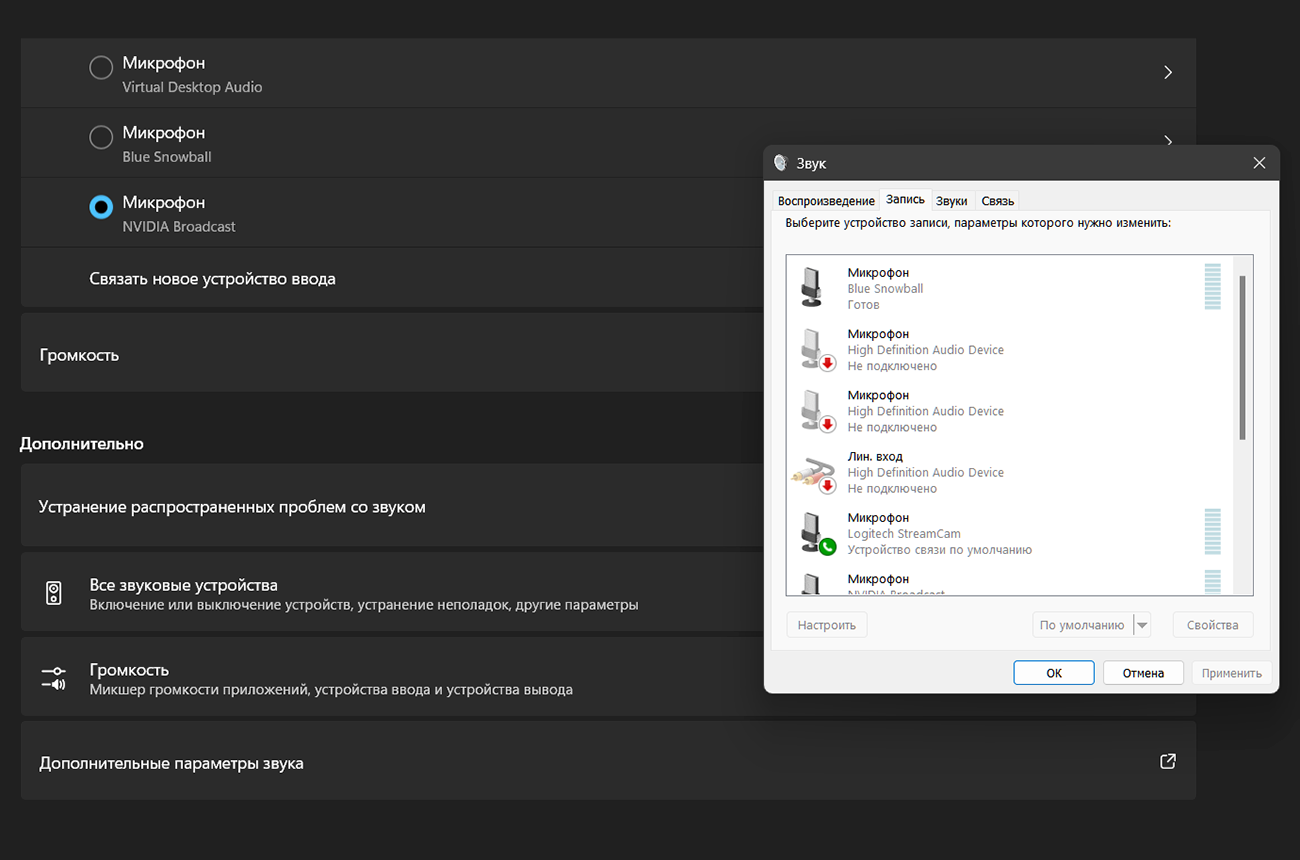
Прокрутите страницу до блока Ввод. В нём отображаются доступные микрофоны: встроенный микрофон ноутбука, USB-устройство, гарнитура, микрофон веб-камеры, аудиоинтерфейс и виртуальные источники, установленные программами обработки.
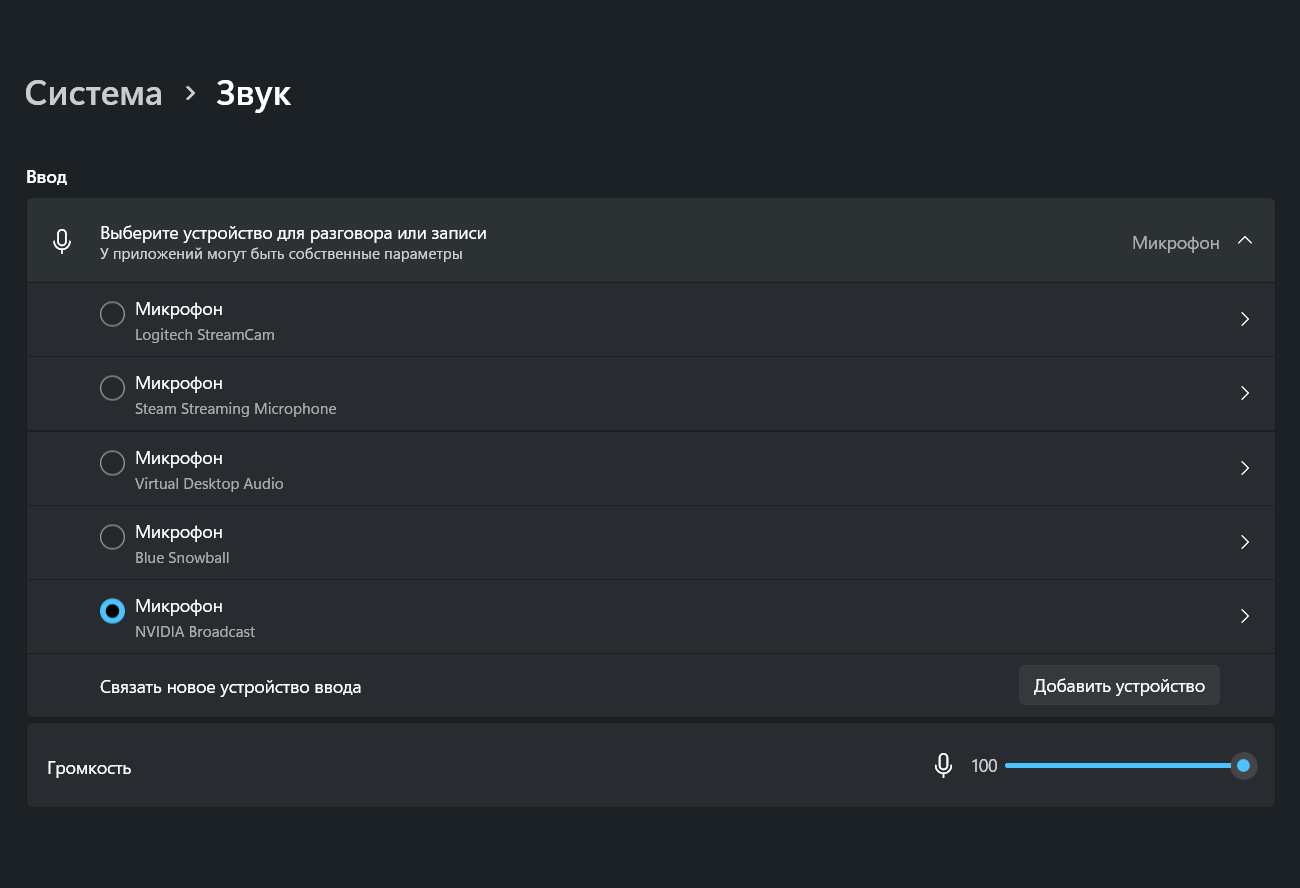
Выберите устройство, через которое будете записывать голос. После этого произнесите несколько фраз обычной громкостью. Индикатор входного сигнала должен реагировать на речь.
При использовании Bluetooth-гарнитуры нажмите Добавить устройство, выберите добавление Bluetooth-оборудования и выполните сопряжение. После соединения вернитесь к блоку Ввод и укажите гарнитуру как источник записи.
На ноутбуке легко перепутать встроенный микрофон с микрофоном гарнитуры. Для проверки по очереди выберите каждое устройство и слегка постучите пальцем возле его капсюля. Индикатор уровня покажет, какой источник принимает звук.
Как изменить входную громкость и сделать тестовую запись
В блоке Ввод нажмите на нужный микрофон. Откроется страница свойств устройства.
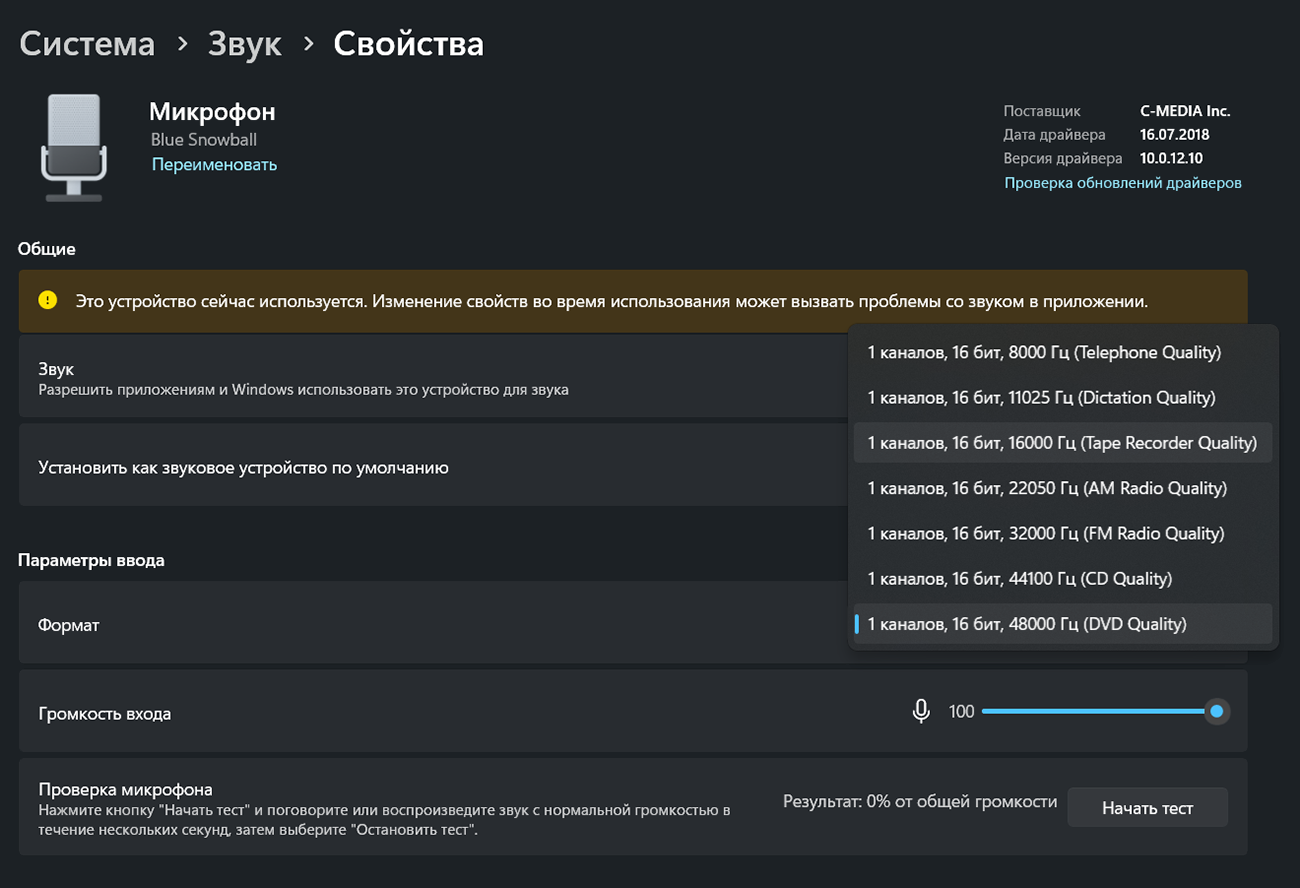
Найдите параметр Входная громкость. Начните со значения 70–85%. Затем:
-
В блоке проверки микрофона нажмите
Начать тест. -
Произнесите несколько предложений обычным голосом.
-
Добавьте одну громкую фразу.
-
Сделайте паузу на несколько секунд.
-
Нажмите
Остановить тест. -
Прослушайте записанный образец.
Запись должна быть достаточно громкой, но без хрипа и резких искажений. Во время паузы не должно быть заметного шипения. Если голос перегружается на громких словах, уменьшите входную громкость. Если речь остаётся тихой даже при близком расположении микрофона, проверьте усиление в классическом окне свойств.
Не устанавливайте максимальное значение автоматически. Уровень 100% не является универсальной настройкой. Для чувствительного USB-микрофона он часто приводит к перегрузке, а для слабого аналогового микрофона остаётся недостаточным без дополнительного усиления.
Как предоставить приложениям доступ к микрофону
Откройте:
Пуск → Параметры → Конфиденциальность и безопасность → Микрофон
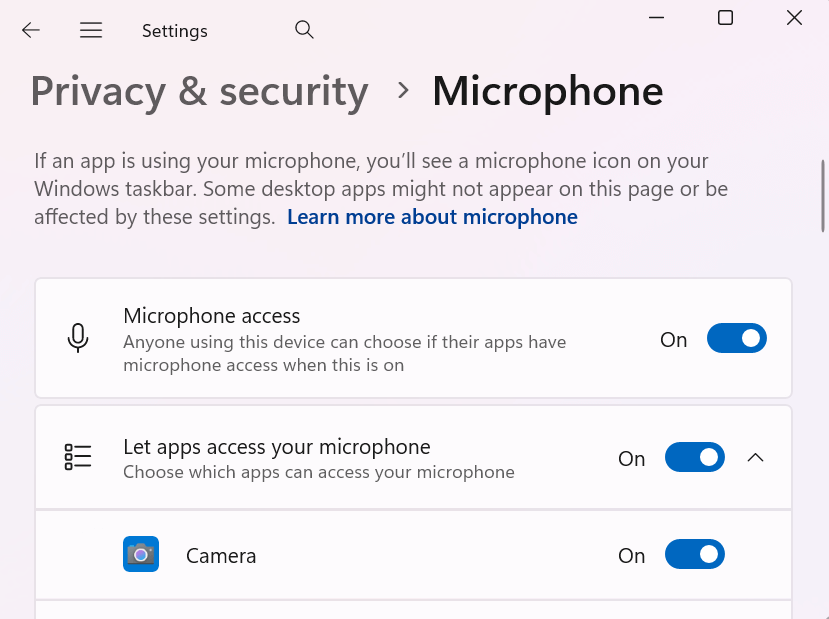
Проверьте три группы параметров:
-
Доступ к микрофону; -
Разрешить приложениям доступ к микрофону; -
Разрешить классическим приложениям доступ к микрофону.
Первая настройка отвечает за доступ к устройству на уровне системы. Вторая управляет приложениями Microsoft Store. Третья относится к обычным настольным программам, включая браузеры, программы записи и многие приложения для видеосвязи.
Ниже отображается список приложений. Убедитесь, что право доступа предоставлено программе, в которой не работает запись.
После изменения параметров полностью закройте проблемное приложение и запустите его снова. Открытая программа не всегда обновляет список доступных аудиоустройств без перезапуска.
Как открыть классические свойства микрофона
Современное окно Windows 11 подходит для базовой настройки, однако дополнительные параметры находятся в классической панели звука.
Откройте:
Пуск → Параметры → Система → Звук → Дополнительные параметры звука
Затем перейдите на вкладку Запись, выделите микрофон и нажмите Свойства.
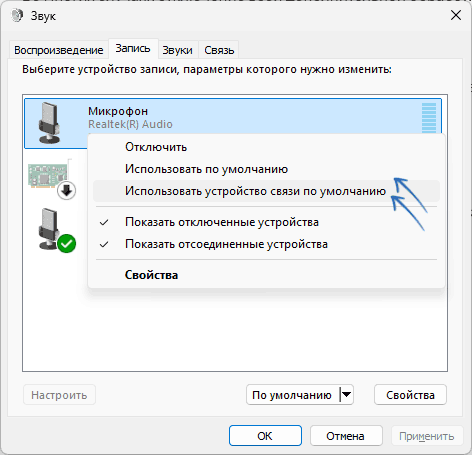
На вкладке Общие отображается название устройства и его состояние. На вкладке Прослушать находится функция воспроизведения входного сигнала через наушники или колонки. Для обычной работы её оставляют деактивированной. Она нужна только для краткой диагностики, иначе пользователь слышит собственный голос с задержкой.
Как изменить громкость и усиление микрофона
В свойствах устройства откройте вкладку Уровни.
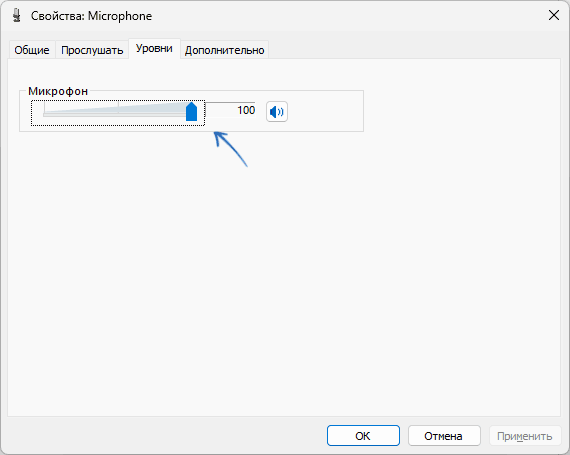
В окне доступны два разных регулятора:
-
Микрофонизменяет основной уровень записи; -
Усиление микрофонадобавляет дополнительное усиление аналогового входа.
Сначала настройте обычную громкость. Установите значение около 70–85%, сделайте запись и оцените результат. Дополнительное усиление увеличивайте постепенно. После каждого шага записывайте несколько секунд речи и слушайте паузу между фразами.
Чрезмерное усиление делает голос громче, но одновременно поднимает шум звуковой карты, гул, шипение, работу вентиляторов и щелчки клавиатуры. Настройка считается удачной, когда речь звучит разборчиво без заметного фона во время пауз.
Пункт Усиление микрофона отображается не у всех устройств. У USB-микрофона обработка входного сигнала выполняется собственной электроникой, поэтому отдельный системный регулятор отсутствует у многих моделей.
Как выбрать формат записи
Перейдите на вкладку Дополнительно.
В блоке Формат по умолчанию выбираются разрядность и частота дискретизации. Для голосового общения подходит стандартный формат 16 бит и 44,1 или 48 кГц. Для записи видео, подкастов и стримов удобно использовать 48 кГц, поскольку этот формат часто применяется в видеопроизводстве.
Повышение частоты дискретизации само по себе не устраняет шум, не исправляет слабый капсюль и не делает дешёвую гарнитуру студийным микрофоном. Сначала важны правильное расстояние, отсутствие перегрузки и подходящий уровень сигнала.
Ниже находятся параметры монопольного режима. Когда программа получает исключительный контроль над устройством, другое приложение временно теряет доступ к микрофону. При проблемах с одновременной работой нескольких программ снимите отметки возле пунктов монопольного режима и повторите проверку.
Как проверить отключённые устройства
В классическом окне Звук откройте вкладку Запись. Нажмите правой кнопкой мыши по свободному месту списка и активируйте отображение отключённых устройств.
Если микрофон появился:
-
Нажмите на него правой кнопкой мыши.
-
Выберите
Включить. -
Снова откройте контекстное меню.
-
Выберите использование устройства по умолчанию.
-
Для программ связи назначьте его устройством связи по умолчанию.
Этот способ помогает, когда микрофон физически подсоединён, драйвер установлен, но устройство ранее было вручную деактивировано.
Как проверить драйвер микрофона
Нажмите правой кнопкой мыши по кнопке Пуск и откройте Диспетчер устройств.
Проверьте разделы:
-
Аудиовходы и аудиовыходы; -
Звуковые, игровые и видеоустройства; -
Bluetooth, когда используется беспроводная гарнитура; -
Контроллеры USB, когда система не видит USB-микрофон.
Если возле устройства отображается предупреждающий значок, откройте его свойства и посмотрите состояние. Затем выполните стандартный порядок действий:
-
Перезагрузите компьютер.
-
Подсоедините микрофон к другому порту.
-
Откройте свойства устройства в диспетчере устройств.
-
Обновите драйвер.
-
Для встроенного аудиокодека ноутбука установите драйвер с сайта производителя ноутбука.
-
Для материнской платы стационарного компьютера используйте драйвер для конкретной модели платы.
-
Для USB-микрофона с фирменным приложением установите программу производителя.
Универсальный драйвер Windows обеспечивает базовую работу многих устройств, но дополнительные параметры входа и фирменные эффекты появляются после установки подходящего драйвера производителя.
Как настроить микрофон в Realtek Audio Console
На компьютерах с аудиокодеком Realtek доступна утилита Realtek Audio Console. Её набор параметров определяется драйвером и звуковым оборудованием конкретного компьютера.
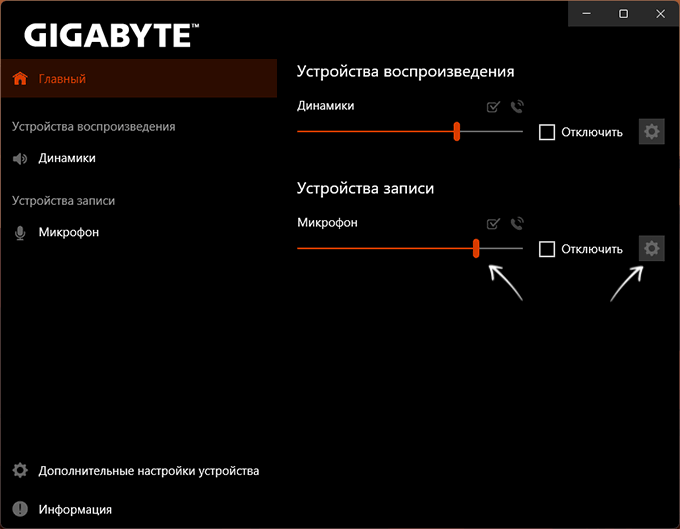
Откройте раздел микрофона и проверьте:
-
выбранный вход;
-
основной уровень записи;
-
дополнительное усиление;
-
формат по умолчанию;
-
доступные эффекты;
-
определение соединённого устройства.
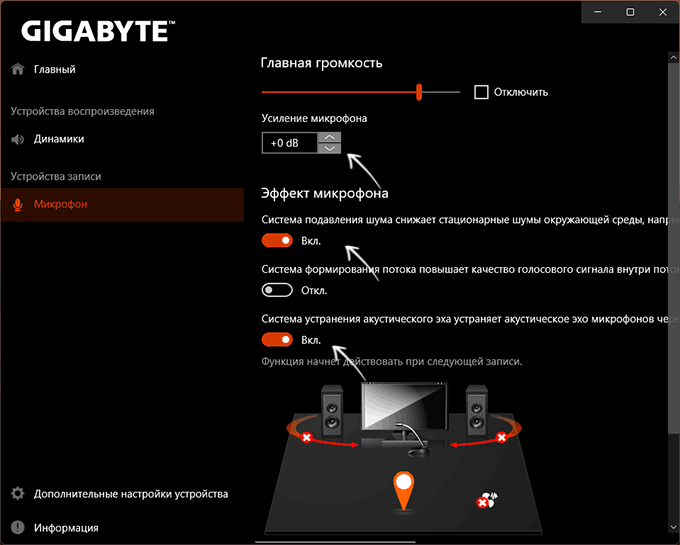
На одном компьютере доступны подавление шума и акустического эха, на другом отображается только громкость. Это определяется реализацией драйвера и возможностями аудиокодека.
При появлении сильного шипения сначала уменьшите дополнительное усиление. Программное шумоподавление подключайте после настройки исходного сигнала. Фильтр не заменяет правильное положение микрофона и не исправляет плохой кабель.
Плюсы системной настройки Windows 11
-
Не требует установки дополнительных программ.
-
Позволяет быстро выбрать нужное устройство ввода.
-
Содержит встроенную запись тестового образца.
-
Даёт отдельный контроль прав доступа для приложений.
-
Открывает классические свойства с уровнем, усилением и форматом записи.
-
Подходит для гарнитуры, встроенного микрофона, USB-модели и аудиоинтерфейса.
Минусы системной настройки Windows 11
-
Параметры распределены между современным меню, классическим окном и фирменными утилитами.
-
Часть функций зависит от драйвера звукового устройства.
-
Системных средств недостаточно для сложной обработки голоса в реальном времени.
-
Чрезмерное усиление быстро поднимает фоновые шумы.
-
При наличии нескольких микрофонов программа иногда использует не тот источник, который выбран для другой задачи.
Как настроить микрофон в Windows 10
В Windows 10 базовые действия выполняются по похожему принципу, но расположение некоторых разделов отличается.
Как выбрать микрофон в Windows 10
Откройте:
Пуск → Параметры → Система → Звук
Прокрутите страницу до блока Ввод. В списке Выберите устройство ввода укажите нужный микрофон.

Произнесите несколько фраз и посмотрите на индикатор проверки. Если шкала реагирует, система принимает сигнал. Нажмите Свойства устройства, чтобы изменить громкость и уточнить название оборудования.
Когда в списке отображается несколько вариантов, проверьте каждый источник отдельно. Встроенный микрофон ноутбука, веб-камера и USB-гарнитура нередко работают одновременно.
Как предоставить доступ приложениям в Windows 10
Откройте:
Пуск → Параметры → Конфиденциальность → Микрофон
Проверьте:
-
доступ к микрофону для устройства;
-
разрешение приложениям использовать микрофон;
-
права для отдельных программ;
-
доступ настольных приложений.
После изменения настроек перезапустите программу для звонков или браузер.
Как изменить усиление в Windows 10
Классическое окно открывается через панель управления:
Панель управления → Оборудование и звук → Звук → Запись → Микрофон → Свойства → Уровни
Увеличивайте усиление небольшими шагами. После каждого изменения записывайте голос и проверяйте тишину между фразами. Для разговоров важна не максимальная громкость, а стабильная разборчивость без фона и перегрузки.
Как устранить проблему средствами Windows 10
Откройте:
Пуск → Параметры → Система → Звук
Найдите раздел устранения неполадок записи и запустите диагностику устройства ввода. Затем проверьте:
-
Правильность выбранного микрофона.
-
Права доступа.
-
Реакцию индикатора уровня.
-
Состояние устройства в диспетчере устройств.
-
Вкладку
Записьв классическом окне звука. -
Наличие аппаратной кнопки отключения на гарнитуре.
-
Работу микрофона в другой программе.
Плюсы системной настройки Windows 10
-
Доступна на любом компьютере с Windows 10.
-
Подходит для быстрой диагностики.
-
Позволяет выбрать источник и изменить входную громкость.
-
Открывает классическое окно с усилением аналогового входа.
-
Помогает отделить системную проблему от неисправности конкретной программы.
Минусы системной настройки Windows 10
-
Современные и классические параметры находятся в разных окнах.
-
Встроенная проверка менее наглядна, чем запись с последующим прослушиванием.
-
Набор эффектов зависит от драйвера.
-
Для качественного стрима или подкаста потребуются дополнительные инструменты обработки.
Как настроить микрофон в macOS
В macOS базовые параметры находятся в разделе звука, а доступ приложений управляется через настройки конфиденциальности.
Как выбрать источник ввода
Откройте:
Меню Apple → Системные настройки → Звук → Вход
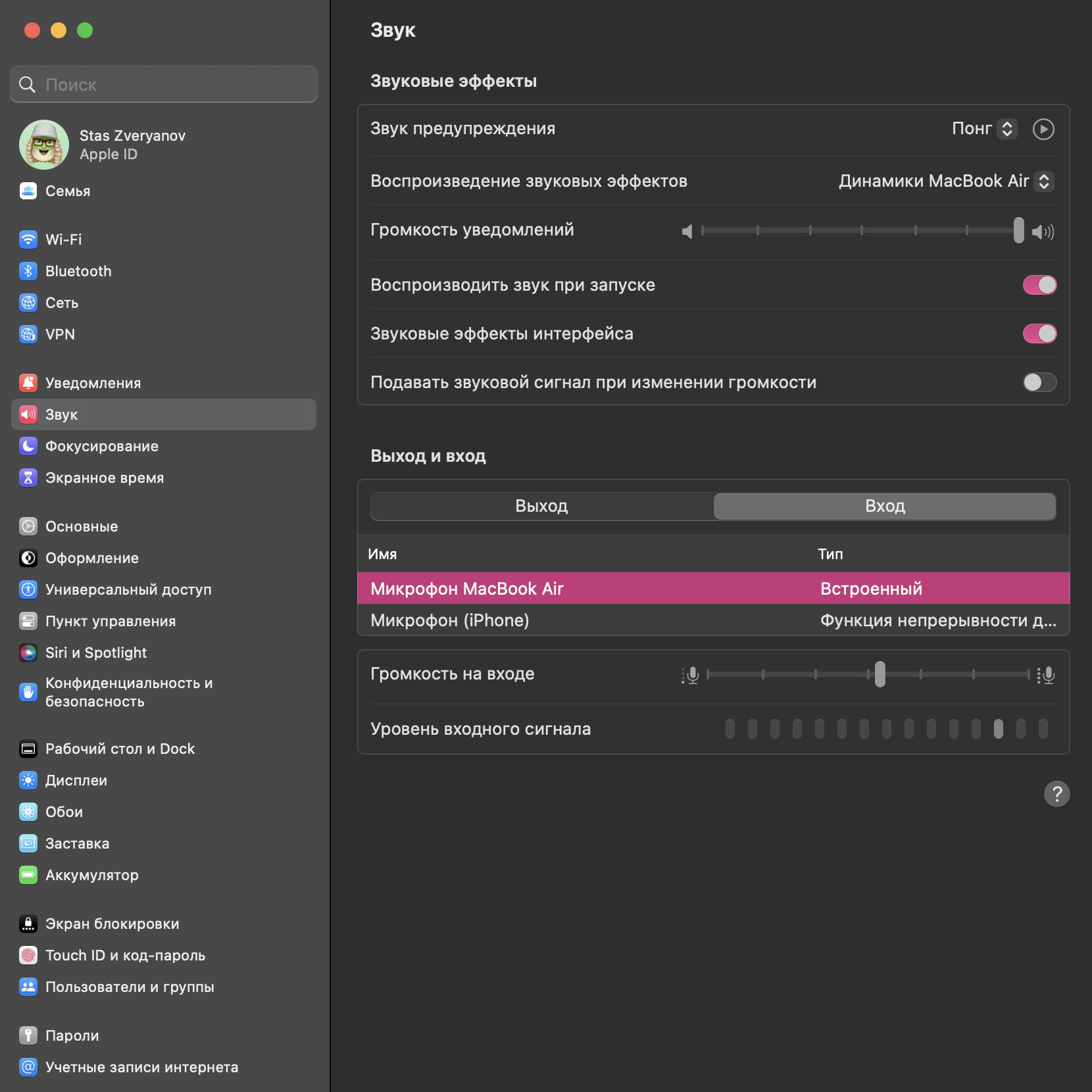
В списке устройств выберите нужный микрофон. Ниже отображаются входная громкость и индикатор уровня.
Порядок настройки:
-
Выберите встроенный микрофон, USB-модель, гарнитуру или аудиоинтерфейс.
-
Произнесите несколько фраз обычной громкостью.
-
Посмотрите на индикатор входного уровня.
-
Измените входную громкость.
-
Сделайте тестовую запись в программе для записи звука.
-
Проверьте паузу между фразами.
Если индикатор не реагирует, проверьте кабель, порт и выбор устройства. Если сигнал есть в системных настройках, но отсутствует в отдельной программе, перейдите к правам доступа.
Как предоставить приложению доступ к микрофону
Откройте:
Меню Apple → Системные настройки → Конфиденциальность и безопасность → Микрофон
Найдите нужную программу и предоставьте ей доступ. После этого полностью закройте приложение и откройте его снова.
Такой порядок применяется для браузера, Discord, Zoom, программы записи экрана и аудиоредактора. Когда право не предоставлено, программа не получает сигнал даже при правильном выборе устройства в разделе Звук.
Как проверить формат через Audio MIDI Setup
Для аудиоинтерфейса и расширенной проверки откройте:
Программы → Утилиты → Настройка Audio-MIDI
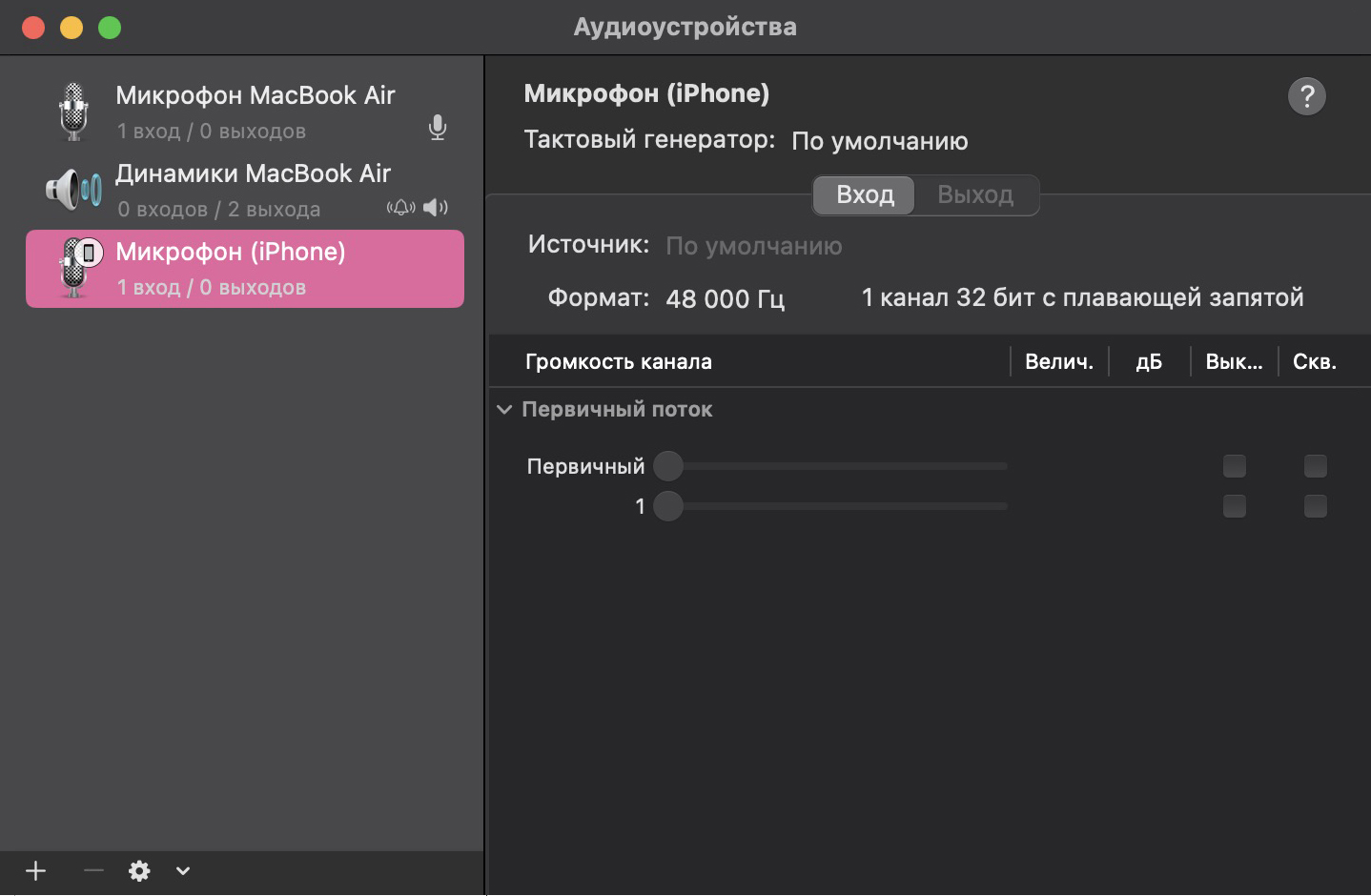
Выберите устройство ввода в левой колонке и проверьте формат. Для видео, трансляций и большинства разговорных задач подходит частота 48 кГц. При работе над музыкальным проектом формат согласуют с настройками проекта в программе записи.
Изменение частоты дискретизации не удаляет шипение и не исправляет плохую акустику комнаты. Этот параметр нужен для согласования устройств и программ, а не для искусственного повышения качества слабого исходного сигнала.
Как сделать тестовую запись в GarageBand
GarageBand подходит для проверки USB-микрофона и аудиоинтерфейса на Mac.
Создайте новый проект и добавьте аудиодорожку. Выберите вход, назначенный нужному микрофону, затем запишите несколько предложений. Проверяйте форму волны, громкость и наличие фона во время пауз.
Для прослушивания микрофона в реальном времени используйте наушники. При воспроизведении через колонки возникает акустическая петля: микрофон принимает звук колонок и повторно отправляет его на выход.
Плюсы системной настройки macOS
-
Основные параметры собраны в понятном разделе
Звук. -
Индикатор уровня позволяет быстро проверить сигнал.
-
Права доступа приложений вынесены в отдельный раздел.
-
Audio MIDI Setup помогает согласовать формат аудиоинтерфейса и программы записи.
-
GarageBand подходит для быстрой тестовой записи.
Минусы системной настройки macOS
-
Для обработки голоса в реальном времени нужны дополнительные программы.
-
Некоторые USB-микрофоны настраиваются через собственные утилиты производителя.
-
При работе с несколькими устройствами нужно отдельно проверять источник внутри каждой программы.
-
Прослушивание входа через колонки приводит к эху и свисту.
Как настроить микрофон в Discord, Zoom, браузере и других приложениях
Правильный выбор устройства в операционной системе не гарантирует, что приложение автоматически начнёт использовать тот же микрофон. Многие программы сохраняют собственный источник ввода.
Настройка микрофона в Discord
В настольной версии Discord откройте:
Настройки пользователя → Голос и видео
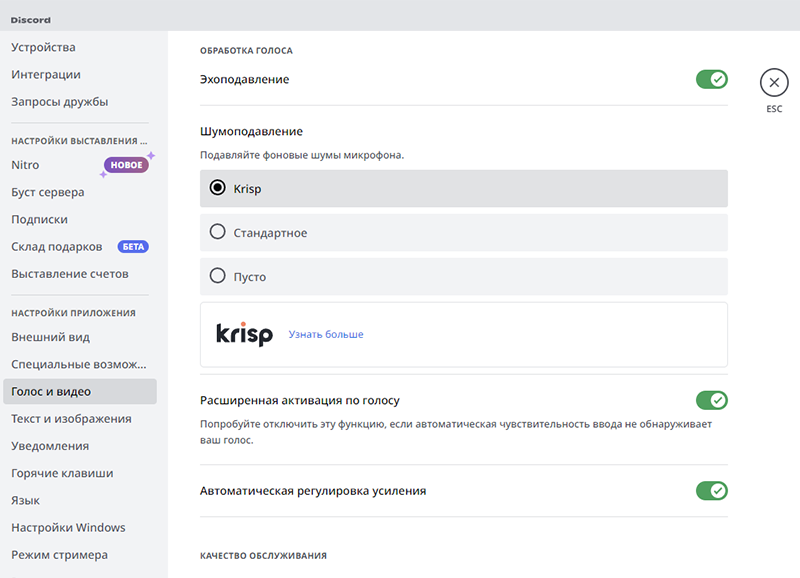
В верхней части страницы найдите параметры:
-
Устройство ввода; -
Громкость ввода; -
тест микрофона;
-
режим активации по голосу;
-
режим Push-to-Talk.
Пошаговая настройка Discord
-
В списке устройств ввода выберите физический микрофон или виртуальное устройство обработки.
-
Установите громкость ввода.
-
Запустите тест кнопкой
Let's Check. -
Произнесите несколько предложений.
-
Прослушайте воспроизведение.
-
Остановите тест.
-
Проверьте режим передачи голоса.
Для обычного созвона подходит активация по голосу. Для шумной комнаты и игровых сессий удобен Push-to-Talk: микрофон отправляет звук только при удержании назначенной клавиши.
Discord содержит встроенное подавление шума Krisp. Оно снижает фон от клавиатуры, вентиляторов и комнаты. При чистом исходном сигнале сравните звучание с обработкой и без неё. Агрессивное подавление способно сделать голос менее естественным и обрезать тихие окончания слов.
Если тест Discord не принимает звук:
-
Проверьте микрофон в системных параметрах.
-
Убедитесь, что Discord получил доступ к устройству.
-
Заново выберите источник в списке.
-
Закройте другие программы, использующие монопольный режим.
-
Перезапустите Discord.
-
В крайнем случае используйте сброс голосовых настроек в нижней части страницы.
Плюсы настройки микрофона в Discord
-
Есть собственный тест с воспроизведением голоса.
-
Можно выбрать отдельный источник для приложения.
-
Доступны активация по голосу и Push-to-Talk.
-
Встроено подавление шума.
-
Настройка занимает несколько минут.
Минусы настройки микрофона в Discord
-
Встроенная обработка не исправляет неисправный кабель и слабый исходный сигнал.
-
При неправильном пороге активации тихие фразы пропадают.
-
Сильное подавление шума ухудшает естественность речи.
-
После установки виртуального микрофона источник нужно выбрать заново.
Настройка микрофона в Zoom Workplace
Откройте настольное приложение Zoom Workplace. Нажмите на изображение профиля и перейдите:
Settings → Audio
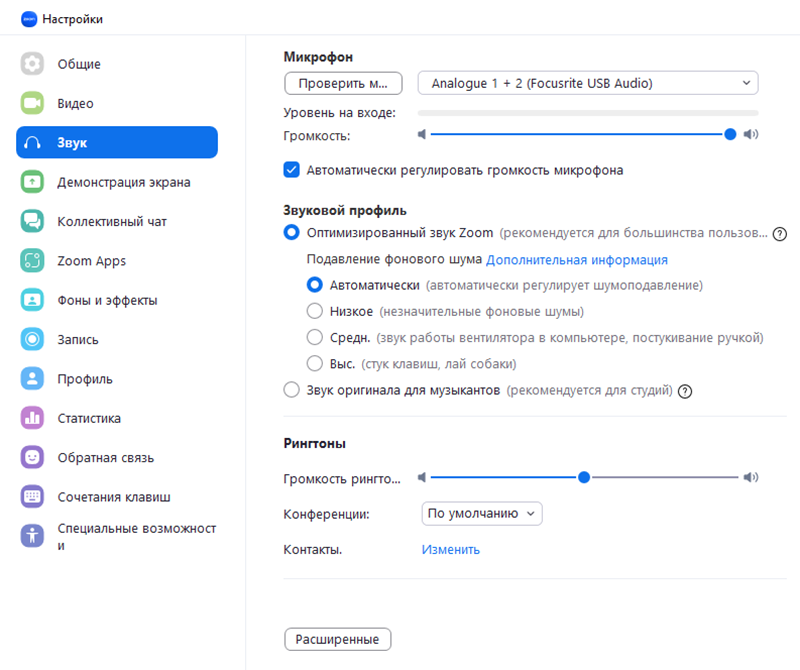
В разделе микрофона выберите устройство и выполните тест.
Пошаговая настройка Zoom Workplace
-
Откройте список микрофонов.
-
Укажите нужное физическое или виртуальное устройство.
-
Запустите проверку микрофона.
-
Произнесите короткую фразу.
-
Прослушайте записанный образец.
-
Измените входную громкость.
-
Повторите тест.
-
Настройте режим обработки.
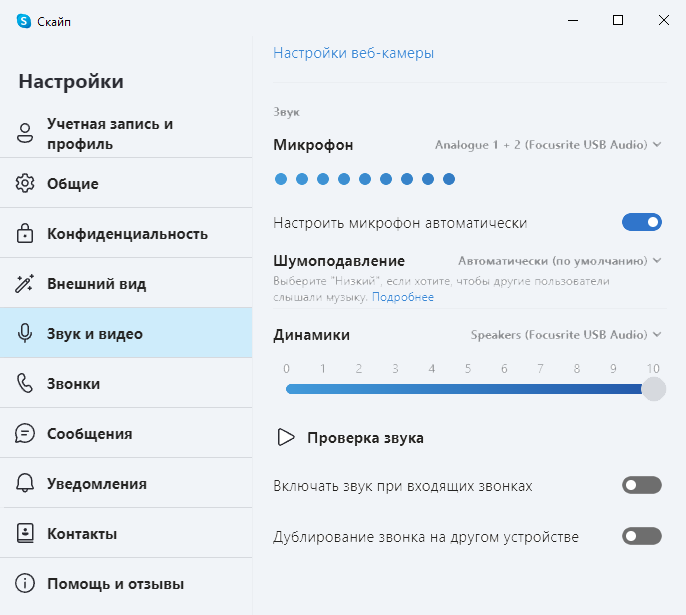
Для обычных созвонов используйте стандартный режим удаления шума. Для музыки и инструментов выбирают режим оригинального звука, поскольку агрессивная обработка речи изменяет тембр и убирает часть полезного сигнала.
Во время конференции нажмите стрелку возле кнопки отключения микрофона. В этом меню можно быстро сменить устройство ввода без выхода из встречи.
Плюсы настройки микрофона в Zoom Workplace
-
Есть тест записи с прослушиванием.
-
Можно быстро изменить устройство во время звонка.
-
Предусмотрены режимы для речи и музыкального материала.
-
Доступна регулировка входной громкости.
-
Настройки подходят для встроенного микрофона, гарнитуры и внешнего устройства.
Минусы настройки микрофона в Zoom Workplace
-
Автоматическая обработка речи не подходит для записи инструментов.
-
При наличии нескольких микрофонов легко выбрать встроенное устройство вместо внешнего.
-
Ошибка прав доступа на уровне Windows или macOS блокирует запись внутри Zoom.
-
Сильное подавление шума делает тихую речь менее выразительной.
Настройка микрофона в Google Chrome и Google Meet
Браузер использует отдельные разрешения для сайтов. Даже при правильных параметрах Windows доступ к микрофону остаётся заблокированным, пока пользователь не предоставит его конкретной странице.
В Google Chrome откройте:
Меню → Настройки → Конфиденциальность и безопасность → Настройки сайтов → Микрофон
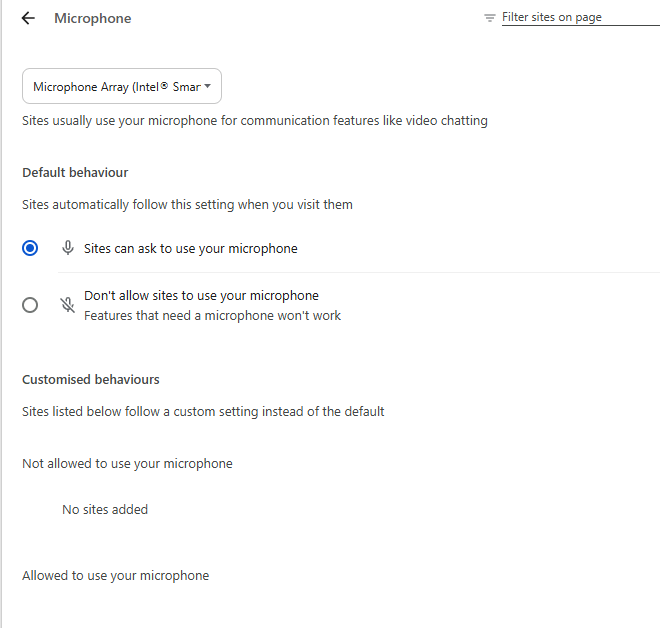
На странице можно выбрать устройство по умолчанию и проверить списки сайтов с разрешённым и запрещённым доступом.
Пошаговая настройка Chrome
-
Откройте страницу настроек микрофона.
-
Выберите нужное устройство в верхнем списке.
-
Проверьте сайты, которым предоставлен доступ.
-
Удалите ошибочную блокировку для нужного сервиса.
-
Откройте страницу видеосвязи заново.
-
Разрешите использование микрофона во всплывающем окне браузера.
Для Google Meet откройте меню настроек встречи и перейдите в раздел аудио. Укажите нужный микрофон. Во время речи индикатор должен реагировать на голос.
Проверка выполняется на трёх уровнях:
-
Микрофон работает в операционной системе.
-
Chrome получил системное право доступа.
-
Страница получила разрешение браузера.
Плюсы настройки микрофона в Chrome и Google Meet
-
Не требуется установка отдельной программы.
-
Можно назначить устройство по умолчанию для сайтов.
-
Доступ для каждого сайта управляется отдельно.
-
Блокировку легко проверить в одном разделе браузера.
-
Настройка подходит для Meet, вебинаров и браузерных сервисов записи.
Минусы настройки микрофона в Chrome и Google Meet
-
Ошибка на любом из трёх уровней полностью блокирует запись.
-
Пользователь нередко запрещает доступ случайным нажатием и забывает об этом.
-
После смены USB-микрофона сайт продолжает использовать ранее выбранное устройство.
-
Встроенных средств обработки недостаточно для сложной очистки голоса.
Настройка микрофона в Microsoft Teams
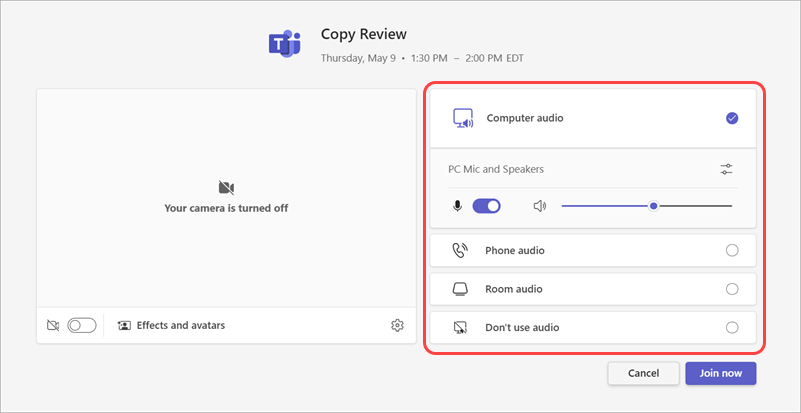
Откройте:
Settings and more → Settings → Devices
В блоке аудиоустройств выберите микрофон. Затем выполните тестовый звонок через Make a test call. Teams записывает короткое сообщение и воспроизводит его, чтобы пользователь оценил громкость и разборчивость.
Проверьте:
-
правильность выбранного микрофона;
-
автоматическую чувствительность;
-
режим подавления шума;
-
использование наушников;
-
работу устройства до начала встречи.
Для разговоров в шумной комнате активируйте подавление фонового шума. Режим изоляции голоса предназначен для выделения речи пользователя и подавления посторонних голосов.
Плюсы настройки микрофона в Microsoft Teams
-
Есть тестовый звонок с воспроизведением записи.
-
Источник выбирается в настройках приложения.
-
Доступна обработка фонового шума.
-
Настройки подходят для рабочих совещаний и онлайн-обучения.
Минусы настройки микрофона в Microsoft Teams
-
Проверка зависит от системных прав доступа.
-
Автоматическая обработка рассчитана прежде всего на речь.
-
При работе без наушников микрофон улавливает звук колонок.
-
После подсоединения нового устройства источник нужно проверить повторно.
Настройка микрофона в Telegram Desktop
В Telegram Desktop параметры аудио проверяются перед звонком и во время разговора. Выберите нужный микрофон, когда приложение предлагает аудиоустройства, и убедитесь, что используется внешний источник, а не встроенный микрофон ноутбука.
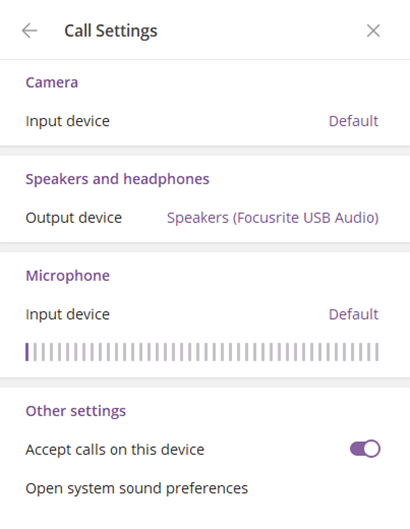
Сначала проверьте устройство в Windows или macOS, затем выполните пробный звонок. Telegram Desktop не заменяет системную диагностику: при отсутствии сигнала на уровне операционной системы приложение также не получит звук.
Плюсы настройки микрофона в Telegram Desktop
-
Устройство можно проверить во время звонка.
-
Подходит для быстрых разговоров без сложной настройки.
-
Работает с гарнитурами и внешними микрофонами.
Минусы настройки микрофона в Telegram Desktop
-
Возможностей обработки меньше, чем у специализированных программ.
-
Для оценки качества нужен пробный звонок.
-
Ошибка системного источника сохраняется внутри приложения.
Как улучшить звук микрофона с помощью программ
Системные настройки решают базовые задачи: выбор устройства, громкость, доступ приложений и формат записи. Для стримов, видеокурсов, подкастов и регулярных созвонов этого часто недостаточно. Дополнительные программы убирают фоновый шум, выравнивают громкость, меняют тембр и направляют обработанный сигнал в нужное приложение.
| Программа | Платформа | Основная задача | Обработка в реальном времени | Подходит для звонков | Подходит для записи |
|---|---|---|---|---|---|
| NVIDIA Broadcast | Windows | Удаление шума и комнатного эха | Да | Да | Да |
| SteelSeries Sonar | Windows | Эквалайзер, шумоподавление и маршрутизация | Да | Да | Да |
| Equalizer APO | Windows | Системная обработка и эквалайзер | Да | Да | Да |
| VoiceMeeter | Windows | Виртуальный микшер и маршрутизация | Да | Да | Да |
| OBS Studio | Windows, macOS, Linux | Фильтры для трансляций и записи | Да | Через виртуальную маршрутизацию | Да |
| Audacity | Windows, macOS, Linux | Проверка и обработка записанного голоса | Нет | Нет | Да |
| Adobe Audition | Windows, macOS | Запись, монтаж и профессиональная обработка | Для мониторинга и записи | Не основная задача | Да |
| RecordPad | Windows, macOS | Быстрая запись голоса | Запись сигнала | Не основная задача | Да |
NVIDIA Broadcast
NVIDIA Broadcast предназначена для обработки голоса в реальном времени на компьютерах с совместимой видеокартой NVIDIA RTX. Программа создаёт виртуальный микрофон. Его выбирают в Discord, Zoom, Teams, браузере или программе записи вместо физического устройства.
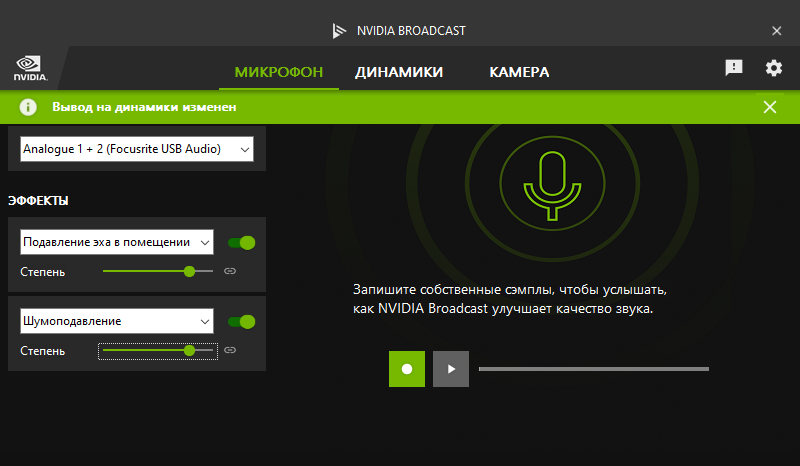
Что умеет NVIDIA Broadcast
-
удалять постоянный фоновый шум;
-
снижать слышимость клавиатуры и вентиляторов;
-
уменьшать комнатное эхо;
-
обрабатывать голос в реальном времени;
-
передавать очищенный сигнал в приложения через виртуальный микрофон.
Как настроить NVIDIA Broadcast
-
Установите программу.
-
Откройте вкладку микрофона.
-
В списке источников выберите физический микрофон.
-
Активируйте удаление шума.
-
Настройте интенсивность обработки.
-
При выраженной реверберации комнаты активируйте удаление эха.
-
Откройте Discord, Zoom или другое приложение.
-
В качестве входного устройства выберите
Microphone (NVIDIA Broadcast). -
Сделайте тестовую запись.
-
Сравните голос с обработкой и без неё.
Не устанавливайте максимальную интенсивность автоматически. При чрезмерной обработке тихие окончания слов становятся менее естественными. Сначала исправьте положение микрофона и входную громкость, затем добавьте умеренное шумоподавление.
Когда использовать NVIDIA Broadcast
Программа особенно полезна в комнате с работающим компьютером, механической клавиатурой и умеренным эхом. Она подходит для стримов, уроков, рабочих созвонов и записи комментариев к видео.
Плюсы NVIDIA Broadcast
-
Обрабатывает сигнал в реальном времени.
-
Эффективно снижает фоновый шум.
-
Уменьшает комнатное эхо.
-
Создаёт виртуальный микрофон для других приложений.
-
Не требует сложной ручной настройки фильтров.
Минусы NVIDIA Broadcast
-
Требует совместимую видеокарту NVIDIA RTX.
-
Дополнительная обработка создаёт нагрузку на компьютер.
-
Максимальная интенсивность ухудшает естественность тихой речи.
-
Программа не исправляет плохой кабель, неправильный вход и перегрузку исходного сигнала.
SteelSeries Sonar
SteelSeries Sonar входит в состав SteelSeries GG и работает как программный аудиомикшер. В разделе микрофона доступны тест записи, эквалайзер и инструменты обработки.
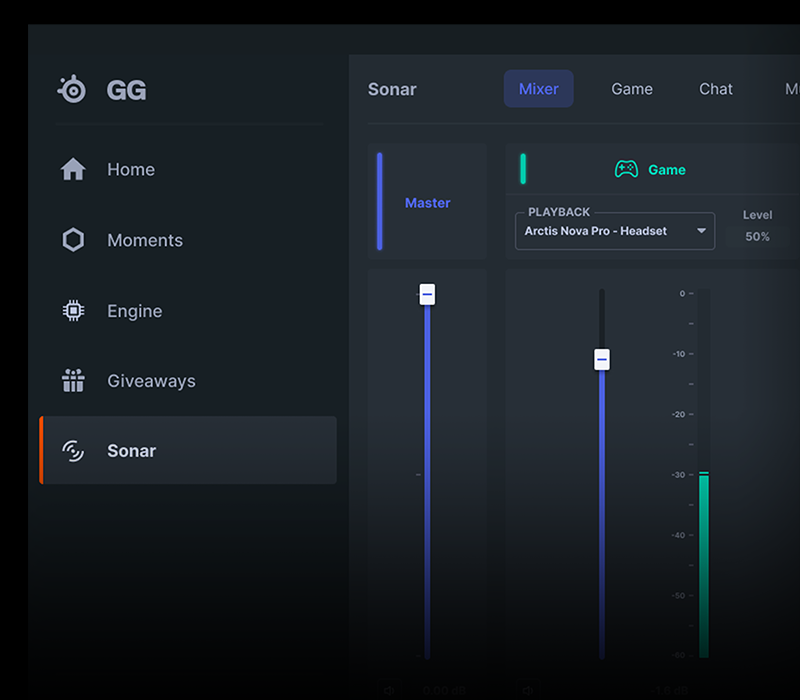
Что умеет SteelSeries Sonar
-
выбирать физический микрофон;
-
записывать тестовый образец;
-
менять тембр с помощью эквалайзера;
-
снижать шум;
-
управлять динамикой голоса;
-
направлять обработанный сигнал в программы связи;
-
сохранять рабочий профиль.
Как настроить SteelSeries Sonar
-
Откройте SteelSeries GG.
-
Перейдите в раздел Sonar.
-
Откройте вкладку
Microphone. -
Выберите физическое устройство.
-
Запустите
Mic Test. -
Запишите обычную речь, громкую фразу и несколько секунд тишины.
-
Прослушайте образец.
-
Настройте эквалайзер.
-
Добавьте умеренное подавление шума.
-
Проверьте гейт и компрессию.
-
В Discord или Zoom выберите виртуальный микрофон Sonar.
-
Повторите тест уже внутри целевого приложения.
Эквалайзер применяют аккуратно. Избыточное усиление низких частот делает голос гулким, а сильное поднятие верхних частот подчёркивает свистящие звуки и шум комнаты.
Когда использовать SteelSeries Sonar
Sonar подходит пользователям, которым нужен единый центр управления игровым звуком, голосовым чатом и микрофоном. Программа удобна для стрима, игр и регулярных созвонов.
Плюсы SteelSeries Sonar
-
Содержит отдельную вкладку микрофона.
-
Позволяет записать тестовый образец.
-
Даёт эквалайзер и динамическую обработку.
-
Создаёт виртуальное устройство для Discord и других программ.
-
Подходит для игровых гарнитур и отдельных микрофонов.
Минусы SteelSeries Sonar
-
Для первоначальной настройки требуется время.
-
Чрезмерная обработка делает голос неестественным.
-
После установки нужно выбрать виртуальный источник в каждом приложении.
-
Программа не заменяет системную проверку кабеля, порта и прав доступа.
Equalizer APO
Equalizer APO выполняет системную обработку звука в Windows. Программа работает через инфраструктуру Audio Processing Object и подходит для эквализации, изменения уровня и построения более сложной цепочки фильтров.
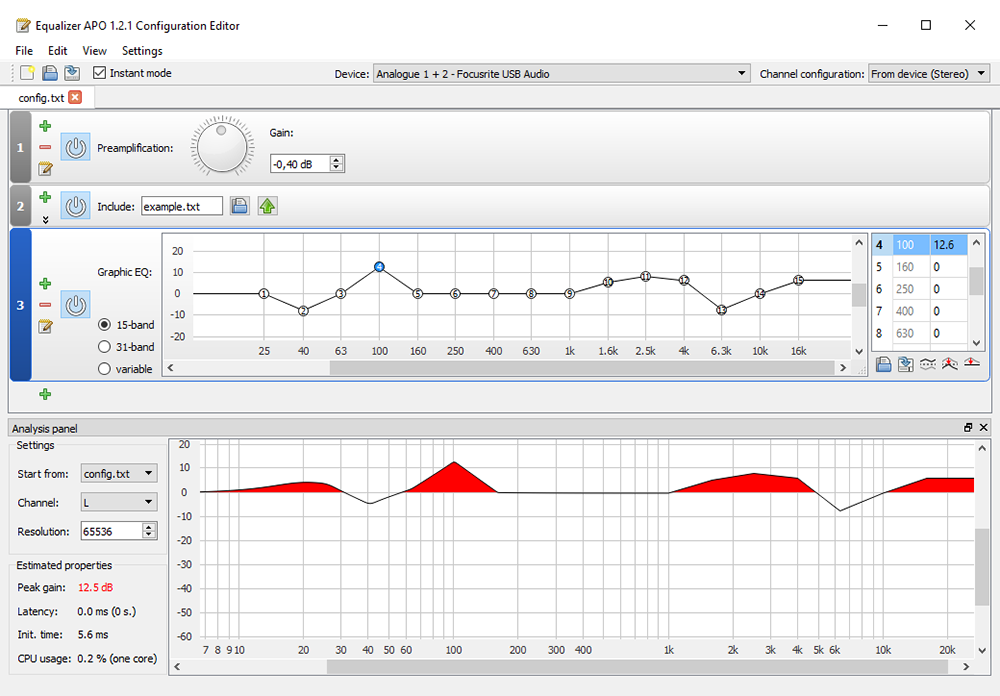
Что умеет Equalizer APO
-
менять уровень сигнала;
-
использовать графический и параметрический эквалайзер;
-
создавать отдельные профили;
-
применять фильтры к выбранному устройству;
-
работать вместе с графической оболочкой Peace;
-
обрабатывать звук на системном уровне.
Как настроить Equalizer APO для микрофона
-
Установите Equalizer APO.
-
Откройте конфигуратор.
-
Выберите устройство захвата, соответствующее микрофону.
-
Подтвердите применение конфигурации.
-
Перезагрузите компьютер.
-
Откройте редактор конфигурации.
-
Добавьте небольшое предварительное усиление только при тихом сигнале.
-
Настройте эквалайзер.
-
Сохраните профиль.
-
Сделайте тестовую запись.
-
Проверьте работу в нужном приложении.
Начинайте с минимальных изменений. Эквалайзер не нужен для устранения перегрузки и плохого контакта в разъёме. Если голос хрипит, сначала уменьшите входной уровень. Если слышно шипение, не поднимайте предусиление без необходимости.
Приложения, работающие в обход системных эффектов через отдельные режимы аудиодоступа, не используют обработку Equalizer APO. Это важно учитывать при записи в профессиональных программах.
Когда использовать Equalizer APO
Программа подходит для постоянной системной коррекции тембра и уровня. Она полезна, когда исходный микрофон работает стабильно, но голосу требуется аккуратная эквализация.
Плюсы Equalizer APO
-
Работает на системном уровне.
-
Предоставляет гибкий эквалайзер.
-
Поддерживает сохранение профилей.
-
Не перегружает интерфейс лишними элементами.
-
Подходит для точной ручной настройки.
Минусы Equalizer APO
-
Требует понимания аудиообработки.
-
Неправильный выбор устройства оставляет фильтры без эффекта.
-
Сильное предусиление поднимает шум.
-
Отдельные режимы профессиональных программ обходят системную обработку.
-
Для начинающего пользователя SteelSeries Sonar проще.
VoiceMeeter
VoiceMeeter — виртуальный аудиомикшер для Windows. Он принимает сигнал физического микрофона, обрабатывает его и направляет на виртуальный выход. Этот выход выбирают в Discord, Zoom, программе записи или браузере.
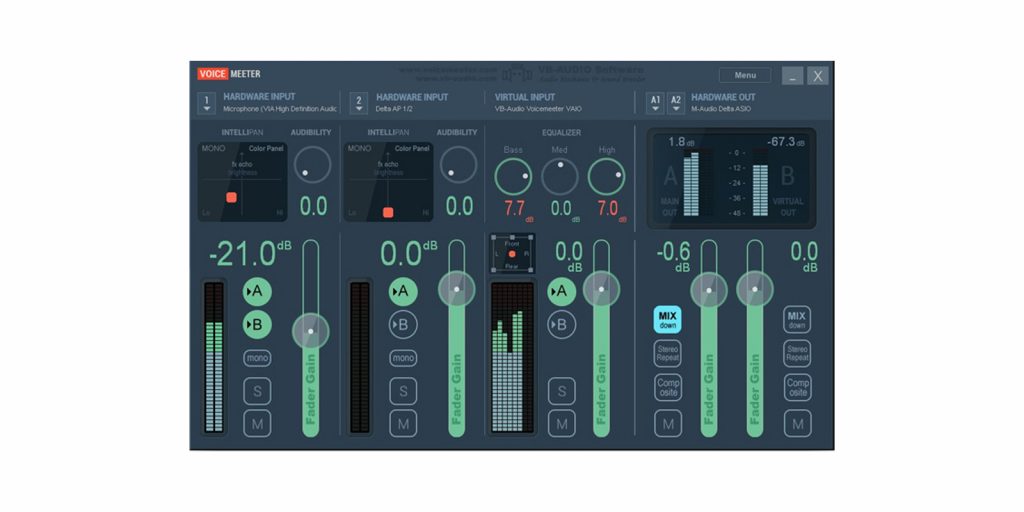
Что умеет VoiceMeeter
-
принимать звук с физического микрофона;
-
смешивать несколько источников;
-
управлять громкостью;
-
направлять голос в виртуальный выход;
-
отправлять звук в наушники для мониторинга;
-
строить отдельную схему для созвона, стрима и записи.
Как настроить VoiceMeeter
-
Установите программу и перезагрузите компьютер.
-
Откройте VoiceMeeter.
-
В блоке
Hardware Input 1выберите физический микрофон. -
В правом верхнем блоке назначьте аппаратный выход
A1, соответствующий наушникам. -
Установите подходящий уровень входа.
-
Активируйте отправку сигнала на виртуальную шину
B1. -
Откройте Discord, Zoom или другую программу.
-
В списке микрофонов выберите виртуальный выход VoiceMeeter.
-
Сделайте тестовую запись.
-
Убедитесь, что системные звуки не попадают в голосовой канал без необходимости.
При первой настройке используйте простую схему: один физический микрофон, одни наушники и один виртуальный выход. Добавляйте музыку, браузер и дополнительные шины только после успешной проверки основного сигнала.
Когда использовать VoiceMeeter
Программа нужна для сложной маршрутизации. Она подходит стримерам, преподавателям, ведущим вебинаров и пользователям, которые одновременно работают с микрофоном, музыкой и несколькими приложениями.
Плюсы VoiceMeeter
-
Гибко направляет звук между программами.
-
Работает как виртуальный микшер.
-
Позволяет контролировать мониторинг.
-
Подходит для стрима и онлайн-обучения.
-
Объединяет несколько источников.
Минусы VoiceMeeter
-
Интерфейс требует освоения.
-
Ошибка маршрутизации отправляет системный звук собеседникам.
-
Лишний мониторинг создаёт эхо.
-
Для простого созвона возможности программы избыточны.
-
После настройки нужно выбрать виртуальный выход в целевом приложении.
OBS Studio
OBS Studio используется для записи экрана, стримов, видеокурсов и прямых эфиров. Программа содержит фильтры микрофона и позволяет собрать последовательную цепочку обработки.
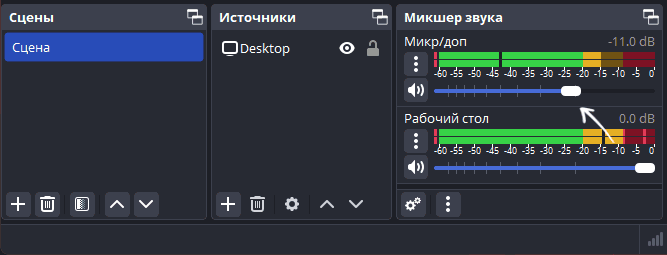
Как добавить микрофон в OBS Studio
-
Откройте OBS Studio.
-
В блоке источников добавьте
Захват входного аудиопотока. -
Выберите физический микрофон или виртуальное устройство.
-
Произнесите несколько фраз.
-
Проверьте шкалу в аудиомикшере.
-
Нажмите на значок настроек возле источника.
-
Откройте
Фильтры.
Какие фильтры использовать
Для речи подходит последовательность:
-
Подавление шума. -
ЭкспандерилиШумовой гейт. -
Компрессор. -
Лимитер.
Подавление шума снижает постоянный фон. Экспандер делает тихие звуки менее заметными во время пауз. Компрессор уменьшает разницу между тихими и громкими словами. Лимитер ставят последним: он удерживает пики и предотвращает перегрузку.
Не используйте максимальные значения без прослушивания. Слишком жёсткий гейт обрезает начало фраз. Агрессивное шумоподавление создаёт артефакты. Сильная компрессия подчёркивает шум между словами.
Как проверить результат
-
Запишите минутный фрагмент.
-
Скажите несколько обычных предложений.
-
Добавьте громкую фразу.
-
Сделайте паузу.
-
Нажмите несколько клавиш.
-
Прослушайте запись в наушниках.
-
Скорректируйте параметры по одному.
Когда использовать OBS Studio
Программа подходит для стримов, записи игр, уроков, презентаций и видеокурсов. Для передачи обработанного сигнала в сторонний мессенджер потребуется отдельная виртуальная маршрутизация.
Плюсы OBS Studio
-
Содержит набор фильтров для речи.
-
Позволяет записывать тестовые фрагменты.
-
Подходит для стримов и записи экрана.
-
Даёт визуальный контроль уровня.
-
Работает с физическими и виртуальными устройствами.
-
Позволяет выстроить фильтры в нужном порядке.
Минусы OBS Studio
-
Для передачи обработанного голоса в мессенджер нужна дополнительная маршрутизация.
-
Неправильный гейт обрезает слова.
-
Сильная компрессия поднимает фон.
-
Программа требует ручного тестирования каждого фильтра.
Audacity
Audacity удобно использовать для проверки микрофона и обработки записанного голоса. Программа не заменяет виртуальный микрофон для созвонов, но помогает точно услышать шум, перегрузку и перепады громкости.
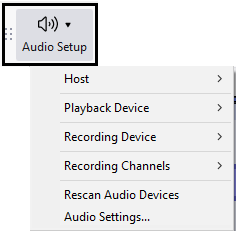
Как выбрать микрофон в Audacity
-
Откройте Audacity.
-
Нажмите
Audio Setup. -
Откройте список устройства записи.
-
Выберите нужный микрофон.
-
Укажите один канал записи для обычного монофонического микрофона.
-
Нажмите кнопку записи.
-
Произнесите тестовый текст.
-
Остановите запись.
-
Прослушайте результат в наушниках.
Для обычного микрофона выбирают моно. Стереорежим нужен для устройства, которое действительно передаёт два разных канала, например для стереомикрофона или соответствующего музыкального оборудования.
Что оценивать по форме волны
-
Слишком маленькая волна указывает на слабый сигнал.
-
Плотные пики возле верхней и нижней границы говорят о перегрузке.
-
Постоянная заметная волна во время тишины указывает на фон.
-
Резкие одиночные пики возникают от ударов по столу, щелчков и касания корпуса.
-
Большая разница между тихими и громкими фразами исправляется техникой речи и аккуратной компрессией.
Когда использовать Audacity
Программа подходит для проверки нового микрофона, записи дикторского текста, простого подкаста и анализа неисправностей. Через неё удобно сравнивать результат до и после изменения системных параметров.
Плюсы Audacity
-
Подходит для объективной тестовой записи.
-
Показывает форму волны.
-
Позволяет выбрать устройство и число каналов.
-
Работает на нескольких операционных системах.
-
Удобна для сравнения разных настроек.
-
Поддерживает обработку записанного материала.
Минусы Audacity
-
Не создаёт готовый виртуальный микрофон для мессенджеров.
-
Не заменяет системные права доступа.
-
Для обработки записи нужно освоить инструменты редактора.
-
Мониторинг через колонки создаёт эхо.
Adobe Audition
Adobe Audition предназначен для записи, монтажа и глубокой обработки аудио. Его используют для подкастов, дикторской озвучки, интервью и подготовки звука к видео.
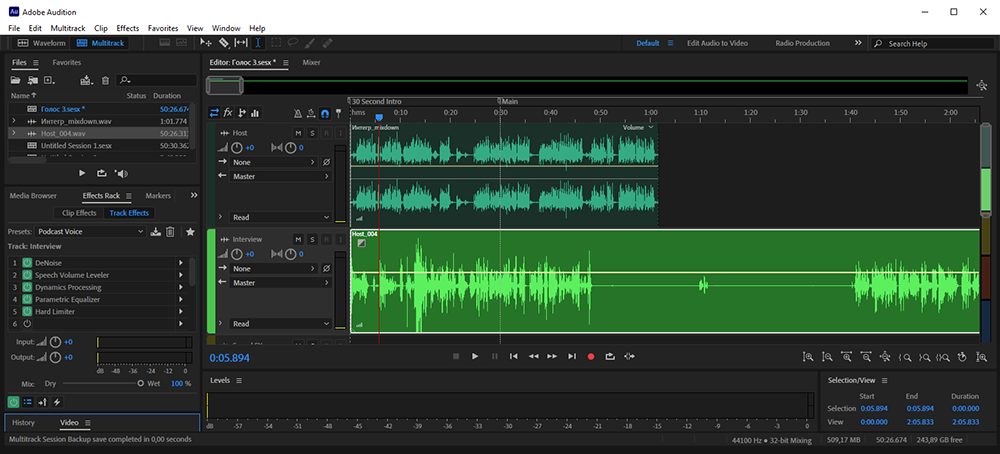
Как выбрать микрофон в Adobe Audition
Откройте:
Edit → Preferences → Audio Hardware
Проверьте:
-
класс аудиоустройства;
-
вход по умолчанию;
-
выход для прослушивания;
-
частоту дискретизации проекта;
-
работу аудиоинтерфейса.
Для многодорожечной записи создайте дорожку, назначьте вход, подготовьте её к записи и сделайте тестовый фрагмент.
Какие задачи решает Adobe Audition
-
запись дикторского голоса;
-
монтаж подкаста;
-
удаление постоянного шума;
-
редактирование неудачных фрагментов;
-
эквализация;
-
компрессия;
-
нормализация;
-
работа с несколькими дорожками;
-
подготовка финального файла.
Порядок обработки речи
-
Запишите чистый исходный материал.
-
Удалите грубые ошибки монтажа.
-
Оцените фоновый шум.
-
Примените умеренную очистку.
-
Скорректируйте тембр эквалайзером.
-
Выровняйте динамику компрессором.
-
Проверьте пики.
-
Прослушайте результат в наушниках и на обычных колонках.
-
Экспортируйте готовый файл.
Когда использовать Adobe Audition
Редактор нужен для полноценного производства аудио. Для разового созвона он избыточен, а для регулярного подкаста и озвучки даёт больше контроля, чем простые программы.
Плюсы Adobe Audition
-
Подходит для профессиональной записи и монтажа.
-
Содержит инструменты очистки и динамической обработки.
-
Работает с многодорожечными проектами.
-
Позволяет точно оценивать форму волны и частотный состав.
-
Подходит для подкастов, интервью и озвучки видео.
Минусы Adobe Audition
-
Требует освоения интерфейса.
-
Для обычного звонка возможности редактора избыточны.
-
Неправильная очистка создаёт цифровые артефакты.
-
Программа не исправляет плохой исходный сигнал на аппаратном уровне.
RecordPad
RecordPad предназначен для быстрой записи голоса и других аудиоисточников. Программа подходит для проверки микрофона, записи заметок, лекций и дикторских фрагментов.
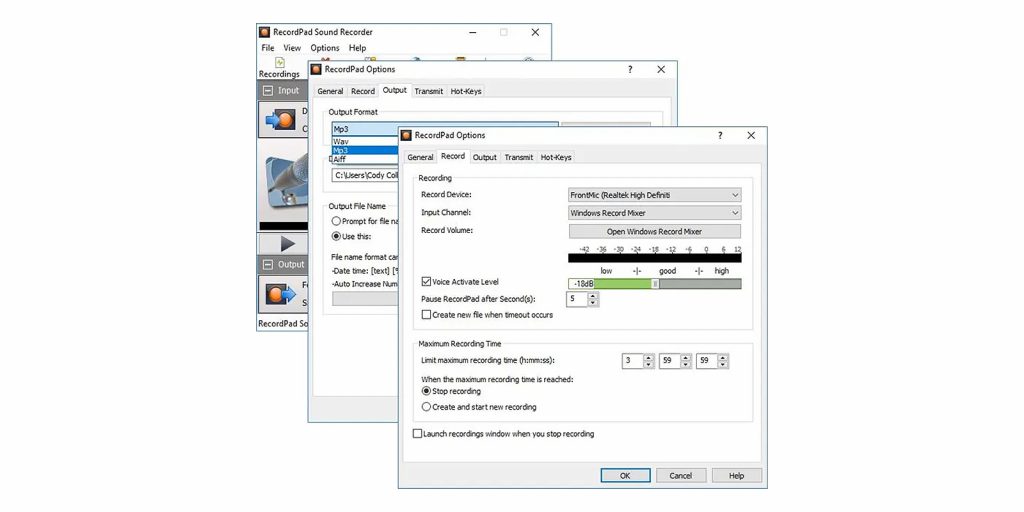
Как настроить RecordPad
-
Откройте параметры программы.
-
Выберите устройство записи.
-
Укажите формат сохранения.
-
Настройте уровень входного сигнала через систему.
-
Выполните короткую запись.
-
Прослушайте голос.
-
Проверьте паузу между фразами.
-
Сохраните рабочую конфигурацию.
Для теста используйте один и тот же фрагмент текста. Так легче сравнить разные значения громкости и положение микрофона.
Когда использовать RecordPad
Программа подходит пользователю, которому нужна быстрая запись без сложного многодорожечного проекта. Для глубокой обработки удобнее Audacity или Adobe Audition.
Плюсы RecordPad
-
Простой интерфейс.
-
Подходит для быстрых тестов.
-
Удобна для голосовых заметок и лекций.
-
Не требует сложной маршрутизации.
Минусы RecordPad
-
Не предназначена для сложной обработки в реальном времени.
-
Возможностей монтажа меньше, чем у полноценного аудиоредактора.
-
Для звонков нужен отдельный мессенджер.
-
Качество исходного сигнала по-прежнему зависит от системных параметров и положения микрофона.
Как убрать основные проблемы со звуком микрофона
После базовой настройки выполняйте диагностику по конкретному симптому. Не меняйте сразу несколько параметров. После каждого действия делайте короткую запись и сравнивайте результат.
Микрофон слишком тихий
Тихий голос возникает из-за неправильного источника, большого расстояния, низкой входной громкости, слабого аналогового усиления или ошибки внутри программы.
Что делать
-
Убедитесь, что выбран правильный микрофон.
-
Расположите капсюль ближе ко рту.
-
Проверьте аппаратный регулятор на корпусе.
-
Увеличьте входную громкость в Windows или macOS.
-
Для аналогового входа проверьте дополнительное усиление.
-
Выполните запись в Audacity.
-
Проверьте громкость внутри Discord, Zoom или другого приложения.
-
Для XLR-микрофона отрегулируйте Gain на аудиоинтерфейсе.
-
Для USB-модели проверьте фирменную утилиту производителя.
-
Сравните работу в другом USB-порту.
Не поднимайте дополнительное усиление до максимума одним движением. Если вместе с голосом резко растёт шипение, верните предыдущее значение и приблизьте микрофон.
Микрофон хрипит и искажает голос
Хрип обычно указывает на перегрузку. Сигнал становится слишком сильным на одном из этапов тракта: в самом микрофоне, аудиоинтерфейсе, системном усилении или программе обработки.
Что делать
-
Отодвиньте микрофон немного дальше.
-
Уменьшите Gain на аудиоинтерфейсе.
-
Снизьте дополнительное усиление в Windows.
-
Уменьшите основную входную громкость.
-
Проверьте эквалайзер и предусиление Equalizer APO.
-
Отключите лишнюю компрессию.
-
Добавьте лимитер в OBS Studio последним фильтром.
-
Сделайте запись громкой фразы.
-
Убедитесь, что пики не превращаются в плоские срезанные участки формы волны.
Искажение нельзя полностью удалить после записи. Правильный подход — не допустить перегрузку на входе.
Слышно шипение, гул и вентиляторы компьютера
Фоновый шум становится заметным при чрезмерном усилении, большом расстоянии до микрофона и плохом расположении рабочего места.
Что делать
-
Приблизьте микрофон к говорящему.
-
Уменьшите дополнительное усиление.
-
Разверните заднюю часть направленного микрофона к источнику шума.
-
Уберите микрофон подальше от системного блока.
-
Уменьшите скорость вентиляторов через корректный профиль охлаждения без перегрева компонентов.
-
Используйте мягкие крепления для снижения вибраций стола.
-
Добавьте умеренное шумоподавление.
-
Для стрима настройте экспандер в OBS Studio.
-
Для звонков используйте NVIDIA Broadcast, SteelSeries Sonar или встроенную обработку приложения.
-
Запишите тишину и сравните результат.
Шумовой гейт скрывает фон во время пауз, но не удаляет его из речи. Когда пользователь говорит, гейт открывается вместе с полезным сигналом и шумом. Поэтому основным решением остаётся хороший исходный уровень.
Собеседники слышат эхо
Эхо чаще всего появляется при использовании колонок. Микрофон принимает голос собеседника и отправляет его обратно.
Что делать
-
Используйте наушники.
-
Уменьшите громкость колонок.
-
Отодвиньте микрофон от акустической системы.
-
Проверьте мониторинг микрофона в Windows.
-
Откройте вкладку
Прослушатьв свойствах микрофона и снимите отметку воспроизведения входа. -
Проверьте маршрутизацию VoiceMeeter.
-
Уберите повторную отправку одного и того же канала.
-
Для выраженного комнатного эха используйте удаление эха в NVIDIA Broadcast.
-
Добавьте мягкие поглощающие поверхности в пустой комнате.
Комнатная реверберация отличается от повторного воспроизведения. При реверберации голос звучит отдалённо и отражается от стен. При ошибочной маршрутизации слышится заметный повтор с задержкой.
Приложение не видит микрофон
Если устройство работает в системе, но отсутствует в программе, проблема обычно связана с правами доступа или сохранённым источником ввода.
Что делать в Windows
-
Откройте
Параметры → Конфиденциальность и безопасность → Микрофон. -
Предоставьте доступ системе.
-
Предоставьте доступ приложениям.
-
Разрешите работу классических приложений.
-
Закройте программу.
-
Запустите её снова.
-
Откройте аудионастройки приложения.
-
Выберите нужный источник вручную.
Что делать в macOS
-
Откройте
Системные настройки → Конфиденциальность и безопасность → Микрофон. -
Предоставьте программе доступ.
-
Полностью закройте приложение.
-
Откройте его заново.
-
Выберите источник внутри программы.
Что делать в Chrome
-
Проверьте системные права.
-
Откройте настройки микрофона Chrome.
-
Выберите устройство.
-
Удалите запрет для нужного сайта.
-
Откройте страницу заново.
-
Предоставьте разрешение во всплывающем окне.
Компьютер не видит микрофон
Когда микрофон отсутствует даже в системном списке, переходите к аппаратной диагностике.
Для аналогового микрофона
-
Проверьте разъём.
-
Убедитесь, что штекер вставлен во вход микрофона.
-
Для комбинированной гарнитуры используйте подходящий разветвитель.
-
Осмотрите кабель.
-
Проверьте устройство на другом компьютере.
-
Установите драйвер аудиокодека.
Для USB-микрофона
-
Подсоедините устройство напрямую.
-
Используйте другой USB-порт.
-
Перезагрузите компьютер.
-
Проверьте диспетчер устройств.
-
Установите фирменную программу производителя.
-
Проверьте микрофон на другом компьютере.
-
Замените съёмный USB-кабель.
Для Bluetooth-гарнитуры
-
Зарядите устройство.
-
Удалите старое сопряжение.
-
Выполните сопряжение заново.
-
Выберите гарнитуру как источник ввода.
-
Проверьте профиль связи.
-
Закройте и заново откройте программу для звонков.
Собеседники слышат музыку, игру и системные уведомления
Причина обычно связана с неправильным источником или ошибкой маршрутизации.
Что проверить
-
Откройте список устройств ввода.
-
Убедитесь, что вместо микрофона не выбран
Stereo Mix. -
Проверьте VoiceMeeter.
-
Отключите лишнюю отправку системного канала на виртуальный выход.
-
Используйте наушники.
-
Отключите прослушивание входа через колонки.
-
Проверьте виртуальные кабели.
-
Сделайте тестовый звонок.
-
Запустите музыку и убедитесь, что собеседник её не слышит.
При использовании аналоговой гарнитуры проверьте переходник. Неподходящий разветвитель приводит к неправильному распределению контактов.
Bluetooth-гарнитура ухудшает качество звука во время разговора
Беспроводная гарнитура использует разговорный профиль, когда одновременно работает микрофон. В этом режиме качество воспроизведения снижается по сравнению с обычным прослушиванием музыки.
Что делать
-
Для созвона используйте гарнитуру как единое устройство ввода и вывода.
-
Для записи подкаста выберите USB-микрофон или аудиоинтерфейс.
-
Для стрима используйте проводные наушники и отдельный микрофон.
-
Проверьте, какой источник и выход выбраны внутри приложения.
-
Зарядите гарнитуру перед длительным звонком.
Для разговоров Bluetooth удобен, но для чистой записи голоса проводное соединение даёт более стабильный результат.
Голос звучит гулко и неразборчиво
Причина связана не только с программными настройками. Пустая комната с твёрдыми стенами создаёт отражения. Микрофон, расположенный далеко от пользователя, принимает больше помещения и меньше прямого голоса.
Что делать
-
Приблизьте микрофон.
-
Уменьшите усиление.
-
Поставьте микрофон на устойчивую стойку.
-
Используйте ковёр, шторы и мягкую мебель.
-
Избегайте записи возле голой стены.
-
Разверните направленный микрофон правильно.
-
Для созвона добавьте умеренное удаление эха.
-
Для записи голоса обработайте помещение до применения агрессивных фильтров.
Микрофон ловит удары по столу и вибрации
Настольный микрофон принимает механические колебания через стойку. Особенно заметны удары по столу, клавиатуре и мыши.
Что делать
-
Установите стойку-пантограф.
-
Используйте антивибрационное крепление.
-
Не ставьте микрофон рядом с клавиатурой.
-
Уменьшите усиление после приближения капсюля.
-
Не касайтесь корпуса во время записи.
-
Используйте коврик под клавиатурой.
-
Проверьте запись с фильтрами и без них.
Шумоподавление не заменяет механическую развязку. Удар по столу содержит широкий диапазон частот и проходит вместе с голосом.
Как правильно настроить громкость микрофона
Универсального числового значения не существует. Настройка зависит от чувствительности капсюля, расстояния, тембра голоса, акустики комнаты и устройства ввода.
Используйте практический порядок:
-
Поставьте микрофон на рабочее расстояние.
-
Установите основной уровень около 70–85%.
-
Запишите обычную речь.
-
Запишите громкую фразу.
-
Прослушайте паузу.
-
Увеличьте уровень небольшим шагом при тихом голосе.
-
Для аналогового входа добавьте минимально достаточное усиление.
-
Уменьшите уровень, когда появляются хрип и плоские пики.
-
Сохраните настройку.
-
Проверьте её внутри целевой программы.
Для стрима контролируйте шкалу OBS Studio. Обычная речь должна оставлять запас для громких фраз. Лимитер защищает от случайных пиков, но не исправляет постоянно перегруженный вход.
Как выбрать микрофон для разных задач
| Задача | Подходящий вариант | Что важно проверить |
|---|---|---|
| Рабочие созвоны | Гарнитура или USB-микрофон | Разборчивость, наушники, права доступа |
| Игровой голосовой чат | Гарнитура или отдельный микрофон | Push-to-Talk, отсутствие звуков игры в голосовом канале |
| Стрим | USB-микрофон или XLR-модель с интерфейсом | Фильтры, расстояние, стойка, мониторинг |
| Подкаст | USB-микрофон или XLR-модель с интерфейсом | Акустика комнаты, стабильный уровень, тестовая запись |
| Озвучка видео | USB-микрофон или XLR-модель | Тишина, поп-фильтр, монтаж, компрессия |
| Запись вокала | XLR-микрофон и аудиоинтерфейс | Gain, питание 48 V для совместимой модели, акустическая обработка |
| Видеоурок | USB-микрофон или гарнитура | Постоянное расстояние, отсутствие клавиатуры в записи |
Для обычного созвона дорогой студийный микрофон не обязателен. Намного важнее использовать наушники, правильно расположить капсюль и не поднимать усиление без необходимости.
Как сделать итоговую проверку после настройки
После изменения параметров выполните один контрольный тест. Не ограничивайтесь фразой из двух слов.
Тестовый сценарий
Запишите фрагмент длительностью около минуты:
-
Пять секунд тишины.
-
Несколько предложений обычной громкостью.
-
Одну тихую фразу.
-
Одну громкую фразу.
-
Несколько нажатий клавиш.
-
Ещё пять секунд тишины.
Прослушайте запись в наушниках и оцените:
| Что проверять | Хороший результат | Что исправлять при проблеме |
|---|---|---|
| Громкость обычной речи | Голос разборчивый без необходимости сильно повышать воспроизведение | Входной уровень, расстояние, Gain |
| Громкая фраза | Нет хрипа и резкого цифрового искажения | Уменьшить уровень и усиление |
| Тишина | Фон не отвлекает | Уменьшить усиление, изменить положение, добавить мягкую обработку |
| Клавиатура | Нажатия не перекрывают речь | Развернуть микрофон, использовать экспандер, изменить расположение |
| Тембр | Голос естественный | Ослабить эквалайзер и шумоподавление |
| Эхо | Нет повторного воспроизведения | Использовать наушники, проверить мониторинг и маршрутизацию |
После системного теста выполните проверку внутри нужного приложения. Для Discord используйте встроенный тест, для Zoom — запись образца, для Teams — тестовый звонок, для Chrome — проверку разрешений сайта, для стрима — запись короткой сцены в OBS Studio.
Частые вопросы
Как настроить микрофон на ноутбуке?
Откройте системные настройки звука и выберите устройство ввода. Если используется гарнитура, проверьте комбинированный разъём. Для USB-микрофона выберите его вместо встроенного источника возле веб-камеры. Затем предоставьте доступ нужному приложению и сделайте тестовую запись.
Почему микрофон работает в Windows, но не работает в Discord?
Discord использует собственный список устройств. Откройте Настройки пользователя → Голос и видео, выберите источник и запустите тест. Также проверьте права доступа Windows и перезапустите приложение после смены устройства.
Почему микрофон работает в Discord, но не работает в браузере?
Chrome управляет разрешениями отдельно. Откройте Настройки → Конфиденциальность и безопасность → Настройки сайтов → Микрофон, выберите устройство и предоставьте доступ нужной странице.
Нужно ли устанавливать громкость микрофона на 100%?
Нет. Максимальное значение подходит не каждому устройству. Настройку подбирают по тестовой записи. Если появляются хрип, шипение или перегрузка, уровень уменьшают.
Нужно ли использовать усиление микрофона?
Дополнительное усиление используют для тихого аналогового входа. Его увеличивают небольшими шагами после настройки основного уровня. Если вместе с голосом растёт фон, усиление уменьшают.
Почему усиление делает звук хуже?
Усиление поднимает не только полезную речь, но и шум звуковой карты, комнаты, вентиляторов и кабеля. Лучший результат достигается при близком положении микрофона и минимально достаточном усилении.
Как убрать шум клавиатуры?
Разместите микрофон ближе ко рту и дальше от клавиатуры. Разверните наименее чувствительную сторону в сторону кнопок. Уменьшите усиление. Для стрима добавьте экспандер и умеренное подавление шума в OBS Studio. Для звонков используйте NVIDIA Broadcast или SteelSeries Sonar.
Как убрать эхо во время звонка?
Используйте наушники, уменьшите громкость колонок, отключите прослушивание микрофона через выход и проверьте виртуальную маршрутизацию. Для комнаты с сильными отражениями добавьте мягкое удаление эха.
Почему USB-микрофон не отображается в системе?
Проверьте другой USB-порт, кабель, диспетчер устройств и работу на втором компьютере. Подсоедините устройство напрямую без пассивного разветвителя. Установите программу производителя, когда она предусмотрена для модели.
Почему звук Bluetooth-гарнитуры ухудшается во время звонка?
При одновременной работе наушников и микрофона используется разговорный беспроводной профиль. Для качественной записи применяйте отдельный USB-микрофон, аудиоинтерфейс или проводную гарнитуру.
Нужно ли записывать голос в моно или стерео?
Обычный микрофон записывают в моно. Стереорежим нужен только для устройства, которое передаёт два разных канала. Для подкаста, озвучки, созвона и игрового чата одного канала достаточно.
Какая частота дискретизации подходит для голоса?
Для большинства разговорных задач подходят 44,1 или 48 кГц. Для видео и стримов удобно использовать 48 кГц. Повышение частоты не исправляет плохую акустику, фоновый шум и перегрузку.
Какая программа подходит для проверки микрофона?
Для простой тестовой записи используйте системную проверку Windows или Audacity. Для стрима удобна запись короткого фрагмента в OBS Studio. Для подкаста и сложного монтажа подходит Adobe Audition.
Итоговый чек-лист
Перед созвоном, стримом или записью проверьте:
-
микрофон соединён с правильным разъёмом;
-
аппаратное отключение звука снято;
-
выбран нужный источник ввода;
-
приложение получило доступ к микрофону;
-
громкость не выставлена бездумно на максимум;
-
дополнительное усиление используется только при необходимости;
-
обычная речь записывается разборчиво;
-
громкая фраза не перегружает вход;
-
в паузах нет навязчивого шипения;
-
наушники используются вместо колонок;
-
виртуальная маршрутизация не отправляет системные звуки собеседникам;
-
тест выполнен внутри нужного приложения;
-
рабочие параметры сохранены.
Правильно настроенный микрофон не требует постоянного исправления звука фильтрами. Сначала добиваются чистого исходного сигнала: выбирают подходящее устройство, располагают его возле говорящего, настраивают уровень и устраняют аппаратные ошибки. После этого программная обработка используется умеренно и решает конкретные задачи — снижает шум, выравнивает динамику и делает речь стабильнее.

Чтобы оставить комментарий, авторизуйтесь или зарегистрируйтесь.