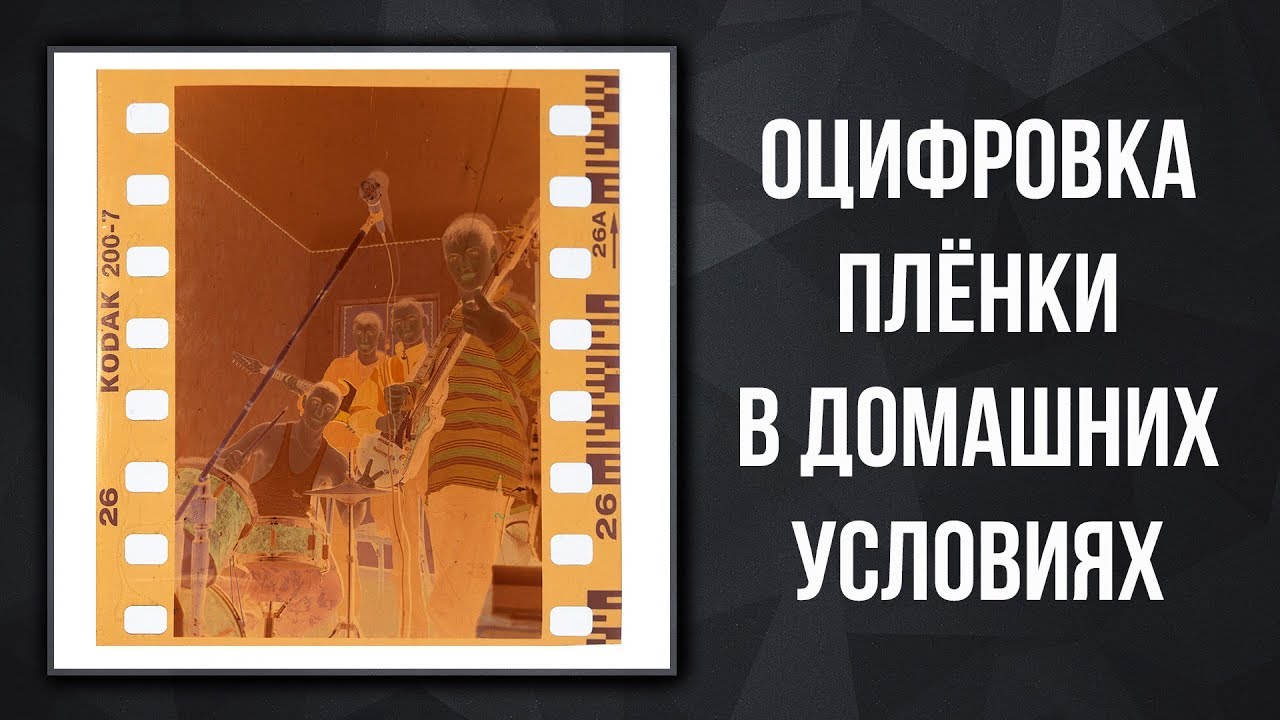
Оцифровка фотоплёнки давно перестала быть задачей только для лабораторий. Сейчас перевести архив в цифру можно дома несколькими путями: переснять кадры камерой, использовать смартфон, прогнать плёнку через специальный плёночный сканер или аккуратно отработать её на планшетном сканере с подсветкой. Разница между этими способами огромная: меняются детализация, скорость работы, удобство пакетной обработки, глубина последующей цветокоррекции и то, сколько времени уйдёт на один кадр.
Главная сложность не в том, чтобы просто получить картинку с негатива, а в том, чтобы получить ровный, резкий, чистый и цветово нормальный файл, который не стыдно сохранить в семейный архив, напечатать или отправить родственникам. Именно на этом чаще всего и теряют качество: плёнку кладут на неровный свет, снимают с рук, не фиксируют параллельность, допускают пыль, а затем слишком грубо инвертируют негатив.
Ниже — не короткий обзор, а полноценный практический разбор. Я разложу по шагам, как оцифровать фотопленку дома, какие параметры реально влияют на итог, чем отличается сканирование фотопленки от пересъёмки, когда лучше брать смартфон, когда нужен плёночный сканер, а когда выгоднее сразу перейти к обработке в Windows через ФотоМАСТЕР.
Сравнение способов оцифровки
| Способ | Качество | Скорость | Бюджет | Сложность | Когда выбирать |
|---|---|---|---|---|---|
| Пересъёмка и обработка в ФотоМАСТЕР | Высокое при аккуратной съёмке | Высокая | Низкий или средний | Средняя | Когда нужен быстрый домашний результат на Windows |
| Специальный плёночный сканер | Очень высокое | Средняя | Средний или высокий | Низкая и средняя | Когда важна максимальная детализация и архивное хранение |
| Планшетный сканер с модулем для плёнки | Среднее и выше среднего | Средняя | Средний | Низкая | Когда архив большой, а покупать отдельный плёночный сканер не хочется |
| Пересъёмка на цифровую камеру | Очень высокое | Высокая после настройки | Средний или высокий | Высокая | Когда нужен быстрый поток и контроль качества |
| Пересъёмка на смартфон | Среднее | Очень высокая | Минимальный | Низкая | Когда нужен доступный домашний вариант без сложной техники |
Что подготовить перед началом
Независимо от того, какой способ вы выберете, качество начинается не со сканера и не с редактора, а с подготовки плёнки.
Что обязательно сделать заранее
-
вымойте руки и работайте только сухими пальцами;
-
берите плёнку за края, не касайтесь эмульсионного слоя;
-
сдуйте пыль грушей или мягкой воздуходувкой;
-
уберите ворсинки сухой антистатической салфеткой или мягкой кистью;
-
разложите полоски по кадрам заранее;
-
подготовьте источник равномерного белого света;
-
исключите боковые засветки;
-
заранее решите, будете ли сохранять мастер-файлы в TIFF или ограничитесь JPEG.
Что нельзя делать
-
тереть плёнку бумажными салфетками;
-
прижимать её грязным стеклом;
-
снимать с рук на длинной выдержке;
-
включать вспышку в лоб;
-
обрабатывать негатив без запаса по свету и цвету;
-
сразу выбрасывать промежуточные файлы после инверсии.
Если плёнка сильно скручена, выровняйте её мягко и без перегибов. Лучший результат даёт ровно лежащий кадр. Даже хороший объектив и хороший сканер теряют в резкости, если кадр выгнут дугой.
Способ 1. Пересъёмка кадра и обработка в ФотоМАСТЕР

Такой сценарий удобен, когда вы уже получили цифровой кадр с камеры, смартфона или сканера и хотите быстро перевести негатив в позитив, выправить тон и убрать дефекты.
Это самый практичный Windows-сценарий для домашнего архива. Вы получаете изображение любым удобным способом — камерой, смартфоном, плёночным сканером, планшетным сканером — а затем доводите кадр до нормального состояния в одном месте. Именно поэтому я ставлю этот вариант первым: он закрывает не только инверсию, но и всю последующую доводку.
Для чего подходит этот вариант
Способ хорош в трёх случаях:
-
вы уже пересняли плёнку и получили RAW или JPEG;
-
у вас много кадров, которые нужно быстро привести к единому виду;
-
нужно не просто инвертировать негатив, а ещё убрать пыль, поправить свет, цвет и края кадра.
Что понадобится
-
файл с переснятым или отсканированным кадром;
-
компьютер на Windows;
-
5–10 минут на один сложный кадр и 1–2 минуты на простой.
Пошаговый порядок действий
1. Откройте кадр в программе
Если вы снимали на камеру, сначала перенесите файл на ПК. Для сложных кадров лучше работать с исходником без сильного сжатия. Если у вас есть RAW — сохраняйте исходный файл и делайте рабочую копию.
2. Инвертируйте негатив
В архивных источниках для этого сценария повторяется самый быстрый путь: вкладка Улучшение → пункт Негатив. После этого программа переворачивает тональность и даёт базу для дальнейшей доводки.
На этом этапе не надо добиваться идеального вида с первого клика. Сейчас важнее получить правильное направление: светлое должно стать светлым, тёмное — тёмным, а лица и предметы должны перестать выглядеть как “плёночная маска”.
3. Выправьте свет и плотность кадра
После инверсии почти всегда всплывают типовые проблемы:
-
проваленные тени;
-
грязный серый цвет вместо белого;
-
выцветшие средние тона;
-
излишне плотные участки негатива;
-
паразитный цветовой сдвиг.
В источниках для ФотоМАСТЕРа чаще всего повторяются такие регуляторы: Экспозиция, Тени, Темные, Засветки, Светлые, Контраст, Четкость. Работать лучше именно в таком порядке: сначала общий свет, потом локальная плотность, затем уже резкость.
4. Добейтесь нормальной тональной кривой
Когда автоматическая инверсия даёт только базовый результат, переходите в Инструменты → Кривые. Это один из самых полезных шагов при оцифровке негативов. В архивных материалах этот приём описан как основной способ тонкой настройки.
Здесь логика простая:
-
ставите точки на кривой;
-
выравниваете общий контраст;
-
подтягиваете средние тона;
-
следите, чтобы кожа, небо и белые детали не уходили в грязь.
Кривые полезны и тогда, когда кадр получился плоским. Они быстро возвращают объём изображению.
5. Удалите дефекты
После старой плёнки почти всегда остаются:
-
пыль;
-
белые точки;
-
царапины;
-
мелкие пятна;
-
потёртости;
-
световые пробои по краям.
Для этого используются Кисть и Штамп. Мелкие дефекты удобнее зачищать короткими проходами, а крупные — в несколько этапов, не замазывая сразу большую область. Если провести инструментом слишком широко, текстура лица, одежды или неба станет пластиковой.
6. Подрежьте рамку
Последний обязательный шаг — Кадрирование. После пересъёмки почти всегда остаются лишние поля, часть держателя или неровный край плёнки. Подрезать нужно аккуратно, не срезая сюжетные детали. Если кадр завален, выровняйте его сразу здесь же.
7. Сохраните файл правильно
Для семейного архива оптимальная схема такая:
-
мастер-копия — TIFF или PNG;
-
рабочая копия для переписки и мессенджеров — JPEG;
-
для серии кадров — отдельная папка с одинаковым именованием.
Если вы восстанавливаете десятки однотипных кадров, используйте пакетную обработку для финальных однотипных действий.
Что особенно важно в этом способе
Сильная сторона этого сценария в том, что он не привязан к одному типу входного файла. Вы можете сначала оцифровать старую пленку смартфоном, переснять её камерой или получить скан, а затем довести всё в одном редакторе до ровного состояния.
Частые ошибки
-
попытка спасти цвет только одной автокнопкой;
-
слишком агрессивная резкость;
-
сильное осветление теней, из-за которого лезет шум;
-
грубое замазывание царапин;
-
сохранение только в JPEG без мастер-файла;
-
удаление всех промежуточных копий после первой удачной версии.
Плюсы
-
быстрое превращение негатива в позитив;
-
понятный интерфейс для Windows;
-
есть кривые, кадрирование и инструменты ретуши в одном месте;
-
удобно доводить архивную серию;
-
хорошо подходит для кадров, снятых смартфоном и камерой.
Минусы
-
исходное качество всё равно зависит от того, как снят или отсканирован кадр;
-
сильные цветовые дефекты требуют аккуратной ручной доводки;
-
плохая пересъёмка не превращается в идеальную только за счёт редактора.
Кому подходит
Этот путь я ставлю на первое место для Windows, когда нужно оцифровать фотопленку без дорогого оборудования и сразу получить удобный, понятный сценарий от инверсии до финального экспорта.
Способ 2. Оцифровка специальным плёночным сканером
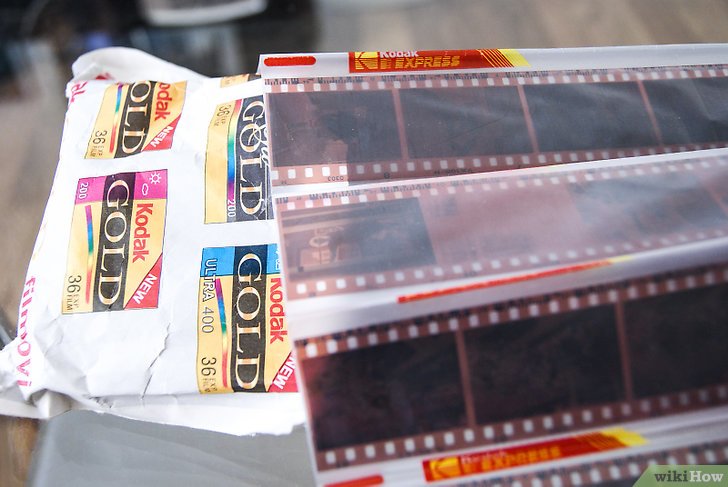
Специализированный сканер даёт самый предсказуемый результат по резкости и геометрии кадра.
Если вам важнее всего качество, а архив большой и ценный, плёночный сканер остаётся самым прямым решением. Такой способ лучше всего подходит для 35 мм плёнки, слайдов и кадров, которые вы потом собираетесь печатать или хранить как основной цифровой архив.
Для чего подходит этот вариант
-
для регулярной оцифровки больших архивов;
-
для аккуратной работы с негативами и слайдами;
-
для случаев, когда нужна стабильная повторяемость результата;
-
для домашнего архива, который вы хотите хранить не в “черновом” виде, а в нормальном качестве.
Что понадобится
-
плёночный сканер;
-
держатель или рамка для плёнки;
-
чистая плёнка без пыли;
-
ПК или ноутбук;
-
место для хранения крупных файлов.
Что даёт плёночный сканер на практике
По архивным материалам у такого способа есть несколько сильных сторон:
-
высокая детализация;
-
правильная геометрия кадра без ручной борьбы с плоскостностью;
-
стабильная фокусировка по кадру;
-
удобная работа с держателями под полоску плёнки и слайды;
-
возможность пакетной работы.
В одном из источников в качестве рабочего примера приводится Plustek OpticFilm 8100: для 3600 dpi на один кадр уходит около 36 секунд, для 7200 dpi — около 113 секунд, а в реальной домашней работе на полный цикл с подготовкой и контролем часто уходит 4–8 минут на кадр. Это хорошо показывает главное: сам проход может быть быстрым, но реальное время всегда увеличивается из-за чистки, установки, проверки и сохранения.
Как сканировать правильно
1. Очистите плёнку
Это самый недооценённый этап. Даже хороший сканер потом заставит вас долго вычищать пыль в редакторе, если кадр был грязным до старта.
2. Установите кадр в держатель
Плёнка должна лежать ровно и без перекоса. Если держатель рассчитан на несколько кадров, удобнее сразу подготовить целую полоску.
3. Выберите тип исходника
Обычно в ПО сканера задаются режимы вроде:
-
негатив;
-
позитив;
-
слайд;
-
чёрно-белая плёнка;
-
цветная плёнка.
Здесь важно не ошибиться, иначе вы сразу получите неправильную базу по тону и цвету.
4. Поставьте разрешение
Для обычного семейного архива комфортный диапазон — 2400–3200 dpi. Для сложных кадров, мелких деталей и дальнейшей печати разумно идти выше. Если задача — максимум информации, сохраняйте результат в TIFF. Если важна компактность и скорость — делайте JPEG-копии уже после основной обработки.
5. Выполните предварительный просмотр
Предпросмотр нужен не для галочки. На этом шаге проверяют:
-
рамку кадра;
-
отсутствие грубого перекоса;
-
паразитную пыль;
-
обрезание краёв;
-
плотность и контраст.
6. Запустите финальное сканирование
После сканирования не торопитесь удалять исходники. Мастер-файл лучше оставить отдельно, а финальную коррекцию делать уже в редакторе.
Что особенно важно
У плёночного сканера есть одно большое преимущество перед камерой и смартфоном: он изначально рассчитан на тонкую работу именно с узкой фотоплёнкой. Поэтому вы получаете меньше ручной возни с выравниванием, подсветкой и повторяемостью.
Частые ошибки
-
сразу ставить максимально высокое разрешение для любого кадра;
-
не чистить плёнку до установки;
-
сжимать всё в JPEG без сохранения мастер-копий;
-
неверно выбирать режим негатив/позитив;
-
обрезать рамку слишком плотно и терять часть сюжета.
Плюсы
-
лучшее качество для домашней оцифровки;
-
высокая детализация;
-
стабильный результат по кадрам;
-
удобно работать с архивом последовательно;
-
меньше ручной борьбы с геометрией и плоскостью кадра.
Минусы
-
техника стоит заметно дороже смартфона и простого планшетного сканера;
-
на один кадр уходит время;
-
всё равно требуется постобработка, особенно для старой или выцветшей плёнки.
Кому подходит
Тем, кто хочет один раз организовать качественное сканирование фотопленки дома и дальше оцифровывать архив без компромисса по детализации.
Способ 3. Оцифровка на планшетном сканере с модулем для плёнки
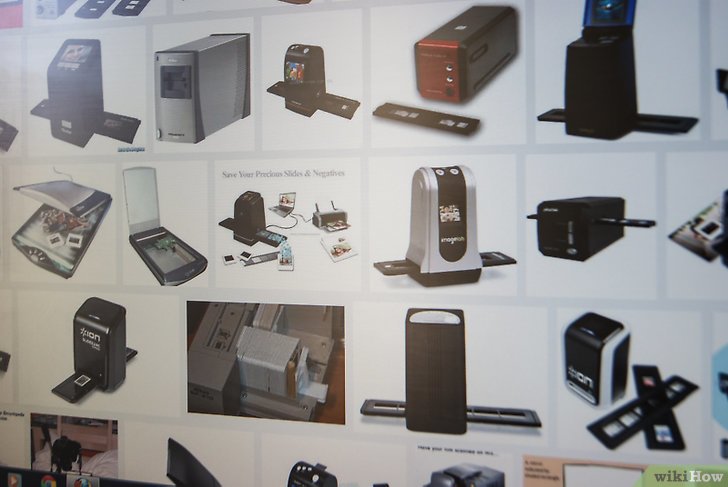
Планшетный сканер — это компромисс между качеством, бюджетом и универсальностью.
Это не такой точный инструмент, как плёночный сканер, но для большого семейного архива он часто оказывается самым разумным вариантом. Особенно если у вас уже есть устройство с верхней подсветкой или адаптером под плёнку.
Для чего подходит этот вариант
-
для домашнего архива без претензии на музейный уровень;
-
для тех, кто сканирует не только плёнку, но и бумажные фотографии, документы, открытки;
-
для случаев, когда отдельный плёночный сканер покупать невыгодно.
Что понадобится
-
планшетный сканер с функцией работы с прозрачными оригиналами;
-
держатель для плёнки;
-
чистое стекло;
-
чистая плёнка;
-
немного терпения на выравнивание кадра.
Как работать пошагово
1. Подготовьте стекло и плёнку
Стекло должно быть чистым с обеих сторон. Любая соринка превращается в дефект сразу на серии кадров.
2. Установите плёнку в рамку
Не кладите плёнку просто так под крышку. Правильная рамка держит кадр на нужной высоте и помогает избежать лишней мягкости.
3. Выберите режим для плёнки или слайдов
В драйвере сканера обычно есть выбор типа оригинала. Здесь нужно задать именно прозрачный носитель, а не бумажное фото.
4. Поставьте разумное разрешение
Для домашнего архива оптимально идти от 2400 до 3200 dpi. Выше подниматься есть смысл только тогда, когда вы точно знаете, что будете печатать или сильно кадрировать.
5. Выберите формат сохранения
-
TIFF — для мастера;
-
JPEG — для обычного просмотра;
-
PNG — для чистых промежуточных копий без потерь сжатия.
6. Отсканируйте и проверьте резкость по центру и краям
Если края заметно мягче центра, причина почти всегда в том, что плёнка лежит неровно или рамка держит её недостаточно хорошо.
7. Доведите кадр в редакторе
После планшетного сканера обычно приходится:
-
убирать пыль;
-
выравнивать цвет;
-
возвращать контраст;
-
немного поднимать резкость;
-
делать корректное кадрирование.
Где этот способ выигрывает
Планшетный сканер удобен тем, что закрывает сразу две задачи: можно оцифровать негативы и тут же перевести в цифру бумажные карточки, конверты, подписи на обратной стороне, слайды и семейные документы. Для домашней истории это часто даже важнее, чем выжать абсолютный максимум из одного кадра.
Где он проигрывает
Главная проблема — не самая высокая микродеталь по сравнению с хорошим плёночным сканером или правильно собранной камерной пересъёмкой. Если задача — максимально вытащить зерно, тонкие фактуры ткани, листву и микроконтраст, планшетник почти всегда уступит.
Частые ошибки
-
использовать режим для бумаги вместо режима для плёнки;
-
класть плёнку без рамки;
-
не чистить стекло;
-
тянуть ползунки резкости слишком сильно;
-
сразу удалять исходный скан после первой коррекции.
Плюсы
-
доступнее отдельного плёночного сканера;
-
универсален;
-
подходит для больших домашних архивов;
-
не требует сложной сборки стенда;
-
удобно работать не только с плёнкой, но и с отпечатками.
Минусы
-
ниже микродеталь;
-
больше вероятность мягких краёв;
-
сильнее зависит от качества рамки и модуля подсветки;
-
иногда требует более долгой последующей доводки.
Кому подходит
Тем, кто хочет оцифровать старую пленку дома без покупки отдельной техники под одну задачу и одновременно перевести в цифру весь семейный архив в широком смысле.
Способ 4. Пересъёмка на цифровую камеру: самый гибкий путь для больших архивов
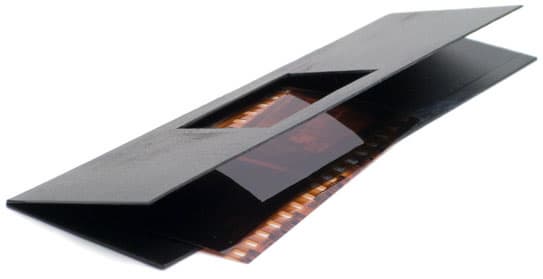
Камерная пересъёмка даёт очень высокий потолок качества и отлично подходит для большого объёма кадров.
Если плёночный сканер даёт предсказуемость, то пересъёмка камерой даёт гибкость и скорость после нормальной настройки стенда. Именно этим способом часто пользуются тогда, когда нужно быстро прогнать много кадров и не упереться в медленную механику сканера.
Для чего подходит этот вариант
-
для больших архивов;
-
для требовательной оцифровки негативов;
-
для тех, у кого уже есть камера и макрооптика;
-
для тех, кто умеет работать в ручном режиме и не боится сборки простого стенда.
Что понадобится
-
цифровая камера;
-
объектив, способный фокусироваться достаточно близко;
-
штатив или стойка;
-
ровный белый источник света;
-
держатель для плёнки;
-
дистанционный спуск, таймер или тросик;
-
RAW-съёмка.
Как собрать рабочую схему
Суть камерной схемы всегда одна:
-
внизу — стабильный источник света;
-
над ним — плёнка;
-
сверху строго параллельно — камера;
-
вокруг — защита от боковой засветки.
Если плёнка лежит криво, кадр становится нерезким по части поля. Если камера стоит под углом, края начинают “плыть”, и потом это уже приходится править вручную.
Настройки, с которых удобно стартовать
По архивным материалам для бытовой пересъёмки рабочая база выглядит так:
-
ISO 100–400;
-
диафрагма f/5.6–f/8 для обычной схемы с постоянным светом;
-
ручная фокусировка;
-
баланс белого около 5000–5500K или режим дневного освещения;
-
RAW;
-
отключённая встроенная вспышка.
Для схемы с отдельной вспышкой и рассеянным светом рабочая логика такая же, только добавляется выдержка синхронизации 1/125–1/250 в зависимости от камеры.
Пошаговый порядок действий
1. Подготовьте плёнку
Очистите кадры от пыли и разложите полоски так, чтобы не терять время между дублями.
2. Соберите ровный свет
Свет должен быть мягким и равномерным. Для этого используют:
-
световой планшет;
-
экран планшета с белой заливкой;
-
рассеянный постоянный свет через матовый пластик;
-
вспышку, направленную в белую поверхность.
3. Зафиксируйте плёнку
Держатель нужен обязательно. Без него кадр уходит из плоскости, и вы получаете проблемы по резкости уже на этапе съёмки.
4. Выведите параллельность
Это самый важный технический момент. Матрица камеры и плоскость плёнки должны быть параллельны. Проверять удобно по рамке кадра: когда четыре стороны смотрятся одинаково и резкость по краям не проседает, стенд собран правильно.
5. Наведитесь в ручном фокусе
Не доверяйте автофокусу полностью. Наводиться лучше по зерну или по чёткой контрастной детали.
6. Снимайте с запасом по краям
Плёнка должна занимать почти весь кадр, но не впритык. Небольшой запас потом проще аккуратно отрезать.
7. Обработайте серию
После пересъёмки логично перевести файлы в позитив и довести либо в ФотоМАСТЕР, либо в Lightroom, если вы привыкли к его каталогу и кривым.
Почему этот способ так ценят
После настройки стенда скорость растёт очень сильно. Плёнка перестаёт быть “по одному кадру в мучениях” и превращается в поток: вставили полоску, сняли несколько кадров, заменили, повторили. Именно поэтому для больших архивов пересъемка фотопленки на камеру часто оказывается выгоднее.
Частые ошибки
-
снимать с рук;
-
не проверять плоскостность;
-
ставить слишком сильный свет без рассеивания;
-
работать в JPEG вместо RAW;
-
оставлять автоэкспозицию и автоцвет без контроля;
-
пытаться вытянуть всё одним ползунком контраста после съёмки.
Плюсы
-
очень высокий потолок качества;
-
быстрый поток после настройки;
-
полный контроль над кадром;
-
удобно работать с большими архивами;
-
легко комбинировать с мощной последующей обработкой.
Минусы
-
нужно один раз грамотно собрать стенд;
-
без аккуратной геометрии качество сразу падает;
-
требуется больше технической дисциплины, чем со сканером.
Кому подходит
Тем, кто хочет качественно оцифровать фотопленку, у кого уже есть камера, и кто готов один раз собрать рабочую схему ради скорости и высокого результата.
Способ 5. Пересъёмка на смартфон: самый доступный домашний вариант
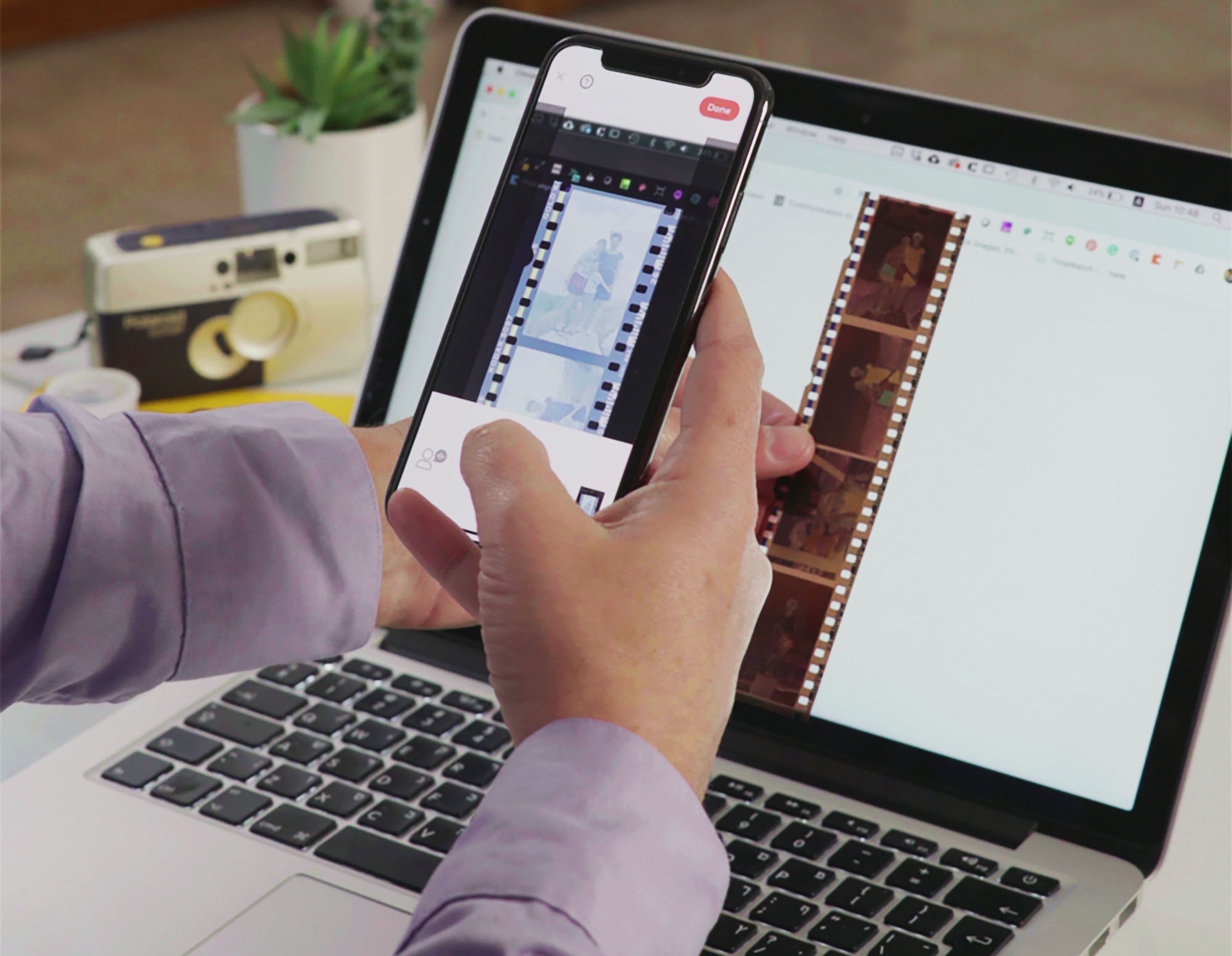
Смартфон — это не “игрушечный” способ, а нормальный старт для домашнего архива, если всё сделать аккуратно.
Когда под рукой нет сканера и камеры, именно смартфон чаще всего спасает архив. Да, он уступает хорошей зеркальной или беззеркальной схеме, но при правильной сборке света и аккуратной обработке даёт вполне достойный результат для семейного просмотра, пересылки и базового цифрового архива.
Для чего подходит этот вариант
-
для быстрого перевода плёнки в цифру;
-
для начальной сортировки архива;
-
для отправки кадров родным;
-
для случаев, когда нет бюджета на отдельное оборудование.
Что понадобится
-
смартфон с приличной камерой;
-
источник белого ровного света;
-
держатель или простая рамка для плёнки;
-
опора для телефона;
-
приложение для обработки.
Как собрать простую домашнюю схему
Подойдёт такой набор:
-
экран планшета или ноутбука с белой заливкой;
-
плёнка на небольшой высоте над экраном;
-
смартфон сверху;
-
сетка камеры включена;
-
помещение без сильного бокового света.
Если положить плёнку прямо на светящуюся поверхность без зазора, легко получить паразитные отражения и грязный контраст. Небольшой отрыв от поверхности работает лучше.
Как снимать правильно
1. Очистите кадр
Для смартфона пыль особенно критична: мелкие соринки потом заметнее, чем на съёмке камерой с дальней доводкой.
2. Зафиксируйте смартфон
Даже небольшое дрожание ухудшает резкость. Идеально — маленький штатив или упор над плёнкой.
3. Отключите лишнюю автоматику
Если камера телефона умеет отключать дополнительные улучшения, сделайте это. Не нужен ни beauty-режим, ни слишком агрессивный HDR.
4. Выставьте кадр ровно
Плёнка должна быть параллельна модулю камеры. Не допускайте трапеции и перекоса рамки.
5. Сделайте несколько дублей
Лучше снять 2–3 кадра с чуть разной экспозицией, чем потом вытягивать безнадёжный исходник.
Чем обработать результат
Для ручной доводки на смартфоне удобнее всего использовать редактор с кривыми. В архивных материалах для этого прямо используется Lightroom:
-
загрузите файл;
-
перейдите в раздел Свет;
-
откройте Кривую;
-
инвертируйте тон;
-
сохраните через меню с тремя точками в правом верхнем углу.
Если нужен мобильный фоторедактор для более короткой правки, можно использовать и Snapseed, особенно для финального кадрирования, локальной коррекции и подчистки мелких дефектов.
Кроме ручного сценария, в источниках постоянно повторяются и специализированные приложения:
-
FilmBox;
-
Film Scanner;
-
Negative Image;
-
Фотосканер от Google Фото;
-
SlideScan;
-
Фотосканер от Photomyne.
Их сильная сторона — скорость. Их слабая сторона — не всегда предсказуемая автокоррекция.
Когда смартфон действительно хорош
Смартфон идеален для быстрой задачи: вытащить плёнку из коробки, получить первые цифровые копии, понять, что вообще есть в архиве, и уже потом решать, какие кадры стоит повторно прогнать через камеру или сканер.
Частые ошибки
-
снимать под углом;
-
класть плёнку прямо на слишком яркий экран;
-
не фиксировать телефон;
-
доверять только автоматической инверсии;
-
сохранять единственную копию без резервной версии.
Плюсы
-
минимальный порог входа;
-
очень быстрое начало работы;
-
не нужна дорогая техника;
-
удобно для первичной разборки архива;
-
легко отправлять результаты сразу.
Минусы
-
ниже предел детализации;
-
сильнее зависит от качества света и положения телефона;
-
автоматическая обработка приложений не всегда даёт правильный цвет.
Кому подходит
Тем, кто хочет оцифровать старую пленку при помощи смартфона без сложной техники и готов затем самые удачные кадры довести до более высокого уровня.
Как правильно перевести негатив в позитив
Самый сложный момент в домашней оцифровке — не сам факт съёмки, а корректная инверсия. Именно здесь появляется та самая цветовая маска, грязные полутона и “неживой” цвет.
Рабочий порядок всегда один
-
получить максимально чистый исходник;
-
инвертировать негатив;
-
выправить общий свет;
-
убрать паразитный цветовой сдвиг;
-
вернуть контраст;
-
почистить дефекты;
-
сделать финальное кадрирование.
Как делать это на Windows
В ФотоМАСТЕР быстрее всего работать так:
-
Улучшение → Негатив;
-
затем выровнять свет;
-
потом пройтись через Инструменты → Кривые;
-
убрать мусор Кистью и Штампом;
-
завершить всё через Кадрирование.
Как делать это на смартфоне
В Lightroom логика другая, но принцип тот же:
-
открыть файл;
-
зайти в Свет;
-
открыть Кривую;
-
перевернуть тоновую линию;
-
потом уже доводить цвет и плотность.
Как убрать пыль, царапины и следы времени
Оцифровка негативов почти всегда поднимает на поверхность то, что на бумажном отпечатке раньше не бросалось в глаза. На экране внезапно становятся заметны:
-
белые точки;
-
тёмные вкрапления;
-
длинные царапины;
-
засветы по периметру;
-
следы пересохшей эмульсии;
-
трещины и дырки.
Что делать с этим правильно
Сначала убирайте крупные и бросающиеся в глаза дефекты. Затем переходите к мелочи. Не надо начинать с микроскопической пылинки в углу, когда по центру кадра идёт длинная царапина через лицо.
Порядок ретуши
-
крупные дефекты;
-
царапины по контурам;
-
точки на однотонных участках;
-
лёгкая резкость;
-
проверка на 100% и в полном размере кадра.
Если вы чистите слишком усердно, появляется другая проблема — изображение становится “пластиковым”. Для семейного архива естественность важнее стерильности.
Какое разрешение и формат выбирать
| Сценарий | Разрешение | Формат |
|---|---|---|
| Быстрый просмотр и мессенджеры | умеренное | JPEG |
| Домашний архив с запасом | 2400–3200 dpi или крупный исходник с камеры | TIFF или PNG |
| Печать и серьёзная доводка | максимум разумного для исходника | TIFF |
| Черновая сортировка архива | среднее | JPEG |
| Финальный мастер-файл | без сильного сжатия | TIFF |
Запомните простое правило: один мастер-файл без сильного сжатия и одна облегчённая копия для повседневного использования. Это избавляет от массы проблем позже.
Когда лучше не мучиться дома и отдать архив в лабораторию
Есть ситуации, когда домашняя оцифровка всё равно не лучший путь:
-
плёнка редкая или очень хрупкая;
-
архив огромный, а времени нет;
-
нужны файлы сразу под крупную печать;
-
нужно обработать особенно важные кадры без риска;
-
плёнка сильно повреждена, свёрнута или нестандартна по формату.
В таком случае лаборатория экономит силы. Но даже тогда полезно понимать домашние методы: вы сможете оценить, что вам отдали на выходе, и в каком качестве сделали работу.
Главные ошибки, из-за которых теряется качество
1. Неровный свет
Подсветка с пятнами сразу портит тон и усложняет инверсию.
2. Съёмка с рук
Даже небольшой смаз портит мелкие детали.
3. Плёнка не лежит ровно
Это мгновенно бьёт по резкости.
4. Слишком агрессивная автокоррекция
Автоматике удобно доверить старт, но не финал.
5. Сильная резкость и шумодав
После такой обработки архивный кадр начинает выглядеть искусственно.
6. Работа без мастер-файла
Если сохранить только JPEG и потом передумать по цвету, часть информации уже потеряна.
7. Удаление рамки “в ноль”
Потом невозможно аккуратно перепроверить геометрию и запас по сюжету.
Какой способ выбрать именно вам
Если нужен самый удобный Windows-сценарий
Берите пересъёмку или скан, а затем доводку в ФотоМАСТЕР. Это лучший баланс между простотой и качеством.
Если важнее максимальная детализация
Нужен специальный плёночный сканер или грамотно собранная пересъёмка на камеру.
Если архив очень большой
Камерная пересъёмка выигрывает по темпу после настройки стенда.
Если бюджет минимальный
Смартфон + аккуратный свет + последующая доводка в Lightroom или Snapseed.
Если нужна одна универсальная техника для дома
Планшетный сканер с модулем для плёнки закрывает и негативы, и отпечатки, и бумажный архив.
Итог
Оцифровка фотопленки — это не магия и не история “только для профессионалов”. Дома реально получить хороший результат, если выстроить процесс правильно. Самое важное здесь не цена устройства, а дисциплина на каждом шаге: чистая плёнка, ровный свет, правильная геометрия, аккуратная инверсия негатива, спокойная цветокоррекция и сохранение мастер-файлов.
Если нужен универсальный и понятный путь для Windows, первым рабочим вариантом я ставлю связку пересъёмка или скан + ФотоМАСТЕР. Если приоритет — максимум качества, берите плёночный сканер или цифровую камеру со стендом. Если нужна доступность и скорость, выручает смартфон.
Главное — не пытаться сделать всё одним кликом. Когда вы последовательно чистите плёнку, правильно снимаете кадр и доводите его уже в редакторе, старый негатив действительно превращается в нормальный цифровой файл, который можно хранить годами, печатать и без стыда показывать другим.

Чтобы оставить комментарий, авторизуйтесь или зарегистрируйтесь.