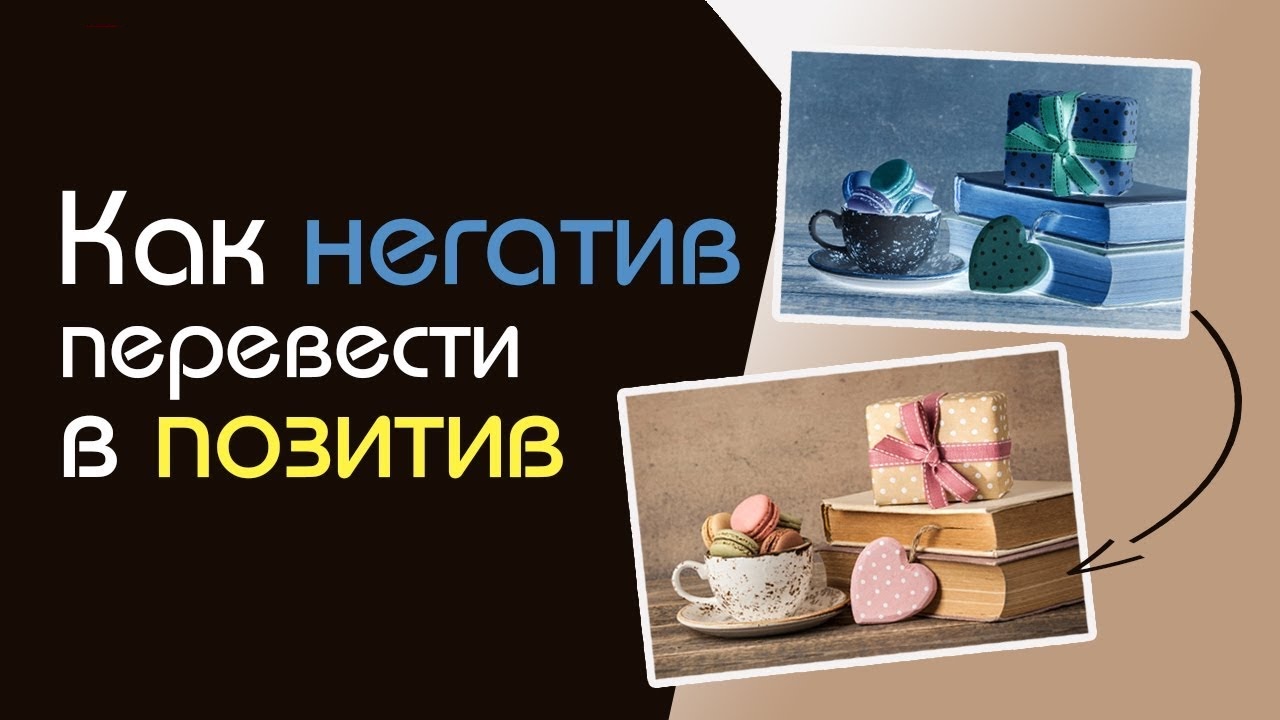
Перевести фото из негатива в позитив можно за один клик почти в любом редакторе, где есть инверсия цвета. Но хороший результат получается не в момент самой инверсии, а после правильной доводки: нужно убрать цветовой сдвиг, вернуть контраст, выровнять свет, а для старой плёнки ещё и убрать пыль, царапины и потерю деталей. Для чёрно-белых негативов задача обычно проще. Для цветных сложнее, потому что обычная инверсия переворачивает и оранжевую маску плёнки, из-за чего кадр часто уходит в синеву или циан.
Что важно сделать до обработки
Самая частая ошибка — пытаться обрабатывать плохой исходник. Даже лучший редактор не спасёт кадр, если негатив переснят с бликами, с кривой геометрией, с паразитным цветом подсветки или с низкой резкостью. Для нормальной конвертации нужен либо аккуратный скан, либо ровная пересъёмка на камеру или смартфон с равномерной белой подсветкой без полос, засветок и отражений. Для домашней работы подходят планшет, экран, лайтбокс или рассеянный световой стол, а дальше уже идёт инверсия и цветокоррекция. Чаще всего повторяются именно два сценария: пересъёмка негатива на смартфон и последующая обработка в редакторе, либо загрузка уже оцифрованного файла и перевод его в позитив внутри программы.
Для цветной плёнки полезно сразу понимать одну вещь: простая инверсия редко даёт готовый кадр. После неё почти всегда приходится работать с кривыми, уровнями, балансом белого, температурой и отдельными каналами RGB. У чёрно-белого негатива маршрут короче: инвертировали, подправили точки чёрного и белого, затем слегка довели контраст и локальные дефекты.
Какой результат считать удачным
Удачный позитив — это не просто инвертированная картинка. У него есть четыре признака:
-
светлые участки не серые, а действительно светлые;
-
тени не забиты в грязный провал;
-
кожа, одежда и нейтральные зоны не уходят в паразитный зелёный, синий или пурпурный;
-
фактура плёнки и дефекты не спорят с самим изображением.
Именно поэтому ниже для каждого способа я отдельно разбираю не только сам перевод негатива в позитив, но и действия после него: как довести тон, как убрать лишний цветовой сдвиг и когда переходить к ретуши.
Как перевести фото из негатива в позитив на Windows
ФотоВИНТАЖ
Если нужен самый понятный способ для Windows, начинать стоит именно с ФотоВИНТАЖ. В программе лучше всего прослеживается практический сценарий именно для старых фотографий и отсканированных негативов: открыть файл, включить режим негатива, затем пройтись по улучшениям и ретуши. У программы очень понятная логика интерфейса: сверху вынесены разделы Улучшения, Инструменты, Ретушь, Эффекты, Текст и рамки, Пакетная обработка, а справа находится панель параметров. Для задач с архивом это удобнее, чем искать нужный инструмент по нескольким уровням меню.
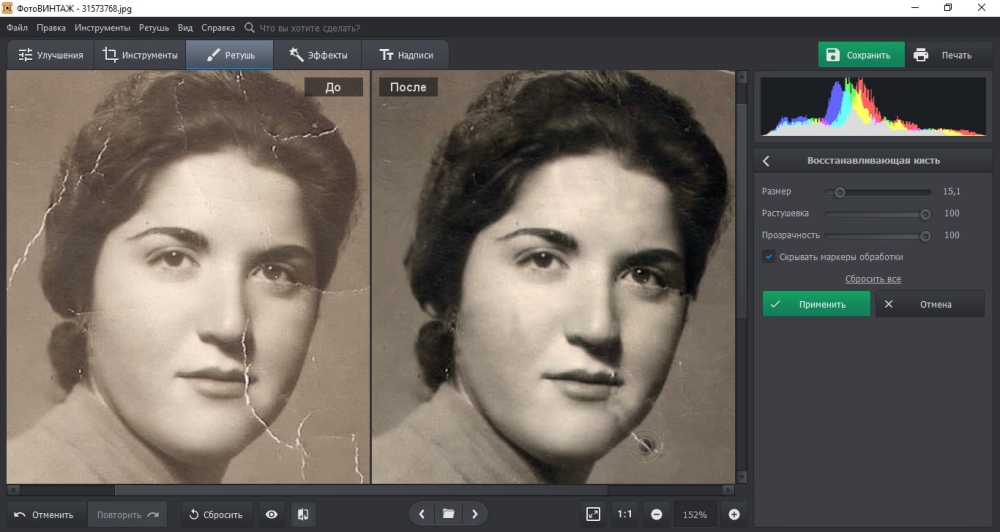
Практический маршрут здесь такой. Сначала загружаете переснятый или отсканированный негатив. Дальше переходите в раздел Улучшения. В правой колонке под гистограммой находится переключатель Негатив. Именно он делает базовую инверсию и переводит файл из негативного состояния в позитивное. После этого сразу видно, насколько исходник чистый и насколько сильно цвет уехал после инверсии. Отдельное удобство ФотоВИНТАЖ в том, что после инверсии не нужно уходить в другой модуль: рядом остаются основные параметры насыщенности, сочности, чёткости, температуры, оттенка, экспозиции и контраста.
Дальше действуйте не хаотично, а по порядку. Сначала выставьте общую яркость. Если после перевода негатива в позитив кадр выглядит мутным, поднимайте контраст умеренно, не пытаясь одним движением сделать картинку «сочной». Потом правьте Температуру и Оттенок. На цветных негативах именно эти два регулятора быстро убирают грубый холодный или грязно-жёлтый сдвиг. После этого можно слегка добавить Сочность, а уже потом — Насыщенность. Это важный порядок: если первым делом крутить насыщенность, старый кадр быстро становится кислотным и неестественным.
Следующий этап — детализация. В ФотоВИНТАЖ для таких задач хорошо работает Чёткость, но только в умеренных значениях. Старые негативы и так часто содержат зерно, царапины и шум после оцифровки. Если сильно поднять резкость, вы подчеркнёте именно мусор, а не полезные детали. Поэтому сначала смотрите на лицо, глаза, контуры одежды и мелкие предметы. Если они стали читаемыми — этого уже достаточно.
После тоновой коррекции переходите в Ретушь. Для мелких точек, пылинок и коротких царапин удобнее всего Восстанавливающая кисть. Для длинных трещин, заломов и крупных участков — Штамп. Если на негативе или отпечатке было много физического мусора, лучше приблизить кадр и пройти его сверху вниз, а не прыгать по всему фото сразу. Так меньше шанс пропустить царапины по краям или на фоне. У ФотоВИНТАЖ это особенно удобно, потому что ретушь и базовые улучшения находятся в одной связной рабочей схеме.
Этот способ лучше всего работает в двух случаях. Первый — когда нужно быстро перевести негатив в позитив без долгого обучения. Второй — когда кадр старый и после инверсии ему нужна ещё и реставрация. Для чистой художественной цветокоррекции с послойной логикой Photoshop гибче, но для семейного архива ФотоВИНТАЖ часто оказывается быстрее по реальному времени на кадр.
Плюсы
-
очень понятный интерфейс под восстановление старых фото;
-
инверсия негатива доступна напрямую в правой панели;
-
после инверсии сразу доступны цвет, свет и резкость;
-
есть инструменты ретуши для пыли, трещин и заломов;
-
удобен для новичка и для домашнего архива.
Минусы
-
это Windows-решение;
-
тонкая послойная работа слабее, чем в Photoshop;
-
для очень сложных цветных негативов ручных каналов RGB не так много, как в профессиональном софте.
Adobe Photoshop
Photoshop — это самый гибкий настольный вариант, когда нужен не просто перевод негатива в позитив, а точный контроль над каналами, масками, корректирующими слоями и локальной ретушью. Интерфейс здесь построен вокруг верхнего меню, панели инструментов слева, рабочей области по центру и панелей Layers, Properties, Adjustments, History справа. Такой подход даёт главное преимущество: вы не разрушаете исходник и можете отдельно менять инверсию, уровни, кривые и локальную коррекцию в любой момент.
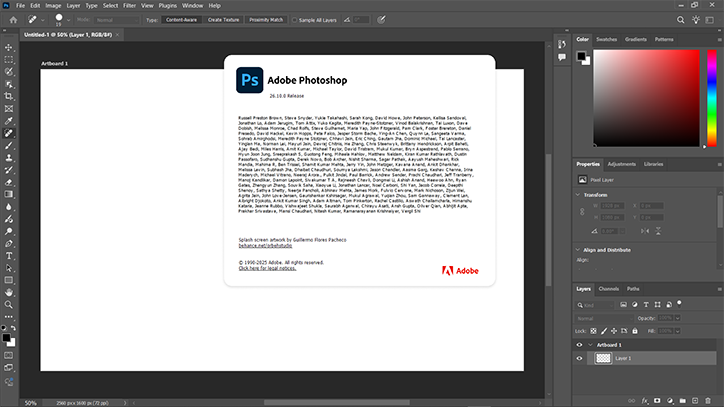
Базовый путь такой. Открываете файл через File → Open. Сразу проверяете, что панель Layers видна через Window → Layers. После этого лучше работать не напрямую по исходнику, а либо дублировать слой, либо создать корректирующий слой Invert. Для классической инверсии доступны два маршрута: Image → Adjustments → Invert либо Layer → New Adjustment Layer → Invert. Второй вариант удобнее, потому что он не жжёт пиксели и его можно отключать, менять маской или перестраивать позже.
После инверсии переходите к самому важному — Levels и Curves. Если это чёрно-белый негатив, часто хватает Levels: выставить чёрную и белую точки, затем чуть подтянуть средние тона. Если это цветная плёнка, почти всегда придётся заходить в Curves и работать отдельно с каналами Red, Green и Blue. Простая причина в том, что цветной негатив несёт оранжевую маску, и после переворота она даёт синий или циановый паразитный тон. В Photoshop именно кривые удобнее всего убирают этот сдвиг и возвращают контролируемый баланс по каналам.
Рабочая последовательность выглядит так. Сначала делаете Invert. Потом открываете Curves и смотрите на общий RGB. Дальше по одному заходите в красный, зелёный и синий каналы. В каждом канале поджимаете крайние точки так, чтобы убрать лишнюю цветную вуаль и вернуть нейтральные светлые и тёмные зоны. После этого возвращаетесь к общему RGB и лёгкой S-образной кривой добавляете нормальный контраст. Если кадр после этого уже выглядит правдоподобно, только тогда переходите к Color Balance, Hue/Saturation или локальным маскам.
Для очистки пыли и повреждений здесь есть три основных инструмента. Healing Brush удобен для мелких дефектов на коже и однородных поверхностях. Clone Stamp — для длинных царапин, краёв, крупных разрывов и мест, где важен ручной контроль источника. Dust & Scratches можно использовать очень осторожно и только локально, потому что он легко съедает микродетали. На сложных кадрах лучший результат даёт сочетание масок, Clone Stamp и Healing Brush, а не попытка решить всё одним фильтром.
Photoshop выбирают тогда, когда результат важнее скорости. Он особенно хорош для цветных негативов, для тонкой доводки лица, одежды, неба, нейтральных объектов и вообще для случаев, где нужно вытянуть сложный архивный кадр вручную. Для одного-двух файлов это может быть дольше, чем в более простых программах, но по качеству финального контроля этот путь самый сильный.
Плюсы
-
лучший контроль над слоями, масками и корректирующими слоями;
-
удобно править каналы RGB отдельно;
-
легко строить недеструктивный workflow;
-
сильные инструменты ретуши и локальной коррекции;
-
подходит и для инверсии, и для полноценной реставрации.
Минусы
-
требует больше времени и навыка;
-
для новичка интерфейс тяжёлый;
-
избыточен, если задача только быстро инвертировать один негатив.
Как перевести негатив в позитив на macOS
ФотоМАСТЕР
Для macOS самым удобным стартом здесь будет ФотоМАСТЕР. Это редактор с понятной верхней логикой модулей и простыми ползунками для основных правок. Для темы негатива это важно: когда вы инвертировали кадр и сразу увидели, что он холодный, плоский и сероватый, не хочется проваливаться в сложный профессиональный интерфейс. Хочется быстро поправить свет, цвет и резкость, а потом уже решать, нужна ли более глубокая ретушь. Именно такой сценарий ФотоМАСТЕР закрывает лучше всего.
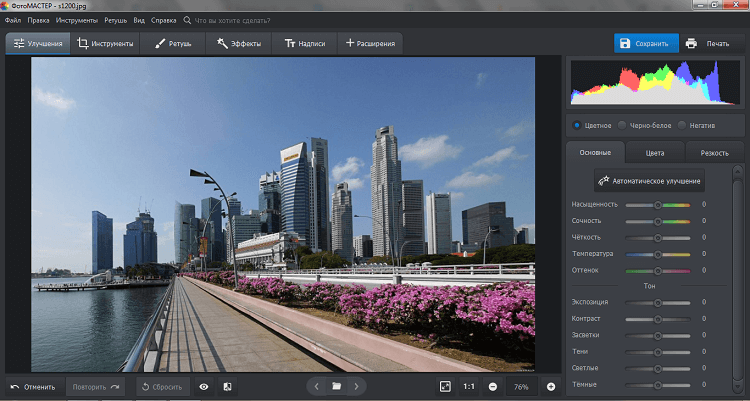
Начинать удобно с кнопки Открыть фото, а дальше перейти в верхний модуль Инструменты и выбрать Кривые. Это основной путь по работе с негативами: открыть файл, вызвать кривые и перевернуть диагональ так, чтобы нижняя левая точка стала верхней левой, а верхняя правая — нижней правой. По сути это ручная инверсия, но она даёт больше контроля, чем голая кнопка инвертирования. После такой операции негатив превращается в позитив и уже становится видно, что именно надо исправлять дальше.
Следующий шаг — вкладка Основные. На странице XeonLive для ФотоМАСТЕР хорошо показана сама логика: сначала выравниваете экспозицию, потом света и тени, потом добавляете контраст, затем переходите к насыщенности, сочности, температуре и оттенку. Для негативов этот порядок особенно полезен. Если сначала крутить цвет, а яркость ещё не поставлена на место, вы получите красивый, но ложный колорит. Правильнее сначала вернуть нормальный тональный скелет кадра, а уже потом заниматься теплотой, кожей и общей насыщенностью.
Отдельный плюс ФотоМАСТЕР на Mac — раздел Цвета. Там есть режим работы по логике Оттенок / Насыщенность / Светлота для отдельных диапазонов, а также Цветовой баланс. Это как раз тот случай, когда программа остаётся понятной, но уже позволяет точнее править проблемные зоны. Например, если после перевода негатива в позитив небо слишком уходит в грязный голубой, можно работать по синему диапазону. Если кожа выглядит зеленоватой или слишком розовой, удобно править не весь кадр целиком, а именно нужный участок цветового спектра.
Если на кадре есть следы пыли, сколы и бытовые дефекты, после цветовой доводки переходите к ретуши. Здесь важно не делать наоборот. Когда пользователь сначала штампует грязь, а потом радикально перестраивает цвет и контраст, часть мелких дефектов снова вылезает наружу. Правильнее сначала добиться адекватного позитива, затем уже на приближении добирать мелкую очистку.
ФотоМАСТЕР — лучший способ для macOS, если вам нужен именно практический результат без долгого освоения. Он слабее Photoshop в части сложной слоистой конструкции, зато быстрее ведёт от исходника к нормальному кадру. Для старой домашней плёнки это часто важнее.
Плюсы
-
понятный интерфейс и логичный порядок работы;
-
инверсию удобно делать через Кривые;
-
после инверсии сразу доступны основные тоновые и цветовые правки;
-
есть локальная доводка цвета;
-
хорошо подходит для новичка на Mac.
Минусы
-
меньше глубины, чем у Photoshop;
-
для очень сложных цветных негативов ручной послойный контроль всё же скромнее;
-
часть сложной реставрации удобнее делать в более тяжёлом редакторе.
Adobe Photoshop
На macOS Photoshop остаётся тем же самым эталонным инструментом для сложной негативной конвертации, только клавиатурные сочетания будут завязаны на Cmd вместо Ctrl. Сам принцип не меняется: открыть файл, создать корректирующий слой Invert, затем отдельно править Levels, Curves, локальные маски и уже после этого убирать мелкие дефекты инструментами ретуши. Панели Layers, Properties и Adjustments выполняют здесь главную работу, потому что позволяют держать всю цепочку редактирования раздельно.
Если негатив чёрно-белый, на Mac очень удобно работать так: Layer → New Adjustment Layer → Invert, затем Curves или Levels, потом мягкая локальная чистка Healing Brush. Если негатив цветной, снова главным инструментом становится Curves по отдельным каналам. И именно на Mac Photoshop удобен тем, что можно быстро переключаться между каналами, масками и слоями без потери исходника.
Для сложных кадров я рекомендую такой маршрут: сначала привести общий позитив в рабочее состояние, потом дублировать результат в отдельную группу и уже в ней заниматься ретушью. Так проще видеть, что именно сделал цвет, а что именно сделала очистка. Это особенно полезно на старой плёнке, где дефекты искажают восприятие цвета и наоборот.
Плюсы
-
тот же максимальный контроль, что и на Windows;
-
удобная недеструктивная работа;
-
лучший вариант для сложных цветных негативов;
-
сильная ретушь и локальная коррекция.
Минусы
-
крутая кривая входа;
-
больше времени на каждый кадр;
-
для простых бытовых задач может быть избыточным.
Как сделать из негатива позитив на Android
Helmut
Если задача начинается не с обработки, а с самой домашней оцифровки плёнки на Android, полезнее всего сначала рассмотреть именно Helmut. Это не просто фоторедактор, а приложение под съёмку негатива с телефона. Пусть таков: вы подносите смартфон к негативу на равномерной подсветке, приложение помогает снять кадр и сразу перевести его в нужный режим. Такой способ особенно удобен, когда сканера нет вообще, а проявить плёнку и сразу получить читаемый позитив хочется на одном устройстве.
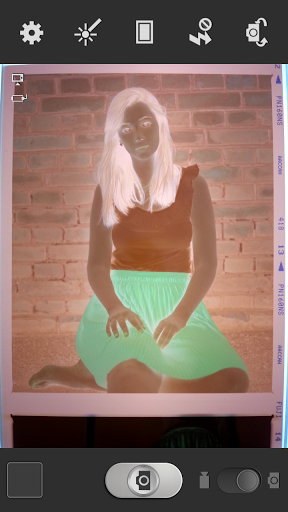
Практический сценарий здесь такой. Вы кладёте негатив на ровную белую подсветку, фиксируете телефон параллельно поверхности и следите, чтобы в кадр не попадали блики и тени рук. В самом приложении выбираете тип изображения: BW Negative, Color Negative или Color Positive. Для чёрно-белой плёнки это сильно упрощает задачу, потому что вы сразу получаете не инвертированную абстракцию, а понятный предварительный позитив. Если негатив цветной, приложение ускоряет старт, но финальный результат всё равно часто требует дополнительной доводки в Snapseed или другом редакторе.
Ключевая мысль здесь простая: Helmut хорош как быстрый захват и первичная конвертация, а не как финишный реставратор архива. Он помогает решить проблему отсутствия сканера. Потом уже можно открывать результат в редакторе и доводить контраст, температуру и мелкие дефекты.
Плюсы
-
удобен, когда нет сканера;
-
сразу работает со сценарием съёмки негатива на смартфон;
-
быстро даёт первичный позитив;
-
подходит для чёрно-белой плёнки особенно хорошо.
Минусы
-
финальный цвет на сложной цветной плёнке часто требует доправки;
-
качество сильно зависит от ровности подсветки и геометрии съёмки;
-
это не полноценный инструмент ретуши.
Snapseed
Snapseed на Android — один из лучших бесплатных вариантов, когда негатив уже переснят или отсканирован и его нужно перевести в позитив без компьютера. Сильная сторона приложения в том, что у него есть Curves, White Balance, Details и Healing, а сам интерфейс держится на очень простой логике: Looks, Tools, Export. Для такой задачи этого хватает с запасом.
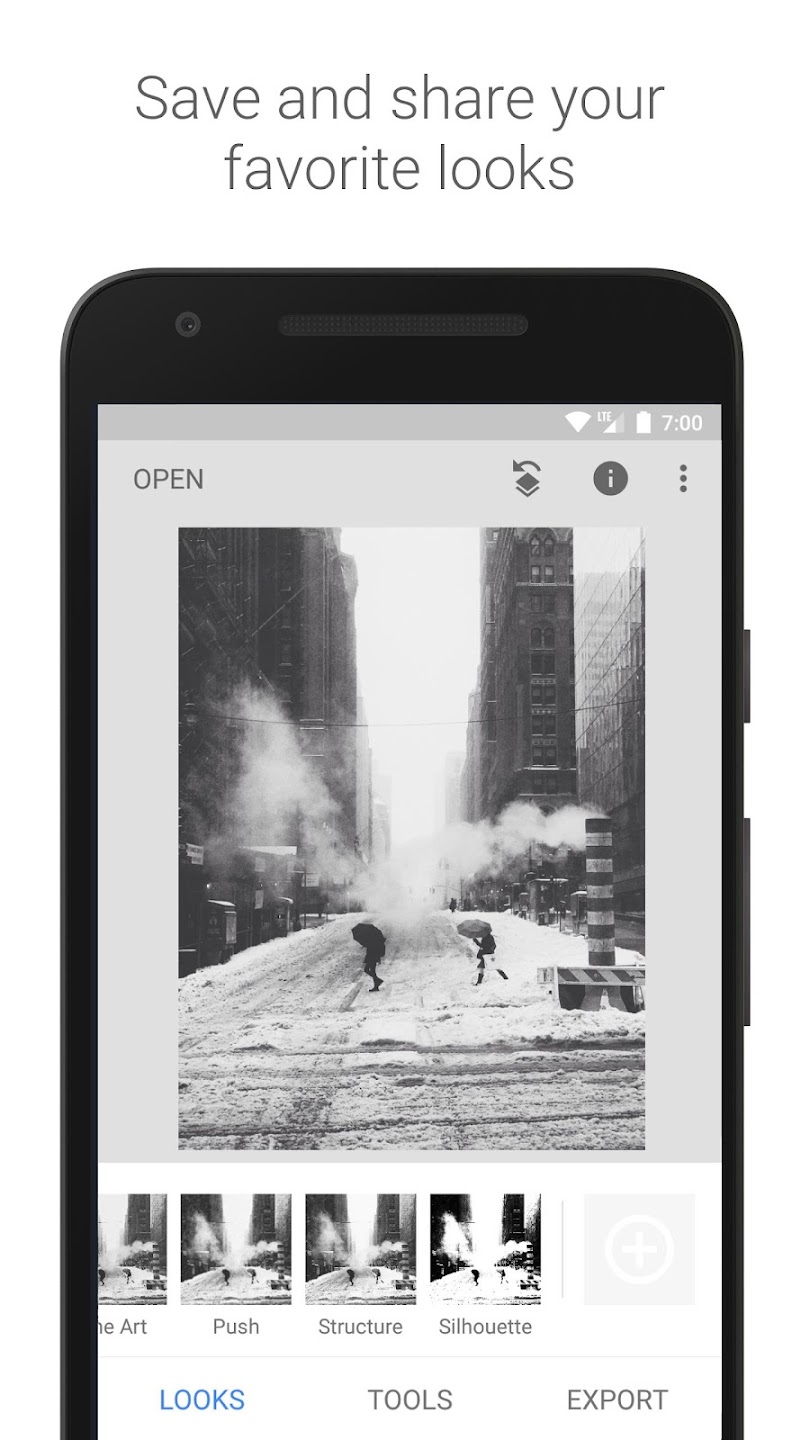
В Snapseed нет отдельной кнопки для негатива, зато есть Кривые. И именно это делает его удобным. Открываете негатив, переходите в Tools → Curves, после чего инвертируете диагональ: нижнюю левую точку тянете вверх, верхнюю правую — вниз. После такого действия изображение превращается в позитив. Если негатив чёрно-белый, дальше часто достаточно перейти в Tune Image и чуть поправить яркость, контраст и амбиент. Если цветной — почти всегда нужен ещё и White Balance, а иногда и повторный заход в Curves для аккуратной доводки тона.
После инверсии обязательно зайдите в White Balance. Там два главных параметра — Temperature и Tint. Первый делает картинку теплее или холоднее, второй убирает зелёно-пурпурный сдвиг. Для цветного негатива это ключевой этап, потому что после перевода в позитив часто остаётся неприятная синяя или зеленоватая вуаль. Когда с цветом стало лучше, можно слегка добавить Details и уже в самом конце пройти проблемные точки инструментом Healing. Именно в такой последовательности Snapseed даёт наиболее чистый результат на телефоне.
Snapseed хорош тем, что работает быстро, бесплатно и без перегруза интерфейса. Для смартфонного сценария это почти идеальный баланс между простотой и контролем.
Плюсы
-
бесплатный и очень сильный для мобильной обработки;
-
есть Curves, White Balance, Details и Healing;
-
подходит и для JPG, и для RAW;
-
даёт хороший контроль без компьютера.
Минусы
-
нет отдельной кнопки инверсии;
-
для новичка кривые поначалу непривычны;
-
сложную цветную плёнку всё равно удобнее доводить на большом экране.
PhotoDirector
PhotoDirector на Android удобен тем, что быстрее ведёт к результату, если вы не хотите вручную строить кривые. Этот редактор показан как универсальный инструмент с акцентом на быстрые модули запуска и AI-функции, а в отдельном материале CyberLink по инверсии цветов базовый маршрут строится через Adjustment и Curve. Для темы с негативами это даёт две стратегии: либо быстрое инвертирование и доводка, либо более мягкая ручная настройка внутри кривой.
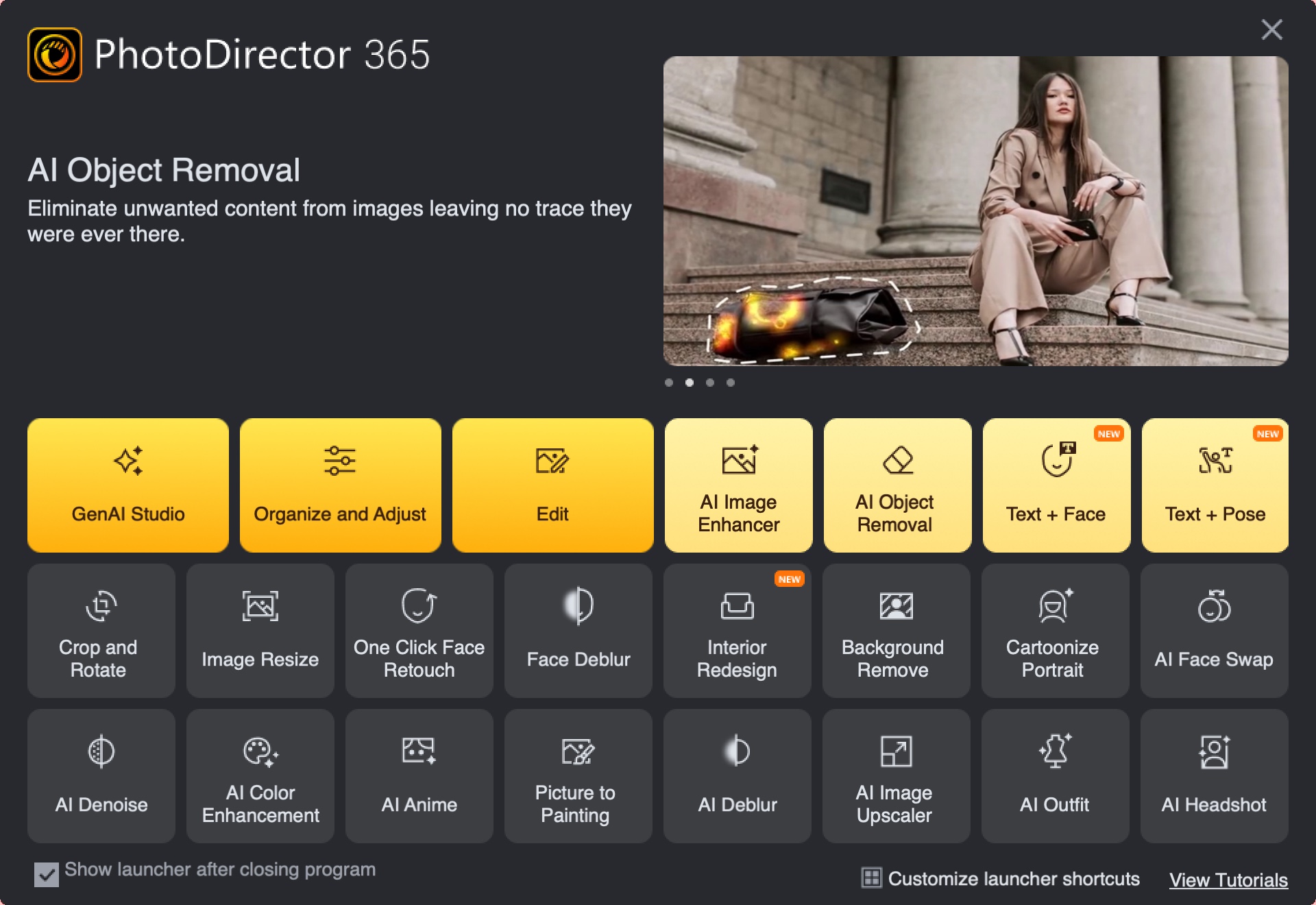
Если у вас чистый негатив и нужен быстрый результат, в мобильной версии проще всего открыть файл, зайти в раздел коррекции и применить инверсию, а затем сразу править контраст, яркость и цвет. Если же после этого кадр выглядит слишком жёстко, лучше использовать кривую и работать уже мягче, без радикального переворота насыщенности. PhotoDirector особенно удобен для тех случаев, где после перевода негатива в позитив нужно ещё и слегка почистить шум, осветлить тени или подчистить фон.
Главное преимущество этого способа — скорость. Он менее учебный, чем Snapseed, и меньше заставляет думать о каждом параметре. Для массовой бытовой оцифровки это иногда важнее, чем абсолютная ручная точность.
Плюсы
-
быстрый путь к результату;
-
удобная комбинация коррекции и AI-инструментов;
-
подходит для тех, кто не хочет долго работать с кривыми;
-
хороший вариант для пакетной бытовой оцифровки.
Минусы
-
часть функций платная;
-
ручной контроль слабее, чем в Photoshop;
-
мобильный экран ограничивает точную ретушь мелких дефектов.
Как сделать позитив из негатива на iPhone / iOS
Съёмка негатива на iPhone и конвертация через Filmbox
На iPhone удобный маршрут начинается ещё до редактора: аккуратно переснять негатив, а уже потом переводить его в позитив. Этот сценарий на практике выглядит так: негатив кладут на равномерную подсветку, сверху снимают камерой iPhone, а затем используют приложение Filmbox для превращения негатива в читаемый снимок. Это особенно полезно, когда нужно быстро оцифровать семейную плёнку без отдельного сканера.
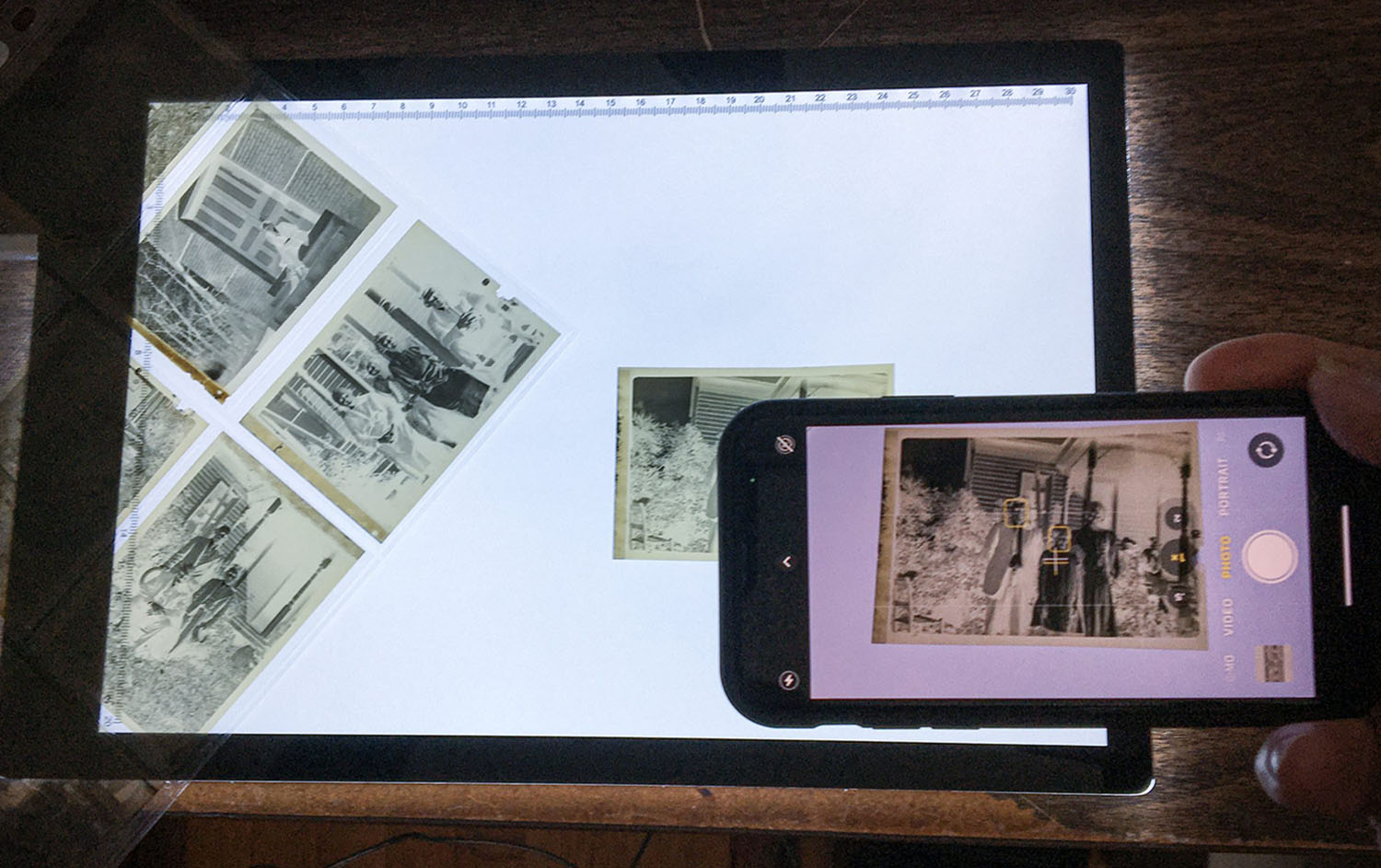
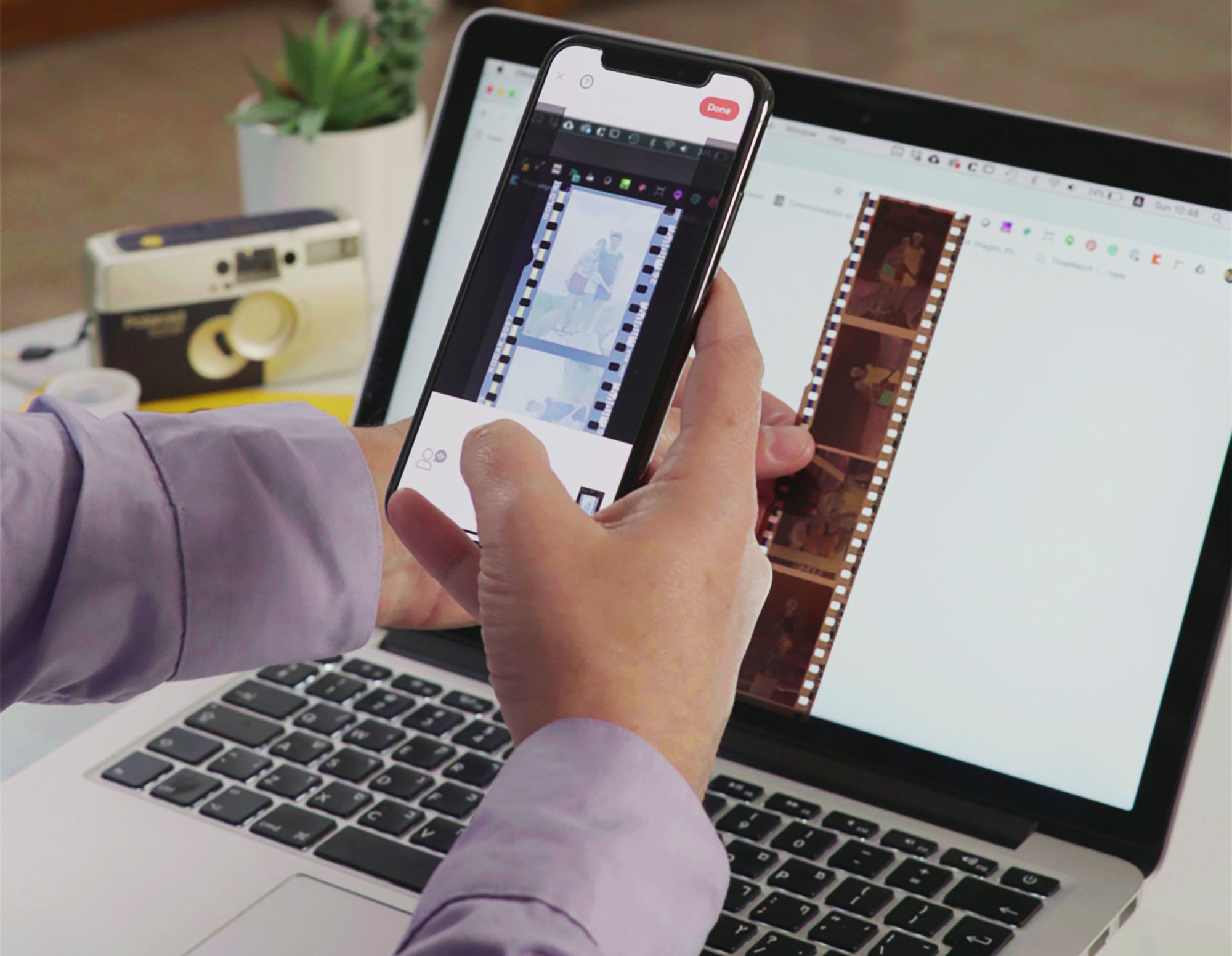
Правильный порядок здесь такой. Сначала выставляете максимально ровную белую подсветку. Потом фиксируете iPhone параллельно плёнке и следите, чтобы кадр был резким по всей площади. Снимать лучше без сильного авто-HDR и без паразитных отражений. После этого открываете снимок в Filmbox и уже там работаете с конвертацией. Такой маршрут особенно хорош для людей, которым важно быстро получить первичный читаемый результат, а не сразу уходить в глубокую ручную ретушь.
У этого способа есть сильное ограничение: итог зависит не только от приложения, но и от качества пересъёмки. Если плёнка снята с перекосом, с бликами или без чёткого фокуса, никакой Filmbox не вернёт потерянную геометрию и микродетали. Поэтому iPhone здесь работает лучше всего как аккуратный инструмент домашней оцифровки, а не как магическая кнопка.
Плюсы
-
не нужен отдельный сканер;
-
удобно для домашнего архива и быстрых результатов;
-
можно обработать плёнку прямо на телефоне;
-
хороший стартовый сценарий для iPhone.
Минусы
-
сильно зависит от качества подсветки и съёмки;
-
при сложной цветной плёнке всё равно нужна доводка;
-
мелкие дефекты на кадре остаются и требуют отдельной ретуши.
Snapseed
На iPhone Snapseed остаётся одним из лучших инструментов для ручного перевода негатива в позитив, потому что логика работы с Curves, White Balance и Healing здесь такая же сильная, как и на Android. Более того, на iOS у приложения хорошо раскрывается сценарий «снял → сразу открыл → перевёл → сохранил», без необходимости уходить на компьютер. По App Store у Snapseed остаются ключевые инструменты Curves, Healing, White Balance, RAW Develop и точная ручная доводка.
Маршрут для iPhone такой же, как на Android. Загружаете снятый негатив, заходите в Tools → Curves, переворачиваете диагональ, получаете первичный позитив, затем открываете White Balance и правите температуру с оттенком до нейтрального состояния. После этого можно пройти Tune Image, слегка добавить Details, и уже в конце убрать отдельные точки Healing. На маленьком экране это один из самых рациональных способов сделать негатив в позитив на телефоне и не утонуть в слишком сложном интерфейсе.
Плюсы
-
один из лучших бесплатных редакторов на iPhone;
-
сильные кривые и баланс белого;
-
подходит для доводки после пересъёмки;
-
даёт очень приличный результат без компьютера.
Минусы
-
требует ручной работы;
-
нет отдельного режима «негатив»;
-
длинную ретушь пыли и трещин удобнее делать на ПК.
Как сделать из негатива фотографии позитив онлайн
Photopea
Photopea — лучший браузерный вариант, когда нужен почти фотошопный подход без установки программы. У сервиса классическая структура: слева Toolbar, справа панели, по центру рабочая область, сверху меню File, Edit, Image, Layer, Select, Filter, View, Window. Для негативов это очень удобно, потому что здесь есть и Image → Adjustments, и слои, и маски, и Healing Brush, и Clone Stamp. То есть можно не просто инвертировать файл, а сразу довести его до аккуратного результата в одном окне.
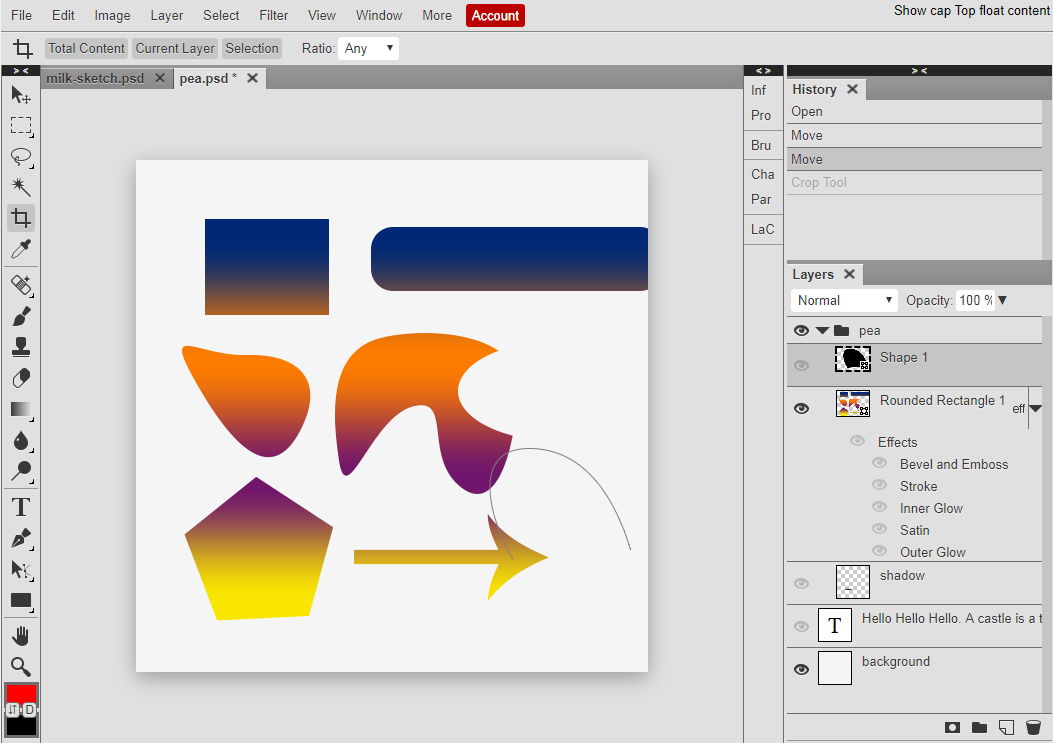
Рабочий путь здесь очень прямой. Открываете файл через File → Open. Затем идёте в Image → Adjustments → Invert. После инверсии сразу переходите в Image → Adjustments → Levels или Curves. Если негатив чёрно-белый, чаще всего хватит Levels. Если цветной — лучше использовать Curves и при необходимости править отдельно каналы RGB. Это особенно важно из-за той же оранжевой маски цветной плёнки, которая после переворота даёт неправильный базовый оттенок.
Photopea хорош тем, что не заканчивается на одной инверсии. Если после перевода негатива в позитив на кадре видны царапины и точечный мусор, можно сразу взять Healing Brush или Clone Stamp. По официальной справке Photopea у Healing Brush та же базовая логика, что и у Clone Stamp, только содержимое дополнительно адаптируется под окружение, а сам штамп позволяет вручную клонировать текстуру с выбранного источника. Для домашней плёнки это уже не просто «онлайн-конвертер», а полноценный браузерный редактор.
Если вам нужен максимально универсальный онлайн-способ, именно Photopea я бы ставил первым. Он дольше в освоении, чем простой инвертор, зато позволяет пройти весь цикл: открыть, инвертировать, выровнять цвет, убрать пыль, сохранить.
Плюсы
-
самый сильный онлайн-вариант по функциональности;
-
есть Invert, Levels, Curves, Healing Brush и Clone Stamp;
-
поддерживает слои и маски;
-
не требует установки.
Минусы
-
интерфейс заметно сложнее, чем у простых веб-сервисов;
-
на слабом устройстве может работать тяжелее;
-
новичку нужно чуть больше времени на освоение.
Fotor
Fotor удобен в тех случаях, когда не нужен тяжёлый редактор, а нужен быстрый браузерный маршрут через левую панель с Adjust, базовыми цветокоррекциями и инструментом инверсии цвета. По странице Fotor и официальному разделу Color Inverter логика очень прямолинейна: загрузить изображение, открыть Adjust, выбрать Invert Colors, затем при необходимости доработать свет, цвет и общий тон снимка. Сервис работает в браузере и поддерживает типовые форматы вроде JPG и PNG.
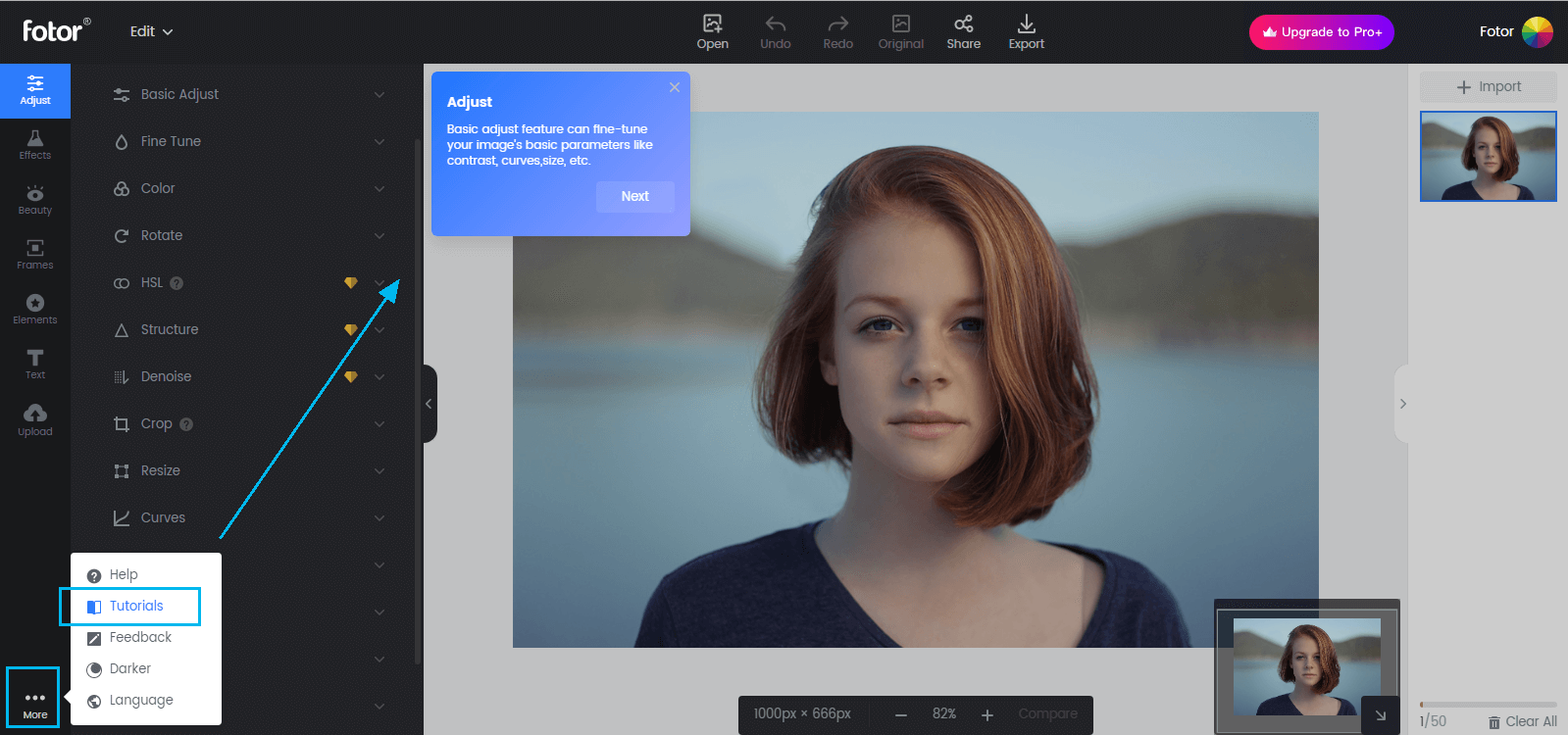
На практике Fotor хорош, если у вас уже есть нормально оцифрованный негатив и нужна быстрая конвертация без глубокого захода в каналы и слои. Загружаете файл, открываете Adjust, применяете инверсию, потом в том же блоке проходите основные параметры света, контраста, температуры и насыщенности. Для чёрно-белых негативов этого часто достаточно. Для цветных тоже можно получить рабочий результат, но по глубине коррекции Fotor уступает Photopea.
Этот способ особенно удобен для начинающего пользователя, который хочет сделать негатив в позитив онлайн и не разбираться в полноценных графических пакетах. Всё лежит на одной панели, а экспорт происходит быстро.
Плюсы
-
очень простой онлайн-маршрут;
-
есть отдельный инструмент инверсии цвета;
-
удобно быстро довести свет и цвет;
-
не требует установки.
Минусы
-
слабее Photopea по глубине ручной коррекции;
-
часть возможностей закрыта подпиской;
-
сложные цветные негативы обрабатывать неудобнее.
Сравнение способов
| Платформа | Способ | Скорость старта | Точность цвета | Ретушь дефектов | Кому лучше подходит |
|---|---|---|---|---|---|
| Windows | ФотоВИНТАЖ | высокая | средняя / высокая | высокая | новичкам и для семейного архива |
| Windows | Photoshop | средняя | очень высокая | очень высокая | тем, кому важен максимальный контроль |
| macOS | ФотоМАСТЕР | высокая | средняя / высокая | средняя | тем, кто хочет быстро и понятно |
| macOS | Photoshop | средняя | очень высокая | очень высокая | для сложных цветных негативов |
| Android | Helmut | очень высокая | средняя | низкая | когда нет сканера и нужен быстрый захват |
| Android | Snapseed | высокая | высокая | средняя | лучший бесплатный мобильный вариант |
| Android | PhotoDirector | высокая | средняя / высокая | средняя | тем, кто любит быстрые сценарии |
| iPhone | iPhone + Filmbox | высокая | средняя | низкая | для домашней оцифровки без сканера |
| iPhone | Snapseed | высокая | высокая | средняя | для ручной доводки прямо на телефоне |
| Онлайн | Photopea | средняя | высокая | высокая | лучший браузерный рабочий вариант |
| Онлайн | Fotor | очень высокая | средняя | низкая / средняя | когда нужен самый простой веб-способ |
Что делать, если после инверсии цвет неправильный
Самая типичная проблема — синий или циановый кадр. Это нормальная ситуация для цветного негатива, потому что после инверсии переворачивается и оранжевая маска плёнки. Решение одно и то же почти везде: не крутить только общую насыщенность, а править Curves, Levels или хотя бы White Balance. Сначала уберите грубую синеву, потом возвращайте контраст, и только после этого доводите отдельные оттенки.
Если кадр стал слишком красным или жёлтым, почти всегда проблема в неверной температуре и в смещённых точках каналов. Здесь помогают либо White Balance, либо поочерёдная коррекция каналов R, G, B в кривых. Если после перевода негатив в позитив получился слишком плоским, значит вы пока не поставили белую и чёрную точки. Это лечится Levels или общей S-образной кривой в Curves. Если же картинка вроде бы по цвету стала нормальной, но выглядит грязно, пора переходить к ретуши: Healing, Clone Stamp, Штамп, Восстанавливающая кисть.
Какой способ выбрать
Если нужен самый простой путь на Windows, берите ФотоВИНТАЖ. Если нужен самый простой путь на macOS, берите ФотоМАСТЕР. Если нужен максимальный контроль и вы готовы тратить больше времени на кадр, выбирайте Photoshop. Если хотите перевести негатив в позитив на телефоне без компьютера, лучший баланс даёт Snapseed. Если ваша задача начинается с отсутствия сканера, то на Android удобен Helmut, а на iPhone — аккуратная пересъёмка с последующей обработкой через Filmbox или Snapseed. Если же вообще не хочется ничего ставить, тогда первым выбором будет Photopea, а самым быстрым и простым веб-решением — Fotor.
Частые вопросы
Можно ли перевести негатив в позитив без сканера
Да. Самый рабочий домашний вариант — пересъёмка плёнки на равномерной белой подсветке с последующей обработкой в редакторе. Для смартфонов этот маршрут раскрыт лучше всего в мобильных сценариях Android и iPhone.
Что лучше для цветной плёнки
Для цветной плёнки лучше всего те решения, где можно править каналы и кривые: Photoshop, Photopea и Snapseed. Простая инверсия без доводки почти всегда даёт неправильный цвет.
Что лучше для чёрно-белых негативов
Для чёрно-белых негативов задача проще. Здесь часто хватает инверсии плюс установки белой и чёрной точки, поэтому удобны и ФотоВИНТАЖ, и ФотоМАСТЕР, и Snapseed, и Fotor.
В каком формате сохранять результат
Для архива лучше держать мастер-копию без повторного сжатия, а для отправки и публикации делать отдельный экспорт в JPG. Если планируется дальнейшая ретушь, полезно сохранять и промежуточный рабочий вариант.
Вывод
Перевод негатива в позитив — это не одна кнопка, а короткая последовательность действий: аккуратно оцифровать, инвертировать, выровнять тон, убрать цветовой сдвиг, затем почистить дефекты. Именно в таком порядке получается нормальный результат, а не просто перевёрнутая картинка.
Для Windows первым выбором здесь остаётся ФотоВИНТАЖ. Для macOS — ФотоМАСТЕР. Для тех, кто хочет максимум ручного контроля, на обеих настольных платформах сильнее всего показывает себя Adobe Photoshop. Для телефона лучшая связка — аккуратная пересъёмка плюс Snapseed. А если нужен браузер, начинайте с Photopea, а для самого быстрого сценария смотрите Fotor.

Чтобы оставить комментарий, авторизуйтесь или зарегистрируйтесь.