
Photomyne Photo Scan превращает смартфон в мобильный фотосканер для домашнего архива. Приложение рассчитано не на единичную съемку бумажной фотографии камерой телефона, а на последовательную оцифровку альбомов, коробок с отпечатками, отдельных снимков, слайдов, пленочных негативов и других семейных материалов. Его сильная сторона — автоматизация рутинных операций: пользователь размещает фотографии перед камерой, нажимает кнопку съемки, а Photomyne самостоятельно определяет границы отпечатков, разделяет несколько изображений, кадрирует их, выравнивает положение и сохраняет результат в цифровой альбом.
Приложение особенно удобно, когда требуется быстро оцифровать старые фотографии телефоном без планшетного сканера и долгой ручной обработки каждого кадра. Вместо того чтобы по отдельности фотографировать сотни отпечатков, затем обрезать фон и раскладывать файлы по папкам на компьютере, можно сразу сформировать структурированный семейный архив. В Photomyne фотографии хранятся в альбомах, дополняются датами, местами съемки, именами людей, комментариями, аудиозаписями и изображением обратной стороны отпечатка.
Скачать Photomyne
- Ретушь фото
- Русский интерфейс
- Просто для новичков
- Нет версии Windows
- Есть платная подписка
- Больше для сканирования
Программа не заменяет профессиональное оборудование во всех сценариях. Для реставрационной печати крупного формата, архивного сканирования с жестко заданным разрешением и работы с особо ценными оригиналами специализированный сканер остается предпочтительным вариантом. Но для семейных фотоальбомов Photomyne снимает основное препятствие: оцифровка перестает быть медленной технической процедурой и превращается в понятный процесс, который можно выполнять небольшими сериями в удобное время.
Что умеет Photomyne
Photomyne объединяет несколько задач, которые в обычном рабочем процессе пришлось бы решать разными программами. Приложение сканирует бумажные фотографии, автоматически обрабатывает полученные изображения, помогает восстановить выцветшие снимки, позволяет организовать цифровой семейный архив и упрощает передачу материалов родственникам.
Основной набор возможностей выглядит так:
| Направление работы | Возможности Photomyne |
|---|---|
| Сканирование | Распознавание границ, автоматическое кадрирование, поворот, коррекция перспективы, восстановление цвета |
| Пакетная обработка | Сканирование нескольких бумажных фотографий одним кадром и сохранение каждого отпечатка отдельным изображением |
| Работа с альбомами | Оцифровка целых альбомных страниц, создание новых альбомов, пополнение существующих альбомов |
| Редактирование | Ручное кадрирование, цветовые фильтры, повышение резкости, колоризация черно-белых снимков |
| Систематизация | Названия, даты, места съемки, имена людей, подписи, теги, избранное, поиск |
| Семейные истории | Аудиокомментарии, текстовые заметки, сканирование обратной стороны фотографии |
| Экспорт | Сохранение на устройство, передача на компьютер, экспорт в Google Photos, отправка через другие приложения |
| Обмен | Публикация веб-ссылки для просмотра фотографий родственниками без установки Photomyne |
| Облачный архив | Резервное копирование, восстановление данных, доступ с других поддерживаемых устройств и через компьютер |
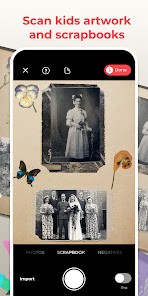
Photomyne работает не только с обычными отпечатками. В приложении можно сканировать слайды, пленочные негативы, детские рисунки, документы, заметки, рецепты, письма и целые страницы скрапбуков. Для семейного архива это важно: старые фотографии редко хранятся в идеальном порядке. Вместе с ними встречаются подписи на обороте, открытки, вырезки, рукописные заметки и альбомные страницы, композицию которых хочется сохранить целиком.
Для каких задач подходит приложение
Photomyne удобно использовать, когда бумажные фотографии нужно не просто сохранить в виде файлов, а привести в порядок. Программа ориентирована на домашнюю оцифровку, поэтому рабочий процесс строится вокруг альбомов и семейных историй, а не вокруг безымянной папки с изображениями.
Оцифровка старых фотоальбомов
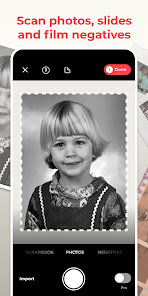
Самый очевидный сценарий — перенос содержимого семейных альбомов в цифровой архив. Пользователь открывает страницу альбома, удерживает телефон над фотографиями и делает снимок. Если на странице размещено несколько отпечатков, приложение распознает их как отдельные объекты и сохраняет по отдельности. Снимать каждую фотографию вручную не требуется.
Такой подход особенно удобен для альбомов, из которых нежелательно вынимать фотографии. Старые крепления могут быть хрупкими, а снимки — приклеенными или закрытыми защитной пленкой. В подобных случаях лучше работать аккуратно: убрать прозрачную обложку, если она снимается без риска, либо подобрать угол освещения, при котором на поверхности не появляются яркие отражения.
Разбор коробок с отпечатками
Если фотографии лежат россыпью, на однотонной поверхности можно разместить несколько снимков с небольшими промежутками. Photomyne определит границы каждого отпечатка, разделит общий кадр и сохранит отдельные цифровые копии. Для быстрой сортировки большого архива это один из наиболее полезных режимов приложения.
Создание семейного цифрового архива
После сканирования работа не заканчивается. К фотографиям можно добавлять названия, даты, местоположения, имена людей, подписи и аудиозаметки. Альбомы можно сортировать, фотографии — переносить между альбомами, дублировать для разных тематических подборок, отмечать сердечком и находить через поиск.
Сохранение подписей на обороте
На обратной стороне старых фотографий часто остаются даты, имена, адреса или короткие семейные комментарии. Photomyne позволяет прикрепить изображение оборота к уже отсканированной лицевой стороне. В результате подпись не теряется и не превращается в отдельный файл, связь которого с фотографией приходится восстанавливать вручную.
Быстрая подготовка подборки к семейному событию
Приложение удобно применять перед юбилеем, встречей выпускников, семейным праздником или памятным мероприятием. Достаточно отсканировать выбранные фотографии, привести их в порядок, сохранить на устройство или передать родственникам через веб-ссылку. Внутри Photomyne можно собрать отдельный альбом, не смешивая материалы с остальным архивом.
Интерфейс Photomyne и логика работы
Интерфейс приложения построен вокруг нескольких повторяющихся действий: создать альбом, открыть камеру, отсканировать материалы, проверить результаты, добавить сведения и экспортировать фотографии. Основные операции не спрятаны в сложных многоуровневых меню.
Главный экран
На главном экране находится список альбомов. Здесь начинается новый проект оцифровки, открываются ранее созданные подборки, выполняется поиск и меняется порядок отображения альбомов.
Для запуска отдельной серии сканирования используется кнопка Scan New Album. Если нужно добавить материалы в уже созданную подборку, достаточно открыть альбом и нажать Scan.
Главный экран полезно воспринимать как каталог семейного архива. Альбомы удобно создавать не по случайным сериям съемки, а по понятной системе:
-
Семья Петровых, 1960–1970;
-
Летние поездки;
-
Школьные фотографии;
-
Свадьба родителей;
-
Фотографии с подписями на обороте;
-
Слайды;
-
Негативы;
-
Требуют повторного сканирования.
Такой подход экономит время на последующем разборе. Если складывать все снимки в один альбом, Photomyne по-прежнему позволит искать фотографии по добавленным сведениям, но крупный архив станет сложнее просматривать вручную.
Экран камеры
После выбора Scan New Album или Scan открывается камера. На этом экране находятся кнопка съемки, импорт готовых изображений и переключение типа сканируемого материала.
В интерфейсе предусмотрены режимы:
| Режим | Для чего используется |
| Photos | Обычные бумажные фотографии |
| Slides | Слайды с подсветкой |
| Negatives | Пленочные негативы с подсветкой |
| Art | Детские рисунки и творческие работы |
| Text | Документы, письма, заметки и рецепты |
| Scrapbook | Альбомные страницы и скрапбуки, которые нужно сохранить целиком |
Для слайдов и негативов требуется источник равномерной подсветки. Обычного непрозрачного стола недостаточно: пленку или слайд нужно разместить перед светящейся поверхностью, чтобы камера получила читаемое изображение.
Экран отдельной фотографии
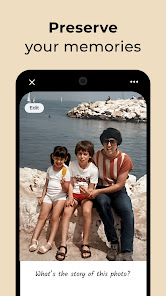
После сохранения скана фотографию можно открыть из альбома. В верхней части экрана находится кнопка редактирования Edit, а в области сведений отображается поле What’s the story of this photo?. Через него добавляются пояснения и открывается доступ к связанным действиям, включая Scan back для сканирования оборота.
На экране отдельного изображения удобно выполнять финальную проверку:
-
убедиться, что края фотографии не обрезаны;
-
проверить ориентацию;
-
посмотреть, не попала ли в кадр часть соседнего отпечатка;
-
сравнить исходную цветопередачу с результатом автоматического улучшения;
-
добавить дату, место и подпись;
-
при необходимости прикрепить оборот;
-
применить фильтр, повышение резкости или колоризацию.
Как сканировать старые фотографии с помощью Photomyne
Качество результата зависит не только от алгоритмов приложения, но и от подготовки рабочего места. Photomyne автоматизирует распознавание, кадрирование и базовую коррекцию, однако камера должна получить четкий исходный кадр без бликов, сильных теней и размытия.
Шаг 1. Подготовьте фотографии
Перед началом сканирования разделите архив на небольшие группы. Не пытайтесь за один вечер обработать несколько тысяч отпечатков. Оптимальный рабочий ритм — отдельный альбом или одна коробка за подход.
Для каждой серии полезно заранее решить:
-
какие фотографии относятся к одному событию;
-
нужно ли сохранять исходный порядок;
-
есть ли подписи на обороте;
-
какие отпечатки требуют отдельного сканирования;
-
какие снимки можно объединить в пакет по два или три;
-
какие фотографии следует снять по одной из-за мелких деталей.
Если бумажные отпечатки покрыты пылью, аккуратно очистите их мягкой сухой салфеткой. На изображении не должно оставаться ворсинок, которые камера воспримет как часть фотографии.
Шаг 2. Выберите однотонную поверхность
Для пакетного сканирования разложите фотографии на плоской однотонной поверхности. Контрастный фон помогает приложению находить границы отпечатков. Между снимками оставляйте небольшие промежутки: фотографии не должны касаться друг друга или перекрываться.
Светлый отпечаток удобнее разместить на темном фоне, а темный — на светлом. Пестрая скатерть, рисунок древесины с выраженными контрастными линиями или страница журнала могут усложнить автоматическое распознавание краев.
Шаг 3. Настройте освещение
Лучший результат получается при мягком равномерном свете. Подойдет место рядом с окном, если на фотографии не падают прямые солнечные лучи. Жесткий верхний свет создает блики, а яркая лампа сбоку может оставить заметную тень от смартфона.
Перед съемкой проверьте:
-
нет ли отражения лампы на глянцевой поверхности;
-
не попадает ли в кадр тень от рук;
-
не закрывает ли смартфон основной источник света;
-
одинаково ли освещены края и центр фотографии;
-
не лежит ли отпечаток под прозрачной пленкой с выраженными бликами.
При работе с альбомом защитную пленку лучше приподнять или снять, если это можно сделать безопасно. Photomyne допускает небольшую корректировку угла съемки для борьбы с отражениями, но сильный наклон снижает детализацию и увеличивает перспективные искажения.
Шаг 4. Создайте альбом
Откройте Photomyne и нажмите Scan New Album. Для пополнения существующей подборки откройте нужный альбом и нажмите Scan.
Название лучше задать до начала массовой обработки. Альбом Коробка 1 помогает быстро приступить к сканированию, но мало что говорит о содержимом. Гораздо удобнее использовать сочетание события, фамилии и примерного периода: Семья Ивановых — дача — 1980-е.
Шаг 5. Выберите режим Photos
Для стандартных бумажных отпечатков переключитесь на Photos. Если нужно сохранить целую страницу альбома как единое изображение, используйте Scrapbook. Для письма, рецепта или документа подойдет Text.
Разница между Photos и Scrapbook принципиальна. В режиме Photos приложение стремится выделить отдельные фотографии и сохранить их раздельно. В режиме Scrapbook важна композиция страницы: расположение снимков, подписи, украшения и общий вид разворота.
Шаг 6. Удерживайте смартфон параллельно поверхности
Поместите все фотографии в область камеры. Телефон следует держать ровно над поверхностью, без выраженного наклона. Чем точнее камера расположена параллельно отпечаткам, тем меньше исправлений потребуется после съемки.
Не пытайтесь разместить в кадре слишком много фотографий. Photomyne умеет распознавать несколько снимков одновременно, но разрешение каждого отдельного изображения уменьшается, если общая сцена становится слишком широкой. Для обычного просмотра удобно сканировать по два или три отпечатка. Для печати и сохранения мелких деталей лучше работать с одним снимком за кадр.
Шаг 7. Нажмите Capture
Когда все фотографии помещаются в кадр, нажмите Capture. Photomyne проанализирует общий снимок, найдет границы отдельных отпечатков, выполнит кадрирование и сохранит результаты в альбом как отдельные изображения.
Пакетное сканирование особенно полезно для небольших отпечатков одинакового формата. Если на столе лежат две или три фотографии с четко разделенными краями, приложение экономит значительную часть времени.
Шаг 8. Проверьте результаты
После серии сканирования откройте альбом и просмотрите изображения. Нажимайте на фотографии по очереди и оценивайте:
| Что проверить | Как выглядит проблема | Что сделать |
| Края | Приложение срезало рамку, подпись или часть изображения | Открыть ручное кадрирование |
| Соседние фотографии | В один файл попали два отпечатка | Разделить исходный кадр через меню альбома |
| Пропущенный снимок | Одна фотография с общего кадра не появилась в альбоме | Открыть Edit original scan shots |
| Ориентация | Изображение повернуто неправильно | Исправить поворот в редактировании |
| Блики | На лице или фоне осталось светлое пятно | Повторить съемку при другом освещении |
| Размытие | Мелкие детали выглядят нечетко | Переснять фотографию по одной и применить повышение резкости |
| Цвет | Старый отпечаток сохранил сильный желтый или красноватый оттенок | Применить фильтр или улучшение |
Проверка обязательна даже при качественной автоматике. Photomyne рассчитан на ускорение работы, но старые альбомы редко бывают одинаковыми: фотографии отличаются форматом, контрастностью, состоянием краев и типом бумаги.
Как исправить неправильное кадрирование
Автоматическое кадрирование хорошо работает на фотографии с заметными границами и контрастным фоном. Ошибки появляются, если снимок частично закрыт, лежит на похожей по цвету поверхности, имеет сильно поврежденные края или соприкасается с соседним отпечатком.
Для ручной коррекции:
-
откройте фотографию;
-
нажмите значок Edit в верхней части экрана;
-
выберите значок Crop в нижней части;
-
перетащите угловые маркеры или стороны рамки;
-
нажмите значок галочки для сохранения.
При настройке рамки не обрезайте поля автоматически только ради аккуратного вида. У старых фотографий белая рамка, неровный край или часть подписи могут иметь самостоятельную ценность. Если рядом с изображением от руки написана дата, ее лучше сохранить в кадре либо перенести в поле описания.
Как разделить ошибочно объединенные фотографии
Иногда приложение воспринимает два соседних отпечатка как один объект. В таком случае сначала откройте получившийся файл и обрежьте его до границ одной фотографии. После сохранения вернитесь в альбом и восстановите второй снимок из общего исходного кадра.
Последовательность действий:
-
откройте фотографию и скорректируйте кадрирование так, чтобы в файле остался один отпечаток;
-
нажмите галочку;
-
вернитесь на экран альбома;
-
нажмите три точки в правом верхнем углу;
-
выберите Edit original scan shots;
-
откройте исходный кадр с пунктирными контурами;
-
нажмите в центре пропущенной фотографии;
-
дождитесь автоматического кадрирования;
-
нажмите галочку.
Как восстановить пропущенный снимок
Тот же раздел Edit original scan shots используется, если одна фотография вообще не появилась в альбоме. Photomyne сохраняет исходные кадры, поэтому пакетное сканирование можно проверить после завершения съемки. Это удобнее, чем заново раскладывать уже убранные отпечатки.
Как импортировать готовые фотографии
Photomyne умеет работать не только с материалами, снятыми непосредственно камерой приложения. Если фотографии уже находятся в памяти смартфона или планшета, их можно импортировать в альбом и обработать внутри Photomyne.
Последовательность действий:
-
на главном экране нажмите Scan New Album либо откройте существующий альбом и нажмите Scan;
-
на экране камеры найдите кнопку Import слева от кнопки съемки;
-
разрешите доступ к папкам с изображениями;
-
нажмите Import;
-
выберите фотографии в галерее;
-
нажмите кнопку Import в нижней части экрана;
-
дождитесь добавления изображений в текущий альбом.
Импорт пригодится в нескольких случаях:
-
часть архива ранее фотографировали обычной камерой;
-
родственники прислали цифровые копии;
-
нужно добавить в семейный альбом современные фотографии;
-
отдельные изображения были получены на другом устройстве;
-
требуется применить колоризацию или повышение резкости к готовому файлу.
После импорта Photomyne автоматически кадрирует и сохраняет изображения. Если в галерее уже находится аккуратно обрезанный файл, результат все равно следует проверить: автоматическая обработка может изменить рамку.
Разрешение сканов: скорость или максимальная детализация
Photomyne позволяет сканировать несколько отпечатков одним кадром, но пакетный режим всегда связан с компромиссом. Камера смартфона создает один общий снимок, а приложение делит его на части. Чем больше фотографий помещено в область съемки, тем меньше пикселей приходится на каждую цифровую копию.
Практические ориентиры:
| Режим работы | Количество фотографий за кадр | Ожидаемая детализация | Подходящий сценарий |
| Максимальное качество | 1 | До 8–9 Мп на фотографию | Печать, лица крупным планом, важные семейные снимки |
| Сбалансированный режим | 1–2 | Около 3–4 Мп на фотографию | Просмотр на компьютере, обмен с родственниками, основной архив |
| Быстрое сканирование | 2–3 | Около 2–3 Мп на фотографию | Массовый первичный разбор, просмотр на телефоне, публикация в приложениях |
На итог влияет и камера устройства. Для максимальной детализации фотография должна занимать значительную часть кадра, а смартфон — находиться достаточно близко, сохраняя правильную фокусировку.
Удобная стратегия для большого архива состоит из двух проходов:
-
быстро отсканировать основную массу фотографий по две или три за кадр;
-
отдельно переснять лучшие, редкие или поврежденные отпечатки по одному.
Так не придется тратить одинаковое количество времени на каждый снимок. Обычная фотография с пикника и единственный портрет прадеда требуют разного уровня внимания.
Автоматическое кадрирование, поворот и коррекция перспективы
Когда пользователь нажимает Capture, Photomyne выполняет несколько операций подряд. Приложение определяет границы бумажных фотографий, отделяет их от фона, поворачивает боковые снимки, исправляет перспективные искажения и восстанавливает цвет.
Автоматическое определение границ
Фотография распознается как отдельный прямоугольный объект. На однотонном фоне этот процесс занимает минимум времени. Приложение отбрасывает стол, альбомную страницу или окружающее пространство, оставляя только изображение.
Автоматический поворот
Если снимок лежит боком, Photomyne способен повернуть его в правильную ориентацию. После пакетной съемки это экономит время: не требуется вручную исправлять каждый файл.
Коррекция перспективы
Смартфон не всегда удается удерживать строго параллельно поверхности. При небольшом наклоне прямоугольная фотография выглядит трапециевидной. Photomyne исправляет перспективу и выравнивает изображение.
Восстановление цвета
Выцветшие бумажные снимки часто приобретают желтый, красноватый или холодный оттенок. Автоматическая обработка помогает сделать цифровую копию более читаемой. Если результат выглядит слишком контрастным или отличается от оригинала, его можно скорректировать фильтрами либо сохранить исходную копию отдельно.
Редактирование и восстановление фотографий
Photomyne не ограничивается сканированием. Внутри приложения есть инструменты, которые улучшают внешний вид старых снимков и упрощают подготовку архива к просмотру.
Цветовые фильтры
Для обновления тонов используется меню фильтров:
-
откройте фотографию;
-
нажмите Edit;
-
выберите значок волшебной палочки Magic Wand;
-
поочередно нажимайте разные фильтры для предварительного просмотра;
-
сохраните подходящий вариант.
Фильтры полезны для умеренно выцветших отпечатков, где изображение сохранилось, но цвета стали тусклыми. Их стоит применять аккуратно: задача семейного архива — повысить читаемость фотографии, а не превратить старый снимок в стилизованную иллюстрацию.
Повышение резкости
Инструмент повышения резкости помогает сделать лица и мелкие детали заметнее. Он особенно полезен для слегка размытых фотографий, небольших отпечатков и кадров, снятых недорогой камерой. Photomyne выделяет повышение резкости как отдельное направление обработки старых снимков.
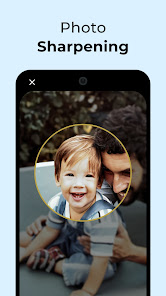
Повышение резкости не восстанавливает отсутствующие детали. Если лицо изначально смазано сильным движением камеры или повреждено царапиной, алгоритм не сможет достоверно воссоздать все черты. Для важных фотографий лучше сохранить и исходную цифровую копию, и обработанный вариант.
Колоризация черно-белых фотографий
Колоризация создает цветную копию черно-белого снимка:
-
откройте фотографию;
-
нажмите Edit;
-
выберите значок цветового круга Colorize;
-
подтвердите запуск обработки во всплывающем окне;
-
дождитесь завершения;
-
откройте цветную копию, добавленную в альбом.
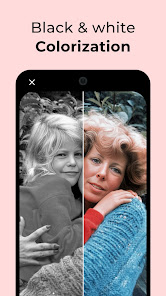
Результат зависит от качества исходника. Лучше всего обрабатываются четкие фотографии с хорошо различимыми лицами, одеждой и фоном. Сильно поврежденный, порванный или размытый снимок может получить менее естественную цветовую интерпретацию.
Колоризацию не следует воспринимать как документально точное восстановление. Алгоритм создает визуально правдоподобную версию, но не знает фактический цвет одежды, автомобиля или интерьера. Для семейного архива полезно хранить рядом оригинальный черно-белый скан и цветную копию.
Magic Restore
Для более глубокой обработки используется Magic Restore. Этот инструмент улучшает общий внешний вид фотографии, усиливает четкость, корректирует цвет и помогает уменьшить видимость бликов, царапин и других дефектов. При этом разрешение обработанного изображения может уменьшиться приблизительно до 1 Мп или ниже, поэтому Magic Restore лучше применять к отдельной копии, а не вместо основного скана.
Практический порядок работы с ценной фотографией:
-
отсканировать отпечаток по одному;
-
проверить кадрирование;
-
сохранить исходную цифровую копию;
-
создать обработанный вариант;
-
сравнить детализацию лица, фона и мелких надписей;
-
использовать восстановленную копию для просмотра и отправки родственникам;
-
оставить исходный файл в архиве.
Сканирование обратной стороны фотографии
Оборот бумажного отпечатка часто содержит сведения, которые невозможно восстановить по самому изображению. Подпись Ленинград, июнь 1978 года или список людей на групповом снимке может оказаться ценнее автоматической цветокоррекции. Photomyne позволяет хранить лицевую и обратную стороны вместе.
Как добавить оборот во время сканирования
После съемки лицевой стороны нажмите значок сложенного листа в верхней части экрана. Затем отсканируйте оборот.
Как добавить оборот позже
Если лицевая сторона уже находится в альбоме:
-
откройте нужную фотографию;
-
нажмите What’s the story of this photo?;
-
выберите Scan back;
-
снимите обратную сторону;
-
сохраните результат.
Как просмотреть оборот
Откройте фотографию и нажмите значок загнутого уголка в правой верхней части изображения. Photomyne перевернет снимок в цифровом виде и покажет прикрепленную обратную сторону.
Эта функция особенно полезна для генеалогического архива. Вместо двух разрозненных файлов пользователь получает единую карточку семейного документа.
Альбомы и систематизация семейного архива
Сканирование фотографий без дальнейшей сортировки быстро приводит к хаосу. Photomyne решает эту проблему на уровне приложения: цифровые копии изначально складываются в альбомы, а затем дополняются сведениями, которые помогают найти нужный снимок спустя годы.
Какие сведения можно добавить
К фотографиям и альбомам добавляются:
-
название;
-
описание;
-
дата;
-
место съемки;
-
имена людей;
-
аудиозапись;
-
изображение оборота;
-
текстовые теги;
-
отметка избранного.
Для небольшого архива достаточно названий альбомов и примерных дат. Для нескольких тысяч фотографий лучше применять единые правила.
Пример карточки:
| Поле | Пример заполнения |
| Название | Первый день в школе |
| Дата | Сентябрь 1984 |
| Место | Самара |
| Люди | Анна Петрова, Сергей Петров |
| Описание | Фотография у входа в школу № 17 |
| Теги | #школа, #1980-е, #семья_петровых |
| Оборот | Скан подписи с датой и фамилией фотографа |
| Аудио | Короткий рассказ родственника о событии |
Поиск фотографий
Для поиска нажмите значок лупы Search в верхней части главного экрана и введите запрос. Photomyne показывает фотографии, соответствующие названию альбома, описанию, дате, местоположению или именам людей. Поиск работает по добавленным сведениям, поэтому пустые карточки найти сложнее.
Полезные поисковые запросы:
-
фамилия родственника;
-
год;
-
город;
-
событие;
-
тег;
-
название альбома;
-
ключевое слово из описания.
Теги и тематические подборки
Если одного альбома недостаточно, в описания можно добавлять повторяющийся тег. Например, в свадебном альбоме удобно пометить фотографии родственников со стороны матери тегом #мамина_семья, а снимки со стороны отца — #папина_семья. Затем достаточно ввести тег в строку поиска.
Избранные фотографии
Нажатие значка сердца добавляет снимок в автоматически формируемый альбом Favorites. Это простой способ собрать лучшие кадры для печати, подарка, презентации или семейного показа.
Дублирование фотографии в другой альбом
Один снимок может относиться сразу к нескольким темам. Например, фотография семейного праздника подходит и для альбома 1980-е, и для подборки Бабушка Мария. Photomyne позволяет создать дубликат:
-
откройте фотографию;
-
нажмите три точки в правом верхнем углу;
-
выберите Duplicate photo;
-
снова нажмите три точки;
-
выберите Move to another album;
-
укажите нужный альбом.
Исходная фотография остается на месте. Качество дубликата не изменяется.
Изменение порядка альбомов
На главном экране нажмите значок с двумя стрелками вверх и вниз Reorder. Photomyne предлагает три варианта:
| Пункт меню | Результат |
| Album title (A–Z) | Алфавитная сортировка по названию |
| Album date (new first) | Сначала альбомы с более поздней указанной датой |
| Album created (recent first) | Сначала недавно созданные альбомы |
Выбранный порядок сохраняется на конкретном устройстве. При входе с другого устройства настройку потребуется задать повторно.
Аудиокомментарии и семейные истории
Photomyne полезен не только как сканер старых фотографий, но и как инструмент сохранения контекста. Бумажный отпечаток может пережить десятилетия, однако без комментариев родственников люди и обстоятельства съемки постепенно забываются.
К фотографии можно прикрепить аудиозапись. Такой формат подходит для коротких рассказов:
-
кто изображен на снимке;
-
где проходило событие;
-
почему фотография важна;
-
кто сделал снимок;
-
какая семейная история связана с кадром;
-
почему на обороте появилась конкретная подпись.
Текстовое описание удобнее для поиска, а аудио сохраняет голос рассказчика и интонацию. Для семейного архива полезно применять оба варианта: основные факты записывать текстом, а личный рассказ — голосом.
Голосовое управление при сканировании
На iPhone и iPad доступно голосовое управление съемкой. Оно пригодится, если смартфон закреплен над столом или пользователь не хочет касаться экрана перед каждым кадром.
Для включения:
-
откройте экран сканирования;
-
нажмите значок голосового управления в верхней части экрана;
-
выберите Enable Voice Control;
-
разрешите доступ к микрофону;
-
разрешите распознавание речи;
-
произнесите Go, когда будете готовы сделать снимок.
После команды приложение автоматически выполняет съемку. Телефон должен оставаться неподвижным. Голосовое управление особенно удобно при обработке большого количества отпечатков: руки остаются свободными для замены фотографий на столе.
Слайды и пленочные негативы
Photomyne можно использовать не только для бумажных отпечатков. В режиме сканирования предусмотрены Slides и Negatives. Для обоих вариантов необходим равномерный источник подсветки.
Как подготовить слайды
Слайд размещают перед светящейся поверхностью. Камера должна находиться строго над рамкой. Перед съемкой проверьте, чтобы:
-
подсветка была равномерной;
-
на поверхности не было пыли;
-
рамка находилась в фокусе;
-
телефон не создавал тень;
-
слайд не был наклонен;
-
камера не захватывала лишние элементы вокруг изображения.
Как подготовить негативы
Для пленочного негатива требования еще выше. Лента должна лежать ровно, без изгиба. Подсветка должна быть мягкой и однородной, иначе на цифровом изображении появятся пятна и перепады яркости.
Слайды и негативы стоит сканировать по одному. Пакетный режим, полезный для бумажных фотографий, здесь редко оправдан: небольшой размер кадра требует максимального заполнения области съемки.
Когда нужен отдельный сканер
Photomyne подходит для быстрого просмотра и домашней оцифровки пленочного архива. Если требуется получить максимально детализированные файлы для крупной печати, глубокой реставрации или профессионального хранения, лучше использовать пленочный или планшетный сканер с соответствующим модулем.
Сохранение фотографий на смартфон или планшет
Photomyne позволяет экспортировать выбранные цифровые копии на мобильное устройство.
Последовательность действий:
-
откройте приложение;
-
перейдите в нужный альбом;
-
нажмите Share;
-
выберите фотографии;
-
для выбора всего альбома нажмите круг в правом верхнем углу;
-
нажмите Save selected photos;
-
выберите Save to this device;
-
укажите вариант сохранения: с видимыми сведениями или без них.
На iOS фотографии из разных альбомов можно выбрать через значок Share в нижней части главного экрана и пункт Share selected photos. На Android для просмотра изображений из разных альбомов используется значок Search в правом верхнем углу главного экрана.
Сохранение с подписями
При экспорте Photomyne предлагает сохранить фотографию вместе с видимыми сведениями. Под изображением появляется белое поле с подписью, напоминающее карточку или полароидный снимок. Такой вариант удобен для отправки родственникам, публикации в семейном чате и подготовки печатных материалов.
Настройка находится в боковом меню:
-
откройте меню с тремя линиями в левом верхнем углу;
-
выберите Settings;
-
откройте Save photo with visible details на iOS либо Manually set photo details на Android;
-
задайте предпочтительный режим.
Сохранение на компьютер
Для передачи цифровых копий на компьютер:
-
откройте меню обмена;
-
нажмите Save selected photos;
-
выберите Send to your computer;
-
введите адрес электронной почты;
-
откройте письмо на компьютере;
-
перейдите по ссылке;
-
нажмите Download all photos.
На компьютере удобнее выполнять финальный контроль большого архива: просматривать детали на крупном экране, проверять подписи, организовывать альбомы и сохранять локальную резервную копию. Изменения синхронизируются между мобильным приложением и веб-интерфейсом учетной записи.
Экспорт в Google Photos
Для переноса выбранных изображений в Google Photos:
-
откройте альбом;
-
нажмите Share;
-
выберите фотографии;
-
нажмите Save to Google Photos;
-
войдите в учетную запись Google при необходимости;
-
подтвердите загрузку.
После этого изображения появляются в библиотеке Google Photos внутри альбома Photomyne.
Экспорт удобен для просмотра фотографий рядом с обычными снимками смартфона. Однако структура архива переносится не полностью. Другие платформы получают сами файлы изображений, но не сохраняют внутреннюю организацию Photomyne: связанные лицевую и обратную стороны, порядок сканирования, альбомные связи и часть добавленных сведений.
Поэтому Google Photos лучше использовать как дополнительное место для выбранных фотографий, а не как прямую замену организованного архива Photomyne.
Обмен фотографиями с родственниками
Photomyne позволяет отправлять фотографии через электронную почту, сообщения, Facebook и другие приложения, доступные на устройстве. Для семейного архива особенно удобна веб-ссылка: родственники могут открыть подборку в браузере без установки Photomyne.
У веб-ссылки есть несколько преимуществ:
-
получателю не нужно разбираться с интерфейсом приложения;
-
можно отправить сразу подборку, а не десятки отдельных файлов;
-
фотографии открываются на смартфоне или компьютере;
-
альбом удобно показать пожилым родственникам;
-
не требуется вручную уменьшать изображения для мессенджера;
-
подборка не смешивается с другими файлами в переписке.
Перед отправкой проверьте, что в альбоме нет случайных кадров, повторов и неудачных сканов. Если архив предназначен для широкого круга родственников, полезно заранее добавить краткие подписи.
Резервное копирование и доступ с других устройств
Активная подписка Photomyne Membership включает облачное резервное копирование. Оно позволяет восстановить фотографии после потери или поломки устройства, открыть архив на другом поддерживаемом смартфоне или планшете и работать с материалами через компьютер.
Возможности облачного архива:
-
восстановление фотографий;
-
доступ с iPhone;
-
доступ с iPad;
-
доступ со смартфона Android;
-
просмотр через компьютер;
-
редактирование через веб-интерфейс;
-
освобождение места на мобильном устройстве при сохранении резервной копии.
Даже при использовании облачного хранения разумно периодически сохранять архив на компьютер и внешний накопитель. Photomyne упрощает оцифровку, но семейные фотографии слишком ценны, чтобы существовать только в одном экземпляре.
Бесплатные возможности и Photomyne Membership
Photomyne можно использовать для проверки базового сценария сканирования перед переходом на платный план. Приложение позволяет оценить качество распознавания, удобство камеры и логику альбомов. Для полноценной работы с большим архивом предназначена Photomyne Membership.
Платный доступ расширяет рабочий процесс:
| Возможность | Зачем нужна |
| Неограниченное сканирование | Для обработки коробок и крупных фотоальбомов |
| Сохранение и обмен без жестких ограничений | Для регулярного экспорта на устройство и компьютер |
| Резервное копирование | Для защиты архива при потере смартфона |
| Доступ с других устройств | Для просмотра и редактирования на телефоне, планшете и компьютере |
| Расширенная обработка | Для колоризации, улучшения и создания дополнительных вариантов |
| Работа без рекламы | Для более спокойного массового сканирования |
В приложении встречаются подписки с регулярной оплатой, а для отдельных сценариев предлагается вариант разового платежа. Условия зависят от выбранного плана.
Для небольшого проекта разумно начать с нескольких тестовых фотографий. Если автоматическое кадрирование устраивает, а альбомная структура действительно помогает разбирать архив, платный план становится оправданным. Для одной-двух фотографий оформление Membership не обязательно.
Практическая схема работы с большим архивом
При нескольких сотнях или тысячах фотографий лучше не сканировать материалы бессистемно. Photomyne ускоряет захват изображений, но итоговое качество архива зависит от организации процесса.
Этап 1. Разберите материалы
Разделите фотографии на группы:
-
альбомы;
-
отдельные отпечатки;
-
фотографии с подписями на обороте;
-
поврежденные снимки;
-
слайды;
-
негативы;
-
письма и документы;
-
дубликаты;
-
лучшие фотографии для отдельной обработки.
Этап 2. Создайте понятную структуру альбомов
Используйте одинаковый принцип названий:
Фамилия — событие — период
Примеры:
-
Смирновы — семейные праздники — 1970-е;
-
Смирновы — поездка в Сочи — 1986;
-
Анна Смирнова — школьные фотографии;
-
Неизвестные люди — требуется уточнение;
-
Повторное сканирование.
Этап 3. Выполните быстрый первичный проход
Обычные фотографии сканируйте по две или три за кадр. Не пытайтесь сразу довести каждый файл до идеала. Основная цель первого прохода — безопасно перенести содержимое архива в цифровой вид.
Этап 4. Проверьте пропуски
После каждого альбома просмотрите результаты. Если приложение не выделило фотографию, используйте меню с тремя точками и Edit original scan shots. Если объединило два отпечатка, выполните ручное кадрирование.
Этап 5. Переснимите важные фотографии
Лучшие портреты, редкие семейные кадры и снимки с мелкими деталями отсканируйте по одному. Это повысит разрешение и упростит последующую обработку.
Этап 6. Добавьте сведения
Не обязательно подробно описывать каждый файл. Для начала достаточно:
-
примерного года;
-
фамилии;
-
места;
-
имен основных людей;
-
короткого комментария;
-
изображения оборота, если на нем есть подпись.
Этап 7. Создайте резервные копии
Сохраните важные альбомы на компьютер. Для отдельных подборок используйте Google Photos или другой внешний архив. Облачное хранение Photomyne удобно для синхронизации, но локальная копия остается полезной дополнительной страховкой.
Типичные ошибки при сканировании
Слишком много фотографий в одном кадре
Photomyne распознает несколько отпечатков, но физические ограничения камеры сохраняются. Если разложить на столе восемь или десять фотографий, приложение может выделить их правильно, однако каждая цифровая копия получит меньше деталей.
Решение: для быстрого режима ограничиться двумя или тремя фотографиями; важные снимки сканировать по одному.
Фотографии соприкасаются краями
Когда отпечатки лежат вплотную, приложение может объединить их.
Решение: оставлять промежутки и использовать контрастный однотонный фон.
Блики от защитной пленки альбома
Глянцевая пленка отражает лампы и окно.
Решение: изменить освещение, убрать прямой свет, снять пленку при возможности либо переснять фотографию отдельно.
Тень от смартфона
Телефон перекрывает источник света, и центральная часть фотографии становится темнее.
Решение: использовать мягкое боковое освещение с нескольких направлений или расположиться рядом с окном.
Автоматическая обработка применяется без проверки
Цветокоррекция и колоризация могут улучшить снимок, но не всегда сохраняют исторически точный вид.
Решение: хранить исходный скан и обработанную копию отдельно.
Подпись на обороте сохраняется отдельным случайным файлом
Через несколько месяцев становится трудно понять, к какой фотографии относится надпись.
Решение: использовать встроенный Scan back, чтобы лицевая и обратная стороны оставались связанными.
Преимущества Photomyne
Быстрое пакетное сканирование
Главное преимущество приложения — возможность оцифровывать несколько бумажных фотографий одним кадром. Для альбомов и коробок с отпечатками это принципиально важнее сложных настроек.
Минимум ручных действий
Photomyne автоматически распознает границы, кадрирует, поворачивает и улучшает снимки. Ручная обработка остается доступной, но не требуется для каждого файла.
Работа с семейным контекстом
Альбомы, даты, места, имена, подписи, аудиокомментарии и изображение оборота превращают набор файлов в понятный цифровой архив.
Восстановление и колоризация
Для старых выцветших снимков предусмотрены фильтры, повышение резкости и колоризация черно-белых фотографий.
Удобный экспорт
Фотографии можно сохранять на устройство, передавать на компьютер, загружать в Google Photos и отправлять родственникам по веб-ссылке.
Поддержка разных типов материалов
Photomyne охватывает фотографии, альбомные страницы, документы, детские рисунки, слайды и негативы.
Недостатки и ограничения
Качество зависит от камеры смартфона
Photomyne не создает детали, которых камера не зафиксировала. Недорогой смартфон, слабая фокусировка и дрожание рук снижают четкость результата.
Пакетный режим уменьшает детализацию
Чем больше фотографий попадает в один кадр, тем ниже разрешение каждой отдельной копии. Для печати лучше сканировать по одному.
Автоматическое кадрирование иногда требует исправления
Сложный фон, поврежденные края и соприкасающиеся отпечатки могут привести к ошибкам. Для таких случаев предусмотрены Crop и Edit original scan shots, но пользователю придется вручную проверить результат.
Блики не исчезают сами по себе во всех случаях
Качество глянцевых фотографий зависит от освещения. Иногда быстрее переснять отпечаток при другом угле света, чем пытаться улучшить неудачный кадр.
Экспорт не сохраняет всю внутреннюю структуру
При передаче файлов в другое приложение теряются связанные стороны фотографии, порядок сканирования и часть сведений Photomyne.
Глубокое восстановление связано с компромиссом
После применения Magic Restore разрешение может уменьшиться приблизительно до 1 Мп или ниже. Для ценного архива обработанную копию следует хранить вместе с исходником.
Слайды и негативы требуют подсветки
Для пленки и слайдов понадобится равномерная светящаяся поверхность. Без нее режимы Slides и Negatives не раскрывают свой потенциал.
Сравнение с аналогами
Photomyne относится к приложениям для домашней оцифровки, но отличается от большинства мобильных сканеров ориентацией на семейный архив. Сравнивать его удобнее не с абстрактными программами для камеры, а с конкретными решениями, которые пересекаются с ним по отдельным задачам.
| Решение | Основная задача | Пакетное сканирование нескольких фото | Работа с бликами | Альбомы и семейные сведения | Обработка старых снимков | Кому подойдет |
| Photomyne Photo Scan | Быстрая оцифровка и организация семейного архива | Да | Зависит от условий съемки и обработки | Да: альбомы, даты, места, люди, текст, аудио, оборот | Фильтры, резкость, колоризация, Magic Restore | Владельцам коробок с отпечатками и старых альбомов |
| PhotoScan by Google Photos | Получение аккуратного цифрового скана отдельной фотографии | Нет акцента на массовой съемке | Да, за счет объединения нескольких кадров | Базовая организация через Google Photos | Основные автоматические исправления | Для отдельных глянцевых фотографий с бликами |
| Pic Scanner Gold | Пакетная оцифровка фотографий и альбомных страниц | Да | Зависит от условий съемки | Альбомы, подписи, даты | Автокадрирование и автоулучшение | Пользователям iPhone и iPad, которым важна разовая оплата |
| Adobe Scan | Мобильное сканирование документов | Для документов, а не семейного фотоархива | Удаление бликов и теней | Не ориентирован на семейные истории | Коррекция перспективы, повышение читаемости текста, OCR | Для писем, квитанций, документов и PDF |
| Epson FastFoto FF-680W | Массовая аппаратная оцифровка больших архивов | Да, через автоподатчик | Контролируемый процесс сканера | Приложение FastFoto добавляет голос, текст и слайд-шоу | Автоулучшение, восстановление цвета, уменьшение эффекта красных глаз | Для тысяч отпечатков и регулярной архивной работы |
Photomyne и PhotoScan by Google Photos
PhotoScan by Google Photos специализируется на получении аккуратного скана отдельного бумажного отпечатка. Приложение направляет пользователя через последовательность съемки, объединяет несколько кадров, уменьшает блики, определяет края, исправляет перспективу и поворачивает фотографию.
PhotoScan удобнее, когда есть несколько глянцевых фотографий с выраженными отражениями. Его сильная сторона — борьба с бликами. Photomyne выигрывает при большом количестве материалов: можно захватывать несколько отпечатков за один кадр, раскладывать их по альбомам, добавлять подписи, аудиозаметки и обороты.
Практический выбор:
-
для одного важного глянцевого портрета с бликами — PhotoScan;
-
для коробки из нескольких сотен фотографий — Photomyne;
-
для полноценного семейного архива с именами и историями — Photomyne;
-
для быстрого скана без дальнейшей систематизации — PhotoScan.
Photomyne и Pic Scanner Gold
Pic Scanner Gold близок к Photomyne по логике работы: приложение умеет сканировать несколько фотографий или целую альбомную страницу одним нажатием, выполнять автоматическое кадрирование и улучшать изображения. Обработка выполняется на устройстве, а модель оплаты строится вокруг разовой покупки без подписки и облачных сборов.
Pic Scanner Gold подойдет пользователям iPhone и iPad, которые хотят избежать регулярной оплаты и предпочитают самостоятельно распоряжаться файлами. Photomyne сильнее как комплексная среда: облачное резервное копирование, доступ с компьютера, веб-ссылки для родственников, сканирование оборота, аудиозаметки, колоризация и режимы для разных типов материалов делают его более универсальным.
Практический выбор:
-
для локального архива без подписки — Pic Scanner Gold;
-
для синхронизации между устройствами и семейного обмена — Photomyne;
-
для большого количества альбомных страниц — оба приложения подходят;
-
для слайдов, негативов и расширенной семейной карточки фотографии — Photomyne удобнее.
Photomyne и Adobe Scan
Adobe Scan — мобильный документ-сканер и средство создания PDF. Приложение исправляет перспективу, повышает читаемость печатного или рукописного текста, удаляет блики и тени, распознает текст и формирует редактируемые или доступные для поиска PDF-файлы.
Для семейных фотографий Adobe Scan менее удобен: его рабочая модель ориентирована на документы, а не на визуальный архив. Но он полезен рядом с Photomyne. Старые письма, справки, рецепты, документы и многостраничные материалы проще сохранять в PDF через Adobe Scan, а фотографии, слайды и альбомные страницы — через Photomyne.
Практический выбор:
-
для фотографий и семейных историй — Photomyne;
-
для писем и документов с распознаванием текста — Adobe Scan;
-
для смешанного архива — использовать оба приложения по назначению.
Photomyne и Epson FastFoto FF-680W
Epson FastFoto FF-680W — отдельный фотосканер с автоматической подачей. Он сканирует фотографии со скоростью до одного отпечатка в секунду при 300 dpi, поддерживает пакетную загрузку до 36 фотографий, двустороннее сканирование, автоматическое улучшение, восстановление цвета и работу с разными форматами.
FastFoto заметно быстрее при обработке нескольких тысяч отдельных отпечатков. Его преимущество — стабильный аппаратный процесс: фотографии проходят через сканер, а пользователю не нужно удерживать смартфон и подбирать фон. Сканер умеет захватывать обе стороны за один проход, что особенно удобно для подписанных отпечатков.
Photomyne выигрывает мобильностью и простотой старта. Он не требует отдельного устройства, подходит для фотографий в альбомах, которые нельзя вынуть, и позволяет сканировать материалы прямо у родственников.
Практический выбор:
-
для нескольких альбомов и домашних коробок — Photomyne;
-
для тысяч свободно лежащих отпечатков — Epson FastFoto FF-680W;
-
для приклеенных фотографий — Photomyne;
-
для регулярной архивной работы с двусторонними отпечатками — Epson FastFoto FF-680W.
Кому подойдет Photomyne
Photomyne стоит использовать, если требуется:
-
оцифровать старые фотографии телефоном без сложного оборудования;
-
быстро перенести содержимое фотоальбомов в цифровой вид;
-
разобрать коробку с семейными отпечатками;
-
сканировать несколько фотографий одним кадром;
-
сохранить подписи на обратной стороне;
-
собрать архив с датами, местами и именами;
-
записать голосовые воспоминания родственников;
-
восстановить выцветшие цвета;
-
повысить резкость размытых снимков;
-
создать цветные копии черно-белых фотографий;
-
поделиться альбомом через веб-ссылку;
-
открыть фотографии на компьютере;
-
сформировать резервную копию семейного архива;
-
быстро проверить старые слайды и негативы с подсветкой.
Приложение особенно полезно семьям, которые годами откладывают оцифровку из-за объема работы. Пакетное распознавание и альбомная структура снижают порог входа: не нужно заранее осваивать сложный графический редактор, создавать систему папок и вручную обрезать каждый файл.
Кому лучше выбрать другой инструмент
Photomyne не является универсальным решением для любой задачи. Другой способ оцифровки лучше выбрать, если:
-
требуется архивное сканирование с фиксированным dpi;
-
планируется крупноформатная печать;
-
нужно получить максимальную детализацию пленочного негатива;
-
архив состоит из нескольких тысяч свободных отпечатков, которые можно безопасно пропустить через автоподатчик;
-
главная задача — многостраничные документы и распознавание текста;
-
не устраивает облачная модель работы;
-
требуется полностью локальный архив без регулярной оплаты;
-
снимки имеют серьезные физические повреждения и нуждаются в ручной реставрации.
Для профессиональной работы подойдет специализированный сканер. Для документов удобнее Adobe Scan. Для отдельных глянцевых фотографий с бликами стоит рассмотреть PhotoScan by Google Photos. Для локальной пакетной оцифровки на iPhone без подписки подойдет Pic Scanner Gold.
Итоги
Photomyne Photo Scan — практичное приложение для быстрой оцифровки старых фотографий, которое решает не одну узкую задачу, а весь базовый цикл домашней архивной работы. Оно сканирует несколько бумажных отпечатков за один кадр, автоматически разделяет изображения, кадрирует их, поворачивает, корректирует перспективу и восстанавливает цвет. После съемки фотографии можно проверить вручную, улучшить фильтрами, повысить резкость, колоризировать и дополнить семейными сведениями.
Главное преимущество Photomyne проявляется на больших домашних коллекциях. Приложение помогает не просто получить цифровые копии, а создать структурированный семейный архив: с альбомами, датами, местами, именами, текстовыми историями, аудиокомментариями и связанными изображениями оборотов. Фотографии можно сохранять на смартфон, передавать на компьютер, экспортировать в Google Photos и показывать родственникам через веб-ссылку.
Для особо важных снимков требуется внимательный подход: сканирование по одному, проверка кадрирования, сохранение исходной копии и осторожное применение восстановления. Для повседневной оцифровки семейных альбомов Photomyne удачно сочетает скорость, понятный интерфейс и достаточный набор инструментов, чтобы давно отложенный разбор фотографий наконец превратился в выполнимый проект.
