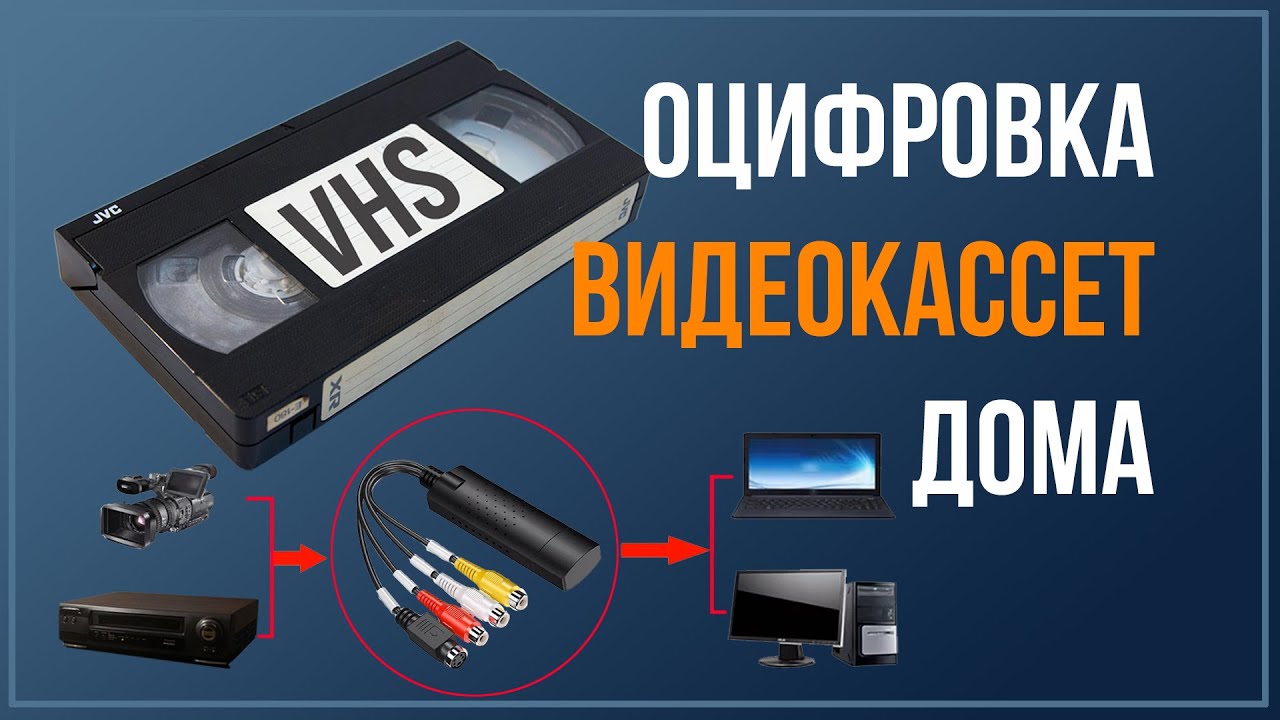
Старые VHS, VHS-C, Video8, Hi8 и MiniDV у многих до сих пор лежат в шкафу как коробка с памятью, к которой все никак не доходят руки. Проблема в том, что время играет против таких носителей. Стареет не только сама магнитная лента, но и техника, которая умеет ее читать. Рабочий видеомагнитофон с нормальной механикой, исправной протяжкой и чистыми головками сегодня найти уже сложнее, чем несколько лет назад. Поэтому затягивать с переносом архива в цифру не стоит.
Домашняя оцифровка хороша тем, что позволяет спокойно разобрать семейный архив без спешки, выбрать формат хранения, сделать несколько копий и при желании сразу привести материал в порядок: обрезать пустые куски, выровнять звук, убрать черные поля, сохранить отдельные ролики для телевизора, телефона и облака. Но такой результат получается только тогда, когда вы понимаете, какой способ подходит именно под вашу кассету и вашу технику.
В этом материале разберем не только базовую схему подключения, но и реальные бытовые сценарии: через компьютер, через USB-захват, через ТВ-тюнер, через телевизор, через DVD-рекордер, через старую камеру и через более серьезные платы захвата. Отдельно будет блок по программам: Экранная Камера, VirtualDub и OBS Studio. Все варианты разобраны по максимально тщательно: что нужно, как подключать, какие настройки выставлять, чего ждать по качеству и когда этот путь вообще стоит выбирать.
Зачем заниматься оцифровкой сейчас, а не потом
Причин несколько, и все они практические.
Во-первых, магнитная лента не молодеет. Со временем пластик и рабочий слой становятся более хрупкими, сама лента хуже переносит повторные протяжки, а старые кассеты после долгого хранения могут вести себя нестабильно: хуже перематываться, давать шум, полосы, провалы по звуку или вообще застревать в механизме.
Во-вторых, уходит техника. Даже если сама кассета еще жива, нужен аппарат, который ее воспроизведет. И здесь проблема не только в наличии видеомагнитофона, но и в его состоянии. У старого устройства могут быть грязные видеоголовки, изношенные пассики, плавающий трекинг, нестабильная протяжка. Иногда кассета в хорошем состоянии выглядит плохо только потому, что воспроизводится на уставшем магнитофоне.
В-третьих, цифровая копия удобнее во всем. Ее можно:
-
хранить на жестком диске, SSD, флешке и в облаке;
-
дублировать без потери качества;
-
быстро отправлять родственникам;
-
смотреть на телевизоре, смартфоне, ноутбуке;
-
монтировать, нарезать, улучшать и конвертировать в нужный формат.
Есть и еще один важный момент. Оцифровка старых видеокассет своими руками далеко не всегда означает максимальное качество, но почти всегда означает контроль над процессом. Вы сами решаете, какой магнитофон использовать, какой формат выбрать, делать ли тяжелый мастер-файл, сохранять ли интерлейс, как обрабатывать звук и сколько копий держать. Для домашнего архива это часто важнее, чем просто “получить хоть какой-то mp4”.
Какие кассеты чаще всего приходится переносить в цифру
Перед началом нужно понять, с чем вы работаете. От этого зависит и проигрыватель, и кабели, и способ захвата.
VHS
Самый распространенный бытовой формат. Обычно это большие кассеты, которые воспроизводятся на видеомагнитофоне. Если речь идет о семейных праздниках, домашних съемках девяностых и фильмах с записи телевизора, чаще всего это именно VHS.
VHS-C
Уменьшенный вариант VHS для компактных видеокамер. Такие кассеты маленькие, но для воспроизведения их часто можно вставить в адаптер под обычный VHS-магнитофон.
S-VHS
Улучшенный вариант VHS. Встречается реже, но именно на такой технике часто можно получить более стабильное воспроизведение. Некоторые S-VHS магнитофоны имеют TBC, то есть корректор временных искажений, который помогает выровнять нестабильный аналоговый сигнал.
Video8 и Hi8
Кассеты для старых видеокамер. Их обычно не вставляют в VHS-магнитофон — для них нужна совместимая камера или отдельный аппарат.
MiniDV и Digital8
Это уже отдельный класс. Формально это тоже старые домашние архивы, но логика работы там немного другая: у части техники есть прямой цифровой вывод через IEEE 1394, FireWire, i.Link или DV. В таком случае путь в цифру бывает чище и стабильнее.
Какие разъемы и кабели встречаются чаще всего
Когда человек впервые пытается перенести видео с кассеты на компьютер, именно разъемы вызывают больше всего путаницы.
RCA
Это те самые тюльпаны: желтый для видео, белый и красный для звука. Самый привычный способ подключения старой видеотехники.
SCART
Широкий прямоугольный разъем, часто встречается на европейской технике и старых телевизорах. Если у магнитофона или телевизора только он, нужен переходник.
S-Video
Дает более аккуратную картинку, чем простое подключение по антенной линии, и часто лучше обычного композитного видеосигнала по желтому RCA. Если и магнитофон, и устройство захвата поддерживают S-Video, его стоит предпочесть.
RF, он же антенный коаксиальный кабель
Самый простой, но не самый качественный вариант. Через него удобно подключать магнитофон к телевизору, когда других выходов нет, но для нормальной оцифровки он обычно не лучший.
FireWire, IEEE 1394, i.Link, DV
Это уже история про цифровые камеры и старые системы видеозахвата. Если у вас MiniDV или камера со сквозным каналом, этот интерфейс может сильно помочь.
Что понадобится для домашней оцифровки
Список зависит от выбранного пути, но базовый набор выглядит так.
-
исправная кассета;
-
устройство воспроизведения: видеомагнитофон или камера;
-
кабели: RCA, S-Video, SCART-переходник, RF или FireWire — в зависимости от техники;
-
устройство захвата или способ записи;
-
компьютер, ноутбук, телевизор, DVD-рекордер или камера — в зависимости от сценария;
-
программа для записи или редактирования;
-
свободное место на диске.
По месту хранения лучше думать заранее. При захвате лучше не упираться в минимальный размер файла. Один из практичных вариантов — сначала получить более тяжелый мастер, а потом сделать сжатую копию для обычного просмотра. Для захвата в DV-AVI час видео часто закладывают примерно в 13 ГБ. Если писать почти несжатый поток, объемы будут заметно больше. Для длинных кассет место заканчивается очень быстро, поэтому свободный диск проверяют еще до старта.
Подготовка кассеты и техники перед записью
Этап, который многие пропускают, а потом получают полосы, пропуски кадров, рваный звук и даже зажеванную ленту.
Проверьте магнитофон не на ценной кассете
Сначала лучше взять менее важную кассету и убедиться, что аппарат:
-
нормально принимает кассету;
-
без рывков перематывает вперед и назад;
-
стабильно воспроизводит;
-
корректно выбрасывает кассету.
Если механизм уже на исходе, лучше узнать это до запуска семейного архива.
Перемотайте нужную кассету
Полный проход вперед и назад часто помогает убедиться, что лента целая и лежит ровно. После этого кассету ставят на начало.
Проверьте картинку на телевизоре
Еще до подключения к компьютеру полезно просто увидеть, как ведет себя запись при обычном воспроизведении. Так сразу понятнее, где проблема: в кассете, в магнитофоне или уже в устройстве захвата.
Почистите видеоголовки
Если техника давно не использовалась, результат часто заметно улучшается после аккуратной чистки. Для этого обычно используют изопропиловый спирт высокой чистоты и безворсовую ткань. Делать это нужно очень осторожно, без грубого нажима.
Отрегулируйте трекинг
Если магнитофон умеет ручную подстройку трекинга, не поленитесь ею воспользоваться. На старых кассетах это нередко дает ощутимую разницу: меньше ряби, меньше срыва синхронизации, чище нижняя часть кадра.
Не начинайте с полной кассеты
Сначала сделайте тестовый фрагмент на 1–2 минуты. Проверьте:
-
есть ли звук;
-
синхронен ли он с картинкой;
-
не падают ли кадры;
-
не идет ли картинка черно-белой;
-
нет ли сильного дрожания;
-
корректно ли сохраняется файл.
Только после этого запускайте полный проход.
Какой способ обычно дает лучший баланс между удобством и качеством
Если упростить до практики, то распределение такое.
| Способ | Сложность | Качество | Во что упирается |
|---|---|---|---|
| Через USB-захват и компьютер | Средняя | Среднее или выше среднего | Качество карты захвата |
| Через ТВ-тюнер | Средняя | Среднее или выше среднего | Настройка, драйверы, аналоговый вход |
| Через старую камеру со сквозным каналом | Высокая | Высокое для дома | FireWire, совместимость |
| Через профессиональную карту захвата | Высокая | Самое высокое из домашних | Старая техника, драйверы, настройка |
| Через телевизор на USB | Низкая | Ниже среднего или среднее | Ограничения телевизора и формата записи |
| Через DVD-рекордер | Низкая или средняя | Стабильное бытовое | Нужен исправный рекордер |
| Съемка экрана на камеру | Самая простая | Низкое | Пересъемка, мерцание, плохой звук |
Теперь разберу все блоки подробно.
Программы для захвата через компьютер
Экранная Камера
Это один из самых понятных вариантов, когда нужно не просто записать сигнал, а сразу получить управляемый бытовой процесс: запустить запись, остановить, подрезать начало и конец, добавить простое оформление и сохранить в удобный формат. Такой путь особенно хорош, если у вас не десятки кассет и вам важна не только сама оцифровка VHS кассет, но и дальнейшее приведение файлов в нормальный вид.
Что понадобится:
-
видеомагнитофон или камера воспроизведения;
-
карта видеозахвата или другое устройство, которое выводит аналоговый сигнал на компьютер;
-
кабель RCA или S-Video;
-
компьютер с достаточным объемом свободного места;
-
установленная программа.
Рабочая схема здесь такая: видеомагнитофон подключается к устройству захвата, устройство захвата — к компьютеру, а сама программа записывает то окно предпросмотра, куда приходит сигнал.
Порядок действий в интерфейсе:
-
Подключите видеомагнитофон к компьютеру через карту видеозахвата.
-
Запустите программу.
-
Выберите пункт Запись экрана.
-
Укажите способ захвата: весь экран или только фрагмент.
-
Подгоните область записи под окно, в котором отображается картинка с кассеты.
-
Активируйте Запись звука.
-
Нажмите красную кнопку начала записи.
-
Сразу после этого запустите воспроизведение кассеты.
-
Следите за процессом через плавающую панель.
-
В конце нажмите остановку записи.
-
Перейдите в раздел Обрезка и уберите лишнее в начале и конце ролика.
-
При необходимости добавьте заставку или титр с датой и местом съемки.
-
Нажмите Сохранить видео и выберите нужный формат.
Вот как выглядит стартовый экран с выбором режима записи:
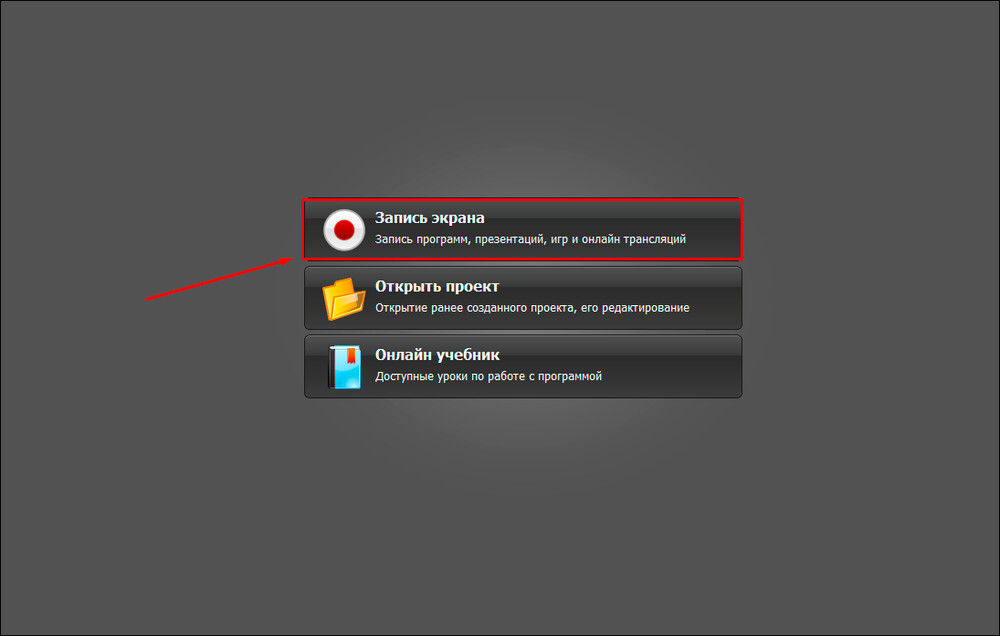
На практике этот способ удобен тем, что не заставляет сразу погружаться в старые профессиональные утилиты. Если вы делаете перенос видео с кассеты на компьютер в домашнем режиме и не хотите разбираться в сложных меню Capture, Timing, Compression и Audio Device, этот вариант заметно комфортнее.
Что важно учесть. Программа сама по себе не заменяет карту захвата. Ей все равно нужен источник сигнала. Поэтому при плохом устройстве захвата волшебства не будет: программа запишет ровно тот видеопоток, который вы ей отдаете. Зато после захвата вы сразу можете привести ролик в порядок, и для семейного архива это часто удобнее, чем хранить голый сырой файл.
Плюсы:
-
понятный интерфейс;
-
быстрая логика работы без сложной подготовки;
-
удобно подрезать ролик сразу после записи;
-
легко сохранить файл в бытовой формат;
-
подходит тем, кто раньше не занимался видеозахватом.
Минусы:
-
все равно требуется отдельное устройство захвата;
-
не дает такого низкоуровневого контроля, как специализированные утилиты для analog capture;
-
при большом архиве ручная работа с каждым роликом занимает время.
Когда выбирать именно этот вариант: когда у вас домашний архив, умеренное количество кассет и нужен понятный сценарий без долгого обучения.
VirtualDub
Если нужен более техничный и гибкий путь, на который до сих пор опирается огромное количество домашних схем захвата, то это VirtualDub. Эта программа старая, но для оцифровки кассет остается полезной именно потому, что дает контроль над источником сигнала, разрешением, аудио, таймингом, форматом захвата и дальнейшей обработкой.
VirtualDub особенно удобен там, где:
-
вы используете ТВ-тюнер или карту захвата;
-
нужно внимательно следить за параметрами захвата;
-
вы хотите сначала получить тяжелый исходник, а потом отдельно сжимать его;
-
важна предсказуемость при длинных кассетах.
Базовая логика работы:
-
Подключите видеомагнитофон к карте захвата.
-
Запустите VirtualDub.
-
Перейдите в режим захвата через File → Capture AVI.
-
Выберите устройство видео и источник аудио.
-
Проверьте, что программа видит сигнал и звук.
-
Выставьте разрешение и стандарт видео.
-
Подготовьте папку для файла захвата.
-
Проверьте настройки сжатия и тайминга.
-
Запустите воспроизведение кассеты.
-
Начните запись.
-
После окончания сохраните файл и только потом переходите к сжатию или монтажу.
С технической точки зрения именно в VirtualDub многие любят сначала брать более чистый мастер-файл, а потом уже делать MP4-копию для просмотра. Такой подход лучше контролируется: если итоговый компактный файл не понравится, вам не придется заново прогонять кассету.
С разрешением и частотой кадров обычно ориентируются на стандарт сигнала:
-
для PAL и SECAM — 720×576 и 25 кадров в секунду;
-
для NTSC — 640×480 или близкий вариант и примерно 29,97–30 кадров в секунду.
Очень полезно следить за тем, не пропускает ли программа кадры, как растет размер файла, хватает ли места на диске и не уходит ли звук в рассинхрон. В режиме захвата VirtualDub дает куда больше контроля, чем простые бытовые приложения.
Так выглядит окно захвата в VirtualDub:
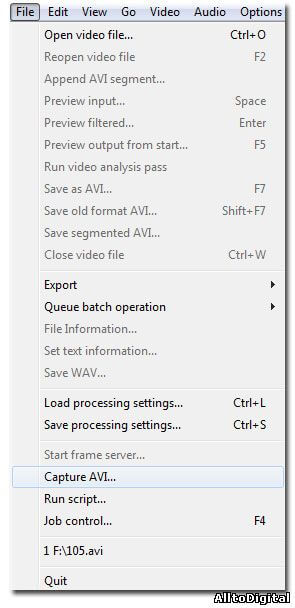
Отдельный плюс VirtualDub — фильтры и постобработка. Да, сама по себе программа не превращает убитую VHS в современное HD-видео, но для простых задач вроде обрезки, деинтерлейса, базовой фильтрации и аккуратного пересохранения она очень удобна.
Плюсы:
-
гибкая настройка захвата;
-
хорошо подходит для длинных кассет;
-
удобно сначала писать мастер, потом делать сжатую копию;
-
много фильтров и инструментов для дальнейшей работы;
-
подходит для старых карт захвата и ТВ-тюнеров.
Минусы:
-
интерфейс заметно сложнее бытовых программ;
-
новичку легко потеряться в меню;
-
требует аккуратной настройки видео и аудио;
-
выглядит устаревшим и не прощает невнимательность.
Когда выбирать этот вариант: когда вы хотите получить максимально контролируемый домашний захват и готовы немного глубже вникнуть в процесс.
OBS Studio
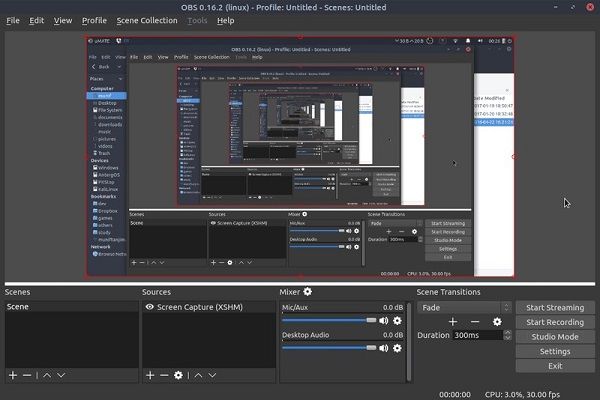
OBS Studio обычно вспоминают как программу для стриминга и записи экрана, но для домашнего захвата видеосигнала она тоже подходит. Особенно если карта видеозахвата определяется как обычное устройство видео, а вам нужен современный интерфейс с понятной кнопкой старта и возможностью быстро проверить картинку и звук.
Сценарий работы в OBS обычно такой:
-
Подключите магнитофон к карте видеозахвата.
-
Подключите карту к компьютеру.
-
Запустите OBS.
-
Создайте сцену.
-
Добавьте источник типа Устройство захвата видео.
-
Выберите нужную карту захвата из списка.
-
Проверьте, что в окне предпросмотра появилась картинка.
-
Проверьте звук, чтобы он шел с нужного устройства.
-
Выставьте папку сохранения и формат записи.
-
Нажмите Начать запись.
-
Запустите кассету.
-
По окончании нажмите Остановить запись.
Для тех, кто раньше работал с OBS только как с программой для стримов, здесь важен один момент: захват кассеты все равно идет в реальном времени. Никакого ускорения не будет. Если на кассете 90 минут, записывать вы их будете 90 минут.
OBS хорош тем, что быстро поднимается и не требует старой экосистемы. Но в контексте VHS он чаще работает как удобная оболочка для устройства захвата, а не как специализированный инструмент реставрации. То есть записать — удобно, а вот тонко вытягивать проблемный аналоговый сигнал все же привычнее в VirtualDub или в родном ПО хорошей платы.
Небольшой пример интерфейса OBS:
Плюсы:
-
современный и понятный интерфейс;
-
удобно быстро проверить сигнал;
-
легко стартовать запись без долгой подготовки;
-
подходит для многих USB-устройств захвата;
-
удобно писать в современные форматы.
Минусы:
-
меньше низкоуровневого контроля именно под аналоговый захват;
-
не самый сильный вариант для проблемных старых кассет;
-
при неправильной настройке можно легко получить не тот источник или плохой звук;
-
не заменяет отдельную программу для нормальной обработки архива после записи.
Когда выбирать этот вариант: когда карта захвата определяется без проблем, а вам нужен быстрый и современный путь без работы в старых интерфейсах.
Что выбрать из этих трех программ
Если нужна простота и бытовой сценарий — берите Экранную Камеру.
Если нужен контроль и вы готовы настраивать захват подробнее — лучше VirtualDub.
Если карта захвата хорошо определяется системой, а вы хотите быстро записать сигнал в современном интерфейсе — удобен OBS Studio.
Устройства захвата: что реально покупать для дома
Программа — это только часть цепочки. Самое слабое место домашней оцифровки часто не софт, а железо.
USB-захват и EasyCap
Самый популярный путь для человека, который хочет понять, как сохранить видеокассету на флешку или на диск компьютера без слишком больших затрат. Обычно это небольшое USB-устройство с входами под RCA и иногда S-Video. Оно принимает аналоговый сигнал и превращает его в цифровой поток для ПК.
Выглядит это примерно так:

Такой вариант удобен тем, что:
-
стоит недорого;
-
подключается без вскрытия компьютера;
-
подходит и к ноутбуку;
-
не требует старой профессиональной техники;
-
позволяет быстро организовать базовую оцифровку VHS кассет.
Но у дешевых USB-грабберов есть типовые проблемы:
-
нестабильные драйверы;
-
черно-белая картинка при неверном стандарте;
-
шум и артефакты;
-
плавающая синхронизация звука;
-
разный уровень качества от одной ревизии к другой даже под одинаковым названием.
При покупке такого устройства желательно сразу закладывать, что это компромисс. Для пары кассет — нормально. Для большого архива — уже спорно.
Плюсы:
-
дешевый вход в домашнюю оцифровку;
-
подходит большинству пользователей;
-
легко подключается к ноутбуку;
-
не требует редкой старой техники.
Минусы:
-
качество очень зависит от конкретной модели;
-
у дешевых экземпляров часто плавает стабильность;
-
возможны проблемы с цветом и звуком;
-
большой архив через такой тракт гонять рискованно.
Когда выбирать: если кассет немного, а задача — просто получить рабочую цифровую копию без сложного входа в тему.
ТВ-тюнер
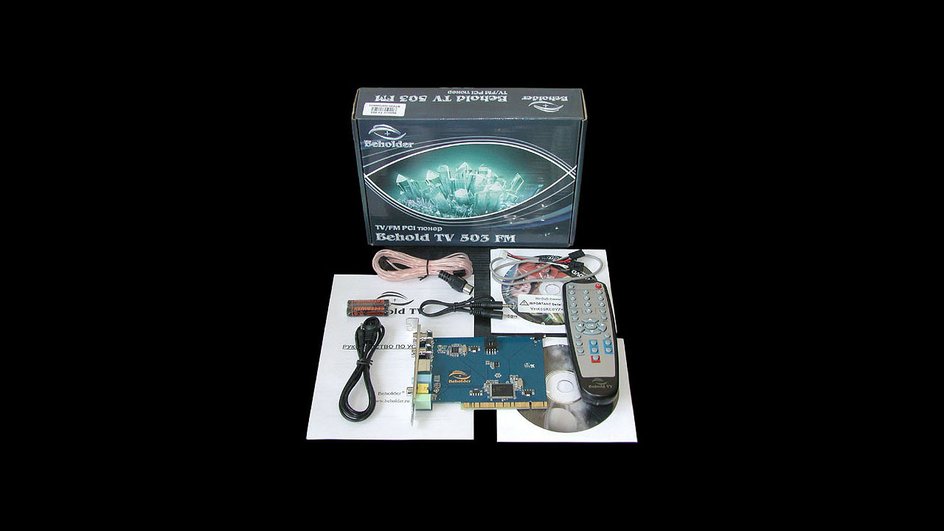
ТВ-тюнер — это не только про телевизионные каналы. Если у него есть аналоговый вход, он может использоваться как устройство захвата для видеомагнитофона. Именно такой путь много лет был стандартным домашним решением: магнитофон подключался к тюнеру, а дальше сигнал забирался программой вроде VirtualDub или iuVCR.
ТВ-тюнер хорош тем, что часто дает более предсказуемый результат, чем совсем уж дешевые USB-грабберы. Особенно если это не безымянный адаптер, а более внятное устройство с нормальной аналоговой частью.
Признаки, на которые стоит смотреть:
-
наличие именно аналогового входа;
-
работа с RCA или S-Video;
-
наличие адекватных драйверов;
-
совместимость с программами захвата.
Пример старого ТВ-тюнера:
Плюсы:
-
часто стабильнее простых безымянных USB-карт;
-
подходит для работы через VirtualDub и похожие программы;
-
удобен для аккуратного длинного захвата;
-
может давать более ровный сигнал.
Минусы:
-
нужно убедиться, что тюнер именно аналоговый;
-
со старым железом бывают проблемы по драйверам;
-
не всегда просто найти рабочее устройство в хорошем состоянии.
Когда выбирать: если вы хотите сделать нормальный компьютерный захват без покупки действительно дорогой платы.
Профессиональная карта видеозахвата
Это уже путь не для “просто побыстрее перегнать кассету”, а для человека, который хочет выжать из домашнего процесса максимум. На вторичном рынке встречаются старые решения уровня Canopus, Pinnacle, Matrox и другие серьезные карты под аналоговое видео.
Типовой смысл такого варианта:
-
более качественная аналоговая часть;
-
более стабильный захват;
-
меньше сюрпризов по шуму и синхронизации;
-
лучшее основание для последующей обработки.
Один из примеров такой техники:
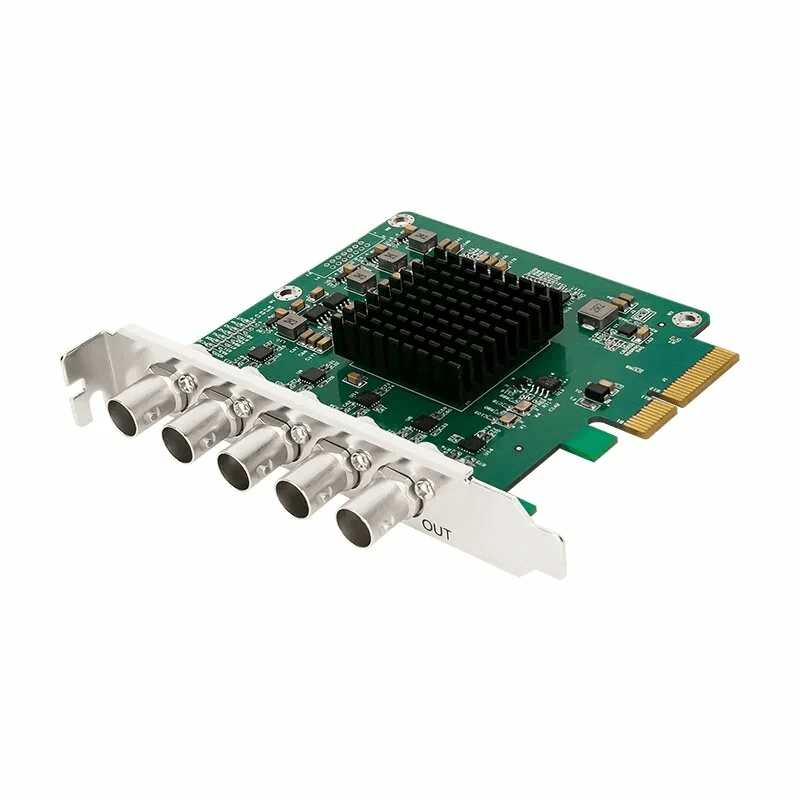
Но здесь сразу начинается другая реальность. Часто нужен старый ПК, отдельная система под старые драйверы, понимание того, какой софт с этой платой работает, а иногда — отдельная система с Windows XP или очень капризная настройка.
Плюсы:
-
самый сильный домашний вариант по качеству;
-
выше стабильность сигнала;
-
лучше для большого архива;
-
заметно уместнее, если записи ценные.
Минусы:
-
дороже и сложнее;
-
часто нужна старая совместимая система;
-
настройка требует времени и терпения;
-
не лучший вариант для разовой оцифровки пары кассет.
Когда выбирать: если архив большой, записи действительно важные, и вы готовы собрать отдельную рабочую схему ради качества.
Способы без сложной компьютерной настройки
Через телевизор
Это один из самых простых по логике, но не самый гибкий путь. Здесь есть два сценария: либо вы просто выводите сигнал на телевизор и снимаете экран камерой, либо используете телевизор, который умеет записывать эфир на внешний накопитель.
Вариант 1. Снять экран телевизора на камеру
Способ примитивный, но иногда он выручает. Нужны:
-
видеомагнитофон;
-
телевизор;
-
смартфон, фотоаппарат или видеокамера;
-
штатив или устойчивая поверхность;
-
при желании отдельная запись звука.
Логика работы:
-
Подключаете магнитофон к телевизору.
-
Добиваетесь стабильной картинки.
-
Ставите камеру строго напротив экрана.
-
Фиксируете ее на штативе.
-
Убираете внешние шумы и лишний свет.
-
Запускаете запись на камере и воспроизведение кассеты.
Важно учитывать стандарт сигнала: PAL/SECAM обычно идут на 25 кадрах в секунду, NTSC — на 30. Если камера и экран не совпадают по частоте, можно получить неприятное мерцание.
Если уж идти этим путем, звук лучше писать отдельно и потом синхронизировать в редакторе. Так качество обычно выходит выше, чем при простой пересъемке вместе с аудио на телефон.
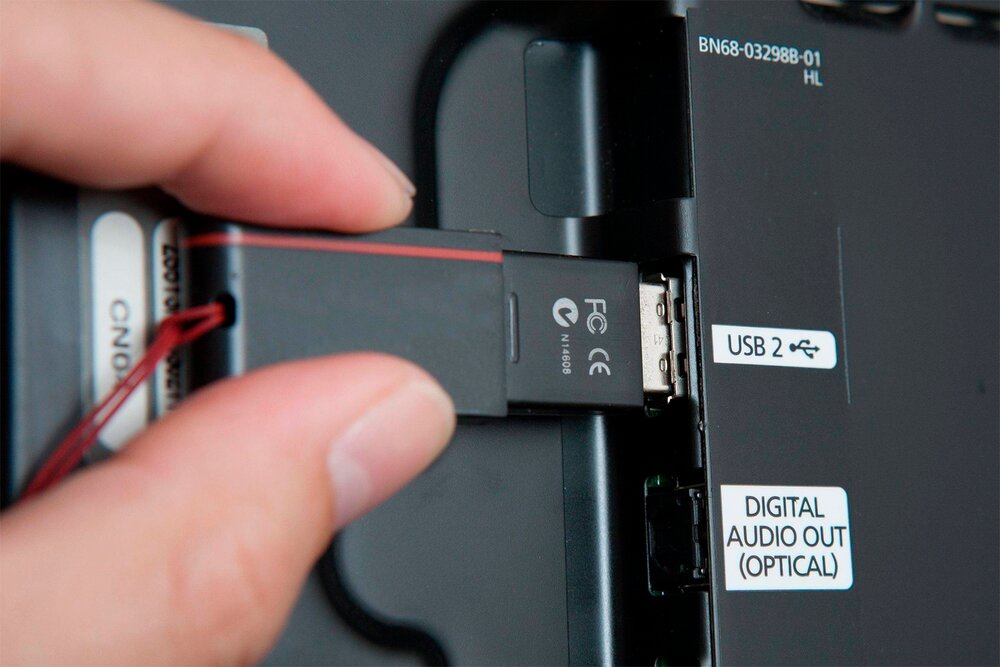
Вариант 2. Запись на USB через телевизор
Этот сценарий заметно интереснее. Он подходит, если телевизор умеет записывать эфир на флешку или внешний диск.
Порядок работы:
-
Подключите видеомагнитофон к телевизору через антенный вход или другой доступный путь.
-
Запустите кассету.
-
Найдите на телевизоре аналоговый сигнал.
-
Перемотайте кассету на начало.
-
Подключите USB-накопитель.
-
Включите запись эфира.
-
Запустите воспроизведение кассеты.
Слабое место этого пути — формат хранения. Некоторые телевизоры сохраняют запись так, что потом ее нормально воспроизвести можно только на похожем телевизоре. Для архива это неудобно. Поэтому такой вариант годится только если вы заранее понимаете ограничения вашей модели.
Иллюстрация телевизионного сценария:
Плюсы:
-
один из самых доступных бытовых сценариев;
-
минимум настройки;
-
не нужно возиться с драйверами и картами захвата;
-
подходит для разовой задачи.
Минусы:
-
не каждый телевизор умеет записывать;
-
запись может оказаться в неудобном формате;
-
через антенный путь качество ниже, чем через RCA или S-Video;
-
пересъемка экрана камерой заметно проигрывает остальным способам.
Когда выбирать: когда надо оцифровать одну-две кассеты и не хочется собирать полноценную компьютерную схему.
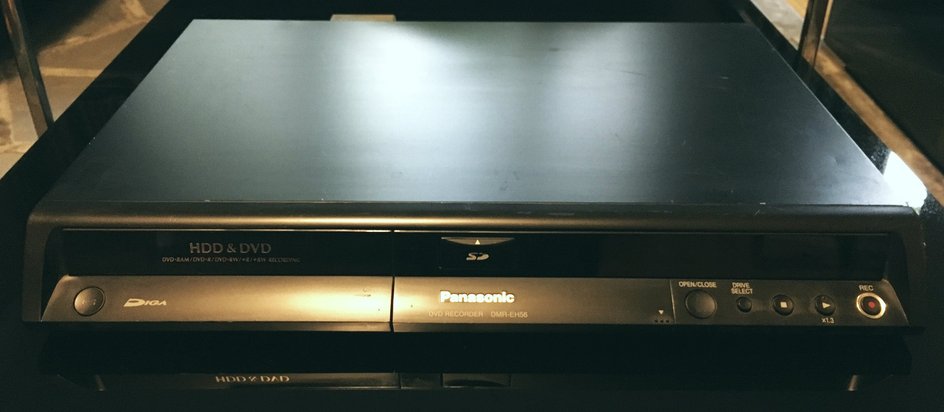
Через DVD-рекордер
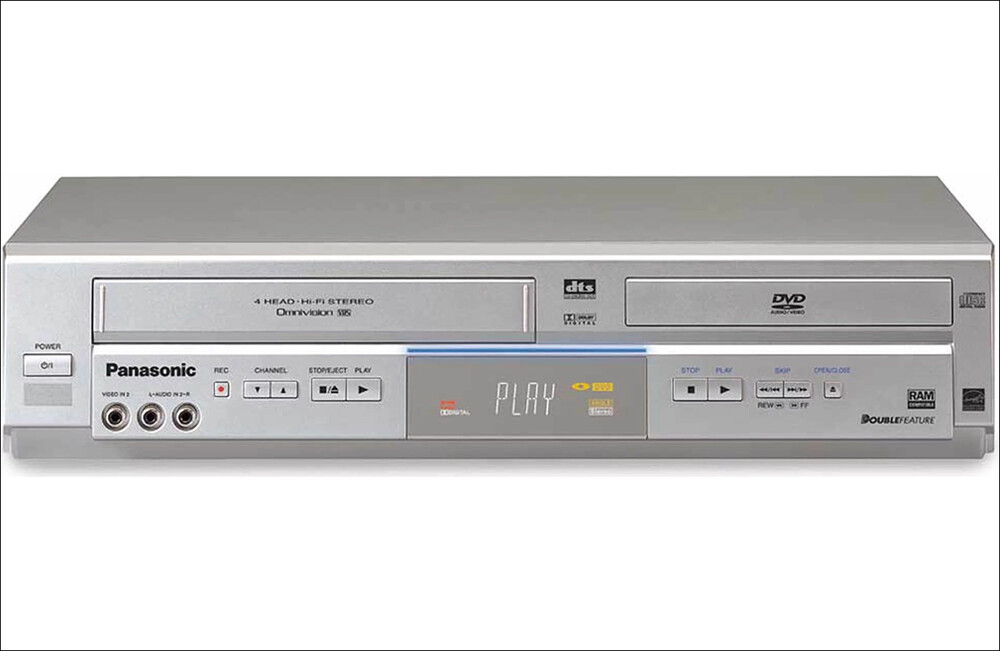
Старые DVD-рекордеры когда-то были почти идеальным бытовым мостом между аналоговым миром и цифровым. Они умеют принимать аналоговый сигнал, писать его на DVD-диск, а некоторые модели — еще и на встроенный жесткий диск.
С точки зрения пользователя это действительно удобно:
-
Подключаете магнитофон к рекордеру.
-
Если нужно, подаете изображение с рекордера на телевизор для контроля.
-
Вставляете кассету и чистый диск.
-
Нажимаете запись.
-
Запускаете воспроизведение кассеты.
-
После окончания финализируете диск и переносите данные на компьютер.
Такой путь до сих пор хорош для домашнего архива, если у вас уже есть исправный рекордер или вы нашли его в хорошем состоянии. Он менее капризен, чем сборка на старом ПК, и заметно понятнее для человека без опыта в цифровом видеозахвате.
Пример устройства такого класса:
И еще один пример бытового шага из программы-инструкции:
Плюсы:
-
понятная бытовая логика;
-
устойчивый процесс без сложной настройки ПК;
-
удобен для пользователя без большого опыта;
-
нередко дает хороший стабильный результат.
Минусы:
-
рекордер еще нужно найти в исправном состоянии;
-
сам по себе DVD уже не самый удобный носитель;
-
позже все равно придется переносить материалы на компьютер;
-
у части моделей есть свои ограничения по формату и качеству.
Когда выбирать: когда нужен спокойный и надежный бытовой способ без долгой настройки компьютерного захвата.
На карту памяти или внешний накопитель
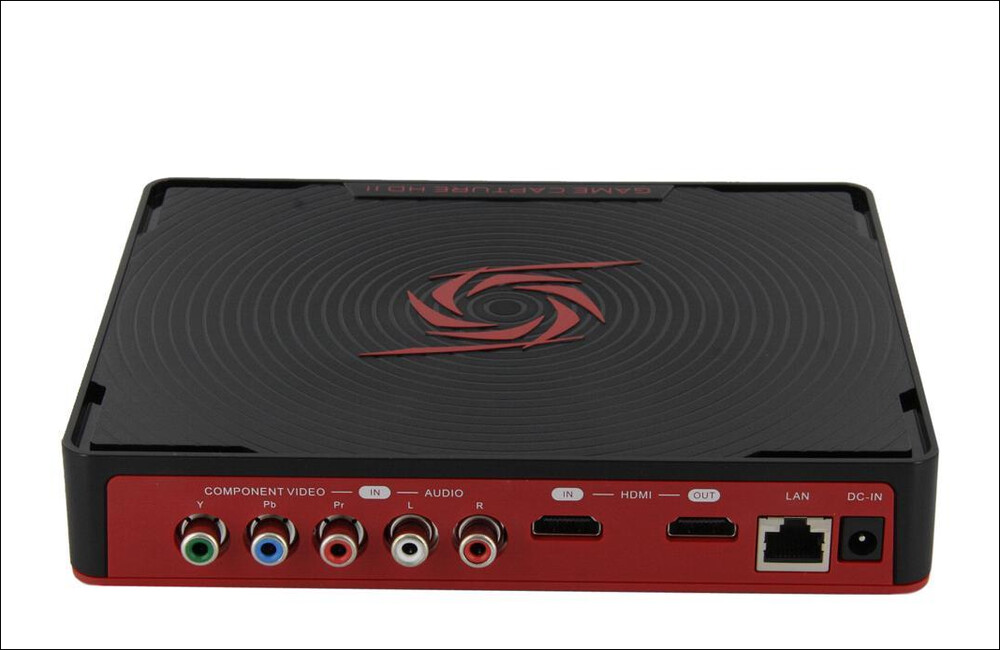
Такой путь обычно реализуется через устройство захвата, которое умеет писать не на ПК, а сразу на карту памяти или на накопитель. Логика предельно простая:
-
соединяете источник сигнала и устройство захвата;
-
запускаете запись;
-
включаете кассету;
-
по окончании переносите готовый файл на компьютер.
Главный плюс — независимость от компьютера во время записи. Главный минус — меньше контроля. Если устройство пишет не очень качественно, быстро это не исправить. Поэтому такой путь хорош как простой прикладной вариант, но не как самый универсальный.
Пример такого сценария:
Плюсы:
-
не нужен постоянно включенный компьютер;
-
удобно для простой бытовой схемы;
-
можно быстро получить готовый файл.
Минусы:
-
меньше контроля над процессом;
-
ограниченный выбор настроек;
-
качество полностью зависит от конкретного устройства.
Когда выбирать: когда у вас уже есть такой рекордер или захватчик и нужен максимально прямой путь.
Оцифровка через старую видеокамеру
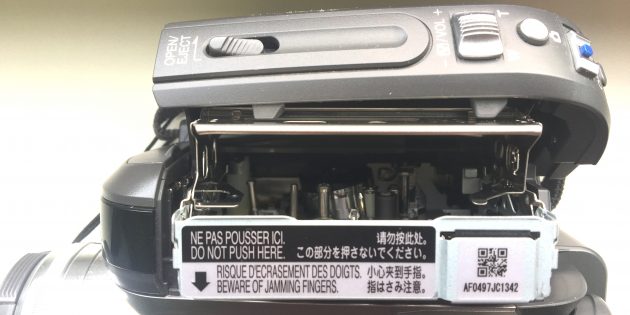
Это один из самых недооцененных способов. Если у вас или у знакомых осталась камера miniDV со сквозным каналом и аналоговым видеовходом, она может выступить промежуточным устройством очень достойного уровня.
Что для этого обычно нужно:
-
хороший видеомагнитофон;
-
камера miniDV со сквозным каналом;
-
кабель для подключения видеомагнитофона к камере, чаще всего S-Video;
-
компьютер со входом IEEE 1394 / FireWire / i.Link / DV или соответствующий контроллер;
-
кабель FireWire на 4 или 6 пинов в зависимости от техники;
-
программа захвата.
Сильная сторона такого пути в том, что камера известного производителя часто конвертирует сигнал очень аккуратно и стабильно. Для домашнего архива это может дать результат заметно лучше, чем дешевая USB-карта.
Слабая сторона — совместимость. На современных ПК FireWire почти не встречается. Нужен либо старый ноутбук, либо настольный компьютер с подходящим контроллером. Пытаться заменить эту часть сомнительными переходниками на USB не стоит, потому что в таком сценарии теряется смысл всего метода.
Схема примерно такая:
-
магнитофон выводит сигнал в камеру;
-
камера конвертирует поток;
-
дальше он уходит на ПК по FireWire;
-
программа забирает поток в файл.
Иллюстрация самого простого варианта с видеокамерой как частью домашней схемы:
Плюсы:
-
очень достойный вариант по качеству;
-
часто стабильнее дешевого USB-захвата;
-
хорошо подходит для аккуратной домашней оцифровки ценных кассет.
Минусы:
-
сложнее по совместимости;
-
нужен FireWire и старая инфраструктура;
-
подготовка цепочки занимает больше времени;
-
не подходит тем, кто хочет сделать все за один вечер без подготовки.
Когда выбирать: когда качество важнее простоты и есть доступ к рабочей старой камере со сквозным каналом.
Как правильно подключить видеомагнитофон
На этом этапе ломается много домашних схем, хотя сама логика несложная.
Лучший приоритет подключений
-
S-Video, если он есть на обеих сторонах.
-
RCA, если S-Video нет.
-
SCART через хороший переходник, если других выходов нет.
-
Антенный RF — только как запасной путь.
Почему антенный выход хуже
Через RF вы сначала модулируете сигнал под телевизионный канал, а потом снова его принимаете. Для бытового просмотра это терпимо, но для оцифровки это лишняя ступень ухудшения картинки.
Что делать, если картинка черно-белая
Обычно причина одна из трех:
-
неверно выбран стандарт PAL / SECAM / NTSC;
-
проблема с переходником или кабелем;
-
устройство захвата некорректно обрабатывает тип сигнала.
Как подключать звук
Если вы идете по RCA, обычно звук приходит двумя линиями — левый и правый канал. Даже если исходная запись моно, устройство все равно может ждать стандартную пару входов.
Подготовка компьютера к длинному захвату
Перед полным прогоном кассеты полезно сделать несколько вещей.
Освободить место
Не начинайте запись впритык к концу диска. У длинных кассет файл растет быстро.
Закрыть лишние программы
Фоновая нагрузка не всегда мешает современному ПК, но при длинной записи лучше убрать лишние процессы.
Отключить рискованные уведомления
Во время захвата не нужны всплывающие окна, автоматические перезагрузки и обновления.
Сделать короткий тест
Запишите 1–2 минуты, проверьте звук, картинку, размер файла и синхрон.
Использовать отдельную папку
Создайте понятную структуру, например:
-
VHS_архив/Мастер -
VHS_архив/MP4_для_просмотра -
VHS_архив/Монтаж -
VHS_архив/Сканы_обложек
Это сильно упрощает жизнь, когда кассет много.
Какой формат сохранять после оцифровки
Лучше всего мыслить не одним файлом, а двумя версиями.
Мастер-файл
Это более тяжелая копия без чрезмерного сжатия. Именно она должна быть вашей основной архивной версией. Если позже захотите по-другому обработать видео, не придется снова гонять кассету.
Просмотровая копия
Это уже привычный MP4 на H.264, который удобно смотреть на телевизоре, телефоне и ноутбуке. Размер у него заметно меньше.
На практике разумная схема такая:
-
записать исходник в более тяжелом виде;
-
проверить, что он нормальный;
-
только потом делать MP4-копию;
-
сохранить обе версии.
Для коротких бытовых роликов это может показаться избыточным, но когда кассета уже начала сыпаться или магнитофон на последнем дыхании, мастер-файл окупает себя сразу.
Что делать с картинкой после захвата
Оцифровка старых видеокассет не заканчивается на кнопке Stop. Почти всегда есть смысл выполнить хотя бы минимальную доводку.
Обрезать лишнее
Уберите:
-
пустой старт до начала события;
-
кусок после окончания записи;
-
черные поля по краям, если они действительно лишние;
-
длинные паузы между сюжетами.
Проверить интерлейс
У VHS и многих старых аналоговых источников межстрочность — обычное дело. Если итоговая копия будет смотреться на современных устройствах, нередко нужен аккуратный деинтерлейс. Но делать его надо осмысленно. Слишком грубая обработка часто делает картинку мыльной.
Подровнять яркость и контраст
Старые кассеты нередко либо тусклые, либо пересвеченные. Небольшая коррекция помогает, но агрессивно тянуть такой материал не стоит.
Привести в порядок звук
Минимум — проверить уровень громкости и отсутствие жесткого рассинхрона. Иногда уже этого достаточно.
Не пытаться сделать из VHS современное 4K-видео
Это частая ошибка. Слишком агрессивная обработка дает пластиковые лица, странные контуры и неестественную картинку. С хорошим архивом лучше действовать аккуратно: стабилизировать, подровнять, но не ломать фактуру записи.
Для бытовой постобработки можно использовать видеоредакторы. Если нужен более продвинутый монтаж, подойдут Adobe Premiere Pro, Pinnacle Studio или iMovie. Для быстрого бытового оформления, обрезки и сохранения удобны более простые программы, включая уже описанные решения.
Частые ошибки и как их избежать
Ошибка 1. Писать сразу полную кассету без теста
Итог — 90 минут файла без звука или с черно-белой картинкой.
Что делать:
-
сначала записывать 1–2 минуты;
-
проверять файл целиком;
-
только потом запускать полный проход.
Ошибка 2. Использовать антенный выход при наличии RCA или S-Video
Это частая потеря качества еще до записи.
Что делать:
-
сначала проверять, какие реальные выходы есть у магнитофона;
-
выбирать S-Video или RCA, если они доступны.
Ошибка 3. Писать единственный итоговый MP4 и удалять исходник
Потом любая ошибка по кодированию становится необратимой.
Что делать:
-
держать хотя бы один более тяжелый мастер-файл.
Ошибка 4. Игнорировать состояние магнитофона
Уставшая техника может испортить и кассету, и результат.
Что делать:
-
проверять протяжку;
-
чистить головки;
-
тестировать на неценном материале.
Ошибка 5. Надеяться на случайный дешевый граббер без тестов
У разных устройств под одним названием качество бывает разным.
Что делать:
-
после покупки сразу проверять связку на тестовом материале;
-
смотреть, не уходит ли цвет и звук.
Ошибка 6. Пытаться оцифровать все через смартфон
Как аварийный выход — можно. Как нормальный архивный метод — слабый путь.
Что делать:
-
использовать съемку экрана только как резервный сценарий.
Как выбрать способ именно под ваш случай
Если кассет 1–3 и важна простота
Берите телевизор с записью на USB, DVD-рекордер или обычный USB-захват с простой программой.
Если кассет много, а архив важный
Лучше собрать компьютерный тракт: хороший магнитофон, внятная карта захвата, VirtualDub или другой надежный инструмент, тяжелый мастер-файл и отдельная просмотровая копия.
Если нужно быстро и без глубокого входа в тему
Подойдет Экранная Камера в паре с нормальной картой захвата.
Если хочется максимум качества в домашних условиях
Смотрите в сторону старой хорошей камеры со сквозным каналом или серьезной платы видеозахвата.
Если хочется просто попробовать без больших затрат
Тогда USB-захват или EasyCap — самый логичный старт, но с пониманием, что это компромисс.
Практический сценарий, который чаще всего оказывается самым разумным
Если не хочется ни впадать в фанатизм, ни рисковать качеством, то рабочий домашний маршрут обычно такой:
-
Найти исправный магнитофон.
-
Проверить кассету на телевизоре.
-
Подключиться по RCA или S-Video.
-
Взять адекватную карту захвата.
-
Сделать тест на 1–2 минуты.
-
Выбрать программу:
-
Экранная Камера — если важна простота;
-
VirtualDub — если важен контроль;
-
OBS Studio — если нужна современная быстрая запись.
-
-
Прогнать полную кассету.
-
Сохранить мастер.
-
Сделать MP4-копию для просмотра.
-
Разложить архив по понятным папкам и сделать резервную копию.
Именно этот сценарий обычно дает лучший баланс между затратами, удобством и качеством.
Ответы на частые вопросы
Можно ли оцифровать видеокассету без видеомагнитофона
Нет, если речь про VHS, почти всегда нужен аппарат, который сумеет нормально воспроизвести ленту. Исключения касаются только некоторых форматов и специализированной техники.
Можно ли сразу записывать на флешку
Да, если это умеет телевизор, рекордер или отдельное устройство захвата. Но такой путь редко дает максимум контроля.
Что лучше: RCA или S-Video
Если есть возможность, чаще выбирают S-Video. Он обычно дает более аккуратную картинку. Если его нет, нормальный RCA тоже подойдет.
Сколько времени занимает оцифровка
Столько же, сколько идет сама кассета. Ускорить реальный захват нельзя.
Нужен ли очень мощный компьютер
Нет. Для самой записи старого видео сверхмощная машина не нужна. Но нужен стабильный компьютер, нормальный диск и понятная схема без лишней нагрузки.
Стоит ли искать TBC
Для бытовой оцифровки это не обязательный элемент, но при проблемных кассетах и нестабильном сигнале он очень помогает. Именно поэтому хорошие S-VHS магнитофоны до сих пор ценятся.
Итог
Если коротко, то ответ на вопрос как оцифровать видеокассету дома зависит не от одной волшебной программы, а от всей цепочки целиком: состояние кассеты, магнитофон, тип подключения, устройство захвата, программа записи и то, что вы делаете с файлом после захвата.
Для большинства домашних задач самый здравый путь — это видеомагнитофон, нормальное устройство захвата, компьютер и одна из трех программ:
-
Экранная Камера — когда нужен понятный и простой процесс;
-
VirtualDub — когда нужен контроль и техничный подход;
-
OBS Studio — когда хочется быстро поднять запись в современном интерфейсе.
Если же задача сводится к разовой бытовой оцифровке, тогда можно смотреть в сторону телевизора с записью на USB или DVD-рекордера. Если же архив действительно ценный, не экономьте на первой половине цепочки: именно магнитофон и качество захвата решают здесь больше всего.
И главное: не откладывайте. Самая частая ошибка в таких историях — считать, что кассеты еще полежат. Полежать они, конечно, могут. Но лучше, чтобы к этому моменту у вас уже была цифровая копия.

Чтобы оставить комментарий, авторизуйтесь или зарегистрируйтесь.