
VirtualDub — это легкий, быстрый и очень прямолинейный инструмент для захвата, нарезки, фильтрации, перекодирования и пакетной обработки видео на Windows. Программа не пытается быть полноценной монтажной средой с многодорожечной таймлайновой логикой, переходами и большим количеством медиа-дорожек. Ее сильная сторона в другом: точная линейная обработка, работа с AVI, контроль над кодеками, понятная модель Direct stream copy / Full processing mode, развитый набор фильтров и хороший блок захвата видео.
Главное, что нужно понимать о VirtualDub с самого начала: это не замена современному нелинейному редактору. Программа создана как препроцессор и постпроцессор для видео, который быстро справляется с практическими задачами — вырезать лишнее, сохранить без перекодирования там, где это возможно, перепаковать или перекодировать ролик через нужный VFW-кодек, прогнать цепочку фильтров, вытащить звук в WAV, сделать захват с совместимого устройства, проследить за dropped frames и подготовить материал для следующего этапа обработки. Именно в этом режиме VirtualDub и раскрывается лучше всего.
По набору возможностей программа до сих пор выглядит серьезно. Она умеет читать и писать AVI2/OpenDML и multi-segment AVI, декодировать MPEG-1 и Motion-JPEG, заменять или убирать аудиодорожку без обязательного вмешательства в видеопоток, применять большую библиотеку фильтров, выполнять декомпрессию и рекомпрессию как видео, так и звука, а также ставить задания в очередь. Поэтому обзор VirtualDub сегодня — это не разговор о ностальгии, а разбор вполне рабочего инструмента для конкретных технических сценариев.
Скачать VirtualDub
- Запись экрана
- Захват со звуком
- Просто новичкам
- Устаревший интерфейс
- Сложно новичкам
- Мало форматов
Где VirtualDub действительно полезен
VirtualDub лучше всего подходит не для художественного монтажа, а для прикладной видеоработы. Он особенно уместен в нескольких сценариях:
-
быстрая нарезка AVI без лишнего перекодирования;
-
очистка старых видеозаписей через фильтры;
-
деинтерлейс и исправление артефактов аналогового видео;
-
захват сигнала с совместимых устройств;
-
сохранение аудио в WAV;
-
пакетная обработка одинаковых файлов;
-
подготовка промежуточных файлов для последующей работы в другом софте;
-
точная покадровая навигация по ролику.
Если же задача упирается в многодорожечный монтаж, титры на нескольких слоях, сложные переходы, современные контейнеры и постоянную работу с MP4/H.264/H.265 без дополнительных оговорок, то оригинальный VirtualDub уже не самый удобный выбор. Это не его профиль. Он по-прежнему силен там, где нужна быстрая линейная обработка и контроль над конкретным этапом видеоцепочки, а не полноценный монтажный проект.
Интерфейс VirtualDub: почему он до сих пор удобен
Одно из главных достоинств VirtualDub — интерфейс сразу показывает, что именно происходит с видео. В центре находятся две панели предпросмотра: входная и выходная. Ниже расположен ползунок позиции, а под ним — блок навигационных кнопок, кнопки перехода по ключевым кадрам, переход по сценам, маркеры начала и конца выделения и строка с номером кадра, таймкодом и типом текущего кадра. Такая компоновка позволяет буквально покадрово видеть, что входит в обработку и что получается на выходе.
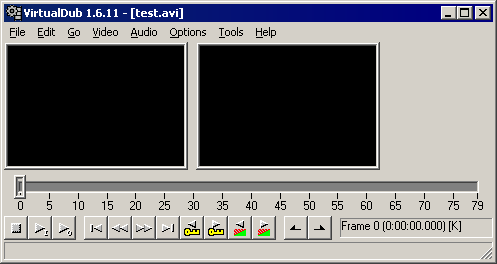
В этом интерфейсе почти нет лишнего декора. Верхнее меню задает всю логику работы: File, Edit, Go, Video, Audio, Options, Tools, Help. Под панелями — позиционный слайдер, который двигается по началу каждого кадра. Для точной навигации можно тянуть его медленно правой кнопкой мыши, а при удержании Shift позиционирование привязывается к ключевым кадрам. Это одна из причин, почему VirtualDub так удобен для тех, кто часто режет материал не по ощущениям, а по реальным кадрам.
Навигационные кнопки здесь не декоративные, а функциональные. Отдельно вынесены обычное покадровое перемещение, переход к началу и концу файла, шаги по ключевым кадрам, шаги по сценам и кнопки mark-in / mark-out. В результате даже без монтажа на таймлайне VirtualDub остается очень точным инструментом для разрезания роликов.
Немаловажна и строка времени. Она показывает не просто позицию, а номер кадра, время и тип кадра. Для AVI это особенно полезно, потому что VirtualDub явно различает keyframe, delta frame и dropped frame. Когда режешь ролик в Direct stream copy, эта информация становится практической, а не справочной: именно она помогает понять, где можно сделать чистый разрез, а где программа будет вынуждена подстраиваться под структуру сжатого потока.
Установка и запуск
VirtualDub обычно используется как портативная программа: архив распаковывается, после чего приложение запускается напрямую без типичной инсталляции с мастером установки. Это хорошо сочетается с самой философией программы: она небольшая, запускается быстро и не перегружает систему лишней оболочкой. Дополнительная работа с frameserver-клиентом выполняется через входящий в комплект auxsetup.exe.
На практике у VirtualDub есть важный нюанс: 32-битная и 64-битная версии по-разному работают с кодеками и фильтрами. 64-битная сборка требует 64-битные кодеки и 64-битные фильтры; 32-битные DLL туда не подгружаются. Более того, набор фильтров в AMD64-версии может быть уже, чем в x86-варианте. Поэтому в реальной работе выбор версии программы напрямую зависит от того, какие VFW-кодеки, фильтры и плагины уже стоят в системе и с чем именно нужно работать.
Базовая логика: Direct stream copy, Fast recompress, Normal recompress, Full processing mode
Весь смысл VirtualDub держится на понимании режимов обработки. Если их не различать, программа покажется или слишком простой, или, наоборот, странно ограниченной. На деле логика у нее очень строгая и последовательная. Видеопайплайн может работать в режимах Direct stream copy, Fast recompress, Normal recompress и Full processing mode, а аудиочасть имеет собственную независимую схему прямого копирования и полной обработки.
Direct stream copy — самый важный режим для тех, кто ищет быстрый способ порезать видео без потери качества. В нем кадры копируются из входного потока в выходной без перекодирования. Это максимально быстрый вариант работы, и именно он делает VirtualDub удобным для мгновенной нарезки больших AVI-файлов. Но у этого режима есть ограничения: он связан структурой сжатого видеопотока, а значит, точное редактирование вокруг неключевых кадров невозможно без оглядки на keyframe-зависимости.
Если в Direct stream copy удалить неудачный участок посреди GOP-структуры, VirtualDub будет сохранять декодируемость потока. Отсюда и типичная особенность: пользователь удалил кадры, а при сохранении часть соседних кадров вернулась. Это не ошибка программы. Так работает сжатое видео: delta-кадры зависят от предыдущего ключевого кадра, и VirtualDub не ломает поток, а перестраивает результат в допустимых пределах. По той же причине в прямом копировании нельзя рассчитывать на произвольный crop: кадрирование требует полноценной обработки и повторной записи видеопотока.
Fast recompress нужен тогда, когда перекодирование уже неизбежно, но хочется пройти кратчайшим путем между декодированием и кодированием. В этом режиме VirtualDub сам выбирает промежуточный формат ради скорости и совместимости между входным и выходным кодеком. Normal recompress дает больше контроля над форматом через окно Video color depth, а Full processing mode включает все стадии обработки и доступ ко всем связанным функциям, включая цепочки видеофильтров.
Отсюда вытекает и главный практический вывод. Если задача — просто вырезать кусок из AVI максимально быстро и без лишней деградации качества, лучше держать Video и Audio в Direct stream copy. Если задача — применить resize, deinterlace, crop, levels, blur, rotate или изменить цветовой формат и затем сохранить результат через кодек, нужен Full processing mode как минимум для видео, а иногда и для аудио. VirtualDub не скрывает эту логику за автоматикой, а заставляет осознанно выбрать режим. Именно поэтому программа так нравится тем, кто хочет понимать, что происходит с файлом на каждом этапе.
Как в VirtualDub обрезать видео и вырезать фрагмент
Базовый сценарий работы в VirtualDub выглядит очень просто, но именно в этой простоте и сила программы. Сначала файл открывается через File > Open video file.... Затем пользователь находит нужный кадр, ставит начало диапазона, доходит до конца фрагмента и ставит конечную метку. После этого можно либо удалить выделение, либо сохранить только выбранную часть. Вся логика завязана на точное выделение кадров и последующий рендер результата через File > Save AVI....
Очень важная деталь — конечная точка выделения в VirtualDub задается не на последнем нужном кадре, а на следующем кадре после него. Программа работает с end-point exclusive selection. Поэтому если нужно удалить 300 кадров, начиная с кадра 100, окончание диапазона ставится на кадр 400, а не на 399. Для тех, кто впервые работает с покадровым выделением, это выглядит необычно, но затем становится удобным и предсказуемым способом нарезки.
Если ролик сжат и нужно сохранить без перекодирования, важно контролировать keyframe-границы. Именно здесь пригодятся кнопки перехода по ключевым кадрам и индикатор типа кадра в строке времени. Когда вырезание делается аккуратно по структуре потока, VirtualDub сохраняет файл практически мгновенно и без потери качества. Для архивных AVI-файлов, старых телевизионных захватов и больших роликов это до сих пор один из самых быстрых рабочих сценариев.
Если же точка разреза нужна не по keyframe, тогда уже приходится использовать перекодирование либо обращаться к механике smart rendering. Smart rendering пытается перекодировать только области вокруг редактирования, а остальную часть потока копировать без изменений. Это компромиссный режим: он позволяет получить более точный монтажный стык, не переводя весь ролик в полное перекодирование. Но для него нужен совместимый кодек, способный писать в тот же формат, что и исходник.
Склейка файлов и работа с сегментами
VirtualDub хорошо чувствует себя там, где ролики уже структурно совместимы между собой. Если несколько AVI-сегментов имеют согласуемые параметры, программа позволяет собирать их в единый результат без превращения этой задачи в отдельный монтажный проект. Это особенно удобно после захвата, когда материал оказался разрезан на последовательные куски, или при работе с многочастными AVI-файлами.
Кроме того, сам формат multi-segment capture в VirtualDub продуман отдельно. Во время захвата программа умеет разбивать материал на последовательные файлы, обходя ограничения размера и распределяя данные по нескольким томам. Каждый сегмент содержит информацию о следующем, так что VirtualDub способен читать такую цепочку как единый поток. Для длительного захвата это полезнее, чем пытаться втиснуть все в один гигантский AVI.
Меню Video: здесь находится основная мощность программы
Почти все ключевые операции в VirtualDub сосредоточены в меню Video. Именно отсюда переключаются режимы Direct stream copy, Fast recompress, Normal recompress и Full processing mode, вызываются фильтры, меняется частота кадров, выбирается видеокодек, открывается диалог Color Depth и включаются опции, влияющие на конечный путь прохождения видеопотока через программу.
Встроенный набор фильтров у VirtualDub большой и по меркам класса программы очень практичный. Среди штатных возможностей — blur, sharpen, emboss, smooth, 3x3 convolution, flip, resize, rotate, brightness/contrast, levels, deinterlace, threshold и другие обработчики. Это не эффекты ради эффектов, а инструменты ремонта, подготовки и нормализации видео. Именно поэтому VirtualDub до сих пор часто вспоминают, когда речь заходит не о монтаже, а о технической обработке материала.
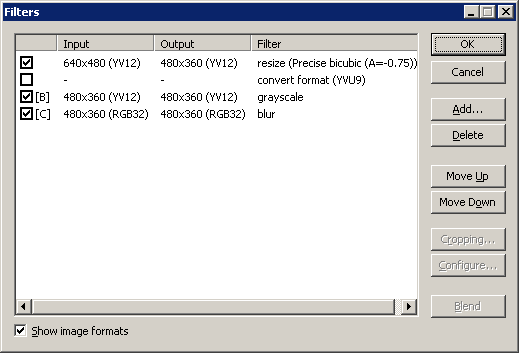
Окно Video Filters устроено очень рационально. В списке фильтров видны входной и выходной размер кадра, имя фильтра, а при включенной опции Show image formats — еще и форматы изображения. Справа находятся кнопки Add..., Delete, Move Up, Move Down, Cropping..., Configure..., Blend. Фильтры идут цепочкой сверху вниз, и порядок реально важен: перестановка меняет не только результат, но иногда и нагрузку на систему, и промежуточные цветовые преобразования.
VirtualDub показывает еще две полезные метки внутри цепочки: [A] и [C]. Первая говорит о необходимости memory realignment на входе в фильтр, вторая — о промежуточной конверсии формата. На практике это помогает быстро понять, где пайплайн работает чисто, а где программа вынуждена делать лишние преобразования. Для тех, кто работает с VHS-захватами, YUY2, YV12 и цепочками деинтерлейса, это не косметика, а вполне прикладная диагностика.
Кадрирование и изменение размера
В VirtualDub crop не вынесен как отдельная сверхсложная операция. Кадрирование применяется в начале любого фильтра через Cropping.... Если в цепочке пока нет ни одного фильтра, добавляют null transform, а уже к нему применяют crop. Это очень характерный для программы подход: вместо тяжелой оболочки — ясная инженерная логика.
Важно, что crop требует обработки видеопотока и в Direct stream copy не работает. Если пользователь хочет удалить черные поля, подрезать шумящие края VHS, отрезать лишнюю область кадра или подготовить картинку под дальнейший resize, ему нужен режим обработки с перекодированием. После crop можно сразу же поставить resize и довести кадр до нужного разрешения, чтобы не гонять видео через две отдельные программы.
Color Depth и форматы пикселей
Отдельного внимания заслуживает диалог Video color depth. Он позволяет управлять форматом декомпрессии и форматом, который будет подаваться дальше — на дисплей или в компрессор. Здесь доступны варианты Autoselect, разные режимы RGB, YUY2, UYVY, YV12, YV16, YV24 и некоторые другие форматы. Если кодек не умеет тот формат, который вы выбрали, VirtualDub пытается подобрать близкий безопасный вариант, стараясь избежать ненужных конверсий.
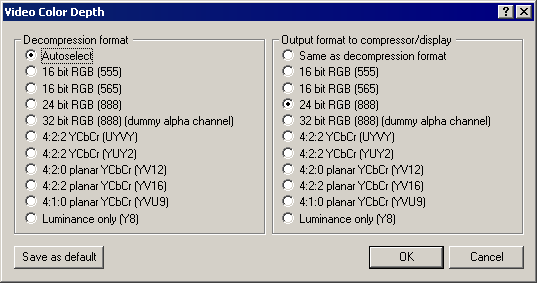
Практический смысл этого окна очень большой. Когда фильтры активны, VirtualDub обрабатывает видеокадры в 32-bit RGB, а потом конвертирует результат в целевой выходной формат. Если фильтров нет, лишняя стадия может быть пропущена, и поток пройдет короче. Поэтому Color Depth — это не тонкая настройка для галочки, а реальный инструмент управления совместимостью кодеков, качеством промежуточной обработки и скоростью финального рендера.
Frame Rate control
Диалог Video frame rate control — еще одна очень сильная часть VirtualDub. Он позволяет исправлять исходную частоту кадров, подгонять длительность видео под аудио, выполнять decimation и делать inverse telecine. Для старого телевизионного материала, захватов с плавающим источником и неидеально подготовленных роликов это может быть важнее, чем половина визуальных фильтров.
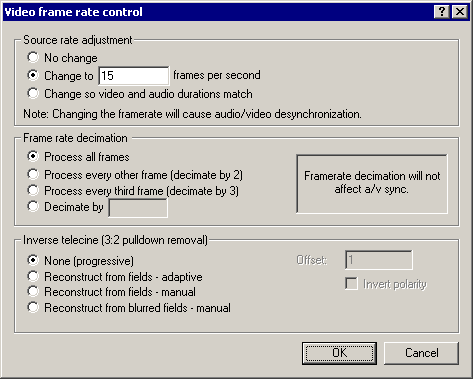
Decimation в VirtualDub работает как регулярное удаление кадров, что полезно для уменьшения частоты без случайной неравномерности. Inverse telecine умеет восстанавливать исходный прогрессивный поток из материала с 3:2 pulldown, причем программа поддерживает как адаптивный режим, так и ручные варианты. Для архивного NTSC-материала это одна из причин, почему VirtualDub и сегодня не выглядит бесполезным анахронизмом.
Меню Audio: не такое заметное, но очень полезное
Audio-блок в VirtualDub часто недооценивают. На самом деле он хорошо дополняет линейную обработку видео. Здесь, как и в случае с видеопотоком, доступны Direct stream copy и полная обработка. Это позволяет либо не трогать звук вообще, либо декодировать, конвертировать, ресемплировать, регулировать громкость, применять граф аудиофильтров и затем снова сохранить дорожку в нужном виде.
Если нужен только звук, VirtualDub умеет сохранять его в WAV через File > Save WAV.... При этом аудионастройки продолжают действовать, включая компрессию, так что для получения действительно несжатого WAV нужно отключить аудиокомпрессию. Такой сценарий полезен, когда надо вытащить дорожку из видеозаписи, подготовить ее для реставрации во внешнем аудиоредакторе или просто получить PCM без лишних промежуточных шагов.
У программы есть и собственная система аудиофильтров. Среди доступных модулей встречаются gain, highpass, lowpass, mix, pitch shift, resample, stereo split, stereo merge, center cut и другие. Это не означает, что VirtualDub нужно воспринимать как специализированный аудиоредактор, но для базовой коррекции или технической подготовки звука этих возможностей вполне хватает.
Визуализация звука и точная подрезка по аудио
Очень полезная и часто забываемая функция — View > Audio Display. VirtualDub может показать звуковую волну, а также переключиться в режим спектрограммы. Это помогает искать удачные точки реза, видеть тишину, находить щелчки, ударные пики и подгонять видеомонтаж под звук точнее, чем только по картинке. Есть ограничение: отображение работает для несжатого PCM, а с уже сжатым аудиопотоком программа график не построит.
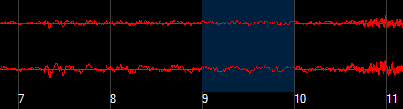
Здесь же можно не просто смотреть на звук, а использовать дисплей как вспомогательный инструмент редактирования. Виртуальный курсор показывает соответствие аудиофрагмента конкретным видеокадрам, а смещение аудио можно корректировать прямо из окна визуализации. Для работы с записями, у которых есть заметный разъезд губ и голоса, это особенно полезно: не нужно слепо подбирать значение offset, когда сдвиг виден прямо в аудиодисплее.
Фильтры VirtualDub на практике
Фильтры — это именно то, за что VirtualDub помнят и ценят. Программа не перегружает пользователя сотнями декоративных пресетов, зато дает довольно чистый технический набор. В реальной работе чаще всего используют resize, crop, deinterlace, denoise, blur/sharpen, levels, brightness/contrast, flip, rotate и threshold. Почти всегда речь идет не об украшении ролика, а об исправлении исходника.
Для старого аналогового видео особенно важны деинтерлейс и фильтры очистки. Combing, дрожание краев, шум на границах, перекошенные цвета и неидеальная геометрия — все это типичные проблемы, с которыми VirtualDub умеет работать как минимум на базовом уровне. Плюс здесь есть качественные алгоритмы ресайза, включая bilinear и bicubic, что полезно при подготовке материала к следующему этапу кодирования.
Еще одна сильная сторона — возможность подключать сторонние видеофильтры. VirtualDub поддерживает загрузку .vdf-файлов из диалога фильтров, а для постоянного использования их можно положить в каталог plugins. Благодаря этому программа легко расширяется под конкретную рабочую задачу. Для утилиты такого класса это серьезное преимущество: базовое ядро остается легким, а специализированная обработка наращивается по мере необходимости.
Захват видео в VirtualDub
Режим захвата — это не побочная функция, а один из исторически главных режимов VirtualDub. Программа рассчитана на работу с совместимыми Video for Windows-устройствами и дает пользователю намного больше контроля, чем типичные упрощенные утилиты для нажмите Rec. Здесь важны не только сами настройки, но и постоянный мониторинг потока: dropped frames, inserted frames, реальная скорость прихода видеокадров, размер файла, свободное место, состояние аудио и видеосинхронизации.
По возможностям захвата VirtualDub умеет fractional frame rates, оптимизированный disk access, запись AVI2/OpenDML, разбиение захвата на несколько файлов, мониторинг уровня и производительности, работу с дополнительными форматами видеовхода и запуск захвата с клавиатуры. Для обычного пользователя это может звучать избыточно, но для оцифровки VHS, телевизионных записей и аналоговых источников такие детали критичны.
Compatibility mode и normal capture mode
В режиме захвата VirtualDub различает compatibility capture mode и обычный внутренний режим. Compatibility mode вызывается клавишей F5 и по сути передает максимум работы стандартной подсистеме Video for Windows. Это диагностический и аварийный вариант: он проще, но в нем отключается timing correction, файл не может выйти за пределы 2 ГБ, недоступен multisegment capture, часть информации о компрессии теряется, а size-changing video filtering запрещается. В обычной работе лучше использовать normal capture mode через F6.
Эта разница важна не теоретически, а практически. Если при нормальном захвате возникают проблемы, compatibility mode помогает понять, в чем именно слабое место — драйвер, синхронизация, компрессия или ограничение оборудования. Но строить регулярный workflow вокруг него не стоит, потому что как раз самые сильные стороны VirtualDub в нем и урезаются.
Capture Settings
В Capture Settings задается базовая скорость захвата и некоторые параметры старта. На первый взгляд это небольшое окно, но фактически оно определяет фундамент всей сессии. Здесь задается Frame rate, а также поведение Wait for OK to capture, если нужно минимизировать задержку между подготовкой и реальным началом записи.
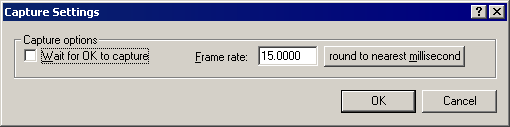
Дальше вступают в силу уже более глубокие настройки видеоустройства, формата захвата и кодеков. Список доступных кодеков в режиме capture зависит от текущего capture format. Если формат совместим плохо, выбор компрессоров резко сужается. На практике это означает простую вещь: при проблемах с кодеками надо смотреть не только на Video > Compression, но и на Video Settings / Video Format.
Screen capture
VirtualDub умеет не только захват с внешнего устройства, но и собственный screen capture через специальный внутренний драйвер. Для этого используется screen capture entry, после чего область задается через Video > Set Custom Format..., а позиционирование источника регулируется через Video > Source.... Программа может захватывать фиксированную область, центрироваться на курсоре, на активном окне или комбинировать эти варианты.
Важно, что screen capture в VirtualDub очень требователен к системе. Чем больше область, тем выше нагрузка. Для чистой записи обычно настраивают горячие клавиши запуска и остановки через Capture > Preferences, чтобы не записывать поверх видео собственное окно VirtualDub. Возможна и OpenGL-ускоренная схема, но она зависит от видеокарты и драйвера.
Информационная панель во время захвата
Во время реального захвата особенно ценна информационная панель. Она показывает количество кадров, общее время, оставшееся время по дисковому пространству, размер текущего файла, загрузку CPU, статистику по видео и аудио, dropped frames, inserted frames, компрессионное соотношение, средний размер кадра, скорость аудио и параметры синхронизации. Это один из самых недооцененных элементов VirtualDub: он превращает процесс оцифровки из надеюсь, все записалось в контролируемую операцию.
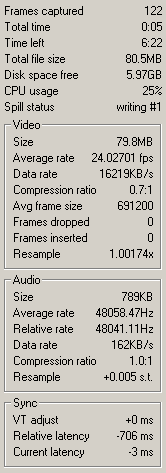
Если во время захвата начинают расти dropped frames, inserted frames или появляется заметный уход Relative latency, пользователь видит это сразу, а не после двухчасовой записи. Для оцифровки аналоговых источников это критично. VirtualDub прямо связывает причины dropped frames с недостатком CPU, медленным диском, плохим источником и необходимостью корректировать тайминг для удержания синхронизации аудио и видео.
Многосегментный захват
Для длинных сессий у VirtualDub есть multisegment capture. Он позволяет разбивать захват на несколько последовательных файлов и даже использовать несколько разделов или накопителей. Это полезно не только как обход старых лимитов, но и как способ безопаснее вести длинную запись: вместо одного гигантского файла получается последовательность сегментов, которые программа умеет читать как цепочку. Функция включается через Capture > Enable multisegment capture, а далее базовое имя файла служит префиксом для последовательных частей.
Пакетная обработка, Job Control и автоматизация
VirtualDub ценят не только за интерактивную работу, но и за пакетную обработку. Программа умеет ставить задания в очередь, а это резко ускоряет однотипные операции: например, прогнать серию AVI через один и тот же resize, deinterlace и кодек, не сидя у компьютера на каждом файле. Это особенно полезно, когда речь идет о больших архивах старых видеозаписей.
Причем на этом все не заканчивается. У VirtualDub есть distributed mode, который позволяет раздавать batch-задачи нескольким экземплярам программы на одной машине или даже в локальной сети. Логика строится вокруг общего job-файла, к которому имеют доступ все участники. Это редкая возможность для софта такого класса: программа фактически умеет выступать узлом распределенной очереди перекодирования и фильтрации.
Командная строка у VirtualDub тоже не декоративная. Поддерживаются сценарии загрузки файла, запуска .vcf-скрипта, добавления batch-job через /p, пакетной обработки каталога через /b, запуска очереди через /r, очистки через /c и автоматического выхода после выполнения через /x. Для технических пользователей это означает, что VirtualDub можно встроить в полуавтоматический пайплайн без написания сложной обвязки вокруг GUI.
Frameserver: одна из самых сильных продвинутых функций
Frameserver в VirtualDub позволяет передавать поток кадров напрямую в другое приложение без промежуточного файла. Это одна из тех функций, которые явно показывают инженерную природу программы. Frameserving нужен, когда требуется подать обработанный или отфильтрованный поток в другой инструмент, не создавая огромный временный AVI и не тратя дополнительное время на лишний диск I/O.
Практически frameserver удобен в нескольких типичных сценариях: когда надо отдать MPEG-1 в программу, которая сама его не поддерживает, когда требуется использовать фильтры VirtualDub внутри более широкой цепочки обработки или когда хочется сделать промежуточный этап виртуальным, а не физическим. Здесь уже начинается зона для более опытных пользователей, но сама возможность очень ценна и делает VirtualDub не только маленьким редактором, а частью более серьезного производственного процесса.
Форматы, кодеки и реальные ограничения
Сильнее всего VirtualDub чувствует себя в экосистеме AVI и VFW-кодеков. Он уверенно работает там, где файл либо уже в AVI, либо легко переводится в понятную ему форму, а дальнейшие операции строятся вокруг линейной обработки, фильтров и повторного сохранения в AVI или вывода аудио в WAV. Именно это — его родная среда.
Из коробки программа умеет читать MPEG-1 и Motion-JPEG, но центр тяжести у нее все равно остается на AVI-потоках. Да, можно организовать и более сложные схемы через плагины, внешние кодеки, frameserver и сторонние обвязки, однако в сравнении с современными редакторами оригинальный VirtualDub не рассчитан на то, чтобы быть универсальной фронтальной оболочкой для любого контейнера и кодека. Это не недостаток как таковой, а граница специализации.
Есть и еще одно принципиальное ограничение: оригинальный VirtualDub остается привязанным к VFW-миру. Отсюда и вечный вопрос совместимости кодеков, особенно на 64-битной версии, где 32-битные фильтры и кодеки просто не видны. Именно поэтому опытные пользователи часто держат рядом несколько сборок и заранее понимают, в каком окружении они будут обрабатывать конкретный файл.
Производительность и удобство работы сегодня
По скорости линейных операций VirtualDub до сих пор производит сильное впечатление. Когда задача совпадает с архитектурой программы, она делает все очень быстро: открыть ролик, пройтись по ключевым кадрам, выделить диапазон, быстро сохранить кусок, прогнать фильтрцепочку, поставить несколько jobs в очередь. Здесь почти нет ощущения тяжеловесности. Запуск быстрый, интерфейс моментальный, лишней анимации нет.
Но при этом чувствуется возраст. Интерфейс утилитарный, многие вещи требуют понимания кодеков, цветовых пространств и структуры сжатого потока, а workflow полностью завязан на инженерную логику, а не на умные подсказки. Для одних это плюс, для других — объективный барьер входа. Если пользователю нужен редактор, который сам скроет технические детали, VirtualDub покажется сухим и старомодным.
Сравнение с аналогами
VirtualDub2
Самый очевидный аналог — VirtualDub2. По сути это развитие исходной идеи с сохранением знакомой модели работы, но с заметно более современными возможностями. VirtualDub2 унаследовал функции оригинала и добавил deep color, alpha support, декодирование и кодирование H.264 и других форматов, улучшенную навигацию, улучшенный интерфейс и более широкую современную совместимость. Если нужна философия VirtualDub, но с меньшей привязкой к старому VFW-миру, VirtualDub2 практически всегда выглядит удобнее.
Оригинальный VirtualDub все еще имеет смысл там, где нужен именно знакомый старый workflow, работа с классическими AVI-сценариями или точное воспроизведение устоявшейся цепочки обработки. Но в большинстве случаев, где пользователь только выбирает инструмент с нуля, VirtualDub2 оказывается логичнее: он ближе к исходной концепции, чем любые чужие аналоги, но заметно современнее по формату входа и выхода.
Avidemux
Avidemux ближе к VirtualDub по характеру задач, чем Shotcut или OBS. Он тоже позиционируется как редактор для simple cutting, filtering and encoding tasks, поддерживает множество типов файлов, умеет работать с project, job queue и scripting. В повседневной практике это означает, что Avidemux гораздо удобнее, когда пользователь хочет делать примерно тот же класс операций, но не ограничиваться старой AVI-ориентацией.
При этом у VirtualDub остается преимущество в покадровом ощущении интерфейса и в захватной части. Его dual-pane логика, явный контроль пайплайна, keyframe-навигация, диагностика capture и работа с некоторыми VFW-сценариями делают его более техническим инструментом. Avidemux обычно проще рекомендовать как универсальный бесплатный редактор для резки и перекодирования разных файлов, но если задача — именно старый AVI, захват, direct stream copy и фильтровая инженерия, VirtualDub все еще выглядит убедительно.
Shotcut
Shotcut — это уже редактор другого класса. У него есть полноценная multitrack timeline, переходы, compositing across video tracks, color correction, deinterlacing, запись прямо на timeline и большой набор экспортных пресетов. Там, где VirtualDub предлагает строгий линейный процессор, Shotcut предлагает монтажную среду. Поэтому прямое сравнение между ними полезно не ради кто лучше, а ради понимания сценария.
Если задача — смонтировать ролик из нескольких источников, наложить титры, поработать с дорожками и визуальной композицией, VirtualDub уступает Shotcut практически сразу. Но если задача — быстро и точно обработать конкретный файл, особенно в старом AVI-контексте, без тяжелого проекта и многодорожечной сборки, VirtualDub может оказаться быстрее и удобнее просто за счет прямолинейности.
OBS Studio
OBS Studio часто вспоминают рядом с VirtualDub из-за темы захвата, но это инструменты для разных задач. OBS — это свободное ПО для записи видео и live streaming на Windows, macOS и Linux, со сценами, источниками, hotkeys и акцентом на запись и трансляцию. VirtualDub — это технический захват и последующая обработка файла. OBS сильнее в современной записи экрана, стриминге и сценической логике, а VirtualDub — в линейной постобработке и специфических сценариях оцифровки и AVI-workflow.
Иначе говоря, если нужен современный screen recording и streaming, выбирать VirtualDub вместо OBS бессмысленно. Но если уже есть материал и его нужно отремонтировать, нарезать, деинтерлейсить, перегнать через цепочку фильтров или аккуратно обработать в AVI-среде, OBS на эту роль не рассчитан, а VirtualDub как раз рассчитан.
Сильные стороны VirtualDub
У VirtualDub есть ряд качеств, которые и сегодня выглядят очень весомо:
-
очень быстрые линейные операции с видео;
-
точная покадровая навигация;
-
понятное разделение между прямым копированием и полной обработкой;
-
сильный набор технических видеофильтров;
-
развитый режим захвата с мониторингом состояния;
-
сохранение аудио в WAV;
-
очередь заданий, batch и distributed mode;
-
frameserver;
-
минималистичный интерфейс без лишней перегрузки.
Главное достоинство программы — прозрачность. VirtualDub почти всегда показывает, что делает с потоком, и не скрывает ограничения формата за красивой оболочкой. Именно из-за этого он так хорош для технической работы и так неудобен для тех, кто хочет просто нажать одну кнопку и не думать.
Слабые стороны и ограничения
Минусы у VirtualDub тоже вполне очевидны:
-
программа не является полноценным NLE;
-
современный медиамир не является ее родной средой;
-
многое зависит от установленных кодеков и фильтров;
-
64-битная версия не видит 32-битные кодеки и фильтры;
-
direct editing ограничен структурой сжатого потока;
-
интерфейс требует понимания того, что такое keyframe, color depth, recompress и timing correction.
Самый главный минус даже не в возрасте интерфейса, а в специализации. VirtualDub хорош именно там, где его архитектура совпадает с задачей. Если задача выходит за пределы этой архитектуры, программа начинает ощущаться не как универсальный редактор, а как очень узкий инструмент. Это не делает ее плохой — просто нужно правильно понимать ее место.
Кому VirtualDub подойдет лучше всего
VirtualDub стоит использовать тем, у кого есть хотя бы одна из следующих задач:
-
оцифровка аналогового источника с контролем dropped frames и sync;
-
резка старых AVI без лишнего перекодирования;
-
техническая чистка архивного видео;
-
подготовка промежуточных файлов через VFW-кодеки;
-
применение фильтров к одиночным файлам без перехода в тяжелый монтажный пакет;
-
пакетная обработка и повторяемый workflow;
-
использование frameserver как части более длинной цепочки.
Если же пользователь работает в первую очередь с современными контейнерами, многодорожечной сборкой, цветокоррекцией в большом проекте, титрами и постоянным экспортом в популярные web-форматы, рациональнее смотреть в сторону VirtualDub2, Avidemux или Shotcut — в зависимости от того, нужен ли легкий линейный редактор или уже полноценная монтажная система.
Итог
VirtualDub остается очень характерной программой: узкой по философии, но сильной внутри своего класса задач. Он не пытается заменить все видеоредакторы сразу. Вместо этого он дает пользователю точный контроль над видеофайлом, режимами копирования и перекодирования, фильтрами, захватом, очередью задач и покадровой навигацией. За счет этого VirtualDub до сих пор полезен там, где современный универсальный софт оказывается тяжелее, медленнее и менее предсказуем.
Если нужен быстрый обзор VirtualDub в одной фразе, он звучит так: это не монтажная студия, а очень точный видеопроцессор для Windows, который особенно хорош в AVI-обработке, захвате, фильтрах и пакетной технической работе. И именно в этой роли программа до сих пор выглядит убедительно.
