Файлы MOV чаще всего встречаются после съёмки на iPhone, iPad, камеры, экшн-камеры, а также после экспорта из программ, связанных с QuickTime и macOS. Сам формат удобен внутри экосистемы Apple, но на старых телевизорах, медиаплеерах, DVD-плеерах, автомобильных мультимедийных системах и некоторых Windows-программах такие ролики открываются не всегда. В таких случаях помогает конвертация MOV в AVI.
AVI — старый, но всё ещё востребованный контейнер. Его понимают многие бытовые плееры, программы для монтажа, архивные медиатеки и устройства, которые плохо работают с MOV. При этом важно понимать разницу между контейнером и качеством. MOV и AVI — это контейнеры, то есть оболочки для видео, аудио и служебных данных. Картинку определяет не только расширение файла, а кодек, битрейт, разрешение, частота кадров и параметры звука.
Фраза без потери качества в бытовом смысле означает, что готовый AVI визуально не хуже исходного MOV: сохраняется разрешение, плавность, детализация, цвет и нормальный звук. Технически полное отсутствие потерь достигается только при копировании совместимых потоков без перекодирования. При переводе MOV в AVI чаще используется перекодирование, поэтому главная задача — не занизить настройки и не сделать лишнее сжатие.
Ниже разобраны способы для Windows, macOS, Android, iOS и браузера. У каждого способа есть подробная инструкция, скриншот, плюсы, минусы и практические настройки качества.
MOV и AVI: что меняется при конвертации
MOV — контейнер QuickTime. Внутри него часто лежит H.264, HEVC, ProRes, PCM, AAC или другой поток. AVI — контейнер из мира Windows, старых медиаплееров и бытовых устройств. Он хорошо подходит для совместимости, но не так гибок, как современные MP4, MOV или MKV.
| Параметр | MOV | AVI |
|---|---|---|
| Основная среда использования | macOS, iOS, QuickTime, камеры, монтаж | Windows, старые плееры, ТВ, медиаплееры, архивы |
| Типичный видеокодек | H.264, HEVC, ProRes | Xvid, DivX, MJPEG, MPEG-4 ASP |
| Звук | AAC, PCM, ALAC | MP3, PCM, AC3 |
| Совместимость со старыми устройствами | Средняя | Высокая |
| Размер файла | Часто компактный при H.264/HEVC | Часто больше при MJPEG или высоком битрейте |
| Качество после преобразования | Исходное | Зависит от настроек кодека и битрейта |
Главное правило: не выбирать AVI просто как расширение и не оставлять все параметры на минимуме. При конвертации нужно сохранить исходное разрешение, частоту кадров и подобрать битрейт с запасом. Когда ролик снят в 1920×1080 при 30 FPS, итоговый AVI тоже должен остаться 1920×1080 и 30 FPS. Когда исходник снят в 4K, снижение до Full HD заметно меняет качество, даже когда программа пишет, что выбран высокий профиль.
Для универсального воспроизведения чаще используют AVI с Xvid или MPEG-4. Для монтажа и промежуточного хранения лучше подходит MJPEG, но файл получается крупнее. Для старого телевизора безопаснее выбирать Xvid AVI со звуком MP3, потому что такие файлы чаще корректно открываются на бытовых устройствах.
Как сохранить качество при переводе MOV в AVI
Перед выбором программы стоит один раз проверить параметры исходника. Откройте MOV в VLC, MediaInfo или свойствах файла и посмотрите разрешение, FPS, длительность, видеокодек и аудиокодек. Эти значения нужны для правильной настройки AVI.
Оптимальная схема такая:
| Что настраивать | Как поставить |
|---|---|
| Разрешение | Оставить как в исходнике |
| Частота кадров | Оставить исходную: 24, 25, 30, 50 или 60 FPS |
| Видеокодек | Xvid/MPEG-4 для совместимости, MJPEG для монтажа |
| Битрейт | Не снижать слишком сильно; для Full HD обычно брать несколько тысяч Кбит/с |
| Аудио | MP3 192–320 Кбит/с или PCM для монтажа |
| Пропорции кадра | Оставить Auto или исходное соотношение сторон |
| Деинтерлейсинг | Включать только для чересстрочного видео |
| Обрезка кадра | Не использовать без необходимости |
Ошибки, которые сильнее всего портят результат:
-
уменьшение разрешения с 1920×1080 до 1280×720;
-
снижение FPS с 60 до 30 без причины;
-
слишком низкий битрейт;
-
повторная конвертация уже сжатого файла;
-
выбор неизвестного кодека внутри AVI;
-
экспорт звука в низком битрейте;
-
применение автоулучшения без проверки результата;
-
сохранение AVI для старого устройства с неподдерживаемым кодеком.
Сначала сделайте короткий тест на фрагменте 20–30 секунд. Откройте исходный MOV и готовый AVI рядом, проверьте мелкие детали, движение, звук, синхронизацию губ, титры и резкие переходы. После этого запускайте обработку полного ролика.
Конвертеры видео MOV в AVI для Windows
ВидеоМАСТЕР
ВидеоМАСТЕР — самый удобный вариант для Windows, когда нужно быстро преобразовать MOV в AVI и не разбираться в командной строке. Эта программа в отзывах описана как способ для Windows 11, 10, 8, 7 и XP, с добавлением одного ролика, целой папки, выбором AVI во вкладке форматов и ручной настройкой размера кадра, битрейта, частоты кадров и других параметров.
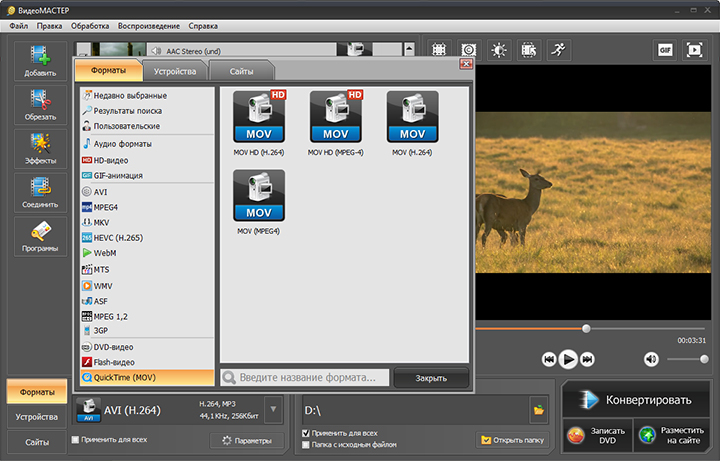
Этот способ хорошо подходит для роликов с iPhone, записей с камеры, старых MOV-файлов из архива и пакетной обработки. Важное преимущество — понятная логика интерфейса: добавить видео, выбрать формат, настроить качество, указать папку и нажать кнопку конвертации.
Как конвертировать MOV в AVI в ВидеоМАСТЕР
-
Запустите ВидеоМАСТЕР.
-
Нажмите кнопку Добавить с зелёным плюсом в верхней левой части окна.
-
Выберите вариант добавления: один MOV-файл, несколько файлов или папку с роликами.
-
После импорта найдите справа от ролика значок формата или откройте нижний блок Форматы.
-
В списке форматов выберите AVI.
-
Откройте Параметры под списком форматов.
-
Проверьте разрешение. Для сохранения качества оставьте исходный размер кадра.
-
Проверьте частоту кадров. Для видео с телефона обычно используется 30 или 60 FPS.
-
Выберите кодек. Для максимальной совместимости используйте Xvid или MPEG-4, для дальнейшего монтажа — MJPEG.
-
Установите битрейт. Не опускайте его слишком низко: именно битрейт чаще всего отвечает за квадраты, мыло и потерю деталей.
-
В строке Папка для сохранения нажмите значок папки и выберите каталог для готового AVI.
-
Нажмите Конвертировать.
-
После завершения откройте AVI в VLC или на том устройстве, ради которого выполнялась конвертация.
Какие параметры поставить для качества
Для обычного Full HD MOV с iPhone или камеры используйте такие ориентиры:
| Исходник | AVI-настройка |
|---|---|
| 1920×1080, 30 FPS | AVI, Xvid/MPEG-4, 30 FPS, высокий битрейт |
| 1920×1080, 60 FPS | AVI, Xvid/MPEG-4, 60 FPS, битрейт выше, чем для 30 FPS |
| 4K MOV | Сохранять 4K только для мощного плеера; для старого ТВ лучше Full HD |
| MOV для монтажа | AVI, MJPEG, исходное разрешение, исходный FPS |
| Старый плеер | AVI, Xvid, MP3, 25 или 30 FPS |
Кнопка Параметры особенно важна. Именно там выставляются кодек, разрешение, частота кадров и битрейт. Когда нужно сохранить качество видео, не выбирайте самый маленький размер файла. Маленький AVI удобен для отправки, но детализация снижается.
Дополнительная обработка перед экспортом
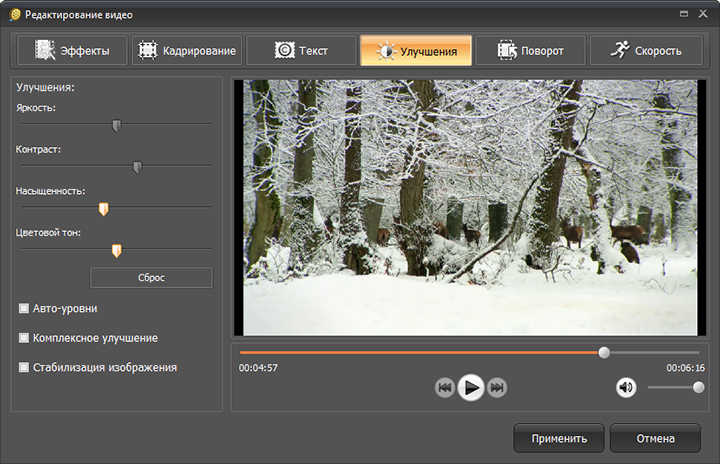
ВидеоМАСТЕР используется не только как конвертер MOV в AVI. Перед сохранением можно обрезать лишний фрагмент, кадрировать изображение, улучшить яркость, контраст и цвет, заменить звук, склеить несколько фрагментов и стабилизировать трясущийся ролик.
Для аккуратного результата соблюдайте порядок: сначала обрезка, поворот и исправление кадра, затем выбор AVI и настройка качества. Так программа пересчитает файл один раз, а не после каждой правки.
Плюсы
-
понятный русскоязычный интерфейс;
-
первая программа для Windows в этой инструкции;
-
есть выбор AVI во вкладке форматов;
-
можно добавлять один файл или целую папку;
-
доступны настройки кодека, разрешения, FPS и битрейта;
-
есть строка Папка для сохранения;
-
подходит для пакетной конвертации;
-
есть инструменты редактирования перед экспортом;
-
удобно готовить AVI для старых устройств.
Минусы
-
для точной настройки качества нужно открыть Параметры, а не просто выбрать AVI;
-
при сильном сжатии качество заметно падает;
-
крупные 4K-файлы конвертируются дольше;
-
AVI с MJPEG занимает много места.
Когда выбирать ВидеоМАСТЕР
Выбирайте этот способ, когда нужен понятный Windows-конвертер без терминала. Он особенно удобен для пользователей, которым нужно быстро перевести MOV в AVI, сохранить исходное разрешение и вручную выставить качество. Для старого телевизора, флешки в автомобильной магнитоле или медиаплеера это один из самых практичных вариантов.
VLC Media Player
VLC Media Player известен как медиаплеер, но внутри него есть инструмент конвертации. Он подходит для разового преобразования MOV в AVI на Windows, когда отдельный видеоконвертер устанавливать не хочется.
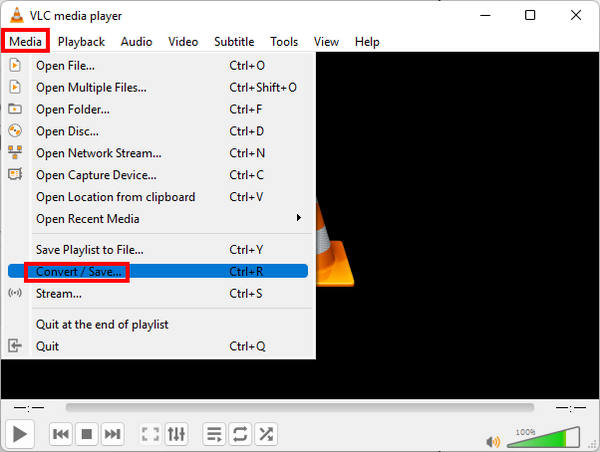
Главное отличие VLC от специализированных программ — меньше удобства при пакетной работе и меньше подсказок по качеству. Зато он бесплатный, знакомый многим пользователям и быстро открывает MOV-файлы для проверки.
Как конвертировать MOV в AVI в VLC на Windows
-
Откройте VLC Media Player.
-
В верхнем меню нажмите Media.
-
Выберите Convert / Save.
-
В окне Open Media нажмите Add.
-
Выберите исходный MOV-файл.
-
Нажмите Convert / Save внизу окна.
-
В блоке Settings выберите режим Convert.
-
Рядом со списком Profile нажмите кнопку с гаечным ключом.
-
На вкладке Encapsulation выберите AVI.
-
На вкладке Video codec включите видеопоток и выберите подходящий кодек.
-
На вкладке Audio codec включите аудиопоток и выберите MP3 или другой совместимый вариант.
-
В поле Destination file нажмите Browse.
-
Укажите имя файла с расширением
.avi. -
Нажмите Start.
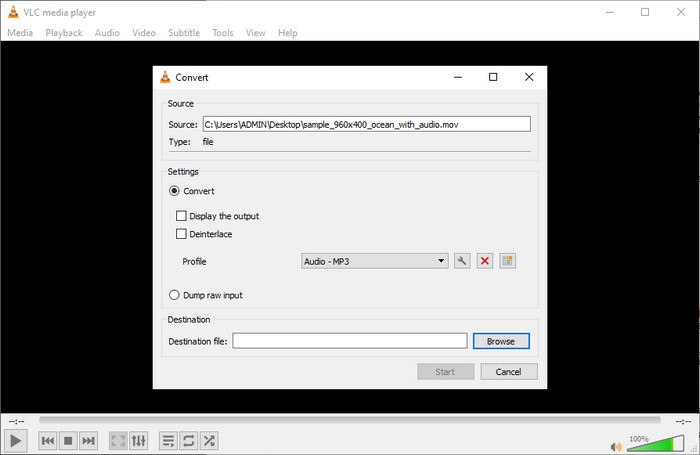
Настройки качества в VLC
В VLC важно не ограничиваться выбором контейнера AVI. Откройте редактирование профиля и проверьте вкладки Video codec и Audio codec. Для бытового AVI используйте видеокодек MPEG-4 или совместимый вариант, оставьте исходное разрешение и не меняйте FPS без причины.
Папку и имя готового файла задавайте вручную. VLC не всегда сам добавляет расширение так, как ожидает пользователь, поэтому лучше сразу написать имя вида video.avi.
Плюсы
-
программа часто уже установлена на компьютере;
-
открывает MOV и сразу позволяет проверить исходник;
-
есть меню Media → Convert / Save;
-
поддерживает выбор AVI через Encapsulation;
-
не требует отдельного онлайн-сервиса;
-
подходит для разовой конвертации.
Минусы
-
интерфейс конвертации менее очевиден, чем в специальных программах;
-
профиль AVI нужно настраивать вручную;
-
пакетная обработка неудобна;
-
нет удобной оценки итогового размера;
-
при неправильном профиле AVI открывается не на каждом старом устройстве.
Когда выбирать VLC
VLC Media Player подходит для одного-двух файлов, когда нужна бесплатная и быстрая конвертация MOV в AVI. Для регулярной работы, серии роликов и точного контроля качества удобнее использовать ВидеоМАСТЕР или FFmpeg.
FFmpeg
FFmpeg — инструмент для тех, кому нужен максимальный контроль над конвертацией. Он работает через командную строку и точно задаёт кодек, битрейт, качество, FPS, звук, масштабирование и обработку нескольких файлов.
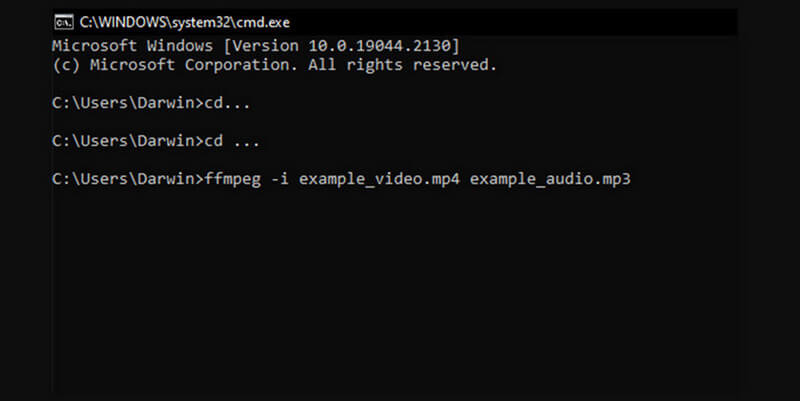
Для Windows этот способ особенно полезен, когда нужно обработать много роликов по одинаковому правилу или получить предсказуемый AVI без лишних автоматических пресетов.
Базовая команда MOV в AVI
ffmpeg -i input.mov -c:v mpeg4 -q:v 3 -c:a libmp3lame -b:a 192k output.avi
Что означает команда:
| Параметр | Значение |
|---|---|
-i input.mov |
исходный MOV |
-c:v mpeg4 |
видеокодек MPEG-4 внутри AVI |
-q:v 3 |
качество видео; меньшее число даёт выше качество |
-c:a libmp3lame |
звук в MP3 |
-b:a 192k |
аудиобитрейт 192 Кбит/с |
output.avi |
готовый AVI |
Для более высокого качества используйте -q:v 2:
ffmpeg -i input.mov -c:v mpeg4 -q:v 2 -c:a libmp3lame -b:a 256k output.avi
Файл получится крупнее, но детализация сохранится лучше.
Команда для AVI с MJPEG
MJPEG подходит для промежуточного файла, который потом откроется в монтажной программе:
ffmpeg -i input.mov -c:v mjpeg -q:v 3 -c:a pcm_s16le output.avi
Такой AVI весит значительно больше, зато каждый кадр кодируется отдельно, а монтажному софту проще перематывать и резать файл.
Команда с сохранением исходного FPS и размера
FFmpeg по умолчанию сохраняет многие параметры исходника, но для контроля можно явно задать масштабирование без изменения размера:
ffmpeg -i input.mov -c:v mpeg4 -q:v 2 -vf "scale=iw:ih" -c:a libmp3lame -b:a 256k output.avi
Когда нужно принудительно оставить 30 FPS:
ffmpeg -i input.mov -r 30 -c:v mpeg4 -q:v 2 -c:a libmp3lame -b:a 256k output.avi
Для 60 FPS:
ffmpeg -i input.mov -r 60 -c:v mpeg4 -q:v 2 -c:a libmp3lame -b:a 256k output.avi
Пакетная конвертация MOV в AVI
Для папки с несколькими MOV-файлами в Windows PowerShell:
Get-ChildItem *.mov | ForEach-Object {
  ffmpeg -i $_.FullName -c:v mpeg4 -q:v 3 -c:a libmp3lame -b:a 192k "$($_.BaseName).avi"
}
Для обычной командной строки Windows:
for %i in (*.mov) do ffmpeg -i "%i" -c:v mpeg4 -q:v 3 -c:a libmp3lame -b:a 192k "%~ni.avi"
Плюсы
-
максимальный контроль над кодеком, качеством, звуком и FPS;
-
удобно обрабатывать много файлов;
-
результат воспроизводим: одна команда даёт одинаковые настройки;
-
подходит для автоматизации;
-
есть вариант AVI с MPEG-4 и вариант AVI с MJPEG;
-
не зависит от интерфейса онлайн-сервисов.
Минусы
-
нужно работать с командной строкой;
-
ошибка в параметрах приводит к неподходящему AVI;
-
нет визуального предпросмотра перед запуском;
-
MJPEG-файлы занимают много места;
-
для старых устройств нужно тестировать кодек и звук.
Когда выбирать FFmpeg
FFmpeg выбирают, когда нужна точная настройка качества, массовая конвертация и предсказуемый результат. Для простого домашнего сценария он сложнее, чем ВидеоМАСТЕР, но по гибкости намного сильнее.
Программы для конвертации MOV в AVI на macOS
VLC Media Player на Mac
На macOS MOV обычно открывается без проблем, потому что контейнер связан с QuickTime. Сложность начинается тогда, когда файл нужно перенести на Windows-компьютер, старый телевизор или медиаплеер. В этом случае VLC Media Player помогает сделать AVI прямо на Mac.
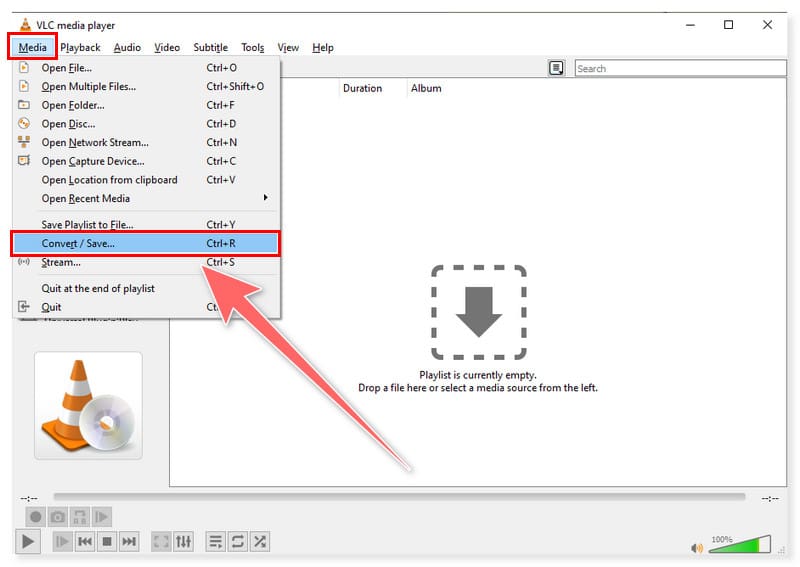
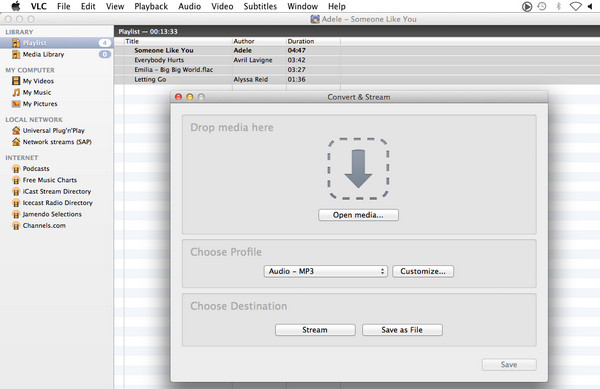
Как конвертировать MOV в AVI в VLC на macOS
-
Откройте VLC Media Player из папки Applications.
-
В верхнем меню нажмите File.
-
Выберите Convert / Stream.
-
В окне Convert & Stream нажмите Open media.
-
Выберите MOV-файл.
-
В блоке Choose Profile нажмите Customize.
-
На вкладке Encapsulation выберите AVI.
-
Проверьте видеокодек и аудиокодек.
-
В блоке Choose Destination выберите Save as File.
-
Нажмите Browse и укажите папку.
-
Задайте имя файла с расширением
.avi. -
Нажмите Save.
Что проверить после экспорта
После конвертации откройте AVI не только на Mac, но и на устройстве, для которого он готовился. macOS и VLC воспроизводят много кодеков, а старый телевизор или автомобильная система читают не всё. Проверяйте первые 30 секунд, середину ролика и финал. Особое внимание уделите звуку: иногда видео открывается, но аудиодорожка не поддерживается устройством.
Плюсы
-
работает на macOS;
-
открывает MOV без дополнительных компонентов;
-
есть меню File → Convert / Stream;
-
AVI выбирается через вкладку Encapsulation;
-
подходит для разового преобразования;
-
не требует загрузки файла в браузер.
Минусы
-
настройки качества спрятаны глубоко;
-
профиль нужно собирать вручную;
-
не самый удобный вариант для большого числа файлов;
-
старые устройства требуют проверки итогового кодека;
-
нет удобной шкалы итогового размера.
Когда выбирать VLC на Mac
Этот способ удобен, когда MOV уже лежит на Mac, а на выходе нужен простой AVI для другого компьютера или плеера. Для регулярной работы и серии файлов лучше использовать FFmpeg или отдельный конвертер с графическим интерфейсом.
FFmpeg на macOS
На Mac FFmpeg особенно удобен для пользователей, которые регулярно работают с видео. Команды такие же, как на Windows, а исходные MOV-файлы часто поступают именно с iPhone, iPad, QuickTime или Final Cut.
Команда для качественного AVI на Mac
Откройте Terminal, перейдите в папку с видео и выполните:
ffmpeg -i input.mov -c:v mpeg4 -q:v 2 -c:a libmp3lame -b:a 256k output.avi
Для более компактного AVI:
ffmpeg -i input.mov -c:v mpeg4 -q:v 4 -c:a libmp3lame -b:a 192k output.avi
Для монтажа:
ffmpeg -i input.mov -c:v mjpeg -q:v 3 -c:a pcm_s16le output.avi
Для сохранения звука в несжатом виде используйте PCM. Для бытового воспроизведения лучше MP3, потому что он шире поддерживается.
Как обработать несколько MOV на Mac
В папке с роликами выполните:
for f in *.mov; do
  ffmpeg -i "$f" -c:v mpeg4 -q:v 3 -c:a libmp3lame -b:a 192k "${f%.*}.avi"
done
Команда создаст AVI для каждого MOV в текущей папке.
Плюсы
-
одинаково работает на macOS и Windows;
-
подходит для пакетной обработки;
-
точно задаёт качество;
-
удобно сохраняет исходный размер кадра;
-
позволяет делать AVI для монтажа и AVI для старого плеера;
-
легко повторить один и тот же профиль для десятков файлов.
Минусы
-
требуется Terminal;
-
команды нужно писать без ошибок;
-
нет визуального выбора формата;
-
неподходящий кодек делает AVI несовместимым со старым устройством;
-
крупные MOV-файлы требуют времени и свободного места.
Когда выбирать FFmpeg на Mac
Этот способ стоит брать, когда нужны точные настройки и повторяемый результат. Для одного ролика проще использовать VLC Media Player, но для десятков файлов FFmpeg удобнее и быстрее в рабочем процессе.
iMyMac Video Converter
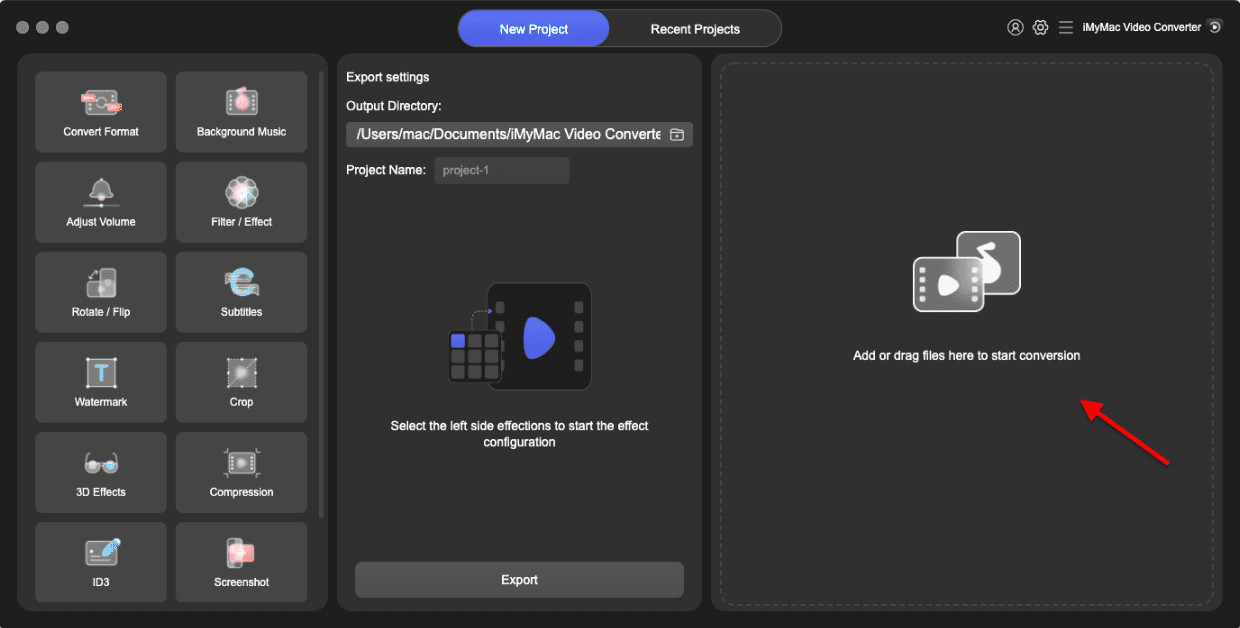
iMyMac Video Converter — вариант для macOS с графическим интерфейсом. Он подходит пользователям, которым нужен Mac-конвертер без командной строки: добавили MOV, выбрали формат AVI, настроили качество и запустили экспорт.
Как перевести MOV в AVI в iMyMac Video Converter
-
Откройте iMyMac Video Converter.
-
Добавьте MOV-файл через область импорта или кнопку добавления.
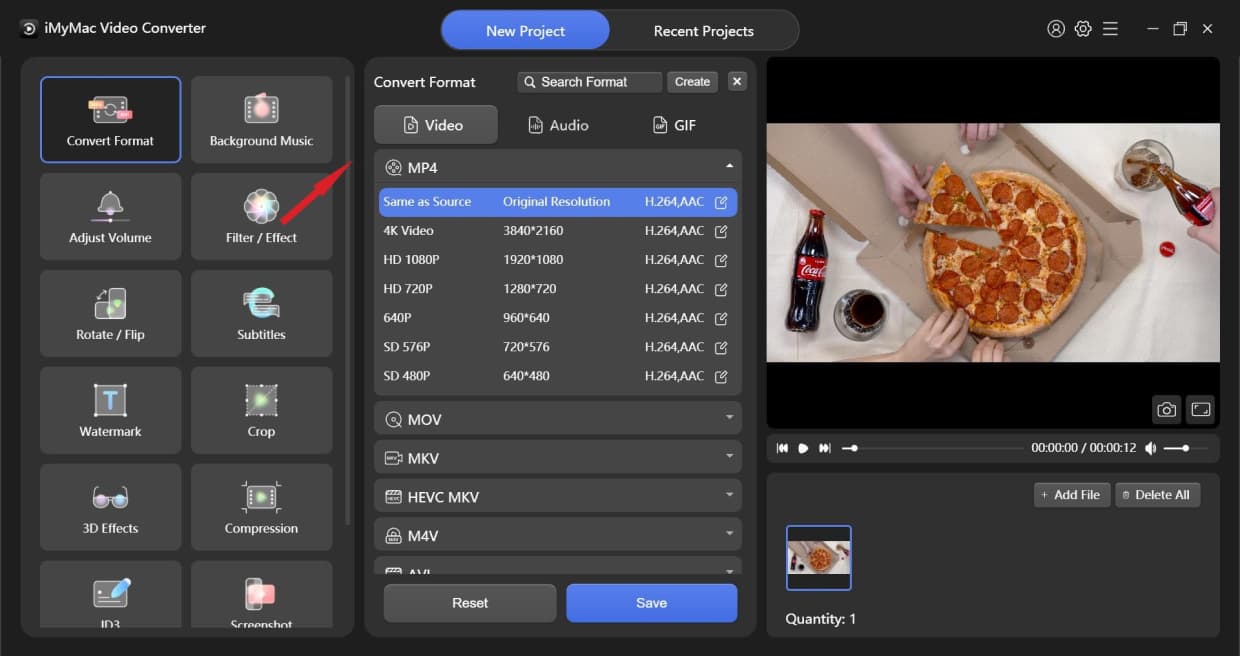
-
Откройте список выходных форматов.
-
Выберите AVI.
-
Перейдите к настройкам видео.
-
Оставьте исходное разрешение.
-
Установите исходную частоту кадров.
-
Выберите качество выше среднего или ручной битрейт.
-
Укажите папку сохранения.
-
Запустите конвертацию.
-
Проверьте готовый AVI в плеере.
Настройки качества
Для сохранения детализации не уменьшайте размер кадра. Когда исходный MOV снят на iPhone в 4K, а готовый файл нужен для старого телевизора, лучше осознанно выбрать Full HD и высокий битрейт, чем оставить 4K, которое устройство не воспроизведёт. Когда AVI нужен для монтажа на компьютере, сохраняйте исходный размер и частоту кадров.
Плюсы
-
графический интерфейс для macOS;
-
простой сценарий добавления файла и выбора формата;
-
подходит для пользователей без опыта работы с Terminal;
-
можно настроить выходные параметры;
-
удобно преобразовывать видео MOV в AVI на Mac.
Минусы
-
точный контроль ниже, чем в FFmpeg;
-
качество зависит от выбранного профиля;
-
большой AVI занимает много места;
-
для старых устройств нужно проверять кодек;
-
при серии больших файлов требуется свободное место на диске.
Когда выбирать iMyMac Video Converter
iMyMac Video Converter подходит для пользователей Mac, которым нужен обычный визуальный конвертер. Это промежуточный вариант между простым VLC и гибким FFmpeg.
Приложения для преобразования MOV в AVI на Android
Конвертация MOV в AVI на Android через CloudConvert
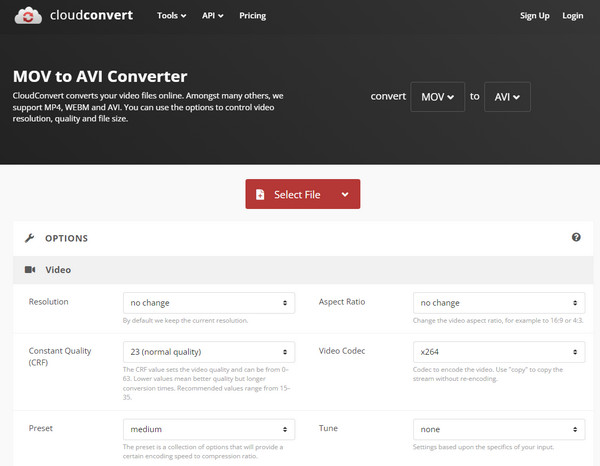
На Android удобнее всего использовать браузерный способ, когда не хочется переносить файл на компьютер. Сценарий подходит для коротких MOV-файлов, роликов из мессенджеров, видео с камеры и файлов, сохранённых в памяти телефона. Для больших 4K-видео лучше использовать компьютер: мобильный браузер зависит от скорости сети, свободного места и стабильности вкладки.
Как конвертировать MOV в AVI на Android
-
Откройте Chrome на Android.
-
Перейдите к сервису CloudConvert.
-
Нажмите Select File.
-
Выберите MOV из памяти телефона, Google Drive или файлового менеджера.
-
В выходном формате выберите AVI.
-
Откройте настройки конвертации.
-
Оставьте исходное разрешение.
-
Не снижайте FPS.
-
Для уменьшения размера задайте умеренный битрейт, но не минимальный.
-
Нажмите Convert.
-
Дождитесь обработки.
-
Скачайте AVI в папку Downloads.
-
Откройте файл в VLC для Android или отправьте на устройство, для которого он готовился.
Что учитывать на Android
MOV с iPhone или камеры часто весит сотни мегабайт. Перед загрузкой проверьте, хватает ли памяти на телефоне: нужен исходный MOV, временная копия в браузере и готовый AVI. При плохом мобильном интернете обработка обрывается, поэтому для крупных файлов используйте Wi-Fi.
На Android важно после скачивания проверить расширение. Файл должен называться с окончанием .avi. Когда браузер добавил странное имя без расширения, переименуйте файл через файловый менеджер.
Плюсы
-
не нужна установка компьютерной программы;
-
работает прямо на телефоне;
-
подходит для коротких MOV-файлов;
-
можно выбрать AVI в браузере;
-
результат скачивается в память Android;
-
удобно для разовой задачи.
Минусы
-
скорость зависит от интернета;
-
большие ролики загружаются долго;
-
мобильный браузер хуже подходит для 4K;
-
часть настроек качества ограничена интерфейсом сервиса;
-
готовый AVI может занять больше места, чем исходный MOV.
Когда выбирать Android-способ
Этот вариант подходит для коротких роликов и быстрых задач. Для свадебного видео, длинной записи экрана, 4K-ролика или серии файлов лучше использовать Windows-способ с ВидеоМАСТЕР либо командный вариант с FFmpeg.
Конвертация MOV в AVI на Android через FreeConvert
FreeConvert удобен на Android тем, что интерфейс хорошо подходит для быстрого выбора файла и формата. Этот способ стоит использовать, когда нужен простой онлайн-конвертер MOV в AVI без установки приложения.
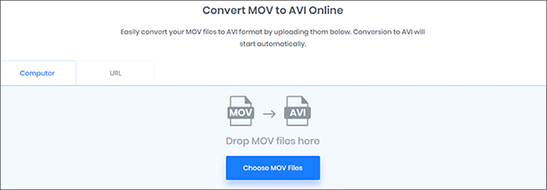
Пошаговая инструкция
-
Откройте браузер на Android.
-
Перейдите к FreeConvert.
-
Нажмите Choose Files.
-
Выберите MOV-файл в памяти телефона.
-
В списке выходных форматов выберите AVI.
-
Откройте Advanced Options.
-
Проверьте видеокодек.
-
Оставьте исходный размер кадра.
-
Не снижайте частоту кадров.
-
Выберите качество выше среднего.
-
Нажмите Convert.
-
Скачайте готовый AVI.
Практические настройки
Для ролика 1080p используйте исходное разрешение и нормальный битрейт. Для отправки файла через мессенджер можно уменьшить размер, но тогда это уже не конвертация без потери качества. Для старого плеера выбирайте более совместимый AVI-профиль и проверяйте воспроизведение на самом устройстве.
Плюсы
-
понятный мобильный сценарий;
-
есть выбор AVI;
-
есть дополнительные параметры;
-
работает в браузере;
-
подходит для одного ролика;
-
не требует переноса файла на ПК.
Минусы
-
файл загружается на внешний сервер;
-
скорость зависит от сети;
-
крупные видео неудобно обрабатывать с телефона;
-
при агрессивном сжатии появляются артефакты;
-
готовый AVI занимает место в памяти смартфона.
Приложения для конвертации MOV в AVI на iOS
Конвертация MOV в AVI на iPhone через Safari и CloudConvert
iPhone часто создаёт MOV-файлы, поэтому задача перевести видео с iPhone в AVI встречается регулярно. Через Safari можно загрузить ролик из приложения Файлы, iCloud Drive или сохранённых медиа и получить AVI без компьютера. Для длинных роликов удобнее сначала перенести файл на ПК или Mac.
Как сделать AVI на iPhone
-
Откройте Safari.
-
Перейдите к CloudConvert.
-
Нажмите Select File.
-
Выберите источник файла: Files, iCloud Drive или другое доступное хранилище.
-
Укажите MOV.
-
В выходном формате выберите AVI.
-
Откройте настройки.
-
Оставьте исходное разрешение.
-
Оставьте исходную частоту кадров.
-
Запустите Convert.
-
После обработки нажмите Download.
-
Сохраните AVI в приложение Файлы.
-
Проверьте результат через VLC или отправьте файл на нужное устройство.
Что важно на iPhone
Видео из приложения Фото не всегда удобно загружать напрямую. Надёжнее сначала сохранить ролик в Файлы, а затем выбрать его в Safari. Когда исходник снят в HEVC, готовый AVI требует перекодирования, поэтому итоговый размер часто становится больше.
Для старого телевизора не оставляйте нестандартные параметры. Используйте обычное разрешение 1920×1080 или 1280×720, FPS 25/30 и совместимый звук. Для сохранения качества лучше не уменьшать разрешение и не занижать битрейт.
Плюсы
-
работает на iPhone без компьютера;
-
подходит для MOV, созданных камерой iPhone;
-
готовый AVI сохраняется в Файлы;
-
можно использовать iCloud Drive;
-
удобно для коротких роликов.
Минусы
-
большие видео долго загружаются;
-
Safari зависит от стабильности сети;
-
4K-файлы занимают много места;
-
после конвертации нужен контроль совместимости;
-
для пакетной обработки iPhone неудобен.
Конвертация MOV в AVI на iPad через Convertio
На iPad браузерный способ удобнее, чем на iPhone, из-за большого экрана. Convertio подходит для простой конвертации, когда нужно быстро преобразовать MOV в AVI и скачать результат.
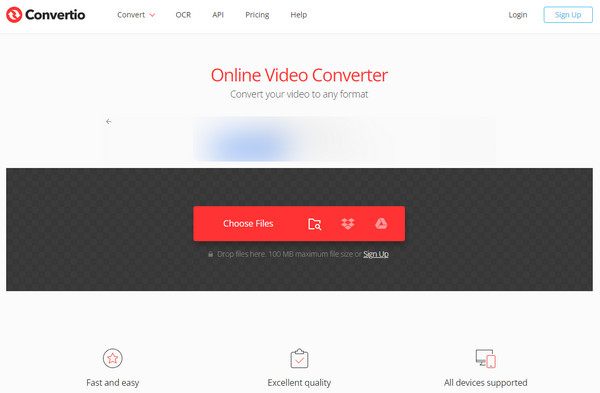
Пошаговая инструкция
-
Откройте Safari на iPad.
-
Откройте Convertio.
-
Нажмите кнопку выбора файла.
-
Добавьте MOV из приложения Файлы.
-
В выходном формате выберите AVI.
-
Запустите конвертацию.
-
Дождитесь завершения обработки.
-
Скачайте AVI.
-
Сохраните файл в нужную папку.
-
Проверьте воспроизведение.
Как не потерять качество
Перед запуском посмотрите, какие параметры доступны в настройках сервиса. Уменьшение размера файла почти всегда связано с потерей детализации. Для качественного результата оставляйте исходное разрешение и FPS. Когда цель — совместимость со старым устройством, лучше сделать тестовый короткий ролик и проверить его на этом устройстве.
Плюсы
-
удобно работать на большом экране iPad;
-
не требуется установка программы;
-
подходит для файлов из iCloud Drive;
-
понятный выбор формата AVI;
-
хороший вариант для единичной задачи.
Минусы
-
онлайн-обработка зависит от интернета;
-
крупные MOV загружаются долго;
-
настройки качества ограничены;
-
серия файлов обрабатывается неудобно;
-
готовый AVI требует проверки на целевом устройстве.
Как конвертировать MOV в AVI онлайн
CloudConvert
CloudConvert — один из самых популярных браузерных способов перевести MOV в AVI. Он подходит для Windows, macOS, Linux, Android и iOS, потому что работает через браузер. Главное преимущество — не нужно устанавливать программу. Главный недостаток — файл загружается в интернет.
Как конвертировать MOV в AVI через CloudConvert
-
Откройте CloudConvert в браузере.
-
Нажмите Select File.
-
Выберите MOV с компьютера, телефона или облака.
-
В поле выходного формата выберите AVI.
-
Откройте параметры конвертации.
-
Проверьте видеокодек.
-
Оставьте исходное разрешение.
-
Оставьте исходный FPS.
-
Настройте качество или битрейт.
-
Нажмите Convert.
-
После обработки скачайте AVI.
Настройки качества
В онлайн-сервисах не стоит автоматически уменьшать размер файла. Когда включён режим сильного сжатия, итоговый AVI становится легче, но качество падает. Для роликов с важными деталями — текстом на экране, лицами, мелкими объектами, движением камеры — оставляйте высокое качество.
Плюсы
-
работает без установки;
-
подходит для разных платформ;
-
можно использовать на телефоне и компьютере;
-
есть настройки выходного формата;
-
удобно для разовой задачи;
-
поддерживает загрузку из разных источников.
Минусы
-
файл передаётся в браузерный сервис;
-
скорость зависит от интернета;
-
большие MOV обрабатываются долго;
-
бесплатные лимиты ограничивают работу;
-
для конфиденциального видео лучше использовать локальную программу.
Когда выбирать CloudConvert
CloudConvert удобен для коротких и средних роликов, когда рядом нет подходящей программы. Для приватного видео, больших файлов и регулярной работы лучше использовать локальный конвертер.
FreeConvert
FreeConvert — ещё один удобный онлайн-конвертер MOV в AVI. Он хорошо подходит для пользователей, которым нужно быстро изменить формат MOV на AVI и при этом вручную проверить часть настроек.
Как работать с FreeConvert
-
Откройте FreeConvert.
-
Нажмите Choose Files.
-
Добавьте MOV.
-
В выходном формате выберите AVI.
-
Откройте Advanced Options.
-
Настройте размер, кодек и качество.
-
Нажмите Convert.
-
Скачайте готовый AVI.
Что настроить
Проверьте три параметра: разрешение, FPS и качество. Не меняйте разрешение без необходимости. Не снижайте FPS, когда исходник содержит быстрое движение. Не выбирайте минимальный битрейт. Для видео с телефона качество становится хуже именно из-за этих трёх ошибок.
Плюсы
-
простая загрузка файла;
-
есть дополнительные параметры;
-
работает в браузере;
-
подходит для Windows, Mac, Android и iOS;
-
удобно для коротких роликов;
-
не требует установки.
Минусы
-
ограничен скоростью интернета;
-
не лучший вариант для больших файлов;
-
конфиденциальные ролики лучше не загружать в онлайн-сервис;
-
при неправильных настройках качество снижается;
-
обработка зависит от лимитов сервиса.
Zamzar
Zamzar хорош для максимально простого сценария: загрузить MOV, выбрать AVI, запустить конвертацию и скачать результат. Этот способ подходит пользователям, которым не нужны тонкие настройки кодека и битрейта.
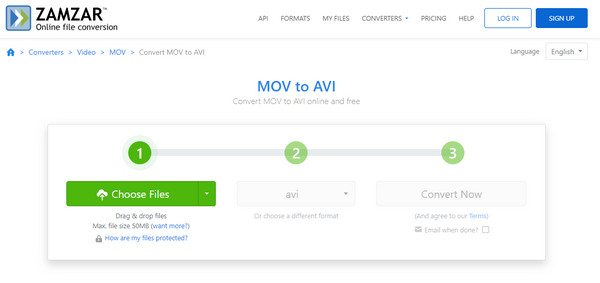
Как конвертировать MOV в AVI через Zamzar
-
Откройте Zamzar.
-
Нажмите Add Files.
-
Выберите MOV-файл.
-
В поле Convert To выберите AVI.
-
Нажмите Convert Now.
-
Дождитесь завершения.
-
Скачайте готовый файл.
Когда Zamzar удобен
Zamzar подходит для небольшой задачи: один файл, быстрый результат, минимум действий. Для видео, где критично сохранить качество, лучше использовать сервис с расширенными параметрами или локальную программу. Когда нет контроля битрейта и кодека, результат больше зависит от автоматического профиля.
Плюсы
-
очень простой интерфейс;
-
минимум действий;
-
работает через браузер;
-
не требует установки;
-
подходит для небольшого MOV-файла;
-
удобно для пользователей без опыта.
Минусы
-
мало ручных настроек;
-
качество зависит от автоматического профиля;
-
большие файлы неудобны;
-
нужен интернет;
-
для приватных роликов локальный способ безопаснее.
Convertio
Convertio часто выбирают из-за простого интерфейса и поддержки разных источников файлов. Он подходит для преобразования MOV в AVI на компьютере и планшете, когда нужен быстрый результат без установки программы.
Как использовать Convertio
-
Откройте Convertio.
-
Добавьте MOV-файл.
-
Выберите выходной формат AVI.
-
Проверьте доступные параметры.
-
Запустите конвертацию.
-
Скачайте готовый AVI.
Как контролировать качество
После скачивания проверьте файл в VLC. Откройте свойства медиа и сравните разрешение, FPS и звук с исходным MOV. Когда итоговый AVI стал слишком маленьким, качество почти наверняка снижено. Когда AVI стал намного больше, сервис использовал менее эффективное сжатие или другой кодек.
Плюсы
-
простой онлайн-сценарий;
-
подходит для разных устройств;
-
не нужно устанавливать программу;
-
можно быстро получить AVI;
-
удобно для единичного файла.
Минусы
-
нет такого контроля, как в FFmpeg;
-
качество зависит от настроек сервиса;
-
нужен стабильный интернет;
-
большие MOV загружаются долго;
-
не лучший вариант для конфиденциальных видео.
Online-Convert
Online-Convert — браузерный конвертер файлов, который используют для видео, аудио, изображений и документов. Для MOV в AVI он удобен тем, что пользователь сразу выбирает целевой формат и затем загружает исходный файл.
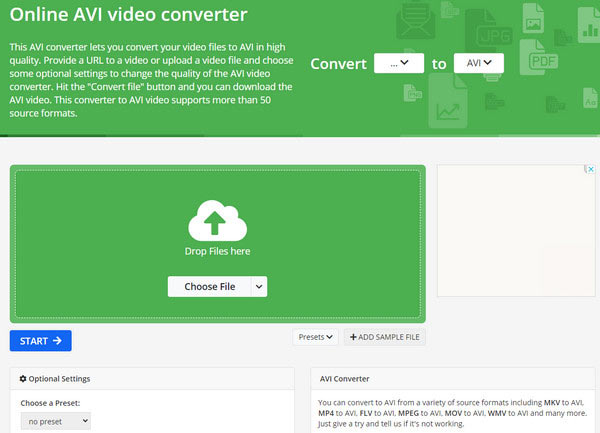
Как преобразовать MOV в AVI
-
Откройте Online-Convert.
-
Выберите раздел видео.
-
Укажите целевой формат AVI.
-
Загрузите MOV.
-
Откройте дополнительные параметры.
-
Проверьте разрешение.
-
Укажите качество или битрейт.
-
Запустите конвертацию.
-
Скачайте AVI.
Настройки для старого устройства
Для старого телевизора или медиаплеера лучше использовать стандартные параметры: разрешение 1280×720 или 1920×1080, частота 25/30 FPS, обычная аудиодорожка MP3. Файл с нестандартным FPS, редким аудиокодеком или огромным битрейтом открывается хуже, чем аккуратно подготовленный AVI.
Плюсы
-
есть внутренняя страница на XeonLive;
-
работает в браузере;
-
подходит для разных типов файлов;
-
можно выбрать целевой формат AVI;
-
есть дополнительные параметры;
-
удобно для разовой конвертации.
Минусы
-
онлайн-сервис зависит от интернета;
-
большие MOV обрабатываются дольше;
-
качество зависит от выбранных параметров;
-
приватное видео лучше обрабатывать локально;
-
старые устройства требуют тестового файла.
Какой способ выбрать
| Задача | Лучший способ |
|---|---|
| Быстро конвертировать MOV в AVI на Windows | ВидеоМАСТЕР |
| Сделать один AVI бесплатно | VLC Media Player |
| Настроить качество максимально точно | FFmpeg |
| Обработать много MOV-файлов | ВидеоМАСТЕР или FFmpeg |
| Конвертировать MOV на Mac без Terminal | VLC Media Player или iMyMac Video Converter |
| Конвертировать MOV на Mac с точными параметрами | FFmpeg |
| Сделать AVI на Android | CloudConvert или FreeConvert в браузере |
| Сделать AVI на iPhone/iPad | CloudConvert или Convertio через Safari |
| Не устанавливать программы | CloudConvert, FreeConvert, Zamzar, Convertio, Online-Convert |
| Подготовить AVI для старого телевизора | ВидеоМАСТЕР с ручными параметрами |
| Получить AVI для монтажа | FFmpeg с MJPEG |
Рекомендуемые настройки для разных задач
AVI для старого телевизора
| Параметр | Значение |
|---|---|
| Контейнер | AVI |
| Видео | Xvid или MPEG-4 |
| Разрешение | 1280×720 или 1920×1080 |
| FPS | 25 или 30 |
| Звук | MP3 |
| Аудиобитрейт | 192 Кбит/с |
| Битрейт видео | Средний или высокий |
Для старых телевизоров важнее совместимость, чем сверхвысокие параметры. 4K AVI с высоким битрейтом часто работает хуже, чем Full HD AVI с понятным кодеком.
AVI для монтажа
| Параметр | Значение |
|---|---|
| Контейнер | AVI |
| Видео | MJPEG |
| Разрешение | Исходное |
| FPS | Исходный |
| Звук | PCM |
| Размер файла | Крупный |
| Назначение | Промежуточный файл |
MJPEG не подходит для экономии места. Он подходит для обработки, монтажа и дальнейшего экспорта.
AVI для отправки через интернет
| Параметр | Значение |
|---|---|
| Видео | Xvid/MPEG-4 |
| Разрешение | 720p или 1080p |
| FPS | Исходный или 30 |
| Звук | MP3 128–192 Кбит/с |
| Размер | Контролировать битрейтом |
| Комментарий | Сильное уменьшение размера снижает качество |
Когда задача — отправить видео, качество и размер всегда приходится балансировать. Для ролика с текстом на экране не используйте слишком низкий битрейт.
Частые ошибки при конвертации MOV в AVI
Ошибка 1. Выбран AVI, но не проверен кодек
AVI — это контейнер, а не гарантия совместимости. Старый плеер открывает AVI с Xvid, но не открывает AVI с редким кодеком. Поэтому после выбора AVI нужно проверить видеокодек и аудиокодек.
Ошибка 2. Снижено разрешение
Когда MOV 1920×1080 превращается в AVI 1280×720, качество объективно меняется. Такое снижение подходит для экономии места, но не для задачи сохранить качество видео.
Ошибка 3. Снижен FPS
Ролик 60 FPS после экспорта в 30 FPS становится менее плавным. Для обычной записи это заметно не всегда, но для спорта, игр, движения камеры и съёмки с рук разница видна.
Ошибка 4. Поставлен низкий битрейт
Низкий битрейт даёт квадраты, грязь в тенях, мыло на лицах и размытые детали. При переводе MOV в AVI битрейт нужно подбирать с запасом.
Ошибка 5. Видео перекодируется несколько раз
Каждое лишнее перекодирование ухудшает результат. Сначала сделайте все правки: обрезку, поворот, кадрирование, звук. Потом один раз экспортируйте в AVI.
Ошибка 6. Не проверен звук
Иногда готовый AVI открывается, но звук отсутствует или отстаёт. После конвертации обязательно проверьте первые секунды, середину и конец ролика.
Ошибка 7. Онлайн-сервис используется для слишком большого файла
Онлайн-конвертеры удобны для небольших задач. Большой MOV 4K лучше обрабатывать локально, потому что загрузка и скачивание занимают много времени.
Ошибка 8. Итоговый AVI проверяется только на компьютере
Компьютерный VLC открывает почти всё. Старый телевизор, DVD-плеер или автомобильная система гораздо капризнее. Проверять нужно именно на целевом устройстве.
Как проверить готовый AVI
После конвертации выполните короткую проверку:
-
Откройте исходный MOV и готовый AVI.
-
Сравните разрешение.
-
Сравните FPS.
-
Проверьте звук.
-
Посмотрите динамичные сцены.
-
Проверьте тёмные участки: там быстрее проявляются артефакты.
-
Посмотрите титры или мелкий текст.
-
Проверьте перемотку.
-
Откройте AVI на целевом устройстве.
-
Сравните размер файла с исходником.
Когда AVI стал в 5–10 раз меньше исходного MOV, качество почти наверняка снижено. Когда AVI стал намного больше, это не ошибка: некоторые кодеки внутри AVI менее эффективно сжимают видео, особенно MJPEG.
FAQ
Можно ли конвертировать MOV в AVI совсем без потери качества?
Визуально сохранить качество можно: оставить исходное разрешение, FPS, поставить высокий битрейт и подходящий кодек. Полностью без потерь получается только при совместимом потоке и копировании без перекодирования, но для MOV в AVI такой сценарий подходит не всегда. На практике задача решается качественным перекодированием.
Почему AVI стал больше MOV?
MOV часто содержит H.264 или HEVC, которые хорошо сжимают видео. AVI с MJPEG или MPEG-4 занимает больше места. Большой размер не означает ошибку: это результат другого кодека и другого способа хранения кадров.
Какой кодек выбрать для AVI?
Для совместимости выбирайте Xvid или MPEG-4. Для монтажа выбирайте MJPEG. Для старого телевизора лучше сделать короткий тестовый AVI и проверить воспроизведение.
Что лучше для старого телевизора?
Для старого телевизора обычно лучше AVI с Xvid/MPEG-4, разрешение 720p или 1080p, 25/30 FPS и звук MP3. Слишком высокий битрейт, 4K и нестандартный звук ухудшают совместимость.
Почему после конвертации нет звука?
Причина обычно в неподдерживаемом аудиокодеке или отключённой аудиодорожке при экспорте. Используйте MP3 192–320 Кбит/с для бытового AVI или PCM для монтажного AVI.
Почему AVI не открывается на телефоне?
Телефон поддерживает не каждый кодек внутри AVI. Установите VLC для проверки или перекодируйте файл в более совместимый профиль. Для современных смартфонов MP4 часто удобнее AVI, но для старых устройств AVI остаётся востребованным.
Как конвертировать несколько MOV сразу?
На Windows используйте ВидеоМАСТЕР с добавлением папки или FFmpeg с пакетной командой. Онлайн-сервисы для серии больших файлов менее удобны.
Что делать, когда онлайн-сервис не принимает большой MOV?
Используйте локальную программу. Для Windows подойдёт ВидеоМАСТЕР, для Windows и macOS — FFmpeg, для разовой задачи — VLC Media Player.
Как сохранить исходное разрешение?
В настройках конвертера выбирайте Original, Same as source, Auto или вручную ставьте исходное значение, например 1920×1080. Не выбирайте 720p, когда исходник Full HD и требуется качество без заметной потери.
Как понять, что качество испорчено?
Посмотрите движение, лица, тёмные участки, мелкий текст и однотонные области. Признаки плохой конвертации: квадраты, мыло, ступеньки на диагоналях, рывки, рассинхрон звука, сильная потеря деталей.
Итог
Для Windows первым стоит использовать ВидеоМАСТЕР: он даёт понятный путь от добавления MOV до выбора AVI, настройки параметров и запуска кнопкой Конвертировать. Для бесплатной разовой задачи подойдёт VLC Media Player. Для точной настройки качества, пакетной обработки и командной автоматизации лучше использовать FFmpeg.
На macOS удобны VLC Media Player, FFmpeg и iMyMac Video Converter. На Android и iOS проще использовать браузерные сервисы, но крупные MOV лучше конвертировать на компьютере. Онлайн-сервисы подходят для быстрых задач, а локальные программы — для качества, приватности, больших файлов и повторяемого результата.

Чтобы оставить комментарий, авторизуйтесь или зарегистрируйтесь.