iMyMac Video Converter — это программа для конвертации видео и аудио, пакетной обработки медиафайлов и быстрой предэкспортной правки без перехода в отдельный видеоредактор. Она умеет работать с несколькими файлами сразу, позволяет выбирать готовые профили вывода, создавать собственные пресеты через Create, обрезать ролики, поворачивать кадр, настраивать яркость и контраст, добавлять субтитры, водяные знаки, фоновую музыку, сжимать видео и сразу отправлять проект на экспорт через Export. Программа доступна для Windows и Mac и изначально строится вокруг простого сценария: добавить файл, выбрать формат, внести нужные изменения и получить готовый результат без лишней возни с таймлайном и сложным монтажом.
Это не универсальная монтажная среда с многоуровневыми дорожками и сложной постобработкой. iMyMac Video Converter работает в другой логике: он берет на себя именно те задачи, которые чаще всего нужны в бытовой и полупрофессиональной практике — перевести видео в MP4 или MOV, вытащить аудио в MP3 или FLAC, уменьшить размер файла, добавить субтитры, отрезать лишнее в начале и в конце, подготовить ролик под смартфон, телевизор или публикацию на платформе. За счет этого программа ощущается не перегруженной, а предметной: почти все, что есть в интерфейсе, используется по делу.
Скачать iMyMac Video Converter
- Редактирование аудио
- Русский интерфейс
- Просто для новичков
- Платная версия
- Ограничен бесплатно
- Средний интерфейс
Что представляет собой iMyMac Video Converter
В основе iMyMac Video Converter лежит довольно правильная идея: дать пользователю не просто конвертер видео, а компактный рабочий инструмент, где конвертация, базовое редактирование и подготовка выходного файла собраны в одном окне. В результате программа закрывает сразу несколько типовых сценариев. Это и конвертация видео без лишних шагов, и извлечение аудио из видео, и сжатие видеофайлов, и подготовка роликов под устройства, и элементарная правка перед экспортом.
Главная сила iMyMac Video Converter в том, что он не пытается быть всем сразу. Он не заставляет пользователя проходить через монтажный проект, медиатеку, таймлайн, многодорожечную структуру и сложные вкладки. Здесь все построено вокруг одного экрана New Project, на котором слева собраны инструменты обработки, в центре — параметры проекта и экспорт, а справа — область добавления файлов и предпросмотр. Такой подход особенно хорош для тех, кому нужен именно видеоконвертер с простым интерфейсом, а не полноформатный редактор.
У программы есть и вторая важная черта: она не ограничивается сухой сменой контейнера. То есть iMyMac Video Converter — это не только перевести AVI в MP4. Он умеет менять параметры вывода, работать с качеством, задавать пользовательские профили, добавлять субтитры, корректировать изображение, управлять звуком, накладывать фоновую музыку, делать скриншоты из ролика и даже использовать 3D-эффекты. За счет этого программу можно воспринимать как конвертер видео для начинающих и одновременно как удобный инструмент для повседневной подготовки медиаконтента.
Кому подойдет программа
iMyMac Video Converter особенно хорошо подходит нескольким категориям пользователей.
Тем, кому нужен быстрый конвертер без перегруженного интерфейса
Если задача сводится к тому, чтобы быстро конвертировать видео в другой формат, извлечь звук или подготовить ролик под конкретное устройство, программа ощущается очень удобной. Добавление файлов реализовано буквально в два действия: drag-and-drop в правую часть окна или клик по + Add File. После этого остается открыть Convert Format, выбрать формат вывода, при необходимости задействовать эффекты слева и нажать Export.
Тем, кто часто работает с пакетной обработкой
iMyMac Video Converter умеет добавлять несколько видео и аудиофайлов одновременно, а для массового применения одного и того же профиля есть кнопка Apply to All. Это важный момент: когда нужно не один файл перевести в MP4, а целую серию роликов привести к одному формату, одинаковому разрешению и сходным настройкам, программа экономит время именно за счет пакетной логики.
Тем, кому нужно базовое редактирование перед экспортом
Обрезка, поворот, отражение, кадрирование, регулировка громкости, настройка яркости, контраста и насыщенности, добавление субтитров и водяного знака — все это здесь находится под рукой. Для коротких задач этого достаточно с запасом. Особенно удобно, что для таких операций не нужно открывать другой редактор, сохранять промежуточные версии и потом снова возвращаться к конвертации.
Тем, кому нужно подготовить видео под устройство или площадку
В программе есть категории форматов Video, Audio и GIF, а среди видео доступны не только обычные контейнеры вроде MP4 и MOV, но и готовые профили под платформы и устройства. Это делает iMyMac Video Converter удобным выбором, когда важна не теоретическая гибкость, а конкретный прикладной результат: ролик для смартфона, файл для телевизора, облегченная копия для отправки, аудиофайл для плеера, GIF из видеофрагмента и так далее.
Кому программа подойдет хуже
Если нужен сложный монтаж, несколько видеодорожек, многокамерная структура, точная цветокоррекция, аудиомикширование, работа с ключевыми кадрами и полноценный композитинг, iMyMac Video Converter будет тесноват. Он хорош именно как программа для подготовки видео, конвертер и редактор быстрых операций, но не как монтажная студия. Это не недостаток концепции, а граница класса программы.
Установка, первый запуск и общая логика работы
После первого запуска iMyMac Video Converter сразу показывает, что он ориентирован на практику, а не на лишние декоративные экраны. Пользователь может продолжить работу в пробном режиме через Skip, авторизоваться через Log in или перейти к покупке через Buy Now. То есть даже на старте программа не прячет ключевой сценарий и не мешает открыть рабочее окно.
Внутри основного интерфейса логика очень простая и в хорошем смысле линейная. Верхняя часть содержит переключение между New Project и Recent Projects. Слева вынесены основные модули редактирования и обработки: Convert Format, Background Music, Adjust Volume, Filter / Effect, Rotate / Flip, Subtitles, Watermark, Crop, 3D Effects, Compression, ID3, Screenshot, а также More, где находятся дополнительные функции вроде Enhance Video Quality и Merge All Videos. В центре находится область настроек проекта и экспорта, а справа — рабочая зона с предварительным просмотром и списком файлов.
Именно такая схема делает программу удобной даже для человека, который впервые открывает видеоконвертер. Все важные действия распределены логично: выбор результата слева, управление проектом по центру, работа с исходником справа. Здесь не нужно долго привыкать к интерфейсу, искать нужную вкладку среди десятков разделов или помнить скрытые команды.
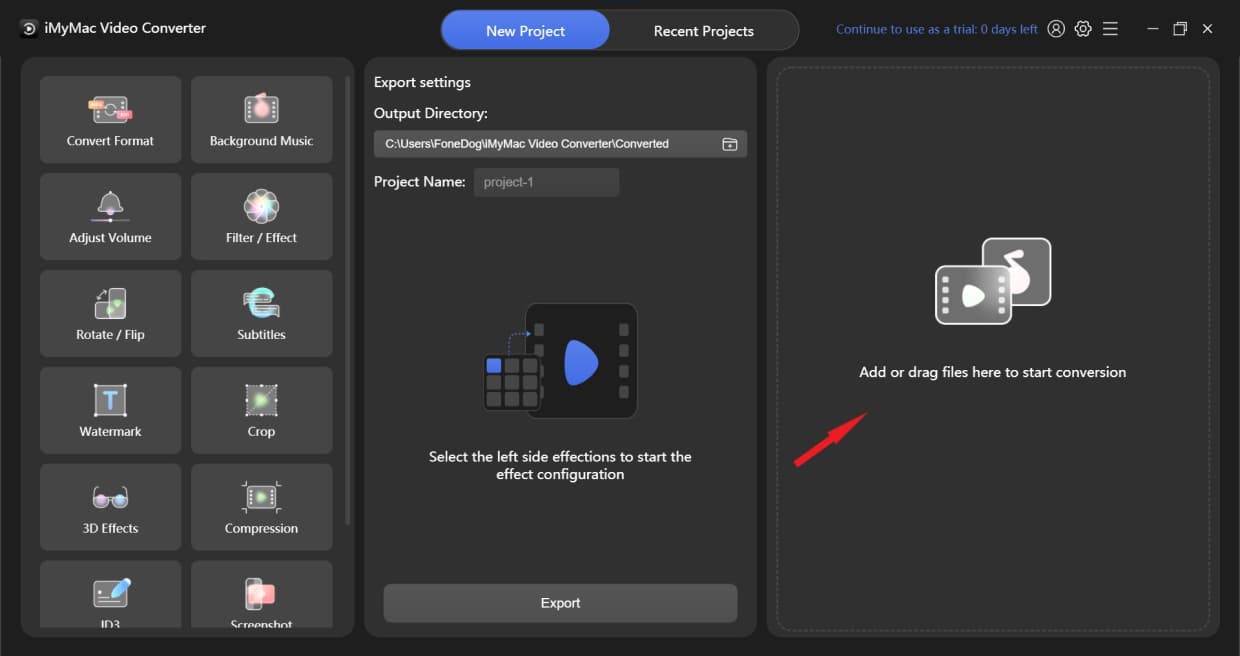
На скриншоте хорошо видно главное преимущество программы: она показывает пользователю весь рабочий процесс сразу. Слева — набор инструментов, в центре — Export settings с Output Directory и Project Name, справа — крупная зона, куда можно добавить медиафайлы. Для программы такого класса это очень удачное решение, потому что оно снижает количество лишних переходов между окнами и не разрывает логику работы на отдельные режимы.
Интерфейс iMyMac Video Converter в деталях
Интерфейс у программы темный, с крупными плитками инструментов и минималистичной навигацией. Здесь нет ощущения, что перед пользователем облегченная версия сложного редактора. Наоборот, iMyMac Video Converter выглядит как самостоятельный рабочий продукт, в котором все подчинено задаче быстро обработать и вывести файл.
Верхняя панель
Верхняя часть окна содержит переключатели New Project и Recent Projects. Первый режим нужен для текущей работы с файлами, второй — для контроля уже обработанных или находящихся в работе проектов. Это удобно, потому что программа не просто экспортирует файл и забывает о нем, а оставляет человеку понятную историю выполненных задач. В Recent Projects можно сортировать проекты, искать нужный через строку поиска и открывать папку результата через Open Folder.
Левая панель инструментов
Левая колонка — ключевой элемент интерфейса. Здесь сразу видны все типовые операции:
-
Convert Format -
Background Music -
Adjust Volume -
Filter / Effect -
Rotate / Flip -
Subtitles -
Watermark -
Crop -
3D Effects -
Compression -
ID3 -
Screenshot -
More
Такое расположение работает лучше, чем многоуровневое меню, потому что пользователь не ищет функцию по подкатегориям. Если нужно добавить субтитры — он жмет Subtitles. Если требуется сжатие видео — сразу открывает Compression. Если нужно подрезать кадр — выбирает Crop. Интерфейс и правда говорит на языке задачи, а не на языке внутренней архитектуры программы.
Центральная область проекта
По центру находятся Export settings, где задаются Output Directory и Project Name. Ниже располагается кнопка Export. Когда пользователь уже внес все изменения и выбрал формат, именно этот блок становится последним шагом перед обработкой. Это логично: в iMyMac Video Converter не нужно отдельно открывать окно вывода, потом подтверждать параметры и только затем запускать экспорт. Все находится перед глазами.
Отдельно стоит отметить блок Saved edits. Он сохраняет уже примененные действия к текущему проекту, например Convert Format, и позволяет при необходимости нажать Edit или Delete. Это полезная мелочь, потому что программа дает пользователю прозрачный список того, что уже было сделано с файлом, а не скрывает изменения внутри отдельных диалоговых окон.
Правая часть окна
Правая область — это место загрузки файлов, предпросмотра и работы с миниатюрами добавленных элементов. Здесь доступны + Add File и Delete All, а при наведении на конкретный элемент появляется кнопка X, чтобы удалить только один файл. Для пакетной обработки это особенно удобно: можно быстро накидать несколько видео, убрать лишнее и сразу перейти к настройке формата вывода.
Как конвертировать видео в iMyMac Video Converter
Основной сценарий в программе построен настолько прямолинейно, что его можно объяснить без оговорок и если. Все действительно сводится к нескольким шагам.
Шаг 1. Добавление файла
Файл можно перетащить в правую часть интерфейса или добавить через + Add File. Программа поддерживает одновременное добавление нескольких видео и аудиофайлов, а Delete All очищает очередь целиком. Если нужно убрать только один элемент, достаточно навести курсор на файл и нажать появившийся X, после чего подтвердить удаление.
Шаг 2. Выбор формата вывода
После добавления медиафайла нужно открыть Convert Format в верхней части рабочей области. Внутри появляются три основные категории: Video, Audio и GIF. Внутри категории Video доступны форматы и пресеты, а для каждого варианта можно посмотреть разрешение через стрелку раскрытия списка. В этом месте и начинается вся практическая работа: пользователь решает, получить ли ему универсальный MP4, более яблочный MOV, контейнер MKV, легкий WebM, профиль под устройство или вообще вывести звук отдельно.
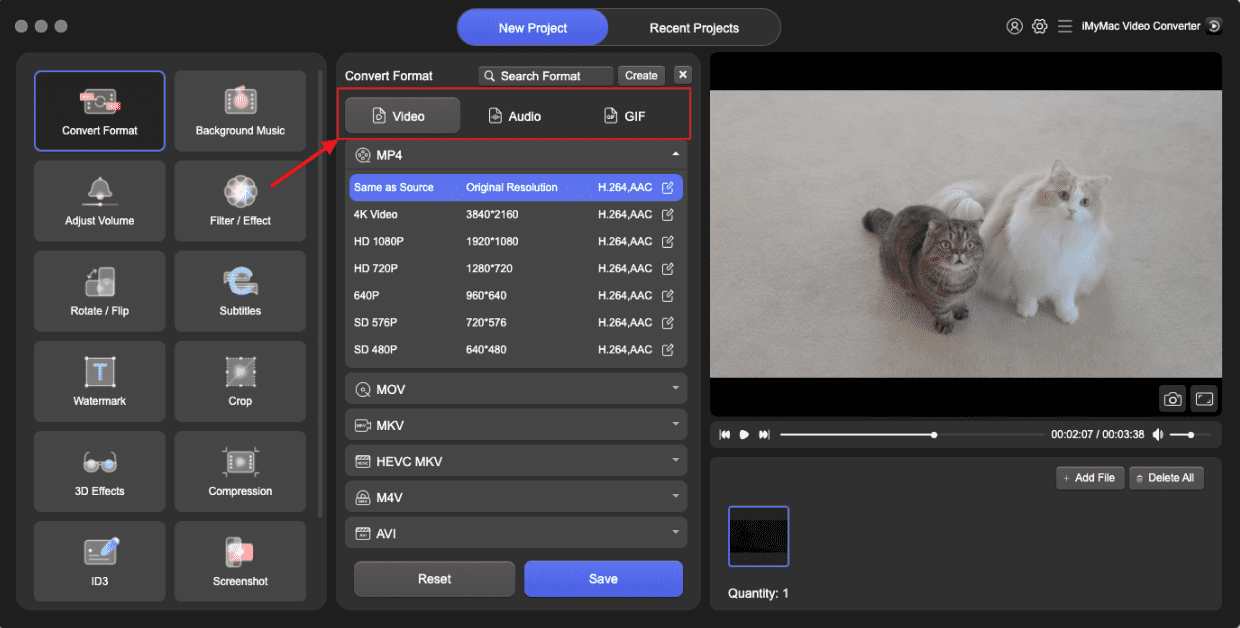
На экране выбора формата очень хорошо видно, почему программа удобна для повседневного использования. Категории Video, Audio и GIF не размазаны по разным окнам. Ниже сразу идут доступные форматы, а в рамках формата пользователь видит разрешения и комбинации кодеков, причем все это собрано в один компактный список. Для человека, которому нужен конвертер видео для Windows или Mac без лишней теории, это один из самых комфортных вариантов подачи настроек.
Шаг 3. Настройка своего профиля при необходимости
Если стандартного пресета недостаточно, можно нажать Create и собрать собственный выходной профиль. Внутри доступны поля Title и Quality, а также отдельные параметры для Video и Audio. После настройки нужно нажать Create, а при желании сбросить параметры — воспользоваться Default. Уже выбранный вариант сохраняется через Save.
Это одна из самых полезных функций iMyMac Video Converter. Во многих простых конвертерах пользователь ограничен жестким набором профилей, а здесь можно сохранить именно тот пресет, который нужен под конкретную задачу. Например, сделать свой профиль для роликов на смартфон, отдельный пресет для архива, еще один — для облегченной копии под отправку через мессенджер. В результате программа перестает быть просто конвертером и становится стабильным рабочим инструментом под повторяющиеся задачи.
Шаг 4. Применение формата ко всем файлам
Когда в проекте несколько файлов, удобно использовать Apply to All. Эта кнопка применяет выбранный формат ко всей очереди сразу. Для пакетной обработки видео это одно из самых ценных действий в программе, потому что не нужно повторять одни и те же настройки вручную для каждого ролика.
Шаг 5. Задание папки результата и имени проекта
После выбора формата остается определить Output Directory и при необходимости изменить Project Name. Папка результата задается напрямую из основного окна. Такая реализация кажется мелочью только на первый взгляд, но на практике именно она делает программу более удобной: пользователь не блуждает по меню, а сразу видит, куда будет сохранен результат.
Шаг 6. Экспорт
После всех настроек остается нажать Export. Программа отправляет проект в обработку, а статус выполнения виден в интерфейсе Converting и затем в Recent Projects. Когда задача завершена, результат можно открыть через Open Folder. При желании проект допускает Re-edit, то есть к нему можно вернуться и снова внести изменения.
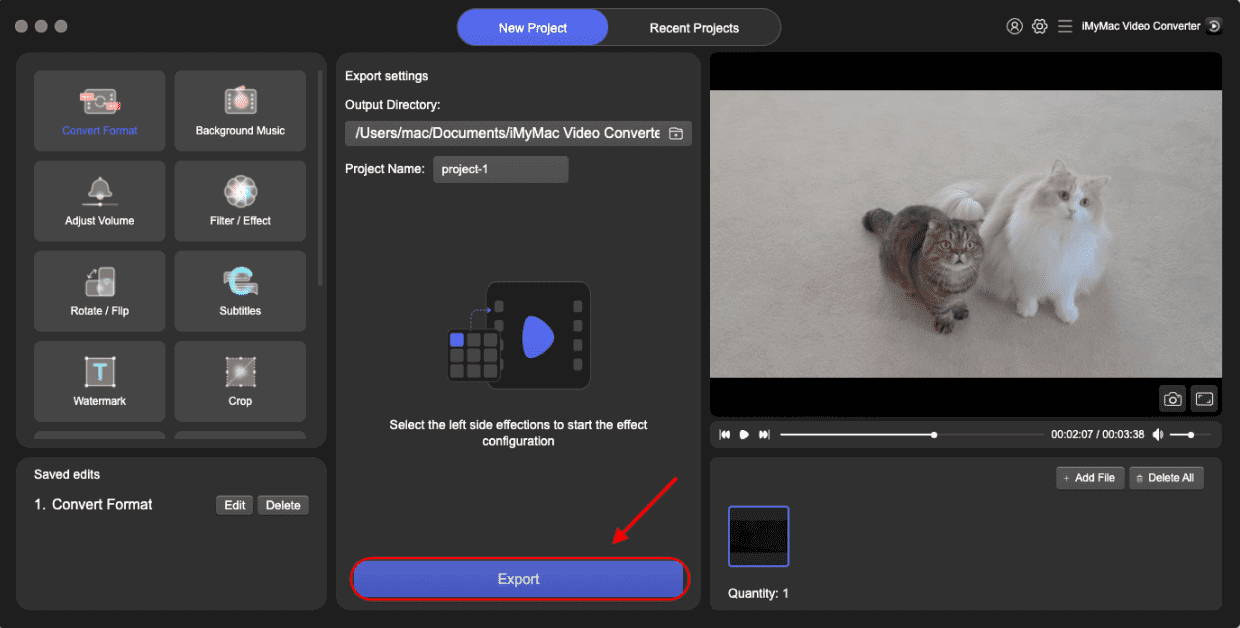
Экспорт в iMyMac Video Converter ощущается прозрачным и предсказуемым. Программа не усложняет финальный этап и не заставляет заново подтверждать десяток параметров. Если формат выбран, правки внесены, а папка результата задана, кнопка Export действительно завершает сценарий, а не запускает очередную цепочку окон. Именно поэтому iMyMac Video Converter удобно использовать как программу для уменьшения размера видео, перевода форматов и быстрой подготовки роликов перед отправкой или публикацией.
Поддерживаемые форматы и категории вывода
Одна из главных причин смотреть именно в сторону iMyMac Video Converter — широкий набор форматов без перегрузки интерфейса. Программа не прячет возможности в глубину, а показывает их напрямую в окне Convert Format. Категории вывода здесь три: Video, Audio и GIF. Уже этого достаточно, чтобы закрыть большую часть бытовых и рабочих сценариев.
Видео
Список видеовыхода в программе действительно большой. В нем есть MP4, MOV, MKV, HEVC MKV, M4V, AVI, DIVX AVI, XVID AVI, HEVC MP4, WMV, MXF, MPEG-1, MPEG-2, VOB, 3GP, OGV, VP8 WebM, VP9 WebM, ASF, FLV, F4V, TS, а также профили под платформы и устройства — YouTube, Facebook, Vimeo, Instagram, Amazon, Apple, Android, Samsung, Huawei, LG, Xiaomi, Sony, HTC, TV. Для обычного пользователя это означает простую вещь: почти в любом типовом случае нужный формат уже будет в списке, без поиска обходных путей.
Аудио
В аудиовыводе доступны MP3, M4A, AIFF, FLAC, AC3, OGG, CAF, AU, WAV и WMA. То есть iMyMac Video Converter подходит не только как конвертер видео, но и как конвертер аудио, особенно если нужно быстро вытащить дорожку из ролика, перевести звук в более совместимый формат или подготовить компактную копию для мобильного устройства.
GIF
Отдельная категория GIF — важное практическое дополнение. Многие пользователи время от времени хотят сделать из небольшого фрагмента ролика GIF-анимацию. В iMyMac Video Converter для этого не нужно искать отдельный сервис или сторонний мини-конвертер: категория уже встроена в основной рабочий сценарий.
Пользовательские форматы
Поддержка собственных пресетов через Create — один из самых сильных элементов программы. Можно задать название через Title, выбрать Quality, настроить параметры видео и аудио, сохранить пресет через Create, а потом применять его в постоянной работе. Для тех, кто регулярно подготавливает одинаковый тип контента, это намного полезнее, чем набор предустановок для галочки.
Разрешения
iMyMac Video Converter поддерживает конвертацию в SD 480P, HD 720P, FHD 1080P и UHD 4K, а также 3D-конвертацию. Это делает программу удобной не только для изменения контейнера, но и для подготовки ролика под определенное устройство, экран или размер файла. Если исходник избыточно тяжелый, его можно привести к более практичному разрешению. Если, наоборот, нужен качественный вывод под современный экран, программа не упирается в старые стандарты.
Готовые профили устройств
Отдельного внимания заслуживают профили устройств. Программа предлагает набор настроек для популярных мобильных устройств и платформ. Это важно, потому что значительная часть пользователей вообще не хочет разбираться в контейнерах, кодеках и параметрах. Им нужен понятный результат: видео для iPhone, планшета, Android-смартфона, телевизора или публикации на сервисе. iMyMac Video Converter дает такую возможность напрямую.
Базовое редактирование перед экспортом
Обрезка и нарезка фрагментов
Функция Cut Video/Audio реализована в iMyMac Video Converter вполне добротно. Когда курсор наводится на файл, появляется иконка ножниц. После нажатия открывается экран с таймлайном, где можно поставить точку разреза через Cut, удалить ненужный кусок через Delete, подтвердить изменения кнопкой Set или откатить действия через Reset. Программа поддерживает не только простую подрезку начала и конца, но и разделение длинного файла на несколько фрагментов. Кроме того, положение можно уточнять через Process Bar, Time Slider, а для точности есть изменение масштаба временной шкалы.
Это не монтаж в привычном смысле, но для задач вроде убрать вступление, вырезать неудачный хвост, разбить длинное видео на короткие клипы или вытащить конкретный фрагмент — более чем достаточно. И главное, все делается без выхода из основного сценария конвертации.
Фильтры и цветовые правки
В Filter / Effect доступны настройки Brightness, Contrast и Saturation. То есть iMyMac Video Converter умеет не только конвертировать файл, но и быстро поправить картинку перед экспортом. Это особенно полезно в ситуациях, когда ролик выглядит блекло, слишком темно или наоборот чрезмерно контрастно.
Здесь у программы правильный подход: она не превращает пользователя в колориста и не перегружает его десятками параметров. Видеоконвертер с простым интерфейсом должен давать понятные регуляторы под очевидные задачи, и iMyMac Video Converter делает именно это. Для короткой бытовой и рабочей коррекции таких настроек хватает.
Громкость и фоновая музыка
Модуль Adjust Volume меняет уровень звука через Volume Bar. Это удобно, когда исходный ролик звучит слишком тихо или, наоборот, резко. Для отдельной вставки музыки предусмотрен Background Music, где можно добавить один или несколько музыкальных файлов, а затем сохранить результат через Save или применить его ко всем роликам через Apply to All. При добавлении нескольких треков они воспроизводятся по порядку.
Такая функция хорошо работает в простых сценариях: например, когда нужно собрать фоновый звук для ролика, подготовить демонстрационное видео с музыкальной подложкой или сделать несколько однотипных клипов с одинаковой аудиологикой. Для видеоконвертера наличие Background Music — очень полезное дополнение, потому что оно снимает необходимость открывать отдельный редактор даже в таких случаях.
Поворот и отражение
Модуль Rotate / Flip позволяет поворачивать видео влево или вправо, а также отражать его горизонтально и вертикально. Это простая, но крайне нужная функция. Очень часто ролики со смартфона или камеры открываются с неправильной ориентацией, и в полноценный редактор из-за этого заходить совсем не хочется. В iMyMac Video Converter это исправляется буквально одним действием.
Субтитры
Добавление субтитров в iMyMac Video Converter реализовано подробно. В модуле Subtitles сначала нужно выбрать Add Subtitle File, затем становятся доступны параметры шрифта, включая Font, Size, цвет, прозрачность текста и фона, а также позицию субтитров. После настройки нужно нажать Save, а если одинаковые параметры нужны для всей партии файлов — Apply to All.
Это один из тех разделов, где программа показывает себя особенно хорошо. Во многих простых конвертерах поддержка субтитров ограничивается механическим подцепить файл, а здесь есть нормальная визуальная настройка. Можно контролировать читаемость текста, расположение, прозрачность и добиться аккуратного результата без сложной отдельной программы. Для подготовки фильмов, лекций, скринкастов и инструкций это серьезный плюс.
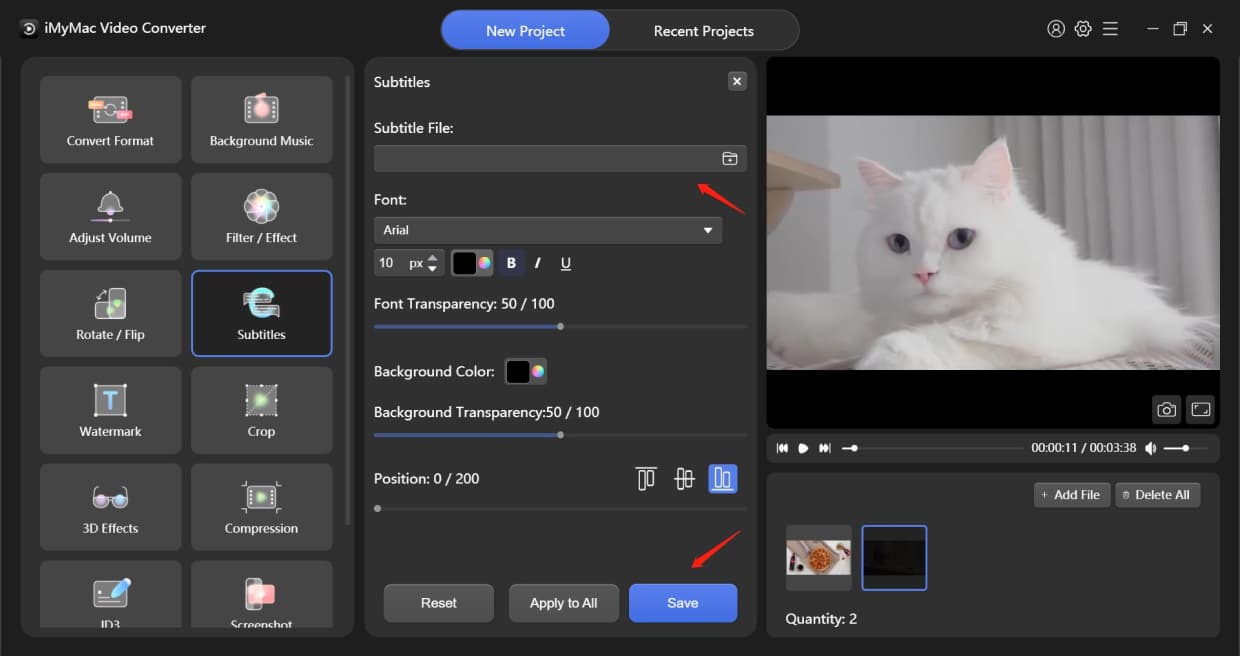
На примере окна Subtitles видно, что iMyMac Video Converter не ограничивается простым импортом дорожки. Здесь можно работать со шрифтом, размером, прозрачностью, цветом фона и положением текста, а результат сразу контролируется в окне предпросмотра. Для инструкции, обучающего ролика или фильма с внешними субтитрами это намного удобнее, чем безликая функция добавить файл и надеяться на лучшее.
Водяной знак
Функция Watermark поддерживает два типа наложения: Text Type и Image Type. В текстовом режиме можно ввести свой текст и подобрать шрифт, в графическом — загрузить изображение, настроить ширину, высоту и прозрачность. Позиционирование работает в двух режимах: Custom Position и Tiled. В первом можно задавать размещение вручную и управлять смещением через X Offset и Y Offset, во втором — повторять водяной знак по кадру с регулировкой интервала.
Эта функция полезна не только для защиты авторского контента. Она пригодится и для простого брендинга: логотип в углу, подпись к демонстрационному видео, обозначение серии роликов, отметка учебного центра, студии или внутреннего проекта. Встроенный водяной знак внутри видеоконвертера — это удобный способ не гонять файл между разными программами.
Кадрирование
Инструмент Crop позволяет задавать размер области кадра вручную или выбирать соотношение сторон через Aspect Ratio. Область кадрирования можно перемещать прямо по предпросмотру, а затем сохранить результат через Save. Для практики это очень полезно: можно убрать черные поля, привести кадр к нужному формату, вырезать лишние края или адаптировать видео под более вертикальный либо более квадратный формат.
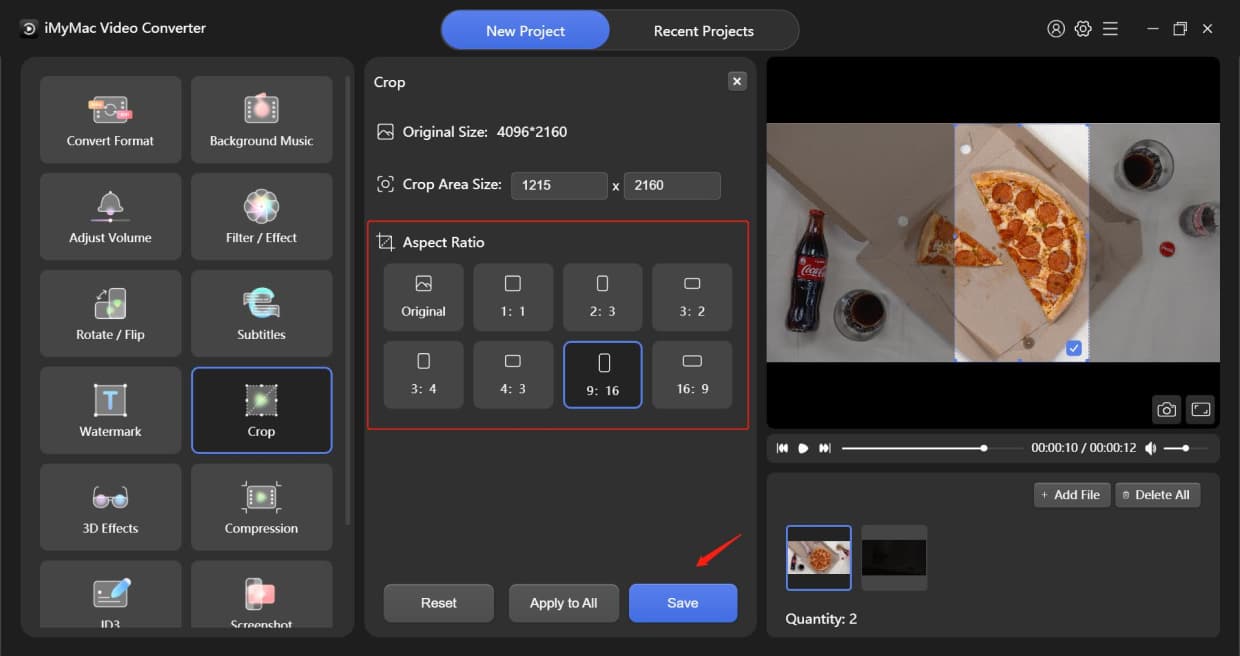
Экран Crop хорошо показывает, что в iMyMac Video Converter кадрирование сделано не формально. Пользователь видит размеры области, может выбирать готовые пропорции и сразу оценивать результат в превью. Это делает программу удобной не только для конвертации видео, но и для подготовки роликов под современные форматы публикации, где соотношение сторон часто важнее самого контейнера файла.
Сжатие видео
Compression — один из самых прикладных модулей в программе. Он предлагает несколько уровней компрессии: Original video quality, Medium quality, Smooth quality и Compressed to minimum, а также позволяет работать с Bitrate. Именно благодаря этой функции iMyMac Video Converter удобно использовать как программу для уменьшения размера видео без перехода в другой софт.
Практическая ценность модуля очень высокая. Часто пользователю не нужен новый формат сам по себе — ему нужен более легкий файл, который быстрее отправится через мессенджер, поместится в облако, не будет занимать лишнее место на диске и при этом останется нормальным по качеству. В iMyMac Video Converter это решается внутри одной и той же цепочки действий: открыл файл, настроил Compression, при необходимости выбрал новый формат, нажал Export.
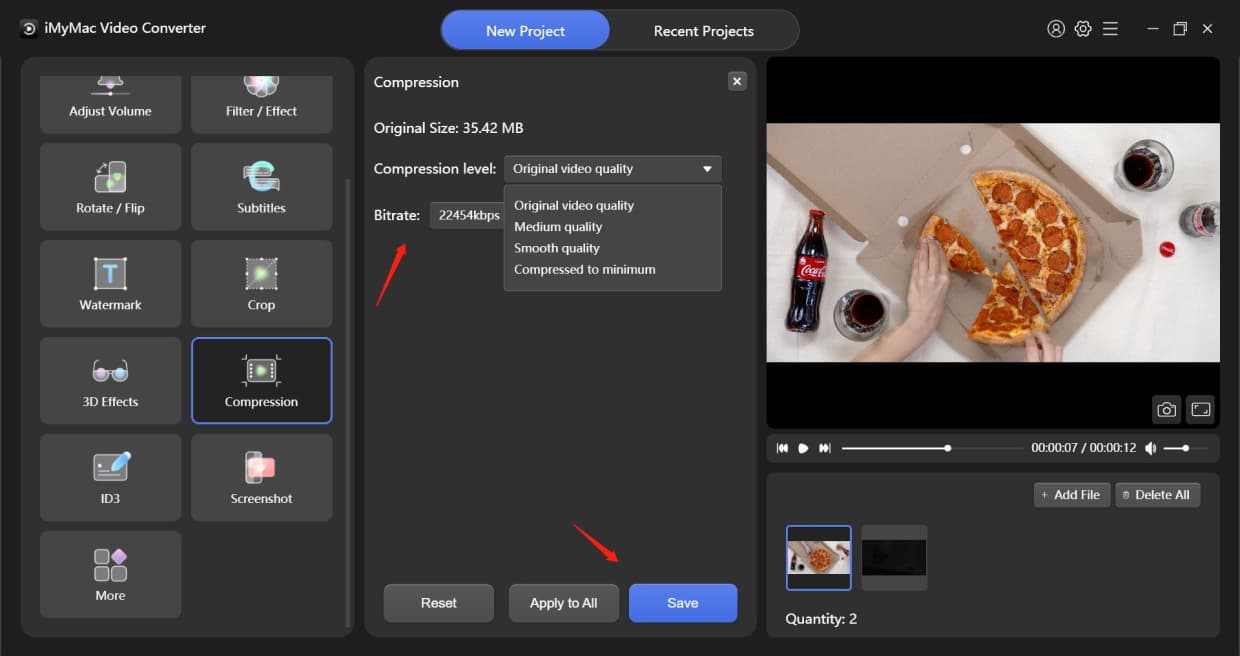
Удобно и то, что Compression в iMyMac Video Converter не выглядит как секретный режим для технарей. Здесь есть готовые уровни качества и понятная настройка битрейта. То есть даже пользователь без глубоких знаний о кодировании может быстро уменьшить размер файла, не превращая задачу в технический квест.
3D Effects
Модуль 3D Effects предлагает два основных типа: Anaglyph и Split Screen. Дополнительно доступна опция Switch Left Right, которая меняет воспроизведение изображения для левого и правого глаза. Это нишевая, но интересная возможность. Она вряд ли станет ежедневной функцией для большинства пользователей, однако сама по себе расширяет потенциал программы и показывает, что iMyMac Video Converter не сводится к самой примитивной смене формата.
ID3
Модуль ID3 рассчитан на аудиофайлы и позволяет добавить обложку через Select Image File, а также заполнить поля Title, Artist, Album, Composer, Year, Track, Comments и Genre. Для тех, кто использует видеоконвертер еще и как инструмент по извлечению аудио из видео, это очень полезно. Можно не просто получить MP3 или другой формат, но и сразу привести его в порядок по метаданным.
Screenshot
Screenshot позволяет выбрать отрезок ролика, указать Picture Count, настроить Screenshot Area Size, выбрать Picture Format и Output Directory, а затем сохранить результат. Это удобный модуль для тех случаев, когда из видео нужно достать сразу несколько кадров, например для инструкции, превью, отчета, карточки урока или визуального сравнения сцен.
Отдельно приятно, что функция встроена прямо в интерфейс программы. Для пользователя это означает отсутствие лишнего маршрута через плеер, захват экрана и ручное сохранение отдельных кадров. Если задача сводится к тому, чтобы быстро получить серию изображений из ролика, iMyMac Video Converter делает это аккуратно и внятно.
Дополнительные возможности в модуле More
В More у iMyMac Video Converter находятся дополнительные инструменты, среди которых особенно важны Enhance Video Quality и Merge All Videos. Первый нужен для улучшения качества видео, второй — для объединения нескольких роликов в один файл. На практике это значит, что программа умеет не только конвертировать и слегка подправлять медиафайлы, но и решать еще две частые задачи: немного подтянуть визуальную часть и склеить материал без полноценного монтажа.
Enhance Video Quality особенно уместен в сценариях, где исходник выглядит темным, тусклым или просто не слишком приятным для просмотра. У программы есть инструменты, которые помогают исправить затемненные и пересвеченные ролики, поднять комфорт восприятия и в ряде случаев улучшить картинку без сложной ручной постобработки.
Merge All Videos — несложная, но очень полезная функция, когда нужно собрать несколько коротких эпизодов в один файл без монтажа. Например, склеить несколько фрагментов съемки, соединить части лекции или собрать серию экранных записей в единый ролик перед отправкой. Для такого сценария iMyMac Video Converter подходит отлично.
Скорость работы и пакетная обработка
С точки зрения скорости iMyMac Video Converter сделан на современном уровне. Программа использует аппаратное ускорение NVIDIA CUDA, NVENC, AMD и Intel HD Graphics, а сама платформа заявляет ускоренную обработку до шести раз быстрее обычного режима без лишней перекодировки качества. Для пользователя это означает очень простую вещь: при работе с тяжелыми файлами и особенно при пакетной конвертации программа не превращает задачу в мучительное ожидание.
Конечно, реальное ощущение скорости зависит от исходного формата, длительности ролика, выбранного профиля, компрессии и железа конкретного компьютера. Но сама архитектура программы явно рассчитана на то, чтобы конвертация видео и аудио не была узким местом. Это особенно заметно в сценариях, где пользователь сразу загружает несколько файлов и применяет один пресет через Apply to All. В таких условиях iMyMac Video Converter раскрывается лучше всего.
Пакетная работа реализована не только на этапе старта, но и на этапе контроля процесса. Во вкладке Converting можно видеть текущие задачи, а после завершения они оказываются в Recent Projects. Там доступна сортировка по времени создания, количеству функций и числу конвертированных файлов, а также поиск через строку поиска и быстрый доступ к результату через Open Folder. Для реальной рабочей рутины это намного удобнее, чем безликое окошко прогресса, которое просто исчезает после экспорта.
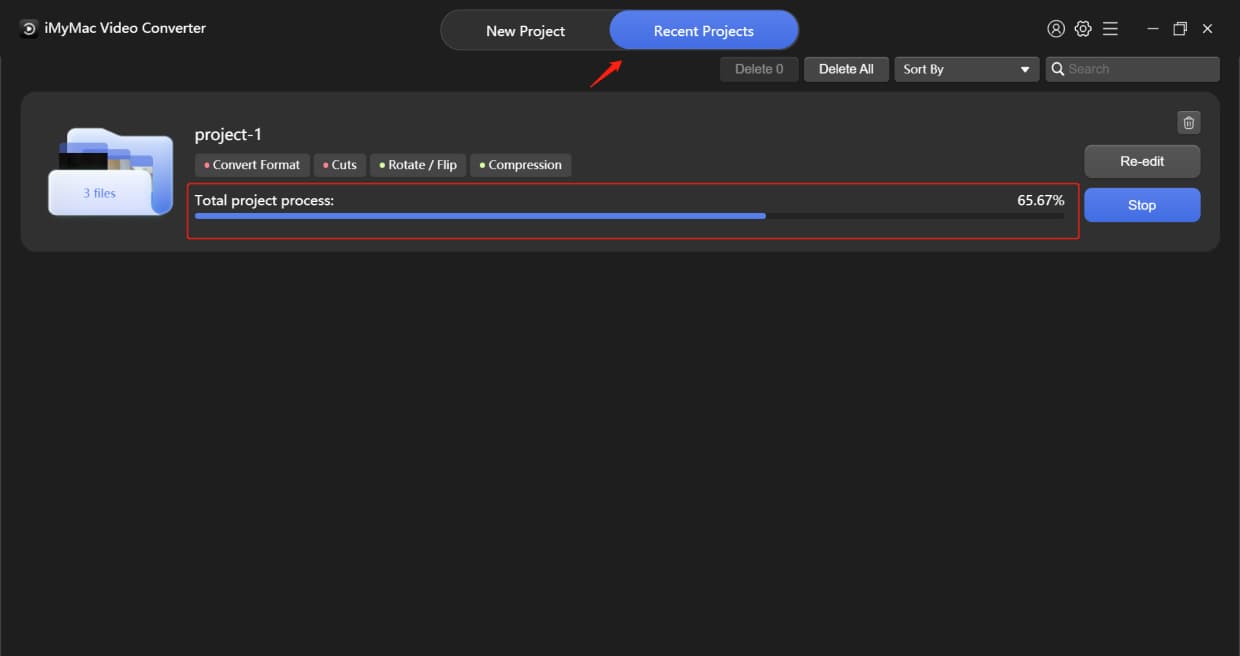
Экран Recent Projects хорошо показывает, что iMyMac Video Converter рассчитан не только на разовую конвертацию одного ролика. Здесь удобно контролировать статус проекта, видеть уже примененные функции, при необходимости останавливать задачу, заново редактировать ее через Re-edit и быстро открывать результат. Для программы, в которой акцент сделан на пакетную и регулярную работу, это очень правильное решение.
Качество результата и практический смысл программы
Главное, что делает iMyMac Video Converter удобным, — это баланс между простотой и контролем. Программа не перегружает пользователя профессиональными терминами, но и не превращает весь процесс в бездумную кнопку конвертировать. Здесь можно выбрать формат, разрешение, профили устройств, пользовательские пресеты, отдельно отрегулировать картинку, звук, субтитры и сжатие. За счет этого финальный результат ощущается управляемым.
В бытовом использовании это дает вполне ощутимый эффект. Видео для смартфона можно сделать компактнее, не теряя читаемости. Клип для пересылки можно ужать через Compression. Фильм можно привести к совместимому формату и добавить внешние субтитры. Ролик со смартфона — повернуть, подрезать и экспортировать в MP4. Фрагмент лекции — вытащить в аудио и дополнить метаданными через ID3. То есть iMyMac Video Converter хорош именно там, где результат важнее процесса.
Еще один сильный момент — поддержка разных уровней разрешения и 3D-конвертации. Это расширяет практические сценарии использования: программа одинаково уместна и в простом домашнем конвертировании, и в ситуациях, когда нужно подготовить разные версии одного и того же контента под разные устройства и способы просмотра.
Практические сценарии, в которых iMyMac Video Converter особенно полезен
Подготовка роликов для смартфона и планшета
Если исходный файл тяжелый, неудобный по формату или воспроизводится не везде одинаково, iMyMac Video Converter позволяет перевести его в совместимый профиль и при необходимости уменьшить размер. За счет пресетов устройств и большого набора форматов не приходится вручную угадывать параметры вывода. Для обычного пользователя это один из самых сильных сценариев программы.
Уменьшение размера видео перед отправкой
Модуль Compression делает программу очень удобной для подготовки файлов под почту, облако, мессенджеры и рабочие чаты. Когда нужно быстро уменьшить размер видео и не тратить время на отдельный компрессор, iMyMac Video Converter оказывается особенно уместным.
Добавление субтитров к фильму или обучающему ролику
За счет отдельного модуля Subtitles программа подходит для локализации, оформления и повышения читаемости роликов. Можно импортировать внешний файл субтитров, настроить его вид и сразу экспортировать готовый результат. Для инструкций, уроков, демонстраций и фильмов это очень удобный сценарий.
Быстрая подготовка коротких роликов для публикации
Crop, Rotate / Flip, Filter / Effect, Compression и Background Music вместе дают вполне достаточный набор инструментов для короткой подготовки контента перед публикацией. Это особенно заметно, когда не нужен монтаж как таковой, а требуется просто привести файл в аккуратный и совместимый вид.
Извлечение аудио из видео
Аудиоформаты в iMyMac Video Converter представлены широко, включая MP3, M4A, FLAC, WAV и другие. Это делает программу полезной не только для тех, кто работает с видео, но и для тех, кто хочет быстро вытащить звуковую дорожку, интервью, лекцию, музыкальный фрагмент или презентацию в отдельный аудиофайл.
Склейка серии коротких фрагментов
Через Merge All Videos программа подходит и для простого объединения роликов. Это удобный сценарий, когда есть несколько коротких кусков, но не хочется заводить отдельный монтажный проект ради элементарной склейки перед экспортом.
Сравнение с аналогами
На рынке видеоконвертеров у iMyMac Video Converter есть несколько очевидных соперников. Чаще всего его имеет смысл сравнивать с Movavi Video Converter, HitPaw Univd и Wondershare UniConverter. Все три продукта закрывают схожую нишу, но делают это по-разному.
Movavi Video Converter
Movavi Video Converter делает ставку на высокую скорость, 180+ форматов, базовое редактирование, пакетную обработку, lossless compression и AI video upscaling. У него очень сильная сторона — именно ощущение быстрого массового конвертера для широкой аудитории.
На этом фоне iMyMac Video Converter выглядит менее маркетингово разогнанным, но более прямолинейным по структуре интерфейса. У него левый столбец функций лучше организован под конкретные задачи, а сценарий Convert Format → эффекты → Export воспринимается очень прозрачно. Там, где Movavi чуть сильнее в брендовой упаковке, количестве известных опций и AI-upscaling, iMyMac выигрывает за счет понятности маршрута и удачного сочетания конвертера с базовым редактором.
Если нужен максимально массовый, привычный и хорошо узнаваемый продукт с сильным акцентом на скорость и AI-upscaling, Movavi выглядит убедительно. Если же важнее ощущение сел и сделал без блуждания по меню, то iMyMac Video Converter оставляет очень хорошее впечатление именно как конкретная рабочая программа.
HitPaw Univd
HitPaw Univd идет в сторону максимально широкого набора возможностей. Он поддерживает более 1000 форматов, пакетную конвертацию 8K/4K/1080p, заявляет до 170x скорости и помимо конвертации содержит встроенный компрессор, GIF Converter, Image Converter, Video Editor, Background/Vocal/Noise Remover и другие AI-опции.
На фоне HitPaw iMyMac Video Converter выглядит заметно более сфокусированным. У HitPaw шире охват задач, но из-за этого продукт тяжелее по общей логике: он старается быть не просто видеоконвертером, а большим центром обработки медиа. iMyMac Video Converter в этом смысле честнее и компактнее. В нем нет претензии закрыть вообще все, зато он чище организован вокруг конвертации, сжатия и понятной визуальной правки.
Для пользователя, которому нужен именно видеоконвертер с внятным интерфейсом и полезными инструментами по пути, iMyMac часто будет комфортнее. Для того, кто хочет как можно больше функций в одном продукте, включая продвинутые AI-модули, HitPaw Univd выглядит масштабнее.
Wondershare UniConverter
Wondershare UniConverter давно известен как all-in-one-решение. Он делает упор на формулу convert, enhance, compress, record, edit, включает набор creation tools, toolbox, enhancement tools, а в модуле компрессии предлагает как автоматическое сжатие, так и ручную настройку параметров, предварительный просмотр и сценарии пакетной обработки через Converter.
По сравнению с ним iMyMac Video Converter смотрится проще и легче. UniConverter ближе к идее универсального мультимедийного центра, где инструментов много и они разрастаются вокруг основного конвертера. iMyMac же удерживает фокус на конкретном потоке действий и поэтому не создает ощущения перегрузки. Для части аудитории это будет сильным преимуществом: меньше отвлекающих модулей, быстрее адаптация, понятнее навигация, быстрее выход на готовый файл.
Если нужно максимально насыщенное решение с большим набором дополнительных AI-инструментов и вспомогательных функций, UniConverter сильнее. Если нужен аккуратный, понятный и уверенный конвертер видео для Windows и Mac с хорошим набором встроенной обработки, iMyMac Video Converter нередко оказывается практичнее именно в ежедневной рутине.
Краткое прикладное сравнение
| Задача | iMyMac Video Converter | Movavi Video Converter | HitPaw Univd | Wondershare UniConverter |
|---|---|---|---|---|
| Быстро конвертировать видео без перегруженного интерфейса | Очень удобно | Удобно | Местами перегружено | Местами перегружено |
| Пакетно прогнать несколько файлов через один пресет | Удобно | Удобно | Очень мощно | Очень мощно |
| Сжать видео и сразу подправить картинку/звук | Удобно | Удобно | Удобно | Удобно |
| Получить максимум дополнительных AI-возможностей | Умеренно | Умеренно | Сильная сторона | Сильная сторона |
| Освоиться без долгого привыкания | Сильная сторона | Сильная сторона | Средне | Средне |
Этот вывод логично складывается из позиционирования и реального набора функций у всех четырех программ: iMyMac Video Converter силен именно простотой сценария и хорошим балансом между конвертацией и базовой обработкой; Movavi — скоростью и массовой универсальностью; HitPaw Univd и UniConverter — шириной экосистемы функций.
Плюсы iMyMac Video Converter
У программы действительно есть ряд сильных сторон, которые ощущаются не на бумаге, а в работе.
-
Понятный интерфейс. Главное окно хорошо организовано, а все ключевые действия лежат на поверхности:
+ Add File,Convert Format,Apply to All,Export,Open Folder. -
Хороший набор форматов. Присутствуют востребованные видео- и аудиоформаты, а также
GIF. -
Поддержка пользовательских пресетов.
Createпревращает программу в более гибкий рабочий инструмент, а не просто в набор предустановок. -
Сильный набор встроенной обработки. Обрезка, поворот, фильтры, субтитры, водяной знак, кадрирование, компрессия, скриншоты, фоновая музыка, ID3, 3D-эффекты.
-
Пакетная работа без лишней сложности. Несколько файлов можно загрузить сразу, применить к ним один формат и отправить в экспорт.
-
Удобный контроль проектов.
ConvertingиRecent Projectsделают результат обозримым, а не одноразовым. -
Аппаратное ускорение. Поддержка NVIDIA CUDA, NVENC, AMD и Intel HD Graphics делает программу уместной для регулярной работы с тяжелыми файлами.
Минусы iMyMac Video Converter
При всех достоинствах у программы есть и ограничения, которые важно понимать заранее.
-
Это не полноценный видеоредактор. В программе нет сложного монтажа, многоуровневых дорожек и глубокой постобработки.
-
Часть дополнительных функций носит скорее прикладной, чем профессиональный характер. Например, 3D Effects или Screenshot полезны, но не всем нужны постоянно.
-
По ширине экосистемы возможностей программа уступает наиболее тяжелым конкурентам вроде HitPaw Univd и Wondershare UniConverter. Там больше AI-функций и дополнительных модулей.
-
Акцент сделан именно на быстром результате. Это плюс для большинства задач, но если нужен тонкий ручной контроль на уровне сложного редактора, возможностей iMyMac Video Converter будет недостаточно.
Для каких задач iMyMac Video Converter стоит выбрать в первую очередь
Чтобы лучше понять характер программы, полезно свести ее сильные стороны к конкретным задачам.
Когда нужен конвертер видео для Windows и Mac без лишней сложности
Если пользователь не хочет разбираться в перегруженных редакторах и просто ищет программу, где можно быстро конвертировать видео, выбрать выходной формат, выполнить пару простых правок и нажать Export, iMyMac Video Converter подходит очень хорошо.
Когда важна регулярная пакетная работа
Если в работе часто встречаются серии файлов — уроки, клипы, записи экрана, фрагменты лекций, исходники с камеры — программа дает комфортный пакетный сценарий с общим форматом и историей проектов.
Когда нужно сжатие видео без перехода в отдельную программу
Compression в iMyMac Video Converter — не декоративная функция, а полноценный прикладной модуль. Для пользователя, который постоянно облегчает файлы перед отправкой или хранением, это весомый аргумент в пользу программы.
Когда важно быстро добавить субтитры, подрезать кадр или поправить звук
iMyMac Video Converter хорош тем, что все эти операции не превращаются в отдельные проекты. Пользователь делает их прямо в том же окне, где затем запускает конвертацию. Именно за счет этого программа воспринимается как цельный рабочий инструмент, а не как конвертер с парой случайных галочек.
Итог
iMyMac Video Converter — удачный видеоконвертер и базовый редактор, который очень хорошо понимает свою роль. Он не расползается в сторону сложного монтажа и не пытается перегрузить пользователя функциями ради галочки. Вместо этого программа дает удобный и логичный рабочий поток: добавить файл, выбрать формат, внести точечные правки, при необходимости сжать видео, наложить субтитры, подрезать кадр, сохранить свой пресет и получить готовый результат.
Сильнее всего iMyMac Video Converter раскрывается там, где нужен не абстрактный мультимедийный центр, а конкретный рабочий инструмент для конвертации видео и аудио, пакетной обработки, быстрой предэкспортной правки и подготовки файлов под устройство или площадку. За счет поддержки популярных форматов, пользовательских профилей, аппаратного ускорения и грамотной организации интерфейса программа выглядит зрелой и продуманной.
Если оценивать iMyMac Video Converter именно как конкретную программу, а не как представителя целого класса, то ее сильная сторона очевидна: это удобный, уверенный и практичный конвертер видео с хорошим набором инструментов, который не тратит время пользователя на лишние этапы. Для повседневной работы с форматами, устройствами, сжатием, субтитрами, кадрированием и быстрым экспортом это действительно удачное решение.
