MP4 удобен для обычного видео: в нём сохраняется звук, высокая детализация, хорошее сжатие и нормальная плавность. GIF нужен для другого сценария — короткой зацикленной анимации, которую легко вставить в инструкцию, карточку товара, статью, переписку, презентацию или пост. При переводе MP4 в GIF важно не просто нажать кнопку конвертации, а правильно выбрать фрагмент, размер кадра, частоту кадров и уровень оптимизации. Именно эти параметры решают, получится ли аккуратная анимация на 2–5 МБ или тяжёлый файл, который долго открывается даже в браузере.
Главное ограничение GIF — формат не хранит полноценное современное видео. В нём нет звука, цветовая палитра ограничена, а вес быстро растёт вместе с длительностью, разрешением и FPS. Поэтому задача звучит не как механически перевести MP4 в GIF, а как сделать GIF из видео так, чтобы он был коротким, резким, плавным и не занимал десятки мегабайт.
Коротко: какой способ выбрать
| Задача | Оптимальный способ |
|---|---|
| Быстро сделать GIF на Windows | ВидеоМАСТЕР |
| Получить GIF с ручными настройками качества | FFmpeg |
| Подготовить GIF из видео для статьи или сайта | Ezgif или Online-Convert |
| Сделать GIF из MP4 с точной работой по кадрам | Adobe Photoshop |
| Быстро конвертировать MP4 в GIF онлайн | Adobe Express |
| Сделать гифку из видео на Android | GIF Maker & GIF Editor или Samsung Gallery |
| Сделать GIF из видео на iPhone | Быстрые команды или ImgPlay |
| Получить самый маленький вес файла | FFmpeg с палитрой или Ezgif с оптимизацией |
Что важно настроить перед конвертацией
Перед тем как конвертировать MP4 в GIF, подготовьте ролик. GIF плохо переносит длинные видео, высокое разрешение и лишние кадры. Для большинства задач достаточно фрагмента от 2 до 7 секунд. Для реакции в мессенджере хватает 2–3 секунд, для инструкции — 4–8 секунд, для демонстрации интерфейса — 5–10 секунд.
Оптимальные параметры:
| Параметр | Рекомендация |
|---|---|
| Длительность | 2–7 секунд |
| Ширина кадра | 480–720 px |
| FPS | 10–15 кадров/с |
| Цвет | адаптивная палитра |
| Повтор | бесконечный цикл |
| Текст | крупный, контрастный, без мелких деталей |
| Исходное видео | без водяных знаков, сильной тряски и мелкого шума |
Для плавной анимации не ставьте 30 или 60 FPS без необходимости. GIF на 30 FPS быстро раздувается по размеру, а визуальная разница на короткой гифке часто не оправдывает лишний вес. Для большинства инструкций хватает 12 FPS, для динамичных сцен — 15 FPS, для мемов — 10 FPS.
Чем MP4 отличается от GIF
MP4 — контейнер для видео и аудио. Внутри обычно используется кодек H.264 или H.265, благодаря чему файл остаётся сравнительно компактным даже при хорошем качестве. GIF — старый растровый анимационный формат. Он показывает последовательность кадров, но не хранит звук и не использует современное межкадровое сжатие так эффективно, как MP4.
Из-за этого один и тот же фрагмент в MP4 часто весит меньше, чем GIF. Например, короткий ролик на 5 секунд в MP4 занимает 1–3 МБ, а GIF с тем же визуальным размером легко становится 8–20 МБ. Поэтому при создании GIF из MP4 всегда приходится выбирать: больше плавности, больше размер кадра или меньший вес файла.
Хороший результат получается через три действия: обрезать лишнее, уменьшить разрешение и подобрать частоту кадров. Именно это будет повторяться во всех способах ниже.
Конвертеры видео MP4 в GIF для Windows
ВидеоМАСТЕР
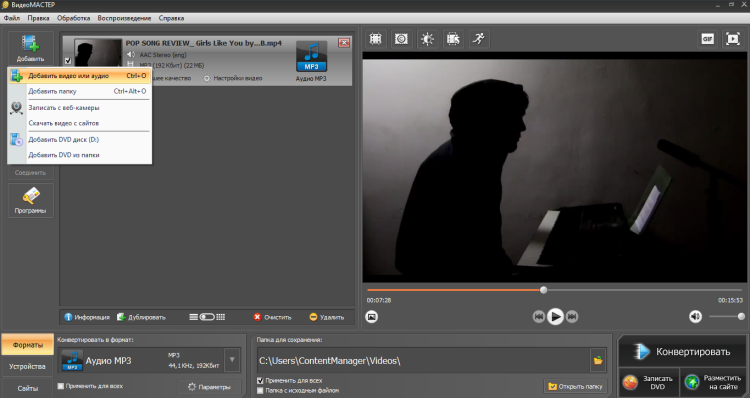
ВидеоМАСТЕР удобен для Windows, когда нужно сделать GIF из видео без командной строки и сложных настроек. В программе есть отдельный сценарий создания GIF: выбирается фрагмент ролика, задаётся частота кадров, количество повторов и скорость анимации.
Этот способ подходит для пользователей, которым нужен понятный рабочий процесс: открыть MP4, вырезать нужный момент, выбрать GIF, настроить параметры и сохранить файл. Особенно удобно, что обрезка делается до конвертации. Это экономит время и сразу уменьшает будущий вес GIF.
Как конвертировать MP4 в GIF в ВидеоМАСТЕРе
-
Запустите программу и нажмите кнопку добавления видео.
-
Выберите MP4-файл на диске.
-
Откройте инструмент обрезки и отметьте начало фрагмента.
-
Передвиньте правый маркер на конец будущей анимации.
-
Проверьте фрагмент через предпросмотр.
-
Перейдите к выбору формата сохранения.
-
Выберите GIF.
-
Откройте параметры GIF.
-
Установите частоту кадров.
-
Выберите количество повторов.
-
При необходимости измените скорость воспроизведения.
-
Укажите папку сохранения.
-
Запустите конвертацию.
Для короткой гифки из видео лучше ставить ширину 480–640 px. Для инструкции с интерфейсом можно поднять ширину до 720 px, но тогда нужно сократить длительность. Частоту кадров держите в диапазоне 10–15 FPS. При 10 FPS файл получается легче, при 15 FPS движение выглядит мягче.
Настройки для хорошего результата
| Сценарий | Длительность | Ширина | FPS |
|---|---|---|---|
| Мем или реакция | 2–4 сек | 480 px | 10–12 |
| Инструкция | 4–8 сек | 640–720 px | 12–15 |
| Демонстрация движения | 3–6 сек | 640 px | 15 |
| GIF для сайта | 2–5 сек | 480–600 px | 10–12 |
Для видео с большим количеством мелких деталей уменьшайте размер кадра аккуратно. Интерфейсные элементы, мелкий текст и курсор становятся нечитаемыми при чрезмерном сжатии. Для таких сцен лучше сократить длительность, но оставить ширину 640–720 px.
Плюсы
-
Понятный интерфейс для пользователей Windows.
-
Есть обрезка фрагмента перед экспортом.
-
Поддерживается настройка частоты кадров.
-
Поддерживается настройка количества повторов.
-
Не требуется командная строка.
-
Подходит для быстрой подготовки GIF из MP4.
Минусы
-
Способ рассчитан на Windows.
-
Для максимально тонкой оптимизации палитры удобнее использовать FFmpeg или Ezgif.
-
Большие исходные ролики всё равно нужно заранее укорачивать.
-
Для пакетного создания большого количества GIF требуется аккуратно контролировать настройки каждого файла.
Когда выбирать ВидеоМАСТЕР
Выбирайте ВидеоМАСТЕР, когда нужен простой конвертер MP4 в GIF на Windows, а результат должен быть готов без изучения терминала. Это хороший вариант для инструкций, коротких фрагментов из видео, материалов для сайта и быстрых GIF-анимаций для переписки.
Wondershare UniConverter
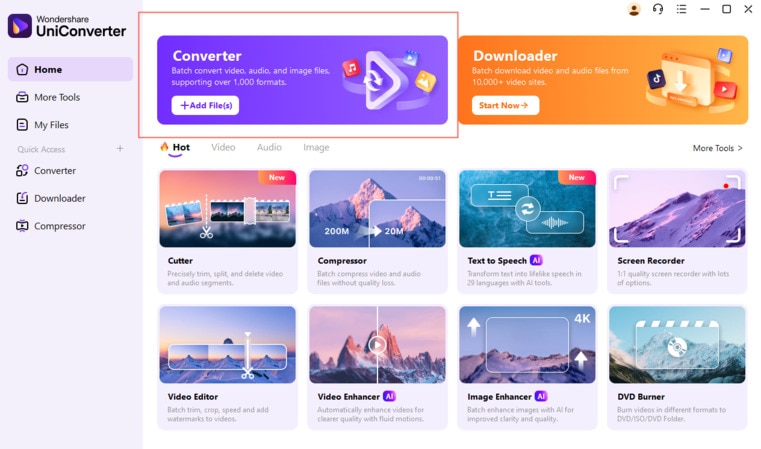
Wondershare UniConverter подходит для пользователей, которым нужен не только MP4 в GIF, но и общий набор инструментов для видео: конвертация, сжатие, работа с форматами, обработка файлов и отдельный GIF Maker. В UniConverter GIF создаётся через раздел Tools > GIF Maker, где доступен режим преобразования видео в GIF.
Этот вариант удобен для тех, кто регулярно работает с роликами: готовит короткие анимации, меняет формат видео, уменьшает вес файлов и делает несколько вариантов одного результата для разных площадок.
Как сделать GIF из MP4 в Wondershare UniConverter
-
Откройте Wondershare UniConverter.
-
Перейдите в раздел инструментов.
-
Запустите GIF Maker.
-
Выберите режим Video to GIF.
-
Добавьте MP4-файл.
-
На шкале времени выберите начало и конец фрагмента.
-
Укажите размер выходного изображения.
-
Настройте FPS.
-
Проверьте предпросмотр.
-
Укажите папку для сохранения.
-
Нажмите Create GIF.
Для роликов с лицами и крупными объектами подойдёт ширина 480–600 px. Для интерфейсов, графиков и текста лучше использовать 640–720 px. При создании GIF для сайта держите файл в пределах 2–5 МБ. Для мессенджеров допустим больший вес, но слишком тяжёлая анимация всё равно будет дольше отправляться и открываться.
Что настроить перед экспортом
В UniConverter особенно важно правильно задать размер кадра. Программа даёт быстро получить GIF, но итоговый вес напрямую зависит от ширины и FPS. Большинство неудачных GIF получается из-за сохранения полного Full HD-фрагмента. Для GIF это избыточно: 1920 px по ширине почти всегда приводит к огромному файлу.
Практичная схема такая:
-
сначала выбрать фрагмент;
-
затем уменьшить ширину;
-
затем поставить 10–15 FPS;
-
после этого проверить предпросмотр;
-
только потом запускать экспорт.
Плюсы
-
Есть отдельный инструмент GIF Maker.
-
Поддерживается импорт видео.
-
Удобная шкала выбора фрагмента.
-
Подходит для регулярной работы с разными видеоформатами.
-
Позволяет быстро подготовить несколько вариантов GIF.
-
Интерфейс понятен пользователям, которые не работают с командами.
Минусы
-
Для одной редкой конвертации программа выглядит избыточной.
-
При высоком разрешении GIF быстро становится тяжёлым.
-
Для глубокой оптимизации палитры лучше использовать специализированные инструменты.
-
Перед экспортом нужно вручную контролировать длительность и FPS.
Когда выбирать UniConverter
Wondershare UniConverter стоит выбирать, когда помимо задачи преобразовать MP4 в GIF нужен универсальный видеоконвертер. Для единичной короткой анимации проще взять ВидеоМАСТЕР или онлайн-сервис, а для постоянной работы с медиа UniConverter даёт более широкий набор инструментов.
Adobe Photoshop
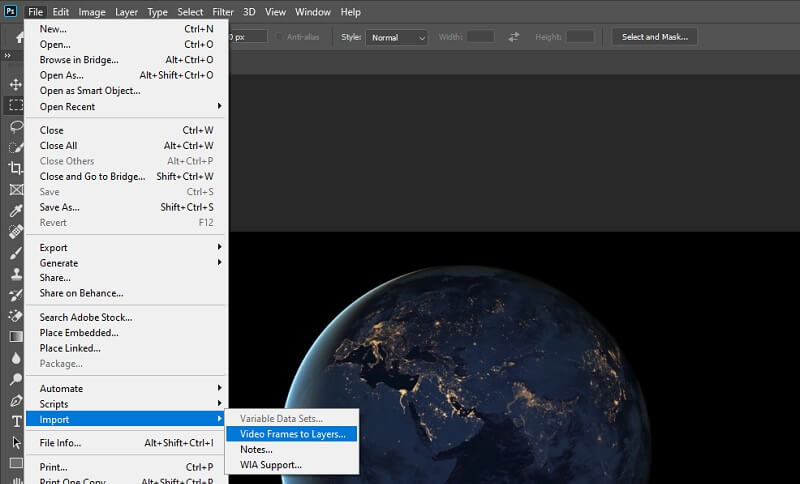
Adobe Photoshop — вариант для точной работы с кадрами. Это не самый быстрый способ, зато он удобен, когда GIF нужно подготовить аккуратно: укоротить сцену, удалить лишние кадры, добавить текст, отредактировать цвет, настроить палитру и экспортировать результат через параметры веб-графики.
Photoshop особенно полезен для GIF, где важны читаемые детали: интерфейс программы, кнопка, курсор, короткая демонстрация действия, фрагмент обучающего видео. В отличие от простых конвертеров, здесь каждый кадр становится частью редактируемой структуры.
Как конвертировать MP4 в GIF в Photoshop на Windows
-
Откройте Photoshop.
-
Перейдите в меню File.
-
Выберите Import.
-
Нажмите Video Frames to Layers.
-
Выберите MP4-файл.
-
В окне импорта отметьте Selected Range Only.
-
Задайте начало и конец фрагмента.
-
Включите ограничение кадров, когда исходное видео слишком длинное.
-
Подтвердите импорт.
-
Откройте Timeline.
-
Проверьте последовательность кадров.
-
Удалите лишние кадры.
-
При необходимости добавьте текст, стрелки или выделения.
-
Перейдите в File > Export > Save for Web (Legacy).
-
Выберите GIF.
-
Настройте размер изображения.
-
Установите Looping Options: Forever.
-
Сохраните файл.
Для Windows-версии важно не загружать в Photoshop длинный MP4 целиком. При импорте сразу ограничьте диапазон. Ролик на 30 секунд превращается в сотни кадров, а это замедляет работу и раздувает итоговый файл.
Настройки экспорта
| Параметр | Что ставить |
|---|---|
| Format | GIF |
| Colors | 128 или 256 |
| Dither | по ситуации, для плавных градиентов выше |
| Image Size | 480–720 px по ширине |
| Looping Options | Forever |
| Lossy | аккуратно, без сильных артефактов |
| Preview | обязательно перед сохранением |
Для GIF с интерфейсом ставьте 256 цветов. Для мемов и простых сцен часто хватает 128 цветов. Для плоской графики и скринкастов вес удаётся заметно снизить даже без сильной потери читаемости.
Плюсы
-
Точная работа с кадрами.
-
Можно добавлять текст, стрелки, подписи и выделения.
-
Есть контроль палитры и параметров экспорта.
-
Подходит для аккуратных GIF-инструкций.
-
Можно удалить неудачные кадры вручную.
-
Хорошо подходит для подготовки графики к публикации.
Минусы
-
Процесс дольше, чем в обычном конвертере.
-
Большой MP4 сильно нагружает Photoshop.
-
Новичку нужно разобраться с импортом кадров и Save for Web.
-
Для массовой конвертации удобнее использовать другие инструменты.
Когда выбирать Photoshop
Выбирайте Adobe Photoshop, когда GIF должен выглядеть как готовый визуальный материал: с подписью, аккуратным кадрированием, понятной композицией и контролем каждого кадра. Для простой конвертации MP4 to GIF этот способ медленнее, но для качественного результата он остаётся одним из самых гибких.
FFmpeg

FFmpeg — лучший вариант для технически точного результата. Он работает из командной строки и даёт полный контроль: можно указать фрагмент, FPS, ширину кадра, фильтры, палитру и параметры вывода. Для качественного GIF используется связка palettegen и paletteuse: сначала создаётся палитра под конкретный фрагмент, затем она применяется при кодировании GIF. Такой подход описан в документации FFmpeg.
Главное преимущество FFmpeg — предсказуемость. Однажды подобранную команду легко повторять для десятков файлов, меняя только имя входного ролика и временной диапазон.
Команда для качественного GIF из MP4
ffmpeg -ss 00:00:03 -t 5 -i input.mp4 -vf "fps=12,scale=640:-1:flags=lanczos,palettegen" palette.png
ffmpeg -ss 00:00:03 -t 5 -i input.mp4 -i palette.png -lavfi "fps=12,scale=640:-1:flags=lanczos[x];[x][1:v]paletteuse" output.gif
Что означает команда:
| Параметр | Значение |
|---|---|
-ss 00:00:03 |
начало фрагмента с третьей секунды |
-t 5 |
длительность 5 секунд |
fps=12 |
частота 12 кадров/с |
scale=640:-1 |
ширина 640 px, высота рассчитывается автоматически |
flags=lanczos |
качественное масштабирование |
palettegen |
создание палитры |
paletteuse |
применение палитры при экспорте GIF |
Для быстрого черновика используется одна команда:
ffmpeg -i input.mp4 -vf "fps=12,scale=640:-1:flags=lanczos" output.gif
Но для финальной публикации лучше использовать вариант с палитрой. Он уменьшает шум, снижает полосы на градиентах и делает цвета стабильнее.
Практичные настройки FFmpeg
| Задача | Команда внутри фильтра |
|---|---|
| Лёгкий GIF | fps=10,scale=480:-1 |
| Баланс качества и веса | fps=12,scale=640:-1 |
| Более плавное движение | fps=15,scale=640:-1 |
| Интерфейс с мелкими деталями | fps=12,scale=720:-1 |
| Максимальное сжатие | fps=8,scale=480:-1 |
В FFmpeg удобно делать несколько версий одного GIF: например, 480 px для мессенджера, 640 px для сайта и 720 px для статьи. Затем достаточно сравнить вес и визуальную читаемость.
Плюсы
-
Максимальный контроль над параметрами.
-
Отличное качество при использовании палитры.
-
Подходит для пакетной обработки.
-
Работает на Windows, macOS и Linux.
-
Не требует графического интерфейса.
-
Удобен для повторяемых задач.
Минусы
-
Нужно работать с командной строкой.
-
Ошибка в синтаксисе ломает выполнение команды.
-
Нет привычного визуального предпросмотра перед экспортом.
-
Новичку нужно разобраться с фильтрами.
Когда выбирать FFmpeg
Выбирайте FFmpeg, когда нужен лучший баланс качества и веса, а также повторяемый рабочий процесс. Это лучший способ для тех, кто регулярно делает GIF из видео для сайтов, документации, README-файлов, инструкций и технических материалов.
Программы для конвертации MP4 в GIF на macOS
Adobe Photoshop
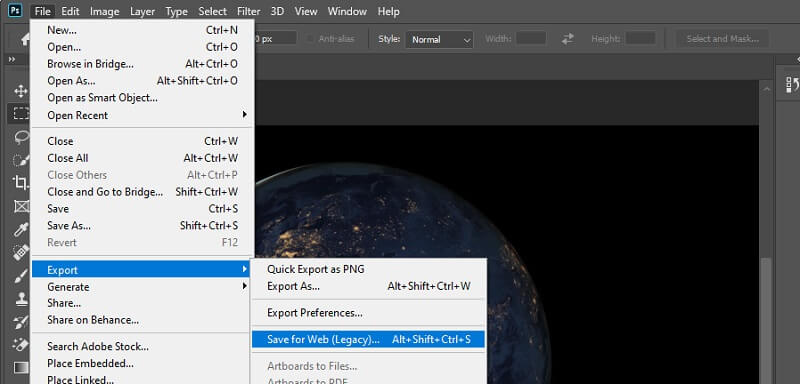
На Mac Adobe Photoshop работает по тому же принципу: MP4 импортируется как последовательность кадров, после чего результат экспортируется в GIF. Этот способ особенно удобен для дизайнеров, редакторов, авторов обучающих материалов и тех, кто уже использует Photoshop в ежедневной работе.
На macOS Photoshop хорошо подходит для подготовки GIF из фрагментов экранной записи. Например, можно показать одно действие в приложении: нажатие кнопки, открытие меню, переключение режима, изменение настройки. В таком случае GIF заменяет короткое видео и быстрее воспринимается в статье.
Как создать GIF из MP4 в Photoshop на Mac
-
Откройте Photoshop.
-
Перейдите в File > Import > Video Frames to Layers.
-
Выберите MP4.
-
В окне импорта выделите только нужный диапазон.
-
Ограничьте количество кадров, когда исходник длинный.
-
Нажмите OK.
-
Проверьте кадры на панели Timeline.
-
Удалите пустые или повторяющиеся кадры.
-
Добавьте подписи, стрелки или рамки.
-
Откройте File > Export > Save for Web (Legacy).
-
Выберите GIF.
-
Уменьшите размер кадра.
-
Настройте количество цветов.
-
Установите бесконечный повтор.
-
Сохраните файл.
Для macOS-скринкастов часто подходит ширина 720 px. Меньше ставьте только тогда, когда в кадре нет мелкого текста. Для демонстрации курсора и кнопок важна читаемость, поэтому сокращайте длительность, а не размер кадра.
Как уменьшить вес GIF в Photoshop
Самый простой способ — сократить количество кадров. Удалите паузы, длинные ожидания и неподвижные моменты. Затем уменьшите ширину кадра. После этого снижайте количество цветов. Только в конце используйте Lossy, потому что чрезмерное значение быстро создаёт заметные артефакты.
Рабочий порядок такой:
-
Сначала обрезать время.
-
Затем уменьшить размер.
-
Затем снизить FPS через пропуск кадров при импорте.
-
Затем уменьшить палитру.
-
Затем проверить качество в предпросмотре.
Плюсы
-
Удобен для дизайнерской доработки GIF.
-
Позволяет редактировать кадры как графику.
-
Подходит для подписей, стрелок и акцентов.
-
Хорошо работает с короткими фрагментами экранной записи.
-
Даёт контроль цвета и палитры.
-
Позволяет подготовить аккуратный материал для публикации.
Минусы
-
Не лучший вариант для длинных роликов.
-
Импорт большого MP4 занимает много памяти.
-
Требуется ручная настройка экспорта.
-
Для массовой обработки удобнее FFmpeg.
Когда выбирать Photoshop на Mac
Этот способ нужен, когда GIF — не просто конвертированный ролик, а оформленная иллюстрация. Для быстрых гифок из видео проще взять онлайн-сервис, но для качественной визуальной инструкции Adobe Photoshop даёт больше контроля.
FFmpeg
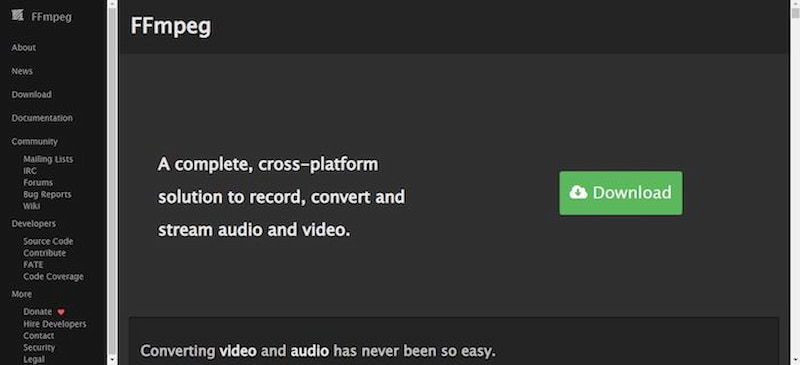
На Mac FFmpeg удобен для тех, кто не хочет открывать тяжёлый графический редактор ради короткой GIF-анимации. Команда выполняется в Terminal, а результат сохраняется в указанную папку.
Главная сила FFmpeg на macOS — быстрая обработка экранных записей. Записали короткий MP4, открыли Terminal, указали фрагмент, размер и FPS — получили GIF. Для документации и технических статей это один из самых быстрых рабочих процессов.
Команда для Terminal
ffmpeg -ss 00:00:02 -t 4 -i ~/Desktop/source.mp4 -vf "fps=12,scale=640:-1:flags=lanczos,palettegen" ~/Desktop/palette.png
ffmpeg -ss 00:00:02 -t 4 -i ~/Desktop/source.mp4 -i ~/Desktop/palette.png -lavfi "fps=12,scale=640:-1:flags=lanczos[x];[x][1:v]paletteuse" ~/Desktop/result.gif
Эта команда берёт 4 секунды видео, начиная со второй секунды, уменьшает ширину до 640 px, создаёт палитру и сохраняет GIF на рабочий стол.
Как адаптировать команду под свою задачу
-
Меняйте
source.mp4на имя своего файла. -
Меняйте
00:00:02, чтобы выбрать начало. -
Меняйте
-t 4, чтобы задать длительность. -
Меняйте
fps=12, чтобы управлять плавностью. -
Меняйте
scale=640:-1, чтобы управлять шириной. -
Меняйте
result.gif, чтобы задать имя результата.
Для GIF из записи экрана Mac часто достаточно 10–12 FPS. Экранные действия не требуют кинематографической плавности, зато сильно выигрывают от малого веса. Для демонстрации анимации, жестов и движения курсора ставьте 15 FPS.
Плюсы
-
Быстро работает с короткими роликами.
-
Даёт качественный результат через палитру.
-
Удобен для документации и технических материалов.
-
Легко повторять одну команду для разных файлов.
-
Не требует ручной покадровой работы.
-
Позволяет точно задать время начала и длительность.
Минусы
-
Нужна командная строка.
-
Нет графического выбора фрагмента.
-
Команду нужно вводить внимательно.
-
Для визуального монтажа и текста удобнее Photoshop.
Когда выбирать FFmpeg на Mac
Выбирайте FFmpeg, когда нужен быстрый и чистый экспорт без лишнего интерфейса. Это лучший способ для разработчиков, авторов инструкций, технических специалистов и всех, кто часто превращает MP4 в GIF для документации.
GIPHY
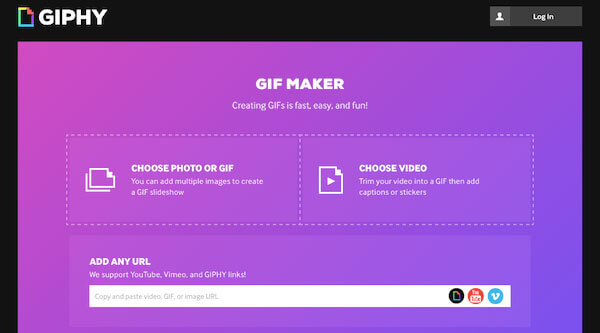
GIPHY подходит для быстрого создания GIF из видео в браузере. Этот способ удобен, когда нужно подготовить анимацию для публикации, реакции или вставки в социальные платформы. Главное отличие от технических конвертеров — акцент на визуальном результате: можно выбрать фрагмент, добавить подпись, стикер или декоративный элемент.
Для серьёзной оптимизации веса GIPHY уступает FFmpeg и Ezgif, зато выигрывает простотой. Пользователь загружает MP4, выбирает момент, добавляет оформление и получает готовую GIF-анимацию.
Как сделать GIF из MP4 в GIPHY
-
Откройте инструмент создания GIF.
-
Загрузите MP4-файл.
-
Дождитесь обработки ролика.
-
Выберите начало анимации.
-
Укажите длительность.
-
Добавьте подпись при необходимости.
-
Настройте расположение текста.
-
Проверьте предпросмотр.
-
Создайте GIF.
-
Сохраните результат.
Для GIPHY лучше заранее подготовить короткий MP4. Длинный ролик удобнее обрезать в видеоредакторе, а затем загрузить уже готовый фрагмент. Так меньше риск получить тяжёлую анимацию или выбрать неточный отрезок.
Плюсы
-
Быстрый браузерный сценарий.
-
Удобно для мемов и реакций.
-
Можно добавить текст.
-
Не нужно устанавливать программу.
-
Подходит для публикаций и соцсетей.
-
Интерфейс понятен без подготовки.
Минусы
-
Меньше технических настроек качества.
-
Не лучший вариант для строгой оптимизации веса.
-
Для длинных роликов требуется предварительная обрезка.
-
Для рабочих инструкций без украшений удобнее Ezgif или FFmpeg.
Когда выбирать GIPHY
GIPHY стоит выбирать для коротких эмоциональных GIF, реакций, мемов и быстрых публикаций. Для технической статьи, документации или карточки продукта лучше взять Ezgif, Adobe Photoshop или FFmpeg.
Приложения для конвертации MP4 в GIF на Android
GIF Maker & GIF Editor
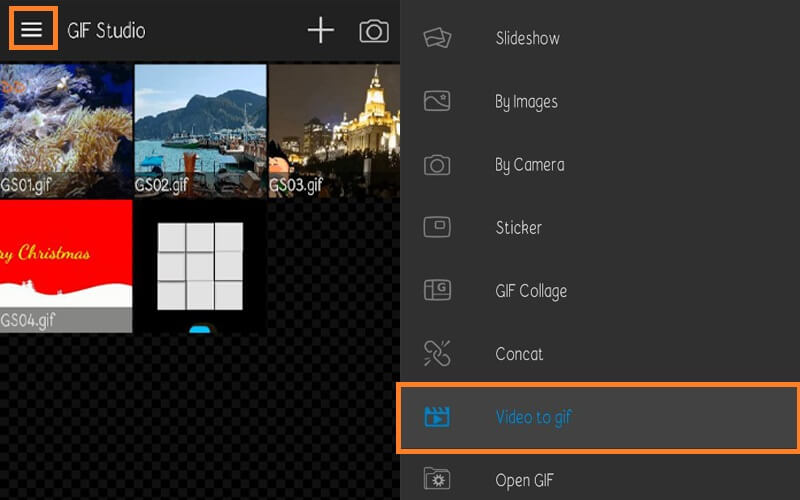
GIF Maker & GIF Editor подходит для Android, когда нужно сделать GIF из видео прямо на телефоне. Это практичный вариант для роликов из галереи, коротких фрагментов с камеры, записей экрана и материалов для мессенджеров. В мобильных приложениях такого типа обычно есть режим Video to GIF, обрезка, изменение скорости, кадрирование и экспорт результата.
Для телефона особенно важно не создавать слишком большие GIF. Смартфон легко снимает MP4 в Full HD или 4K, но GIF в таком размере будет слишком тяжёлым. Поэтому перед сохранением уменьшайте ширину, сокращайте длительность и не завышайте FPS.
Как конвертировать MP4 в GIF на Android
-
Откройте GIF Maker & GIF Editor.
-
Выберите режим Video to GIF.
-
Разрешите доступ к галерее.
-
Выберите MP4.
-
Отметьте начало фрагмента.
-
Отметьте конец фрагмента.
-
Обрежьте лишние поля кадра.
-
Уменьшите размер изображения.
-
Настройте скорость.
-
Выберите качество.
-
Включите повтор анимации.
-
Сохраните GIF.
Для GIF из видео на телефоне лучше использовать вертикальный или квадратный кадр, когда результат нужен для мессенджера. Для статьи и сайта удобнее горизонтальный кадр 16:9. При вертикальном видео не оставляйте лишние чёрные поля — они увеличивают площадь кадра и вес файла.
Рекомендуемые настройки для Android
| Сценарий | Размер | FPS | Длительность |
|---|---|---|---|
| Мессенджер | 480 px | 10 | 2–4 сек |
| Соцсети | 540–720 px | 12–15 | 3–6 сек |
| Инструкция | 640 px | 12 | 4–8 сек |
| Реакция | 360–480 px | 8–12 | 2–3 сек |
Перед экспортом всегда проверяйте первый и последний кадр. Хороший GIF зацикливается аккуратно: начало и конец не выглядят как резкий обрыв. Для этого иногда нужно сдвинуть границы фрагмента на доли секунды.
Плюсы
-
Работает прямо на Android.
-
Подходит для видео из галереи.
-
Есть обрезка фрагмента.
-
Можно быстро сделать гифку из видео для переписки.
-
Не нужен компьютер.
-
Удобно для вертикальных роликов.
Минусы
-
Большие MP4 нагружают телефон.
-
Качество зависит от возможностей приложения.
-
Управлять палитрой сложнее, чем в FFmpeg.
-
На маленьком экране труднее точно выбрать кадр.
Когда выбирать GIF Maker & GIF Editor
Этот способ выбирайте, когда исходный MP4 уже находится на Android-смартфоне и результат нужен быстро. Для точной подготовки GIF для сайта удобнее перенести файл на компьютер, но для повседневных задач мобильного приложения достаточно.
Samsung Gallery
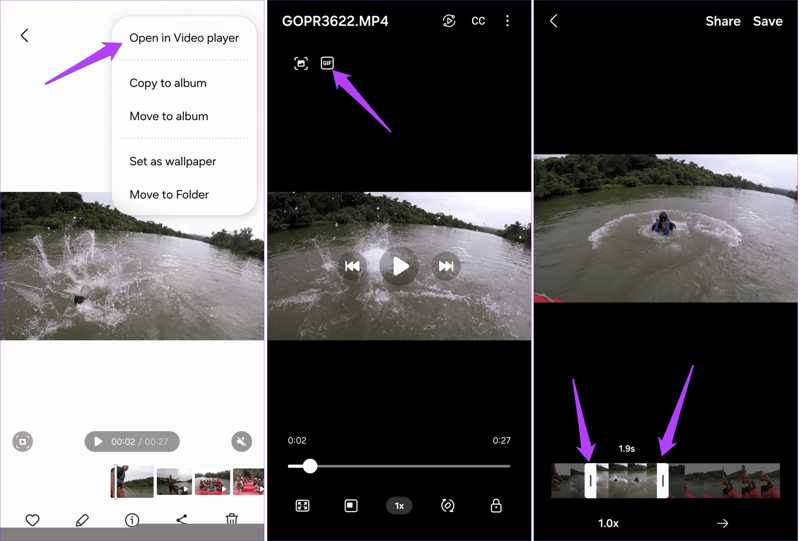
Samsung Gallery удобна тем, что на смартфонах Samsung часть действий выполняется без установки отдельного конвертера. В галерее Samsung есть создание GIF из серийных снимков через меню More > GIF, а в материалах по Galaxy также описываются встроенные способы создания GIF на устройствах Samsung.
Этот вариант подходит для простых коротких анимаций: показать жест, движение объекта, маленькую сцену или фрагмент действия. Для сложной настройки FPS, палитры и веса файла лучше использовать отдельное приложение или компьютерный конвертер.
Как сделать GIF на Samsung
-
Откройте Gallery.
-
Найдите нужное видео или серию кадров.
-
Откройте материал.
-
Нажмите More.
-
Выберите создание GIF, когда пункт доступен для выбранного типа материала.
-
Проверьте созданную анимацию.
-
Обрежьте лишнее.
-
Настройте скорость при наличии такого редактора.
-
Сохраните GIF.
-
Проверьте результат в галерее.
На Samsung хорошо работают короткие сцены с крупным объектом. Например, жест рукой, движение предмета, короткая реакция, фрагмент экрана. Для текста и интерфейса лучше сохранять ширину побольше, иначе элементы становятся нечитаемыми.
Как улучшить результат
Перед созданием GIF укоротите исходное видео во встроенном редакторе. Оставьте только нужный момент. Не сохраняйте в GIF весь ролик. Для мессенджера держите длительность около 2–4 секунд. Для демонстрации действия оставляйте 4–6 секунд.
Плюсы
-
Не нужно устанавливать отдельное приложение.
-
Удобно для быстрых GIF на смартфоне Samsung.
-
Подходит для простых сцен.
-
Результат сразу сохраняется в галерее.
-
Хороший вариант для повседневной переписки.
-
Работает без переноса файла на компьютер.
Минусы
-
Набор функций зависит от устройства и версии оболочки.
-
Меньше настроек, чем в специализированном редакторе.
-
Не подходит для тонкой оптимизации веса.
-
Для длинных MP4 лучше использовать отдельный инструмент.
Когда выбирать Samsung Gallery
Samsung Gallery выбирают для быстрых бытовых GIF: короткая сцена, реакция, движение, простая анимация из материала, который уже лежит в галерее. Для публикации на сайте и точной настройки качества берите GIF Maker & GIF Editor, Ezgif или FFmpeg.
Приложения для преобразования MP4 в GIF на iOS
Быстрые команды на iPhone
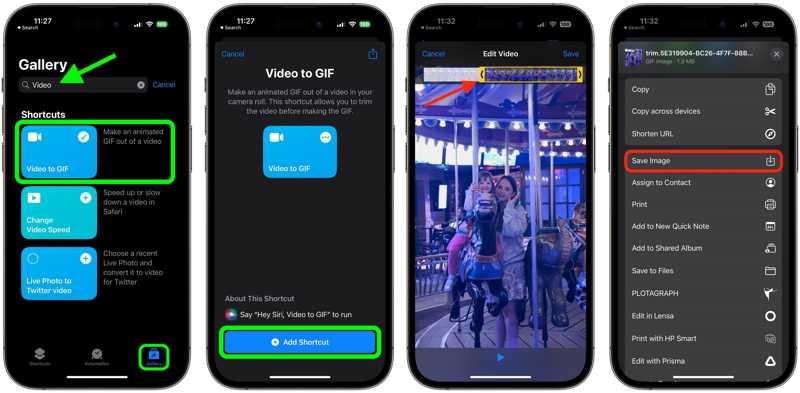
На iPhone создать GIF из MP4 можно через приложение Команды. Это хороший способ без установки отдельного редактора: пользователь выбирает видео из Фото, команда преобразует его в GIF и сохраняет результат. Такой сценарий особенно удобен для коротких роликов, снятых на камеру iPhone.
Главное преимущество — встроенность. Не нужно открывать сайты, загружать файл на сервер или переносить ролик на компьютер. Минус — меньше ручных настроек, чем в ImgPlay, Photoshop или FFmpeg.
Как сделать GIF через Команды
-
Откройте приложение Команды.
-
Создайте новую команду.
-
Добавьте действие выбора фото или видео.
-
Включите выбор видео из медиатеки.
-
Добавьте действие создания GIF.
-
Укажите параметры размера, когда они доступны в команде.
-
Добавьте действие сохранения в Фото.
-
Запустите команду.
-
Выберите MP4 из галереи.
-
Дождитесь создания GIF.
-
Откройте результат в Фото.
Для повторного использования команду удобно вынести на экран «Поделиться». Тогда ролик открывается в Фото, затем отправляется в команду, а GIF сохраняется обратно в медиатеку.
Как подготовить видео перед командой
Перед запуском команды откройте ролик в Фото и обрежьте его до нужной длительности. Это важнее любых дальнейших настроек. iPhone снимает качественное видео, а GIF из длинного Full HD-фрагмента получится тяжёлым. Оставьте только момент, который должен повторяться.
Плюсы
-
Работает на iPhone без отдельного конвертера.
-
Удобно для роликов из Фото.
-
Команду можно использовать повторно.
-
Не нужен компьютер.
-
Хорошо подходит для быстрых личных GIF.
-
Результат сохраняется в медиатеку.
Минусы
-
Меньше визуальных настроек.
-
Труднее точно управлять FPS и палитрой.
-
Для оформления текста и стикеров удобнее ImgPlay.
-
Для оптимизации веса лучше использовать онлайн-сервис или компьютер.
Когда выбирать Быстрые команды
Этот способ подходит, когда нужно быстро сохранить GIF из MP4 на iPhone. Для аккуратного визуального оформления, текста, скорости и кадрирования лучше использовать ImgPlay.
ImgPlay
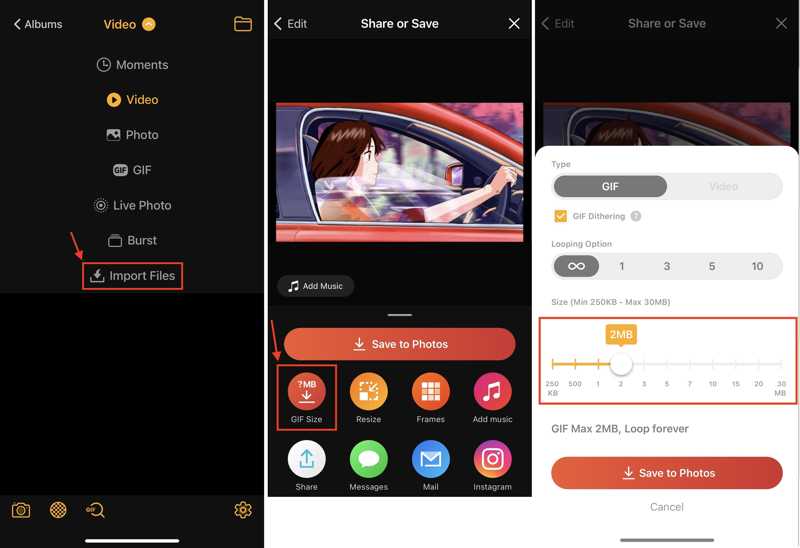
ImgPlay — мобильное приложение для iPhone, iPad и Android, которое создаёт GIF из видео, Live Photos, серийных снимков и записей экрана. В приложении есть обрезка фрагмента, работа со скоростью, редактирование и сохранение результата в Фото.
ImgPlay удобен, когда GIF должен выглядеть готовым для отправки или публикации: можно выбрать нужный момент, изменить скорость, добавить текст, обрезать кадр и сохранить результат. Для iPhone это один из самых понятных способов сделать гифку из видео без компьютера.
Как конвертировать MP4 в GIF в ImgPlay
-
Откройте ImgPlay.
-
Разрешите доступ к Фото.
-
Выберите исходный MP4.
-
Отметьте нужный фрагмент.
-
Обрежьте кадр.
-
Настройте скорость воспроизведения.
-
Добавьте текст или стикеры при необходимости.
-
Проверьте зацикливание.
-
Откройте страницу сохранения.
-
Выберите GIF.
-
Настройте качество.
-
Сохраните результат в Фото.
Для вертикальных роликов с iPhone лучше использовать исходную ориентацию. Не пытайтесь превращать вертикальное видео в горизонтальный GIF с большими полями. Лишние поля увеличивают размер файла и ухудшают восприятие.
Какой режим качества выбрать
Для мессенджеров используйте среднее качество и ширину около 480 px. Для публикации в статье или презентации оставьте большее качество, но сократите длительность. Для мемов важнее скорость и читаемость текста, а не максимальная детализация.
Плюсы
-
Удобный мобильный интерфейс.
-
Поддерживается видео из Фото.
-
Есть обрезка и настройка скорости.
-
Можно добавить текст и оформление.
-
Подходит для iPhone и iPad.
-
Результат сохраняется в медиатеку.
Минусы
-
На телефоне сложнее точно оценить итоговый вес.
-
Для технически идеальной палитры лучше FFmpeg.
-
Длинные ролики нужно обрезать заранее.
-
Некоторые дополнительные функции зависят от версии приложения.
Когда выбирать ImgPlay
ImgPlay выбирают для мобильного создания GIF с оформлением. Это хороший вариант для контента, переписки, соцсетей и быстрых визуальных реакций. Для строгой оптимизации веса берите Ezgif или FFmpeg.
Как конвертировать MP4 в GIF онлайн
Ezgif
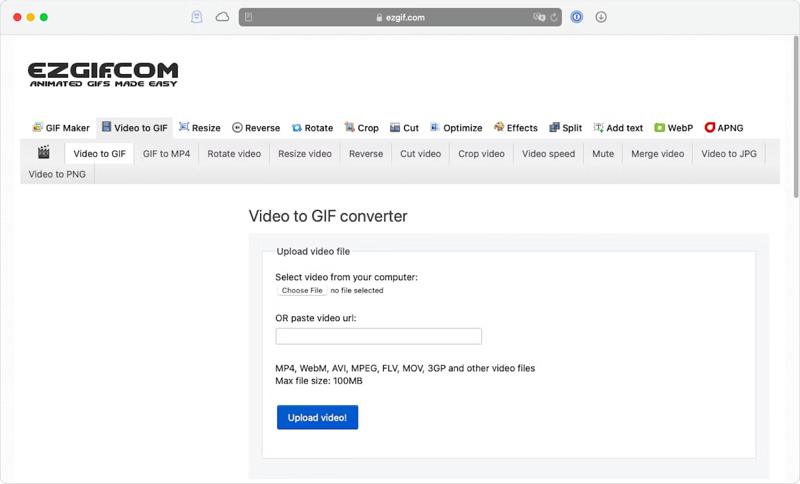
Ezgif — один из самых практичных онлайн-инструментов для работы с GIF. В нём есть Video to GIF, GIF Maker, Resizer, Optimizer и другие инструменты для анимации. Это не просто конвертер MP4 в GIF, а набор редакторов, которые позволяют загрузить видео, вырезать фрагмент, изменить размер, настроить FPS и затем дополнительно сжать результат.
Ezgif особенно удобен для сайта: после конвертации можно сразу открыть оптимизацию и уменьшить вес файла. Это важное преимущество перед сервисами, которые просто преобразуют MP4 в GIF без контроля параметров.
Как конвертировать MP4 в GIF в Ezgif
-
Откройте раздел Video to GIF.
-
Загрузите MP4.
-
Нажмите Upload video.
-
Дождитесь обработки.
-
Укажите Start time.
-
Укажите End time.
-
Выберите Size.
-
Настройте Frame rate.
-
Нажмите Convert to GIF.
-
Проверьте предпросмотр.
-
Откройте Optimize.
-
Уменьшите вес файла.
-
Сохраните готовый GIF.
Для большинства задач в Ezgif хорошо работает размер 600 px и частота 12 FPS. Для короткой реакции можно поставить 480 px и 10 FPS. Для интерфейса — 720 px и 12 FPS, но только при короткой длительности.
Как оптимизировать GIF после конвертации
В Ezgif после создания GIF откройте Optimizer. Используйте уменьшение количества цветов, удаление повторяющихся кадров и лёгкий Lossy GIF. Не ставьте слишком агрессивное сжатие сразу. Сначала уменьшите размер кадра и длительность, затем уже работайте с оптимизатором.
Плюсы
-
Работает в браузере.
-
Есть отдельный Video to GIF.
-
Есть обрезка по времени.
-
Есть изменение размера.
-
Есть оптимизация готового GIF.
-
Удобен для подготовки файлов для сайта.
Минусы
-
Нужно загружать файл в интернет.
-
Большие MP4 обрабатываются дольше.
-
Интерфейс выглядит технически.
-
Для конфиденциальных роликов лучше использовать локальную программу.
Когда выбирать Ezgif
Ezgif — один из лучших вариантов, когда нужно преобразовать MP4 в GIF онлайн и сразу уменьшить вес. Он подходит для статей, инструкций, карточек, форумов и документации, где важна не только анимация, но и скорость загрузки страницы.
Adobe Express
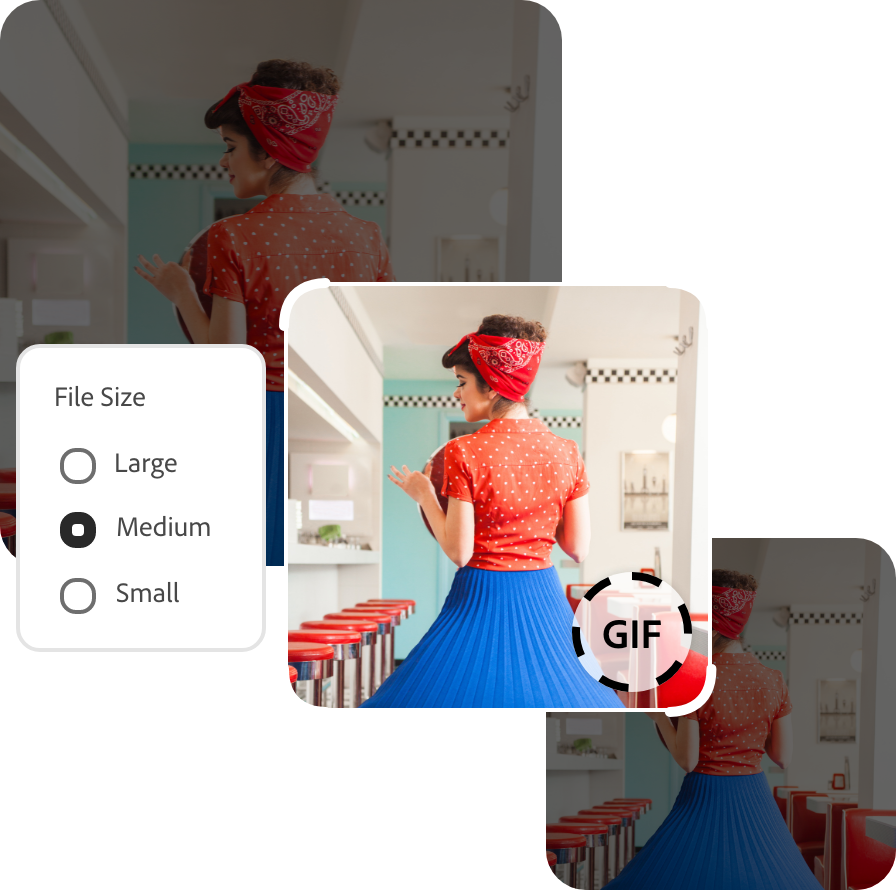
Adobe Express подходит для быстрого создания GIF из MP4 в браузере. Сценарий простой: загрузить MP4, выбрать качество под задачу, скачать GIF или продолжить редактирование.
Этот способ удобен для пользователей, которым нужен визуально понятный онлайн-инструмент без технических параметров. Adobe Express хорошо подходит для социальных публикаций, простых реакций, коротких фрагментов и контента, который затем дорабатывается в макете.
Как сделать GIF из MP4 в Adobe Express
-
Откройте инструмент конвертации MP4 в GIF.
-
Загрузите видео.
-
Выберите нужный фрагмент.
-
Настройте размер или соотношение сторон.
-
Выберите качество.
-
Запустите конвертацию.
-
Скачайте GIF.
-
Продолжите редактирование в Adobe Express при необходимости.
Для соцсетей используйте квадратный или вертикальный формат. Для сайта и статьи удобнее горизонтальный 16:9. Короткий GIF с крупным объектом выглядит лучше, чем длинный фрагмент с большим количеством мелких деталей.
Что удобно делать в Adobe Express
Adobe Express полезен, когда GIF — часть визуального материала. Например, короткую анимацию нужно вставить в пост, обложку, сторис, презентацию или промо-макет. После конвертации можно продолжить оформление в редакторе.
Плюсы
-
Быстрый онлайн-сценарий.
-
Удобный визуальный интерфейс.
-
Не нужно устанавливать программу.
-
Подходит для соцсетей и простых публикаций.
-
Можно продолжить редактирование.
-
Хороший вариант для пользователей без технической подготовки.
Минусы
-
Меньше ручных настроек, чем в Ezgif.
-
Для строгого контроля FPS удобнее другой инструмент.
-
Для больших файлов нужна загрузка в браузер.
-
Для конфиденциальных роликов лучше локальная обработка.
Когда выбирать Adobe Express
Выбирайте Adobe Express, когда нужен быстрый и простой MP4 в GIF онлайн, а результат предназначен для публикации, дизайна или соцсетей. Для тонкого сжатия лучше Ezgif, для максимального качества — FFmpeg.
Convertio
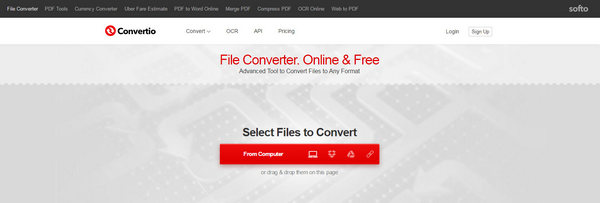
Convertio подходит для самого простого сценария: загрузить MP4, выбрать GIF, запустить конвертацию и скачать результат. Это не самый тонкий инструмент для оптимизации, зато он удобен, когда нужно быстро поменять формат без установки программы.
Convertio лучше использовать для коротких роликов. Перед загрузкой желательно заранее обрезать MP4 до нужного момента. Тогда итоговый GIF получится легче, а обработка пройдёт быстрее.
Как перевести MP4 в GIF через Convertio
-
Откройте Convertio.
-
Нажмите выбор файла.
-
Загрузите MP4 с компьютера.
-
Выберите выходной формат GIF.
-
Запустите конвертацию.
-
Дождитесь завершения.
-
Скачайте GIF.
-
Проверьте вес и качество.
Для Convertio важно подготовить исходник заранее. Сервис хорошо выполняет базовое преобразование, но для точного выбора фрагмента удобнее использовать редактор до загрузки. Например, сначала обрезать ролик в Фото, Clipchamp, QuickTime, ВидеоМАСТЕРе или любом видеоредакторе, а затем отправить короткий MP4 в Convertio.
Как получить лучший результат
Не загружайте длинный Full HD-ролик. Сначала сделайте короткий MP4. Затем конвертируйте его в GIF. После этого при необходимости дополнительно сожмите GIF в Ezgif. Такой комбинированный рабочий процесс часто даёт лучший результат, чем попытка обработать всё одним действием.
Плюсы
-
Очень простой сценарий.
-
Работает в браузере.
-
Не требует установки.
-
Подходит для разовой конвертации.
-
Удобен для пользователей без опыта.
-
Быстро решает базовую задачу.
Минусы
-
Меньше настроек качества.
-
Для обрезки лучше подготовить видео заранее.
-
Не лучший вариант для тяжёлых роликов.
-
Для оптимизации веса нужен отдельный инструмент.
Когда выбирать Convertio
Convertio подходит, когда нужно быстро конвертировать MP4 в GIF без сложных настроек. Для точного результата берите Ezgif, ВидеоМАСТЕР или FFmpeg.
Online-Convert
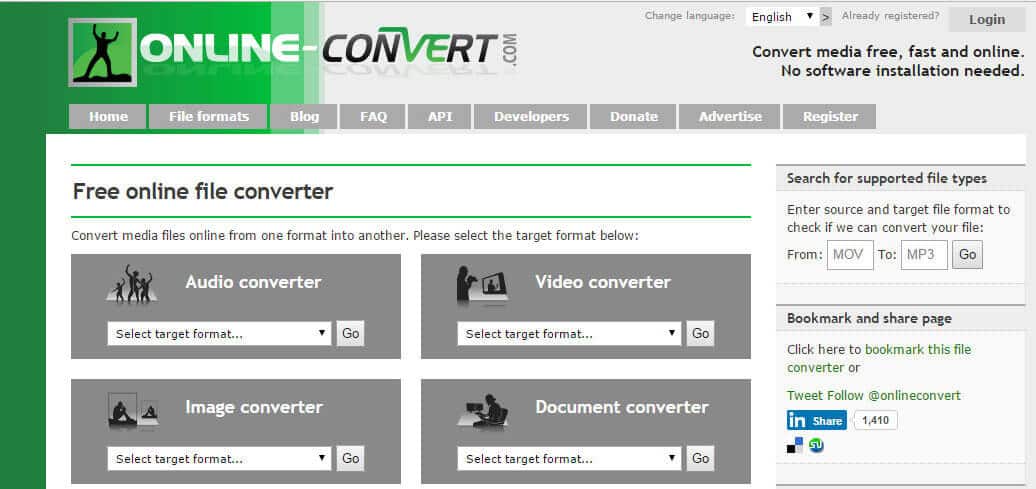
Online-Convert удобен тем, что совмещает простую загрузку файла и дополнительные настройки. Это хороший вариант между Convertio и Ezgif: интерфейс остаётся понятным, но пользователь получает больше контроля над выходным файлом.
Сервис подходит для браузерного сценария: выбрать MP4, указать GIF, задать параметры изображения и получить результат. Его стоит использовать, когда нужно не просто сменить формат, а заранее повлиять на размер и качество.
Как конвертировать MP4 в GIF в Online-Convert
-
Откройте конвертер в GIF.
-
Загрузите MP4.
-
Укажите дополнительные параметры.
-
Настройте размер кадра.
-
При необходимости измените частоту кадров.
-
Запустите конвертацию.
-
Дождитесь обработки.
-
Скачайте GIF.
-
Проверьте вес файла.
-
При необходимости повторите экспорт с меньшим размером.
Какие параметры использовать
Для сайта начинайте с ширины 600 px и 10–12 FPS. Для мессенджера хватит 480 px. Для инструкции с интерфейсом оставьте 640–720 px, но укоротите длительность. GIF должен показывать только нужное действие, без вступления и ожидания.
Плюсы
-
Работает онлайн.
-
Есть дополнительные параметры.
-
Не требует установки.
-
Удобен для разовой и периодической конвертации.
-
Подходит для подготовки GIF под сайт.
-
Даёт больше контроля, чем простые конвертеры.
Минусы
-
Файл загружается в интернет.
-
Большие MP4 обрабатываются дольше.
-
Интерфейс менее наглядный, чем у Adobe Express.
-
Для максимального контроля лучше FFmpeg.
Когда выбирать Online-Convert
Online-Convert выбирают, когда нужен браузерный конвертер MP4 в GIF с настройками. Он хорошо подходит для статей, обучающих материалов и ситуаций, где важен баланс простоты и контроля.
Сравнение способов
| Способ | Платформа | Сложность | Контроль качества | Подходит для |
|---|---|---|---|---|
| ВидеоМАСТЕР | Windows | Низкая | Средний | Быстрая конвертация на ПК |
| Wondershare UniConverter | Windows, Mac | Средняя | Средний | Регулярная работа с видео |
| Adobe Photoshop | Windows, Mac | Средняя | Высокий | GIF с ручной доработкой |
| FFmpeg | Windows, Mac, Linux | Высокая | Очень высокий | Минимальный вес и точные параметры |
| GIPHY | Онлайн | Низкая | Низкий | Мемы и реакции |
| GIF Maker & GIF Editor | Android | Низкая | Средний | GIF прямо на телефоне |
| Samsung Gallery | Android Samsung | Низкая | Низкий | Быстрые GIF без установки |
| Быстрые команды | iOS | Средняя | Низкий | Встроенный сценарий на iPhone |
| ImgPlay | iOS, Android | Низкая | Средний | Мобильные GIF с оформлением |
| Ezgif | Онлайн | Средняя | Высокий | GIF для сайта и оптимизация |
| Adobe Express | Онлайн | Низкая | Средний | Быстрый GIF для публикации |
| Convertio | Онлайн | Низкая | Низкий | Простая смена формата |
| Online-Convert | Онлайн | Средняя | Средний | Онлайн-конвертация с настройками |
Лучшие настройки для GIF из MP4
Главное правило: качество GIF повышается не максимальными значениями, а правильным балансом. Большой размер кадра, высокая частота кадров и длинный фрагмент одновременно дают тяжёлый файл. Поэтому нужно выбрать один приоритет.
Для мессенджера:
-
длительность 2–4 секунды;
-
ширина 360–480 px;
-
8–12 FPS;
-
минимум текста;
-
крупный объект в кадре.
Для сайта:
-
длительность 3–6 секунд;
-
ширина 480–640 px;
-
10–12 FPS;
-
оптимизация после экспорта;
-
без лишних пауз.
Для инструкции:
-
длительность 4–8 секунд;
-
ширина 640–720 px;
-
12 FPS;
-
крупный курсор;
-
понятный фрагмент действия.
Для соцсетей:
-
квадратный или вертикальный кадр;
-
длительность до 5 секунд;
-
10–15 FPS;
-
крупная подпись;
-
контрастный объект.
Как уменьшить размер GIF после конвертации
Самый эффективный способ — не сжимать уже плохой GIF, а правильно подготовить исходник. Сначала нужно обрезать MP4. Затем уменьшить ширину. Затем снизить FPS. Только после этого применять оптимизацию.
Рабочий порядок:
-
Удалите лишнее начало и конец.
-
Оставьте только один смысловой момент.
-
Уменьшите ширину до 480–720 px.
-
Снизьте FPS до 10–15.
-
Экспортируйте GIF.
-
Откройте результат в оптимизаторе.
-
Уменьшите количество цветов.
-
Удалите повторяющиеся кадры.
-
Проверьте качество.
-
Сохраните финальный файл.
Не начинайте с агрессивного Lossy-сжатия. Оно быстро портит границы объектов, текст, лица и плавные переходы. Сначала уменьшайте физический размер кадра и длительность. Это даёт более чистый результат.
Частые ошибки при переводе MP4 в GIF
Слишком длинный фрагмент
GIF не предназначен для длинных роликов. Фрагмент на 20–30 секунд почти всегда получается тяжёлым. Делайте короткую анимацию с одной мыслью: одно действие, одна эмоция, один жест, один фрагмент интерфейса.
Слишком большое разрешение
Full HD и 4K для GIF почти всегда избыточны. Уменьшайте кадр. Для большинства задач 480–720 px по ширине достаточно.
Слишком высокий FPS
30 FPS красиво выглядят в видео, но для GIF часто создают огромный вес. Начинайте с 12 FPS и повышайте только для динамичных сцен.
Конвертация без обрезки
Когда в GIF попадает несколько секунд ожидания, файл становится тяжелее, а смысл теряется. Сначала вырежьте нужный момент.
Мелкий текст в кадре
При уменьшении GIF мелкий текст превращается в шум. Для интерфейсов увеличивайте масштаб записи или оставляйте ширину 640–720 px.
Отсутствие оптимизации
После конвертации проверьте вес. Для сайта тяжёлый GIF ухудшает загрузку страницы. Используйте Ezgif, FFmpeg с палитрой или экспортные настройки Photoshop.
Вопросы и ответы
Можно ли конвертировать MP4 в GIF без потери качества?
Технически GIF не сохраняет все свойства MP4. Он не хранит звук, ограничен по цветам и быстро увеличивается по весу. Но можно сделать GIF без заметной потери качества: выбрать короткий фрагмент, оставить достаточную ширину, поставить 10–15 FPS и использовать правильную палитру.
Почему GIF получается тяжелее MP4?
MP4 использует современные видеокодеки и эффективно сжимает движение. GIF хранит анимацию иначе, поэтому короткий фрагмент из MP4 после преобразования часто весит больше исходного видео. Чем выше разрешение, FPS и длительность, тем тяжелее файл.
Какой FPS ставить для GIF?
Для большинства задач ставьте 10–12 FPS. Для динамичных сцен — 15 FPS. Для простых мемов хватает 8–10 FPS. Значения 24–30 FPS используйте только тогда, когда плавность важнее размера.
Как сделать GIF из отдельного фрагмента видео?
Обрежьте MP4 перед экспортом или задайте диапазон прямо в конвертере. В ВидеоМАСТЕРе, Ezgif, Photoshop, ImgPlay и FFmpeg можно выбрать начало и длительность фрагмента.
Что лучше для сайта: GIF или MP4?
Для длинной анимации лучше MP4. Для короткой зацикленной иллюстрации подходит GIF. Когда нужна быстрая загрузка, часто разумнее оставить MP4 или использовать короткий оптимизированный GIF небольшого размера.
Какой размер GIF подходит для статьи?
Для статьи обычно хватает ширины 600–720 px. Для простого движения — 480–600 px. Для интерфейса с текстом — 640–720 px. Длительность держите в пределах 3–8 секунд.
Как уменьшить GIF без сильной потери качества?
Сначала уменьшите длительность, затем размер кадра, затем FPS. После этого используйте оптимизацию палитры. Такой порядок сохраняет визуальное качество лучше, чем сильное сжатие готового большого GIF.
Что выбрать для Windows?
Для простого способа выбирайте ВидеоМАСТЕР. Для точной настройки и минимального веса — FFmpeg. Для ручной графической доработки — Adobe Photoshop.
Что выбрать для Mac?
Для точной работы подойдёт Adobe Photoshop. Для быстрой технической конвертации — FFmpeg. Для простого результата без установки — Ezgif или Adobe Express.
Что выбрать для телефона?
На Android удобны GIF Maker & GIF Editor и Samsung Gallery. На iPhone — Быстрые команды и ImgPlay. Для финальной оптимизации лучше отправить готовый фрагмент в Ezgif или обработать на компьютере.
Итог: какой конвертер MP4 в GIF выбрать
Для Windows лучший стартовый вариант — ВидеоМАСТЕР: в нём удобно добавить MP4, выбрать фрагмент, настроить GIF и сохранить результат без командной строки. Для продвинутого контроля качества и веса лучше использовать FFmpeg, особенно с палитрой через palettegen и paletteuse.
Для ручной доработки кадров подходит Adobe Photoshop. Для браузера лучший баланс дают Ezgif и Online-Convert. Для быстрой визуальной публикации удобен Adobe Express. Для телефона выбирайте ImgPlay, GIF Maker & GIF Editor, Samsung Gallery или Быстрые команды на iPhone.
Лучший GIF получается не из-за выбора одного идеального конвертера, а из-за правильной подготовки: короткий фрагмент, разумный размер кадра, 10–15 FPS, аккуратная палитра и обязательная проверка веса перед публикацией.

Чтобы оставить комментарий, авторизуйтесь или зарегистрируйтесь.