MP4 остаётся самым удобным форматом для бытового монтажа: его принимают видеоредакторы, онлайн-сервисы, смартфоны, YouTube, VK Видео, Telegram, WhatsApp и большинство медиаплееров. Но под одной фразой обрезать видео mp4 обычно скрываются разные задачи. В одном случае нужно убрать лишние секунды в начале и конце ролика, в другом — удалить фрагмент из середины, в третьем — кадрировать картинку по краям, чтобы убрать чёрные полосы, лишний фон или привести видео к вертикальному формату.
В этом материале разобраны все основные сценарии: обрезка по времени, вырезание середины, кадрирование кадра, экспорт без заметной потери качества и быстрые способы для Windows, macOS, Android, iOS и браузера. У каждого способа есть отдельная инструкция, скриншот, плюсы, минусы и рекомендации по сохранению MP4.
Что важно понять перед обрезкой MP4
MP4 — это контейнер, а не сам видеокодек. Внутри файла чаще всего находится видеопоток H.264 или H.265 и аудиодорожка AAC. Поэтому при сохранении результата важно смотреть не только на расширение файла, но и на параметры экспорта: кодек, разрешение, частоту кадров, битрейт и звук.
Есть три разные операции:
| Операция | Что меняется | Когда нужна |
|---|---|---|
| Обрезка по времени | уменьшается длительность ролика | нужно убрать лишнее начало или конец |
| Вырезание фрагмента | удаляется кусок из середины | нужно убрать паузу, ошибку, дубль, рекламу |
| Кадрирование по краям | меняется видимая область кадра | нужно убрать лишний фон, чёрные полосы, подогнать ролик под 9:16, 1:1 или 16:9 |
| Разделение на части | один MP4 превращается в несколько файлов | нужно нарезать длинную запись на отдельные клипы |
Для простого укорачивания ролика достаточно триммера. Для удаления фрагмента из середины нужен таймлайн с разрезанием клипа. Для изменения видимой области кадра нужен инструмент кадрирования. Для сохранения без полного пересчёта видео используются программы, которые работают с MP4-контейнером и ключевыми кадрами.
Быстрый выбор способа
| Задача | Лучший вариант |
|---|---|
| Быстро обрезать MP4 на Windows | ВидеоМОНТАЖ |
| Удалить фрагмент из середины | Movavi Video Editor, Shotcut, VSDC |
| Обрезать без перекодирования | Avidemux, MP4Tools |
| Использовать уже установленный плеер | VLC Media Player |
| Укоротить видео на Mac | QuickTime Player |
| Сделать полноценный монтаж на Mac | iMovie |
| Подготовить вертикальный ролик на телефоне | CapCut, InShot |
| Обрезать видео без установки программ | Clideo, Adobe Express, 123Apps |
| Сохранить контроль над кодеком и битрейтом | Shotcut, VSDC, Avidemux |
Перед началом работы сделайте копию исходного файла. Это особенно важно при обрезке длинных записей, роликов с мероприятий, учебных видео, интервью и материалов, которые нельзя переснять. После экспорта откройте результат в плеере и проверьте первые секунды, последний кадр, звук, синхронизацию голоса и общий размер файла.
Как обрезать MP4 на Windows
ВидеоМОНТАЖ

ВидеоМОНТАЖ подходит для пользователей Windows, которым нужно быстро обрезать MP4 без сложного профессионального интерфейса. Программа ориентирована на пошаговый монтаж: добавить файл, отрезать лишнее, при необходимости улучшить картинку, добавить титры и сохранить ролик в MP4.
Главное преимущество этого варианта — понятная логика. Пользователь работает не с перегруженной монтажной средой, а с классическим редактором, где основные действия вынесены в отдельные кнопки. Для обрезки ролика не нужно разбираться в дорожках, нодах, сложных пресетах и ручной настройке контейнера.
Для чего подходит:
-
убрать лишние секунды в начале ролика;
-
обрезать конец видео;
-
вырезать неудачный дубль из середины;
-
подготовить MP4 для отправки в мессенджер;
-
сохранить видео в формате MP4 для просмотра на компьютере, телефоне или телевизоре;
-
сделать базовый монтаж с переходами, музыкой и титрами.
Как обрезать MP4 в ВидеоМОНТАЖ:
-
Запустите программу и создайте новый проект.
-
Нажмите кнопку добавления видео и выберите MP4-файл на диске.
-
Перенесите ролик на монтажную шкалу.
-
Откройте инструмент обрезки или редактирования фрагмента.
-
Поставьте левый маркер на кадр, с которого должен начинаться итоговый ролик.
-
Поставьте правый маркер на кадр, где ролик должен закончиться.
-
Для удаления середины разделите клип на части, выделите ненужный участок и удалите его с таймлайна.
-
Просмотрите результат во встроенном окне предпросмотра.
-
Откройте раздел сохранения видео.
-
Выберите MP4, оставьте исходное разрешение и сохраните ролик.
При экспорте лучше не уменьшать разрешение без необходимости. Для ролика Full HD оставьте 1920×1080, для вертикального видео — 1080×1920, для квадратного — 1080×1080. Частоту кадров сохраняйте такой же, как у исходника: 25, 30, 50 или 60 fps. Это снижает риск рывков при движении.
Что проверить после сохранения:
-
ролик начинается с нужного кадра;
-
конец не обрывает речь или движение;
-
звук не отстаёт от изображения;
-
файл открывается в стандартном плеере Windows;
-
размер файла не вырос без причины;
-
качество текста, лиц и мелких деталей осталось нормальным.
Плюсы:
-
простой интерфейс для Windows;
-
подходит для новичков;
-
есть монтажная шкала;
-
удобно удалять лишние фрагменты;
-
есть экспорт в MP4;
-
можно дополнительно добавить титры, музыку и переходы;
-
первая программа в подборке для быстрого домашнего монтажа.
Минусы:
-
программа рассчитана на Windows;
-
для точной профессиональной цветокоррекции лучше использовать более сложные редакторы;
-
при неправильных настройках экспорта файл становится тяжелее исходника.
Итог: ВидеоМОНТАЖ — оптимальный первый вариант для Windows, когда нужно без лишних настроек укоротить MP4, вырезать фрагмент или подготовить ролик к публикации.
Movavi Video Editor
Movavi Video Editor подходит для обрезки MP4, когда вместе с укорачиванием ролика нужно сделать полноценный монтаж: убрать лишние куски, склеить несколько файлов, добавить заставку, музыку, субтитры, переходы и экспортировать готовый ролик в популярном формате.
Интерфейс строится вокруг таймлайна. Видео добавляется в проект, затем клип разрезается на части, ненужные фрагменты удаляются, а оставшиеся участки сдвигаются и склеиваются автоматически. Такой подход удобен для роликов с несколькими дублями, записей с паузами, обучающих видео и контента для соцсетей.
Для чего подходит:
-
точная обрезка начала и конца;
-
удаление пауз из середины;
-
монтаж нескольких MP4 в один ролик;
-
подготовка видео для YouTube, VK Видео, Shorts, Reels;
-
добавление текста, переходов и звуковой дорожки.
Как обрезать MP4 в Movavi Video Editor:
-
Откройте редактор и создайте новый проект.
-
Нажмите добавление файлов и импортируйте MP4.
-
Перетащите видео на таймлайн.
-
Передвиньте ползунок воспроизведения к месту, где начинается нужный фрагмент.
-
Используйте инструмент разрезания клипа.
-
Выделите лишний фрагмент слева и удалите его.
-
Перейдите к месту окончания нужного отрезка и снова разрежьте клип.
-
Удалите лишний фрагмент справа.
-
Для удаления середины поставьте два разреза вокруг ненужного участка и удалите только этот кусок.
-
Нажмите экспорт и выберите MP4.
-
Проверьте разрешение, частоту кадров и качество.
-
Сохраните итоговый файл.
Для роликов со звуком важно прослушать места склейки. На резких обрывах речи лучше оставить несколько дополнительных кадров или поставить мягкий аудиопереход. При монтаже разговорных видео стоит включить масштабирование таймлайна, чтобы точнее попасть в нужный момент.
Плюсы:
-
удобный таймлайн;
-
понятное разрезание клипа;
-
подходит для удаления середины;
-
есть экспорт под популярные платформы;
-
можно добавлять титры и музыку;
-
быстро осваивается после первого проекта.
Минусы:
-
при большом количестве эффектов экспорт занимает больше времени;
-
интерфейс богаче, чем у простого триммера;
-
для сохранения без перекодирования лучше использовать Avidemux или MP4Tools.
Итог: Movavi Video Editor удобен для тех, кто обрезает MP4 не один раз, а регулярно делает ролики, склейки, нарезки и короткие видео для публикации.
VLC Media Player
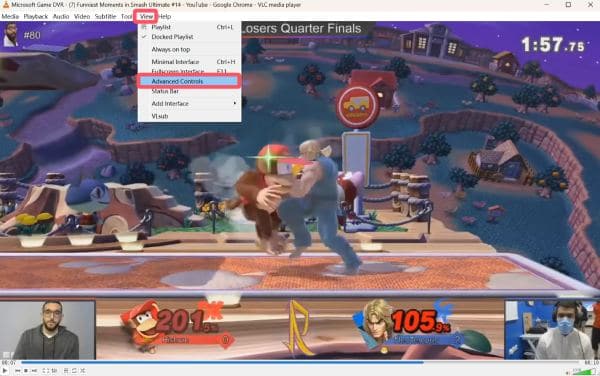
VLC Media Player известен как медиаплеер, но его используют и для простого извлечения нужного фрагмента из MP4. Это не классический видеоредактор: здесь нет привычной монтажной шкалы с клипами и дорожками. Принцип другой — пользователь открывает видео, включает дополнительные элементы управления и записывает нужный отрезок в отдельный файл.
Такой способ подходит, когда на компьютере уже установлен VLC и нужно быстро получить кусок видео без установки отдельного редактора. Для точного монтажа, удаления нескольких фрагментов и аккуратной склейки удобнее использовать специализированные программы.
Для чего подходит:
-
быстро сохранить короткий фрагмент из длинного MP4;
-
вырезать кусок без сложного монтажа;
-
сделать простую запись нужного отрезка;
-
использовать уже установленный плеер.
Как обрезать MP4 в VLC:
-
Откройте VLC Media Player.
-
Перейдите в меню Вид.
-
Включите пункт Дополнительные элементы управления.
-
Откройте MP4 через меню Медиа и пункт Открыть файл.
-
Переместите ползунок воспроизведения к началу нужного фрагмента.
-
Нажмите красную кнопку записи.
-
Запустите воспроизведение.
-
В момент окончания нужного фрагмента снова нажмите кнопку записи.
-
Найдите сохранённый файл в стандартной папке видео или в указанной папке сохранения.
-
Откройте результат и проверьте начало, конец и звук.
Точность такого способа зависит от момента запуска и остановки записи. Для роликов, где нужно попасть строго в кадр, VLC уступает монтажным редакторам. Зато это хороший аварийный вариант, когда нужно быстро сохранить фрагмент лекции, записи экрана или видеофайла.
Плюсы:
-
VLC часто уже установлен на компьютере;
-
не требуется полноценный монтажный проект;
-
способ подходит для быстрого извлечения фрагмента;
-
программа открывает множество форматов;
-
интерфейс не перегружает пользователя.
Минусы:
-
нет удобного точного таймлайна для монтажа;
-
неудобно удалять несколько фрагментов;
-
результат создаётся через запись отрезка;
-
для аккуратной склейки лучше использовать видеоредактор.
Итог: VLC подходит для быстрого сохранения одного фрагмента из MP4. Для регулярной обрезки, точного удаления середины и нормального экспорта лучше выбрать ВидеоМОНТАЖ, Movavi, Shotcut или VSDC.
Avidemux
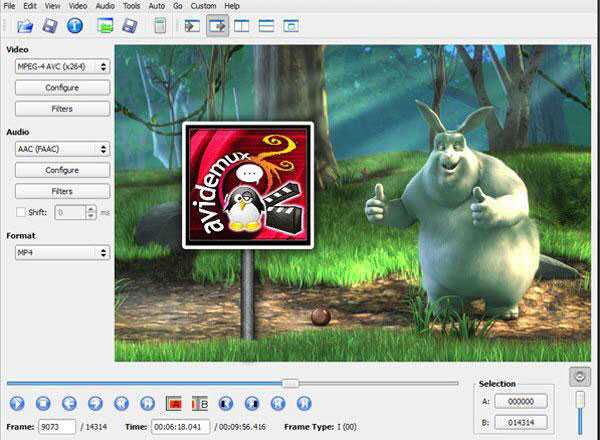
Avidemux — один из самых полезных инструментов для тех, кому нужно обрезать MP4 без лишнего перекодирования. Программа позволяет выбрать начало и конец фрагмента, оставить видео- и аудиопотоки в режиме копирования и сохранить результат в MP4-контейнере. Это особенно важно при работе с большими файлами, где полный пересчёт занимает много времени.
Основная логика Avidemux: открыть файл, поставить маркеры A и B, выбрать режим Video Output Copy, Audio Output Copy, Output Format MP4 Muxer и сохранить результат. При таком сценарии программа не пересчитывает каждый кадр заново, а копирует исходные потоки в новый контейнер. Скорость сохранения получается высокой, а качество не ухудшается из-за повторного кодирования.
Для чего подходит:
-
быстро укоротить большой MP4;
-
сохранить качество исходника;
-
вырезать начало и конец без повторного кодирования;
-
подготовить фрагмент длинной записи;
-
работать с файлами H.264 внутри MP4.
Как обрезать MP4 в Avidemux:
-
Откройте Avidemux.
-
Перетащите MP4-файл в окно программы или откройте его через меню File.
-
Найдите начало нужного фрагмента.
-
Нажмите кнопку A, чтобы поставить начальный маркер.
-
Найдите конец нужного фрагмента.
-
Нажмите кнопку B, чтобы поставить конечный маркер.
-
В блоке Video Output выберите Copy.
-
В блоке Audio Output выберите Copy.
-
В блоке Output Format выберите MP4 Muxer.
-
Нажмите Save и задайте имя нового файла.
-
Проверьте сохранённый MP4 в плеере.
Для максимально предсказуемого результата ставьте маркеры на ключевых кадрах. В Avidemux есть навигация по ключевым кадрам, поэтому точная резка без перекодирования выполняется стабильнее. При выборе произвольного кадра программа работает аккуратно, но техническая точность зависит от структуры исходного видеопотока.
Плюсы:
-
работает быстро;
-
поддерживает сохранение без повторного кодирования;
-
подходит для больших MP4;
-
есть режим копирования видео и аудио;
-
программа бесплатная и кроссплатформенная;
-
хорошо подходит для технической обрезки.
Минусы:
-
интерфейс менее дружелюбен для новичков;
-
нет привычного красивого монтажного таймлайна;
-
при резке без перекодирования важны ключевые кадры;
-
для титров, переходов и эффектов нужен другой редактор.
Итог: Avidemux — лучший выбор для тех, кто хочет обрезать mp4 без потери качества и не тратить время на долгий экспорт.
Shotcut
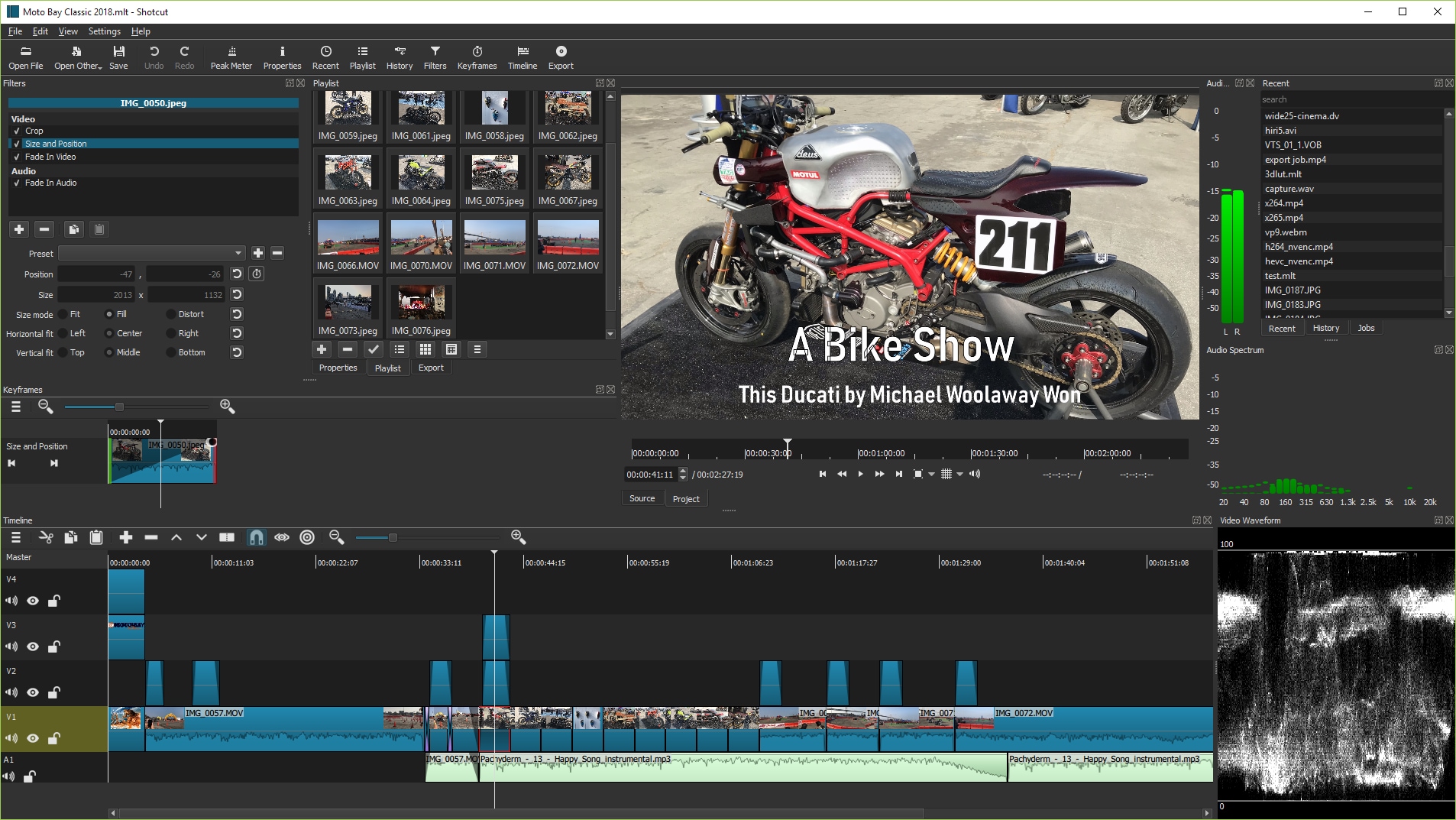
Shotcut — бесплатный видеоредактор с открытым исходным кодом. Он подходит для обрезки MP4, вырезания фрагментов из середины, склейки нескольких клипов, кадрирования картинки и экспорта с ручными настройками. Интерфейс сложнее, чем у простых программ, зато возможностей больше.
Shotcut удобен, когда нужно сделать не одну короткую операцию, а полноценную обработку: убрать лишнее, поправить соотношение сторон, наложить фильтр, изменить громкость, добавить текст и сохранить ролик в MP4 с нужными параметрами.
Для чего подходит:
-
точная работа с таймлайном;
-
вырезание нескольких фрагментов;
-
кадрирование изображения по краям;
-
подготовка видео для разных площадок;
-
экспорт MP4 с настройкой кодека и качества.
Как обрезать MP4 в Shotcut:
-
Откройте Shotcut.
-
Нажмите Open File и выберите MP4.
-
Добавьте ролик на Timeline.
-
Переместите ползунок воспроизведения к началу лишнего участка.
-
Нажмите Split at Playhead.
-
Перейдите к концу лишнего участка.
-
Снова нажмите Split at Playhead.
-
Выделите ненужный фрагмент и удалите его.
-
Сдвиньте оставшиеся части так, чтобы между ними не было пустоты.
-
Для кадрирования откройте Filters, добавьте фильтр Crop и настройте поля.
-
Откройте Export.
-
Выберите пресет H.264 Main Profile или другой подходящий MP4-профиль.
-
Нажмите Export File и сохраните результат.
В Shotcut важно следить за таймлайном. После удаления фрагмента между клипами не должно оставаться пустого места, иначе в итоговом видео появится чёрный участок. Перед экспортом включите предпросмотр на месте каждой склейки.
Плюсы:
-
бесплатный редактор;
-
работает на Windows, macOS и Linux;
-
есть полноценный таймлайн;
-
поддерживает фильтры и кадрирование;
-
гибкие настройки экспорта;
-
подходит для точной нарезки.
Минусы:
-
новичку нужно привыкнуть к интерфейсу;
-
экспорт требует внимательности к настройкам;
-
для простой обрезки одного края программа избыточна.
Итог: Shotcut стоит выбирать, когда нужно не просто укоротить MP4, а выполнить полноценное редактирование с контролем качества и формата.
VSDC Free Video Editor
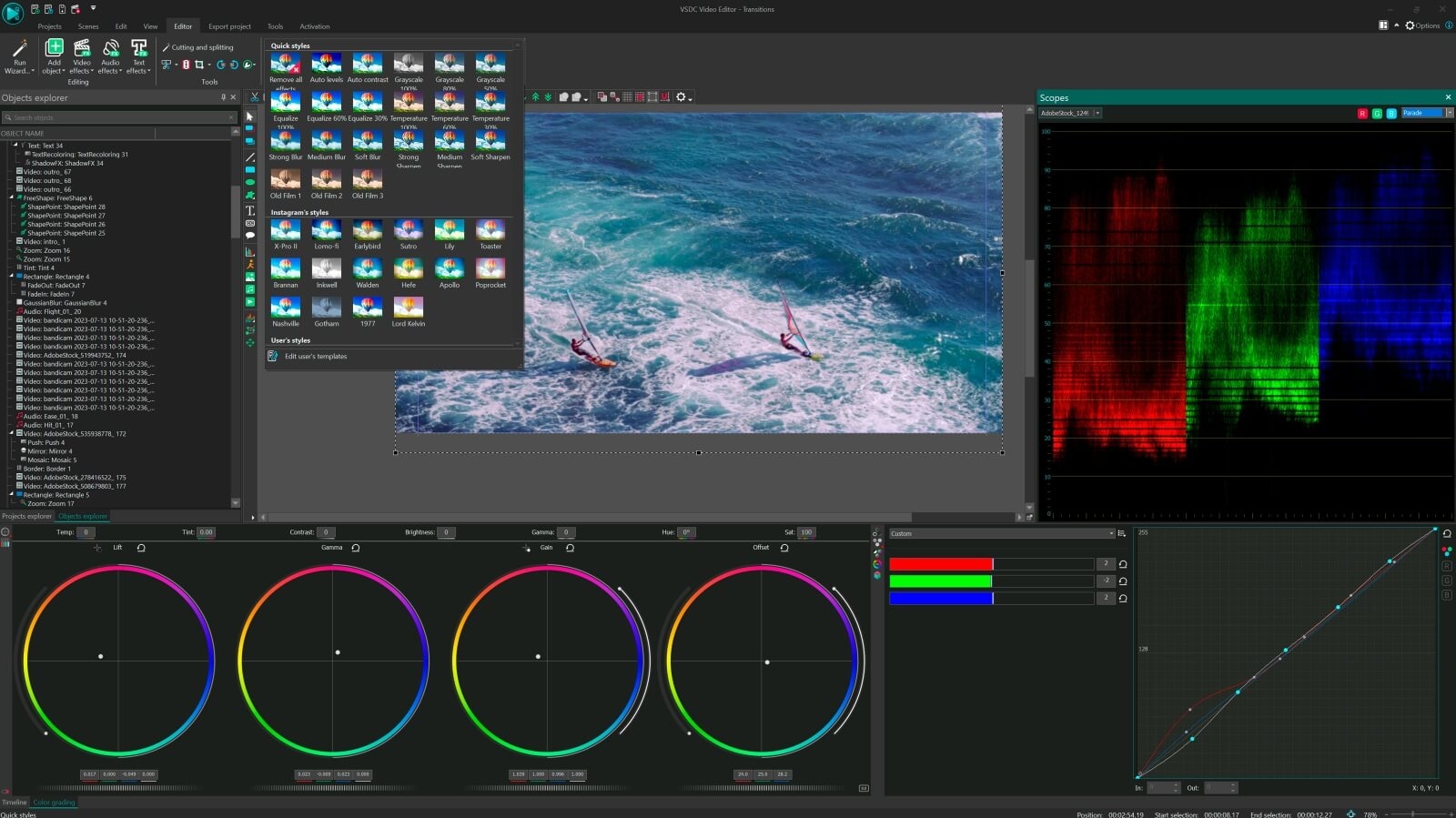
VSDC Free Video Editor — видеоредактор для Windows с таймлайном, инструментами разрезания, кадрирования, цветокоррекции и экспорта. Его удобно использовать на компьютерах, где нужен более функциональный редактор, но без перехода к тяжёлым профессиональным системам.
Программа подходит для обрезки MP4 по времени и по краям. Можно удалить начало, конец, середину ролика, изменить область кадра, подготовить вертикальный формат и сохранить итоговый файл в MP4.
Для чего подходит:
-
монтаж MP4 на Windows;
-
удаление нескольких фрагментов;
-
кадрирование по краям;
-
подготовка роликов для соцсетей;
-
работа со старым или не самым мощным компьютером.
Как обрезать MP4 в VSDC:
-
Создайте новый проект.
-
Добавьте MP4-файл в сцену.
-
Перейдите к таймлайну.
-
Установите курсор в начало ненужного фрагмента.
-
Используйте инструмент разрезания.
-
Установите курсор в конец ненужного фрагмента и снова разрежьте клип.
-
Выделите лишний участок и удалите его.
-
Для кадрирования откройте инструменты изменения размера и обрезки области кадра.
-
Проверьте результат в окне предпросмотра.
-
Откройте раздел Export Project.
-
Выберите формат MP4.
-
Сохраните ролик.
При экспорте в VSDC следите за профилем устройства. Для универсального результата выбирайте MP4 с кодеком H.264 и звуком AAC. Для YouTube и соцсетей оставляйте исходное разрешение, не снижайте частоту кадров и не ставьте слишком низкий битрейт.
Плюсы:
-
работает на Windows;
-
есть бесплатная версия;
-
поддерживает таймлайн;
-
подходит для обрезки и кадрирования;
-
есть настройки экспорта;
-
можно монтировать несколько клипов в одном проекте.
Минусы:
-
интерфейс насыщен инструментами;
-
для первого проекта нужно время;
-
часть расширенных возможностей относится к платной версии;
-
при неправильном профиле экспорта размер файла заметно увеличивается.
Итог: VSDC удобен для пользователей Windows, которым нужен не только триммер, но и полноценный редактор с кадрированием, эффектами и настройками экспорта.
Как нарезать MP4 на macOS
iMovie
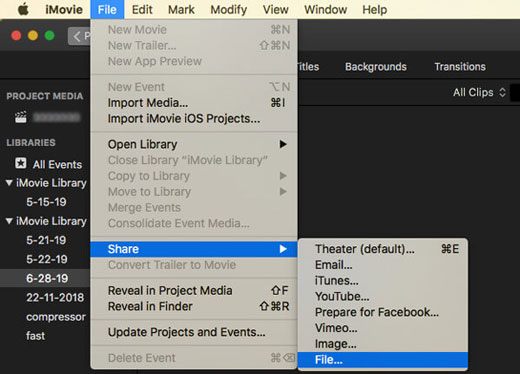
iMovie — стандартный и удобный вариант для пользователей Mac. Он подходит для обрезки MP4, склейки роликов, добавления музыки, титров и простого оформления. Приложение использует привычную для macOS логику: импорт, проект, таймлайн, предпросмотр и экспорт.
Для простого укорачивания ролика в iMovie достаточно добавить клип на таймлайн и потянуть края фрагмента. Для удаления середины нужно разрезать клип в двух местах и удалить ненужную часть.
Для чего подходит:
-
обрезать начало и конец MP4 на Mac;
-
удалить кусок из середины;
-
собрать несколько роликов в один;
-
добавить музыку и титры;
-
экспортировать видео для публикации.
Как обрезать MP4 в iMovie:
-
Откройте iMovie.
-
Создайте новый проект Movie.
-
Импортируйте MP4 через Import Media.
-
Перетащите видео на таймлайн.
-
Для укорачивания начала потяните левый край клипа вправо.
-
Для укорачивания конца потяните правый край клипа влево.
-
Для удаления середины поставьте курсор в начало лишнего участка.
-
Используйте Split Clip.
-
Поставьте курсор в конец лишнего участка и снова примените Split Clip.
-
Выделите ненужную часть и удалите её.
-
Проверьте склейку.
-
Нажмите Share и выберите File.
-
Укажите разрешение, качество и сохраните MP4.
В iMovie удобно работать с роликами для соцсетей и домашнего архива. При экспорте можно выбрать качество, разрешение и степень сжатия. Для сохранения нормальной детализации оставляйте разрешение исходника и не выбирайте самый низкий уровень качества.
Плюсы:
-
удобен для пользователей Mac;
-
есть таймлайн и предпросмотр;
-
легко обрезать края клипа;
-
удобно удалять середину;
-
есть титры, музыка и темы;
-
подходит для новичков.
Минусы:
-
ориентирован на macOS и iOS;
-
не является инструментом для резки без перекодирования;
-
меньше профессиональных настроек, чем в DaVinci Resolve или Final Cut Pro;
-
экспорт больших проектов занимает время.
Итог: iMovie — основной вариант для Mac, когда нужно обрезать MP4 и сразу оформить ролик без установки сложного редактора.
QuickTime Player
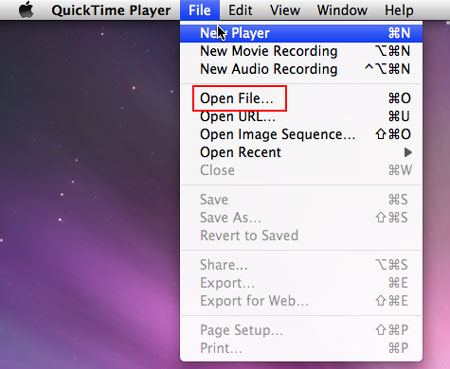
QuickTime Player подходит для самой простой операции: убрать начало и конец ролика на Mac. Это не полноценный редактор с монтажной шкалой, а быстрый инструмент для тримминга. Пользователь открывает видео, выбирает команду обрезки, двигает жёлтые границы фрагмента и сохраняет результат.
Этот способ особенно удобен, когда нужно быстро укоротить запись экрана, видео с телефона, фрагмент лекции или короткий ролик перед отправкой.
Для чего подходит:
-
быстро убрать начало и конец;
-
не устанавливать дополнительные программы;
-
обработать один короткий MP4;
-
сохранить результат стандартными средствами macOS.
Как обрезать MP4 в QuickTime Player:
-
Откройте MP4-файл в QuickTime Player.
-
Перейдите в меню Edit.
-
Выберите Trim.
-
На шкале появится жёлтая рамка.
-
Передвиньте левую границу к новому началу ролика.
-
Передвиньте правую границу к новому концу.
-
Нажмите Trim.
-
Откройте меню File.
-
Выберите Save или Export As.
-
Сохраните новый файл.
QuickTime удобен именно для обрезки краёв по времени. Удалить отдельный кусок из середины сложнее, поэтому для такой задачи лучше открыть ролик в iMovie.
Плюсы:
-
встроен в macOS;
-
быстро открывает MP4;
-
очень простая обрезка начала и конца;
-
не требует создания сложного проекта;
-
удобен для записей экрана.
Минусы:
-
не подходит для сложного монтажа;
-
неудобно удалять середину ролика;
-
нет набора эффектов и титров;
-
мало параметров экспорта.
Итог: QuickTime Player — самый быстрый способ укоротить MP4 на Mac, когда не нужно вырезать несколько фрагментов и настраивать монтаж.
Avidemux для Mac
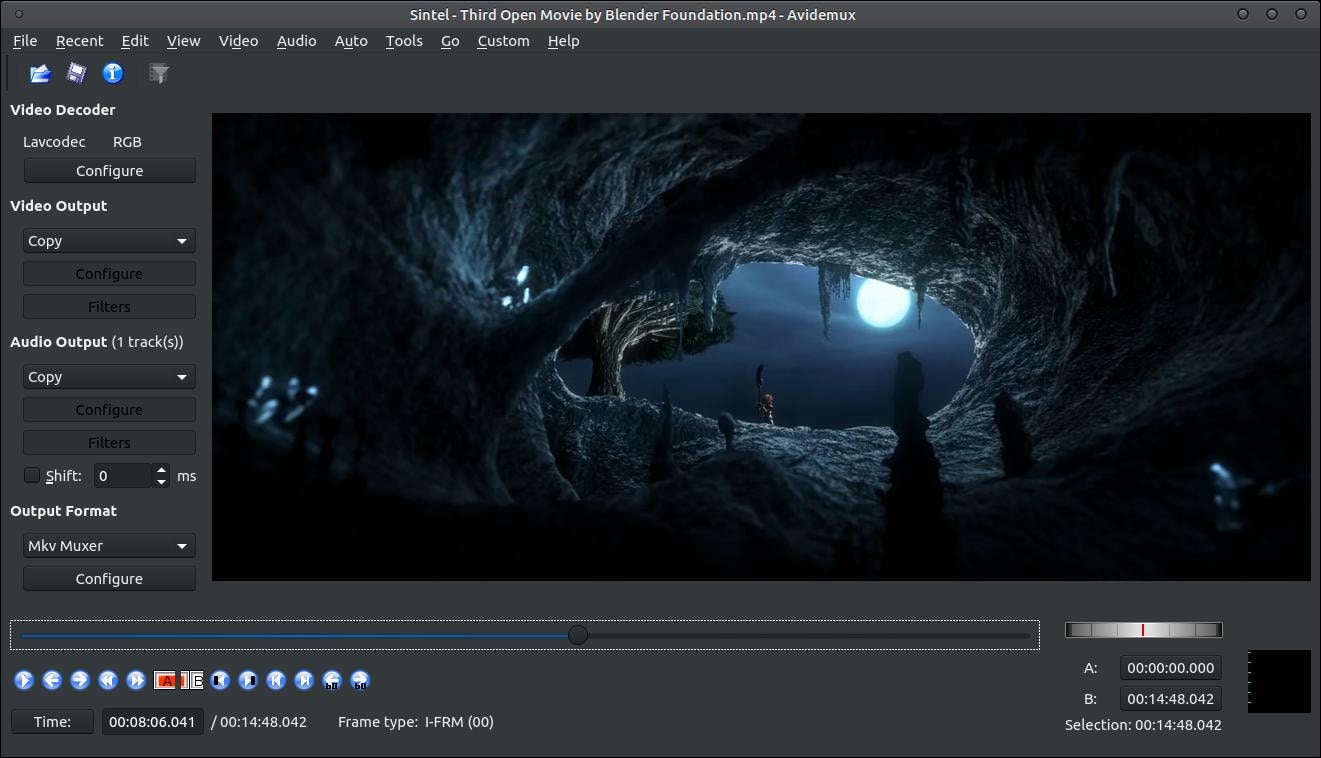
На macOS Avidemux полезен по той же причине, что и на Windows: он быстро обрезает MP4 и сохраняет поток в режиме копирования. Это хороший выбор для длинных файлов, когда iMovie создаёт проект и пересчитывает ролик, а пользователю нужен только готовый фрагмент.
Как обрезать MP4 на Mac через Avidemux:
-
Откройте программу.
-
Загрузите MP4-файл.
-
Найдите начало нужного отрезка.
-
Поставьте маркер A.
-
Найдите конец нужного отрезка.
-
Поставьте маркер B.
-
В Video Output выберите Copy.
-
В Audio Output выберите Copy.
-
В Output Format выберите MP4 Muxer.
-
Сохраните новый файл.
Для точной резки без перекодирования используйте переходы по ключевым кадрам. Это особенно важно для видео с длинным GOP, где обычный произвольный кадр не всегда является удобной точкой для чистого разреза.
Плюсы:
-
быстро сохраняет результат;
-
не ухудшает качество при копировании потоков;
-
подходит для больших MP4;
-
работает на macOS;
-
не требует полноценного монтажного проекта.
Минусы:
-
интерфейс технический;
-
нет привычного оформления Apple-приложений;
-
не подходит для титров и красивого монтажа;
-
точность без перекодирования зависит от ключевых кадров.
Итог: на Mac Avidemux стоит использовать для технической обрезки MP4, когда важны скорость и сохранение исходного качества.
Как обрезать видео MP4 на Android
CapCut
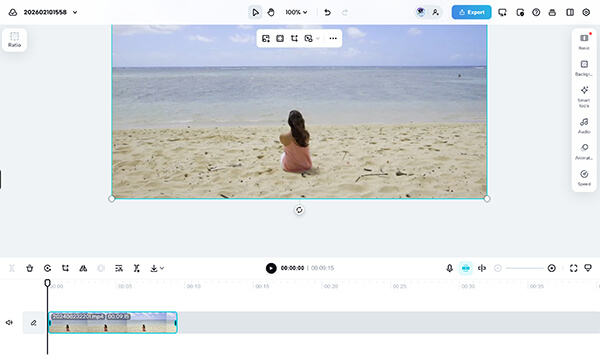
CapCut — один из самых удобных мобильных редакторов для коротких роликов. Он подходит для обрезки MP4 на Android, подготовки вертикального видео, удаления лишних фрагментов, добавления текста, музыки, субтитров и эффектов. Приложение особенно удобно для контента под Reels, Shorts, TikTok и VK Клипы.
Обрезка в CapCut выполняется через проект и таймлайн. Пользователь добавляет видео, двигает края клипа, разрезает ролик, удаляет ненужные участки и экспортирует готовый MP4.
Для чего подходит:
-
укоротить видео на телефоне;
-
сделать вертикальный ролик;
-
вырезать паузу из середины;
-
добавить музыку и субтитры;
-
подготовить видео для соцсетей.
Как обрезать MP4 в CapCut на Android:
-
Откройте CapCut.
-
Нажмите New project.
-
Выберите MP4 из галереи.
-
Добавьте видео в проект.
-
На таймлайне выделите клип.
-
Потяните левый край клипа вправо, чтобы убрать начало.
-
Потяните правый край клипа влево, чтобы убрать конец.
-
Для удаления середины поставьте курсор в начало лишнего фрагмента.
-
Нажмите Split.
-
Перейдите к концу лишнего фрагмента и снова нажмите Split.
-
Выделите ненужный кусок и нажмите Delete.
-
Проверьте результат в предпросмотре.
-
Нажмите Export.
-
Выберите разрешение и частоту кадров.
-
Сохраните ролик.
Для вертикальных роликов дополнительно откройте формат кадра и выберите 9:16. Для квадратного поста подойдёт 1:1, для классического горизонтального видео — 16:9. Перед экспортом проверьте, не оказались лица, подписи и важные объекты за пределами кадра.
Плюсы:
-
удобен на Android;
-
быстро обрезает начало и конец;
-
легко удалить фрагмент из середины;
-
есть вертикальные форматы;
-
много инструментов для соцсетей;
-
экспорт выполняется прямо на телефоне.
Минусы:
-
на слабых смартфонах тяжёлые MP4 обрабатываются медленнее;
-
интерфейс ориентирован на мобильный монтаж;
-
для длинных архивных видео удобнее компьютер;
-
итоговый размер зависит от выбранных настроек экспорта.
Итог: CapCut — хороший выбор для Android, когда нужно быстро обрезать видео на телефоне и сразу подготовить его для публикации.
InShot

InShot — мобильный видеоредактор для Android и iOS. Он удобен для коротких MP4, сторис, вертикальных роликов, клипов с музыкой и простого монтажа на телефоне. В InShot легко обрезать ролик по времени, изменить соотношение сторон, добавить фон, текст и музыку.
Для чего подходит:
-
быстро укоротить MP4;
-
сделать ролик для соцсетей;
-
изменить формат кадра;
-
удалить лишний фрагмент;
-
добавить простое оформление.
Как обрезать MP4 в InShot:
-
Откройте InShot.
-
Выберите раздел Video.
-
Добавьте MP4 из галереи.
-
Нажмите на клип на таймлайне.
-
Используйте Trim для обрезки начала и конца.
-
Используйте Split для разрезания ролика.
-
Удалите ненужный участок кнопкой Delete.
-
Откройте Canvas, чтобы выбрать соотношение сторон.
-
Проверьте ролик в предпросмотре.
-
Нажмите Save.
-
Выберите разрешение и частоту кадров.
-
Сохраните итоговый MP4.
Для сохранения качества не снижайте разрешение ниже исходного. Для роликов, снятых в 1080p, выбирайте 1080p. Для видео 4K используйте 4K только тогда, когда это действительно нужно: итоговый файл получится заметно тяжелее.
Плюсы:
-
удобен для мобильного монтажа;
-
быстро работает с короткими роликами;
-
есть обрезка, разрезание и формат кадра;
-
подходит для вертикального контента;
-
экспорт выполняется прямо в галерею.
Минусы:
-
на длинных MP4 телефон нагревается и быстрее расходует заряд;
-
точный монтаж удобнее на большом экране;
-
качество результата зависит от выбранного разрешения при сохранении;
-
профессиональная обработка звука ограничена.
Итог: InShot подходит для пользователей Android, которым нужно быстро укоротить MP4 и оформить ролик под соцсети без компьютера.
Как нарезать видео MP4 на iPhone и iPad
iMovie для iOS
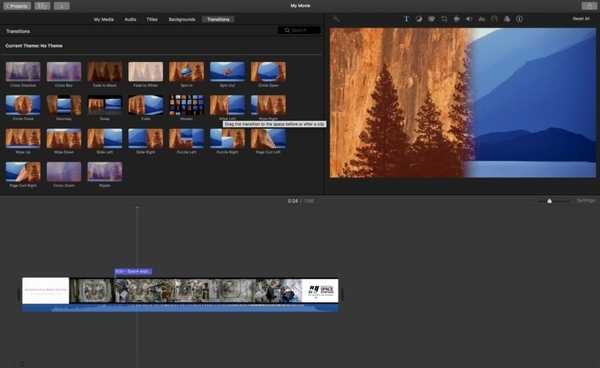
iMovie на iPhone и iPad подходит для обрезки MP4, удаления фрагментов, склейки клипов, добавления музыки и титров. В отличие от простого встроенного редактора, iMovie даёт монтажную шкалу и позволяет точнее работать со структурой ролика.
Для чего подходит:
-
обрезать видео на iPhone;
-
удалить кусок из середины;
-
склеить несколько фрагментов;
-
добавить музыку;
-
экспортировать готовый ролик в галерею.
Как обрезать MP4 в iMovie на iPhone:
-
Откройте iMovie.
-
Создайте новый проект.
-
Выберите Movie.
-
Добавьте MP4 из медиатеки.
-
Нажмите Create Movie.
-
Выделите клип на таймлайне.
-
Потяните левый край клипа, чтобы убрать начало.
-
Потяните правый край клипа, чтобы убрать конец.
-
Для удаления середины поставьте белый курсор в нужную точку.
-
Нажмите Split.
-
Повторите разрез в конце лишнего участка.
-
Выделите ненужный фрагмент и нажмите Delete.
-
Нажмите Done.
-
Используйте Share и сохраните видео.
На iPhone особенно удобно обрезать ролики, снятые камерой смартфона. Видео уже находится в медиатеке, поэтому не нужно переносить файл на компьютер. Для длинных записей лучше освободить память заранее: при экспорте создаётся новый файл.
Плюсы:
-
удобен для iPhone и iPad;
-
есть таймлайн;
-
позволяет удалить середину ролика;
-
поддерживает музыку и титры;
-
сохраняет результат в медиатеку.
Минусы:
-
длинные 4K-файлы занимают много памяти;
-
точное редактирование пальцем менее удобно, чем мышью;
-
настроек экспорта меньше, чем в настольных редакторах;
-
для технической резки без перекодирования нужен компьютер.
Итог: iMovie для iOS — лучший вариант на iPhone и iPad, когда нужно не только укоротить видео, но и сделать простой монтаж.
CapCut для iOS
CapCut на iOS удобен для коротких роликов, вертикальных видео и контента для соцсетей. Обрезка выполняется так же, как на Android: клип добавляется в проект, края двигаются на таймлайне, середина удаляется через Split и Delete.
Как обрезать MP4 в CapCut на iPhone:
-
Откройте CapCut.
-
Создайте новый проект.
-
Выберите MP4 из Фото.
-
Выделите клип на таймлайне.
-
Потяните левую границу клипа к нужному началу.
-
Потяните правую границу к нужному концу.
-
Для удаления середины используйте Split в начале и конце лишнего фрагмента.
-
Удалите выделенный кусок.
-
Откройте настройки формата кадра.
-
Выберите 9:16, 1:1 или 16:9.
-
Нажмите Export.
-
Сохраните ролик.
Для роликов с текстом проверьте безопасные зоны: подписи не должны попадать под элементы интерфейса соцсетей. Особенно это касается вертикального формата 9:16.
Плюсы:
-
удобен для вертикальных видео;
-
быстро удаляет лишние фрагменты;
-
есть шаблоны, текст и музыка;
-
подходит для роликов с телефона;
-
экспорт выполняется в медиатеку.
Минусы:
-
длинные проекты занимают много места;
-
для точного монтажа большой экран удобнее;
-
обилие функций отвлекает при простой обрезке;
-
качество зависит от настроек экспорта.
Итог: CapCut для iOS выбирают для роликов под соцсети, когда после обрезки нужно сразу добавить оформление и сохранить готовый MP4.
InShot для iPhone
InShot на iPhone работает как быстрый мобильный редактор: обрезка, разрезание, формат кадра, музыка, текст и экспорт. Для коротких MP4 это один из самых понятных вариантов.
Как обрезать MP4 в InShot на iPhone:
-
Откройте InShot.
-
Выберите Video.
-
Добавьте ролик из Фото.
-
Откройте инструмент Trim.
-
Настройте начало и конец ролика.
-
Для удаления середины используйте Split.
-
Удалите ненужный фрагмент.
-
Выберите Canvas для настройки формата.
-
Проверьте видео.
-
Нажмите Save и выберите качество.
Плюсы:
-
быстро осваивается;
-
хорошо подходит для коротких видео;
-
есть форматы под соцсети;
-
можно добавить музыку и подписи;
-
не нужен компьютер.
Минусы:
-
точная покадровая работа ограничена размером экрана;
-
крупные MP4 требуют свободной памяти;
-
профессиональные настройки кодирования ограничены;
-
длинные проекты удобнее обрабатывать на компьютере.
Итог: InShot удобен на iPhone, когда нужно быстро укоротить MP4, поменять формат и сохранить ролик для публикации.
Как обрезать MP4 онлайн
Clideo
Clideo — онлайн-инструмент для работы с видео. Он подходит для быстрой обрезки MP4 в браузере, когда не хочется устанавливать программу. Пользователь загружает ролик, выбирает нужный отрезок, сохраняет результат и скачивает готовый файл.
Главное преимущество браузерного способа — доступность. Он работает на Windows, macOS, Linux и мобильных устройствах. Главное ограничение — скорость загрузки и размер файла. Большой MP4 сначала отправляется на сервер, затем обрабатывается, потом скачивается обратно.
Для чего подходит:
-
быстро укоротить небольшой MP4;
-
обрезать видео на чужом компьютере;
-
выполнить задачу без установки программ;
-
подготовить короткий ролик для отправки.
Как обрезать MP4 в Clideo:
-
Откройте сервис в браузере.
-
Выберите инструмент для обрезки видео.
-
Загрузите MP4-файл.
-
Дождитесь появления шкалы с роликом.
-
Передвиньте левый маркер к началу нужного фрагмента.
-
Передвиньте правый маркер к концу нужного фрагмента.
-
Выберите формат MP4 для результата.
-
Запустите обработку.
-
Скачайте готовый файл.
-
Проверьте видео на компьютере или телефоне.
Для конфиденциальных материалов лучше использовать локальную программу. Онлайн-сервисы удобны для бытовых роликов, коротких клипов и файлов, которые не содержат приватных данных.
Плюсы:
-
работает в браузере;
-
не требует установки;
-
понятный интерфейс;
-
подходит для Windows, Mac и телефона;
-
быстро справляется с короткими роликами.
Минусы:
-
нужен интернет;
-
большие файлы загружаются долго;
-
конфиденциальные видео лучше обрабатывать локально;
-
итог зависит от ограничений сервиса;
-
для сложного монтажа нужен редактор.
Итог: Clideo удобно использовать для быстрой онлайн-обрезки небольших MP4, когда установка программы не нужна.
Adobe Express
Adobe Express подходит для быстрой обработки роликов в браузере. Сервис удобен для коротких видео, публикаций, постов и материалов под соцсети. В нём можно укоротить MP4, изменить формат кадра, подготовить ролик для вертикальной или квадратной публикации.
Для чего подходит:
-
обрезать короткий MP4 онлайн;
-
подготовить видео для соцсетей;
-
изменить формат кадра;
-
использовать браузер вместо программы;
-
быстро получить готовый файл.
Как обрезать MP4 в Adobe Express:
-
Откройте инструмент работы с видео.
-
Загрузите MP4-файл.
-
Дождитесь открытия редактора.
-
Настройте начало и конец ролика на шкале.
-
Выберите соотношение сторон.
-
Проверьте предпросмотр.
-
Экспортируйте результат.
-
Скачайте готовый MP4.
Adobe Express особенно удобен для роликов, которые сразу готовятся к публикации. После обрезки можно выбрать формат под конкретную площадку, добавить текстовые элементы и сохранить готовую версию.
Плюсы:
-
работает онлайн;
-
подходит для соцсетей;
-
есть инструменты оформления;
-
не требует установки классического видеоредактора;
-
удобно менять формат кадра.
Минусы:
-
нужен стабильный интернет;
-
большие MP4 загружаются дольше;
-
для точной сложной нарезки лучше таймлайн-редактор;
-
конфиденциальные видео лучше обрабатывать локально.
Итог: Adobe Express стоит выбирать для коротких MP4, когда обрезка совмещается с подготовкой ролика к публикации.
123Apps
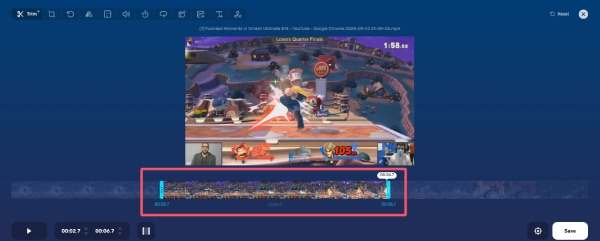
123Apps — набор онлайн-инструментов для медиафайлов. Для MP4 полезен видеорезак: он открывает ролик в браузере, показывает шкалу времени и позволяет выбрать нужный фрагмент. Это один из самых простых способов обрезать видео онлайн.
Для чего подходит:
-
быстро укоротить MP4;
-
выполнить обрезку без установки программы;
-
обработать файл на Windows, Mac или Linux;
-
получить результат через браузер.
Как обрезать MP4 в 123Apps:
-
Откройте видеорезак 123Apps.
-
Загрузите MP4.
-
Дождитесь обработки файла.
-
На шкале времени выберите начало и конец.
-
Проверьте выбранный фрагмент.
-
Выберите сохранение в MP4.
-
Запустите обработку.
-
Скачайте готовый файл.
При онлайн-обрезке не закрывайте вкладку до завершения обработки. Для больших файлов заранее проверьте скорость соединения и свободное место на диске: готовый ролик скачивается отдельным файлом.
Плюсы:
-
простой интерфейс;
-
работает в браузере;
-
не нужно устанавливать редактор;
-
подходит для быстрой обрезки;
-
есть другие инструменты для медиафайлов.
Минусы:
-
нужен интернет;
-
загрузка больших MP4 занимает время;
-
для нескольких фрагментов удобнее монтажная программа;
-
приватные материалы лучше не отправлять в онлайн-сервисы.
Итог: 123Apps — удобный способ быстро обрезать MP4 онлайн, особенно когда задача сводится к выбору одного нужного отрезка.
Как обрезать MP4 без перекодирования
MP4Tools
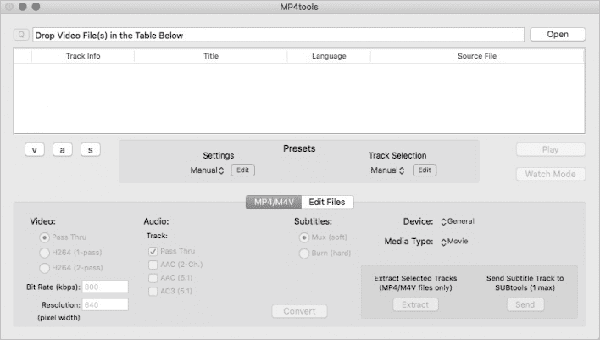
MP4Tools — набор инструментов для работы с MP4-контейнером. Он полезен, когда нужно разделить ролик на части, склеить фрагменты или выполнить операции без полноценного видеомонтажа. В отличие от универсальных видеоредакторов, такие утилиты ориентированы на структуру файла, а не на эффекты, титры и цветокоррекцию.
Для чего подходит:
-
разделить MP4 на несколько частей;
-
склеить MP4-фрагменты;
-
работать с контейнером без сложного монтажа;
-
избежать лишнего перекодирования;
-
быстро подготовить техническую нарезку.
Как использовать MP4Tools для нарезки:
-
Откройте инструмент для разделения MP4.
-
Добавьте исходный файл.
-
Укажите точки разделения.
-
Выберите папку для сохранения.
-
Запустите обработку.
-
Проверьте полученные части.
Для роликов с одинаковыми параметрами MP4Tools удобен при склейке: файлы не требуют сложной обработки, когда совпадают кодек, разрешение, частота кадров и параметры аудио. Для файлов с разными характеристиками лучше использовать полноценный редактор и выполнить нормальный экспорт.
Плюсы:
-
подходит для технической работы с MP4;
-
быстро разделяет и склеивает файлы;
-
не перегружен монтажными эффектами;
-
полезен для больших роликов;
-
работает с контейнером MP4.
Минусы:
-
не заменяет видеоредактор;
-
нет удобной визуальной монтажной среды;
-
для красивого монтажа, титров и музыки нужны другие программы;
-
при несовпадающих параметрах файлов возникают ограничения при склейке.
Итог: MP4Tools нужен не для оформления видео, а для аккуратной технической нарезки и склейки MP4.
Free Video Dub

Free Video Dub предназначен для удаления фрагментов из видео без лишнего перекодирования. Его используют для простой нарезки: открыть файл, отметить ненужную часть, удалить её и сохранить результат.
Для чего подходит:
-
удалить ненужный фрагмент;
-
быстро обработать MP4;
-
не использовать сложный таймлайн;
-
сохранить качество при простой операции.
Как удалить фрагмент в Free Video Dub:
-
Откройте программу.
-
Добавьте MP4-файл.
-
Найдите начало лишнего фрагмента.
-
Поставьте начальную метку.
-
Найдите конец лишнего фрагмента.
-
Поставьте конечную метку.
-
Удалите выбранный участок.
-
Сохраните результат в новый файл.
Этот способ удобен для роликов, где нужно вырезать рекламу, паузу, неудачный момент или технический кусок записи. Для сложного монтажа с несколькими дорожками лучше использовать Shotcut, VSDC или Movavi.
Плюсы:
-
простая логика работы;
-
подходит для удаления фрагментов;
-
не требует монтажного проекта;
-
удобен для быстрой правки;
-
сохраняет результат отдельным файлом.
Минусы:
-
мало инструментов оформления;
-
не подходит для сложных проектов;
-
интерфейс ориентирован на базовую нарезку;
-
для кадрирования по краям нужен другой инструмент.
Итог: Free Video Dub подходит для простой операции удалить лишний кусок из MP4 и сохранить ролик без сложного монтажа.
Как обрезать MP4 по краям кадра
Обрезка по краям отличается от укорачивания ролика. При тримминге меняется длительность, а при кадрировании меняется видимая область. Например, видео длилось 2 минуты и после кадрирования остаётся 2 минуты, но из кадра исчезают чёрные полосы, лишний фон, элементы рабочего стола или пустое пространство.
Кадрирование нужно в таких случаях:
-
горизонтальное видео нужно превратить в вертикальное;
-
по краям есть чёрные полосы;
-
в кадр попали лишние объекты;
-
запись экрана содержит ненужные панели;
-
нужно выделить человека или объект;
-
ролик готовится под формат 1:1, 4:5, 9:16 или 16:9.
Для кадрирования лучше использовать редакторы с визуальным предпросмотром: ВидеоМОНТАЖ, Movavi Video Editor, Shotcut, VSDC, CapCut, InShot, iMovie или Adobe Express. Avidemux и MP4Tools полезны для технической резки по времени, но для красивого кадрирования удобнее монтажные программы.
Общий порядок кадрирования MP4:
-
Добавьте видео в редактор.
-
Откройте инструмент Crop, Кадрирование, Обрезка кадра или Canvas.
-
Выберите готовое соотношение сторон или настройте рамку вручную.
-
Проверьте, что важные объекты остались в кадре.
-
Просмотрите несколько фрагментов ролика, а не только первый кадр.
-
Сохраните MP4 с нужным разрешением.
При кадрировании нельзя просто обрезать половину изображения и оставить прежнее разрешение без контроля качества. Редактор масштабирует оставшуюся область, поэтому мелкие детали становятся менее чёткими. Для вертикальных роликов лучше снимать исходник с запасом по краям или использовать видео в высоком разрешении.
Какие настройки экспорта выбрать для MP4
После обрезки важно правильно сохранить файл. Неверные настройки экспорта портят результат сильнее, чем сама обрезка. Видео становится мутным, звук отстаёт, файл весит больше исходника или не открывается на телефоне.
Оптимальные настройки для универсального MP4:
| Параметр | Рекомендация |
|---|---|
| Контейнер | MP4 |
| Видео | H.264 |
| Аудио | AAC |
| Разрешение | как у исходника |
| Частота кадров | как у исходника |
| Битрейт | средний или высокий, без сильного снижения |
| Профиль | стандартный профиль для совместимости |
| Имя файла | новое, без перезаписи оригинала |
Для Full HD обычно достаточно сохранить 1920×1080. Для вертикального ролика — 1080×1920. Для квадратного — 1080×1080. Для 4K сохраняйте 3840×2160 только при реальной необходимости: такой файл тяжелее, дольше экспортируется и медленнее загружается в интернет.
При выборе качества не ставьте минимальный битрейт. Особенно это заметно на видео с движением: спорт, танцы, игры, дорога, вода, листва, запись экрана с мелким текстом. Низкий битрейт создаёт квадраты, размытие и грязные переходы между кадрами.
Как удалить фрагмент из середины MP4
Удаление середины выполняется одинаково почти во всех редакторах с таймлайном. Нужно сделать два разреза вокруг лишнего фрагмента, удалить его и соединить оставшиеся части.
Универсальная схема:
-
Добавьте MP4 на таймлайн.
-
Найдите начало лишнего участка.
-
Разрежьте клип.
-
Найдите конец лишнего участка.
-
Разрежьте клип ещё раз.
-
Выделите фрагмент между двумя разрезами.
-
Удалите его.
-
Сдвиньте оставшиеся части без пустого промежутка.
-
Проверьте склейку.
-
Экспортируйте MP4.
Для разговорных видео делайте разрез не в середине слова, а между фразами. Для динамичных роликов выбирайте момент смены кадра или движения, чтобы склейка выглядела естественно. Для записи экрана проверяйте, не исчезла ли важная инструкция между двумя фрагментами.
Как обрезать начало и конец MP4
Это самая простая операция. Она называется триммингом. В большинстве редакторов достаточно потянуть левый и правый края клипа на таймлайне или поставить начальный и конечный маркеры.
Универсальная схема:
-
Откройте MP4 в программе.
-
Найдите кадр, с которого должен начинаться ролик.
-
Передвиньте левую границу фрагмента.
-
Найдите кадр, на котором ролик должен закончиться.
-
Передвиньте правую границу.
-
Просмотрите выбранный участок.
-
Сохраните MP4.
Для лекций, интервью и обучающих видео оставляйте небольшой запас в начале и конце. Ролик не должен начинаться резко с середины слова и не должен обрываться на последней фразе.
Как разделить MP4 на несколько частей
Разделение нужно, когда один длинный файл превращается в несколько коротких. Например, запись вебинара делят на главы, большой семейный ролик — на эпизоды, а длинную запись экрана — на отдельные инструкции.
Подходящие инструменты:
-
Avidemux — для быстрой технической нарезки;
-
MP4Tools — для разделения и работы с контейнером;
-
Shotcut — для нарезки с последующим монтажом;
-
VSDC — для Windows-проектов;
-
iMovie — для Mac и iPhone;
-
CapCut — для мобильных роликов.
Общий порядок:
-
Откройте видео.
-
Найдите первую точку разделения.
-
Разрежьте клип.
-
Повторите разрезы для остальных частей.
-
Сохраните каждую часть отдельно или экспортируйте нужный фрагмент.
-
Дайте файлам понятные имена: часть 1, часть 2, часть 3.
Для учебных материалов лучше делать части по смыслу, а не строго по времени. Зрителю удобнее смотреть отдельные главы, чем произвольные фрагменты по 10 минут.
Частые ошибки при обрезке MP4
Перезапись исходника
Самая неприятная ошибка — сохранить результат поверх оригинального файла. Всегда задавайте новое имя: например, video_cut.mp4, lesson_part_1.mp4 или interview_short.mp4.
Слишком низкое качество экспорта
После обрезки видео выглядит хуже из-за агрессивного сжатия. Оставляйте исходное разрешение, нормальный битрейт и кодек H.264. Не выбирайте минимальное качество ради небольшой экономии места.
Файл стал больше исходника
Так происходит при слишком высоком битрейте, изменении кодека или экспорте с завышенными настройками. Для коротких роликов это не критично, но для длинных записей размер увеличивается сильно. Сравните длительность, разрешение и битрейт исходника с результатом.
Пропал звук
Звук пропадает при неправильном выборе аудиокодека, ошибке импорта или отключении аудиодорожки. Перед экспортом проверьте значок звука на дорожке и прослушайте ролик в редакторе.
Появились чёрные полосы
Чёрные полосы появляются при неправильном соотношении сторон. Например, вертикальное видео вставлено в горизонтальный проект 16:9. Нужно изменить формат проекта или использовать кадрирование.
Кадр обрезан не так, как нужно
При кадрировании важные объекты оказываются за пределами области видимости. Проверяйте не один кадр, а весь ролик: человек двигается, текст появляется позже, объект смещается.
Онлайн-сервис долго обрабатывает файл
Большой MP4 загружается медленно, особенно при слабом соединении. Для длинных роликов лучше использовать локальные программы: ВидеоМОНТАЖ, Avidemux, Shotcut, VSDC или iMovie.
Нарезка без перекодирования не попала точно в кадр
При копировании потоков точность зависит от ключевых кадров. Для идеального покадрового разреза используется перекодирование, а для максимального сохранения качества — резка по ближайшим подходящим точкам.
Что выбрать для конкретной задачи
| Ситуация | Подходящий способ |
|---|---|
| Нужно быстро обрезать MP4 на Windows | ВидеоМОНТАЖ |
| Нужно удалить середину ролика | Movavi Video Editor, Shotcut, VSDC |
| Нужно сохранить качество без пересчёта | Avidemux |
| Нужно разделить MP4 на части | MP4Tools |
| Нужно быстро сохранить один фрагмент через плеер | VLC Media Player |
| Нужно укоротить ролик на Mac | QuickTime Player |
| Нужно сделать монтаж на Mac | iMovie |
| Нужно обрезать видео на Android | CapCut, InShot |
| Нужно обрезать видео на iPhone | iMovie, CapCut, InShot |
| Нужно обработать файл без установки программ | Clideo, Adobe Express, 123Apps |
| Нужно кадрировать видео по краям | Shotcut, VSDC, CapCut, InShot, iMovie |
Часто задаваемые вопросы
Можно ли обрезать MP4 без потери качества?
Да, для этого используется режим копирования потоков. В Avidemux выбираются Video Output Copy, Audio Output Copy и Output Format MP4 Muxer. Такой способ не пересчитывает видео заново и сохраняет исходное качество. Точность резки при этом связана с ключевыми кадрами.
Почему после обрезки MP4 стал больше?
Редактор пересохранил файл с более высоким битрейтом, другим кодеком или завышенными параметрами качества. Размер зависит не только от длительности, но и от настроек кодирования. Укороченный ролик становится больше исходника, когда экспорт выполнен с избыточным битрейтом.
Чем отличается MP4 от H.264?
MP4 — контейнер, в котором хранятся видео, звук, субтитры и служебные данные. H.264 — видеокодек, которым сжимается изображение. Файл называется video.mp4, но внутри чаще всего находится поток H.264 и звук AAC.
Как удалить кусок из середины MP4?
Откройте ролик в редакторе с таймлайном, сделайте разрез в начале лишнего участка, затем второй разрез в конце, выделите получившийся фрагмент и удалите его. После этого проверьте, что между оставшимися частями нет пустого места.
Как обрезать только начало и конец?
Используйте тримминг. В ВидеоМОНТАЖ, Movavi, iMovie, CapCut и InShot нужно переместить левую и правую границы клипа. В QuickTime используется команда Trim. В онлайн-сервисах двигаются маркеры начала и конца.
Как кадрировать MP4 по краям?
Откройте инструмент Crop, Кадрирование или Canvas. Выберите область кадра вручную или задайте соотношение сторон. После этого сохраните файл в MP4. Для такой задачи подходят Shotcut, VSDC, CapCut, InShot, iMovie и Adobe Express.
Какой способ самый простой для новичка на Windows?
Для Windows самый простой вариант — ВидеоМОНТАЖ. Он подходит для базовой обрезки, удаления лишних фрагментов и сохранения в MP4 без сложной профессиональной настройки.
Какой способ лучше для Mac?
Для быстрой обрезки начала и конца подходит QuickTime Player. Для удаления середины, склейки клипов, титров и музыки удобнее iMovie.
Как обрезать большой MP4?
Большой файл лучше обрабатывать локально. Для сохранения без повторного кодирования подходит Avidemux. Для обычного монтажа — ВидеоМОНТАЖ, Shotcut, VSDC или iMovie. Онлайн-сервисы для больших файлов менее удобны из-за долгой загрузки.
Как сохранить MP4 без водяного знака?
Используйте программу или сервис, который сохраняет результат без добавления водяного знака в выбранном режиме. Перед экспортом проверьте ограничения конкретного инструмента. Локальные редакторы обычно дают больше контроля над результатом, чем онлайн-сервисы с бесплатными тарифами.
Итог
Для Windows первым вариантом стоит рассматривать ВидеоМОНТАЖ: он подходит для быстрой обрезки MP4, удаления лишних фрагментов и сохранения результата в понятном формате. Для более насыщенного монтажа удобны Movavi Video Editor, Shotcut и VSDC Free Video Editor.
На macOS самый быстрый способ — QuickTime Player, а для полноценного монтажа лучше использовать iMovie. На телефоне удобнее работать в CapCut и InShot. Для браузера подойдут Clideo, Adobe Express и 123Apps.
Для сохранения качества при технической резке используйте Avidemux, MP4Tools или Free Video Dub. Главное правило одно: не перезаписывайте оригинал, сохраняйте исходное разрешение, не снижайте битрейт слишком сильно и всегда проверяйте итоговый MP4 после экспорта.

Чтобы оставить комментарий, авторизуйтесь или зарегистрируйтесь.