MP4 хранит видео, звук, субтитры и служебные данные внутри одного контейнера. MP3 хранит только аудио. Поэтому конвертация MP4 в MP3 фактически означает извлечение звуковой дорожки из видеоролика и сохранение её в отдельный аудиофайл. Такой файл удобно слушать на телефоне, отправлять в мессенджерах, добавлять в плейлист, переносить на диктофон, загружать в аудиоредактор или использовать как черновик для подкаста.
Чаще всего в MP3 переводят записи лекций, интервью, вебинары, клипы, видеоуроки, ролики с диктофонной дорожкой, записи экрана и фрагменты фильмов. Важный момент: MP3 относится к форматам с потерями. Поэтому выражение MP4 в MP3 без потери качества на практике означает сохранение звука максимально близко к исходной аудиодорожке. Программа не улучшает плохой исходник одним только выбором расширения, но грамотные настройки помогают не испортить звук дополнительным сжатием.
Ниже собраны способы для компьютера, телефона и браузера. Рассмотрим универсальные бесплатные инструменты, варианты для Windows, macOS, Android, iOS и онлайн-сервисы.
Что важно знать перед переводом MP4 в MP3
MP4 — это контейнер, а не один конкретный аудиоформат. Внутри файла находится видеопоток и отдельная звуковая дорожка. Звук в MP4 часто закодирован в AAC, реже встречаются MP3, AC3, ALAC и другие кодеки. При сохранении в MP3 видеопоток отбрасывается, а аудиодорожка либо перекодируется, либо извлекается и меняет формат.
MP3 — удобный, совместимый и компактный формат. Его читают медиаплееры, смартфоны, автомагнитолы, диктофоны, аудиоредакторы, музыкальные центры и большинство старых устройств. Главный компромисс MP3 — сжатие с потерями. При низком битрейте появляются металлические призвуки, смазываются тарелки, ухудшается атака инструментов, голос становится плоским. При нормальном битрейте артефакты почти не слышны в обычных сценариях.
Для речи, лекций и интервью достаточно 128–192 кбит/с. Для музыки лучше ставить 192–256 кбит/с. Для максимального качества в рамках MP3 выбирают 320 кбит/с. При этом 320 кбит/с не превращает плохую запись в хорошую: файл станет тяжелее, но исходные шумы, клиппинг, перегруз, эхо комнаты и низкое качество старта останутся.
Перед конвертацией проверьте исходный ролик. Откройте MP4 в плеере, убедитесь, что звук есть, громкость нормальная, нужная часть ролика не обрезана. При работе с длинным видео полезно заранее решить, нужен весь файл или только фрагмент. Для часового вебинара удобнее сразу извлечь всю дорожку, а для клипа или записи экрана лучше сначала обрезать лишнее.
Как выбрать битрейт MP3
| Задача | Оптимальная настройка | Комментарий |
|---|---|---|
| Голосовая заметка, диктофон, лекция | 96–128 кбит/с | Файл получается лёгким, речь остаётся разборчивой |
| Подкаст, интервью, вебинар | 128–192 кбит/с | Хороший баланс размера и чистоты голоса |
| Музыка из видео | 192–256 кбит/с | Подходит для обычного прослушивания |
| Максимальное качество MP3 | 320 кбит/с | Имеет смысл для хорошей исходной дорожки |
| Архив без потерь | MP3 не подходит | Нужны WAV, FLAC или ALAC |
Чем отличаются извлечение аудио и перекодирование
Извлечение аудио — это сохранение существующей звуковой дорожки из MP4 без изменения её кодека. Такой вариант быстрый и сохраняет исходное качество, но результат не всегда будет MP3. Например, при извлечении AAC из MP4 получится M4A или AAC.
Перекодирование — это преобразование исходной аудиодорожки в MP3. Именно этот вариант нужен для совместимости с устройствами и программами, которые принимают только MP3. При перекодировании важно не ставить слишком низкий битрейт.
Быстрое сравнение способов
| Способ | Платформа | Установка | Пакетная обработка | Обработка больших файлов | Лучший сценарий |
|---|---|---|---|---|---|
| ВидеоМАСТЕР | Windows | нужна | есть | подходит | простой перевод MP4 в MP3 на ПК |
| АудиоМАСТЕР | Windows | нужна | частично | подходит | извлечение звука с редактированием |
| VLC | Windows, macOS | нужна | ограниченно | подходит | бесплатный универсальный способ |
| Format Factory | Windows | нужна | есть | подходит | массовая конвертация мультимедиа |
| Audacity | Windows, macOS, Linux | нужна | ограниченно | подходит | обработка звука перед экспортом |
| FFmpeg | Windows, macOS, Linux | нужна | есть | отлично подходит | точные параметры и автоматизация |
| iTunes / Apple Music | Windows, macOS | нужна или встроена | ограниченно | подходит | работа с медиатекой Apple |
| Windows Media Player | Windows | встроен | нет | ограниченно | базовый вариант для аудиодисков и медиатеки |
| FreeConvert | онлайн | не нужна | есть | зависит от лимита | разовая обработка без установки |
| CloudConvert | онлайн | не нужна | есть | зависит от лимита | гибкие настройки в браузере |
| Zamzar | онлайн | не нужна | есть | зависит от лимита | простой трёхшаговый сценарий |
| Convertio | онлайн | не нужна | есть | зависит от лимита | быстрый перевод через браузер |
| Мобильные приложения | Android, iOS | нужна | зависит от приложения | зависит от устройства | конвертация прямо на телефоне |
Конвертеры видео MP4 в MP3 на Windows
ВидеоМАСТЕР
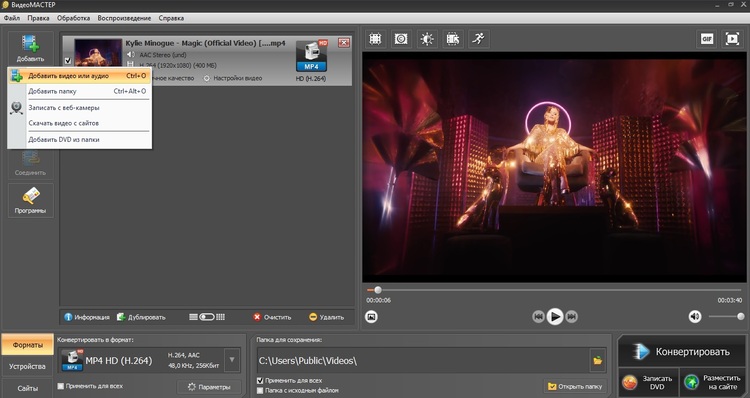
ВидеоМАСТЕР подходит для пользователей, которым нужен простой конвертер MP4 в MP3 без ручной настройки кодеков и командной строки. Программа ориентирована на обычный сценарий: добавить видео, выбрать аудиоформат, указать папку и запустить обработку. Такой подход удобен для лекций, записей экрана, скачанных роликов, клипов и файлов с камеры.
Интерфейс построен вокруг списка добавленных файлов. После импорта MP4 программа показывает ролик в очереди, а пользователь выбирает формат экспорта. При переводе видео в MP3 видеоряд не сохраняется, остаётся только звуковая дорожка. Для серии роликов используется пакетная обработка: несколько MP4 добавляются в один список, для всех задаётся MP3, затем конвертация идёт подряд.
Как перевести MP4 в MP3 в ВидеоМАСТЕРЕ
-
Откройте ВидеоМАСТЕР.
-
Нажмите кнопку добавления файла и выберите MP4 на диске.
-
Проверьте, что ролик появился в рабочем списке.
-
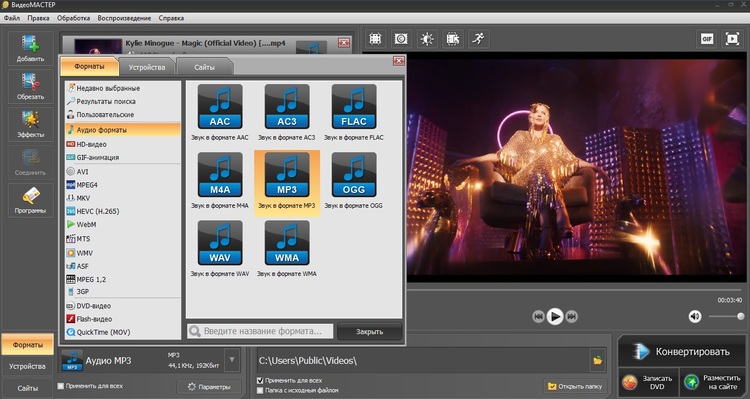
Откройте выбор формата экспорта.
-
Перейдите к аудиоформатам и выберите MP3.
-
Откройте параметры качества.
-
Для речи поставьте 128 или 192 кбит/с.
-
Для музыки выберите 256 или 320 кбит/с.
-
Укажите папку сохранения.
-
Запустите конвертацию.
-
После завершения откройте готовый MP3 и проверьте начало, середину и конец записи.
ВидеоМАСТЕР удобен тем, что не заставляет разбираться в контейнерах и кодеках. Пользователь выбирает именно итоговый формат. Это снижает риск сохранить файл с неправильным расширением или оставить видео вместо аудио. При работе с большим роликом лучше заранее освободить место на диске: часовая запись в MP3 192 кбит/с весит заметно меньше MP4, но временные файлы во время обработки всё равно занимают пространство.
Настройки качества
Для лекций, уроков и голосовых комментариев достаточно 128 кбит/с. Голос остаётся понятным, размер файла получается небольшим. Для интервью, где важны интонации и мягкость речи, лучше выбрать 192 кбит/с. Для музыки, концертов и клипов используйте 256 или 320 кбит/с.
Частоту дискретизации оставляйте 44100 Гц. Это стандартный вариант для музыки и большинства бытовых записей. Стерео стоит сохранять, когда в исходном видео есть музыка, пространственные эффекты или два канала. Для чистой речи моно уменьшает размер, но стерео безопаснее, потому что не меняет структуру исходной дорожки.
Когда этот способ особенно удобен
ВидеоМАСТЕР стоит выбирать, когда нужно быстро сделать MP3 из видео на Windows и не тратить время на ручной подбор параметров. Он хорошо подходит для пакетной конвертации, подготовки аудио к прослушиванию в машине, переноса лекций на телефон и извлечения музыки из видеороликов.
Плюсы
-
простой интерфейс на русском языке;
-
быстрый выбор MP3 среди выходных форматов;
-
подходит для больших MP4-файлов;
-
есть пакетная обработка;
-
настройки качества понятны без технической подготовки;
-
удобно работать с несколькими роликами подряд;
-
можно заранее указать папку для готовых MP3.
Минусы
-
программа устанавливается на компьютер;
-
работает только на Windows;
-
для точной аудиомонтажной обработки удобнее отдельный аудиоредактор;
-
при максимальном качестве MP3 файл становится крупнее, чем при 128–192 кбит/с.
АудиоМАСТЕР
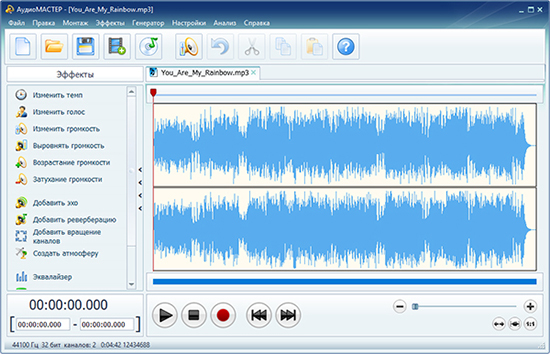
АудиоМАСТЕР лучше выбирать не только для конвертации, но и для обработки звука после извлечения из видео. Это аудиоредактор: в нём удобно обрезать лишнее, выровнять громкость, убрать тишину, подготовить фрагмент для рингтона, подкаста, учебного материала или дикторской дорожки.
Разница с обычным видеоконвертером заметна сразу. ВидеоМАСТЕР решает задачу быстро и прямо: MP4 на входе, MP3 на выходе. АудиоМАСТЕР полезен, когда после извлечения звука нужно поработать с волной. Например, убрать длинное вступление, вырезать паузу, усилить тихий голос, сделать плавное затухание в конце или сохранить только нужный фрагмент лекции.
Как извлечь звук из MP4 и сохранить MP3
-
Запустите АудиоМАСТЕР.
-
Откройте файл MP4 через меню открытия или добавления медиа.
-
Дождитесь загрузки звуковой дорожки.
-
Прослушайте начало файла и убедитесь, что импортирована нужная дорожка.
-
Удалите лишние фрагменты, выделив участок на волновой форме.
-
При необходимости настройте громкость.
-
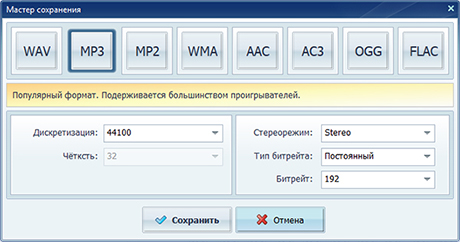
Откройте сохранение результата.
-
Выберите MP3.
-
Укажите битрейт.
-
Сохраните файл в нужную папку.
Как улучшить результат перед экспортом
После импорта MP4 прослушайте запись в наушниках. У многих видеороликов есть шум вентилятора, шорохи, щелчки микрофона, слишком тихие участки или резкие перепады громкости. Перед сохранением MP3 полезно вырезать ненужные паузы, поднять общую громкость и убрать пустой хвост в конце.
Для лекций и интервью важнее разборчивость речи, чем максимальный битрейт. При слабом микрофоне лучше не гнаться за 320 кбит/с, а сначала выровнять громкость и убрать лишний шум. Для музыки, наоборот, не стоит снижать битрейт ниже 192 кбит/с.
Когда этот способ особенно удобен
АудиоМАСТЕР подходит для ситуаций, где MP3 нужен не как точная копия всей дорожки, а как аккуратно подготовленный аудиофайл. Это хороший вариант для учебных записей, подкастов, голосовых заметок, рингтонов, фрагментов вебинаров и роликов, где нужно оставить только часть звука.
Плюсы
-
удобно редактировать звук перед сохранением;
-
можно обрезать лишние фрагменты;
-
есть настройка громкости;
-
MP3 выбирается в окне сохранения;
-
подходит для речи, музыки и учебных материалов;
-
интерфейс рассчитан на домашних пользователей.
Минусы
-
программа требует установки;
-
для простой пакетной конвертации видеороликов удобнее ВидеоМАСТЕР;
-
обработка длинных файлов занимает больше времени из-за ручного прослушивания;
-
для массовой автоматизации лучше использовать FFmpeg.
VLC Media Player на Windows
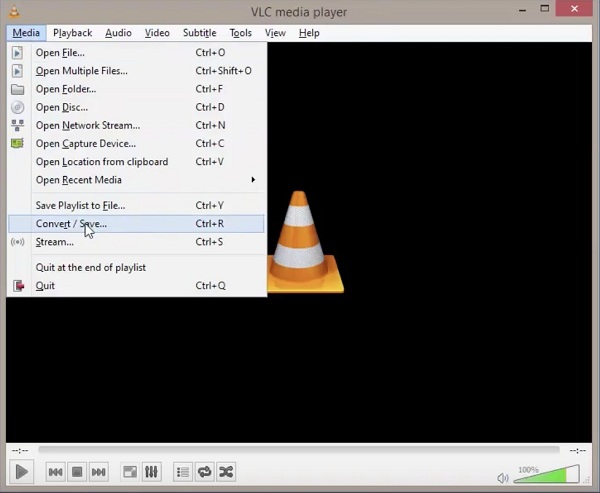
VLC известен как медиаплеер, но в нём есть встроенная функция конвертации. На Windows она находится в меню Media. Этот способ удобен, когда VLC уже установлен и нужно быстро сохранить аудио из одного MP4 без установки отдельного конвертера.
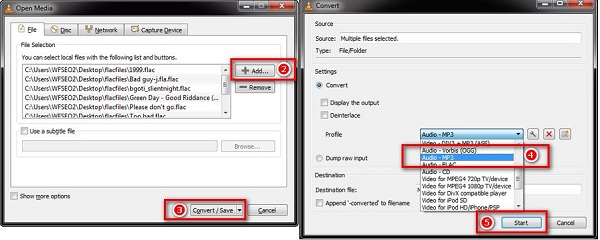
Интерфейс конвертации в VLC менее очевиден, чем в специализированных программах. Нужно открыть окно Convert / Save, добавить файл, выбрать профиль Audio - MP3, указать путь сохранения и нажать Start. Главная ошибка новичков — забыть написать расширение .mp3 в имени выходного файла. При таком пропуске результат сохраняется некорректно или открывается не той программой.
Как конвертировать MP4 в MP3 через VLC
-
Откройте VLC.
-
Перейдите в меню Media.
-
Выберите Convert / Save.
-
Нажмите Add и укажите MP4-файл.
-
Нажмите Convert / Save в нижней части окна.
-
В поле Profile выберите Audio - MP3.
-
В Destination file нажмите Browse.
-
Укажите папку и имя файла с расширением .mp3.
-
Нажмите Start.
-
Дождитесь окончания обработки.
Во время конвертации VLC отображает прогресс через нижнюю шкалу воспроизведения. Программа не всегда показывает отдельное окно завершения. Когда индикатор доходит до конца, готовый MP3 лежит в выбранной папке.
Настройки качества в VLC
Профиль Audio - MP3 подходит для большинства задач. При необходимости профиль редактируется через значок с настройками рядом со списком профилей. Там задаются кодек, битрейт, каналы и частота дискретизации. Для музыки ставьте 192–320 кбит/с, для речи — 128–192 кбит/с.
Плюсы
-
VLC бесплатен;
-
работает с большим количеством видеоформатов;
-
подходит для Windows и macOS;
-
не требует отдельного видеоконвертера;
-
удобно использовать для одиночных файлов;
-
сохраняет MP3 без сложной настройки.
Минусы
-
окно конвертации неочевидно для новичка;
-
пакетная обработка неудобна;
-
имя выходного файла нужно задавать внимательно;
-
при ошибке в расширении результат открывается неправильно;
-
нет полноценного аудиомонтажа перед сохранением.
Format Factory
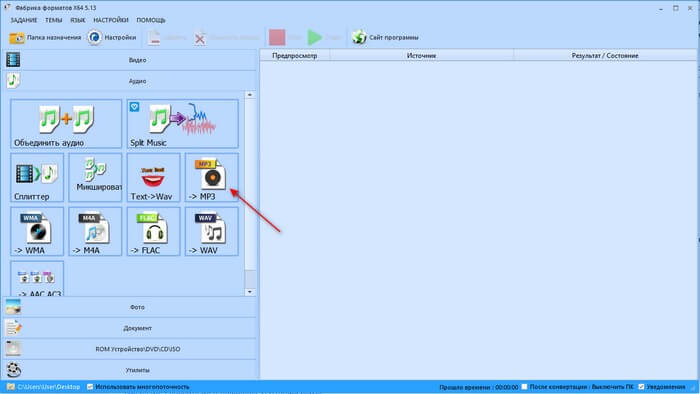
Format Factory — мультимедийный конвертер для Windows. Он работает с видео, аудио и изображениями, поэтому подходит тем, кто регулярно меняет форматы файлов. Для MP4 в MP3 используется аудиораздел: пользователь выбирает MP3, добавляет видеофайл, настраивает качество и запускает задачу.
Главное достоинство Format Factory — очередь заданий. В один список добавляются разные файлы, после чего программа обрабатывает их подряд. Это удобно для папки с лекциями, серией коротких роликов, записями занятий или видеозаметками.
Как сделать MP3 из MP4 в Format Factory
-
Откройте Format Factory.
-
Перейдите в раздел Audio.
-
Выберите MP3.
-
Нажмите Add File.
-
Добавьте один или несколько MP4.
-
Откройте Output Setting.
-
Выберите качество или задайте битрейт вручную.
-
Укажите папку назначения.
-
Нажмите OK.
-
Запустите обработку кнопкой Start.
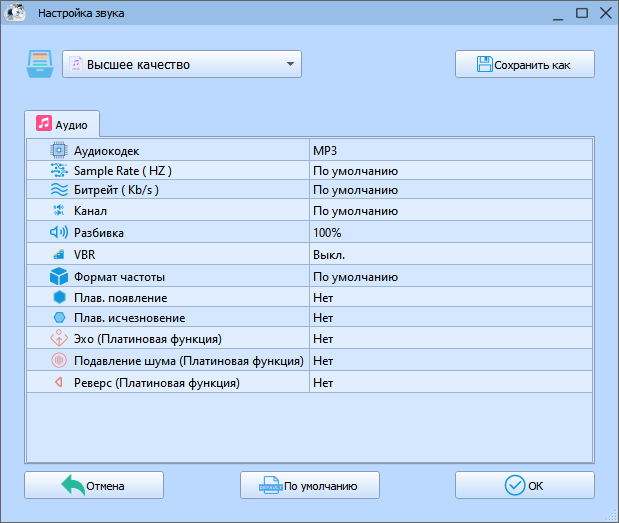
Для речи выбирайте средние настройки качества. Для музыки ставьте более высокий битрейт. При работе с большим количеством файлов заранее создайте отдельную папку для результата. Так готовые MP3 не смешаются с исходными роликами.
Когда Format Factory удобнее VLC
VLC хорош для одного файла. Format Factory удобнее для серии роликов, потому что очередь задач видна сразу. Он также лучше подходит пользователям, которым кроме MP4 в MP3 нужны другие преобразования: например, WAV в MP3, AVI в MP4, MOV в MP4 или изменение формата изображений.
Плюсы
-
поддерживает много форматов;
-
есть очередь заданий;
-
подходит для пакетной обработки;
-
можно отдельно настраивать качество MP3;
-
удобен как универсальный конвертер для Windows;
-
работает с видео, аудио и изображениями.
Минусы
-
интерфейс перегружен разделами;
-
программа требует установки;
-
новичку нужно внимательно выбирать именно аудиораздел;
-
для редактирования звука лучше подходит аудиоредактор;
-
при установке нужно следить за дополнительными предложениями установщика.
Audacity
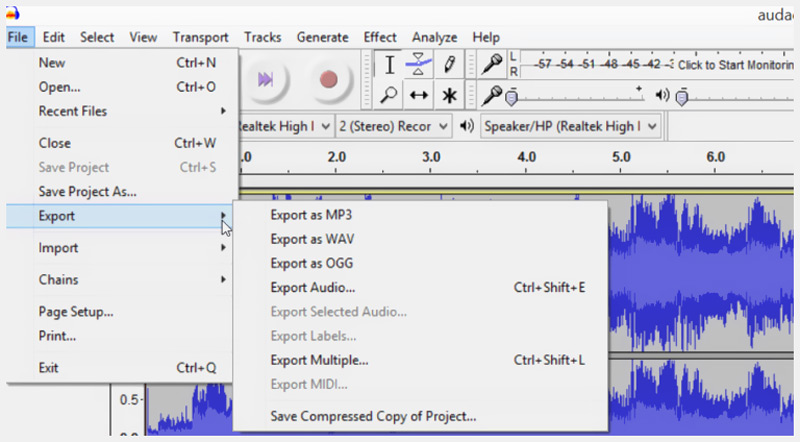
Audacity — аудиоредактор, а не классический видеоконвертер. Его выбирают, когда после извлечения аудиодорожки нужно выполнить монтаж: обрезать, нормализовать, убрать шум, разделить запись на фрагменты, сделать плавное появление и затухание, подготовить звук для публикации.
Для открытия MP4 в Audacity используется поддержка FFmpeg. После настройки библиотек программа импортирует аудиодорожку из видео и показывает её как звуковую волну. Дальше работа идёт так же, как с обычным аудиофайлом.
Как конвертировать MP4 в MP3 через Audacity
-
Установите Audacity.
-
Проверьте поддержку FFmpeg в настройках программы.
-
Откройте File.
-
Выберите Import или Open.
-
Укажите MP4-файл.
-
Дождитесь появления звуковой волны.
-
Прослушайте дорожку.
-
Вырежьте лишние участки.
-
При необходимости примените нормализацию громкости.
-
Откройте Export.
-
Выберите Export as MP3.
-
Укажите качество, папку и имя файла.
-
Сохраните результат.
Что стоит сделать перед экспортом
Для речи полезно удалить тишину в начале и конце. После этого применяется нормализация, чтобы голос звучал ровнее. Для шумных записей используется шумоподавление, но агрессивная обработка портит тембр голоса. Лучше уменьшить шум умеренно, чем получить металлический звук.
Для музыки не стоит применять лишние фильтры без необходимости. Любая обработка меняет исходный материал. При переводе клипа в MP3 достаточно выбрать качественный экспорт и сохранить стерео.
Плюсы
-
бесплатный аудиоредактор;
-
подходит для точной обработки звука;
-
можно обрезать и чистить запись;
-
есть экспорт в MP3;
-
работает на Windows, macOS и Linux;
-
удобен для подкастов, лекций и интервью.
Минусы
-
требуется настройка поддержки видеоимпорта через FFmpeg;
-
не лучший вариант для быстрой пакетной конвертации;
-
интерфейс рассчитан на работу со звуком, а не на простое преобразование видео;
-
новичку нужно время на освоение монтажа;
-
длинные записи требуют ручной проверки.
FFmpeg
FFmpeg — инструмент командной строки для работы с видео и аудио. Он лучше всего подходит для автоматизации, пакетной обработки и точного контроля параметров. Через FFmpeg удобно переводить целые папки MP4 в MP3, задавать битрейт, сохранять структуру имён и обрабатывать большие файлы без графического интерфейса.
Для одного файла используется простая команда:
ffmpeg -i input.mp4 -vn -acodec libmp3lame -b:a 192k output.mp3
Здесь -i input.mp4 указывает исходный файл, -vn отключает видеопоток, libmp3lame задаёт MP3-кодек, -b:a 192k устанавливает битрейт аудио.
Команда для максимального качества MP3
ffmpeg -i input.mp4 -vn -acodec libmp3lame -b:a 320k output.mp3
Такой вариант подходит для музыки и хорошего исходника. Для речи 320 кбит/с обычно избыточны.
Команда для речи
ffmpeg -i lecture.mp4 -vn -acodec libmp3lame -b:a 128k lecture.mp3
Для лекций, вебинаров и голосовых записей 128 кбит/с даёт компактный файл с нормальной разборчивостью.
Пакетная обработка в Windows PowerShell
Get-ChildItem *.mp4 | ForEach-Object {
  ffmpeg -i $_.FullName -vn -acodec libmp3lame -b:a 192k "$($_.BaseName).mp3"
}
Эта команда проходит по всем MP4 в папке и создаёт MP3 с такими же именами.
Пакетная обработка в macOS и Linux
for f in *.mp4; do
  ffmpeg -i "$f" -vn -acodec libmp3lame -b:a 192k "${f%.mp4}.mp3"
done
Перед запуском пакетной обработки создайте копию исходной папки или сохраняйте результат в отдельный каталог. Так проще контролировать итог и не смешивать исходники с готовыми файлами.
Плюсы
-
максимальный контроль параметров;
-
отличная скорость обработки;
-
идеально подходит для большого количества файлов;
-
работает на Windows, macOS и Linux;
-
легко использовать в скриптах;
-
не требует графического интерфейса;
-
точно задаёт битрейт, кодек и выходное имя.
Минусы
-
нужна командная строка;
-
ошибки в путях и кавычках приводят к сбоям;
-
новичкам сложнее, чем в графических программах;
-
нет визуального предпросмотра;
-
ручная обрезка удобнее в аудиоредакторе.
Windows Media Player
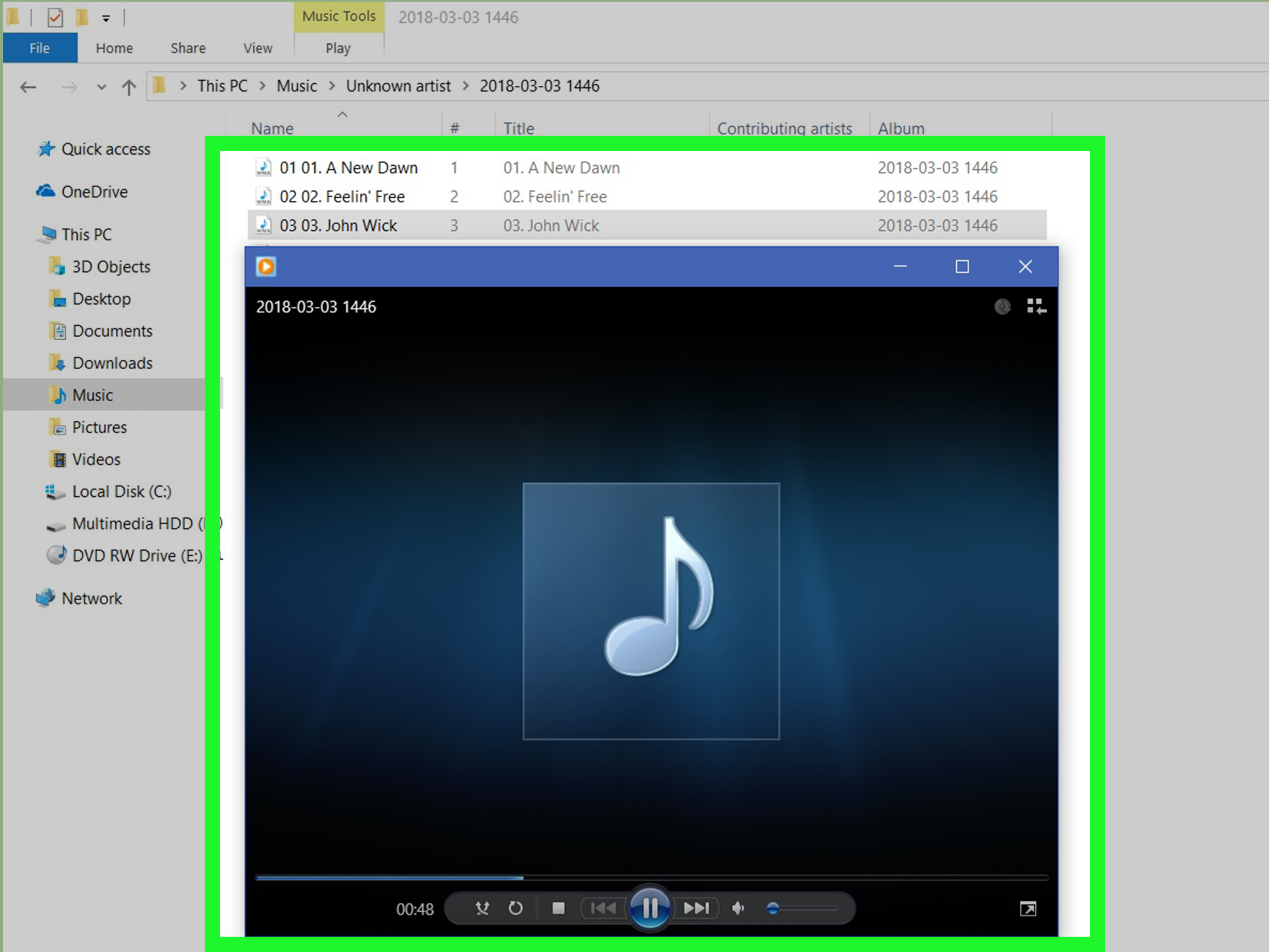
Windows Media Player — встроенный медиаплеер Windows. Его часто вспоминают в инструкциях про MP3, но для прямого перевода MP4 в MP3 он неудобен. Основная сильная сторона плеера — воспроизведение, работа с медиатекой и копирование аудио с CD. Для обычного извлечения звука из MP4 лучше использовать ВидеоМАСТЕР, VLC, Format Factory, Audacity или FFmpeg.
Этот блок нужен для правильного выбора инструмента. Пользователь открывает MP4 в Windows Media Player и видит, что ролик воспроизводится, но прямой понятной кнопки экспорта MP3 из видео нет. Поэтому Windows Media Player подходит для проверки исходного файла: перед конвертацией можно убедиться, что звук в ролике действительно присутствует.
Как использовать Windows Media Player в этой задаче
-
Откройте MP4 в Windows Media Player.
-
Проверьте, что звук воспроизводится.
-
Убедитесь, что файл не повреждён.
-
Закройте плеер.
-
Для сохранения MP3 используйте отдельный конвертер.
Плюсы
-
уже есть в Windows;
-
быстро открывает многие MP4;
-
подходит для проверки звука перед конвертацией;
-
удобен для прослушивания готового MP3;
-
не требует отдельной настройки для воспроизведения.
Минусы
-
не является удобным конвертером MP4 в MP3;
-
нет простого окна выбора MP3 для видеофайла;
-
не подходит для пакетной обработки;
-
нет инструментов точного аудиомонтажа;
-
для основной задачи нужны другие программы.
Программы для конвертации MP4 в MP3 на macOS
VLC Media Player на Mac
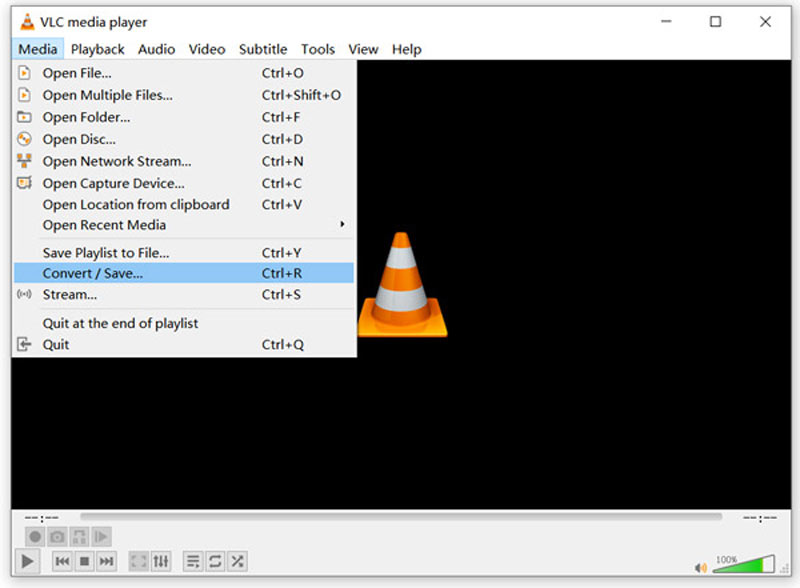
На macOS VLC работает как универсальный вариант для конвертации без привязки к медиатеке Apple. Он подходит для пользователей, которым нужно быстро сохранить MP3 из MP4, не устанавливая большой коммерческий видеоконвертер.
В macOS путь к функции отличается от Windows. Используется меню File и пункт Convert / Stream. Дальше логика та же: добавить MP4, выбрать аудиопрофиль MP3, указать файл назначения и запустить сохранение.
Как перевести MP4 в MP3 через VLC на macOS
-
Откройте VLC.
-
Перейдите в File.
-
Выберите Convert / Stream.
-
Перетащите MP4 в окно или добавьте его через Open media.
-
В профиле выберите Audio - MP3.
-
Нажмите Save as File.
-
Укажите папку и имя файла.
-
Проверьте расширение .mp3.
-
Запустите сохранение.
-
Откройте готовый файл в Finder.
На Mac особенно важно проверить права на папку сохранения. При попытке сохранить файл в защищённый каталог программа не создаёт результат корректно. Удобнее выбирать папку Downloads, Desktop или отдельную рабочую папку.
Плюсы
-
бесплатный способ для macOS;
-
поддерживает множество форматов;
-
не требует медиатеки Apple;
-
подходит для одиночных MP4;
-
работает стабильно с длинными роликами;
-
даёт понятный результат в виде отдельного MP3.
Минусы
-
интерфейс конвертации спрятан не на главном экране;
-
массовая обработка неудобна;
-
нужно внимательно задавать имя итогового файла;
-
нет встроенного редактирования аудиодорожки;
-
для обработки звука лучше использовать Audacity.
iTunes и Apple Music
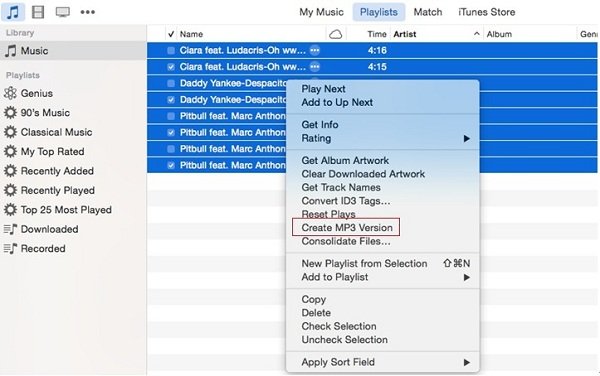
iTunes и Apple Music полезны тем, кто хранит аудио в медиатеке Apple. В настройках импорта выбирается MP3 Encoder, после чего программа создаёт MP3-версии поддерживаемых аудиофайлов. Для обычного MP4-видео этот способ менее прямой, чем VLC или FFmpeg, потому что медиатека Apple ориентирована на музыку и аудио.
На macOS современные версии системы используют приложение Music, а не классический iTunes. На Windows iTunes по-прежнему встречается как медиаменеджер. Сценарий похож: сначала задаются параметры импорта, затем создаётся версия в выбранном аудиоформате.
Как настроить MP3 Encoder
-
Откройте iTunes или Music.
-
Перейдите в настройки.
-
Найдите Import Settings.
-
В поле Import Using выберите MP3 Encoder.
-
Выберите качество: Good, High, Higher или Custom.
-
Сохраните настройки.
Как создать MP3-версию
-
Добавьте файл в медиатеку.
-
Выделите нужный элемент.
-
Откройте меню File.
-
Выберите Convert.
-
Нажмите Create MP3 Version.
-
Дождитесь появления новой версии в медиатеке.
-
Откройте файл в Finder или проводнике через контекстное меню.
Когда использовать этот способ
iTunes и Music хороши для аудиофайлов, которые уже находятся в медиатеке. Для прямого извлечения MP3 из обычного MP4-видео удобнее VLC, Audacity или FFmpeg. Этот способ оставляем для пользователей, которые работают в экосистеме Apple и хотят сохранить результат внутри медиатеки.
Плюсы
-
удобно для медиатеки Apple;
-
можно заранее задать качество MP3;
-
результат добавляется в библиотеку;
-
подходит для пользователей iPhone и iPad;
-
не нужен отдельный аудиоредактор для простого экспорта.
Минусы
-
не самый прямой способ для MP4-видео;
-
интерфейс отличается между iTunes и Music;
-
требуется импорт в медиатеку;
-
пакетная обработка ограничена логикой библиотеки;
-
для обычного видеоролика VLC проще.
Audacity на Mac
Audacity на Mac решает ту же задачу, что и на Windows: импортирует аудиодорожку, показывает волну и даёт инструменты редактирования. Этот способ выбирают для лекций, подкастов, интервью, озвучки и записей экрана, где требуется чистка перед экспортом.
Порядок работы
-
Установите Audacity.
-
Подключите поддержку FFmpeg.
-
Откройте MP4 через импорт.
-
Дождитесь анализа аудиодорожки.
-
Удалите тишину в начале и конце.
-
Выровняйте громкость.
-
Прослушайте проблемные места.
-
Экспортируйте в MP3.
-
Укажите битрейт и метаданные.
На Mac важно разрешить приложению доступ к файлам в нужных папках. При первом открытии система запрашивает разрешения. После выдачи доступа импорт работает нормально.
Плюсы
-
подходит для полноценной аудиообработки;
-
есть точная обрезка;
-
удобно выравнивать громкость;
-
можно экспортировать в MP3;
-
работает с длинными дорожками;
-
полезен для подкастов и учебных материалов.
Минусы
-
требуется настройка FFmpeg;
-
интерфейс насыщен аудиоинструментами;
-
для простой разовой конвертации быстрее VLC;
-
пакетная обработка не является сильной стороной;
-
шумоподавление требует аккуратности.
FFmpeg на Mac
На macOS FFmpeg удобен для пользователей, которые работают с терминалом. Он быстро обрабатывает большие файлы, не открывает графический интерфейс и легко встраивается в повторяющиеся сценарии.
Базовая команда
ffmpeg -i video.mp4 -vn -b:a 192k audio.mp3
Сохранение MP3 320 кбит/с
ffmpeg -i video.mp4 -vn -codec:a libmp3lame -b:a 320k audio.mp3
Обработка всех MP4 в папке
for f in *.mp4; do
  ffmpeg -i "$f" -vn -codec:a libmp3lame -b:a 192k "${f%.mp4}.mp3"
done
Для путей с пробелами используйте кавычки. Для кириллических имён файлов терминал macOS работает корректно, но папку лучше держать в простом пути без лишних спецсимволов.
Плюсы
-
высокая скорость;
-
удобен для папок с файлами;
-
точная настройка битрейта;
-
работает без графического интерфейса;
-
подходит для автоматизации;
-
одинаковая логика на macOS, Windows и Linux.
Минусы
-
нужен терминал;
-
команды требуется вводить без ошибок;
-
нет визуальной проверки волны;
-
для монтажа дорожки нужен отдельный редактор;
-
новичку проще начать с VLC.
Приложения для преобразования MP4 в MP3 на Android
Video to MP3 Converter
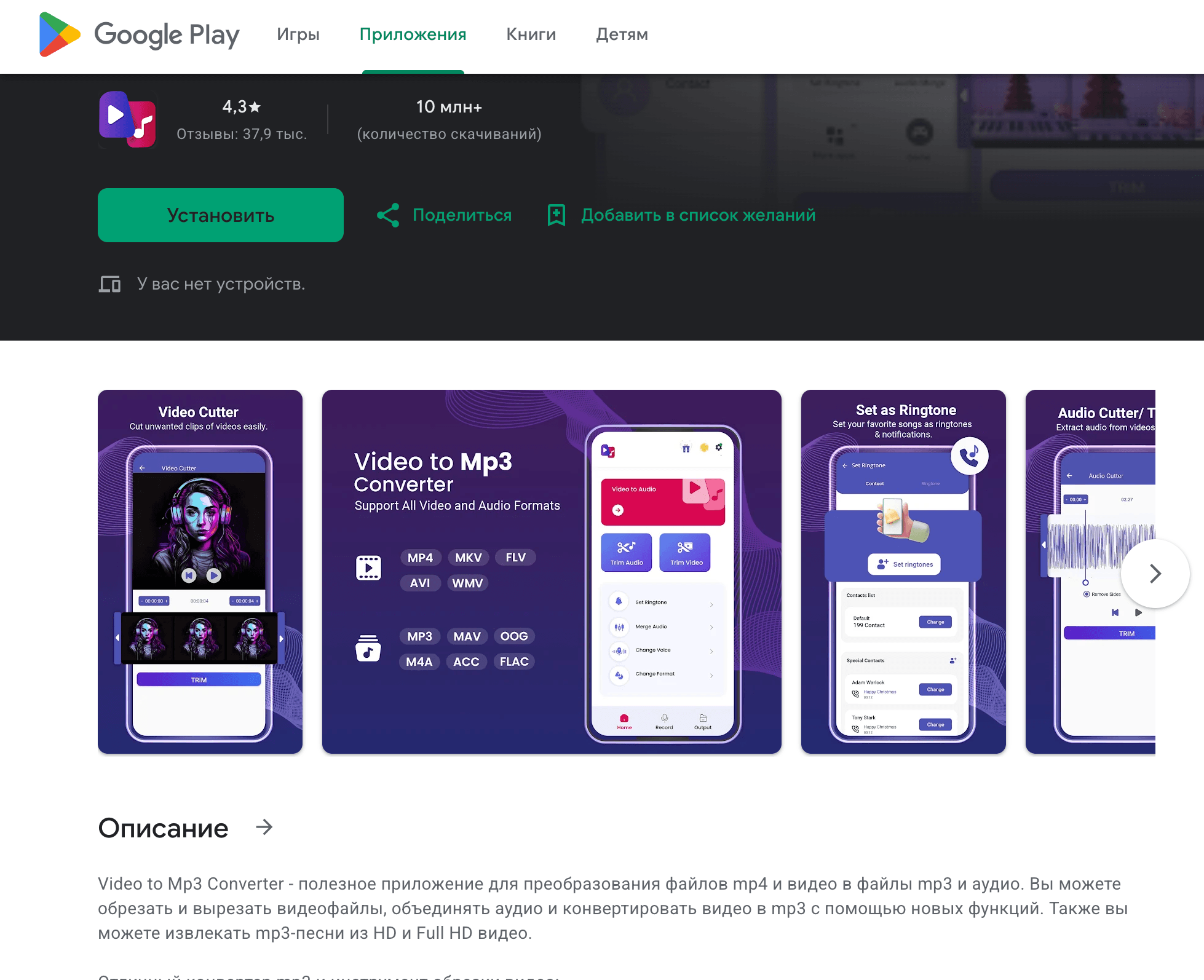
На Android удобнее всего использовать отдельное приложение для извлечения аудио. Оно открывает видео из памяти телефона, позволяет выбрать MP3, задать качество и сохранить результат в папку с аудиофайлами. Такой способ подходит для роликов из галереи, записей экрана, видео из мессенджеров и коротких клипов.
Как сделать MP3 из MP4 на Android
-
Установите приложение для конвертации видео в MP3.
-
Разрешите доступ к файлам.
-
Выберите MP4 из галереи или файлового менеджера.
-
Укажите формат MP3.
-
При необходимости выберите фрагмент ролика.
-
Задайте качество.
-
Нажмите Convert.
-
Дождитесь завершения.
-
Найдите файл в папке приложения или в разделе Music.
Для длинных файлов держите телефон на зарядке. Конвертация нагружает процессор, особенно на старых устройствах. При нехватке памяти удалите временные файлы и проверьте свободное место. Готовый MP3 обычно занимает меньше исходного MP4, но во время обработки приложению нужно дополнительное пространство.
Какие настройки выбрать
Для голосовой записи поставьте 128 кбит/с. Для музыки выберите 192 или 256 кбит/с. 320 кбит/с используйте для хорошего исходника и при достаточном свободном месте. При отправке файла в мессенджер удобнее 128–192 кбит/с: файл быстрее загружается и не занимает много памяти.
Плюсы
-
всё делается прямо на телефоне;
-
не нужен компьютер;
-
удобно работать с файлами из галереи;
-
часто есть обрезка фрагмента;
-
результат сразу отправляется в мессенджер;
-
подходит для коротких видео и записей экрана.
Минусы
-
качество и стабильность зависят от конкретного приложения;
-
длинные ролики обрабатываются медленнее, чем на ПК;
-
бесплатные версии часто показывают рекламу;
-
часть приложений ограничивает битрейт;
-
при нехватке памяти конвертация прерывается.
MP4 в MP3 через браузер Android
Онлайн-конвертер в браузере Android удобен для разовой задачи. Пользователь открывает сервис, загружает MP4, выбирает MP3 и скачивает результат. Установка приложения не нужна, но файл отправляется на сервер сервиса. Для личных, рабочих и конфиденциальных записей лучше использовать локальную программу.
Порядок действий
-
Откройте онлайн-конвертер в Chrome.
-
Нажмите Choose File или аналогичную кнопку.
-
Выберите MP4 из памяти телефона.
-
Укажите MP3 как выходной формат.
-
Запустите обработку.
-
Дождитесь завершения загрузки и конвертации.
-
Скачайте готовый MP3.
-
Откройте файл через менеджер загрузок.
Что учитывать на Android
При мобильном интернете загрузка большого MP4 занимает много времени. Браузер должен оставаться открытым, иначе процесс прерывается. Для роликов больше нескольких сотен мегабайт надёжнее использовать Wi-Fi или компьютерную программу.
Плюсы
-
не нужна установка приложения;
-
работает почти на любом Android-смартфоне;
-
подходит для коротких роликов;
-
интерфейс обычно простой;
-
готовый MP3 скачивается сразу в телефон.
Минусы
-
файл загружается на сторонний сервер;
-
есть ограничения размера;
-
нужен стабильный интернет;
-
обработка зависит от сервиса;
-
браузерная вкладка не должна закрываться.
Приложения для конвертации MP4 в MP3 на iOS и iPhone
MP4 to MP3 - Audio Converter
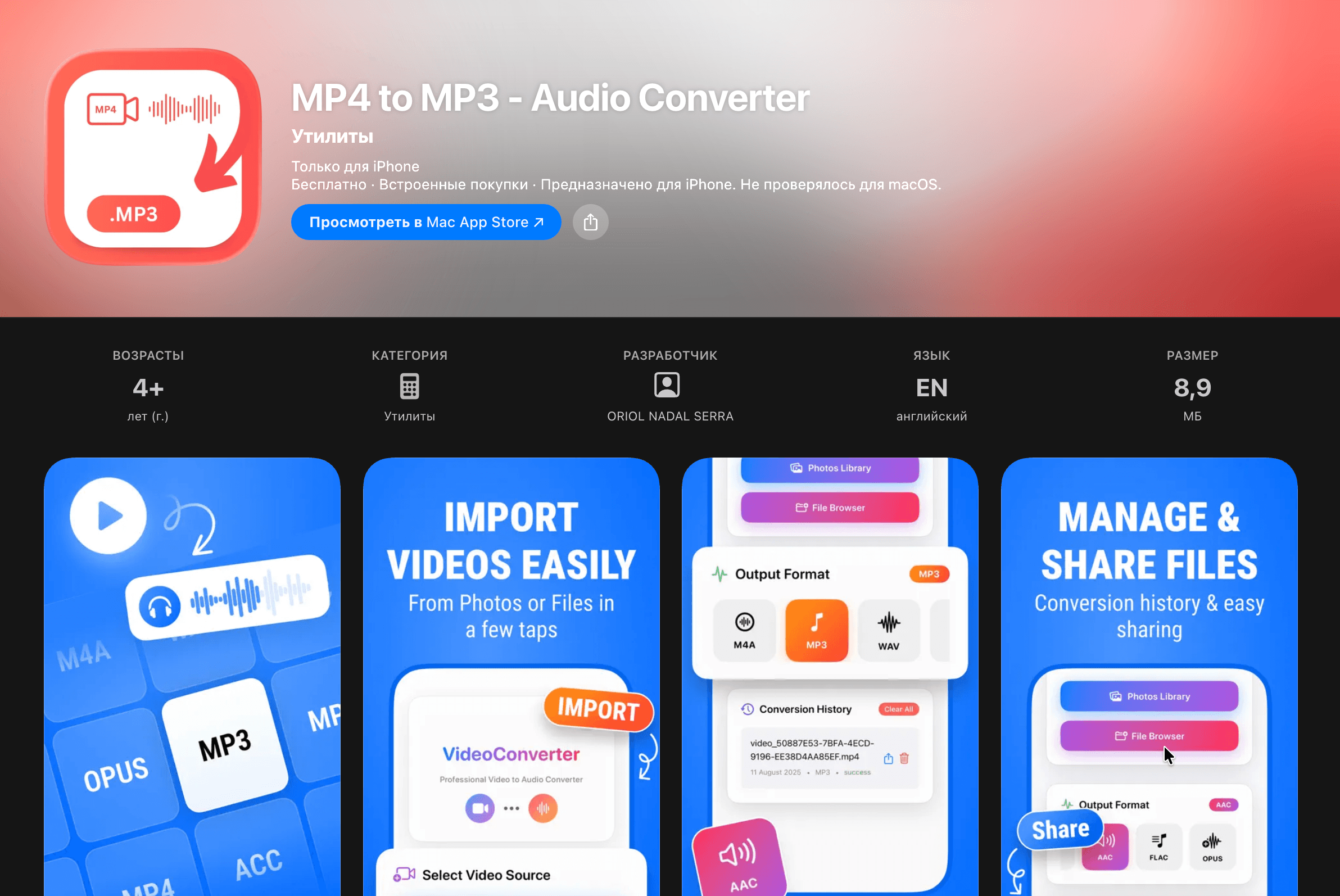
На iPhone конвертация MP4 в MP3 выполняется через приложение из App Store или через автоматизацию в Командах. Приложение проще для новичка: оно получает видео из Фото или Файлов, извлекает аудио и сохраняет результат в выбранное место.
Как сохранить MP3 из MP4 на iPhone
-
Установите приложение для конвертации видео в аудио.
-
Разрешите доступ к Фото или Файлам.
-
Выберите нужный MP4.
-
Укажите выходной формат MP3.
-
Настройте качество.
-
Запустите конвертацию.
-
Сохраните результат в Файлы.
-
Отправьте MP3 в мессенджер, облако или почту.
На iOS готовый файл удобнее сохранять не только в приложение, но и в Файлы. Так его легче найти, переименовать, отправить, переместить в iCloud Drive или открыть в другом редакторе.
Плюсы
-
конвертация выполняется без компьютера;
-
удобно брать видео из Фото;
-
результат сохраняется в Файлы;
-
MP3 сразу отправляется в мессенджер;
-
подходит для коротких роликов;
-
понятный сценарий для обычного пользователя.
Минусы
-
часть функций доступна только в платных версиях приложений;
-
длинные видео обрабатываются медленно;
-
iOS строже управляет доступом к файлам;
-
бесплатные приложения часто добавляют рекламу;
-
пакетная обработка ограничена.
Быстрые команды iOS
Быстрые команды подходят тем, кто хочет автоматизировать действие: выбрать видео, извлечь аудио и сохранить результат. Такой способ удобен после первичной настройки. Команда запускается из приложения Команды, меню Поделиться или с экрана iPhone.
Логика команды
-
Получить видеофайл из меню Поделиться.
-
Извлечь аудио из медиа.
-
Закодировать результат в нужный формат.
-
Сохранить файл в Файлы.
-
Показать уведомление о завершении.
Команды удобны для повторяющихся задач. Например, пользователь регулярно записывает экран, а затем сохраняет только голосовой комментарий. После настройки достаточно выбрать ролик и запустить готовое действие.
Плюсы
-
не нужно открывать отдельный конвертер каждый раз;
-
удобно для повторяющихся задач;
-
работает с системным меню Поделиться;
-
результат сохраняется в Файлы;
-
сценарий автоматизируется под личные привычки.
Минусы
-
настройка сложнее обычного приложения;
-
доступные действия зависят от версии iOS;
-
не все варианты дают полноценный MP3 без дополнительных шагов;
-
при длинных видео обработка занимает время;
-
новичку проще начать с приложения.
Онлайн-конвертер в Safari
Safari подходит для разовой конвертации MP4 в MP3 без установки приложения. Сценарий такой же, как на Android: загрузить файл, выбрать MP3, дождаться обработки и скачать результат. Для небольших роликов это быстро. Для больших записей удобнее компьютер.
Как выполнить конвертацию
-
Откройте онлайн-сервис в Safari.
-
Нажмите кнопку выбора файла.
-
Выберите MP4 из Фото или Файлов.
-
Укажите MP3.
-
Запустите обработку.
-
Скачайте готовый файл.
-
Сохраните его в приложении Файлы.
После загрузки Safari показывает файл в загрузках. Оттуда MP3 переносится в нужную папку или открывается через приложение, которое поддерживает аудио.
Плюсы
-
не требуется установка приложения;
-
работает прямо на iPhone;
-
подходит для коротких видео;
-
результат сохраняется в Файлы;
-
удобно для разовой операции.
Минусы
-
файл отправляется на сервер;
-
большой MP4 долго загружается;
-
бесплатные сервисы ограничивают размер;
-
нестабильный интернет прерывает процесс;
-
для конфиденциальных материалов лучше локальный способ.
Как конвертировать MP4 в MP3 онлайн
FreeConvert
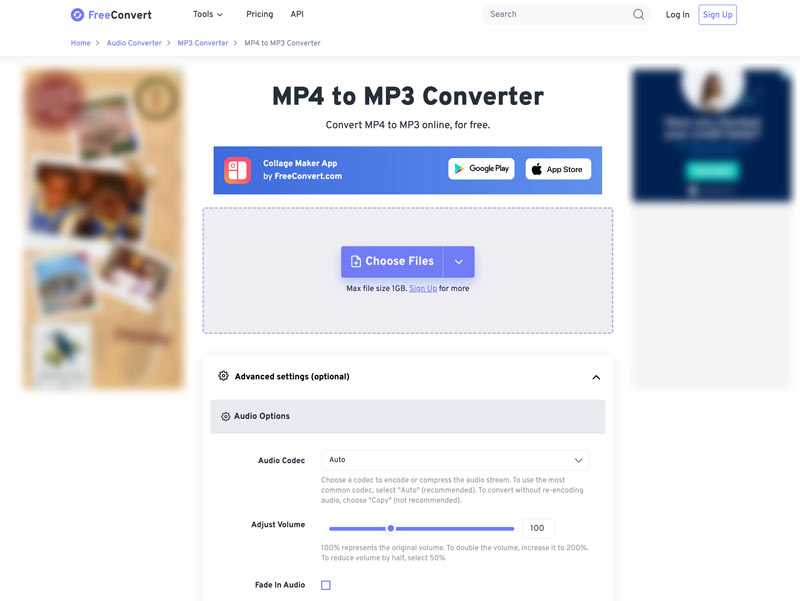
FreeConvert подходит для пользователей, которым нужно быстро преобразовать MP4 в MP3 без установки программы. Сервис открывается в браузере, принимает файл, даёт выбрать MP3 и настройки качества. Для разовой задачи это один из самых простых вариантов.
Как пользоваться
-
Откройте FreeConvert.
-
Нажмите Choose Files.
-
Добавьте MP4 с компьютера или телефона.
-
Проверьте, что выходной формат — MP3.
-
Откройте дополнительные настройки.
-
Выберите битрейт.
-
Запустите Convert.
-
Скачайте готовый MP3.
Для речи выбирайте 128–192 кбит/с. Для музыки — 192–320 кбит/с. При слабом исходнике высокий битрейт не убирает шумы и искажения, поэтому перед загрузкой лучше проверить сам ролик.
Плюсы
-
работает без установки;
-
доступен на Windows, macOS, Android и iOS;
-
есть настройки качества;
-
интерфейс простой;
-
подходит для разовых задач;
-
можно обработать файл в браузере.
Минусы
-
файл загружается на сервер;
-
есть ограничения размера;
-
скорость зависит от интернета;
-
для больших роликов локальная программа надёжнее;
-
конфиденциальные записи лучше не отправлять в онлайн-сервис.
CloudConvert
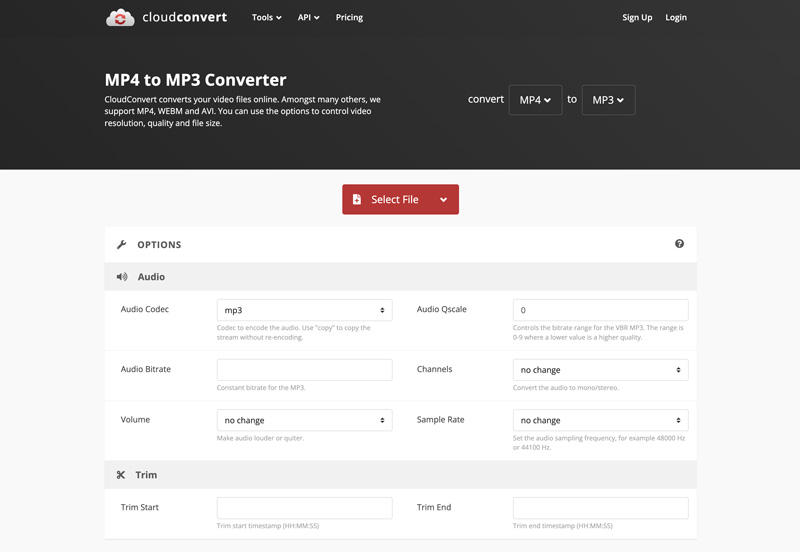
CloudConvert удобен тем, что даёт больше параметров. Пользователь выбирает исходный MP4, указывает MP3 и настраивает аудиокодек, битрейт, громкость и другие параметры. Сервис подходит для тех, кто хочет управлять качеством прямо в браузере.
Как конвертировать MP4 в MP3
-
Откройте CloudConvert.
-
Выберите MP4-файл.
-
Укажите MP3 как выходной формат.
-
Откройте настройки.
-
Задайте битрейт.
-
При необходимости измените громкость.
-
Запустите Convert.
-
Скачайте результат.
CloudConvert особенно удобен, когда нужно обработать файл на компьютере без установки программ, но с настройками. Для приватных файлов всё равно лучше использовать локальный инструмент.
Плюсы
-
гибкие настройки;
-
работает в браузере;
-
поддерживает разные источники файлов;
-
удобно выбирать MP3 из списка форматов;
-
подходит для пользователей, которым нужны параметры качества.
Минусы
-
требуется интернет;
-
файл отправляется на сервер;
-
бесплатное использование ограничено;
-
обработка больших файлов зависит от загрузки;
-
при плохом соединении процесс затягивается.
Zamzar
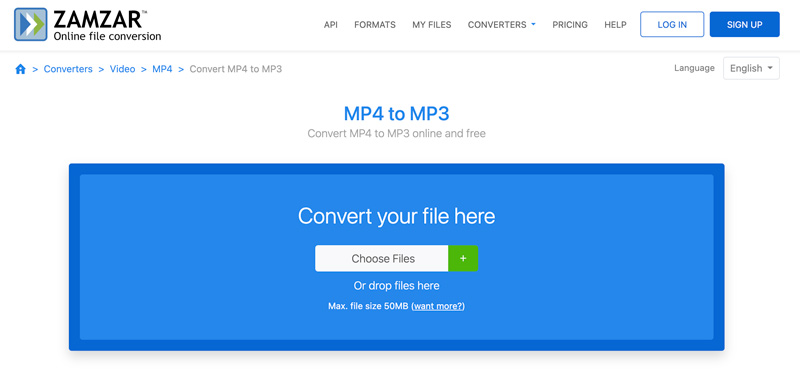
Zamzar строит процесс по простой схеме: добавить файл, выбрать формат, запустить преобразование. Этот вариант удобен для пользователя, которому не нужны сложные настройки. Главное — заранее проверить ограничение по размеру и качество исходного ролика.
Как пользоваться Zamzar
-
Откройте Zamzar.
-
Добавьте MP4.
-
Выберите MP3.
-
Нажмите Convert.
-
Дождитесь завершения.
-
Скачайте MP3.
Zamzar хорошо подходит для небольших роликов. Для длинных вебинаров, фильмов, записей конференций и больших файлов надёжнее использовать программу на компьютере.
Плюсы
-
очень простой интерфейс;
-
минимум действий;
-
работает без установки;
-
подходит для разового перевода MP4 в MP3;
-
понятен новичкам.
Минусы
-
меньше ручных настроек качества;
-
есть ограничения бесплатного режима;
-
нужен интернет;
-
файл загружается на сервер;
-
большие ролики лучше обрабатывать локально.
Convertio
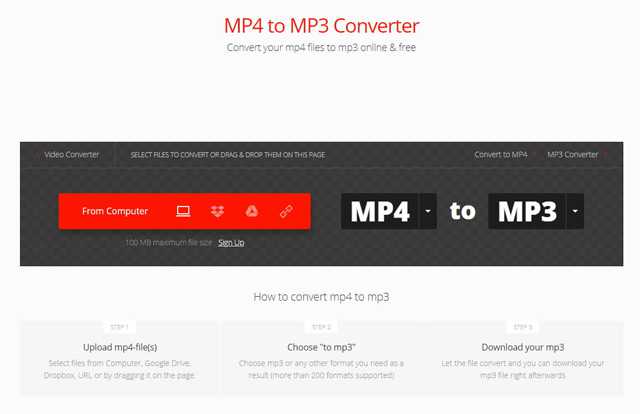
Convertio — онлайн-сервис для быстрого изменения форматов. Он подходит для коротких MP4, когда нужно за пару минут получить MP3 без установки приложения. Интерфейс строится вокруг выбора файла, формата и кнопки конвертации.
Как перевести MP4 в MP3
-
Откройте Convertio.
-
Добавьте MP4.
-
В списке выходных форматов выберите MP3.
-
Запустите конвертацию.
-
Дождитесь обработки.
-
Скачайте готовый аудиофайл.
Для мобильного браузера действуют те же правила: стабильный интернет, достаточно свободного места и открытая вкладка до завершения процесса.
Плюсы
-
быстрый старт;
-
не нужна установка;
-
работает на разных устройствах;
-
подходит для коротких видео;
-
понятный выбор формата.
Минусы
-
ограничения по размеру;
-
приватные файлы лучше не загружать;
-
скорость зависит от интернета;
-
расширенные настройки ограничены;
-
для серии файлов удобнее локальный конвертер.
Online Audio Converter / Audio Extractor
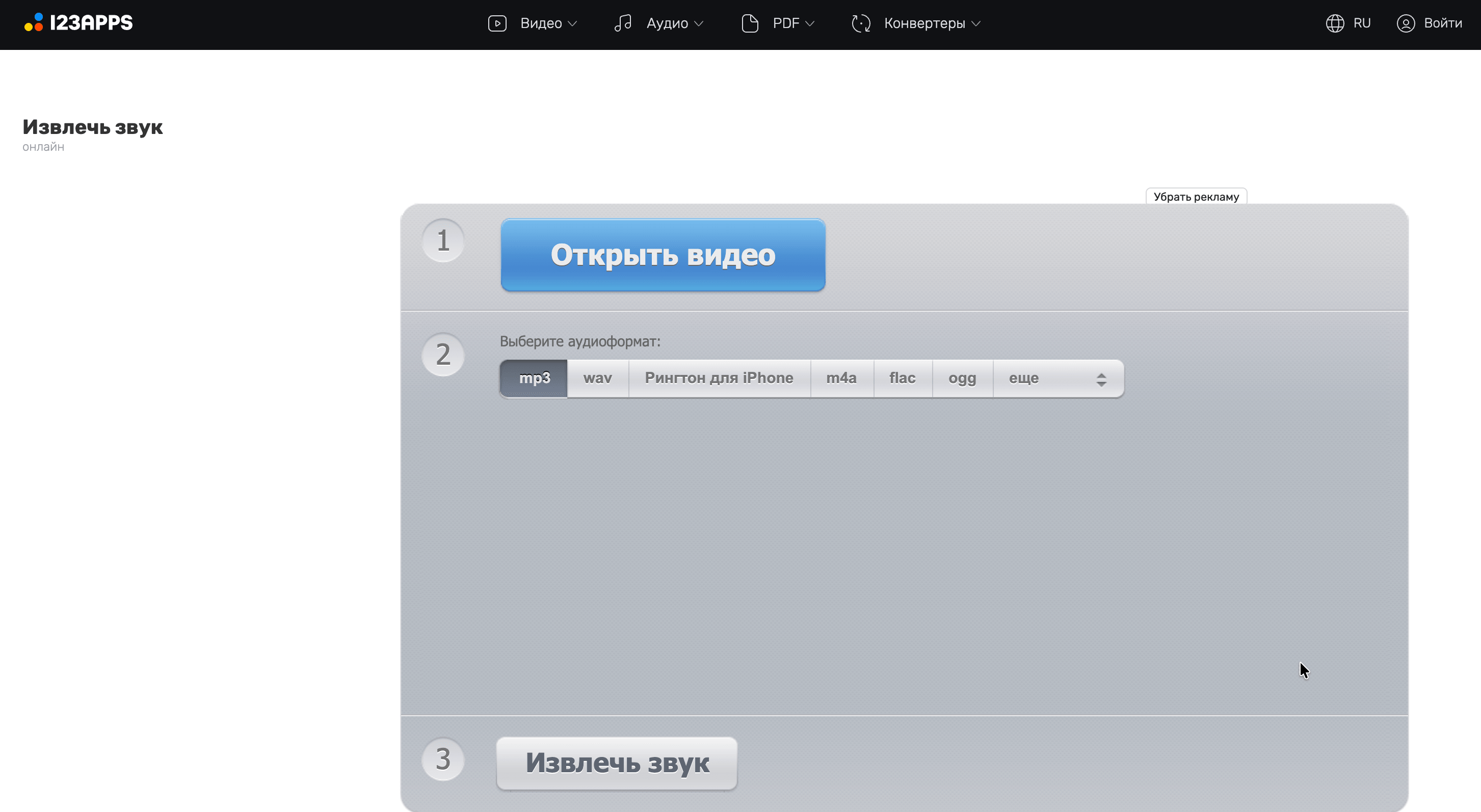
Онлайн-аудиоконвертеры удобны для извлечения звука из MP4, когда на компьютере нет нужной программы. Обычно процесс сводится к выбору файла, формата MP3 и качества. Некоторые сервисы позволяют настроить битрейт, частоту дискретизации, каналы и плавное появление звука.
Порядок работы
-
Откройте онлайн-аудиоконвертер.
-
Добавьте MP4.
-
Выберите MP3.
-
Установите качество.
-
Запустите обработку.
-
Скачайте файл.
-
Проверьте результат в плеере.
Для коротких роликов онлайн-сервис экономит время. Для больших файлов и приватных записей лучше выбрать ВидеоМАСТЕР, АудиоМАСТЕР, VLC, Audacity или FFmpeg.
Плюсы
-
не нужна установка;
-
простая работа в браузере;
-
часто есть выбор качества;
-
подходит для Windows, macOS, Android и iOS;
-
удобен для одиночной задачи.
Минусы
-
файл уходит на сервер;
-
есть лимиты размера;
-
обработка зависит от скорости сети;
-
не подходит для конфиденциальных материалов;
-
при сбое вкладки результат теряется.
Как не испортить звук при конвертации
Главное правило — не конвертировать один и тот же файл много раз. Повторное сжатие MP3 усиливает артефакты. Лучше хранить исходный MP4 до финальной проверки результата. При ошибке вернитесь к оригиналу и сделайте новый экспорт с правильными параметрами.
Не ставьте 64 кбит/с для музыки. Такой битрейт подходит только для очень экономного хранения речи. Музыкальная дорожка на 64 кбит/с быстро теряет объём, детализацию и чистоту высоких частот. Для клипов и концертов используйте минимум 192 кбит/с.
Не завышайте битрейт без смысла. MP3 320 кбит/с из плохого исходника не становится качественным аудиофайлом. Он просто занимает больше места. При работе с лекцией, записанной на встроенный микрофон ноутбука, лучше выбрать 128–192 кбит/с и аккуратно обработать громкость.
Проверяйте начало и конец файла. Иногда конвертер создаёт MP3, но обрезает последние секунды из-за повреждённого исходника. Иногда сохраняется тишина, когда в MP4 несколько аудиодорожек и программа выбрала не ту. После конвертации прослушайте не только первые 10 секунд, но и середину, а также конец.
Для важных материалов сохраняйте отдельную папку. Назовите её, например, Готовые MP3. Это избавит от путаницы между исходными MP4 и экспортированными аудиофайлами. При пакетной обработке добавляйте к имени суффикс, например lecture_01_audio.mp3.
Почему MP3 получился тихим, шумным или слишком большим
Тихий MP3 появляется тогда, когда исходная дорожка записана с низким уровнем громкости. Конвертер сохраняет звук таким, каким он был в ролике. Для исправления используйте АудиоМАСТЕР или Audacity: откройте дорожку, примените нормализацию или усиление, затем экспортируйте MP3 повторно.
Шумный MP3 — это следствие шумного исходника. MP4 часто записывают на телефон, ноутбук или гарнитуру. В записи остаются вентилятор, улица, реверберация комнаты, щелчки и шум микрофона. Конвертация не удаляет эти дефекты автоматически. Для чистки нужен аудиоредактор.
Слишком большой MP3 получается из-за высокого битрейта и длинной записи. Час аудио при 320 кбит/с весит значительно больше, чем при 128 кбит/с. Для лекций и дикторской речи ставьте 128–192 кбит/с. Для музыки оставляйте 192–320 кбит/с.
MP3 без звука появляется при трёх типичных причинах: в исходном MP4 нет аудиодорожки, программа выбрала неправильную дорожку или файл повреждён. Сначала откройте MP4 в плеере и проверьте звук. Затем попробуйте другой конвертер. Для сложных файлов лучше использовать FFmpeg, потому что он показывает технические ошибки в консоли.
Какой способ выбрать
| Ситуация | Лучшее решение |
|---|---|
| Нужен самый простой способ на Windows | ВидеоМАСТЕР |
| Нужно извлечь звук и обработать его | АудиоМАСТЕР |
| Нужен бесплатный универсальный вариант | VLC |
| Нужно обработать папку MP4 | ВидеоМАСТЕР, Format Factory или FFmpeg |
| Нужны точные параметры и автоматизация | FFmpeg |
| Нужно обрезать, нормализовать и почистить звук | Audacity или АудиоМАСТЕР |
| Нужно сделать MP3 на Mac | VLC, Audacity или FFmpeg |
| Файл уже в медиатеке Apple | iTunes или Music |
| Нужно сделать MP3 на Android | мобильное приложение |
| Нужно сделать MP3 на iPhone | приложение, Команды или Safari |
| Нужна разовая конвертация без установки | FreeConvert, CloudConvert, Zamzar, Convertio |
| Файл личный или рабочий | локальная программа вместо онлайн-сервиса |
Частые вопросы
Можно ли конвертировать MP4 в MP3 без потери качества?
MP3 использует сжатие с потерями. Поэтому абсолютного сохранения без потерь в MP3 нет. Практический вариант — выбрать высокий битрейт и не ухудшать исходник лишним перекодированием. Для музыки ставьте 256–320 кбит/с, для речи 128–192 кбит/с. Для настоящего архива без потерь используйте WAV, FLAC или ALAC.
Что лучше: 128, 192 или 320 кбит/с?
128 кбит/с подходит для речи и экономии места. 192 кбит/с — универсальный вариант для подкастов, интервью и обычного прослушивания. 320 кбит/с выбирают для музыки и качественного исходника. Для записи с шумного микрофона 320 кбит/с не даёт заметной пользы.
Почему после конвертации качество стало хуже?
Качество ухудшается при низком битрейте, повторном сжатии, плохом исходнике или неправильных параметрах. Сохраняйте исходный MP4, выбирайте нормальный битрейт и не прогоняйте один и тот же файл через несколько конвертеров подряд.
Как извлечь только часть звука из MP4?
Используйте АудиоМАСТЕР или Audacity. Откройте MP4, выделите нужный участок, удалите лишнее и экспортируйте MP3. В ВидеоМАСТЕРЕ и некоторых мобильных приложениях также есть обрезка перед сохранением.
Как конвертировать сразу много MP4 в MP3?
На Windows используйте ВидеоМАСТЕР или Format Factory. Для продвинутого сценария используйте FFmpeg с пакетной командой. Онлайн-сервисы тоже принимают несколько файлов, но ограничения размера и скорость загрузки делают их менее удобными для больших архивов.
Безопасно ли загружать MP4 в онлайн-конвертер?
Для обычных публичных роликов онлайн-конвертеры удобны. Для личных записей, рабочих встреч, учебных материалов с персональными данными, семейных видео и коммерческих файлов используйте локальную программу. Так файл не покидает устройство.
Чем MP3 отличается от M4A?
MP3 лучше поддерживается старыми устройствами. M4A часто хранит звук AAC и при том же размере даёт более современное качество. Для максимальной совместимости выбирайте MP3. Для устройств Apple и современных смартфонов M4A тоже удобен.
Почему онлайн-сервис не принимает мой MP4?
Причина обычно в размере файла, нестабильном соединении, неподдерживаемом кодеке или временном сбое сервиса. Сначала попробуйте другой браузер и Wi-Fi. Для большого файла используйте программу на компьютере.
Какой способ лучше для длинного вебинара?
Для Windows используйте ВидеоМАСТЕР, Format Factory или FFmpeg. Для macOS — VLC или FFmpeg. При необходимости вырезать паузы и почистить голос используйте АудиоМАСТЕР или Audacity после извлечения аудио.
Какой способ лучше для музыки из клипа?
Для Windows подойдёт ВидеоМАСТЕР с MP3 256–320 кбит/с. Для бесплатного варианта используйте VLC. Для последующей обработки звука используйте АудиоМАСТЕР или Audacity. Исходный звук клипа заранее проверьте в плеере.
Итоги
Для Windows самым удобным стартом остаётся ВидеоМАСТЕР: он быстро переводит MP4 в MP3, подходит для пакетной обработки и не требует знания кодеков. Вторым сильным вариантом идёт АудиоМАСТЕР: он лучше подходит для ситуаций, где звук нужно не просто сохранить, а подготовить — обрезать, усилить, привести к нормальной громкости.
VLC хорош как бесплатный универсальный способ для Windows и macOS. Audacity выбирают для редактирования аудиодорожки. FFmpeg остаётся лучшим инструментом для автоматизации и больших папок с файлами.
Для Android и iPhone удобнее мобильные приложения или браузерные сервисы, но большие и личные файлы надёжнее обрабатывать на компьютере. Онлайн-конвертеры подходят для разовой задачи без установки, однако конфиденциальные материалы лучше держать локально. Лучшее качество MP3 получается не от самого названия формата, а от хорошего исходника, правильного битрейта и аккуратной обработки без лишнего повторного сжатия.

Чтобы оставить комментарий, авторизуйтесь или зарегистрируйтесь.