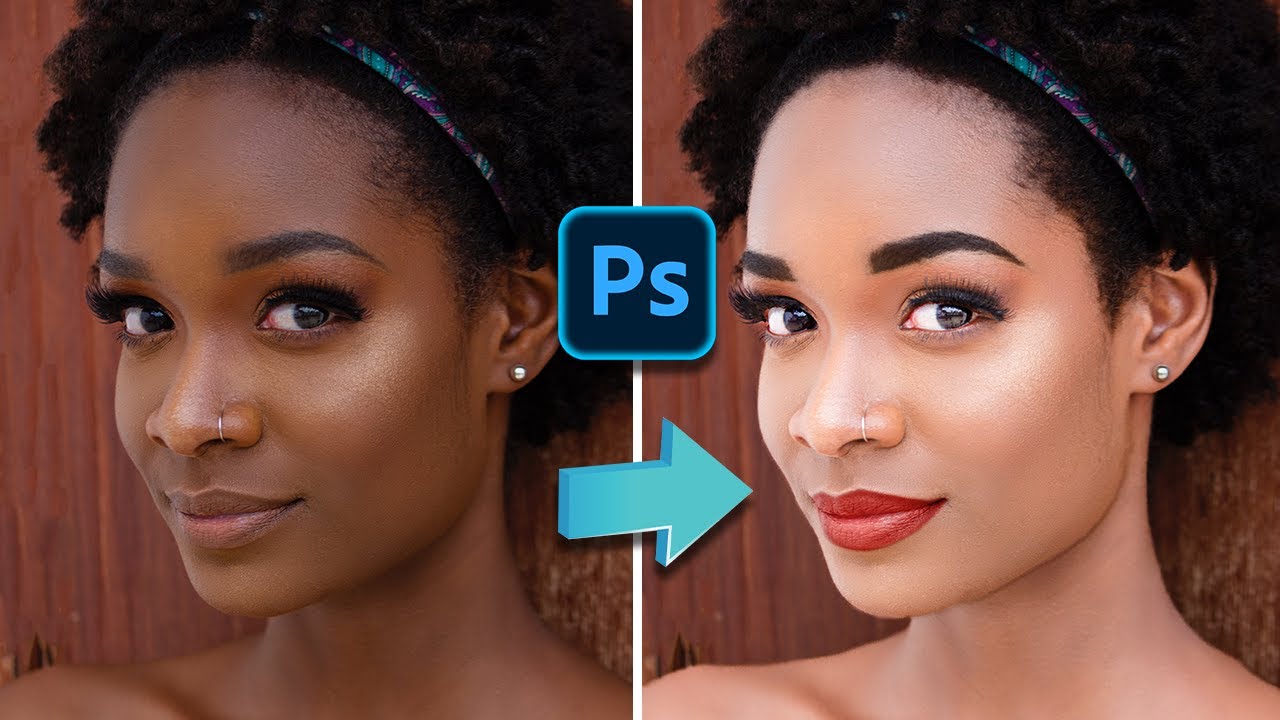
Лицо на фотографии темнеет чаще всего не потому, что кадр в целом плохой, а потому что свет лег не туда. Фон оказался нормально проэкспонированным, а кожа ушла в тень. Или камера сохранила небо, окно, яркую стену, а лицо стало серым и проваленным. Вторая типичная проблема — обратная: пользователь начинает просто поднимать яркость по всему кадру и получает пересвеченный лоб, белые щеки без объема и пластмассовую кожу.
Правильное осветление лица всегда строится по одному принципу: сначала вытягиваются тени и средние тона, потом аккуратно выравнивается оттенок кожи, и только после этого оценивается общий баланс кадра. Если сделать наоборот, портрет быстро разваливается: лицо становится светлее, но шея, волосы, фон и одежда начинают спорить между собой.
Для этой задачи лучше всего работают четыре сценария. На компьютере удобнее всего действовать через ФотоМАСТЕР или Adobe Photoshop. В браузере быстрее всего даёт результат Fotor. На телефоне наиболее предсказуемо ведет себя Snapseed. ФотоМАСТЕР работает на Windows и macOS, умеет локально корректировать светотень и RAW-снимки; Photoshop продолжает опираться на Camera Raw Filter и маски для тонкой работы с кожей; Fotor остается браузерным редактором с ретушью и ручной коррекцией; Snapseed поддерживает RAW и точечные кистевые правки на смартфоне.
Если вам нужна смежная инструкция по общей коррекции света во всем кадре, на XeonLive уже есть материал про осветление фотографии без пересвета и потери деталей. Для этой статьи мы сузим задачу именно до лица и кожи.
Что именно значит осветлить лицо на фото правильно
Осветлить лицо — не значит выбелить кожу. Задача состоит в том, чтобы:
-
поднять тени на лице;
-
вернуть читаемость глаз, скул, щек и лба;
-
убрать грязный серо-коричневый провал;
-
не потерять поры, текстуру и естественный переход света;
-
сохранить живой оттенок кожи без мела и без желтизны.
Хороший результат узнается быстро. После обработки лицо выглядит светлее, но не оторвано от кадра. Кожа остается объемной. На лбу и на носу не появляется белая заливка. Волосы и шея продолжают соответствовать освещению сцены. Если после коррекции лицо стало похоже на отдельную наклеенную маску, обработка уже ушла слишком далеко.
Почему лицо на снимке уходит в темноту
Причин обычно несколько, и почти всегда они работают вместе.
Контровой свет
Самый частый случай: человек стоит спиной к солнцу, к окну или к яркому небу. Камера спасает фон, а лицо становится темнее.
Жесткий верхний свет
Он формирует тени под глазами, под носом и под нижней губой. Даже при нормальной экспозиции лицо выглядит тяжелым и уставшим.
Неправильная экспозиция
Когда кадр чуть недоэкспонирован, сильнее всего страдает именно кожа. Фон это часто переживает спокойно, а лицо сразу становится тусклым.
Ошибка баланса белого
Лицо может казаться не только темным, но и грязным по оттенку: слишком серым, слишком желтым или уходящим в холодный зеленоватый подтон.
Автоматическая обработка камеры
На телефонах алгоритм часто старается сохранить светлые участки и агрессивно гасит тени. Для пейзажа это выглядит нормально, а для портрета — хуже.
Как сделать лицо светлее еще на этапе съемки
Этот раздел нельзя пропускать. Чем правильнее вы сняли портрет, тем меньше потребуется ретуши потом.
Используйте мягкий естественный свет
Лучшее время для портретов — утро, вечер и просто облачная погода. В такие моменты свет мягче, а переходы между светом и тенью аккуратнее. Если солнце бьет прямо в лицо или, наоборот, стоит за спиной модели, кожа почти всегда получается проблемной.
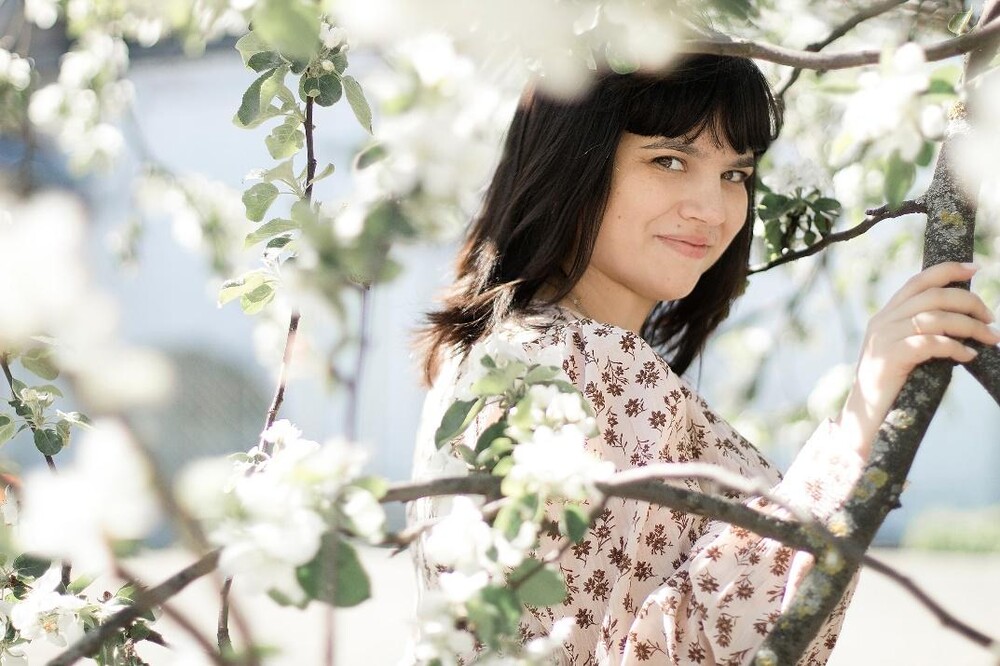
Если снимаете у окна, не ставьте человека слишком глубоко в комнату. Чем дальше лицо от источника, тем сильнее оно проваливается в серую тень. Лучше придвинуть модель ближе к окну и слегка повернуть ее к свету.
Подключайте отражатель
Даже простой отражатель под углом около 45 градусов перед моделью заметно выравнивает лицо. Он убирает излишнюю тень под глазами и делает цвет кожи спокойнее.
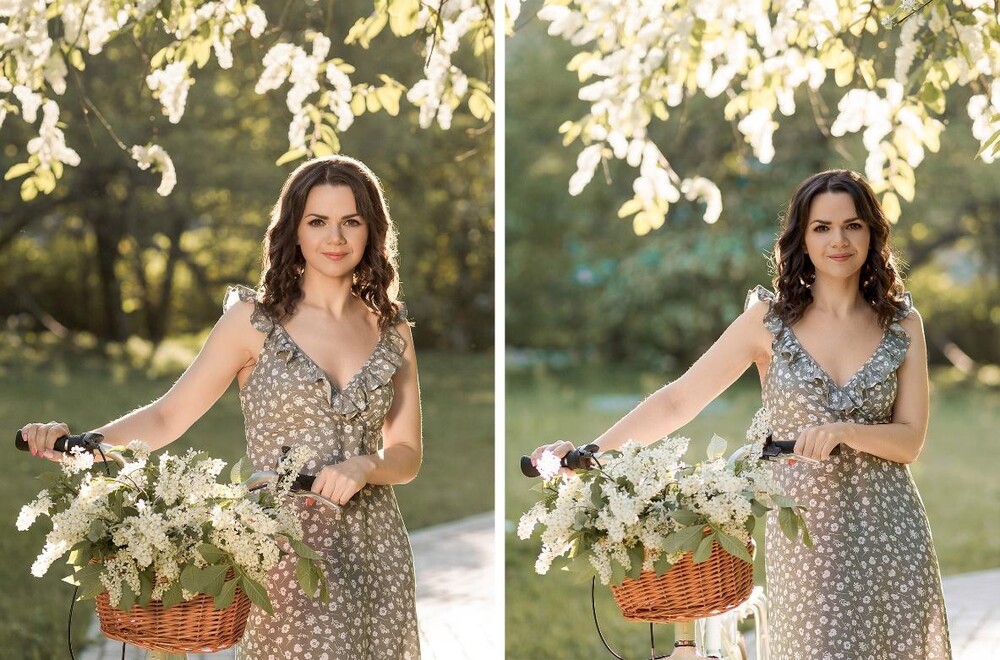
Если отражателя нет, его временно заменяет белая стена, светлая штора, лист пенокартона или даже большой белый плакат. Для быстрого домашнего портрета этого достаточно.
Следите за направлением света
Если источник сильно сбоку, одна щека быстро уходит в темноту. Такой свет красив, когда задача — драматический портрет. Но если вы хотите потом минимально редактировать кожу, разворачивайте лицо так, чтобы свет касался обеих сторон более равномерно.
Настройте камеру или телефон
На фотоаппарате контролируйте три вещи:
-
диафрагму;
-
выдержку;
-
ISO.
На телефоне важнее экспокоррекция и точка экспозиции. Если лицо темнее фона, нажмите именно по лицу, а не по небу, и слегка поднимите экспозицию до съемки. Иногда этого достаточно, чтобы вообще не трогать портрет потом.
Проверяйте баланс белого
Даже если свет по яркости вас устраивает, неверный баланс белого испортит восприятие кожи. Белая кожа не должна становиться ни синюшной, ни морковной. Лучше сразу дать ей нейтральную базу.
Как понять, что фото уже почти испорчено обработкой
Есть пять маркеров, после которых нужно откатиться на шаг назад:
-
кожа стала белее, чем белок глаз;
-
нос, лоб и скулы потеряли фактуру;
-
лицо светлее шеи на несколько тонов;
-
румянец исчез и вместо него появилась серо-белая масса;
-
вокруг линии лица видны ореолы от локальной коррекции.
Нормальная коррекция не кричит о себе. Она просто делает портрет читаемым.
Как осветлить лицо на Windows/macOS
На компьютере осветлять лицо удобнее всего. Здесь выше точность, проще контролировать тени, легче вернуть натуральный оттенок кожи и не потерять объем. Для задачи осветления лица первым способом логично брать именно ФотоМАСТЕР: он быстрее в освоении и не требует длинной подготовки. Если нужен максимальный ручной контроль, подключается Photoshop.
ФотоМАСТЕР
ФотоМАСТЕР — самый удобный сценарий, когда нужно осветлить именно лицо, а не весь кадр. В нем не приходится строить длинную схему из слоев и масок, чтобы просто поднять кожу из тени. Важнее всего здесь два блока: работа со светлотой отдельных тонов кожи и локальные коррекции. Программа доступна на Windows и macOS, поддерживает RAW и локальную правку светотени.
Когда этот способ лучше других
ФотоМАСТЕР стоит брать в четырех случаях:
-
лицо темное, а фон уже достаточно светлый;
-
нужно быстро получить естественный результат без долгой ретуши;
-
вы не хотите собирать корректирующие слои вручную;
-
кадр снят в JPEG, но коже не хватает света и воздуха.
Это как раз тот случай, когда осветление лица делается не через грубую общую яркость, а через тон кожи. То есть вы поднимаете не все подряд, а именно те диапазоны, в которых лежит лицо.
Пошагово: как осветлить лицо в ФотоМАСТЕРе
-
Запустите программу и загрузите снимок.
-
Перейдите в блок Улучшения.
-
Откройте раздел Цвета.
-
Найдите подменю Светлота.
-
Начните с оранжевых и красных тонов — именно они чаще всего отвечают за кожу.
-
Потяните ползунки вправо небольшими шагами.
-
Смотрите не только на щеки, но и на лоб, нос и подбородок: именно там быстрее всего появляются пересветы.
-
Если лицо посветлело, но стало плоским, вернитесь в Основные и слегка подправьте Контраст.
-
Если тень на лице все еще читается слишком жестко, перейдите к локальной коррекции.
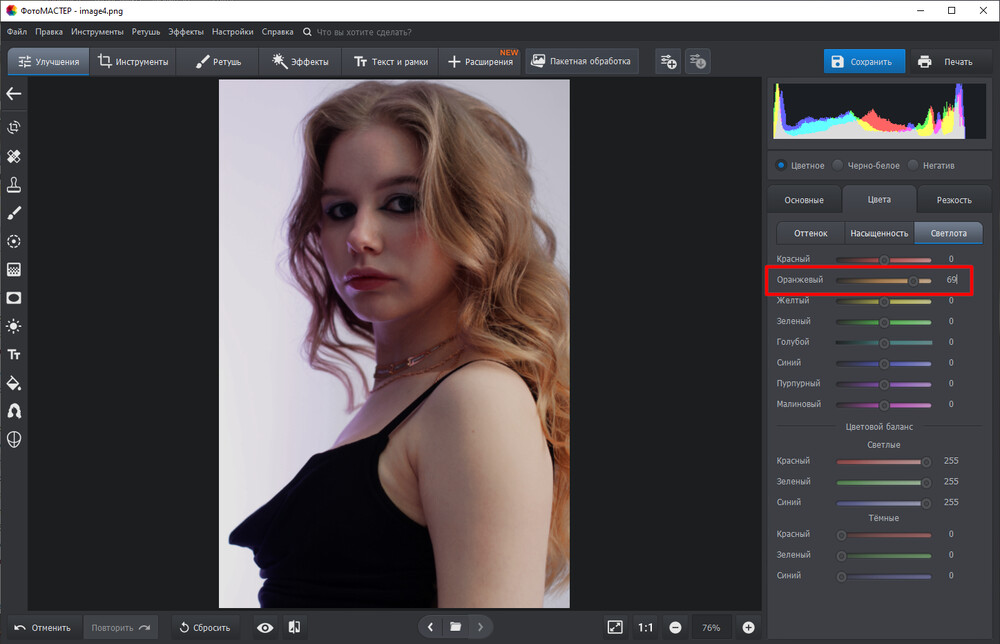
На практике этого шага часто уже хватает. Особенно если фото изначально темное только на коже, а фон в порядке. Смысл этого метода в том, что оранжевые и красные диапазоны осветляются отдельно, без тотального подъема всей фотографии.
Когда нужно идти в локальные коррекции
Если свет лежит неравномерно, простой правки цвета недостаточно. Например, правая щека освещена нормально, а левая провалилась в тень. Или глаза утонули под бровями, а лоб уже и так достаточно яркий. Тогда открывайте Локальные коррекции и берите Кисть.
Алгоритм здесь такой:
-
Установите мягкую кисть с аккуратными краями.
-
Поднимите освещение умеренно, без резких скачков.
-
Пройдитесь по самым темным зонам: под глазами, по щекам, вдоль линии носа.
-
Не красьте по всему лицу одинаково.
-
Сведите локальную правку с уже настроенной светлотой кожи.
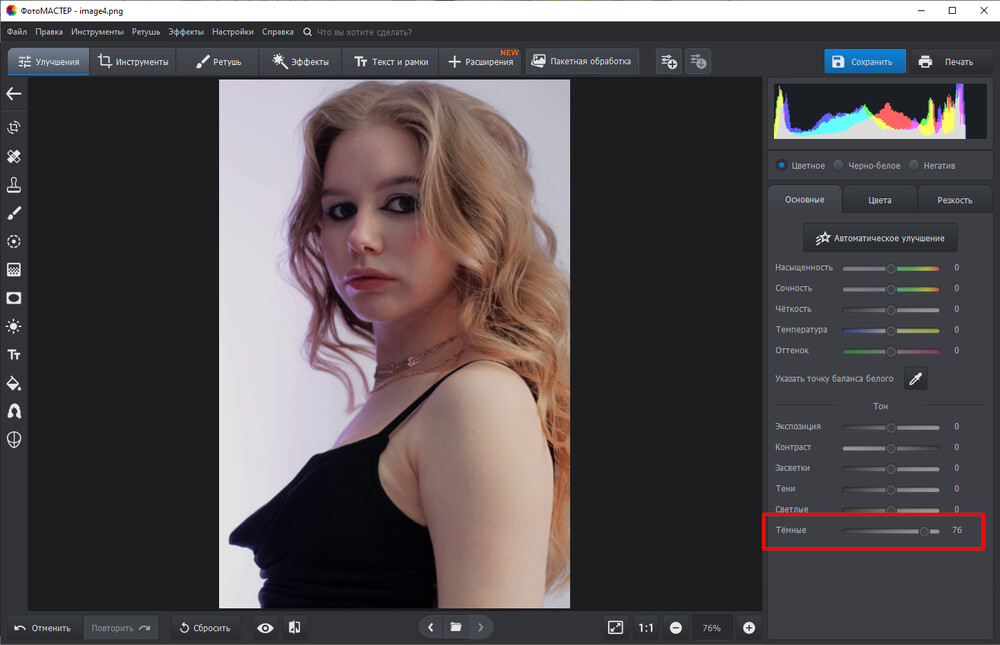
Именно локальный проход спасает портрет от ощущения “отбеливания”. Вы не делаете лицо белым. Вы вытягиваете провалы. Разница огромная.
Что контролировать во время обработки
Во время работы в ФотоМАСТЕРе постоянно проверяйте четыре точки:
-
белки глаз;
-
блик на лбу;
-
переносицу;
-
переход между лицом и шеей.
Если белки глаз стали темнее кожи — лицо все еще недостаточно вытянуто. Если лоб стал белым пятном — вы уже перебрали. Если шея уходит в сильный контраст с лицом, скорректируйте общую тональность чуть мягче.
Еще одна частая ошибка — слишком сильное поднятие красных тонов. Тогда лицо не столько светлеет, сколько становится выцветшим. Лучше сделать два умеренных движения по оранжевому и красному ползункам, чем один резкий.
Как сохранить натуральную кожу
У натурального лица всегда есть легкая неоднородность. Не надо убивать ее полностью. Когда пользователь видит абсолютно ровное белое пятно вместо кожи, глаз считывает это как неудачную ретушь.
Чтобы избежать такого эффекта:
-
не выкручивайте светлоту кожи до предела;
-
не поднимайте одновременно и яркость, и светлоту тонов, и локальное осветление слишком сильно;
-
после коррекции проверяйте лицо в масштабе 100%;
-
сравнивайте результат с оригиналом.
Плюсы
-
Очень быстро дает естественный результат именно на портретах.
-
Не заставляет собирать длинную схему из слоев.
-
Позволяет осветлять именно кожу, а не весь кадр.
-
Удобно работает с локальными коррекциями.
-
Хорошо подходит новичкам.
-
Поддерживает RAW и ручную постобработку.
Минусы
-
При слишком сильной правке легко сделать кожу выцветшей.
-
Для очень сложного студийного света Photoshop остается точнее.
-
Без аккуратной локальной коррекции можно получить разницу между лицом и шеей.
Итог по ФотоМАСТЕРу
Если задача звучит так: лицо темное, нужно быстро осветлить его без пластиковой кожи и без долгого вхождения в интерфейс, — это лучший стартовый вариант. Для большинства бытовых портретов, селфи, домашних съемок и фотографий с прогулки ФотоМАСТЕР закрывает задачу полностью.
Adobe Photoshop
Photoshop нужен тогда, когда вы хотите контролировать вообще все: где именно поднимается свет, насколько меняется середина тона, как ведет себя оттенок кожи и какую часть лица затрагивает коррекция. Актуальная логика работы с кожей в Photoshop строится вокруг Camera Raw Filter, корректирующих слоев и масок. Adobe продолжает продвигать именно такой сценарий: правка светотона, затем коррекция оттенков и локальная доработка масками.
Когда Photoshop действительно нужен
Этот путь оправдан, если:
-
фото снято в сложном свете;
-
лицо нужно осветлить точечно, не трогая фон;
-
важно сохранить максимум объема;
-
на коже есть и тени, и цветовая грязь одновременно;
-
вы хотите не просто сделать лицо светлее, а выровнять его тон.
Пошагово: быстрый рабочий сценарий без разрушения изображения
Ниже — практический маршрут, который дает аккуратный результат и не превращает кожу в белую маску.
-
Откройте файл через File → Open.
-
Сразу сделайте копию базового слоя комбинацией Ctrl + J.
-
Создайте корректирующий слой Curves через Layer → New Adjustment Layer → Curves.
-
Поднимите среднюю часть кривой совсем немного вверх.
-
Инвертируйте маску слоя, если хотите сначала скрыть эффект, а потом вернуть его кистью именно на лицо.
-
Возьмите мягкую белую кисть и аккуратно прорисуйте те области, которые должны стать светлее.
-
Если тени на лице грубые, добавьте второй этап через Filter → Camera Raw Filter.
-
В панели света поднимите Shadows, немного скорректируйте Exposure и при необходимости добавьте немного Whites.
-
Следите, чтобы текстура кожи не распалась.
-
Если кожа после осветления ушла в серо-зеленый или слишком холодный подтон, добавьте Color Balance или Hue/Saturation и верните тепло.
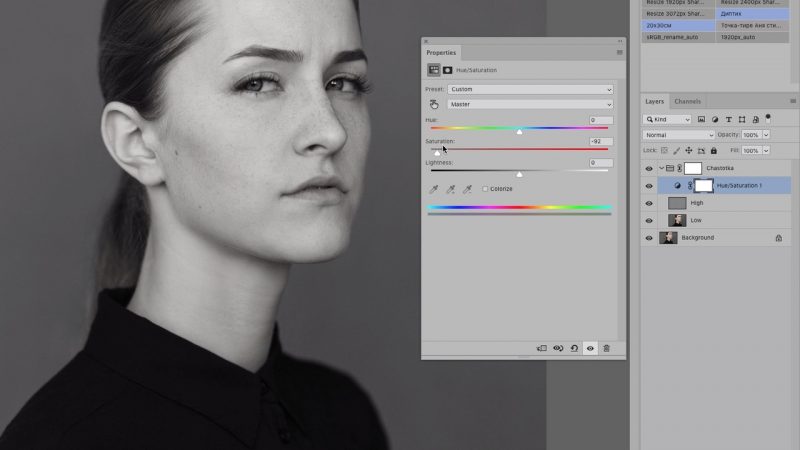
Этот способ хорош тем, что вы поднимаете лицо ступенчато. Сначала строите общую форму света, потом локально дочищаете проблемные зоны.
Почему не стоит начинать с Dodge Tool по всему лицу
Многие открывают Photoshop и сразу хватаются за Dodge Tool. Это допустимо только как финальный микрошаг. Если пройтись им по всему лицу, кожа быстро теряет естественный рельеф, особенно в щеках и на лбу. Сначала нужны кривые, Camera Raw или корректирующие слои, а уже потом — минимальная ручная доработка.
Как выровнять именно оттенок кожи, а не только свет
После подъема теней часто вылезает скрытая проблема: лицо посветлело, но оттенок остался грязным. Это особенно заметно на снимках из помещения, где есть смешанный свет от окна и лампы.
Здесь помогает второй слой:
-
Создайте Color Balance или Selective Color.
-
Работайте только в пределах маски лица.
-
Добавляйте теплые тона очень осторожно.
-
Не делайте кожу желтой.
-
Проверяйте, чтобы губы и белки глаз не стали странно окрашенными.
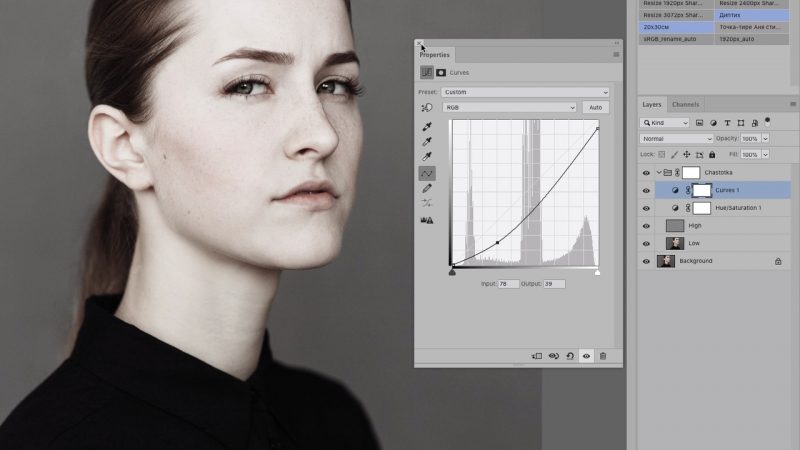
Если вы видите, что лицо стало просто белее, а не свежее и объемнее, значит вам не хватило именно цветовой компенсации.
Что делать с жесткими тенями под глазами
Подглазничные тени — самый сложный участок. Их нельзя выбеливать грубо. Иначе лицо мгновенно получает “плоский” вид.
Рабочая схема такая:
-
основной свет поднимается через Curves или Camera Raw Filter;
-
под глазами используется мягкая кисть с низкой непрозрачностью;
-
эффект набирается постепенно в несколько проходов;
-
контур нижнего века не затирается полностью.
Ваша цель не стереть анатомию, а убрать ощущение провала.
Когда стоит подключать Shadows/Highlights
Команда Image → Adjustments → Shadows/Highlights удобна, когда лицо темное, а вы хотите быстро оценить потенциал кадра. Она хорошо показывает, можно ли вообще вытянуть кожу без разрушения картинки. Но лучше использовать ее умеренно и затем дорабатывать слой маской. Если выкрутить тени слишком сильно, кожа станет мутной, а объем исчезнет.
Плюсы
-
Максимальная точность локального осветления.
-
Отличный контроль над оттенком кожи.
-
Можно выстроить полностью неразрушающий сценарий.
-
Удобно исправлять сложный студийный или контровой свет.
-
Camera Raw Filter хорошо работает с тенями и светами.
Минусы
-
Вход в задачу заметно сложнее, чем в ФотоМАСТЕРе.
-
Легко переборщить с масками и получить ореолы.
-
Без навыка результат может выглядеть слишком стерильно.
-
На быстрые бытовые портреты этот путь часто избыточен.
Итог по Photoshop
Photoshop — лучший вариант, если вы хотите именно выстроить свет на лице, а не просто слегка поднять яркость. Он выигрывает в сложных портретах и коммерческой ретуши. Но для обычной повседневной задачи “осветлить лицо и не испортить его” он требует больше времени и аккуратности.
Как осветлить лицо на фото онлайн
Онлайн-редакторы удобны, когда ничего не хочется устанавливать, а кадр нужно поправить быстро. Их слабое место — меньшая точность по сравнению с десктопом. Их сильное место — скорость. Если лицо просто ушло в тень и вам нужен быстрый живой результат, браузерный вариант закрывает задачу нормально.
Fotor
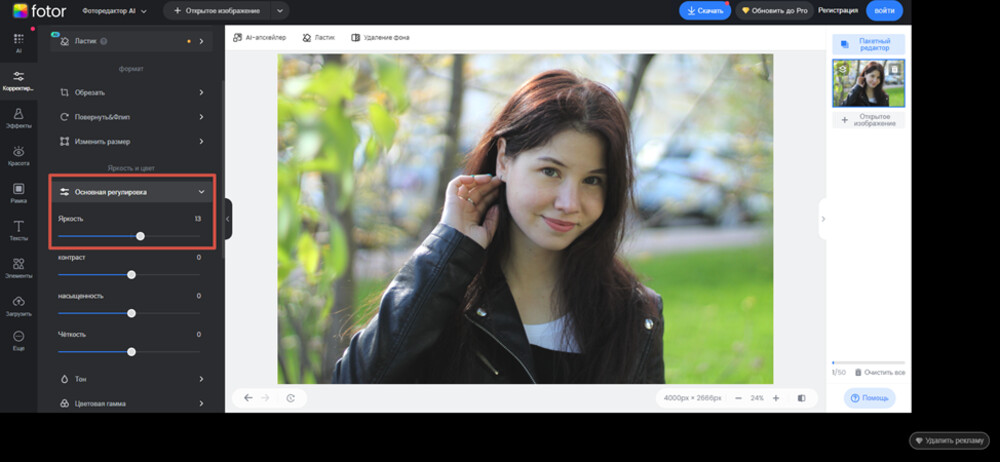
Fotor удобен тем, что в нем легко начать с общей коррекции теней и быстро дойти до портретной доработки. Сервис работает как полноценный онлайн-редактор, умеет базовую светокоррекцию, ретушь и инструменты для кожи. В Fotor есть и ручная корректировка света, и отдельные skin/retouch-инструменты, поэтому его удобно использовать, когда нужно осветлить лицо быстро и без сложной схемы.
Когда брать именно Fotor
Fotor подходит, если:
-
вы работаете с ноутбука или чужого компьютера;
-
надо быстро поднять тени на лице;
-
снимок не требует ювелирной ретуши;
-
нужна простая логика “загрузил — поправил — скачал”.
Пошагово: как осветлить лицо в Fotor
-
Откройте редактор и загрузите снимок.
-
В левом меню перейдите в Adjust.
-
Откройте блок Tone.
-
Сначала поднимите Shadows — именно это чаще всего спасает лицо.
-
Затем очень умеренно добавьте Brightness.
-
Если лицо все еще выглядит тяжелым, прибавьте немного Contrast, но не переусердствуйте.
-
После этого откройте портретный раздел и проверьте Skin Retouch.
-
Применяйте его на минимальных или близких к минимальным значениях.
-
Если в редакторе доступна кисть, доработайте только нужную часть лица, а не весь кадр.
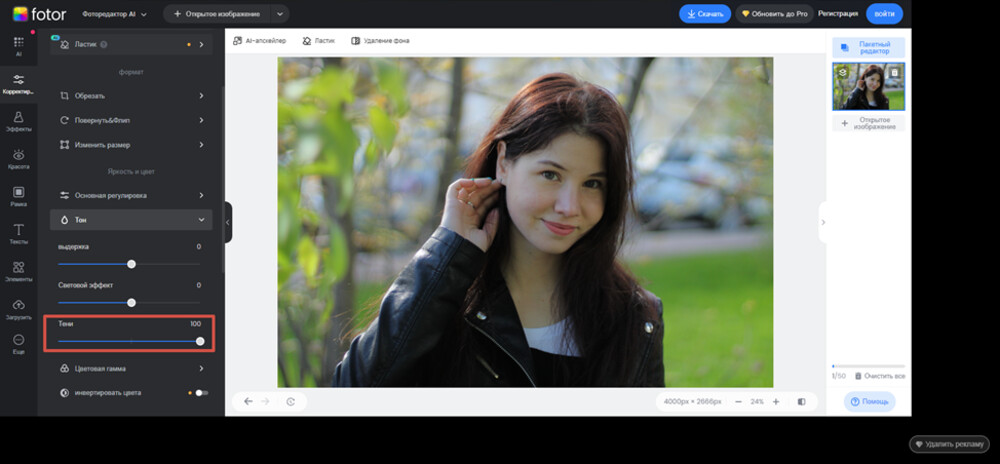
У Fotor есть одна типичная ловушка: после поднятия теней лицо реально становится светлее, но чуть теряет объем. Поэтому после блока Shadows не спешите сразу скачивать итог. Проверьте щеки, переход под скулой и область под носом. Если они стали слишком равномерными, значит пора остановиться.
Как не сделать кожу “мыльной”
Онлайн-сервисы любят обещать быструю красоту, и именно тут пользователь чаще всего портит портрет. Если одновременно поднять тени, яркость и включить сильную skin retouch, лицо потеряет фактуру.
Поэтому порядок должен быть таким:
-
сначала тени;
-
потом общая яркость;
-
потом минимальная ретушь кожи;
-
потом контроль до/после.
Что делать, если фон уже достаточно светлый
Это стандартный сценарий: лицо темное, а задний план нормальный. Тогда не трогайте глобальные светлые области слишком сильно. Работайте через тени и портретную коррекцию. Если редактор позволяет кисть, осветляйте именно лицо. Иначе фон быстро станет выгоревшим.
Плюсы
-
Не требует установки.
-
Быстро справляется с простыми портретами.
-
Удобен для разовой обработки.
-
Дает понятный набор базовых ползунков.
-
Позволяет совместить светокоррекцию и легкую ретушь кожи.
Минусы
-
Точность локальной коррекции ниже, чем на ПК.
-
Кожу легко замылить при избыточной ретуши.
-
На сложном контровом свете результат слабее, чем у Photoshop и ФотоМАСТЕРа.
-
Интерфейс быстро соблазняет “добавить еще немного”, а это как раз опасно.
Итог по Fotor
Если вам нужен быстрый и понятный онлайн-сценарий без установки программ, Fotor решает задачу лучше большинства браузерных редакторов. Но хороший результат здесь всегда держится на умеренности. Тени поднимаются уверенно, а вот ретушь кожи должна оставаться очень мягкой.
Как сделать лицо светлее на Android/iPhone
На смартфоне люди чаще всего исправляют селфи, семейные портреты и кадры “здесь и сейчас”. Проблема мобильной обработки в том, что экран кажется маленьким, а эффект — красивым, пока вы не приблизили снимок. Поэтому на телефоне особенно важно держать себя в руках и не пересветлить лицо.
Snapseed
Snapseed — один из самых надежных мобильных инструментов для этой задачи. Он не делает ставку только на “бьюти-эффекты”, а дает нормальную коррекцию света и аккуратную работу кистью. Приложение доступно на мобильных устройствах, открывает JPG и RAW, а среди его ключевых инструментов есть Brush и selective-style коррекция.
Когда Snapseed лучший выбор
Snapseed особенно хорош, если:
-
у вас уже есть удачный кадр, но лицо ушло в тень;
-
нужно быстро исправить фото без потери натуральности;
-
вы не хотите агрессивную бьюти-обработку;
-
хотите контролировать именно свет, а не просто накладывать фильтр.
Пошагово: как осветлить лицо в Snapseed
-
Откройте приложение и нажмите на +.
-
Выберите нужную фотографию.
-
Перейдите в Инструменты.
-
Откройте Коррекция.
-
Проведите пальцем вверх или вниз, чтобы выбрать параметр Тени.
-
Проведите вправо и поднимите значение до тех пор, пока лицо не выйдет из провала.
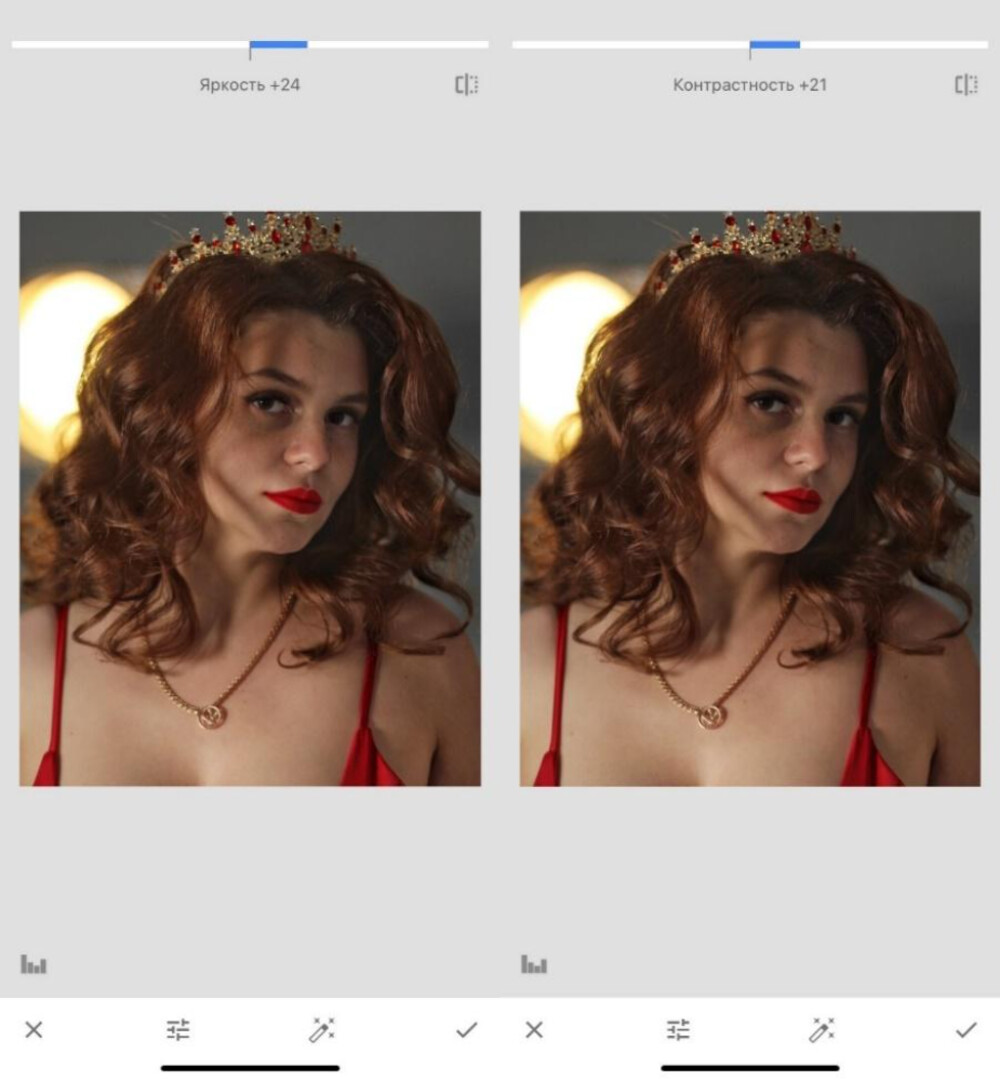
-
Затем тем же жестом переключитесь на Яркость и добавьте умеренное значение.
-
Если лицо стало слишком плоским, слегка подкорректируйте Контраст.
-
Подтвердите изменения галочкой.
-
При необходимости откройте Кисть → Экспозиция и вручную проведите по самым темным участкам.
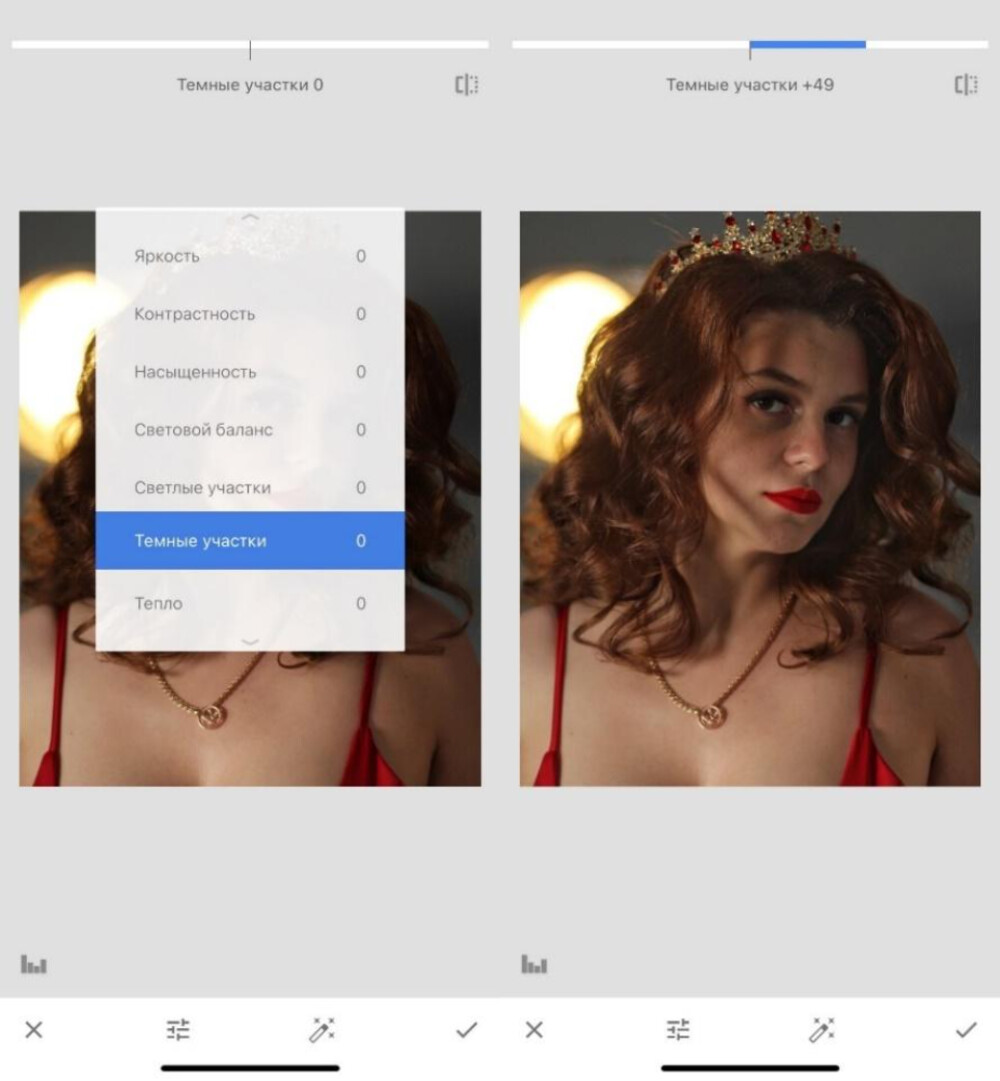
Это очень удобный сценарий, потому что сначала вы вытягиваете лицо глобально, а потом прицельно доводите проблемные зоны кистью.
Как работать кистью и не испортить лицо
Кисть в Snapseed хороша тем, что позволяет точечно осветлить лицо, но именно на телефоне ей чаще всего портят снимок. Главная ошибка — рисовать слишком широко и слишком интенсивно.
Правильнее делать так:
-
уменьшить силу воздействия;
-
пройтись по одной зоне;
-
посмотреть, не вылез ли контраст с шеей;
-
только потом повторить проход.
Под глазами кисть должна работать почти незаметно. На лбу и переносице — еще мягче. Самые безопасные зоны для локального осветления — щеки и нижняя часть лица, если они действительно провалились.
Что делать с селфи
Селфи особенно коварны. Камера уже слегка сгладила лицо, а пользователь потом еще добавляет осветление. В итоге кожа становится совсем безжизненной.
Для селфи правило такое:
-
сначала тени;
-
потом совсем немного яркости;
-
потом при необходимости кисть;
-
никакого сильного сглаживания поверх этого.
Если кадр уже прошел через автоматические улучшения телефона, работайте еще мягче, чем обычно.
Плюсы
-
Бесплатный и очень быстрый.
-
Не требует долгого обучения.
-
Умеет работать по свету, а не только по фильтрам.
-
Кисть с экспозицией помогает точечно осветлить лицо.
-
Открывает JPG и RAW, что полезно даже на мобильной обработке.
Минусы
-
На маленьком экране легче пропустить пересвет.
-
Локальная работа требует аккуратного пальцевого ввода.
-
На сложном студийном портрете смартфон уступает ПК.
-
При неосторожном движении легко сделать лицо слишком светлым относительно шеи.
Итог по Snapseed
Если на телефоне нужен не “бьюти-фильтр”, а нормальная коррекция света на лице, Snapseed — один из самых адекватных вариантов. Он не пытается за вас перерисовать человека, а дает инструменты, которыми можно реально исправить темный портрет.
Что выбрать в зависимости от задачи
| Задача | Лучший вариант | Почему |
|---|---|---|
| Быстро осветлить лицо на компьютере | ФотоМАСТЕР | Проще всего добраться до тона кожи и локальной коррекции |
| Точно проработать сложный портрет | Photoshop | Максимальный контроль над тенями, масками и оттенком кожи |
| Исправить фото без установки программ | Fotor | Быстрый онлайн-сценарий через тени и базовую ретушь |
| Осветлить лицо прямо на смартфоне | Snapseed | Удобная коррекция света и точечная кисть |
| Вытянуть лицо из сильной тени и сохранить объем | Photoshop или ФотоМАСТЕР | Оба инструмента дают более управляемый результат, чем браузер и телефон |
| Исправить бытовое селфи за пару минут | Snapseed | Дает быстрый и достаточно натуральный результат |
Частые ошибки при осветлении лица
1. Поднимают яркость по всему кадру
Так вы не осветляете лицо, а просто выбиваете фотографию. Фон становится бледнее, а проблема кожи решается слабо.
2. Слишком сильно тянут тени
Да, лицо становится светлее. Но вместе с этим пропадает глубина, а кожа приобретает мутный серый вид.
3. Одновременно осветляют и сглаживают
Это самый короткий путь к пластиковой коже. Свет нужно править отдельно, а ретушь — отдельно и очень мягко.
4. Не смотрят на шею и руки
Лицо уже светлое, а остальное тело осталось темным. Такой кадр всегда выглядит искусственно.
5. Не проверяют результат в масштабе 100%
На маленьком превью все кажется красивым. При увеличении становятся видны ореолы, замыленность и белые пятна.
6. Делают кожу белее, чем она была в жизни
Хорошая обработка не меняет человека до неузнаваемости. Она исправляет свет, а не подменяет реальность.
Практический алгоритм, который работает почти всегда
Если не хочется запоминать десятки нюансов, держите короткую рабочую схему.
-
Оцените, темное ли именно лицо, а не весь кадр.
-
Поднимите тени, а не общую яркость.
-
Слегка скорректируйте средние тона.
-
Проверьте оттенок кожи.
-
При необходимости осветлите только нужные зоны локально.
-
Сравните лицо с шеей, руками и фоном.
-
Остановитесь на шаг раньше, чем хочется.
Последний пункт самый важный. В девяти случаях из десяти портрет портят именно одним лишним движением.
Какой способ выбрать именно вам
Если вы обрабатываете портреты на компьютере и хотите получить аккуратный результат без сложного входа, берите ФотоМАСТЕР. Если нужно вручную выстроить свет, маски и тон кожи под контролем, берите Adobe Photoshop. Если задача разовая и нужен браузерный вариант, открывайте Fotor. Если вы правите кадр на ходу со смартфона, самый ровный практический сценарий дает Snapseed.
Если дальше вы хотите углубиться в общую обработку, пригодятся еще две внутренние инструкции XeonLive: как сделать цветокоррекцию фотографии правильно и как правильно редактировать фотографии.
Заключение
Осветлить лицо на фото правильно — это не про отбеливание и не про агрессивную ретушь. Это про грамотную работу с тенями, средними тонами и оттенком кожи. Самая частая ошибка — пытаться решить локальную проблему глобальной яркостью. Самый надежный путь — сначала вытянуть лицо из тени, потом проверить цвет кожи и только затем аккуратно довести портрет.
Если нужен самый удобный сценарий для большинства пользователей, первым выбором остается ФотоМАСТЕР. Если нужна точность и глубина — Photoshop. Для быстрого результата в браузере хорошо работает Fotor. На телефоне лучше всего вести себя с кадром аккуратно и использовать Snapseed.
Именно так лицо становится светлее, а фотография — лучше. Не белее, а лучше.

Чтобы оставить комментарий, авторизуйтесь или зарегистрируйтесь.