Слишком тёмный кадр — одна из самых частых проблем в съёмке. Фото может провалиться в тени из-за контрового света, съёмки в помещении, вечернего освещения, автоматики камеры, неудачного замера экспозиции или просто из-за того, что главный объект оказался темнее фона. Исправлять такой снимок лучше не одним ползунком яркости, а последовательной тональной коррекцией: отдельно для общей экспозиции, светов, теней, белой и чёрной точки. Именно так удаётся сделать фото светлее и не превратить его в выцветшую плоскую картинку.
Что именно отвечает за осветление фотографии
Перед любой правкой полезно понимать, какой регулятор за что отвечает. Это экономит время и помогает не крутить всё подряд.
| Параметр | Что меняет | Когда использовать |
|---|---|---|
| Экспозиция | Общую светлоту кадра | Когда всё фото темнее нормы |
| Яркость | Общую визуальную яркость, часто мягче экспозиции | Для деликатной доводки |
| Света / Highlights | Самые яркие участки | Когда нужно вернуть детали в небе, лампах, бликах |
| Тени / Shadows | Тёмные области без грубого вмешательства в чёрную точку | Когда лицо, одежда или интерьер «провалились» |
| Белые / Whites | Самые светлые точки кадра | Чтобы задать чистую белую точку и оживить снимок |
| Чёрные / Blacks / Black Point | Самые тёмные участки | Чтобы после осветления фото не стало блеклым |
| Контраст | Разницу между светлым и тёмным | Чтобы вернуть объём после подъёма экспозиции |
| Кривые | Тонкий контроль по диапазонам яркости | Для аккуратной профессиональной коррекции |
В Lightroom ползунок Exposure отвечает за общую яркость, Highlights затемняет или осветляет светлые области, Shadows работает по тёмным зонам, Whites задаёт белую точку, а Blacks — глубину чёрного. В Photoshop Brightness/Contrast подходит для быстрой тональной правки, а Levels и Curves дают более точный контроль по теням, средним тонам и светам. В Фото на Mac блок Light раскрывается на Brilliance, Exposure, Highlights, Shadows, Brightness, Contrast и Black Point — логика та же самая.
С чего начинать, чтобы не испортить тёмный снимок
Правильная последовательность почти всегда такая:
-
Сначала оцените, тёмное ли всё фото целиком или проблема только в человеке, лице, объекте, переднем плане.
-
Поднимите экспозицию совсем немного.
-
Затем откройте тени.
-
После этого проверьте света и белые участки, чтобы не выбить детали.
-
Верните немного контраста или чёрной точки.
-
Только потом переходите к локальной коррекции — кисти, маске, выборочному осветлению.
-
В самом конце оценивайте шум, резкость и экспорт.
Это особенно важно для JPEG. Когда кадр сильно недоэкспонирован, слишком агрессивное осветление теней быстро поднимает шум и снижает микроконтраст. RAW выдерживает такую правку заметно лучше, поэтому в Lightroom и других RAW-редакторах диапазон безопасной коррекции обычно шире.
Как осветлить фото на Windows и macOS
ФотоМАСТЕР
ФотоМАСТЕР стоит рассматривать первым способом для Windows, когда нужен понятный интерфейс на русском, быстрый автоматический результат и нормальный запас для ручной коррекции. В источниках по теме у него регулярно повторяются одни и те же сильные стороны: быстрое автоулучшение, ручная работа с экспозицией и базовым светом, правка через кривые и сохранение результата без долгого обучения. На сайте программы для этой задачи отдельно вынесены Автоматическое улучшение, вкладка Улучшения, раздел Основные и инструмент Кривые.
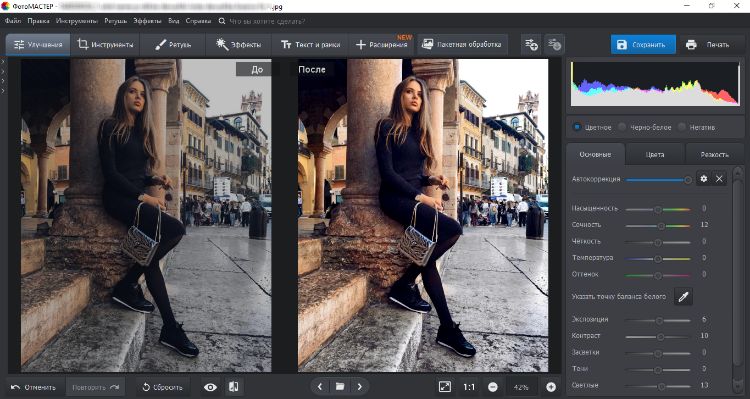
Начинать здесь удобнее всего так. Откройте снимок, затем справа переходите в Улучшения и сначала проверяйте кнопку Автоматическое улучшение. Для действительно тёмных кадров автоматика даёт хороший старт, но почти всегда её лучше доработать вручную. После автоисправления откройте Основные и двигайте Экспозицию небольшими шагами. Когда общий тон уже поднялся, переходите к Теням и параметрам света. Такой порядок обычно даёт более чистый результат, чем попытка вытянуть фото одной экспозицией.
Если фото темновато целиком, рабочая последовательность выглядит так:
-
Добавьте немного Экспозиции.
-
Поднимите Тени, чтобы открыть детали в тёмных участках.
-
Проверьте параметры света и засветок, чтобы не потерять детали в небе, лампах и бликах.
-
Верните глубину через контраст или более тёмную точку.
-
Сравните результат с исходником.
У ФотоМАСТЕРа сильная сторона в том, что здесь можно быстро перейти от базовой коррекции к тонкой правке. Когда ползунков Основные уже мало, открывайте Инструменты → Кривые. Это полезно в двух случаях: когда нужно осветлить не всё фото, а главным образом средние тона, и когда после осветления хочется сохранить плотные тени. В кривой поднимайте центральную часть совсем немного — так вы делаете кадр светлее без грубого выбивания белых участков. Если нужно добавить объём, можно сделать мягкую S-образную форму: чуть приподнять середину и слегка опустить нижнюю часть.
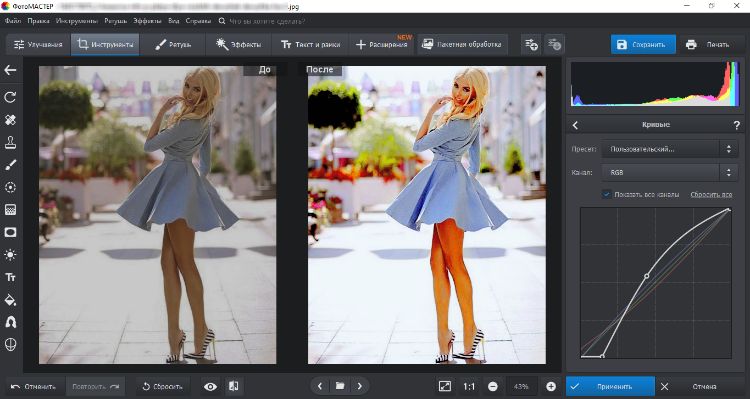
Когда проблема не во всём кадре, а только в человеке или объекте, используйте локальную коррекцию. В материалах по теме у ФотоМАСТЕРа отдельно разбирается осветление человека, фона и отдельных зон кадра, поэтому логика работы здесь простая: сначала поднимаете общий свет до безопасного уровня, потом локально вытягиваете только нужный участок. Для портрета это особенно важно: если осветлять всё фото целиком, вместе с лицом начнут белеть окно, небо, стены или одежда. Гораздо аккуратнее сначала довести общую тональность, а потом отдельно приподнять лицо или объект.
Сохранять результат лучше через обычный экспорт после финальной проверки на масштабе 100%. Если кадр снимался в плохом освещении, после осветления чаще всего вылезают шум и потеря фактуры в тенях. Поэтому перед сохранением ещё раз посмотрите волосы, текстуру кожи, тёмные участки одежды и границы между объектом и фоном. Только после этого экспортируйте файл в JPG или PNG под свою задачу.
Плюсы:
-
очень быстрый старт за счёт Автоматического улучшения;
-
русскоязычный интерфейс;
-
логичная связка Улучшения → Основные → Кривые;
-
удобно осветлять и весь кадр, и проблемные зоны;
-
подходит тем, кто не хочет разбираться в тяжёлых профессиональных пакетах.
Минусы:
-
для очень сложной локальной тональной коррекции гибкость ниже, чем у Photoshop;
-
при сильной вытяжке тёмных JPEG всё равно быстро проявляется шум;
-
максимум качества получается, когда правка делается в несколько этапов, а не одним движением ползунка.
Adobe Photoshop
Photoshop — лучший вариант, когда нужно не просто сделать фото светлее, а точно контролировать, какие участки правятся и насколько. Для осветления снимка здесь действительно имеют смысл три основных инструмента: Brightness/Contrast, Levels и Curves. Adobe отдельно предупреждает, что Brightness/Contrast в режиме Use Legacy для фотографий использовать не стоит, потому что такой подход чаще приводит к клиппингу и потере деталей в светах и тенях. Для нормальной фотообработки безопаснее работать через обычный Brightness/Contrast, Levels и особенно Curves.
Самый быстрый путь здесь такой: откройте фото и создайте корректирующий слой через Layer → New Adjustment Layer → Brightness/Contrast. Этот способ нужен, когда кадр темнее нормы, но проблема не критическая. В Properties увеличьте Brightness совсем умеренно, а затем слегка добавьте Contrast, если изображение стало плоским. Большой плюс в том, что корректирующий слой не разрушает исходник и позволяет вернуться к правке позже.
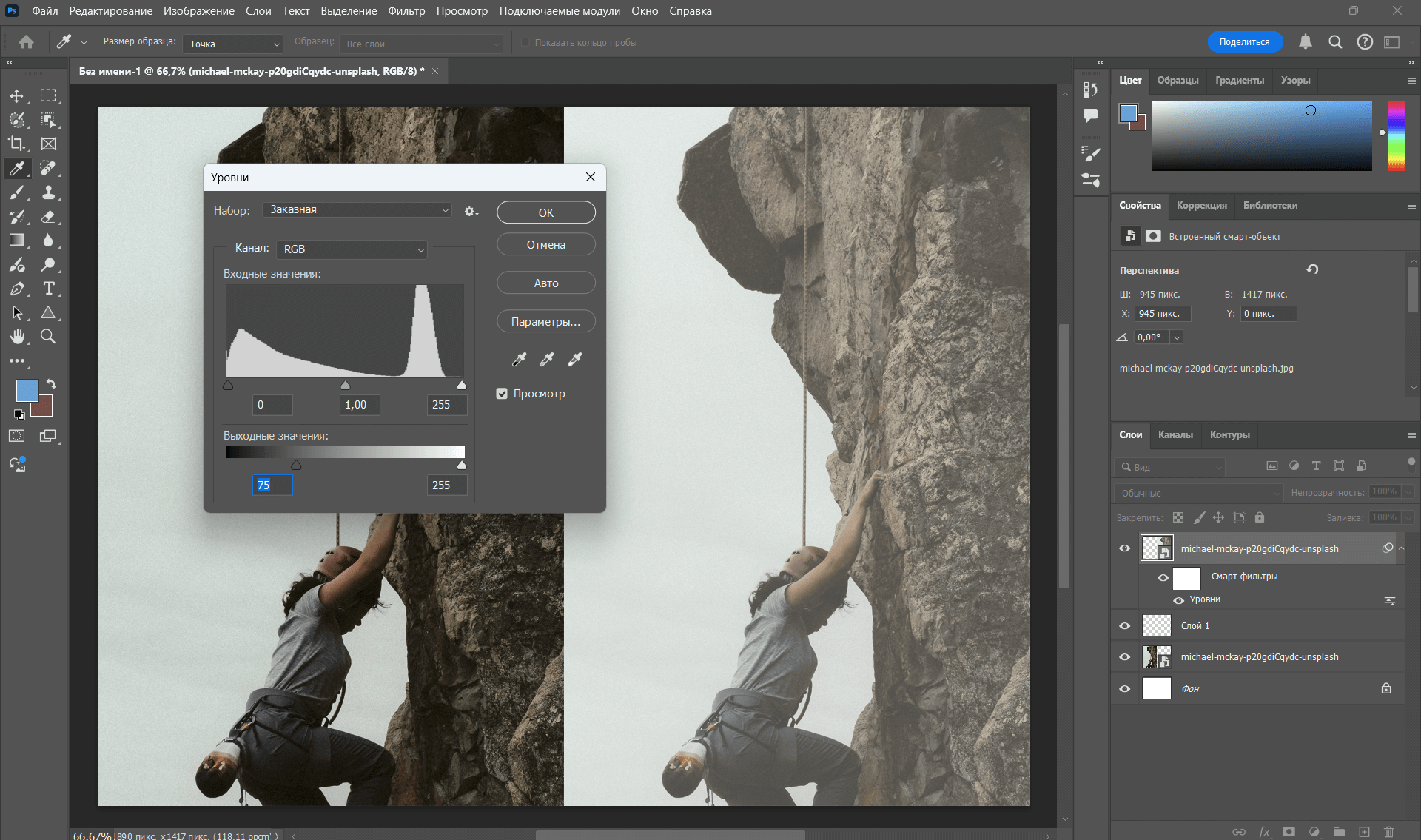
Но для большинства тёмных снимков лучше сразу переходить к Levels. Создайте слой через Layer → New Adjustment Layer → Levels или через панель корректировок. Здесь ключевая зона — гистограмма и три входных ползунка. Белая и чёрная точки задают диапазон, а серый ползунок отвечает за средние тона. Когда фото недосвечено, именно движение среднего ползунка обычно даёт самый чистый подъём без грубого выбивания светлых областей. Этот метод особенно полезен для предметной съёмки, интерьеров и портретов в помещении.
Если нужно максимально аккуратное осветление, работайте через Curves. Откройте Layer → New Adjustment Layer → Curves, поставьте точку в средней части кривой и очень аккуратно поднимайте её вверх. Для более точного контроля добавьте вторую точку в тенях и оставьте нижнюю часть почти на месте. Такой способ лучше сохраняет структуру светлых участков и даёт гораздо более естественный результат, чем грубое увеличение Brightness. В практических разборах Photoshop именно Curves чаще всего дают лучший баланс между осветлением и сохранением фактуры.
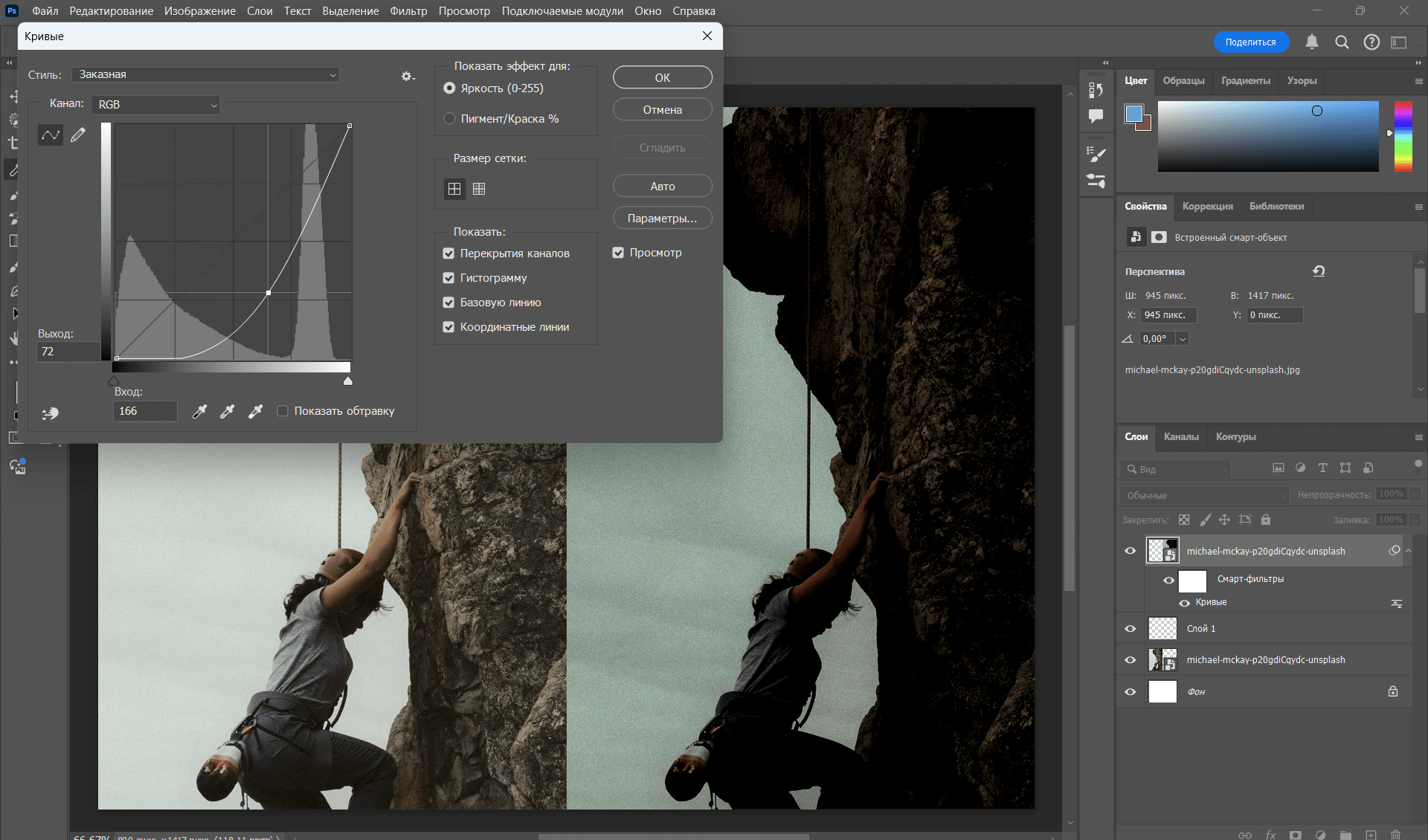
Для локального осветления используйте маску корректирующего слоя. В Photoshop у любого adjustment layer уже есть встроенная маска: белое показывает действие коррекции, чёрное скрывает, серое даёт частичное влияние. Это означает, что вы можете осветлить только лицо, объект, передний план или часть интерьера, не трогая остальной кадр. Самый удобный сценарий такой: создайте Curves или Levels, осветлите изображение чуть сильнее, чем нужно, затем ограничьте действие маской по нужной области мягкой кистью.
Если у вас контровой портрет, осветлять лицо лучше именно маской, а не общим подъёмом экспозиции. В противном случае окно, небо или фон станут белыми и грязными одновременно: света выбьются, а кожа всё равно не будет выглядеть чисто. Через маску вы осветляете модель отдельно, сохраняя структуру фона. Это один из самых сильных сценариев Photoshop.
Сохранять рабочий файл лучше в PSD или TIFF, если предполагается доработка, потому что так сохраняются и корректирующие слои, и маски. Финальный JPG экспортируйте только после того, как проверите результат на масштабе 100%.
Плюсы:
-
самый точный контроль над тоном и локальными участками;
-
корректирующие слои дают неразрушающую правку;
-
Levels и Curves позволяют вытянуть сложный тёмный кадр аккуратнее большинства простых редакторов;
-
маски помогают осветлять лицо, объект или фон отдельно.
Минусы:
-
самый высокий порог входа в этой подборке;
-
новичку легко получить пересвет или грязные тени;
-
без понимания Levels, Curves и масок работа идёт заметно медленнее.
Adobe Lightroom
Lightroom — один из самых удобных инструментов именно для фотоосветления, особенно когда кадр снят в RAW. В модуле редактирования здесь всё собрано в Light panel: Exposure, Contrast, Highlights, Shadows, Whites, Blacks. Adobe прямо показывает, что правильная работа со светом строится не на одном ползунке, а на раздельной коррекции общей яркости, светлых участков, теней, белой и чёрной точки.
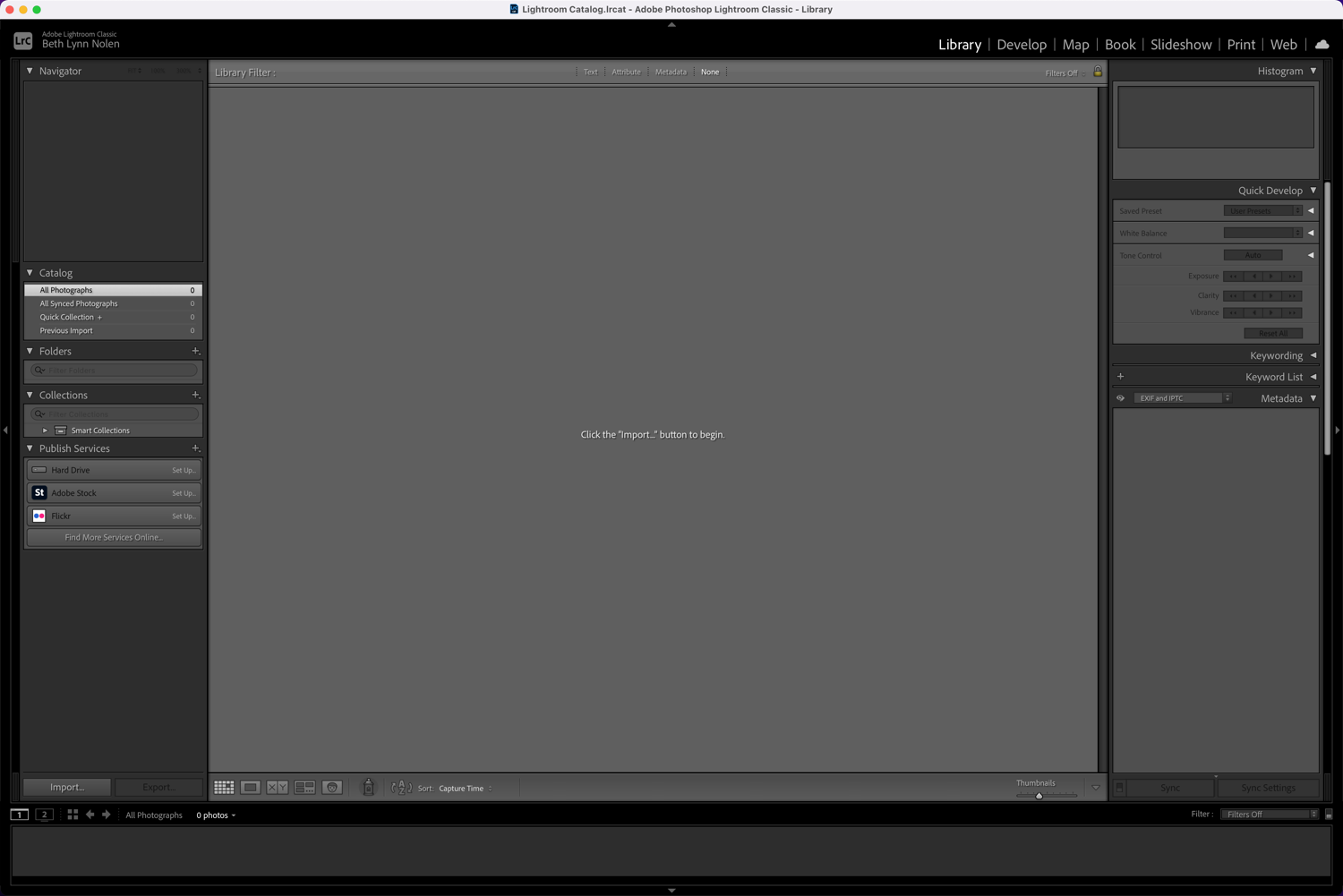
Начинайте с Edit и блока Light. Если нужна отправная точка, сначала нажмите Auto. После этого вручную доведите результат. Для тёмного кадра базовая схема такая:
-
Поднимите Exposure, чтобы вернуть нормальную общую светлоту.
-
Сдвиньте Shadows вправо, если в темноте потерялись фактура одежды, волосы, интерьер, деревья, камни.
-
Посмотрите на Highlights. Если после осветления небо, кожа или лампы стали слишком яркими, двигайте Highlights влево.
-
Настройте Whites, удерживая Alt/Option, чтобы задать белую точку.
-
Верните глубину через Blacks.
Именно так Lightroom позволяет сделать фото светлее без ощущения, что на него просто наложили белую пелену.
Огромный плюс Lightroom в том, что осветление здесь очень предсказуемое. Ползунок Shadows действительно работает по тёмным участкам, а Highlights — по светлым. Поэтому для съёмки в помещении, вечерних портретов, пейзажей на закате и городских кадров с тенями этот редактор часто даёт самый чистый результат. Особенно хорошо это видно на RAW: можно поднять тени заметно сильнее, чем в обычном JPEG, и сохранить больше структуры.
Когда нужно осветлить не всё фото, а только человека, небо, фон или конкретный объект, открывайте Masking. В Lightroom доступны Select Subject, Select Sky, а также кисть и градиенты. Это очень удобно для контрового портрета: делаете маску на человека, слегка поднимаете экспозицию и тени только внутри выделения, а фон остаётся нетронутым. Для пейзажей работает обратный сценарий: осветляете передний план и тени, а небо отдельно удерживаете Highlights или маской неба.
Локальная коррекция в Lightroom обычно получается быстрее, чем в Photoshop, когда не нужна сложная ручная маска. Для большинства бытовых и полупрофессиональных сюжетов хватает связки: Light panel для общей базы, Masking для локальных зон, потом экспорт в JPEG.
Плюсы:
-
один из лучших вариантов для RAW;
-
очень логичная работа со светом по диапазонам;
-
Auto даёт хорошую стартовую точку;
-
Masking ускоряет выборочное осветление человека, неба и фона;
-
неразрушающий рабочий процесс.
Минусы:
-
для сложной ручной ретуши уступает Photoshop;
-
без понимания белой и чёрной точки можно получить сероватую картинку;
-
с тяжёлым RAW и большим каталогом требует нормального железа.
Movavika Фото
Movavika Фото удобен в том случае, когда нужен простой редактор с быстрым автоматическим улучшением и понятным набором световых настроек. В официальной документации у программы прямо указаны Автокоррекция, Улучшение изображения, HDR-освещение, а также параметры, связанные с экспозицией, светлыми участками, тенями, яркостью и контрастностью. Для тёмных кадров это очень практичная связка: сначала автоматика, затем ручная доводка.
Рабочий сценарий здесь такой. Сначала откройте фото и проверьте Автоулучшение или Автокоррекцию. Это полезно не только для общей яркости, но и как диагностика: вы быстро увидите, есть ли у кадра потенциал для спасения. Если автоматика уже делает фото лучше, снижайте или усиливайте результат до комфортного уровня, а затем вручную доводите тон.
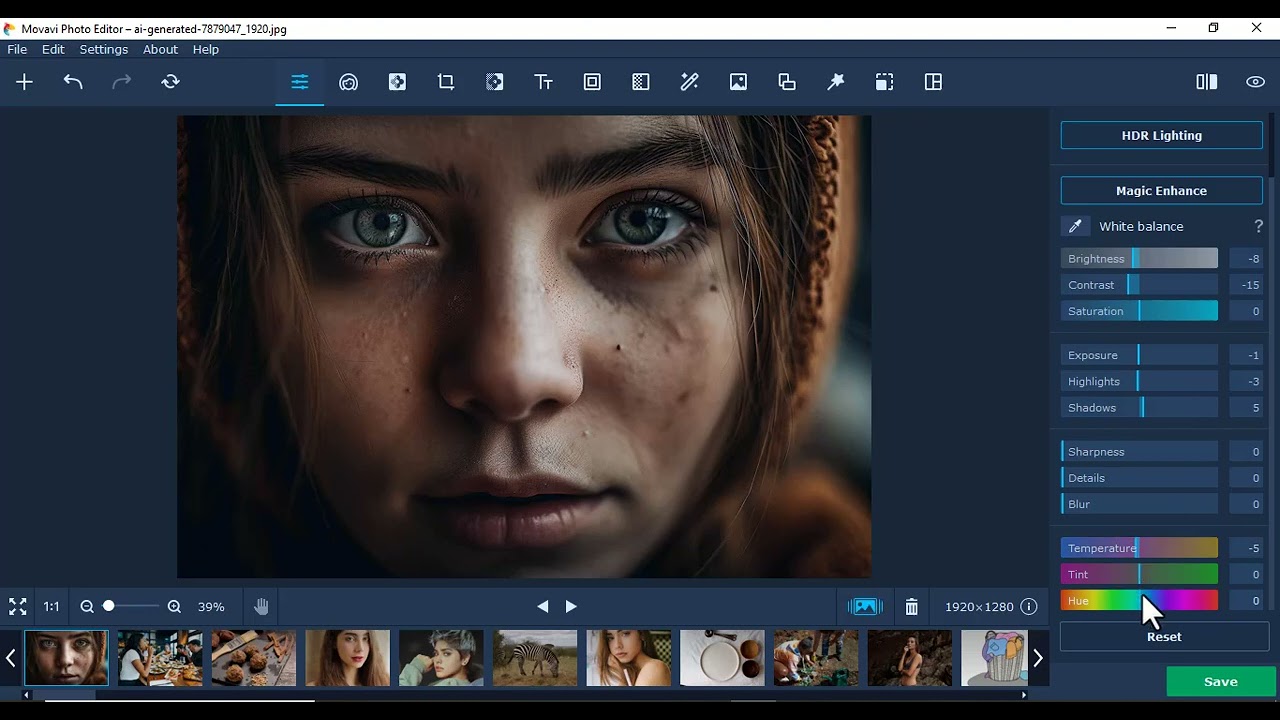
Следующий шаг — ручная работа со светом. Для тёмной фотографии сначала корректируйте экспозицию, затем светлые участки и тени, потом уже яркость и контрастность. Такой порядок лучше держит баланс, потому что общий подъём яркости без контроля по светам и теням легко делает изображение мутным. Если исходник очень плоский, попробуйте HDR-освещение небольшими значениями: оно добавляет читаемость одновременно в тёмных и светлых зонах.
Этот редактор особенно удобен для обычных бытовых сюжетов: фото из квартиры, семейные снимки, кадры из кафе, интерьер на телефон, портрет возле окна. Там, где не нужен сложный слойный монтаж, Movavika закрывает задачу быстрее тяжелых профессиональных пакетов.
Перед экспортом стоит посмотреть на шум. В документации программы отдельно указан инструмент устранения шумов, и это логично: после подъёма теней зерно всегда становится заметнее. Поэтому финальная последовательность здесь такая: осветление, небольшая чистка шума, контроль резкости, экспорт.
Плюсы:
-
понятный интерфейс без перегрузки;
-
хороший быстрый сценарий через Автокоррекцию;
-
удобная ручная коррекция света и теней;
-
есть HDR-освещение и шумоподавление;
-
подходит новичкам и тем, кому нужен результат без долгого обучения.
Минусы:
-
выборочная тональная коррекция слабее, чем у Photoshop и Lightroom;
-
очень тёмные кадры с телефонов всё равно быстро проявляют шум;
-
меньше тонких профессиональных настроек, чем в больших RAW-редакторах.
Фото в macOS
Встроенное приложение Фото на Mac — недооценённый способ быстро осветлить изображение без установки стороннего софта. В режиме Edit → Adjust у него есть раздел Light, а внутри доступны Brilliance, Exposure, Highlights, Shadows, Brightness, Contrast и Black Point. Apple отдельно указывает, что Light можно раскрыть через Options и настраивать эти регуляторы по отдельности.
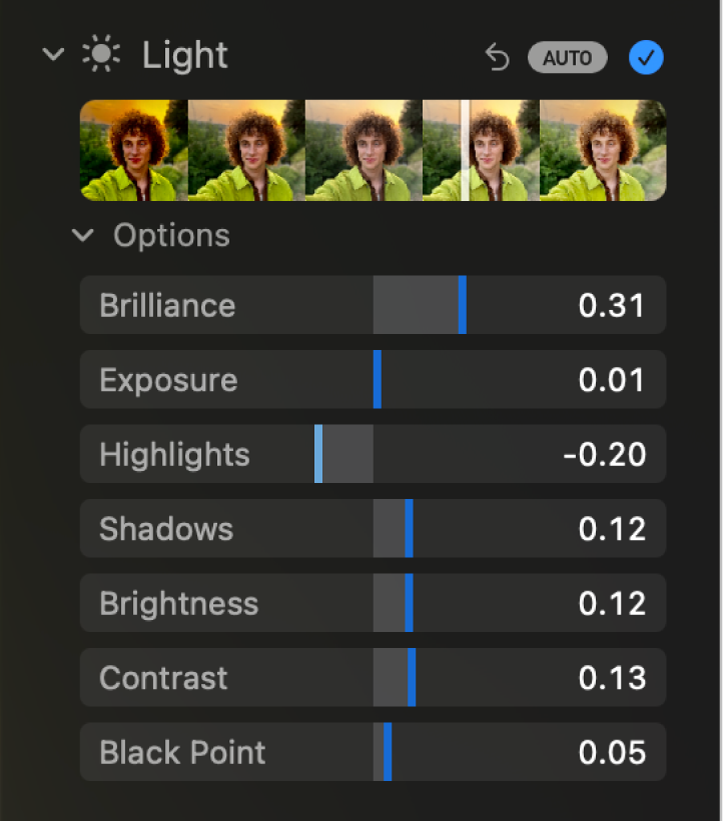
Начинайте с простого: откройте фото, нажмите Edit, затем Adjust. Для очень лёгкой правки можно просто тронуть общий блок Light или нажать Auto. Но если кадр реально тёмный, сразу раскрывайте Options. Дальше схема такая:
-
Brilliance — хороший первый регулятор для многих бытовых кадров; он одновременно вытягивает тёмные зоны, сдерживает света и добавляет локальный контраст;
-
Exposure — для общего подъёма;
-
Shadows — для возвращения деталей в тёмных участках;
-
Highlights — чтобы после подъёма света не сгорели яркие зоны;
-
Black Point — чтобы картинка после осветления не стала рыхлой и серой.
Практически это значит следующее. Если у вас тёмный портрет в комнате, сначала слегка поднимайте Brilliance, потом немного Exposure, затем открывайте Shadows. Если окно на фоне стало слишком ярким, снижайте Highlights. В конце добавьте каплю Black Point или Contrast, и фото снова получит глубину. Именно в таком сценарии встроенное Фото на Mac работает неожиданно хорошо.
Отдельный плюс — очень удобное сравнение до и после. В Фото на Mac видно, какой конкретно блок уже изменён, а отдельные правки можно временно выключать. Для быстрой домашней обработки это удобно: не нужно сохранять несколько копий или гоняться между режимами просмотра.
Плюсы:
-
ничего не нужно устанавливать;
-
блок Light уже содержит все главные регуляторы для осветления;
-
Brilliance часто даёт очень приятный естественный старт;
-
удобен для быстрой обработки бытовых снимков.
Минусы:
-
гибкость ниже, чем у Lightroom и Photoshop;
-
локальная правка ограниченнее, чем в профессиональных редакторах;
-
для тяжёлого RAW-процесса и сложной ретуши лучше специализированный софт.
Как осветлить фото онлайн
AirBrush
Когда не хочется ничего ставить на компьютер и нужен быстрый результат прямо в браузере, удобнее всего идти в онлайн-редактор. В архивных источниках по теме AirBrush подробно показывает сценарий осветления через веб-версию и мобильное приложение, а в описании сервиса отдельно отмечены функции brightening и darkening. Это хороший вариант для простых JPEG, социальных сетей, быстрых портретных правок и бытовых кадров, которые нужно спасти здесь и сейчас.
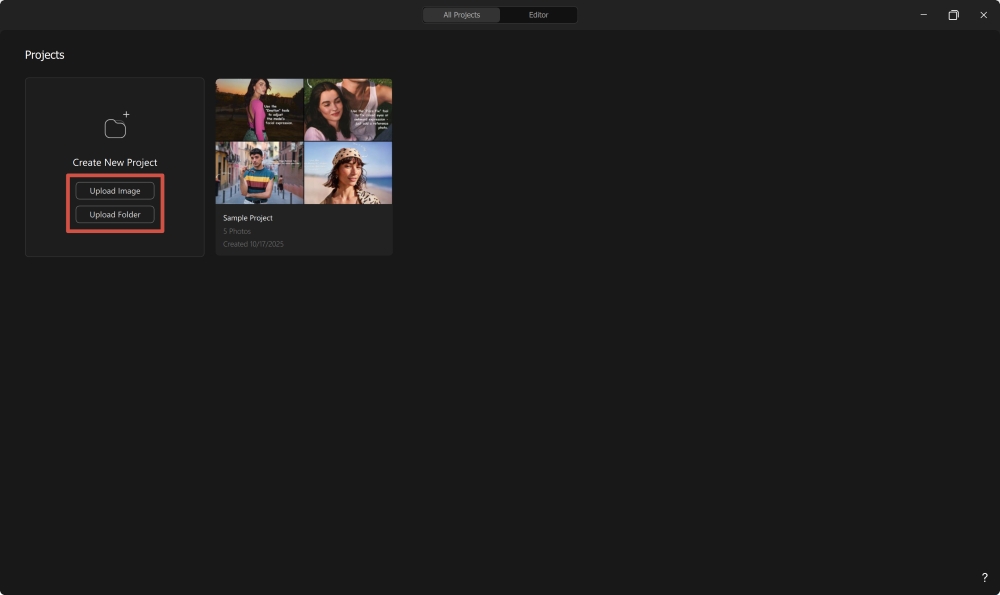
Логика работы здесь простая. Сначала загрузите снимок, затем переходите к блоку коррекции цвета и тона. В веб-версии удобнее всего сначала сделать базовую правку общей светлоты, а потом отдельно проверить тон, баланс белого и светотеневой диапазон. Это особенно важно для вечерних кадров: после осветления они часто не только светлеют, но и уводятся в жёлтый, зелёный или серый оттенок.
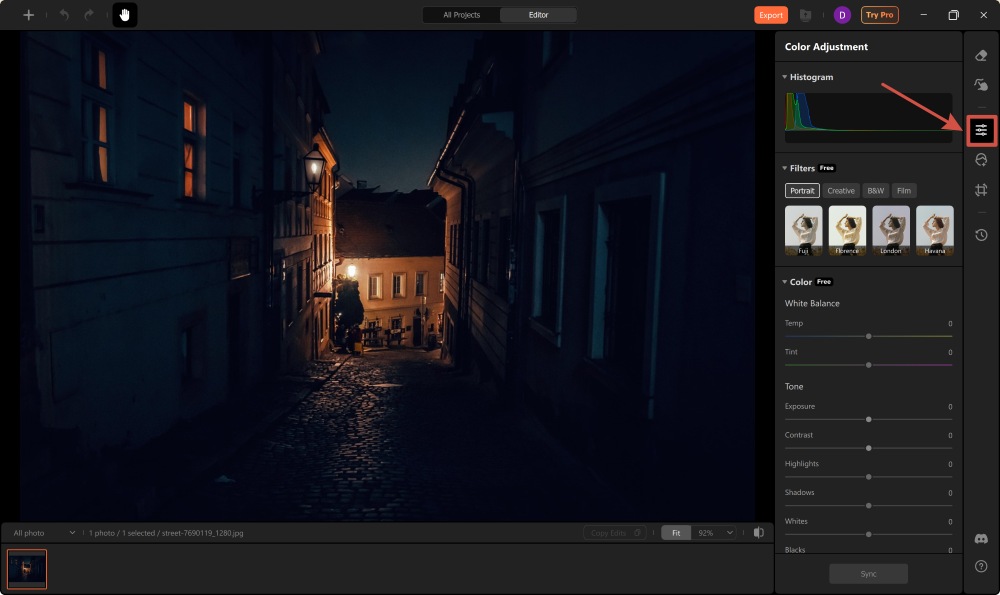
Если фото слегка недосвечено, осветляйте его умеренно и не пытайтесь вытянуть всё до идеально белой картинки. У онлайн-редакторов главный риск всегда один и тот же: они быстро улучшают картинку визуально, но при слишком сильной правке так же быстро съедают фактуру, делают кожу пластиковее и усиливают артефакты JPEG. Поэтому держите правило: общий подъём — умеренный, затем чуть-чуть компенсации тоном и цветом, потом экспорт.
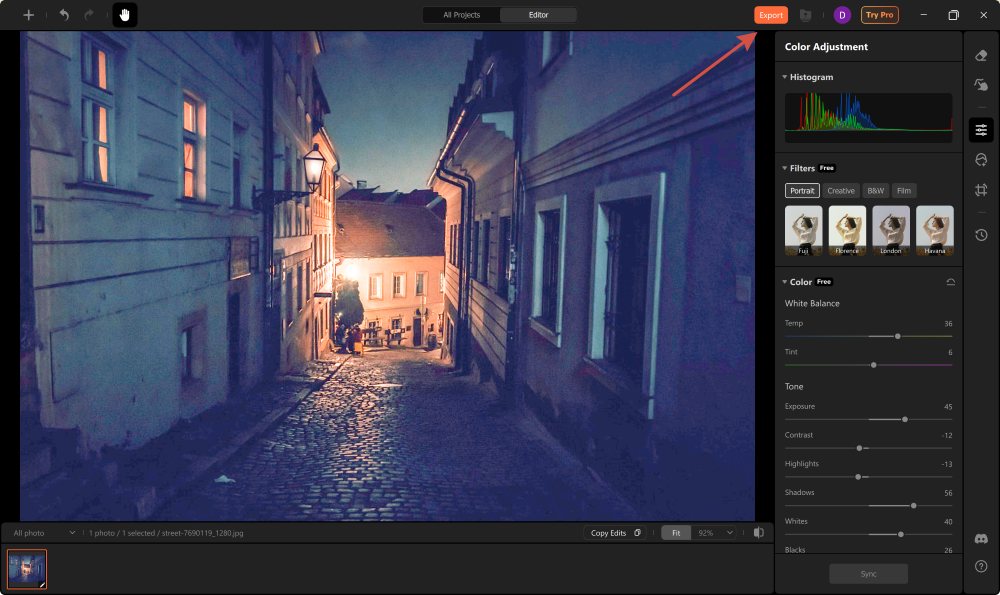
AirBrush особенно удобен для задач вроде быстро осветлить селфи, выровнять фото для сторис, сделать темноватый портрет чище и светлее, не заходя в тяжёлый редактор. Но если нужно вытягивать сложный ночной кадр, тени с большим шумом или локально осветлять только лицо на контровом снимке, лучше уже переходить на Lightroom или Photoshop.
Плюсы:
-
работает прямо в браузере;
-
быстрый результат без установки;
-
подходит для повседневных JPEG и публикаций в соцсети;
-
понятный сценарий загрузка → коррекция → экспорт.
Минусы:
-
меньше контроля, чем в настольных редакторах;
-
сильная коррекция быстрее портит фактуру;
-
для тяжёлых недоэкспонированных кадров запаса меньше.
Как осветлить фото на iPhone
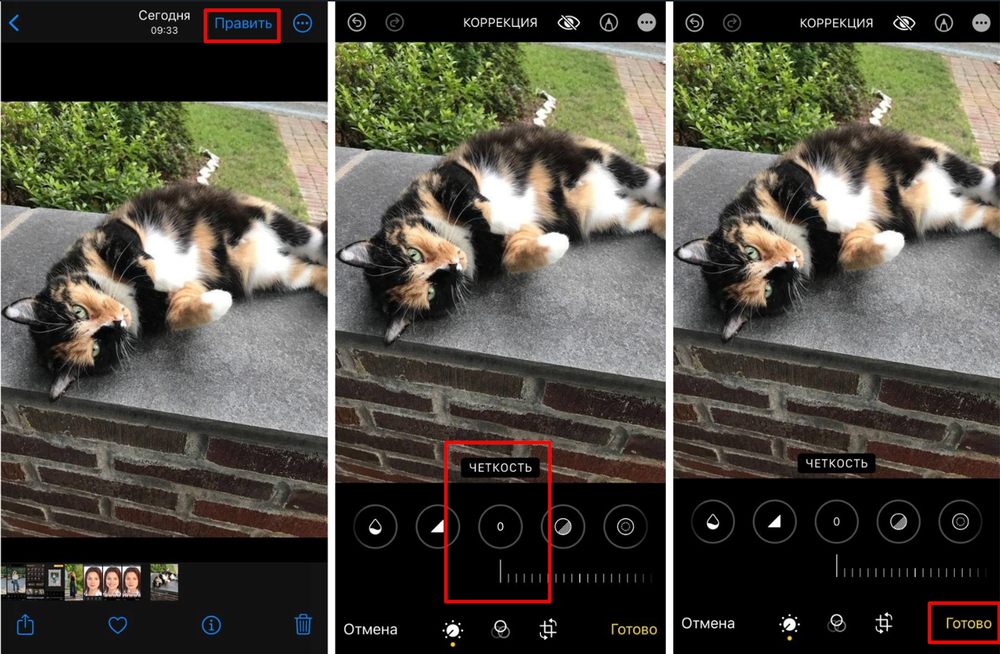
Встроенный редактор Фото на iPhone — один из самых быстрых способов сделать кадр светлее без установки приложения. В режиме Edit → Adjust доступны настройки вроде Exposure, Brilliance и Highlights, а Apple прямо показывает, что нужные параметры вызываются пролистыванием списка регуляторов под изображением.
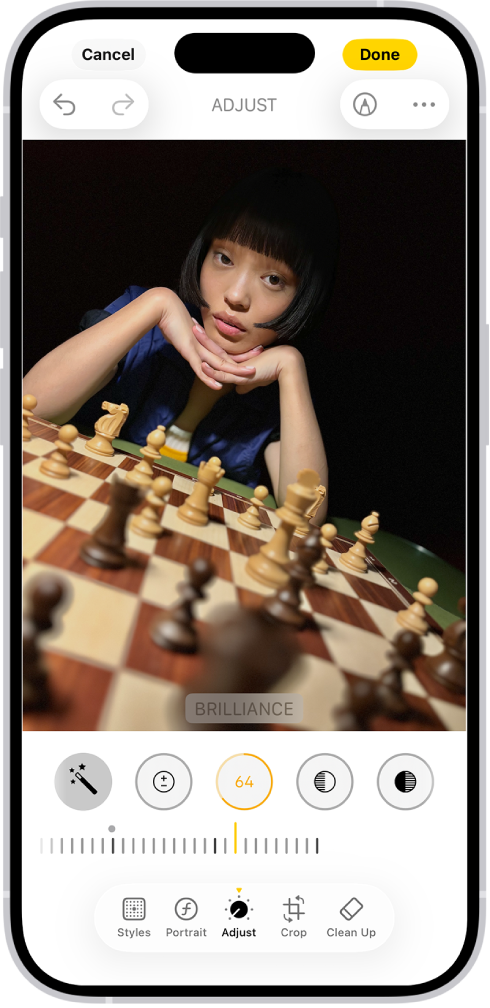
Правильный сценарий на iPhone такой:
-
Откройте снимок.
-
Нажмите Edit.
-
Выберите Adjust.
-
Пролистайте настройки до Brilliance, Exposure, Highlights, Shadows и других параметров света.
-
Осветляйте фото постепенно.
Для большинства бытовых кадров первым ползунком здесь стоит трогать именно Brilliance, а не голую Exposure. Brilliance обычно даёт более приятное восприятие: поднимает тёмные зоны, удерживает яркие участки и добавляет ощущение объёма. Потом уже можно немного поднять Exposure, если кадр всё ещё темноват, и аккуратно открыть Shadows. Если на фото есть окно, белая рубашка, фонарь или небо, обязательно проверяйте Highlights — их часто приходится чуть убирать.
На iPhone особенно легко переборщить с осветлением кожи. Чем сильнее вы поднимаете свет, тем заметнее становятся поры, шум, мелкие артефакты сжатия и неоднородность тона. Поэтому для портрета лучше недокрутить на полшага, чем получить белёсое лицо без объёма. Хороший ориентир — кожа остаётся светлее, но нос, щеки, веки и линия подбородка не сливаются в одно пятно.
Ещё один плюс штатного редактора — обратимость. Можно быстро сравнить результат с оригиналом и откатить изменения, если правка получилась слишком агрессивной. Для обычной мобильной съёмки этого часто хватает с запасом.
Плюсы:
-
встроен в iPhone;
-
быстрый и очень понятный сценарий;
-
Brilliance хорошо подходит для мягкого осветления;
-
удобно сравнивать до и после.
Минусы:
-
сложную локальную правку делать неудобно;
-
для сильного вытягивания тёмных кадров запаса мало;
-
профессиональный контроль ниже, чем у Lightroom и Photoshop.
Как осветлить фото на Android
Snapseed
Snapseed остаётся одним из лучших мобильных способов осветлить фото на Android. В Tune Image доступны Brightness, Contrast, Ambiance, Shadows, Highlights, а также поддержка RAW DNG. Для локальной правки есть инструмент Selective, который позволяет ставить контрольные точки и осветлять только нужные области кадра.
Базовый сценарий такой. Откройте снимок, зайдите в Инструменты и выберите Tune Image. После этого свайпом вверх или вниз вызывается список параметров, а горизонтальным движением меняется их сила. Для тёмного фото сначала трогайте Brightness и Shadows, потом оценивайте Highlights. Если изображение стало мыльным и плоским, попробуйте слегка поднять Contrast или поработать через Ambiance, который меняет баланс света более мягко, чем грубое увеличение яркости.
Главное преимущество Snapseed на Android — локальная коррекция. Если нужно осветлить только лицо, стол, вывеску, предмет в руке или передний план, открывайте Selective. Ставите контрольную точку на нужную область, регулируете размер зоны щипком и отдельно поднимаете яркость именно там. Это намного аккуратнее, чем осветлять весь кадр полностью. Особенно полезно для портретов на улице, где лицо затемнено, а фон и так светлый.
Если вы редактируете DNG, Snapseed ведёт себя заметно увереннее, чем на обычном JPEG. RAW даёт больше свободы по вытягиванию теней, и поэтому вечерние кадры, архитектура, интерьер и пейзаж здесь исправляются спокойнее. Но даже на RAW не стоит сразу выкручивать Shadows и Brightness в потолок — сначала смотрите, как ведут себя шум и цвет.
Плюсы:
-
один из лучших бесплатных мобильных редакторов;
-
есть точечная локальная коррекция через Selective;
-
Tune Image даёт нужный набор световых регуляторов;
-
умеет работать с RAW DNG.
Минусы:
-
без привычки жесты управления кажутся непривычными;
-
слишком сильное осветление на JPEG быстро поднимает шум;
-
для пакетной или глубокой настольной обработки всё же удобнее ПК-редакторы.
Частые ошибки при осветлении и как их избежать
1. Поднимать только яркость
Это самая частая ошибка новичков. Фото действительно становится светлее, но вместе с этим теряет объём, глубину и структуру. Решение простое: сначала экспозиция или Brilliance, потом тени, затем света, а в конце возврат контраста и чёрной точки.
2. Игнорировать света
Когда осветляется лицо или интерьер, страдают окно, лампы, блики на коже, небо, белая одежда. Поэтому после любого осветления проверяйте Highlights и Whites. В Lightroom и Фото на Mac эти ползунки для этого и существуют; в Photoshop ту же задачу удобнее решают Levels и Curves.
3. Вытягивать тени до серой каши
Чем сильнее поднимаются тени, тем заметнее шум и тем слабее ощущение глубины. Если тени уже открыты достаточно, лучше вернуть плотность через Blacks или Black Point, чем продолжать их осветлять.
4. Осветлять весь кадр, когда проблема только в объекте
Для портрета у окна, товара на тёмном фоне или городской сцены ночью намного лучше локальная коррекция: маска в Photoshop, Masking в Lightroom, Selective в Snapseed. Иначе фон выгорает раньше, чем исправляется главный объект.
5. Сразу экспортировать без проверки на масштабе
После осветления всегда проверяйте шум, кожу, волосы, фактуру ткани, границы предметов и переходы между светом и тенью. Именно там чаще всего видно, получилась ли правка натуральной.
Сравнение способов
| Способ | Платформа | Насколько легко начать | Осветление всего кадра | Локальное осветление | RAW | Кому подходит |
|---|---|---|---|---|---|---|
| ФотоМАСТЕР | Windows | Очень легко | Отлично | Хорошо | Да | Новичкам и тем, кому нужен быстрый результат |
| Adobe Photoshop | Windows, macOS | Сложно | Отлично | Отлично | Да | Тем, кому нужен максимум контроля |
| Adobe Lightroom | Windows, macOS | Средне | Отлично | Отлично | Отлично | Для фотообработки и каталогов |
| Movavika Фото | Windows, macOS | Легко | Хорошо | Средне | Частично зависит от задачи | Для быстрой домашней коррекции |
| Фото в macOS | macOS | Очень легко | Хорошо | Ограниченно | Для базовой обработки хватает | Пользователям Mac без стороннего софта |
| AirBrush онлайн | Web | Очень легко | Хорошо | Ограниченно | Нет | Для быстрого результата в браузере |
| Фото на iPhone | iPhone | Очень легко | Хорошо | Ограниченно | Для мобильной правки достаточно | Для повседневной обработки |
| Snapseed | Android | Легко | Хорошо | Хорошо | Да, DNG | Для мобильной обработки и точечных правок |
По глубине контроля лидируют Photoshop и Lightroom. По скорости старта и простоте — ФотоМАСТЕР, Фото на Mac, Фото на iPhone и AirBrush. Лучший мобильный компромисс по качеству и управляемости — Snapseed.
Какой способ выбрать под конкретную задачу
Если нужно просто быстро сделать тёмное фото светлее на компьютере, берите ФотоМАСТЕР. Там быстрее всего получить приличный результат без долгого входа в тему.
Если снимок важный, фон сложный, а осветлять нужно только человека, предмет или часть кадра, лучший выбор — Photoshop.
Если вы снимаете в RAW и регулярно правите большие серии фото, берите Lightroom. Для этой задачи он один из самых рациональных.
Если нужен понятный редактор для домашних фото и повседневной обработки, хорошо подойдёт Movavika Фото.
Если вы на Mac и не хотите ставить сторонний софт, встроенное Фото уже закрывает большую часть бытовых сценариев.
Если правка нужна прямо сейчас в браузере, без установки, подойдёт AirBrush онлайн.
Если вы правите на телефоне Apple, штатного редактора Фото обычно достаточно для обычных кадров.
Если нужен лучший мобильный контроль на Android, ставьте Snapseed.
Итоги
Осветлить фото качественно — значит не просто сделать его ярче, а восстановить читаемость кадра, сохранить детали в тенях и не выбить света. Именно поэтому лучший результат почти всегда получается не одним ползунком, а последовательной настройкой экспозиции, теней, светов, белой и чёрной точки.
Для Windows первым практичным вариантом здесь остаётся ФотоМАСТЕР: он быстрее всего даёт понятный результат на русском и не заставляет с нуля разбираться в сложной логике профессионального интерфейса. Для точной ручной работы сильнее Photoshop. Для регулярной обработки фотографий и RAW — Lightroom. Для Mac без лишних программ отлично работает штатное Фото. На телефоне быстрее всего спасают кадр Фото на iPhone и Snapseed на Android. А когда нужен быстрый онлайн-сценарий без установки, выручает AirBrush.
Главное правило во всех редакторах одинаковое: сначала поднимайте свет умеренно, потом отдельно разбирайтесь с тенями и светлыми участками, а в конце возвращайте изображению глубину. Тогда даже заметно тёмный снимок можно сделать светлее аккуратно, без белёсой пелены, грязных теней и потери деталей.

Чтобы оставить комментарий, авторизуйтесь или зарегистрируйтесь.