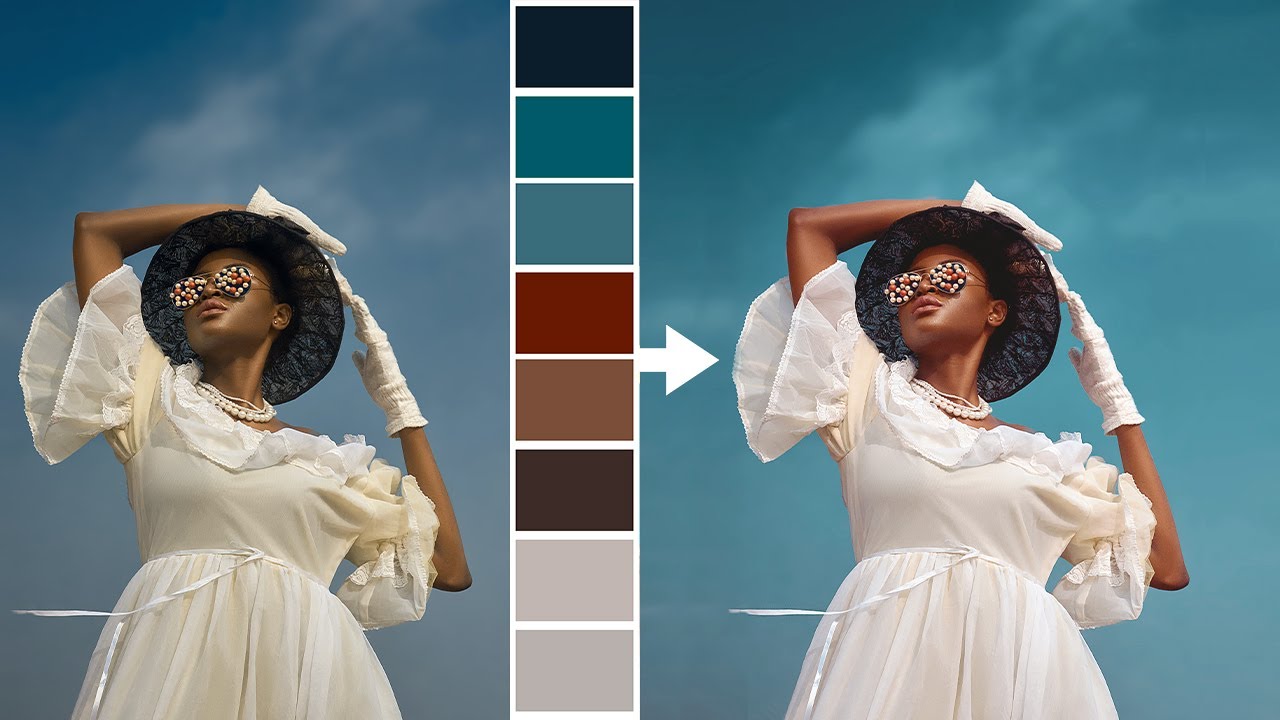
Цветокоррекция фото — это не про бездумное дергание ползунков и не про фильтр, который “сделает красиво” за один клик. Нормальная коррекция начинается с понимания, что именно у кадра сломано: баланс белого, общая яркость, проваленные тени, выбитые света, тусклая палитра, грязный серый, слишком желтая кожа, синее лицо в тени, блеклое небо или перенасыщенная зелень. Пока проблема не названа точно, настройка цвета почти всегда идет хаотично.
У хорошей цветокоррекции есть очень простой признак: зритель не замечает саму обработку, но замечает, что снимок выглядит лучше. Белое выглядит белым, кожа не уходит в морковь или серость, небо не спорит с передним планом, тени сохраняют объем, а насыщенность не превращает картинку в кислотный плакат. Это и есть цель. Не сделать фото “ярким любой ценой”, а привести его к внятной, управляемой и убедительной цветовой логике.
Что такое цветокоррекция и что в ней исправляют в первую очередь
Если объяснить без академических терминов, цветокоррекция решает шесть основных задач.
1. Баланс белого
Это база. Если снимок ушел в желтизну от ламп накаливания, в синеву от тени или в зеленцу от смешанного света, дальше вся работа будет строиться на ошибочном фундаменте. Поэтому сначала выправляют температуру и оттенок, а уже потом занимаются стилем.
2. Экспозиция и тон
Когда кадр слишком темный или слишком светлый, цвета ведут себя плохо. В тенях они становятся глухими и грязными, в пересветах почти исчезают. Поэтому сначала кадру возвращают нормальный тональный диапазон: светлые области, тени, средние тона, белую и черную точки.
3. Насыщенность и сочность
Тусклое фото действительно часто выглядит выигрышнее после усиления цвета, но это самая опасная зона для новичка. Избыточная насыщенность мгновенно делает кожу неестественной, небо — ядовитым, а зелень — пластиковой. Здесь нужен контроль, а не агрессия.
4. Коррекция отдельных цветов
Иногда проблема не во всем снимке, а в конкретном диапазоне. Например, оранжевый слишком краснит кожу, голубой переохлаждает снег, зеленый спорит с лицом, а красный отвлекает от главного объекта. Тут уже работают Hue, Saturation, Luminance, Color Mixer, Selective Color, каналы и локальные инструменты.
5. Сведение кадра в единый визуальный строй
На фото часто бывает так: фон холодный, лицо теплое, тени зеленят, а света выбиваются в желтый. Даже если каждая область сама по себе не выглядит критично, кадр разваливается. Цветокоррекция выравнивает снимок и делает его цельным.
6. Подготовка к публикации
Один и тот же кадр смотрится по-разному до и после экспорта. Если сохранить его с сильным сжатием, без контроля профиля и без аккуратной итоговой настройки, даже хорошая коррекция теряет смысл. Поэтому финальный этап — это тоже часть цветокоррекции.
С чего начинать перед тем, как открывать любой редактор
Прежде чем трогать инструменты, разберите снимок по простой схеме.
Посмотрите на нейтральные области
Белая рубашка, серый асфальт, бетон, бумага, облака, стены, металл без выраженного оттенка — это хорошие точки проверки. Если белое желтит или синит, баланс белого уже сбит.
Проверьте кожу
Кожа показывает ошибки быстрее неба или травы. Если лицо ушло в морковный, серо-фиолетовый или розово-малиновый, кадру нужна коррекция тона и цвета, а не просто прибавка насыщенности.
Оцените свет отдельно от цвета
Многие пытаются исправить темное фото только цветом. Это ошибка. Сначала правят экспозицию, света, тени, контраст, потом — температуру, оттенок и отдельные цветовые диапазоны.
Идите от общего к частному
Правильный порядок почти всегда такой:
-
общая яркость и тон
-
баланс белого
-
контраст и объем
-
насыщенность и сочность
-
коррекция отдельных цветов
-
локальные правки
-
экспорт
Не выкручивайте Saturation в начале
Сначала снимок должен стать правильным, потом — выразительным. Иначе вы просто усиливаете ошибку.
Следите за тем, чтобы фото не развалилось на отдельные куски
Частая ошибка новичка — красиво вытянуть небо, потом лицо, потом траву, а в итоге получить три разных фотографии в одном кадре. Цвет должен работать на целостность, а не на набор эффектных фрагментов.
Цветокоррекция на Windows и macOS
ФотоМАСТЕР

ФотоМАСТЕР — самый логичный первый способ для Windows-раздела и вообще один из самых удобных вариантов для пользователя, которому нужна быстрая и при этом управляемая цветокоррекция без перегруза интерфейса. Программа работает на Windows и имеет версию для Mac. В материалах и уроках редактора для цветокоррекции используются Автоматическое улучшение, раздел Улучшения, Баланс белого, Температура, Экспозиция, Контраст, Насыщенность и ручная работа с цветом.
Для каких задач подходит
ФотоМАСТЕР хорошо закрывает типовые бытовые и полупрофессиональные сценарии:
-
желтоватые фото из комнаты
-
синеватые уличные кадры
-
тусклые снимки с телефона
-
недоэкспонированные фотографии
-
простая ручная цветокоррекция без сложных кривых по каждому каналу
-
быстрое улучшение серии похожих кадров
Это редактор не про тяжелый композитинг, а именно про быструю правку фотографии до приятного, живого и понятного результата.
Какие инструменты здесь самые важные
Для цветокоррекции в ФотоМАСТЕРе опорными становятся:
-
Автоматическое улучшение
-
Улучшения
-
Баланс белого
-
Температура
-
Экспозиция
-
Контраст
-
Насыщенность
-
Сочность
-
Цветовой баланс
-
Кривые, когда нужна более точная работа
Такой набор удобен тем, что вы можете пройти путь от автоматической коррекции к ручной без смены программы.
Пошаговая схема работы
Шаг 1. Откройте фото
Запустите редактор и загрузите кадр.
Шаг 2. Начните с Автоматического улучшения
Этот этап нужен не для того, чтобы на нем остановиться, а чтобы быстро получить базу. Если автоматика попала удачно, вы экономите время на стартовой правке. Если автоматика дала слишком сильный результат, вы все равно увидите направление, в котором кадр просится.
Шаг 3. Перейдите в Улучшения
Здесь правят общий тон кадра. На этом этапе сначала выравнивают:
-
Экспозицию
-
Контраст
-
Светлые области
-
Темные области
-
Тени
-
Яркость, если нужно мягко подтолкнуть общий уровень света
Главная цель шага — вернуть кадру читаемость. Не красоту, а читаемость. Белое не должно выбиваться в пустоту, а черное — слипаться в провал.
Шаг 4. Исправьте температуру и баланс белого
Вот здесь начинается собственно цветокоррекция. Если фото холодное, добавьте тепла через Температуру. Если в кадре есть паразитная зеленца или пурпурный налет, правьте Баланс белого и оттенок до нейтрального состояния.
Шаг 5. Поднимите насыщенность аккуратно
Сначала добавьте немного Сочности, если задача — сделать фото живее, но не убить кожу. Потом, если палитра все еще выглядит бедно, добавьте немного Насыщенности. Такой порядок безопаснее.
Шаг 6. При необходимости откройте Цветовой баланс
Этот инструмент нужен, когда снимок не просто холодный или теплый в целом, а разваливается по диапазонам. Например, света теплые, а тени грязно-синие. Тогда отдельно выправляют светлые и темные области.
Шаг 7. Подчистите кадр Кривыми
Если кадру не хватает плотности, но обычный контраст работает грубо, подключайте Кривые. Они аккуратнее и дают более предсказуемый объем.
Как исправлять типовые проблемы
Желтый кадр из помещения
Снизьте Температуру, затем проверьте Баланс белого. После этого слегка верните насыщенность, потому что вместе с желтизной снимок иногда теряет живость.
Синий кадр на улице
Поднимите Температуру, чуть ослабьте синий в общих цветовых настройках, затем посмотрите на кожу. Именно по коже видно, когда вы уже пришли в норму.
Тусклая фотография
Сначала поднимите Экспозицию и Тени, потом добавьте Контраст, после этого — Сочность. Такой порядок дает объем, а не просто раскрашивает серый снимок.
Пересвет
Сначала притушите светлые области, затем компенсируйте общую яркость средними тонами. После этого проверьте цвет белых зон. Если белое стало грязным, снимок требует более мягкой тоновой правки.
Серая кожа
Обычно проблема сидит сразу в трех местах: недостаточная экспозиция, избыточный холод и неудачная работа с насыщенностью. Поднимите средние тона, согрейте баланс белого и не переборщите с Saturation.
Как сохранять результат
После правки проверьте снимок на 100% масштабе. Убедитесь, что тени не развалились в шум, а цветные границы не стали грубыми. Для публикации в сети удобен JPEG с нормальным качеством, для дальнейшей работы — PNG или TIFF, если нужен запас без агрессивного сжатия.
Плюсы
-
понятный старт для новичка
-
есть автоматическое улучшение
-
ручная правка тоже достаточно глубокая
-
простые названия инструментов
-
быстро исправляет бытовые цветовые проблемы
-
подходит для Windows и macOS
Минусы
-
глубина тонкой цветовой селекции ниже, чем у Photoshop и Lightroom
-
меньше пространства для сложной профессиональной цветовой схемы
-
локальная и канальная коррекция уступает связке Lightroom + Photoshop
Adobe Photoshop

Photoshop — это не просто редактор, где “есть цветокоррекция”, а полноценная среда для точной управляемой правки. У программы есть версия для desktop, web и mobile. Для цветокоррекции здесь ключевыми остаются adjustment layers, Curves, Levels, Hue/Saturation, Color Balance, Camera Raw и другие корректировки без разрушения исходного слоя.
Для каких задач подходит
Photoshop выбирают, когда нужно:
-
максимально точно выправить цвет
-
работать неразрушающе
-
корректировать общий тон и отдельные диапазоны
-
править цвет вместе с масками
-
спасать сложные кадры
-
контролировать результат на уровне каналов и корректирующих слоев
Если ФотоМАСТЕР хорош как быстрый понятный старт, то Photoshop — это уже рабочий стол для детальной сборки цвета.
Какие инструменты здесь главные
Для цветокоррекции в Photoshop в первую очередь важны:
-
Layer > New Adjustment Layer
-
Curves
-
Levels
-
Color Balance
-
Hue/Saturation
-
Color & Vibrance
-
Photo Filter
-
Camera Raw
-
пипетки в Curves и Levels
-
маски корректирующих слоев
Именно они закрывают почти все стандартные сценарии коррекции фото.
Безопасный порядок работы
Одна из лучших привычек в Photoshop — не лезть сразу в деструктивные правки через Изображение > Коррекция. Гораздо правильнее создавать корректирующие слои. Тогда вы всегда можете вернуться, ослабить эффект, изменить маску или вообще перестроить всю цветовую схему заново.
Рабочая последовательность выглядит так:
-
откройте фото
-
создайте корректирующий слой Curves или Levels
-
выставьте общий тональный диапазон
-
через Color Balance или Photo Filter поправьте общий цветовой сдвиг
-
через Hue/Saturation и Vibrance уточните интенсивность цвета
-
при необходимости ограничьте действие маской
-
проверьте результат на коже, белых и серых зонах
Как делать коррекцию пошагово
Шаг 1. Выставьте тон через Curves
Curves — самый мощный базовый инструмент. Им удобно поднимать контраст, осветлять средние тона, притушать света и уплотнять тени. S-образная кривая дает аккуратный контраст без грубой линейности.
Если кадр слишком плоский, начните с легкой S-кривой. Если он темный — поднимите средние тона. Если света выбиты — притушите верхнюю часть кривой.
Шаг 2. При необходимости подключите Levels
Levels удобен, когда нужно быстро задать белую и черную точки. Он хорошо работает на кадрах, у которых гистограмма “не дотягивается” до краев и фото выглядит блеклым.
Шаг 3. Уберите цветовой перекос
Когда фото ушло в холод или тепло, используйте Color Balance. Если сдвиг явный и касается всего кадра, этот инструмент работает быстро. Если нужно мягкое прогревание или охлаждение, хорошо помогает Photo Filter.
Шаг 4. Настройте насыщенность правильно
Здесь лучше разделять задачи. Saturation усиливает все цвета сразу и легко ломает снимок. Vibrance действует мягче и бережнее относится к коже. Поэтому сначала правьте Vibrance, потом при необходимости добавляйте совсем немного Saturation.
Шаг 5. Исправьте конкретный диапазон через Hue/Saturation
Если проблема только в одном цвете, не трогайте весь кадр. В Hue/Saturation выберите диапазон, например Blues или Yellows, и корректируйте только его. Так небо можно сделать чище, а зелень — спокойнее, не трогая лицо и одежду.
Шаг 6. Используйте маски
Если цвет нужно поправить только на объекте или в конкретной области, рисуйте по маске, а не пытайтесь найти один глобальный компромисс для всего изображения.
Когда Photoshop особенно силен
-
когда в одном кадре сразу несколько проблем
-
когда нужен точный контроль по каналам
-
когда требуется локальная коррекция
-
когда надо совместить цветокоррекцию с ретушью
-
когда важно сохранить все изменения редактируемыми
Плюсы
-
эталонная гибкость
-
сильные Curves и Levels
-
корректирующие слои и маски
-
точная работа с диапазонами цвета
-
хорошо подходит для сложных кадров
-
desktop, web и mobile внутри одной экосистемы
Минусы
-
высокий порог входа
-
без дисциплины легко перегрузить кадр
-
новичок часто делает лишние правки, потому что инструментов слишком много
Lightroom

Lightroom особенно хорош там, где цветокоррекция — это не разовая правка одного сложного файла, а регулярная работа с сериями снимков. В официальных материалах для него подтверждены Basic, Tone Curve, Color panel, Vibrance, Saturation, Color Mixer, Point Color и Color Grading. Эти инструменты есть в десктопной логике Lightroom и остаются центральными для всей его экосистемы.
Для каких задач подходит
Lightroom лучше всего раскрывается в таких сценариях:
-
серия портретов в одном свете
-
пачка свадебных, репортажных или travel-снимков
-
выравнивание одинакового стиля на десятках кадров
-
RAW-файлы
-
аккуратная тоновая и цветовая правка без сложного монтажа
Если Photoshop — это хирургия, Lightroom — это сильная системная обработка.
Главные инструменты
В Lightroom для цветокоррекции важны:
-
Basic
-
Temp
-
Tint
-
Vibrance
-
Saturation
-
Tone Curve
-
Color Mixer
-
Point Color
-
Color Grading
-
локальные маски, если нужно добрать точность
Пошаговая схема работы
Шаг 1. Basic
Сначала выровняйте кадр по свету:
-
Exposure
-
Contrast
-
Highlights
-
Shadows
-
Whites
-
Blacks
Эта стадия не про стиль, а про фундамент. Без нормального тонального диапазона цвет правится хуже.
Шаг 2. Temp и Tint
Теперь выправьте баланс белого. Temp отвечает за теплоту и холод, Tint — за зеленый и маджентовый сдвиг. Если на фото кожа, ориентируйтесь на нее и на нейтральные области.
Шаг 3. Vibrance и Saturation
Сначала правьте Vibrance. Он деликатнее и не убивает кожу. Saturation подключайте только после этого, когда уверены, что кадру реально не хватает общей интенсивности.
Шаг 4. Tone Curve
Кривая нужна, когда ползунков Basic уже недостаточно. Именно здесь кадр получает ощущение плотности и законченности.
Шаг 5. Color Mixer
Вот тут начинается самая вкусная часть. Если оранжевый слишком краснит кожу, правьте Orange. Если небо грязновато, правьте Blue и Aqua. Если трава слишком ядреная, ослабляйте Green или Yellow в зависимости от снимка. Это не грубая перекраска, а точная настройка диапазонов.
Шаг 6. Color Grading
Этот блок отвечает уже не столько за исправление ошибки, сколько за характер. С его помощью удобно слегка прогреть света, охладить тени, собрать киношный баланс или просто сделать кадр благороднее без явной стилизации.
Как Lightroom решает типовые задачи
Портрет с желтизной
Снизьте Temp, затем проверьте Orange в Color Mixer. Часто кожа становится чище после легкой коррекции Hue и Saturation именно по оранжевому каналу.
Пейзаж с грязной зеленью
Не добавляйте глобальную насыщенность. Лучше работайте с Green и Yellow отдельно. Иногда достаточно чуть сместить оттенок и уменьшить Saturation, чтобы трава перестала спорить с небом.
Небо потеряло глубину
Подправьте Highlights, потом Blue и Aqua в Color Mixer, а после этого слегка соберите контраст через Tone Curve.
Где Lightroom удобнее Photoshop
-
в серийной обработке
-
в единообразии цвета
-
в работе с RAW
-
в скорости
-
в ситуациях, где не нужны сложные слои и монтаж
Плюсы
-
очень сильная среда именно для цветокоррекции фото
-
отличный Color Mixer
-
понятная логика от общего к частному
-
удобно обрабатывать серии
-
хорош для RAW
-
дает быстрый стабильный результат
Минусы
-
сложный монтаж и локальная детальная ретушь удобнее в Photoshop
-
без понимания цвета легко скатиться в одинаковые пресетные решения
-
тонкая пиксельная правка не его сильная сторона
Цветокоррекция онлайн в браузере
Pixlr

Pixlr закрывает самый частый браузерный сценарий: фото нужно быстро поправить по цвету без установки десктопного софта. В официальных инструментах Pixlr для коррекции цвета подтверждены Brightness, Exposure, Vibrance, а также набор онлайн-инструментов для улучшения фото и цветовой правки.
Для каких задач подходит
Pixlr удобен, когда:
-
вы работаете с чужим компьютером
-
не хотите ставить программу
-
нужно быстро подтянуть один кадр
-
фото требует легкой или средней коррекции
-
нужна понятная браузерная среда
Как работать
Шаг 1. Загрузите кадр в редактор
Откройте фото в Pixlr Editor или Pixlr Express.
Шаг 2. Выставьте свет
Сначала правят Brightness и Exposure. Это главный этап для большинства неудачных снимков.
Шаг 3. Добавьте контраст и глубину
Если фото стало светлее, но осталось плоским, верните объем контрастом.
Шаг 4. Исправьте цвет
Теперь правьте Vibrance и Saturation. Начинайте с Vibrance, потом решайте, нужен ли еще общий подъем цвета.
Шаг 5. Проверьте белое и кожу
В браузерных редакторах особенно важно не переусердствовать. Маленькое окно и быстрый режим работы часто провоцируют сделать слишком ярко.
Когда Pixlr особенно хорош
-
для соцсетей
-
для несложной быстрой правки
-
для легкой цветокоррекции перед публикацией
-
для кадра, где не нужен сложный канальный контроль
Плюсы
-
работает в браузере
-
стартует быстро
-
закрывает базовую цветокоррекцию
-
понятен без долгого обучения
-
подходит для срочной правки
Минусы
-
глубина контроля ниже, чем у Lightroom и Photoshop
-
тонкая выборочная коррекция ограниченнее
-
для сложных кадров инструментов уже не хватает
Adobe Photoshop в браузере
Веб-версия Photoshop закрывает важный промежуточный сценарий между “совсем простым онлайн-редактором” и полноценным desktop-редактором. Photoshop on the web работает в браузере и дает доступ к онлайн-редактированию изображений, включая коррекцию цвета и базовые правки. Adobe прямо ведет Photoshop как единый продукт для desktop, web и mobile.
Для каких задач подходит
Этот вариант выбирают, когда:
-
нужна веб-среда Adobe
-
нужен доступ к Photoshop без классической локальной установки
-
требуется больше контроля, чем дает обычный веб-редактор
-
важна совместимость с экосистемой Adobe
Как идти по кадру
Логика здесь та же, что и в desktop-версии, только без лишней роскоши:
-
выровняйте свет
-
поправьте общий цветовой сдвиг
-
используйте коррекцию цвета на уровне основных параметров
-
проверьте кожу, белое, небо и тени
-
не перегружайте кадр правками, если задача — быстрое улучшение в браузере
Когда это лучше Pixlr
-
когда нужен именно Photoshop-подход
-
когда вы работаете внутри Adobe-экосистемы
-
когда важен переход между браузером и другими версиями продукта
Плюсы
-
браузерный доступ к Photoshop
-
знакомая логика Adobe
-
удобен как промежуточный рабочий вариант
-
подходит для быстрого онлайн-редактирования без потери контроля
Минусы
-
по скорости и простоте Pixlr иногда стартует быстрее
-
по глубине desktop-Photoshop все равно сильнее
-
для тяжелой поточной работы удобнее полноценная настольная версия
Цветокоррекция на Android и iPhone
Snapseed

Snapseed остается одним из самых сильных мобильных редакторов именно по балансу простоты и контроля. В официальном описании приложения подтверждены 29 tools and filters, поддержка JPG и RAW, а также инструменты White Balance, Curves, RAW Develop, Selective и Brush.
Для каких задач подходит
Snapseed отлично работает, когда:
-
нужно поправить фото прямо на телефоне
-
требуется не только фильтр, но и ручной контроль
-
вы обрабатываете мобильные снимки в поездке
-
хотите быстро привести кадр в норму без компьютера
Главные инструменты для цветокоррекции
Внутри Snapseed для этой задачи самые полезные:
-
Tune Image
-
White Balance
-
Curves
-
Selective
-
Brush
-
RAW Develop, если исходник позволяет
Пошаговая схема
Шаг 1. Откройте фото и зайдите в Инструменты
Не начинайте с фильтров. Сначала идите в базовые корректировки.
Шаг 2. Tune Image
Здесь правьте общую яркость, контраст, атмосферу кадра и баланс света. Этот шаг заменяет стартовую десктопную тоновую коррекцию.
Шаг 3. White Balance
Теперь исправьте желтизну, синеву или зеленцу. Именно этот этап чаще всего превращает “телефонный снимок” в более чистую фотографию.
Шаг 4. Curves
Если фото все еще плоское, соберите его Кривыми. Это самый сильный инструмент Snapseed для тех, кто хочет получить не просто автоулучшение, а нормальный управляемый результат.
Шаг 5. Selective
Если лицо хорошее, а небо или фон нет, правьте проблемную область локально, а не глобально. Это огромный плюс мобильного редактора.
Что Snapseed делает особенно хорошо
-
быстро выправляет баланс белого
-
позволяет оживить тусклый мобильный кадр
-
помогает вытянуть конкретные области кадра
-
не заставляет уходить в сложный монтаж
Плюсы
-
очень сильный мобильный редактор
-
есть Curves, White Balance и RAW Develop
-
удобен для точечных правок
-
подходит для Android и iPhone
-
дает серьезный уровень контроля с телефона
Минусы
-
на маленьком экране легко ошибиться с силой коррекции
-
при длинной обработке смартфон уступает ПК по комфорту
-
сложную серию кадров удобнее править на компьютере
Adobe Photoshop Express

Photoshop Express — мобильный редактор, который хорошо подходит именно для быстрой коррекции света и цвета без перегруза интерфейсом. В официальной справке Adobe для Android и iOS у Auto Enhance подтверждены Exposure, Contrast, Highlights, Shadows, Whites, Blacks, Temperature, Tint, Vibrance и Clarity. Для мобильной цветокоррекции это очень сильный набор.
Для каких задач подходит
Photoshop Express хорош, когда:
-
нужно быстро привести фото в порядок на телефоне
-
важен сильный автостарт
-
нужна простая логика Adobe без тяжести полного Photoshop
-
надо исправить цвет, тон и локальную “грязь” без долгого обучения
Как идти по кадру
Шаг 1. Откройте фото
Первым делом посмотрите, насколько ошибка уходит в свет или в цвет.
Шаг 2. Нажмите Auto Enhance
Это лучший старт для мобильной обработки в Photoshop Express. Автоматическая правка сразу затрагивает и свет, и цвет.
Шаг 3. Проверьте, что сделала автоматика
Чаще всего после автоулучшения нужно немного прибрать эффект вручную. Особенно если лицо стало слишком контрастным, а небо — слишком плотным.
Шаг 4. Доработайте Temperature и Tint
Если фото сдвинуто в желтый, синий или зеленоватый оттенок, доведите баланс белого вручную.
Шаг 5. Проверьте Highlights и Shadows
На телефоне именно эти два параметра чаще всего решают, выглядит ли снимок “дорого” или остается плоским.
Шаг 6. Аккуратно используйте Vibrance и Clarity
Vibrance оживляет палитру, а Clarity добавляет ощущение объема. Но оба инструмента нужно держать в умеренности. На мобильном экране легко сделать эффект сильнее, чем кажется.
Где Photoshop Express выигрывает
-
в скорости
-
в хорошем автоматическом старте
-
в понятной мобильной логике
-
в наборе ключевых параметров без лишнего шума
Плюсы
-
сильный Auto Enhance
-
хороший набор тоновых и цветовых ползунков
-
быстро приводит кадр в порядок
-
удобен на Android и iPhone
-
подойдет тем, кто не хочет учить сложный редактор
Минусы
-
глубина ручной настройки ниже, чем в Snapseed и desktop-редакторах
-
тонкая работа по отдельным цветовым диапазонам ограниченнее
-
для сложной художественной цветовой схемы лучше переходить на ПК
Какая последовательность цветокоррекции работает почти везде
Независимо от программы, хороший результат дает один и тот же порядок действий.
1. Исправьте свет
Сначала выровняйте экспозицию, света, тени, белую и черную точки.
2. Исправьте баланс белого
Только после нормального света правьте температуру и оттенок.
3. Верните объем
Добавьте аккуратный контраст, кривую или локальную плотность.
4. Усильте цвет деликатно
Сначала сочность или vibrance, потом — немного saturation, если это действительно нужно.
5. Исправьте отдельные диапазоны
Синий, оранжевый, зеленый и красный корректируйте отдельно.
6. Проверьте проблемные зоны
Обязательно посмотрите:
-
кожу
-
белые участки
-
серые поверхности
-
небо
-
зелень
-
тени
7. Сохраните в правильном формате
Для публикации в сети обычно берут JPEG хорошего качества. Для дальнейшей доработки сохраняют вариант без лишнего сжатия.
Сравнение способов
| Способ | Платформы | Сложность | Сильная сторона | Лучше всего для |
|---|---|---|---|---|
| ФотоМАСТЕР | Windows, macOS | Низкая / средняя | Быстрый понятный старт, автоулучшение и ручная коррекция | Новичков и повседневной обработки |
| Adobe Photoshop | Windows, macOS | Высокая | Максимальный контроль, слои, маски, Curves, Levels | Сложных кадров и точной ручной правки |
| Lightroom | Windows, macOS | Средняя | Серии фото, RAW, Color Mixer, Tone Curve | Поточной обработки и единого стиля |
| Pixlr | Браузер | Низкая | Быстрая коррекция без установки | Срочной правки онлайн |
| Photoshop в браузере | Браузер | Средняя | Онлайн-редактирование в экосистеме Adobe | Тем, кто хочет браузерную версию Photoshop |
| Snapseed | Android, iPhone | Средняя | Сильная мобильная ручная коррекция, White Balance, Curves | Обработки на телефоне без ПК |
| Photoshop Express | Android, iPhone | Низкая / средняя | Отличный Auto Enhance и понятные мобильные ползунки | Быстрой правки на смартфоне |
По набору подтвержденных инструментов Lightroom уверенно держит роль лучшего варианта для серийной работы с цветом, Photoshop — для максимально точной ручной коррекции, Snapseed — для сильной мобильной обработки, Pixlr — для быстрой браузерной правки, а Photoshop Express — для мобильного быстрого старта через автоулучшение и ручную доводку.
Частые ошибки при цветокоррекции
Слишком ранняя работа с насыщенностью
Это самая частая ошибка. Снимок еще не выровнен по свету и балансу белого, а пользователь уже крутит Saturation. В итоге проблема только усиливается.
Попытка исправить цвет без исправления света
Темное фото с грязными тенями не станет хорошим, если просто сделать его ярче по цвету.
Игнорирование нейтральных областей
Белое платье, серый бетон, белая посуда, бумага, облака — это опорные точки. Если они выглядят неверно, вся палитра уже съехала.
Перегрев кожи
Особенно часто это происходит после комнатной съемки. Кадр кажется уютным, а по факту лицо уже оранжевое.
Избыточная Clarity или резкий контраст
Кадр становится “эффектным” на первый взгляд, но быстро выглядит жестким и дешёвым.
Одинаковая обработка всех кадров подряд
То, что отлично работает на солнечном пейзаже, ломает студийный портрет. Цветокоррекция всегда зависит от сцены.
Слепой экспорт
Финальный JPEG со слабым качеством легко убивает аккуратную градацию цвета в небе, коже и тенях.
Какой способ выбрать именно вам
Если нужен самый простой старт на компьютере
Берите ФотоМАСТЕР. Он быстро вводит в тему, дает и автоулучшение, и ручную коррекцию без лишнего страха перед интерфейсом.
Если нужна максимальная точность
Берите Photoshop. Это главный инструмент, когда важны маски, корректирующие слои, каналы и глубокий контроль.
Если вы обрабатываете серии фото
Lightroom. Здесь быстрее всего собирать цельный стиль и ровный цвет на большом количестве кадров.
Если не хотите ничего устанавливать
Pixlr. Для базовой правки это один из самых удобных браузерных вариантов.
Если нужен браузерный Adobe-вариант
Photoshop в браузере. Это компромисс между скоростью онлайн-редактора и логикой полноценного Photoshop.
Если обрабатываете фото только на телефоне
Для более вдумчивой ручной правки берите Snapseed. Для быстрого улучшения с сильной автоматикой — Photoshop Express.
Короткий практический чек-лист перед сохранением
Перед экспортом пробегитесь по этому списку:
-
белое не желтит и не синит
-
кожа выглядит живой, а не оранжевой и не серой
-
тени не слиплись
-
света не выбиты
-
насыщенность не давит
-
зелень и небо не кислотные
-
общая палитра кадра цельная
-
фото выглядит лучше в целом, а не только “ярче”
Вывод
Сделать цветокоррекцию фото правильно — значит не искать “волшебный фильтр”, а пройти понятную рабочую цепочку: свет, баланс белого, объем, насыщенность, отдельные цвета, локальная доводка, экспорт. Именно такой порядок дает результат, который выглядит чисто и профессионально.
Для быстрого старта на ПК лучше всего работает ФотоМАСТЕР. Для глубокой ручной правки — Photoshop. Для серийной работы и RAW — Lightroom. Для браузера — Pixlr или Photoshop on the web. Для телефона — Snapseed и Photoshop Express.
Главное правило во всех программах одно и то же: не пытайтесь сделать фото эффектным раньше, чем сделаете его правильным. Когда кадр собран по тону и цвету, стиль появляется намного легче и выглядит убедительнее.

Чтобы оставить комментарий, авторизуйтесь или зарегистрируйтесь.