
Написание музыки к песне редко начинается с дорогого оборудования, сложной студии и полного знания музыкальной теории. Для первого черновика достаточно текста, диктофона, спокойного места и одной понятной программы. Основная задача автора состоит не в том, чтобы сразу получить безупречное звучание, а в том, чтобы собрать работающую композицию: подобрать темп, найти вокальную мелодию, выстроить гармонию, записать ритмическую основу и разложить части песни по времени.
Готовая музыка складывается из нескольких связанных элементов. Вокальная мелодия определяет узнаваемость песни. Аккорды формируют настроение. Ритм задаёт движение. Бас связывает ударные с гармонией. Аранжировка помогает слушателю почувствовать переход от куплета к припеву, развитие во втором куплете и кульминацию ближе к финалу.
Часть авторов начинает работу с текста. Другие сначала записывают аккордовую последовательность, бит или короткий мотив, а затем подбирают слова. Оба подхода дают хороший результат. Важнее другое: не пытаться одновременно сочинять мелодию, записывать вокал, настраивать эквалайзер и выбирать финальные эффекты. Работа идёт быстрее, когда каждый этап решает одну задачу.
В этом руководстве подробно разобран весь процесс: от первой голосовой заметки до проекта с дорожками, демозаписи и экспорта. Отдельная часть посвящена программам для Windows, macOS, браузера, Android, iPhone и iPad. Для каждой программы указаны рабочие области интерфейса, порядок действий, сильные стороны и ограничения.
Из чего состоит музыка к песне
Перед открытием музыкального редактора полезно разделить будущую композицию на несколько слоёв. Такой подход упрощает работу даже в простом мобильном приложении.
Вокальная мелодия
Вокальная мелодия — это последовательность нот, на которые ложатся слова. Именно её слушатель чаще всего запоминает после первого прослушивания. Удачная линия не обязана быть сложной. Во многих популярных песнях припев строится на коротком мотиве, который повторяется с небольшими изменениями.
При написании мелодии учитывайте четыре свойства:
-
Диапазон. Ноты должны оставаться удобными для исполнителя. Первый черновик лучше петь без напряжения и без попытки сразу показать максимальные возможности голоса.
-
Ритм слов. Музыкальные акценты должны совпадать с естественными ударениями в тексте.
-
Контраст частей. Куплет обычно звучит спокойнее и плотнее по словам. В припеве чаще появляются длинные ноты, повторы и более широкий диапазон.
-
Паузы. Небольшие промежутки между фразами дают певцу время вдохнуть, а слушателю — запомнить мотив.
Хороший тест выглядит просто: напойте припев без инструментов через десять минут после записи. Фрагмент, который легко воспроизводится по памяти, уже выполняет основную задачу.
Гармония и аккорды
Аккорды создают эмоциональную основу. Одна и та же мелодия поверх разных аккордов звучит светлее, напряжённее, печальнее или энергичнее.
Для первого проекта не требуется сложная гармония. Достаточно последовательности из трёх или четырёх аккордов, которая повторяется по кругу. Позднее отдельные аккорды заменяются, ритм партии меняется, а в припев добавляется более плотное звучание.
Подбор аккордов идёт в таком порядке:
-
напойте мелодию припева;
-
найдите устойчивую ноту, на которой фраза звучит завершённо;
-
сыграйте несколько простых трезвучий;
-
оставьте те сочетания, поверх которых вокал звучит естественно;
-
запишите последовательность на диктофон или в проект;
-
повторите цикл и проверьте, не возникает ли монотонность.
Главное правило: аккорды поддерживают мелодию, а не конкурируют с ней. Сложная последовательность не исправляет слабый припев.
Ритм
Ритм отвечает за движение песни. Он включает темп, размер, ударные, акценты и длительность нот в вокальной линии.
Темп измеряется в ударах в минуту. Медленная баллада часто звучит спокойно и оставляет больше места для длинных фраз. Танцевальная композиция требует более чёткого рисунка. Рэп, поп, рок и электронная музыка используют разные наборы ударных, но принцип остаётся одинаковым: ритм должен помогать тексту.
Для черновика достаточно:
-
метронома;
-
бочки на сильных долях;
-
малого барабана или хлопка;
-
простого рисунка хай-хэта;
-
одного перехода перед припевом.
Сложные сбивки и дополнительные перкуссионные слои добавляются после того, как куплет и припев уже работают вместе.
Басовая партия
Бас соединяет гармонию и ритм. Самый простой вариант строится на основных нотах аккордов. Такая линия не отвлекает от вокала и быстро собирает композицию в единое целое.
После записи основы бас становится живее:
-
отдельные ноты переносятся на октаву;
-
добавляются короткие переходы;
-
некоторые ноты связываются с ударами бочки;
-
в припеве партия становится плотнее;
-
перед новым разделом появляется пауза или проход.
На раннем этапе важнее точность и понятность, а не виртуозность.
Аранжировка
Аранжировка определяет, какие инструменты звучат в каждый момент песни. Даже сильная мелодия утомляет, когда все дорожки играют одинаково громко от начала до конца.
Простой проект строится из ограниченного набора:
-
ударные;
-
бас;
-
аккордовый инструмент;
-
вокал;
-
дополнительная мелодическая партия;
-
несколько переходов и акцентов.
Первый куплет часто звучит сдержанно. В припеве добавляются плотные ударные, широкие аккорды, второй слой вокала или дополнительный синтезатор. Во втором куплете сохраняется часть энергии припева, но освобождается место для текста. Перед финальным припевом хорошо работает короткая пауза, бридж или постепенное нарастание.
Что подготовить перед началом работы
Разделите текст на части
Сначала разметьте текст на логические разделы:
-
вступление;
-
первый куплет;
-
припев;
-
второй куплет;
-
повтор припева;
-
бридж;
-
финальный припев;
-
окончание.
Структура не обязана включать каждый пункт. Короткая песня укладывается в два куплета и два припева. Более развёрнутая композиция получает бридж, инструментальную вставку или финальный повтор с изменённой аранжировкой.
Разметка помогает увидеть, где текст перегружен словами. Куплет с десятью длинными строками и припев из одной короткой фразы требуют разных мелодических решений.
Выберите настроение и жанр
До записи первой дорожки сформулируйте характер песни несколькими словами. Например:
-
спокойная акустическая баллада;
-
энергичный поп-рок;
-
мягкий электронный трек;
-
минималистичный рэп-бит;
-
танцевальная композиция с плотным припевом;
-
камерная песня под пианино.
Затем выберите несколько референсов и обратите внимание не на копирование мелодии, а на устройство материала:
-
сколько длится вступление;
-
когда появляется вокал;
-
чем отличается припев;
-
где добавляются ударные;
-
насколько плотным остаётся бас;
-
сколько инструментов одновременно звучит в куплете;
-
как заканчивается песня.
Запишите голосовую заметку
Музыкальная идея быстро исчезает из памяти. Сохраняйте каждый удачный мотив на диктофон смартфона. Качество записи не играет решающей роли. Важны высота нот, ритм и общая интонация.
Голосовая заметка может содержать:
-
напетый припев;
-
ритм будущей вокальной партии;
-
отдельную басовую линию;
-
рисунок ударных, произнесённый голосом;
-
последовательность аккордов на гитаре;
-
комментарий о характере аранжировки.
Через несколько дней короткая запись помогает восстановить замысел точнее, чем текстовое описание.
Не начинайте со сведения
Эквалайзер, компрессор, реверберация и мастеринг нужны позднее. На старте они отвлекают от композиции. Сначала соберите песню в минимальном виде:
-
метроном;
-
простые ударные;
-
аккорды;
-
бас;
-
черновой вокал;
-
структура;
-
экспорт демо.
Только после этого начинается детальная обработка.
Как написать музыку к готовому тексту: пошаговый алгоритм
Шаг 1. Прочитайте текст вслух
Не пойте, а прочитайте слова обычным голосом. Отметьте естественные ударения и паузы. Каждая строка уже содержит внутренний ритм.
Подчеркните:
-
самые важные слова;
-
окончания строк;
-
повторы;
-
места, где требуется вдох;
-
фразы, которые должны прозвучать громче;
-
фрагменты, подходящие для припева.
Текст часто подсказывает мелодию. Короткие слова хорошо ложатся на быстрый рисунок. Длинные гласные подходят для протяжных нот. Эмоционально важная фраза становится центром припева.
Шаг 2. Начните с припева
Припев задаёт направление всей песне. Напойте одну и ту же фразу несколькими способами:
-
спокойно;
-
выше по диапазону;
-
с повтором последних слов;
-
с длинной завершающей нотой;
-
с паузой перед основной фразой;
-
с более ритмичным началом.
Запишите все варианты подряд. Не оценивайте каждый дубль во время записи. После небольшого перерыва выберите тот, который легче всего повторяется.
Шаг 3. Найдите удобную тональность
Тональность должна подходить голосу. Проверка проходит без сложных расчётов:
-
спойте нижнюю ноту куплета;
-
спойте самую высокую ноту припева;
-
повторите припев несколько раз;
-
убедитесь, что голос не зажимается;
-
перенесите аккорды выше или ниже при появлении напряжения.
Комфортный диапазон важнее эффектной, но нестабильной верхней ноты.
Шаг 4. Подберите аккорды
Начните с одного инструмента: пианино, гитары или простого клавишного тембра. Не добавляйте ударные и эффекты до выбора гармонии.
Рабочая последовательность действий:
-
включите циклическое воспроизведение фрагмента;
-
сыграйте первый аккорд под началом вокальной фразы;
-
смените аккорд в точке, где мелодия требует движения;
-
оставьте не больше четырёх аккордов в первом варианте;
-
повторите цикл несколько раз;
-
запишите вокал поверх гармонии;
-
уберите лишние смены.
После этого создайте отдельный вариант для припева. Он может использовать те же аккорды, но с другой длительностью, более плотным ритмом или новым порядком.
Шаг 5. Добавьте метроном и ударные
Выставьте темп проекта и включите метроном. Затем соберите минимальный рисунок:
-
бочка;
-
малый барабан;
-
закрытый хай-хэт;
-
один переход перед припевом.
Не загружайте сложный набор ударных сразу. Сначала убедитесь, что вокал свободно ложится на ритм.
Шаг 6. Напишите куплет
Куплет раскрывает историю и подводит к припеву. Его мелодия часто строится спокойнее:
-
диапазон уже;
-
длинных нот меньше;
-
слов больше;
-
повторов меньше;
-
инструменты звучат сдержаннее.
Связь между куплетом и припевом создаётся за счёт общей тональности, близких аккордов и одного узнаваемого мотива.
Шаг 7. Запишите бас
Для первой версии используйте основные ноты аккордов. Разместите их на сильных долях и проверьте сочетание с бочкой. Бас не должен маскировать вокал или превращать куплет в непрерывный гул.
После этого добавьте:
-
короткие переходы между аккордами;
-
паузу перед припевом;
-
более активный рисунок в кульминации;
-
редкие октавные скачки.
Шаг 8. Соберите форму песни
Разместите готовые части на временной шкале. Базовая форма выглядит так:
| Раздел | Примерная длительность | Задача |
|---|---|---|
| Вступление | 4–8 тактов | Задать настроение |
| Первый куплет | 8–16 тактов | Познакомить слушателя с историей |
| Припев | 8 тактов | Дать основную мелодию и главную фразу |
| Второй куплет | 8–16 тактов | Продолжить развитие |
| Второй припев | 8 тактов | Вернуть знакомый мотив с более плотной подачей |
| Бридж | 4–8 тактов | Создать контраст |
| Финальный припев | 8–16 тактов | Довести песню до кульминации |
| Окончание | 2–8 тактов | Завершить композицию |
Это не обязательная схема, а понятная отправная точка. Песня сохраняет интерес, когда разделы отличаются плотностью, динамикой и количеством инструментов.
Шаг 9. Добавьте развитие аранжировки
Не копируйте один и тот же набор дорожек на всю длину проекта. Используйте постепенное развитие:
-
во вступлении оставьте один инструмент;
-
в первом куплете добавьте мягкий ритм;
-
перед припевом уберите часть ударных;
-
в припеве подключите полный бас и дополнительные слои;
-
во втором куплете сохраните один новый элемент;
-
в бридже измените гармонию или фактуру;
-
перед финальным припевом создайте короткую паузу;
-
в финале добавьте второй вокальный слой или дополнительную мелодию.
Шаг 10. Экспортируйте демо
Сохраните проект и экспортируйте отдельный аудиофайл. После этого послушайте песню:
-
в наушниках;
-
через динамик ноутбука;
-
на смартфоне;
-
на небольшой громкости;
-
на следующий день после записи.
Слабые места легче заметить вне музыкального редактора.
Как придумать запоминающуюся мелодию
Работайте с коротким мотивом
Мотив — это небольшой фрагмент из нескольких нот. Он служит основой для целой песни. Вместо длинной и постоянно меняющейся линии возьмите короткую последовательность и повторите её с изменениями.
Например:
-
первый раз мотив заканчивается устойчивой нотой;
-
второй раз поднимается выше;
-
третий раз получает паузу;
-
четвёртый раз завершается длинной нотой.
Так мелодия сохраняет узнаваемость и не становится монотонной.
Оставляйте воздух
Плотная вокальная линия без пауз быстро утомляет. Вокалу требуется пространство. Уберите часть слов, сократите окончания строк, перенесите отдельные фразы в бэк-вокал.
Пауза особенно хорошо работает:
-
перед основной фразой припева;
-
перед финальным словом строки;
-
после кульминационной ноты;
-
перед возвращением ударных;
-
в начале бриджа.
Разделяйте роли куплета и припева
Куплет объясняет, припев запоминается. Поэтому они не должны звучать одинаково.
Для припева подходят:
-
более высокий регистр;
-
длинные ноты;
-
повтор одной фразы;
-
более широкий диапазон;
-
плотные аккорды;
-
дополнительные вокальные слои.
Для куплета подходят:
-
разговорная интонация;
-
более узкий диапазон;
-
спокойная подача;
-
меньше инструментов;
-
более свободное место между партиями.
Проверяйте мелодию без аранжировки
Сильная вокальная линия работает под один инструмент или даже без аккомпанемента. Уберите ударные, бас и эффекты. Оставьте голос с пианино или гитарой. Слабый участок сразу станет заметным.
Как подобрать аккорды без глубокого знания теории
Музыкальная теория ускоряет работу, но первая песня собирается и на слух. Используйте простую последовательность действий.
Найдите устойчивый аккорд
Спойте финальную ноту припева и сыграйте несколько трезвучий. Оставьте то, которое создаёт ощущение завершения. Затем добавьте ещё два или три аккорда, ведущих к нему.
Не меняйте аккорд на каждом слове
Частая смена гармонии перегружает песню. В первом варианте оставляйте один аккорд на такт или на половину такта. После записи вокала отдельные места усложняются.
Используйте контраст ритма
Куплет и припев способны использовать одну последовательность, но звучать по-разному:
-
в куплете аккорды играются коротко;
-
в припеве становятся широкими и протяжными;
-
перед припевом один аккорд удерживается дольше;
-
в бридже меняется порядок;
-
в финале добавляется верхний слой.
Записывайте варианты
Создайте несколько копий проекта или отдельных дорожек. Один вариант оставьте простым, второй сделайте плотнее, в третьем замените один аккорд. Сравнение помогает быстрее найти подходящий ход.
Как собрать аранжировку и не перегрузить песню
Начните с пяти дорожек
Для полноценного черновика достаточно:
-
ударные;
-
бас;
-
аккордовый инструмент;
-
вокал;
-
дополнительная мелодическая партия.
Позднее добавляются эффекты, перкуссия, бэк-вокал, гитары, синтезаторы и атмосферные звуки.
Давайте каждому инструменту отдельную задачу
Когда две дорожки играют одинаково плотные партии в одном диапазоне, композиция теряет ясность. Распределите роли:
-
бас отвечает за низ;
-
пианино или гитара держат гармонию;
-
синтезатор создаёт фон;
-
лид-партия заполняет паузы вокала;
-
перкуссия поддерживает движение;
-
переходы отмечают смену разделов.
Усиливайте припев не только громкостью
Припев становится больше за счёт новых слоёв:
-
дополнительной гитары;
-
более плотного баса;
-
открытого хай-хэта;
-
второго вокального дубля;
-
широкого синтезаторного фона;
-
ударного акцента в начале;
-
смены регистра аккордов.
Простое увеличение громкости не заменяет развитие аранжировки.
Убирайте лишнее перед важным моментом
Контраст часто работает сильнее, чем добавление новых дорожек. Перед припевом отключите бочку, оставьте короткую паузу или уберите бас на одну долю. Возвращение полной аранжировки прозвучит выразительнее.
Как выбрать программу для написания музыки
| Программа | Платформа | Сложность освоения | Основная задача |
|---|---|---|---|
| FL Studio | Windows, macOS | Средняя | Биты, электронная музыка, полноценная аранжировка |
| Ableton Live | Windows, macOS | Средняя | Быстрый набор идей и линейная сборка трека |
| Cubase | Windows, macOS | Выше средней | MIDI, гармония, запись вокала и инструментов |
| REAPER | Windows, macOS, Linux | Средняя | Многодорожечная запись и гибкий проект |
| Fender Studio Pro | Windows, macOS | Средняя | Написание, запись и развитие аранжировки |
| LMMS | Windows, macOS, Linux | Средняя | Бесплатное создание MIDI-композиций |
| Avid Pro Tools | Windows, macOS | Выше средней | Запись вокала и живых инструментов |
| Waveform Free | Windows, macOS, Linux | Средняя | Бесплатная универсальная студия |
| Cakewalk Sonar | Windows | Средняя | Полноценный домашний проект |
| Acoustica Mixcraft | Windows | Ниже средней | Быстрая сборка из дорожек и лупов |
| MAGIX Music Maker | Windows | Низкая | Первый трек из готовых фрагментов |
| Logic Pro | macOS, iPadOS | Средняя | Полноценное производство песни |
| GarageBand | macOS, iOS, iPadOS | Низкая | Удобный старт и запись демо |
| BandLab | Браузер, Android, iOS | Низкая | Проект без установки программы |
| Soundtrap | Браузер, мобильные устройства | Низкая | Совместная работа и быстрый черновик |
| Soundation | Браузер | Средняя | Онлайн-аранжировка с инструментами и эффектами |
| FL Studio Mobile | Android, iOS, iPadOS, Windows, macOS | Средняя | Мобильная аранжировка с дорожками и эффектами |
Как написать музыку к песне на Windows и macOS
FL Studio
FL Studio подходит для написания битов, электронной музыки, поп-аранжировок и полноценных песен с вокалом. Программа строится вокруг паттернов: коротких музыкальных блоков, которые создаются отдельно, а затем размещаются на временной шкале.
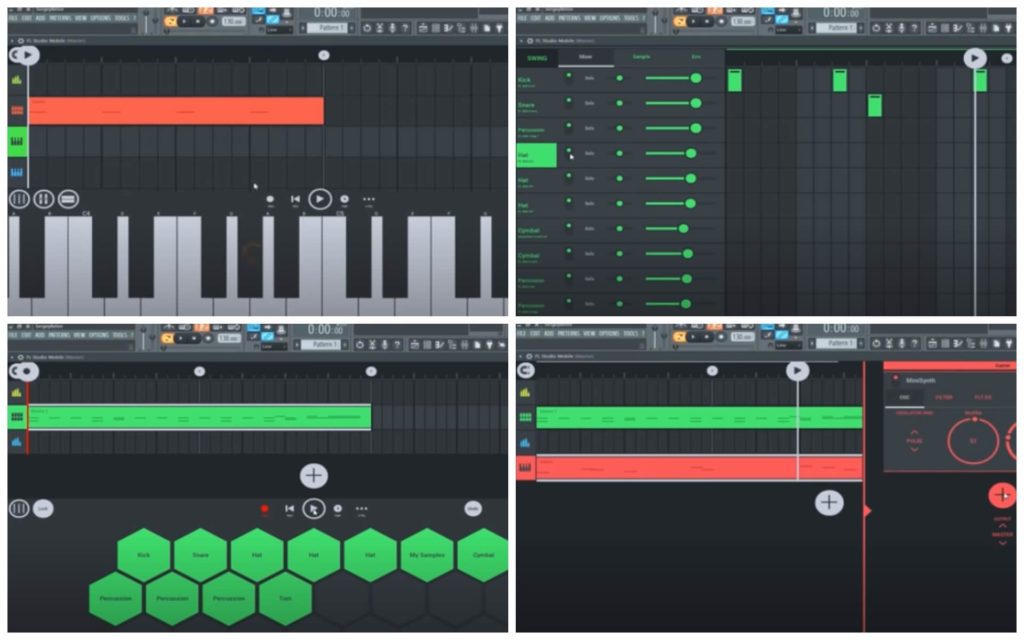
Основные элементы интерфейса
-
Channel Rack — список инструментов и ударных.
-
Step Sequencer — быстрый редактор ритмических шагов.
-
Piano Roll — редактор MIDI-нот.
-
Playlist — временная шкала с паттернами, аудиоклипами и автоматизацией.
-
Mixer — микшер для уровней, панорамы и эффектов.
-
Browser — панель с файлами, пресетами, сэмплами и проектами.
Как написать черновик песни
-
Создайте пустой проект.
-
Выставьте темп на верхней панели.
-
Откройте Channel Rack и соберите простой рисунок ударных в Step Sequencer.
-
Добавьте инструмент и откройте его партию в Piano Roll.
-
Запишите аккорды или расставьте ноты мышью.
-
Создайте отдельный паттерн для баса.
-
Перетащите паттерны в Playlist.
-
Разместите куплет, припев и переходы на временной шкале.
-
Добавьте аудиодорожку для вокального демо.
-
Направьте дорожки в Mixer и отрегулируйте уровни.
-
Сохраните проект и экспортируйте демо.
Плюсы
-
Удобный Piano Roll для мелодий и аккордов.
-
Быстрая работа с ударными.
-
Понятное построение электронной аранжировки из паттернов.
-
Большой запас инструментов и эффектов.
-
Подходит для простых и сложных проектов.
Минусы
-
Паттерновая логика требует привыкания.
-
При большом количестве блоков Playlist быстро перегружается.
-
Запись живой группы требует более аккуратной организации дорожек.
Ableton Live
Ableton Live удобен для авторов, которые быстро перебирают идеи, записывают короткие фрагменты и только после этого выстраивают полную форму песни. В программе есть два основных режима работы: Session View и Arrangement View.
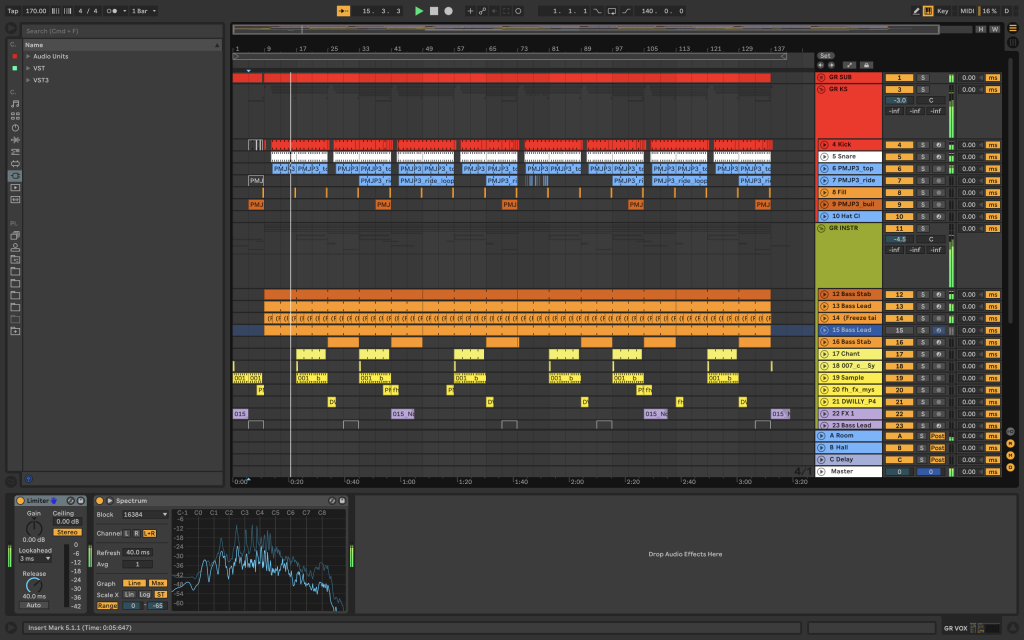
Основные элементы интерфейса
-
Session View — сетка клипов для экспериментов и импровизации.
-
Arrangement View — линейная временная шкала.
-
Browser — библиотека инструментов, эффектов и звуков.
-
Device View — цепочка инструментов и обработок выбранной дорожки.
-
Clip View — редактирование аудио или MIDI-клипа.
-
Mixer Section — уровни, панорама, посылы и маршрутизация.
Как собрать песню
-
Создайте MIDI-дорожку.
-
Перетащите инструмент из Browser.
-
Дважды щёлкните по пустому слоту в Session View и создайте MIDI-клип.
-
Запишите аккорды или расставьте ноты в редакторе.
-
Добавьте ударные и соберите несколько вариантов ритма.
-
Создайте отдельные клипы для куплета и припева.
-
Запустите клипы в нужном порядке.
-
Перейдите в Arrangement View.
-
Запишите удачную последовательность или перенесите клипы вручную.
-
Добавьте вокальную аудиодорожку.
-
Отрегулируйте уровни и экспортируйте демо.
Плюсы
-
Удобный быстрый перебор музыкальных идей.
-
Понятный переход от эксперимента к готовой форме.
-
Хорошая работа с лупами и MIDI.
-
Гибкие цепочки эффектов.
-
Подходит для электронной музыки и живых выступлений.
Минусы
-
Два режима работы требуют времени на освоение.
-
Интерфейс выглядит сдержанно и сначала воспринимается перегруженным.
-
Работа с классической песенной формой требует аккуратного перехода в Arrangement View.
Cubase
Cubase подходит для детальной работы с MIDI, записи вокала, гитар, клавишных и построения сложной аранжировки. Программа особенно удобна при работе с гармонией.
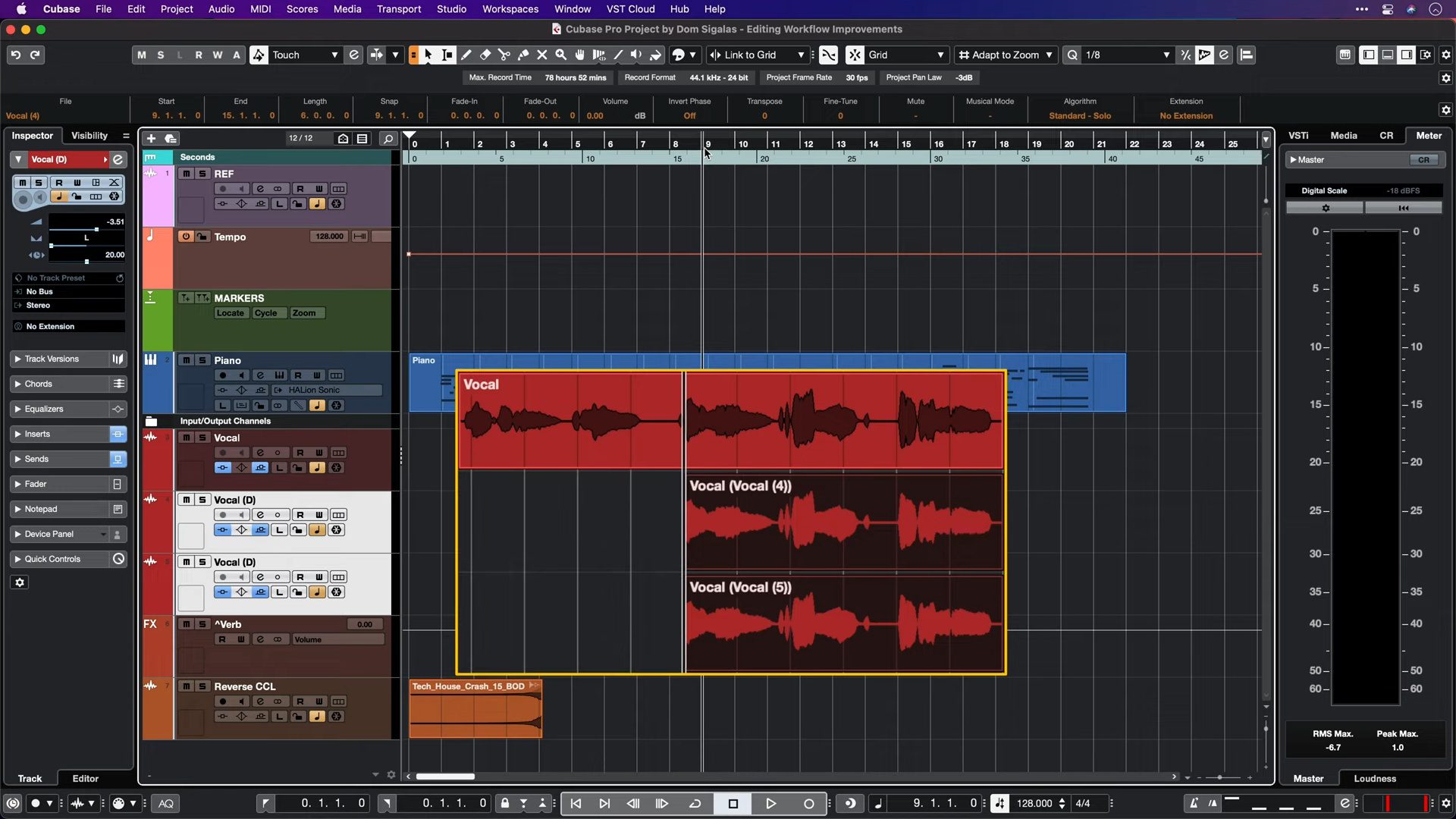
Основные элементы интерфейса
-
Project Window — основное окно проекта.
-
Inspector — настройки выбранной дорожки.
-
Key Editor — редактор MIDI-нот.
-
Chord Track — дорожка аккордов.
-
Chord Pads — панель для подбора и воспроизведения аккордов.
-
MixConsole — микшер.
-
MediaBay — библиотека звуков и файлов.
Как написать гармонию и мелодию
-
Создайте проект и добавьте инструментальную дорожку.
-
Выберите тембр пианино.
-
Добавьте Chord Track.
-
Откройте Chord Pads и подберите последовательность для припева.
-
Перенесите аккорды на временную шкалу.
-
Создайте MIDI-регион и откройте Key Editor.
-
Запишите вокальную мелодию на клавиатуре или расставьте ноты вручную.
-
Добавьте басовую дорожку.
-
Соберите ударные.
-
Запишите вокальное демо на отдельную аудиодорожку.
-
Откройте MixConsole, выставьте уровни и экспортируйте результат.
Плюсы
-
Развитые инструменты для гармонии.
-
Точный MIDI-редактор.
-
Удобная работа с вокалом и живыми инструментами.
-
Подходит для крупных многодорожечных проектов.
-
Хорошая организация сложной аранжировки.
Минусы
-
Интерфейс требует времени на изучение.
-
Для первого простого бита программа выглядит избыточной.
-
Большое количество панелей отвлекает новичка без заранее составленного порядка работы.
REAPER
REAPER хорошо подходит для записи голоса, гитары, клавишных и сборки песни из аудио- и MIDI-дорожек. Программа занимает мало места и оставляет пользователю свободу в организации проекта.
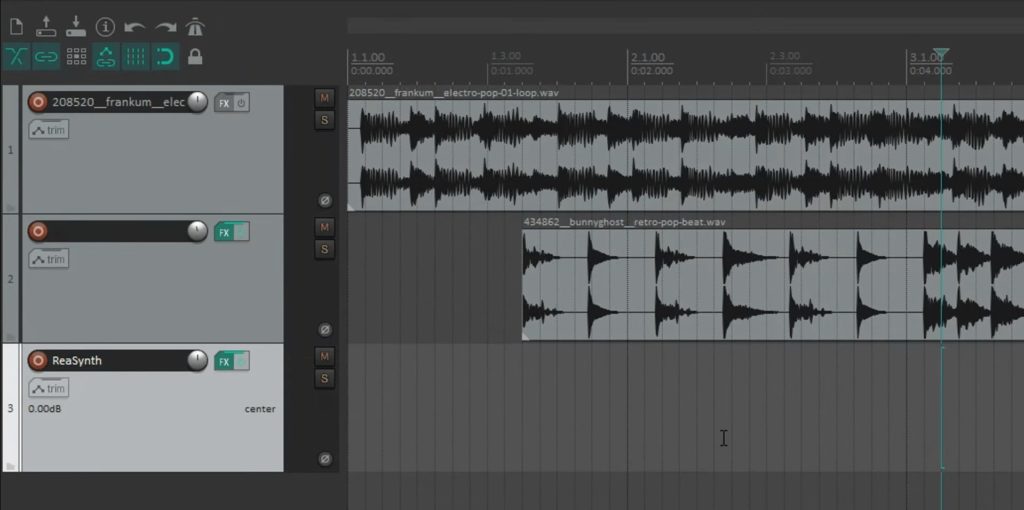
Основные элементы интерфейса
-
Track Control Panel — управление дорожками.
-
Arrange View — временная шкала.
-
Mixer Control Panel — микшер.
-
Media Explorer — просмотр файлов.
-
MIDI Editor — редактирование нот.
-
FX Chain — цепочка эффектов.
-
Render — окно экспорта.
Как записать песню
-
Создайте новый проект.
-
Добавьте дорожку командой Insert New Track.
-
Включите метроном.
-
Запишите аккорды на гитаре или клавишных.
-
Добавьте новую дорожку для вокала.
-
Нажмите кнопку подготовки записи на нужной дорожке.
-
Выберите вход микрофона.
-
Запишите несколько дублей.
-
Добавьте MIDI-дорожку с басом или ударными.
-
Откройте FX Chain и добавьте базовую обработку.
-
Перейдите в Render и сохраните демо.
Плюсы
-
Гибкая многодорожечная запись.
-
Компактная установка.
-
Поддержка аудио, MIDI, эффектов и автоматизации.
-
Хорошо подходит для домашней записи живых инструментов.
-
Интерфейс легко адаптируется под конкретный проект.
Минусы
-
Начальный вид проекта выглядит слишком пустым.
-
Встроенная библиотека готовых звуков скромнее, чем у ряда конкурентов.
-
Быстрая работа из готовых лупов требует самостоятельной организации файлов.
Fender Studio Pro
Fender Studio Pro продолжает развитие Studio One Pro. Программа ориентирована на полный цикл: от первого аккорда и черновой записи до аранжировки, сведения и финального экспорта.
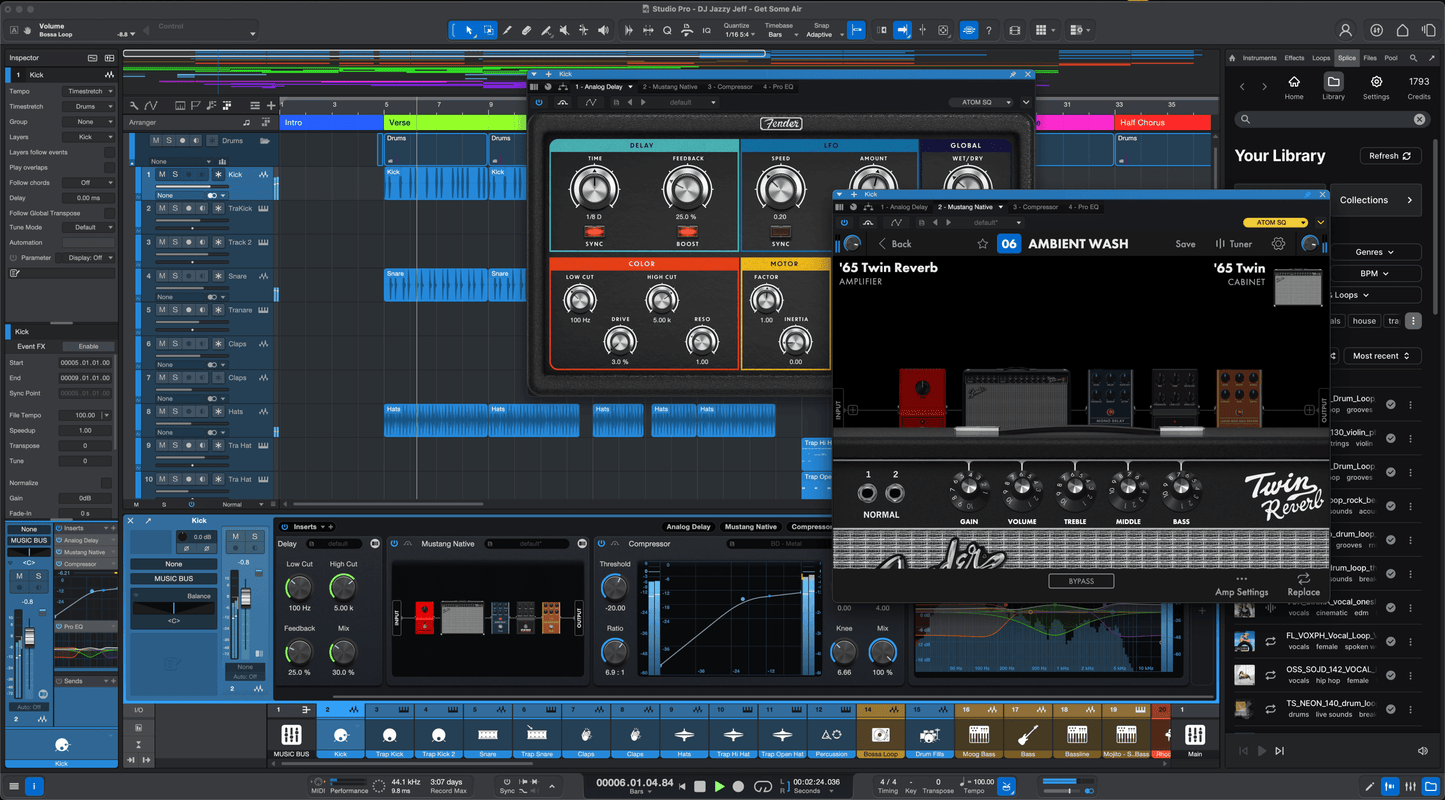
Основные элементы интерфейса
-
Start Page — создание и открытие проектов.
-
Arrangement View — временная шкала.
-
Browser — инструменты, эффекты, лупы и файлы.
-
Editor — редактирование аудио и MIDI.
-
Console — микшер.
-
Chord Track — аккордовая дорожка.
-
Chord Assistant — подбор гармонических вариантов.
-
Arrangement Overview — обзор структуры композиции.
Как собрать трек
-
Создайте новый проект.
-
Добавьте инструментальную дорожку.
-
Перетащите клавишный инструмент из Browser.
-
Создайте аккордовую последовательность.
-
Разместите гармонию в Chord Track.
-
Добавьте бас и ударные.
-
Используйте Arrangement View для разметки куплета, припева и бриджа.
-
Запишите вокал на аудиодорожку.
-
Отредактируйте неудачные фрагменты.
-
Откройте Console и выставьте уровни.
-
Экспортируйте демозапись.
Плюсы
-
Логичная организация полного проекта.
-
Удобная работа с формой песни.
-
Инструменты для подбора и развития гармонии.
-
Подходит для MIDI и живой записи.
-
Хорошо масштабируется от демо до крупной сессии.
Минусы
-
Новичку требуется время на изучение дополнительных панелей.
-
Часть продвинутых функций не нужна для первого трека.
-
Большой проект требует аккуратного именования дорожек и разделов.
LMMS
LMMS — бесплатная программа для Windows, macOS и Linux. Она хорошо подходит для электронной музыки, первых MIDI-аранжировок, битов и инструментальных черновиков.
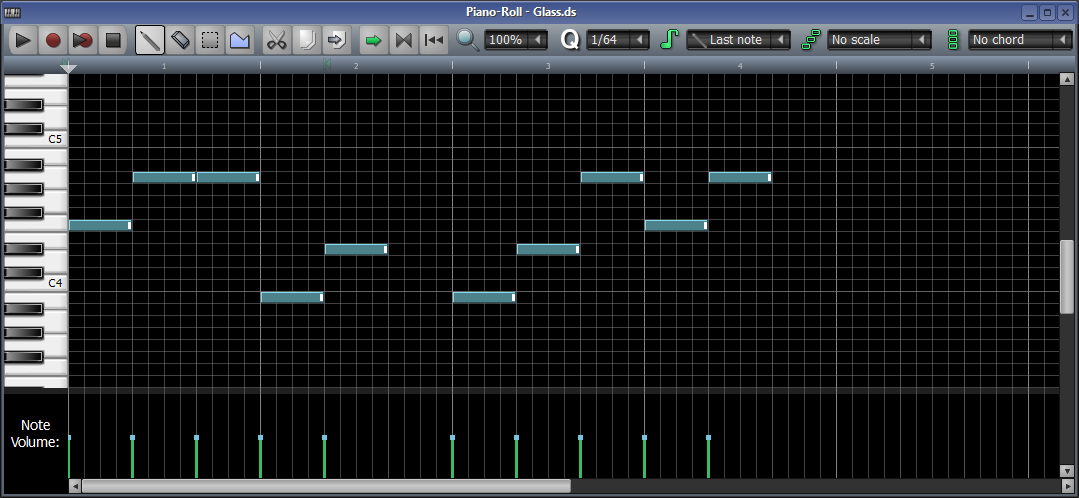
Основные элементы интерфейса
-
Song Editor — основная временная шкала.
-
Beat+Bassline Editor — редактор ударных и повторяющихся партий.
-
Piano Roll Editor — работа с MIDI-нотами.
-
Automation Editor — автоматизация параметров.
-
FX Mixer — микшер эффектов.
-
Side Bar — инструменты, пресеты и файлы.
Как сделать инструментальный черновик
-
Создайте новый проект.
-
Откройте Beat+Bassline Editor.
-
Добавьте бочку, малый барабан и хай-хэт.
-
Соберите короткий ритмический рисунок.
-
Перетащите инструмент в Song Editor.
-
Откройте Piano Roll Editor.
-
Расставьте аккорды и мелодию.
-
Создайте отдельную басовую партию.
-
Разместите блоки на временной шкале.
-
Добавьте автоматизацию громкости или фильтра.
-
Экспортируйте аудиофайл.
Плюсы
-
Бесплатное использование.
-
Работает на трёх настольных системах.
-
Понятные редакторы ударных и MIDI.
-
Подходит для изучения базовой структуры проекта.
-
Не требует мощного компьютера для простого трека.
Минусы
-
Основной сценарий ориентирован на электронную музыку.
-
Запись вокала организована менее удобно, чем в специализированных студиях.
-
Интерфейс выглядит менее современно.
Avid Pro Tools
Avid Pro Tools особенно полезен при записи вокала, гитар, баса и других живых инструментов. Для первого знакомства подходит облегчённая редакция Pro Tools Intro.
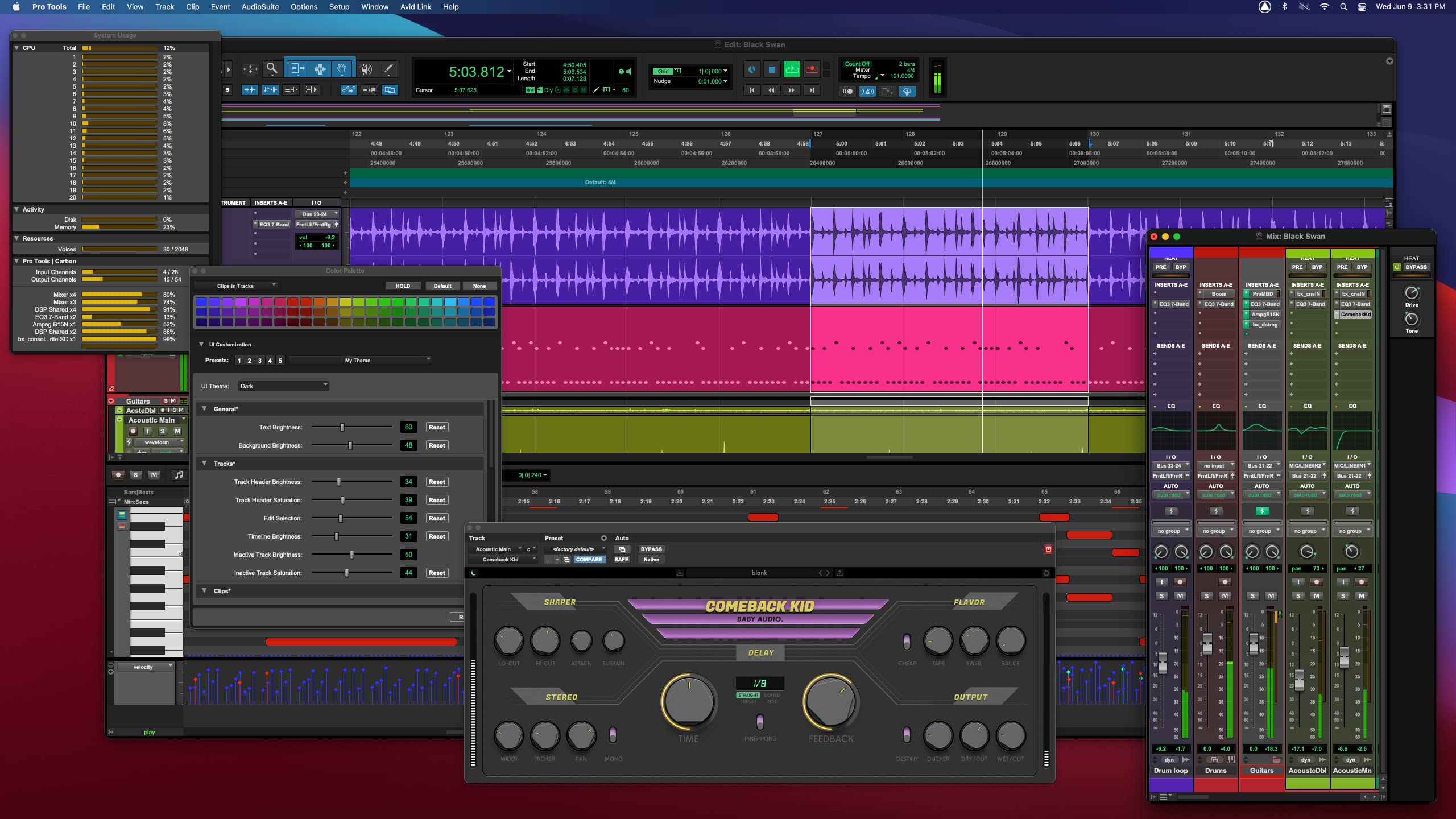
Основные элементы интерфейса
-
Edit Window — монтаж и размещение клипов.
-
Mix Window — микшер.
-
Track List — список дорожек.
-
Clip List — список аудиофрагментов.
-
Transport — воспроизведение и запись.
-
MIDI Editor — редактирование MIDI.
-
Inserts — добавление эффектов.
Как записать демо
-
Создайте новую сессию.
-
Добавьте аудиодорожку для аккомпанемента.
-
Добавьте отдельную аудиодорожку для вокала.
-
Выберите вход микрофона.
-
Подготовьте дорожку к записи.
-
Включите метроном.
-
Запишите несколько дублей.
-
Выберите лучшие фрагменты.
-
Добавьте MIDI-дорожку для простых ударных.
-
Настройте уровни в Mix Window.
-
Сохраните аудиофайл через экспорт.
Плюсы
-
Удобная запись живого материала.
-
Понятное разделение монтажа и микширования.
-
Подходит для работы с вокальными дублями.
-
Хорошая организация больших сессий.
-
Распространённый рабочий процесс студийной записи.
Минусы
-
Для быстрого электронного бита есть более удобные варианты.
-
Интерфейс требует дисциплины при создании дорожек.
-
Часть возможностей раскрывается в расширенных редакциях.
Waveform Free
Waveform Free — бесплатная настольная студия для Windows, macOS и Linux. Она подходит для аудио, MIDI, виртуальных инструментов и базовой обработки.
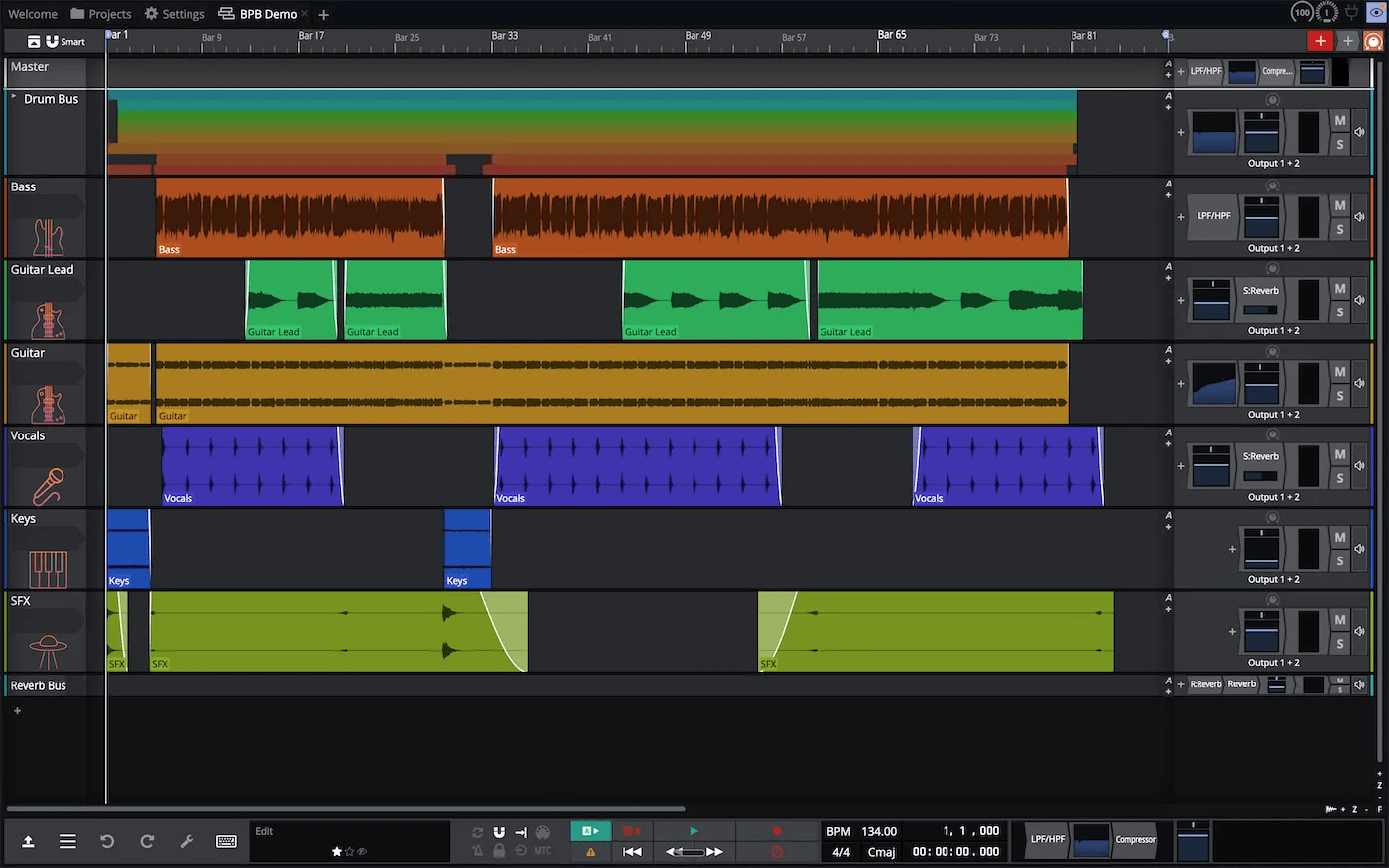
Основные элементы интерфейса
-
панель проекта;
-
временная шкала;
-
дорожки;
-
область свойств выбранного элемента;
-
браузер;
-
секция плагинов;
-
транспорт;
-
экспорт проекта.
Как собрать песню
-
Создайте проект.
-
Добавьте MIDI-дорожку.
-
Подключите виртуальный инструмент.
-
Запишите аккорды.
-
Создайте ударную дорожку.
-
Добавьте бас.
-
Разместите части композиции на временной шкале.
-
Добавьте аудиодорожку для голоса.
-
Настройте уровни.
-
Сохраните проект и экспортируйте демо.
Плюсы
-
Бесплатное использование.
-
Работа на трёх настольных системах.
-
Универсальный набор для аудио и MIDI.
-
Подходит для первого полноценного проекта.
-
Не привязывает автора к одному жанру.
Минусы
-
Интерфейс отличается от привычной схемы многих студий.
-
Обучающих материалов меньше, чем для FL Studio или Ableton Live.
-
Готовую структуру проекта приходится организовывать самостоятельно.
Программы для Windows
Cakewalk Sonar
Cakewalk Sonar подходит для записи песен, многодорожечной аранжировки, MIDI и сведения на компьютере с Windows. Программа продолжает развитие Cakewalk by BandLab.
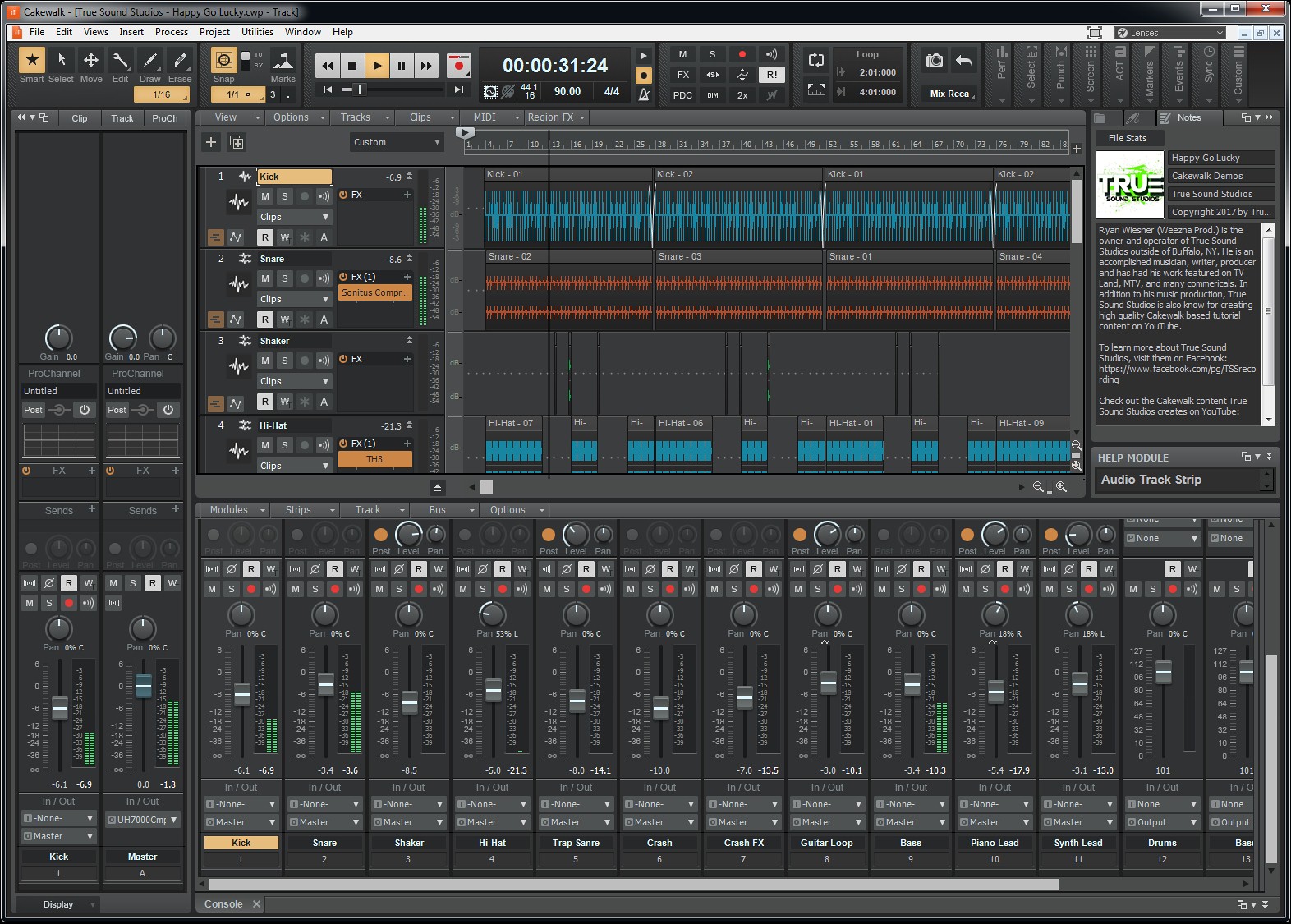
Основные элементы интерфейса
-
Track View — основное окно проекта.
-
Inspector — параметры выбранной дорожки.
-
Piano Roll View — редактирование MIDI.
-
Console View — микшер.
-
Browser — файлы, плагины и медиа.
-
ProChannel — обработка канала.
-
Matrix View — запуск клипов.
Как написать песню
-
Создайте новый проект.
-
Добавьте инструментальную дорожку.
-
Запишите аккорды в Piano Roll View.
-
Создайте басовую партию.
-
Добавьте ударные.
-
Разместите музыкальные фрагменты в Track View.
-
Запишите вокал.
-
Откройте Console View.
-
Отрегулируйте уровни.
-
Добавьте базовую обработку через ProChannel.
-
Экспортируйте демо.
Плюсы
-
Полноценная студия для Windows.
-
Удобная работа с аудио и MIDI.
-
Хороший микшер.
-
Подходит для записи песен с живыми инструментами.
-
Понятное разделение основных окон.
Минусы
-
Работает только в Windows.
-
Интерфейс содержит много панелей.
-
Для быстрого создания первого бита есть более простые решения.
Acoustica Mixcraft
Mixcraft удобен для быстрого старта: в одном проекте объединяются лупы, MIDI-партии, живые инструменты и вокал. Интерфейс построен вокруг временной шкалы и крупного микшера.
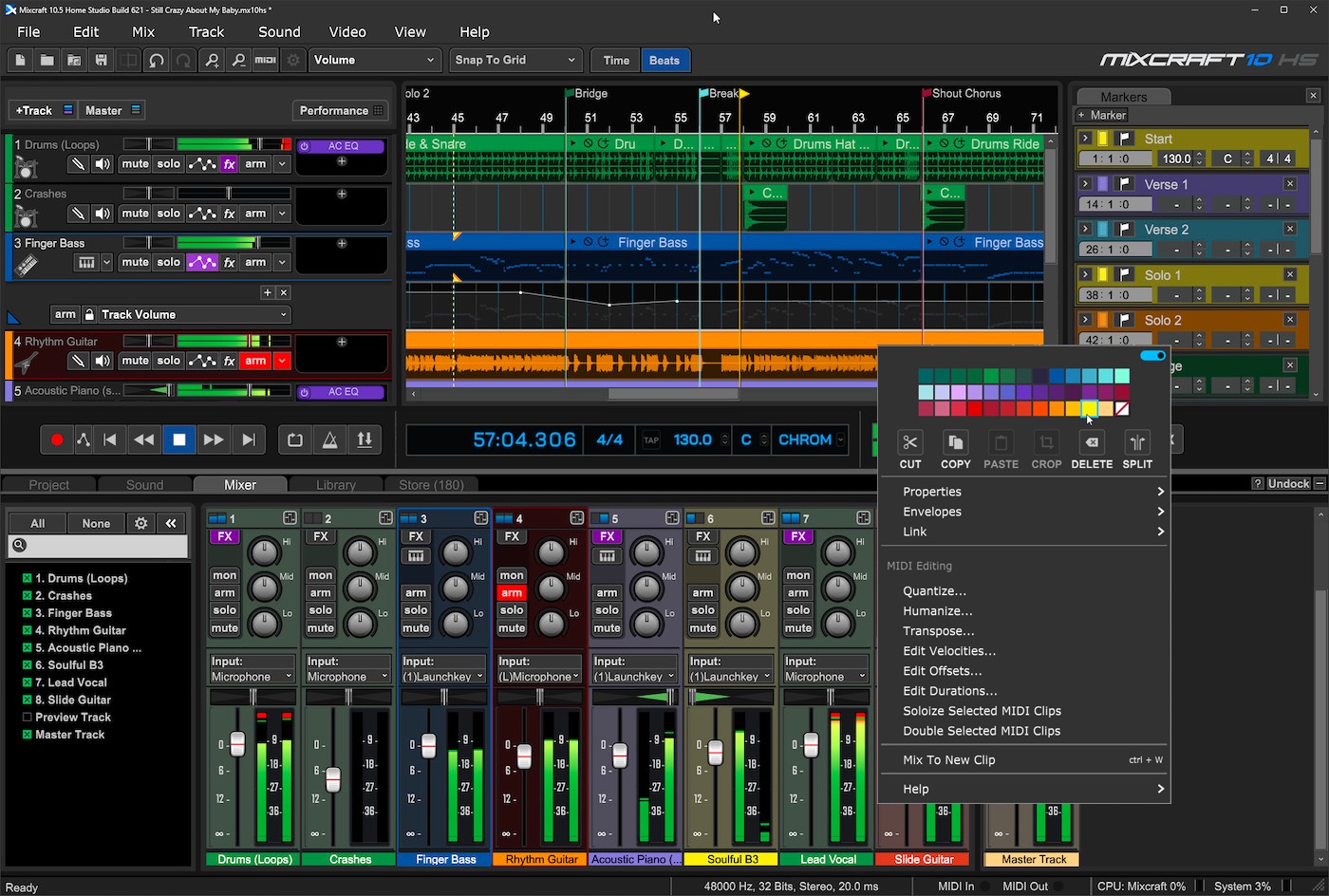
Основные элементы интерфейса
-
временная шкала;
-
дорожки проекта;
-
Library;
-
Mixer;
-
Sound;
-
вкладки Piano, Step и Score;
-
Performance Panel;
-
маркеры разделов.
Как создать черновик
-
Создайте новый проект.
-
Откройте Library.
-
Выберите ритмические лупы.
-
Перетащите их на временную шкалу.
-
Добавьте инструментальную дорожку.
-
Откройте вкладку Piano и запишите аккорды.
-
Добавьте бас.
-
Поставьте маркеры куплета и припева.
-
Запишите вокал на отдельную дорожку.
-
Перейдите в Mixer и выставьте уровни.
-
Экспортируйте результат.
Плюсы
-
Быстрое освоение.
-
Удобная библиотека лупов.
-
Редакторы Piano Roll, Step и нотной записи.
-
Подходит для вокала и живых инструментов.
-
Хороший вариант для домашнего продакшна.
Минусы
-
Работает только в Windows.
-
Проект из готовых лупов требует дополнительной индивидуализации.
-
Большая библиотека отвлекает от написания собственной мелодии.
MAGIX Music Maker
MAGIX Music Maker рассчитан на быстрый старт. Песня собирается из готовых фрагментов, инструментальных партий и записанного голоса. Такой подход подходит для первого знакомства с аранжировкой.
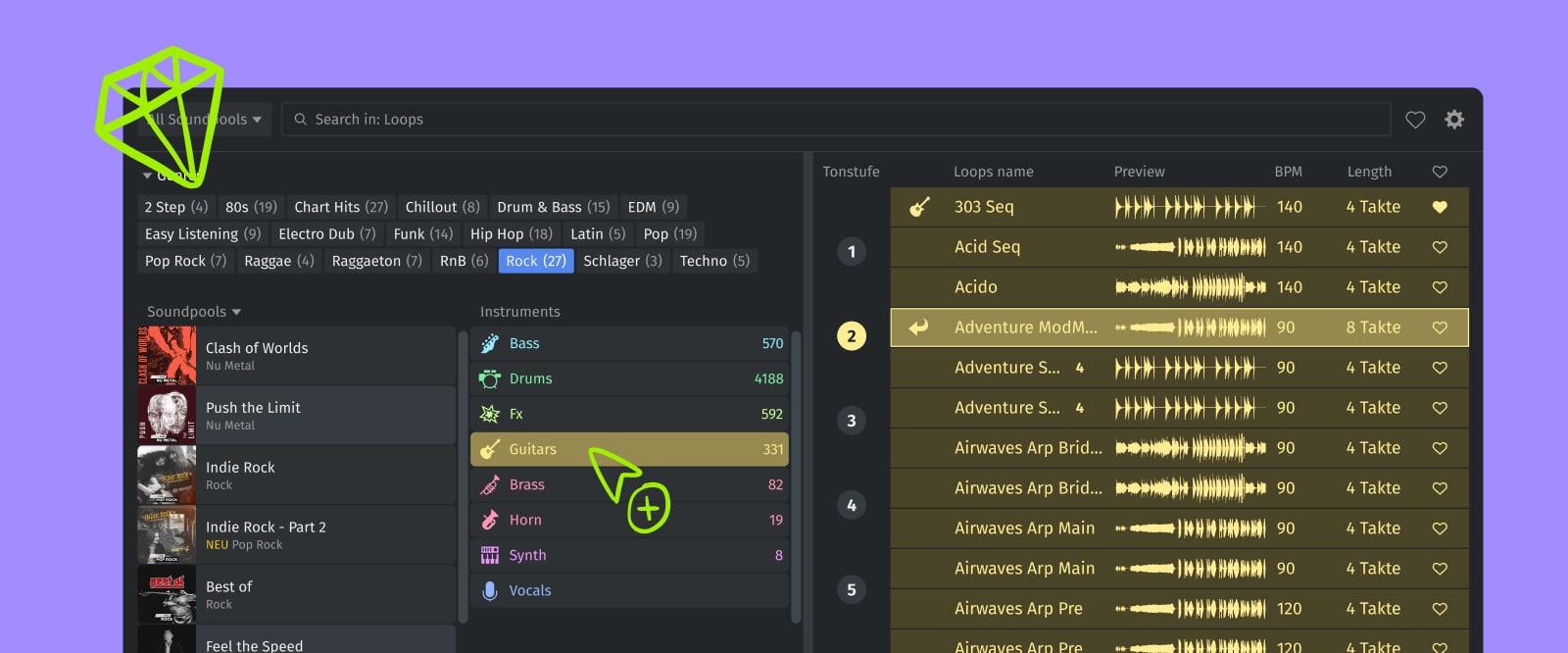
Основные элементы интерфейса
-
временная шкала;
-
дорожки;
-
Optimized Loop Browser;
-
Genre Filter;
-
Soundpools;
-
виртуальные инструменты;
-
эффекты;
-
Beatbox Pro 3;
-
экспорт.
Как собрать первую песню
-
Создайте проект.
-
Выберите жанр через Genre Filter.
-
Откройте Optimized Loop Browser.
-
Найдите ударные, бас и гармонический луп.
-
Перетащите фрагменты на временную шкалу.
-
Соберите вступление, куплет и припев.
-
Измените плотность аранжировки между разделами.
-
Добавьте голосовую дорожку.
-
Запишите вокальный черновик.
-
Отрегулируйте громкость дорожек.
-
Экспортируйте демо.
Плюсы
-
Быстрый результат без сложного обучения.
-
Удобная работа с лупами.
-
Фильтрация по жанрам.
-
Подходит для понимания структуры аранжировки.
-
Есть инструменты для создания ударных.
Минусы
-
Готовые фрагменты ограничивают индивидуальность трека.
-
Авторская мелодия требует отдельной доработки.
-
Для сложного проекта удобнее перейти в более развитую студию.
Как создать музыку к песне на macOS
Logic Pro
Logic Pro подходит для полного производства песни на Mac: написания MIDI-партий, записи вокала, редактирования, аранжировки и сведения.
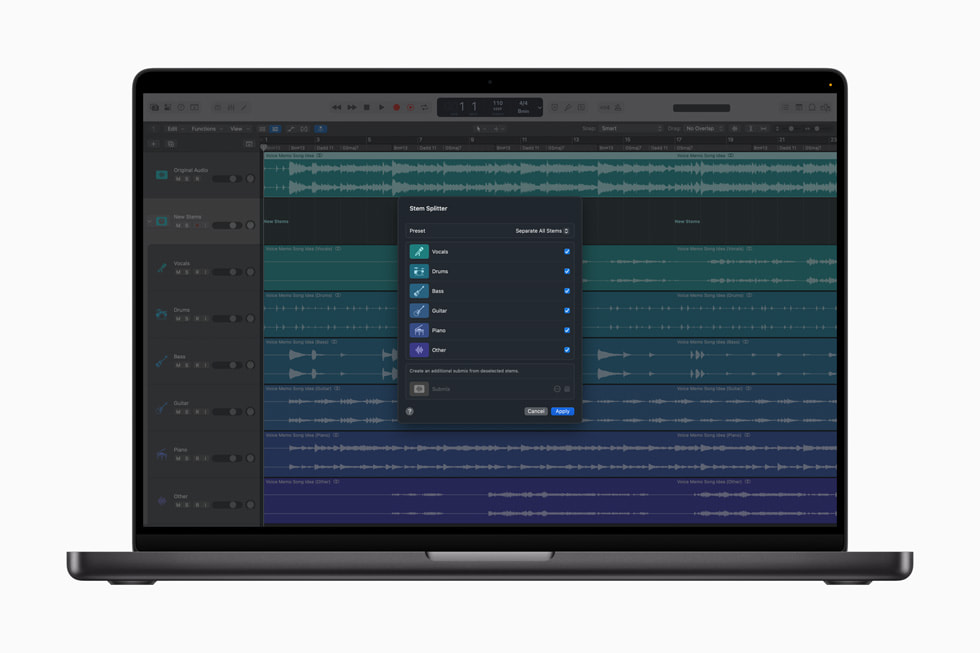
Основные элементы интерфейса
-
Tracks Area — временная шкала.
-
Library — звуки и патчи.
-
Inspector — параметры дорожки.
-
Mixer — микшер.
-
Piano Roll — MIDI-редактор.
-
Drummer — виртуальная ударная партия.
-
Apple Loops — библиотека лупов.
-
Smart Controls — быстрые параметры инструмента.
Как сделать песню
-
Создайте пустой проект.
-
Добавьте Software Instrument.
-
Выберите пианино в Library.
-
Запишите аккорды.
-
Откройте Piano Roll и исправьте длительности нот.
-
Добавьте дорожку Drummer.
-
Создайте басовую партию.
-
Разместите части песни в Tracks Area.
-
Добавьте аудиодорожку и запишите вокал.
-
Откройте Mixer и отрегулируйте уровни.
-
Экспортируйте демо.
Плюсы
-
Полный набор для производства музыки.
-
Удобные встроенные инструменты.
-
Хорошая работа с вокалом и живой записью.
-
Развитая библиотека лупов.
-
Подходит для простого и сложного проекта.
Минусы
-
Работает на устройствах Apple.
-
Количество возможностей сначала перегружает новичка.
-
Для первого черновика часть инструментов остаётся невостребованной.
GarageBand для Mac
GarageBand — удобный старт для автора на Mac. Программа позволяет записать вокал, гитару, клавишные, использовать виртуальные инструменты, лупы и встроенного барабанщика.
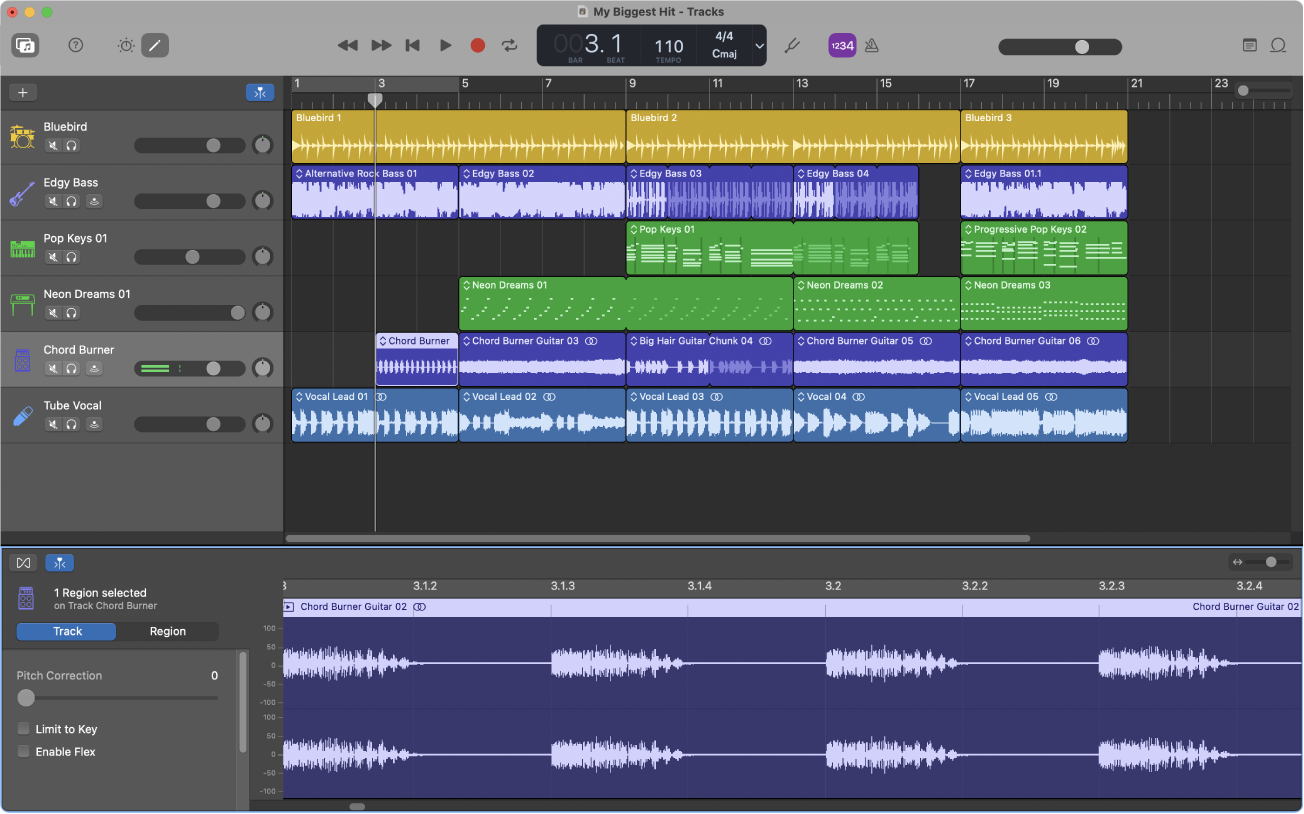
Основные элементы интерфейса
-
Tracks Area — дорожки проекта.
-
Library — патчи и звуки.
-
Smart Controls — быстрые настройки выбранного тембра.
-
Audio Editor — редактирование аудио.
-
Piano Roll Editor — MIDI-ноты.
-
Score Editor — нотная запись.
-
Drummer Editor — управление виртуальным барабанщиком.
-
Loop Browser — Apple Loops.
-
Note Pad — заметки.
Как записать демо
-
Создайте пустой проект.
-
Добавьте Software Instrument.
-
Выберите пианино или гитарный патч.
-
Запишите аккорды.
-
Добавьте Drummer Track.
-
Выберите подходящий рисунок ударных.
-
Создайте басовую дорожку.
-
Добавьте аудиодорожку для голоса.
-
Запишите вокал.
-
Разместите разделы в Tracks Area.
-
Экспортируйте песню.
Плюсы
-
Понятный интерфейс.
-
Удобный старт без покупки дополнительной студии.
-
Виртуальный барабанщик ускоряет сборку ритма.
-
Подходит для вокала, гитары и MIDI.
-
Проект позднее открывается в Logic Pro.
Минусы
-
Работает только на устройствах Apple.
-
Набор продвинутых функций ограничен по сравнению с Logic Pro.
-
Большой коммерческий проект требует перехода на более развитую студию.
Как сделать музыку к песне онлайн
BandLab Studio
BandLab Studio работает в браузере и подходит для первого черновика без установки программы. В проект добавляются виртуальные инструменты, вокал, аудиофайлы, MIDI, лупы и ударные.
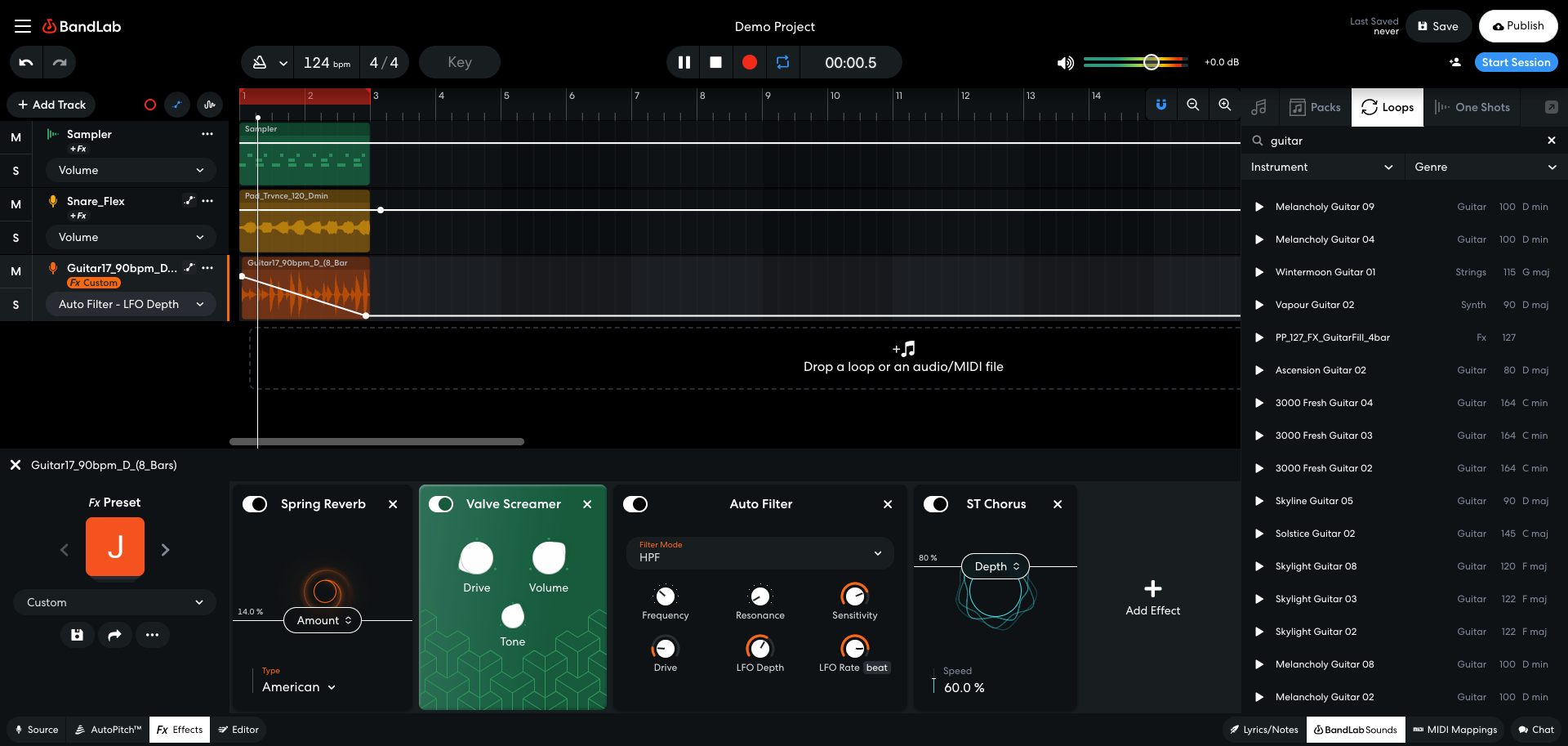
Основные элементы интерфейса
-
Create;
-
New Project;
-
Add Track;
-
Voice/Audio;
-
Instrument;
-
импорт аудио и MIDI;
-
BandLab Sounds;
-
Drum Machine;
-
AutoPitch;
-
метроном;
-
транспорт;
-
эффекты выбранной дорожки.
Как собрать песню в браузере
-
Откройте меню Create.
-
Выберите New Project.
-
Нажмите Add Track.
-
Создайте дорожку Instrument.
-
Запишите аккорды или добавьте MIDI-ноты.
-
Добавьте ударные через Drum Machine.
-
Перетащите подходящие звуки из BandLab Sounds.
-
Создайте дорожку Voice/Audio.
-
Выберите микрофон.
-
Включите метроном и запишите вокал.
-
Настройте громкость и экспортируйте демо.
Плюсы
-
Работа в браузере.
-
Быстрый старт.
-
Инструменты, запись голоса и ударные в одном проекте.
-
Продолжение работы на смартфоне.
-
Подходит для совместного редактирования.
Минусы
-
Стабильность зависит от браузера и соединения.
-
Для крупной аранжировки настольная программа удобнее.
-
Работа с большим количеством дорожек требует аккуратной организации.
Soundtrap
Soundtrap — браузерная студия с понятной временной шкалой, виртуальными инструментами, MIDI, записью вокала, лупами и совместным доступом.
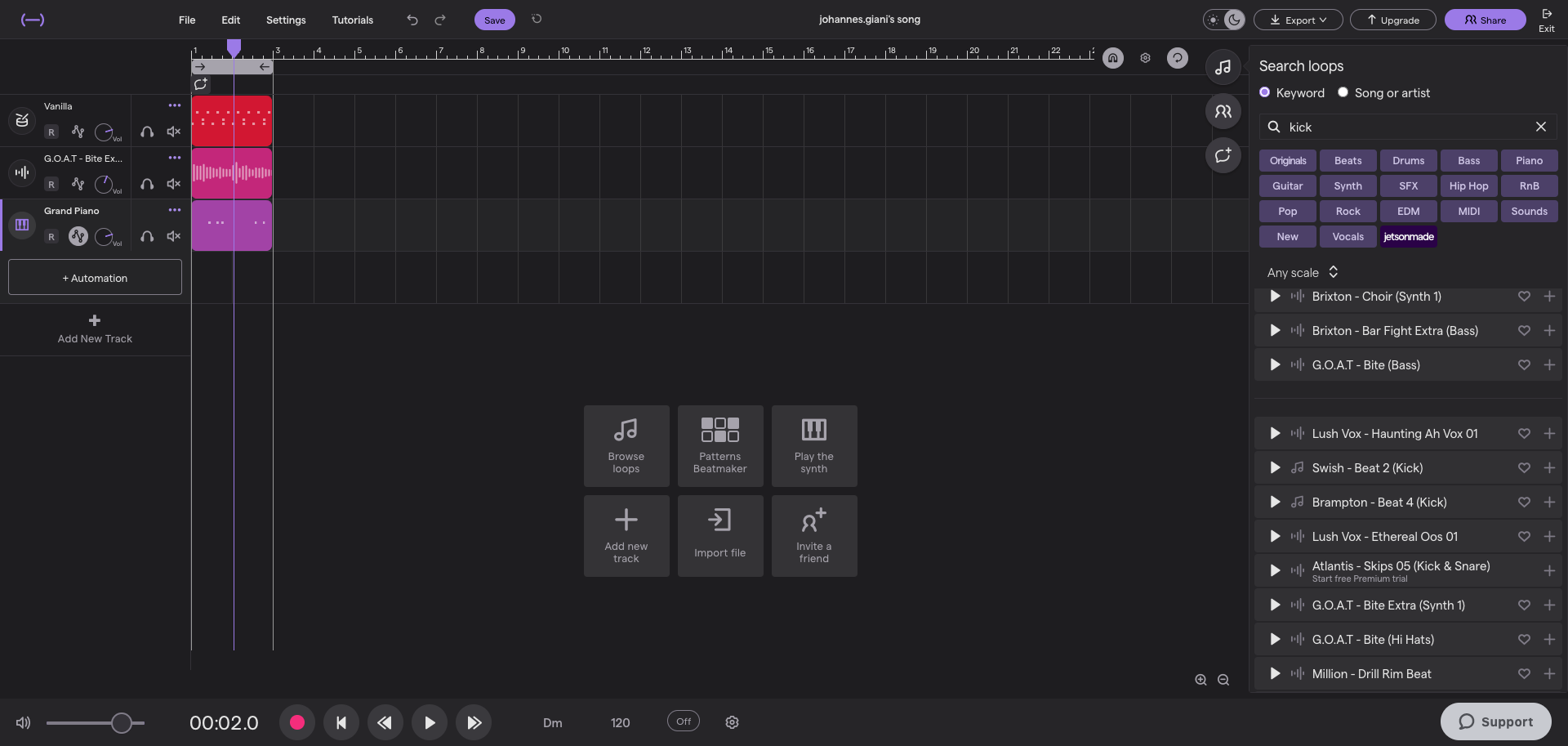
Основные элементы интерфейса
-
Add New Track;
-
Browse Loops;
-
Patterns Beatmaker;
-
Play the Synth;
-
Import File;
-
Invite a Friend;
-
временная шкала;
-
параметры темпа;
-
метроном;
-
экспорт;
-
эффекты.
Как создать черновик
-
Создайте новый проект.
-
Нажмите Add New Track.
-
Выберите виртуальный инструмент.
-
Запишите аккорды.
-
Добавьте ударные через Patterns Beatmaker.
-
Откройте Browse Loops и выберите дополнительные элементы.
-
Разместите фрагменты на временной шкале.
-
Создайте дорожку для микрофона.
-
Запишите вокал.
-
Отрегулируйте уровни.
-
Сохраните и экспортируйте демо.
Плюсы
-
Понятный интерфейс.
-
Работа без установки программы.
-
Удобные лупы и виртуальные инструменты.
-
Совместное редактирование проекта.
-
Подходит для первого знакомства с MIDI и аранжировкой.
Минусы
-
Часть функций зависит от выбранного тарифа.
-
Крупный проект удобнее собирать в настольной студии.
-
Для детальной маршрутизации есть более гибкие решения.
Soundation
Soundation работает в браузере и подходит для электронной музыки, битов, MIDI, лупов и записи аудио. Интерфейс напоминает классическую настольную студию.
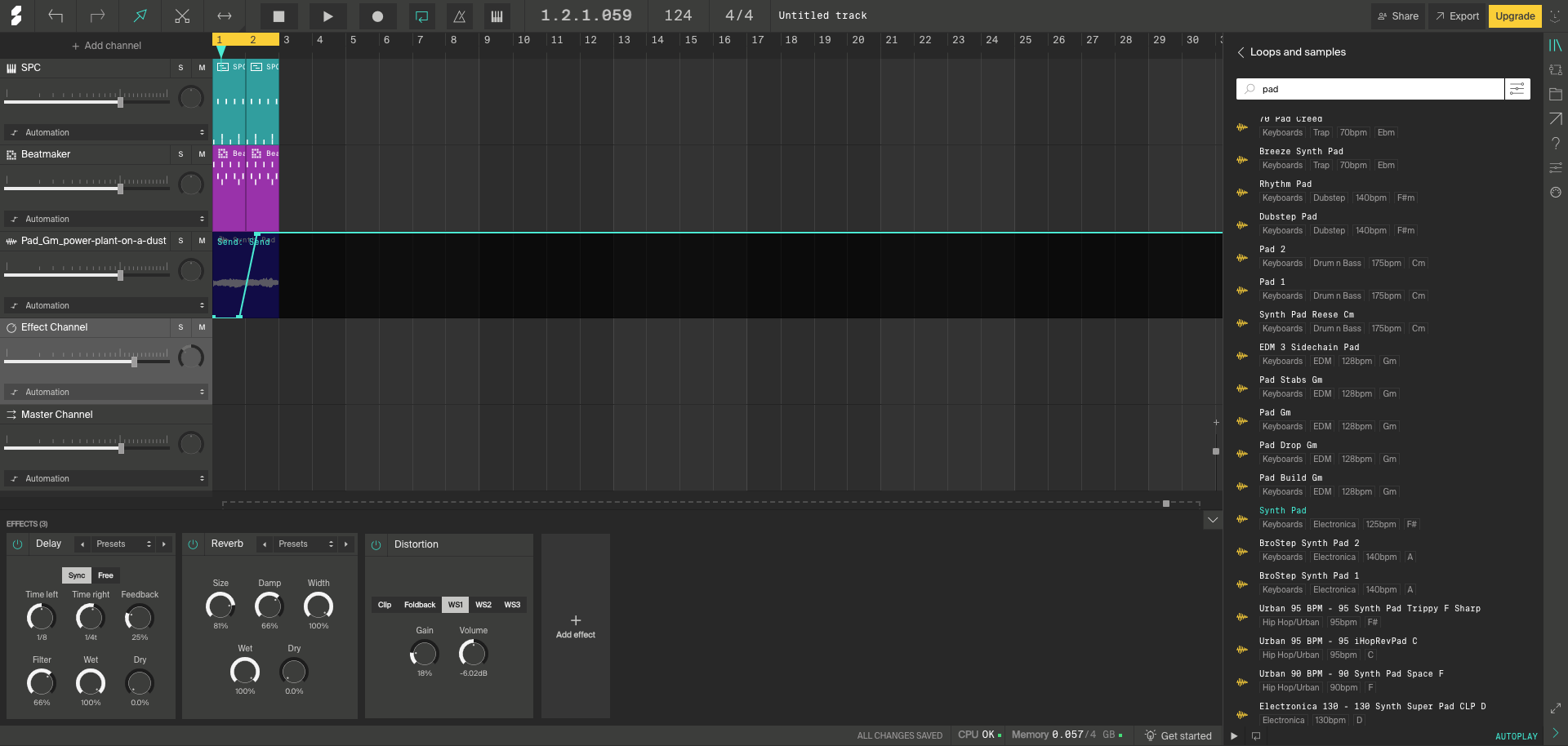
Основные элементы интерфейса
-
дорожки;
-
временная шкала;
-
библиотека;
-
Beatmaker Channel;
-
инструментальные каналы;
-
аудиоканалы;
-
FX Channel;
-
эффекты;
-
Virtual Keyboard;
-
боковая вкладка Settings;
-
параметры Buffer Size и аудиовхода.
Как сделать трек
-
Создайте новый проект.
-
Добавьте Beatmaker Channel.
-
Соберите простой рисунок ударных.
-
Добавьте инструментальный канал.
-
Запишите аккорды через Virtual Keyboard или MIDI-клавиатуру.
-
Добавьте бас.
-
Перетащите лупы из библиотеки.
-
Создайте аудиоканал для вокала.
-
Выберите микрофон в настройках аудиовхода.
-
Добавьте эффект через цепочку обработок.
-
Экспортируйте демо.
Плюсы
-
Работа в браузере.
-
Понятный редактор ударных.
-
Инструменты, эффекты и лупы в одном окне.
-
Есть аудиозапись.
-
Подходит для более детальной онлайн-аранжировки.
Минусы
-
Сложнее BandLab и Soundtrap для первого знакомства.
-
Настройка буфера требует внимания при записи.
-
Большой проект сильнее нагружает браузер.
Как создавать музыку к песне на Android, iPhone и iPad
GarageBand для iPhone и iPad
Мобильный GarageBand превращает iPhone или iPad в компактную музыкальную студию. В приложении есть сенсорные инструменты, ударные, лупы, запись голоса и полноценная временная шкала.
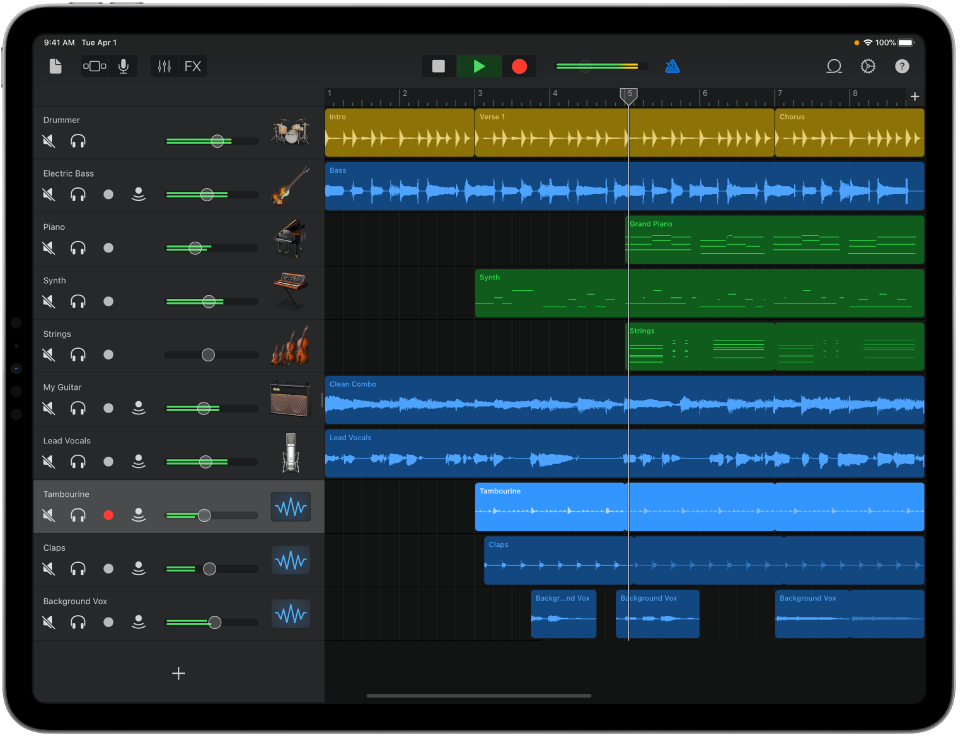
Основные элементы интерфейса
-
Touch Instruments;
-
Tracks View;
-
Live Loops;
-
Sound Library;
-
Audio Recorder;
-
Beat Sequencer;
-
Drummer;
-
Apple Loops;
-
редактор регионов;
-
автоматизация громкости;
-
разделы песни.
Как собрать мобильное демо
-
Создайте новую песню.
-
Выберите клавишный Touch Instrument.
-
Запишите аккордовую последовательность.
-
Перейдите в Tracks View.
-
Добавьте Beat Sequencer или Drummer.
-
Запишите басовую партию.
-
Откройте Audio Recorder.
-
Запишите вокал.
-
Добавьте разделы песни.
-
Разместите куплеты и припевы.
-
Сохраните и экспортируйте аудиофайл.
Плюсы
-
Полноценная работа на смартфоне и планшете.
-
Удобные сенсорные инструменты.
-
Запись вокала и гитары.
-
Временная шкала, лупы и автоматизация.
-
Проект развивается дальше на Mac.
Минусы
-
Работает только на устройствах Apple.
-
На небольшом экране сложнее редактировать длинную композицию.
-
Для точной обработки удобнее перейти на компьютер.
FL Studio Mobile
FL Studio Mobile подходит для мобильного создания битов, инструментальных партий и аранжировки. Приложение работает на Android, iOS, iPadOS, Windows и macOS.
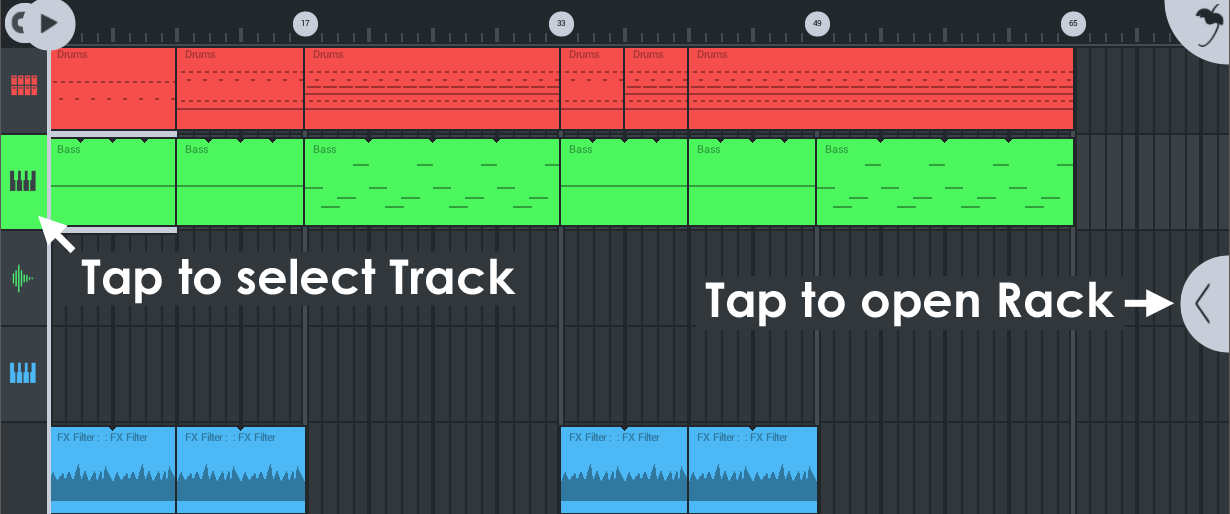
Основные элементы интерфейса
-
Playlist;
-
Channel Rack;
-
инструментальные каналы;
-
аудиоканалы;
-
FX-каналы;
-
Step Sequencer;
-
DirectWave;
-
MiniSynth;
-
Drum Sampler;
-
Master FX;
-
Create FX Channel;
-
Send To.
Как сделать мобильный трек
-
Создайте новый проект.
-
Добавьте дорожку Drum Sampler.
-
Соберите ритм в Step Sequencer.
-
Создайте инструментальную дорожку.
-
Выберите MiniSynth или DirectWave.
-
Запишите аккорды.
-
Добавьте басовую дорожку.
-
Разместите фрагменты в Playlist.
-
Добавьте FX-канал.
-
Настройте обработку и уровни.
-
Экспортируйте аудиофайл или отдельные дорожки.
Плюсы
-
Полноценная мобильная аранжировка.
-
Понятная связь между дорожками и эффектами.
-
Ударные, синтезаторы и сэмплеры.
-
Экспорт отдельных дорожек для дальнейшей работы.
-
Доступность на нескольких системах.
Минусы
-
Интерфейс требует привыкания.
-
На смартфоне точное редактирование занимает больше времени.
-
Запись и монтаж длинного вокала удобнее выполнять на компьютере.
BandLab для смартфона
Мобильный BandLab подходит для быстрой записи идеи, вокального демо и продолжения проекта в браузере.
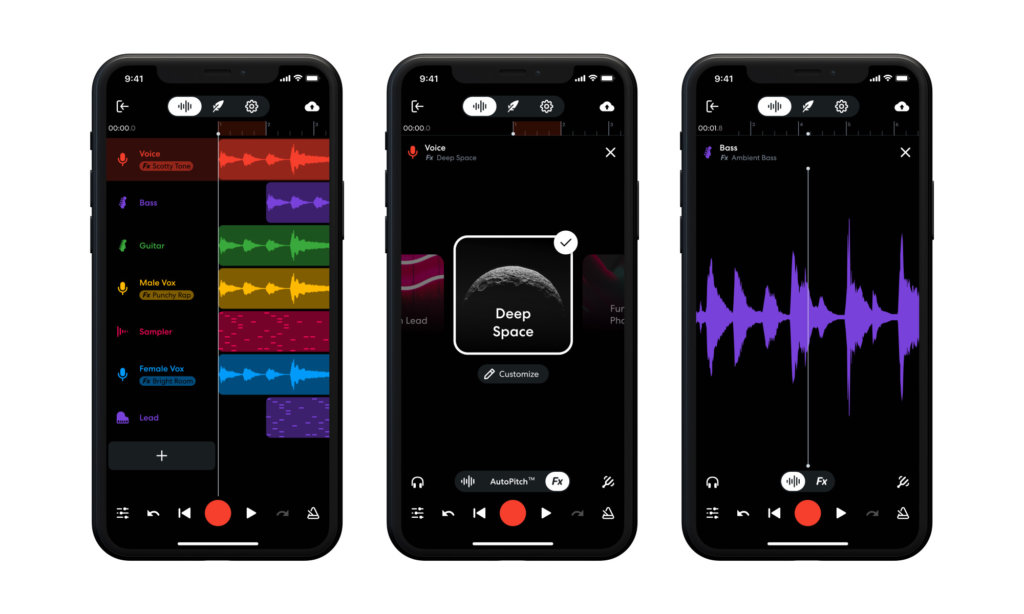
Основные элементы интерфейса
-
создание проекта;
-
Open Studio;
-
Add Track;
-
дорожка голоса;
-
инструментальная дорожка;
-
запись;
-
эффекты;
-
AutoPitch;
-
временная шкала;
-
облачное сохранение.
Как сохранить идею песни
-
Создайте новый проект.
-
Откройте студию.
-
Добавьте голосовую дорожку.
-
Запишите напетый припев.
-
Добавьте виртуальный инструмент.
-
Запишите аккорды.
-
Создайте простую ударную партию.
-
Добавьте второй вокальный дубль.
-
Отрегулируйте громкость.
-
Сохраните проект.
-
Продолжите редактирование в браузере.
Плюсы
-
Быстрая запись идеи.
-
Переход между смартфоном и браузером.
-
Инструменты и голос в одном проекте.
-
Удобное облачное сохранение.
-
Подходит для совместной работы.
Минусы
-
Маленький экран ограничивает точный монтаж.
-
Большую аранжировку удобнее редактировать в браузере или настольной студии.
-
Запись вокала на встроенный микрофон смартфона подходит прежде всего для демо.
Какую программу выбрать для конкретной задачи
| Задача | Подходящие варианты |
|---|---|
| Написать первый бит | FL Studio, LMMS, FL Studio Mobile |
| Собрать песню из лупов | MAGIX Music Maker, Acoustica Mixcraft, Soundtrap |
| Подобрать аккорды | Cubase, Fender Studio Pro, Logic Pro |
| Записать вокал и гитару | REAPER, Avid Pro Tools, Cakewalk Sonar |
| Сделать демо на Mac | GarageBand, Logic Pro |
| Работать без установки | BandLab, Soundtrap, Soundation |
| Записать идею на телефоне | GarageBand, FL Studio Mobile, BandLab |
| Работать в Windows бесплатно | LMMS, Waveform Free |
| Собрать сложную аранжировку | Cubase, Ableton Live, Logic Pro, Fender Studio Pro |
Как записать демо песни дома
После написания мелодии и аранжировки запишите понятное демо. Оно не обязано звучать как финальный релиз. Его задача — показать форму песни, мелодию, гармонию и настроение.
Подготовьте проект
Создайте отдельные дорожки:
-
ударные;
-
бас;
-
аккордовый инструмент;
-
дополнительная партия;
-
основной вокал;
-
второй вокальный дубль;
-
бэк-вокал;
-
эффекты переходов.
Назовите дорожки сразу. Через несколько дней проект с понятными названиями редактируется значительно быстрее.
Запишите вокал несколькими дублями
Не пытайтесь получить идеальную запись с первого раза. Сделайте несколько дублей:
-
один спокойный;
-
один более эмоциональный;
-
один с точным ритмом;
-
один с акцентом на припев;
-
отдельные повторы сложных строк.
После этого выберите лучшие фрагменты.
Следите за уровнем сигнала
Вокальная дорожка не должна записываться слишком громко. Перегрузка создаёт неприятные искажения, которые трудно исправить. Оставляйте запас по уровню и контролируйте самые громкие фрагменты припева.
Не маскируйте слабую запись эффектами
Реверберация, задержка и коррекция высоты нот не заменяют хорошее исполнение. Сначала добейтесь понятного и ритмичного вокала, затем добавляйте обработку.
Сделайте несколько экспортов
Сохраните:
-
полную версию;
-
инструментал;
-
вокал отдельно;
-
короткий фрагмент припева;
-
проект со всеми исходными дорожками.
Так материал проще дорабатывать, показывать соавторам и переносить в другую студию.
Типичные ошибки начинающих авторов
Попытка сделать всё одновременно
Написание мелодии, выбор звуков, сведение и мастеринг требуют разных решений. Разделяйте этапы. Сначала композиция, затем аранжировка, после этого обработка.
Слишком сложный припев
Припев должен легко воспроизводиться по памяти. Большое количество нот, слов и смен аккордов часто мешает запоминанию.
Куплет и припев звучат одинаково
Добавьте контраст: измените диапазон вокала, плотность ударных, количество инструментов или длительность нот.
Избыточное количество дорожек
Новый инструмент не всегда улучшает песню. Перед добавлением дорожки сформулируйте её роль. Бесполезный слой лучше удалить.
Бесконечное редактирование одного фрагмента
Песня становится понятной только после сборки полной формы. Не тратьте несколько часов на один такт ударных до появления куплета и припева.
Слишком громкий бас
Бас легко создаёт ощущение мощности, но быстро маскирует вокал и ударные. Слушайте проект на небольшой громкости и через простые динамики.
Отсутствие резервных копий
Сохраняйте версии проекта после заметных изменений:
-
song_01_idea; -
song_02_chorus; -
song_03_structure; -
song_04_vocal_demo; -
song_05_arrangement.
Так неудачный эксперимент не уничтожит рабочий вариант.
Финальная проверка песни
Перед отправкой демо пройдите по списку:
-
у песни есть понятное вступление;
-
вокал начинается без неоправданно долгого ожидания;
-
куплет и припев отличаются;
-
припев запоминается после нескольких прослушиваний;
-
мелодию удобно петь;
-
слова не ломаются из-за неверных ударений;
-
бас поддерживает ударные;
-
инструменты не играют одинаковые партии без причины;
-
перед кульминацией есть развитие;
-
в аранжировке остаётся свободное место;
-
вокал слышен на небольшой громкости;
-
проект сохранён;
-
экспортирован отдельный аудиофайл;
-
создана резервная копия.
Частые вопросы
Нужно ли знать ноты, чтобы написать музыку к песне?
Для первого трека достаточно слуха, диктофона и базового понимания ритма. Нотная грамота и гармония ускоряют работу, помогают разбирать ошибки и точнее общаться с музыкантами. Изучение теории удобно совмещать с практикой.
Что писать раньше: текст или мелодию?
Оба порядка дают результат. Готовый текст подсказывает ритм и структуру. Готовая мелодия задаёт длину строк и количество слогов. Выбирайте тот способ, который быстрее приводит к записи черновика.
Как придумать припев?
Начните с самой важной фразы песни. Повторите её несколькими способами, измените ритм, поднимите мелодию выше куплета и оставьте паузу перед первым словом. Запишите несколько вариантов и сравните их на следующий день.
Как подобрать аккорды на слух?
Напойте мелодию и сыграйте простые трезвучия. Оставьте сочетания, которые не конфликтуют с вокалом. Для первого варианта достаточно трёх или четырёх аккордов.
Какая программа подходит новичку?
На Mac удобно начать с GarageBand. В браузере подойдут BandLab и Soundtrap. Для битов и электронной музыки подходит FL Studio. Для записи голоса и инструментов удобен REAPER.
Получится ли написать песню на телефоне?
Да. GarageBand, FL Studio Mobile и BandLab позволяют собрать ритм, записать аккорды, добавить бас, сохранить вокал и выстроить форму песни.
Чем демо отличается от готового релиза?
Демо передаёт идею: мелодию, текст, гармонию и структуру. Релиз требует более точной записи, редактирования дублей, сведения, мастеринга и подготовки финального файла.
Сколько инструментов нужно для первой песни?
Для начала достаточно ударных, баса, одного аккордового инструмента, вокала и одной дополнительной партии. Новые дорожки добавляются только после появления полной формы.
Заключение
Написание музыки к песне становится понятнее после разделения процесса на этапы. Сначала определите настроение, разметьте текст и запишите вокальную идею. Затем подберите несколько аккордов, добавьте простой ритм, соберите бас и расположите части песни на временной шкале. После этого развивайте аранжировку и записывайте демо.
Не начинайте с десятков инструментов и сложной обработки. Одна завершённая песня с простым, но работающим припевом полезнее нескольких бесконечных проектов. Экспортируйте первый черновик, послушайте его вне редактора, исправьте слабые места и только затем переходите к детальной обработке.

Чтобы оставить комментарий, авторизуйтесь или зарегистрируйтесь.