Постер и плакат решают одну и ту же задачу — быстро передают главное сообщение через крупный заголовок, сильный визуал и короткий поясняющий текст. На практике разница чаще всего упирается не в термин, а в цель: рекламная афиша, информационный плакат, интерьерный постер, школьный макет, объявление о событии или промо для соцсетей. Поэтому при выборе инструмента важнее не название формата, а то, где вы будете делать макет, насколько точно хотите управлять композицией и нужен ли вам вывод в печать. Для этой статьи я собрал подходы из архивных исходников и свёл их в одну схему: одинаково подробно разбираю Windows-способы, браузерные сервисы и мобильный сценарий. Везде делаю упор на реальные рабочие действия: как задать размер, где вставить фото, через какой инструмент добавить текст и как сохранить файл без потери качества.
Что продумать до начала работы
Даже хороший редактор не спасает слабый макет. Перед тем как открывать программу, стоит принять четыре решения.
1. Определить цель
У рекламного плаката, школьного постера и интерьерного постера разный ритм чтения. Рекламный вариант должен цеплять за 2–3 секунды. Учебный — держать структуру и читаться блоками. Интерьерный — опираться на визуал и типографику, а не на длинный текст. В исходниках по афишам это прослеживается очень чётко: сначала тема, затем аудитория, затем набор обязательных данных — название, дата, место, ключевой образ.
2. Задать формат заранее
Для печати дома обычно хватает A4 и A3. Для событийных плакатов и стендовых работ чаще выбирают A2, A1 и A0. Если макет будет жить только в цифровой среде, важнее не бумажный формат, а пропорции под экран: вертикальный пост для ленты, сторис, баннер, превью, карточка для маркетплейса. В PowerPoint и Publisher размер задаётся до насыщения слайда или страницы контентом, и это сильно упрощает жизнь.
3. Подготовить изображение
Если основной визуал слабый, постер не вытянуть ни фильтром, ни шрифтом. Проверяйте три вещи: достаточно ли крупная фотография, не уходит ли главный объект в край и есть ли свободная зона под текст. Если нет — нужен другой исходник или компоновка с плашкой, фигурой и контрастным блоком текста.
4. Сразу сократить текст
Самая частая ошибка в плакатах — попытка впихнуть на один лист всё подряд. Рабочая формула простая:
-
один главный заголовок;
-
одна смысловая подстрока;
-
один блок с датой, местом или выгодой;
-
одна кнопка действия или контакт.
Если текста много, это уже не плакат, а листовка или информационный лист.
Какая структура работает почти всегда
У большинства удачных макетов есть одна и та же основа:
| Блок | Что в нём должно быть |
|---|---|
| Верхняя зона | Главный заголовок или название события |
| Центральная зона | Главный визуал: фото, иллюстрация, предмет, герой, товар |
| Опорный информационный блок | Дата, место, время, цена, ссылка, QR |
| Нижняя зона | Контакты, логотип, короткий CTA |
| Фон | Не мешает тексту и поддерживает тему |
Хороший постер обычно читается так: сначала взгляд цепляется за изображение, затем за крупный заголовок, потом за короткие детали. Если глаз блуждает без маршрута, композицию нужно упрощать.
Как сделать плакат на Windows
ФотоМАСТЕР
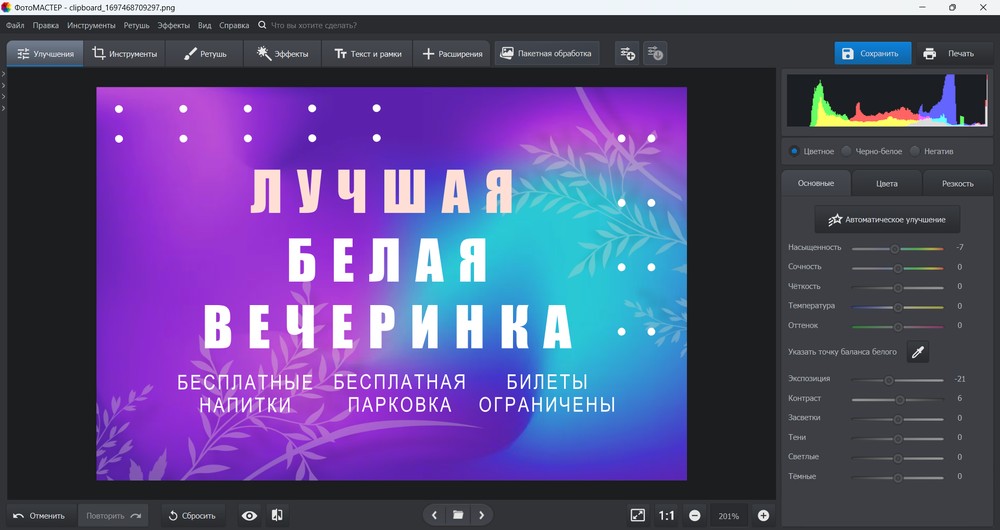
ФотоМАСТЕР логично ставить первым способом для Windows, потому что он особенно удобен в тех сценариях, где плакат строится вокруг фотографии: афиша события, кинопостер, рекламный баннер, интерьерный постер с крупным портретом, карточка акции с товаром или композиция с вырезанным объектом на новом фоне. В материалах самого сервиса упор сделан именно на такую логику: открыть исходник, обработать фото, при необходимости заменить фон, добавить надписи и сохранить готовый результат в удобном формате. Отдельный плюс — в понятном русскоязычном интерфейсе и наличии инструментов, которые обычно нужны именно для постерной сборки: цветокоррекция, эффекты, работа с фоном, текст и декоративные элементы.
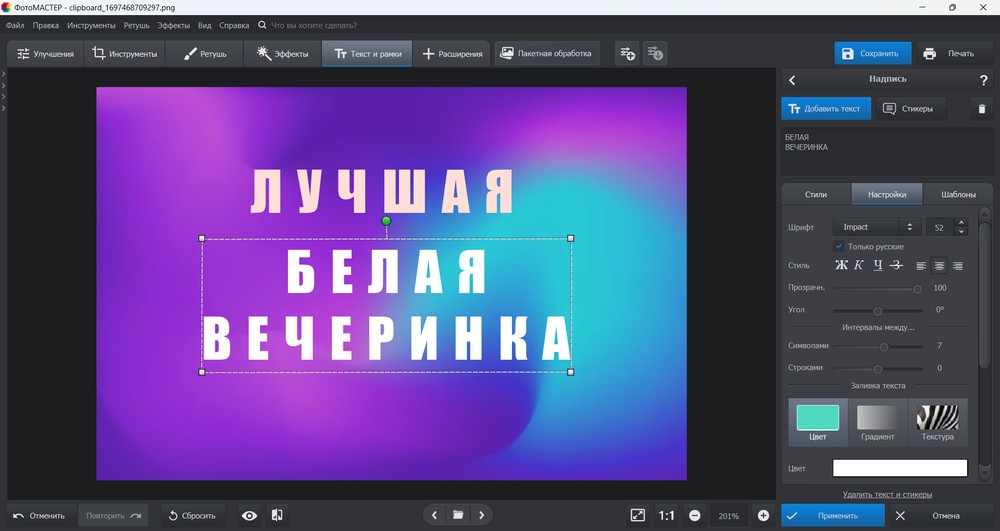
Как делать плакат или постер в ФотоМАСТЕРе пошагово
-
Откройте фоновую фотографию или арт, на котором будет строиться макет. Если снимок тёмный, плоский или пересвеченный, сначала исправьте базу.
-
Перейдите в Улучшения и выровняйте экспозицию, яркость, контраст, насыщенность и резкость. Для афиши это важнее любого эффекта: заголовок на невыразительном фоне почти всегда теряется.
-
Если нужно отделить человека или предмет от исходного заднего плана, используйте Инструменты → Замена фона. В материалах ФотоМАСТЕРА это один из основных рабочих сценариев: выделяете объект, помечаете фон, уточняете контур и сразу получаете заготовку для более сложного постера.
-
Когда база готова, переходите в Текст и рамки. Здесь удобнее всего собирать крупный заголовок, подзаголовок и короткий информационный блок. Не делайте всё одним стилем: у заголовка должен быть максимальный кегль и сильный контраст, у вторичного текста — меньший размер и спокойный ритм.
-
Если макету не хватает графики, откройте Инструменты → Вставка картинки. Так можно добавить логотип, декоративный элемент, QR-код, дополнительное фото, клипарт или иконку.
-
При необходимости усилите атмосферу через эффекты, но без перегруза. У постера работает не количество фильтров, а читаемость основного сообщения.
-
Сохраняйте итог после проверки на масштабе 100%. Если текст на экране уже выглядит мелким, на бумаге проблема только усилится.
-
Для печати удобнее выводить финальную версию в PNG или JPEG с максимальным качеством, а рабочий вариант хранить отдельно, чтобы можно было быстро заменить дату, цену или заголовок.
Где ФотоМАСТЕР особенно хорош
Это один из лучших вариантов, когда вам нужен не абстрактный шаблон, а постер из собственной фотографии. Он хорошо подходит для:
-
концертной афиши с фото артиста;
-
рекламного плаката акции;
-
объявления о мероприятии;
-
постера с вырезанным объектом на новом фоне;
-
интерьерного постера на основе портрета или городского кадра.
Плюсы
-
понятный интерфейс на русском;
-
удобно работать именно с фотографией как основой макета;
-
есть инструменты для замены фона, эффектов и текстовых блоков;
-
не нужно осваивать сложную векторную среду;
-
подходит и для печатного плаката, и для цифрового постера.
Минусы
-
это не векторный редактор, поэтому сверхсложную многоуровневую верстку удобнее делать в других типах программ;
-
для больших серий однотипных макетов шаблонные онлайн-сервисы работают быстрее;
-
если постер состоит не из фото, а из большого количества схем и геометрии, офисные или векторные инструменты могут оказаться удобнее.
Microsoft Word
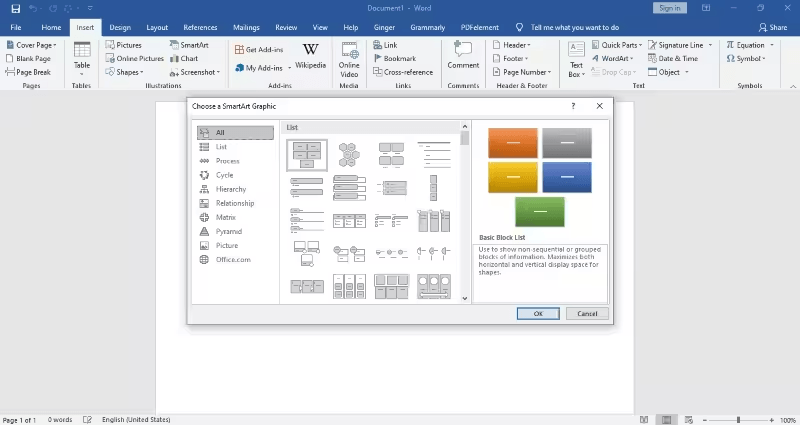
Word — не самый очевидный инструмент для постеров, но он до сих пор остаётся рабочим вариантом для простых объявлений, школьных плакатов, информационных стендов, внутренних офисных макетов и любой ситуации, где важнее быстро собрать читаемый лист, чем выстраивать сложный дизайн. Его главный плюс — знакомость: большинство пользователей уже знают, где находятся текстовые поля, вставка изображений, фигуры и печать. Поэтому Word особенно хорош там, где нужно сделать макет здесь и сейчас, без долгой адаптации к новому интерфейсу. Инструкции по Word сходятся в одном: базовый плакат строится через вкладки Layout / Page Layout, Insert, Text Box, Pictures, Shapes и последующую печать через File → Print.
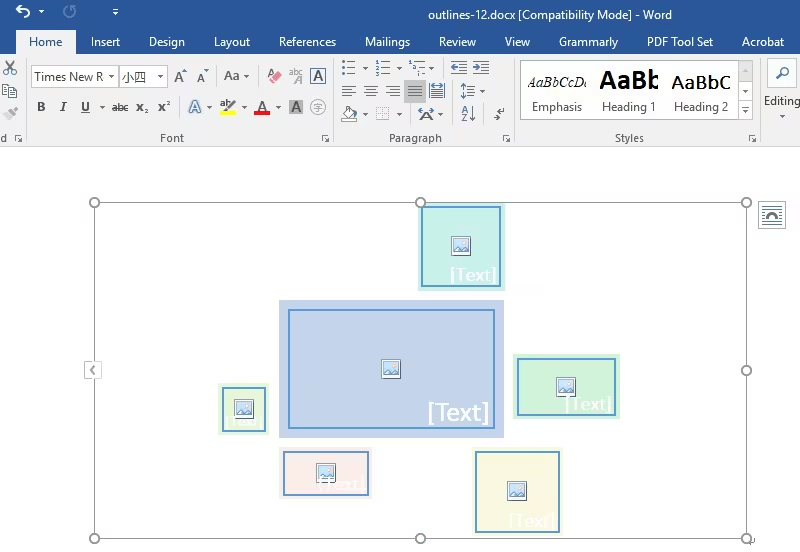
Как собрать постер в Word
-
Создайте новый пустой документ.
-
Откройте Layout или Page Layout и задайте ориентацию через Orientation. Для широкого плаката обычно удобнее Landscape, для афиши — Portrait.
-
В том же блоке задайте размер страницы через Size. Если стандартного формата не хватает, проверьте пользовательские параметры в настройках страницы или в свойствах принтера.
-
Сразу уменьшите поля, чтобы рабочая область стала больше. Это особенно важно для A4 и A3.
-
Добавьте заголовок через Insert → Text Box. В Word именно текстовое поле даёт нормальный контроль над положением текста, а не обычный абзац в потоке документа. Для акцентной типографики можно использовать WordArt.
-
Вставьте изображение через Insert → Pictures и подгоните его по композиции.
-
Если нужно отделить текст от фона, добавьте фигуру через Insert → Shapes и настройте цвет плашки.
-
Для мелких блоков — дата, адрес, список условий — создавайте отдельные текстовые поля. Так проще выдержать сетку и выравнивание.
-
Перед печатью откройте File → Print и посмотрите, не обрезает ли принтер края и соответствует ли формат бумаги задуманному макету.
Когда Word действительно удобен
Word особенно хорош для:
-
школьного информационного плаката;
-
объявления в офис или подъезд;
-
афиши с небольшим количеством графики;
-
плаката-расписания;
-
постера, где в центре стоит текст, а не визуальные эффекты.
Плюсы
-
программа уже есть у огромного числа пользователей;
-
низкий порог входа;
-
удобно работать с текстовыми блоками;
-
быстро печатать простые макеты;
-
подходит для срочных задач.
Минусы
-
мало контроля над сложной композицией;
-
тяжело собирать эффектный визуальный постер с современной графикой;
-
при перегрузе картинками и фигурами документ быстро становится неудобным;
-
для большого формата и действительно красивой афиши Word быстро упирается в потолок.
Microsoft PowerPoint
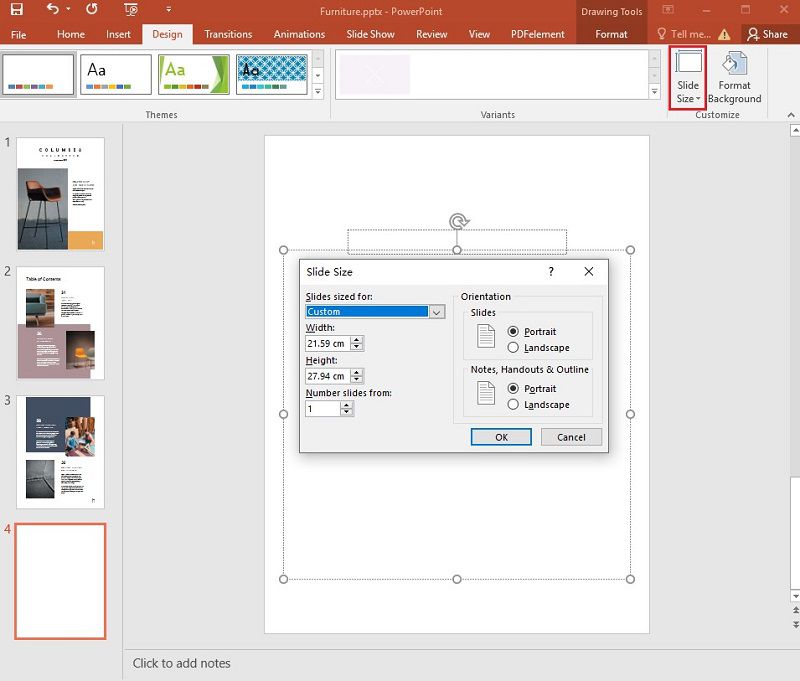
PowerPoint давно вышел за пределы презентаций. По сути, это удобный конструктор страниц, где легко управлять слоями, фоном, картинками, фигурами и текстом. Именно поэтому он очень хорошо подходит для постеров: слайд ведёт себя как большой холст, а объекты можно свободно двигать и выравнивать. У официальной справки и прикладных инструкций здесь единая логика: сначала создаётся пустой слайд, затем через Design → Slide Size → Custom Slide Size задаются размеры, после чего в макет добавляются изображение, текст и фон. Экспорт обычно делается через File → Save As или в PDF.
Как сделать постер в PowerPoint
-
Создайте пустую презентацию и удалите лишние стандартные поля, если они появились.
-
Откройте Design → Slide Size → Custom Slide Size и введите точные размеры будущего макета. Это ключевой шаг: если не задать размер сразу, потом придётся вручную подгонять все элементы.
-
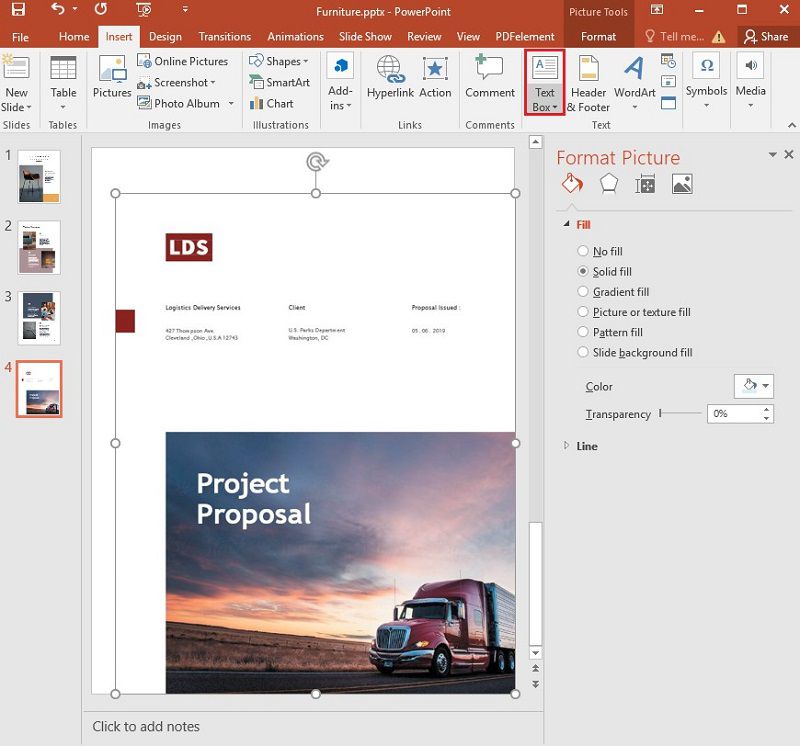
Добавьте фоновое изображение через Insert → Pictures, либо щёлкните правой кнопкой мыши по слайду и откройте Format Background, если хотите сделать фон через заливку изображением или текстурой.
-
Сразу определите центральную ось композиции. В PowerPoint очень удобно строить постер вокруг одного визуального центра: фото, предмета, крупной цифры, логотипа.
-
Добавьте заголовок через Text Box. Для афиш PowerPoint особенно хорош тем, что текст можно свободно двигать, масштабировать и поворачивать.
-
Под информационные блоки используйте фигуры: прямоугольники, линии, круги, выноски. Так проще собирать цену, дату, место, спикеров, тайминг и короткий CTA.
-
Если фон слишком активный, ослабьте его плашкой поверх изображения. Это обычный рабочий приём для повышения читаемости.
-
Сохраните рабочую версию, а затем выведите финал в PDF или как изображение. Для печати PDF обычно надёжнее.
Когда PowerPoint удобнее Word
Если Word — это текстовый документ с возможностью вставки графики, то PowerPoint — полноценный холст со свободным позиционированием объектов. Поэтому его лучше выбирать для:
-
афиш мероприятий;
-
постеров с большой фотографией на фоне;
-
презентационных стендовых постеров;
-
рекламных макетов с несколькими смысловыми зонами;
-
быстрых баннеров и листовок для печати.
Плюсы
-
очень удобно работать со слоями и объектами;
-
легко задавать размер холста;
-
быстро собирать визуально аккуратный макет;
-
хороший баланс между простотой и гибкостью;
-
удобно экспортировать в PDF.
Минусы
-
при очень детальной верстке инструмент всё же уступает профильным дизайнерам;
-
контроль над печатной подготовкой не такой точный, как в специализированных издательских решениях;
-
типографика и сетка ограничены возможностями презентационного редактора.
Microsoft Publisher
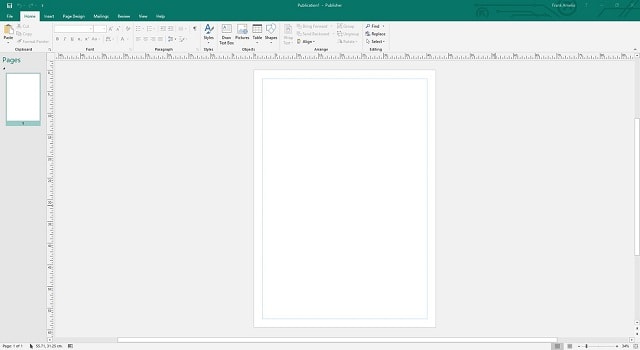
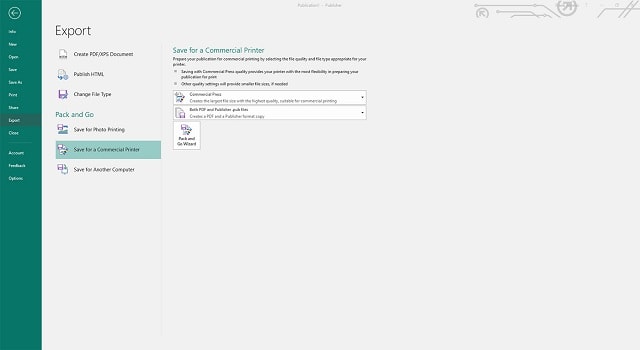
Publisher — это уже не обходной путь, а профильный инструмент для печатных макетов. В нём проще, чем в Word и PowerPoint, работать именно с публикацией: размерами страницы, шаблонами постеров, схемами шрифтов, цветами, полями и подготовкой к печати. Официальная поддержка Microsoft прямо показывает сценарий с плакатами и афишами: выбрать шаблон или заготовку, перейти в Page Design / Макет страницы, задать размер через Size → More Preset Page Sizes, заменить плейсхолдеры своими изображениями и затем печатать публикацию. При этом Microsoft уже предупредила, что Publisher перестанет поддерживаться после октября 2026 года, поэтому его стоит рассматривать как рабочий, но уходящий инструмент.
Как делать плакат в Publisher
-
Запустите Publisher и создайте новую публикацию. Можно идти от шаблона, а можно начать с пустой заготовки нужного типа.
-
В режиме создания плаката откройте Макет страницы / Page Design и выберите Size → More Preset Page Sizes. Для афиш отдельная категория форматов предусмотрена прямо в шаблонной логике программы.
-
Подберите размер постера заранее: под домашний принтер, под печать по частям или под типографию.
-
Настройте цветовую и шрифтовую схему публикации. Это удобно, когда нужно быстро получить аккуратный, согласованный макет без долгой ручной настройки.
-
Вставьте изображение через Insert → Pictures. Если делаете рекламную афишу, чаще всего лучше сначала растянуть фон, а потом поверх него собирать текст и фигуры.
-
Для текстовых блоков используйте Draw Text Box или обычные рамки текста. Publisher хорошо держит много независимых текстовых зон на одном листе.
-
Если нужен блок под дату, цену или CTA, добавьте фигуру и настройте её через Shape Fill и Shape Outline.
-
После сборки сохраните рабочую версию в формате Publisher, а затем выведите отдельный печатный файл. В прикладных инструкциях для коммерческой печати используется экспорт через Save for Commercial Printer.
Где Publisher сильнее других офисных программ
-
крупные печатные афиши;
-
плакаты с несколькими колонками и блоками;
-
макеты с жёсткой сеткой;
-
публикации, которые нужно допечатывать или регулярно обновлять.
Плюсы
-
заточен под печатную публикацию;
-
удобнее шаблонной верстки, чем Word и PowerPoint;
-
хороший контроль размеров страницы;
-
проще работать с типичными печатными сценариями;
-
есть готовая логика под плакаты и афиши.
Минусы
-
продукт уходит из активной поддержки после октября 2026 года;
-
интерфейс уже не выглядит современным;
-
экосистема вокруг него слабее, чем у актуальных веб-сервисов;
-
для очень быстрых цифровых постеров Canva и похожие сервисы удобнее.
Как сделать постер онлайн
Canva
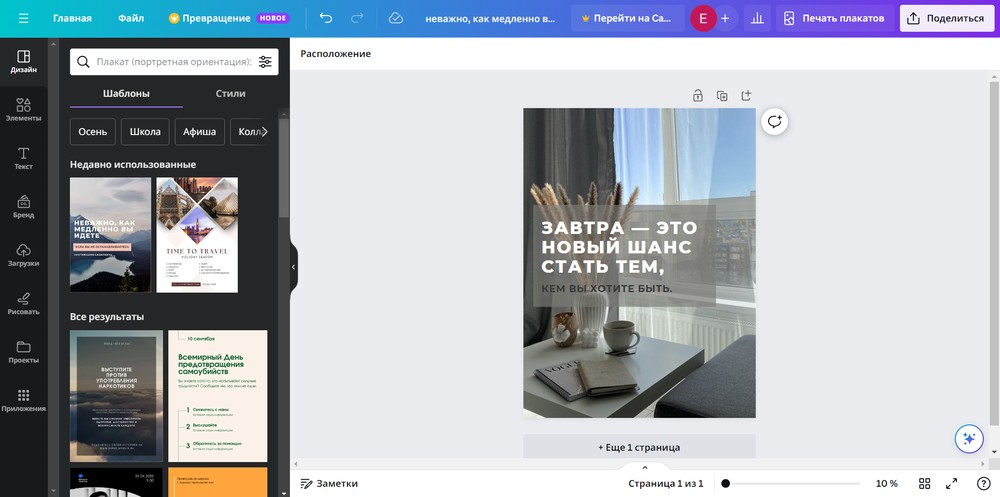
Canva — один из самых удобных браузерных способов сделать постер, если вам нужен быстрый результат без установки программы. Сильная сторона сервиса — шаблонный старт: можно взять готовый постер, заменить фон, текст, цвета и фотографии, а не собирать всё с нуля. Официальные материалы Canva подтверждают этот сценарий: сервис даёт poster maker с большим количеством шаблонов, загрузку собственных файлов через Uploads, работу с текстом через панель Text и скачивание готового дизайна через Share.
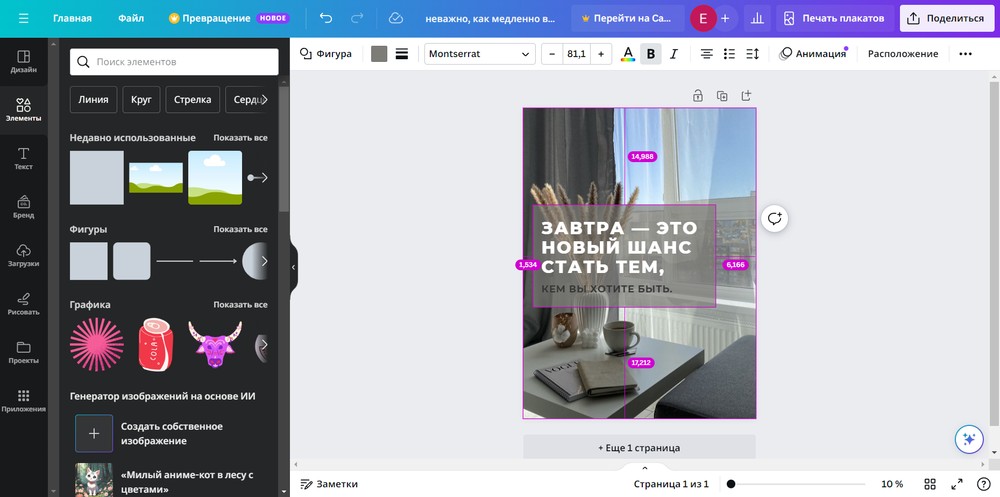
Как собрать плакат в Canva
-
На главной странице создайте новый дизайн и выберите формат постера.
-
Возьмите один из готовых шаблонов. Для большинства задач это разумнее, чем начинать с пустого холста.
-
Откройте Uploads и загрузите свои фотографии, логотипы или QR-код. Canva отдельно указывает, что медиа можно загружать прямо из этой вкладки редактора.
-
Если исходный шаблон содержит стоковые фото, замените их своими.
-
Перейдите в Text и добавьте новый текстовый блок или готовую типографическую заготовку. Canva в справке по тексту прямо ведёт через левую панель Text, где можно вставить заголовок и редактируемые надписи.
-
Подстройте композицию: уменьшите лишние декоративные элементы, усилите контраст, упростите заголовок.
-
После проверки нажмите Share и скачайте макет в нужном формате. В справке Canva для загрузки дизайнов этот путь указан как базовый.
Когда Canva удобнее всего
Canva особенно хороша для:
-
событийных афиш;
-
акционных плакатов;
-
постеров для соцсетей и офлайн-печати из одного макета;
-
быстрых интерьерных постеров с цитатами;
-
школьных и студенческих работ, где нужна аккуратная графика без долгого обучения.
Плюсы
-
очень быстрый старт;
-
отличный выбор шаблонов;
-
удобно менять текст, фото и цвета;
-
можно работать в браузере и на телефоне;
-
легко скачать итог в распространённых форматах.
Минусы
-
шаблонность легко делает макет безликим, если не перерабатывать структуру;
-
часть сильных функций завязана на платные возможности;
-
при сложной авторской компоновке свободы меньше, чем в десктопных редакторах.
Fotor
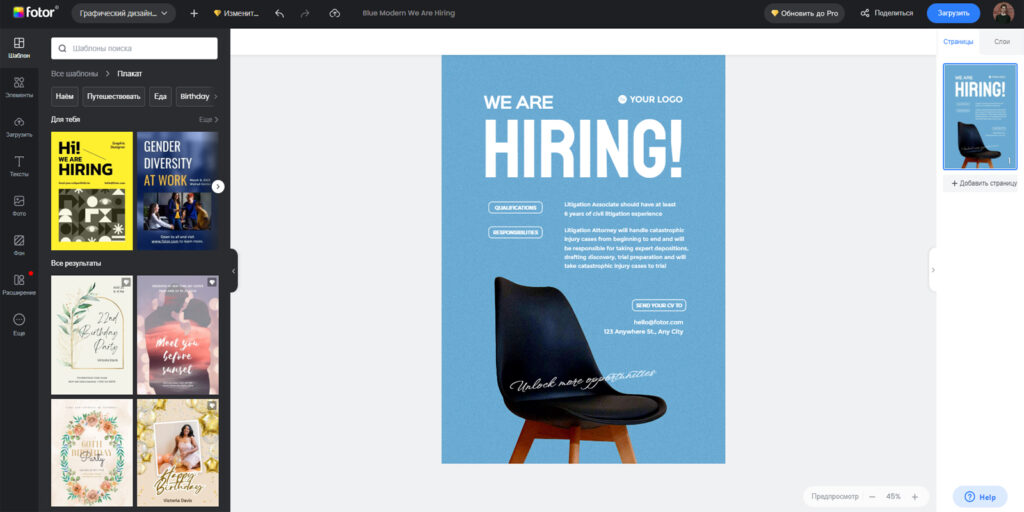
Fotor хорош тогда, когда нужен гибрид двух сценариев: шаблонный постер и параллельно нормальная обработка изображения. Официальные страницы сервиса показывают именно это сочетание: у Fotor есть poster maker с большим набором готовых шаблонов, а также отдельный фотоeditor, где можно кадрировать снимок, добавлять текст, эффекты, рамки, стикеры и даже менять фон через AI-инструменты. Для постера это удобно: можно быстро взять заготовку, но не упереться в голый шаблонный редактор.
Как делать постер в Fotor
-
Откройте раздел с шаблонами постеров и выберите основу.
-
Загрузите свои изображения. В прикладных руководствах по Fotor этот шаг идёт через замену картинок в шаблоне на собственные фотографии.
-
Если исходник нужно подогнать по кадру, используйте инструмент обрезки. В Fotor он особенно полезен, когда фото вертикальное, а зона в макете — горизонтальная.
-
Добавьте или правьте текст: заголовок, дату, описание, выгоду, место проведения.
-
Если фон мешает, замените его или упростите через встроенные инструменты работы с фоном и изображением. Fotor отдельно показывает сценарий с AI background changer.
-
После сборки скачайте итог как печатный или цифровой постер. На страницах сервиса упор сделан на downloadable and printable output.
Когда Fotor стоит выбрать
-
постер из фотографии;
-
афиша с коллажной структурой;
-
промо-макет, где нужна быстрая ретушь картинки;
-
визуал для рекламы, соцсетей и печати без перехода между несколькими программами.
Плюсы
-
сочетает дизайн и обработку фото;
-
удобно менять фон и улучшать изображение;
-
шаблоны позволяют быстро начать;
-
есть AI-инструменты для типовых задач;
-
подходит новичкам.
Минусы
-
в бесплатном режиме часть возможностей и ресурсов ограничена;
-
в некоторых шаблонах легко перегрузить макет декоративными элементами;
-
для очень строгой печатной верстки сервис менее предсказуем, чем специализированные настольные программы.
FotoJet
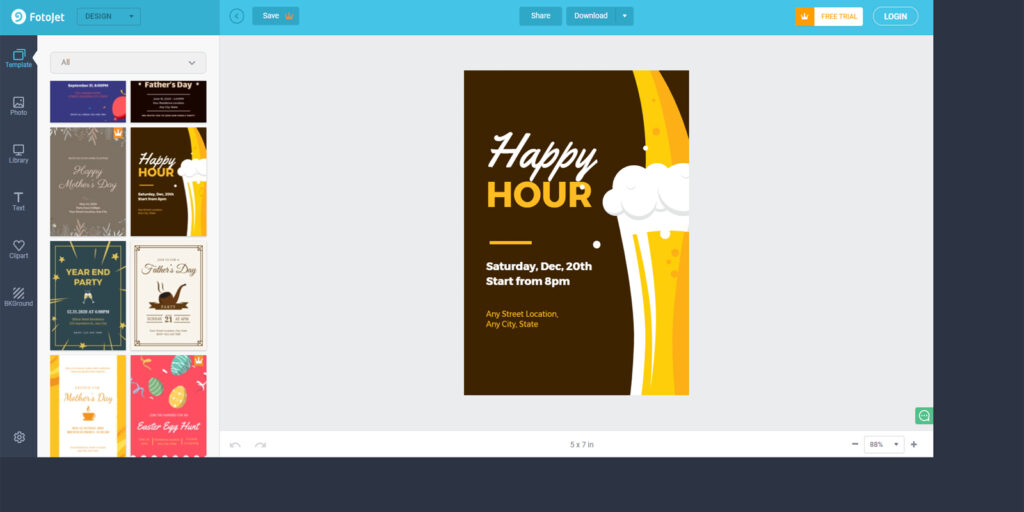
FotoJet — один из самых простых браузерных инструментов в этой подборке. Он не пытается быть тяжёлой дизайнерской платформой и не перегружает пользователя лишней логикой. На официальной странице сервиса акцент сделан на трёх вещах: не нужен отдельный софт, не нужна регистрация для старта и есть готовые постерные шаблоны, которые можно быстро адаптировать под себя. Это делает FotoJet удобным вариантом для разовых задач: сделать постер к школьному мероприятию, афишу к распродаже, поздравительный плакат или быстрый цифровой баннер.
Как работать в FotoJet
-
На стартовой странице выберите режим Create a Design.
-
Перейдите к категории постеров и выберите подходящий шаблон.
-
Замените изображение на своё.
-
Скорректируйте надписи, подберите другой шрифт или цветовую пару, если исходный макет не совпадает с вашей задачей.
-
Если постер строится вокруг фотографии, сначала сделайте кадрирование и базовую коррекцию, а потом возвращайтесь к тексту.
-
После проверки скачайте итоговый файл.
Где FotoJet особенно уместен
-
быстрые афиши;
-
постеры для школы и кружков;
-
сезонные объявления;
-
праздничные плакаты;
-
цифровые карточки, которые не требуют глубокой дизайнерской доработки.
Плюсы
-
очень простой вход;
-
не требует установки;
-
можно стартовать быстро;
-
шаблонов хватает для типовых задач;
-
удобно для разовой работы.
Минусы
-
меньше глубины, чем у Canva или Fotor;
-
слабее возможности детальной настройки;
-
сложный авторский макет здесь неудобен;
-
для крупных печатных задач инструмент скорее базовый, чем основной.
Как сделать плакат на телефоне
Desygner
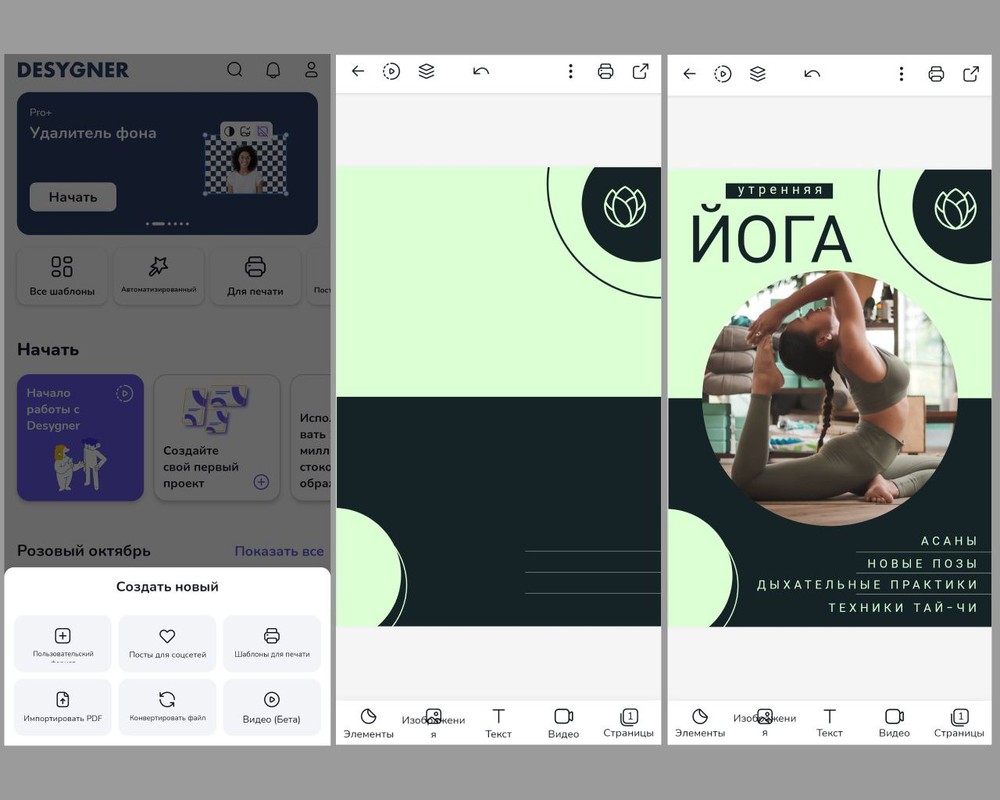
Desygner удобен тогда, когда плакат нужно собрать без компьютера или быстро добить уже готовую идею в дороге. В архивных инструкциях он подаётся именно как мобильный конструктор с шаблонами и пользовательским форматом. Официальные страницы сервиса подтверждают, что в Desygner можно работать с постерами на компьютере, планшете и телефоне, менять текст, картинки, цвета и шрифты, а также брать готовые шаблоны стандартного размера. Для мобильного сценария это один из самых практичных вариантов: интерфейс остаётся редакторским, а не просто набором фильтров поверх фото.
Как сделать плакат в Desygner
-
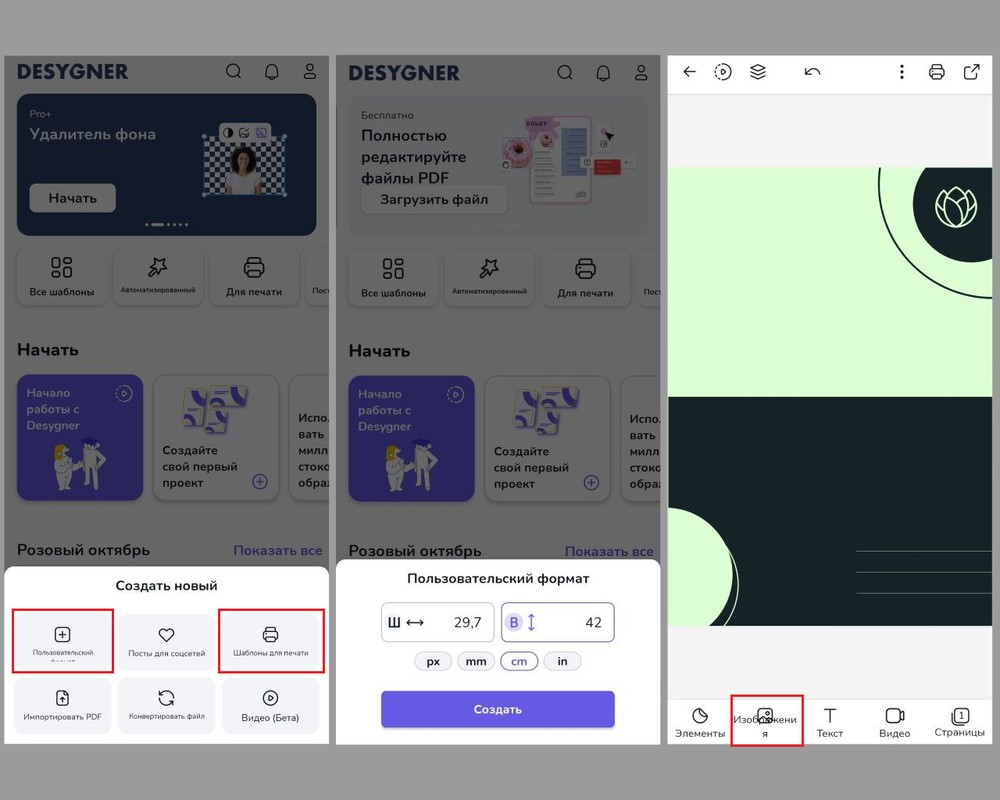
Откройте приложение и нажмите Создайте проект.
-
Если хотите готовую основу, выбирайте Шаблоны для печати. Если нужен свой размер, используйте Пользовательский формат.
-
Для постера заранее введите размеры. Для A3 это 29,7 × 42 см.
-
Через раздел Изображения загрузите фото или фон.
-
Настройте размер, прозрачность и положение изображения.
-
Добавьте текст и дважды нажмите по надписи, чтобы отредактировать её содержимое и стиль.
-
Когда макет готов, откройте меню с тремя точками и выберите Сохранить.
-
После экспорта обязательно проверьте, не стал ли мелкий текст слишком тесным: на смартфоне это заметить труднее, чем на мониторе.
Когда телефонный сценарий оправдан
-
постер нужен срочно;
-
макет простой и строится на шаблоне;
-
надо внести правки в уже собранную афишу;
-
нет доступа к компьютеру;
-
нужен цифровой, а не полиграфический результат.
Плюсы
-
работает на телефоне, планшете и компьютере;
-
много шаблонов;
-
удобно править готовые макеты;
-
можно быстро заменить текст и картинку;
-
хорошо подходит для срочных задач.
Минусы
-
на маленьком экране сложнее держать композицию;
-
труднее контролировать мелкие отступы и иерархию;
-
для печати большого формата всё равно надёжнее финально проверить макет на компьютере;
-
длинные многоуровневые постеры на телефоне собирать неудобно.
Как выбрать подходящий способ
Если не хочется читать все разделы повторно, ориентируйтесь на задачу.
| Задача | Лучший выбор |
|---|---|
| Постер из своей фотографии | ФотоМАСТЕР |
| Самый быстрый способ на Windows | Word |
| Удобный свободный холст под афишу | PowerPoint |
| Печатный плакат с упором на публикацию | Publisher |
| Самый быстрый шаблонный онлайн-сценарий | Canva |
| Постер + обработка изображения в одном окне | Fotor |
| Очень простой веб-инструмент на разовую задачу | FotoJet |
| Срочная правка или сборка на смартфоне | Desygner |
Практически это работает так: если главный герой макета — фотография, берите ФотоМАСТЕР. Если у вас текстово-информационный плакат, Word справится быстрее, чем кажется. Если нужен более визуальный, но всё ещё простой офисный путь, PowerPoint обычно удачнее. Для реальной печатной публикации из офисной среды лучше Publisher, пока он ещё поддерживается, но нужно помнить про завершение поддержки после октября 2026 года. Для шаблонной веб-работы сильнее всего выглядят Canva, Fotor и FotoJet, а для телефона — Desygner.
Частые ошибки при создании постера и плаката
Слишком много текста
Плакат не должен превращаться в страницу статьи. Если заголовок, дата и главный визуал не считываются за пару секунд, макет перегружен.
Плохой контраст
Белый тонкий текст на светлом фото почти всегда выглядит красиво только на этапе задумки. На практике он тонет. Нужны либо затемнение фона, либо подложка, либо более плотный шрифт.
Слишком много шрифтов
Двух шрифтов обычно достаточно. Один — для заголовка, второй — для основного текста. Третий допускается как акцент, но не обязателен.
Растянутая фотография
Это моментально удешевляет макет. Изображение лучше обрезать, чем растянуть.
Всё одинаково крупное
Если дата, название события, адрес и подпись оформлены одним визуальным весом, глаз не понимает, за что цепляться. Нужна явная иерархия.
Нет воздуха
Пустое пространство — это не потерянное место, а инструмент. Оно помогает выделить главное.
Как подготовить плакат к печати
Перед выводом на бумагу обязательно сделайте финальную проверку.
-
Проверьте размер страницы. Он должен совпадать с тем, что вы реально хотите печатать.
-
Оцените читаемость. Уменьшите макет на экране и посмотрите, считывается ли заголовок сразу.
-
Проверьте поля. Текст, дата, логотип и QR-код не должны прилипать к краю.
-
Сохраните рабочий и финальный файлы отдельно. Рабочий нужен для правок, финальный — для печати.
-
Для печати чаще всего удобнее PDF. Особенно если макет собран в PowerPoint или Publisher.
-
Для макетов из фото подойдут PNG и JPEG высокого качества. Это особенно уместно в сценариях с ФотоМАСТЕРОМ или простыми веб-сервисами.
-
Если печать будет на нескольких листах, заранее проверьте разбиение. Publisher и офисные сценарии это учитывают лучше, чем мобильные приложения.
Итоги
Если нужен действительно простой и понятный путь на Windows, первым инструментом для этой задачи я бы ставил ФотоМАСТЕР: он удобнее всего, когда постер строится из вашей фотографии, требует коррекции фона, эффектов и крупного текстового блока. Word уместен для быстрых и понятных объявлений. PowerPoint отлично подходит для свободной композиции и афиш. Publisher остаётся сильным вариантом под печатную публикацию, хотя уже живёт с оговоркой про завершение поддержки после октября 2026 года. Среди онлайн-сервисов сильнее всего выглядят Canva, Fotor и FotoJet: первый хорош шаблонами, второй совмещает дизайн с обработкой изображения, третий максимально прост для разовой задачи. На телефоне лучше всего себя показывает Desygner, когда нужен быстрый мобильный результат без ноутбука.

Чтобы оставить комментарий, авторизуйтесь или зарегистрируйтесь.