VSO Downloader — это не абстрактный менеджер загрузок, а узкоспециализированная программа для скачивания потокового видео и аудио из интернета. Ее ключевая идея проста: приложение не заставляет пользователя вручную искать прямую медиассылку в коде страницы, а само отслеживает веб-трафик, находит медиа и добавляет его в список загрузок.
Если нужен обзор VSO Downloader именно как конкретной программы, а не класса загрузчиков, то важно сразу зафиксировать главное: это инструмент для тех случаев, когда нужно скачать видео из интернета, сохранить потоковый аудиофайл, перехватить медиапоток во время воспроизведения в браузере или быстро получить локальную копию ролика без сложной ручной работы с адресами, заголовками и скрытыми ссылками. Приложение ориентировано на Windows и работает независимо от конкретного браузера, поэтому сценарий открыл ролик в браузере — VSO Downloader подхватил поток — скачал файл в папку для него базовый, а не дополнительный.
В этом и состоит практический смысл VSO Downloader: программа для скачивания потокового видео здесь не перегружена лишней идеологией. Она не пытается быть торрент-клиентом, медиасервером, облачным каталогизатором и универсальным комбайном для любых типов контента. Вместо этого VSO Downloader фокусируется на обнаружении медиапотока, управлении загрузкой, выборе качества, работе с отдельными потоками, базовой постобработке и контроле того, что именно нужно сохранять, а что лучше игнорировать.
Скачать VSO Downloader
- Запись экрана
- Захват со звуком
- Просто новичкам
- Только загрузка видео
- Нет записи экрана
- Платные функции
Что такое VSO Downloader и для кого эта программа
VSO Downloader рассчитан прежде всего на тех, кто регулярно сталкивается с веб-видео и потоковым аудио. Это может быть обычный пользователь, который хочет сохранить ролик для офлайн-просмотра, человек, работающий с вебинарами и трансляциями, или тот, кому нужно извлечь аудио из видео и получить локальный файл без долгого копирования ссылок и ручного парсинга страницы. Внутри программы это выражается не только в наличии автодетекта, но и в отдельном блоке управления качеством, субтитрами, конверсией, фильтрами детекта и параметрами одновременных загрузок.
С практической точки зрения VSO Downloader 6 удобен в двух типовых сценариях. Первый — пользователь просто запускает видео в браузере, не думая о технической стороне вопроса, а программа сама перехватывает медиапоток через Radar mode. Второй — пользователь уже знает адрес страницы или конкретной публикации и предпочитает Manual mode, где ссылку можно вставить в поле вручную или перетащить прямо из браузера. Для промежуточного варианта существует Clipboard mode, когда приложение отслеживает скопированные URL и добавляет их в очередь автоматически.
Именно поэтому VSO Downloader не стоит оценивать по критериям умеет ли он вообще всё. Его нужно оценивать по другому критерию: насколько хорошо он решает задачу загрузки видео из интернета в реальных условиях, когда часть контента открывается только после авторизации, часть страниц не показывает прямой файл в адресной строке, а часть сайтов отдает медиапоток кусками и требует не простого скачивания, а корректного захвата. В таких условиях сильная сторона программы — автоматическое обнаружение медиаконтента на уровне трафика, а не только работа по вставленной пользователем ссылке.
Отдельно важно понимать границы продукта. VSO Downloader не работает с DRM-защитой. Если видео защищено цифровым управлением правами, программа не сможет его сохранить. Это не недостаток интерфейса и не вопрос галочки в настройках, а базовое ограничение. Поэтому в обзоре VSO Downloader корректно говорить о скачивании потокового видео и аудио там, где поток доступен для захвата, а не о сохранении вообще любого видеосервиса без исключений.
Установка и первый запуск
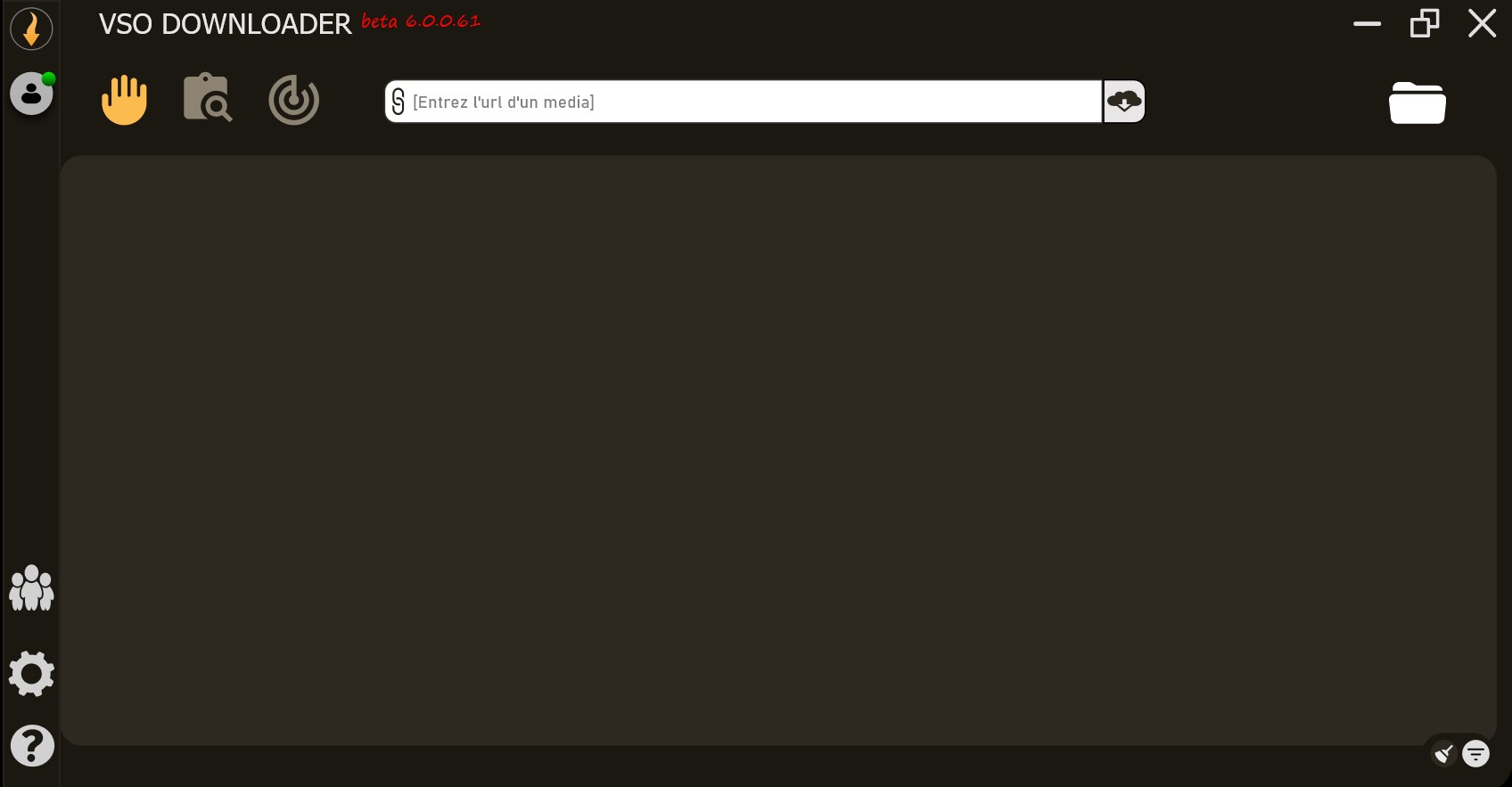
После первого запуска VSO Downloader сразу показывает, какой режим детектирования активен и готова ли программа к перехвату медиа. Для повседневной работы это важнее любых приветственных окон: пользователь должен с первого взгляда понять, можно ли уже запускать ролик в браузере. Основным визуальным индикатором здесь служит радар в правой верхней части интерфейса. Когда радар анимированный и зеленый, программа готова к обнаружению медиа. Когда он красный, автоматический мониторинг потоков отключен, и его нужно активировать.
Сама структура первого экрана у VSO Downloader рациональная. В верхней части расположено поле ввода медиа-URL, рядом находится кнопка для ручного добавления ссылки, а по краям — служебные элементы интерфейса, включая открытие папки с загрузками и доступ к настройкам. Центральная область отведена под список обнаруженных и активных загрузок. Когда список пуст, интерфейс выглядит почти аскетично; когда программа начинает ловить медиа, он быстро заполняется строками с названием, источником, качеством, параметрами конверсии и управляющими кнопками на уровне конкретного элемента.
Такой стартовый экран хорошо показывает, что VSO Downloader не пытается обучать пользователя длинными мастерами настройки. Логика входа в программу предельно короткая: открыл приложение, убедился, что радар активен, открыл страницу с видео или аудио, запустил воспроизведение и посмотрел, появился ли элемент в списке. Именно из-за этого сценарий VSO Downloader скачать видео для большинства пользователей оказывается намного быстрее, чем ручной поиск ссылок или работа через сложные пакеты загрузки.
На первом экране VSO Downloader 6 видно главное рабочее поле программы: строку для ручного ввода URL, радарный режим и большую область под список загрузок. Такой интерфейс сразу задает основной сценарий работы — либо вставка ссылки вручную, либо автоперехват медиа во время просмотра страницы.
Интерфейс VSO Downloader: основные зоны и реальные элементы управления
Если разбирать интерфейс VSO Downloader не поверхностно, а как рабочий инструмент, то у него есть несколько центральных элементов, каждый из которых отвечает за конкретную задачу.
Верхняя панель
Верхняя часть окна — это зона быстрых действий. Здесь находится поле Enter a media url, через которое работает Manual mode, а также кнопки переключения между режимами обнаружения. В визуальной логике VSO Downloader это не второстепенная строка, а одна из базовых точек входа: пользователь либо вставляет ссылку, либо оставляет поле в покое и включает Radar mode, если хочет работать через автодетект.
Справа сверху вынесена кнопка папки. Это быстрый доступ к каталогу загрузок, который в текущей логике программы соответствует разделу Download folder. Такой элемент кажется мелочью, пока не начинаешь часто скачивать потоковое видео: возможность одним нажатием открыть конечную папку намного удобнее, чем каждый раз искать путь вручную через проводник.
Индикатор Radar
Радар — ключевой элемент интерфейса VSO Downloader. Он показывает не просто активность программы, а реальное состояние системы обнаружения. В режиме Radar mode рядом с радаром может появляться маркер с количеством кандидатов в очереди сканирования. Это очень полезный индикатор: когда пользователь запускает сложную страницу с большим числом сетевых обращений, по этому счетчику можно понять, что программа видит трафик и обрабатывает входящие URL, даже если нужный медиапоток еще не успел появиться как отдельный элемент в списке.
Важный нюанс: у VSO Downloader радар — не декоративная иконка. По нему действительно управляют автоматическим мониторингом. Красный радар означает остановленный автодетект, зеленый — активное отслеживание. Когда нужно просто посмотреть сайт и не собирать лишние медиа, мониторинг можно отключить. Когда нужно снова перехватывать потоковое видео, его возвращают в рабочее состояние одним кликом.
Список загрузок
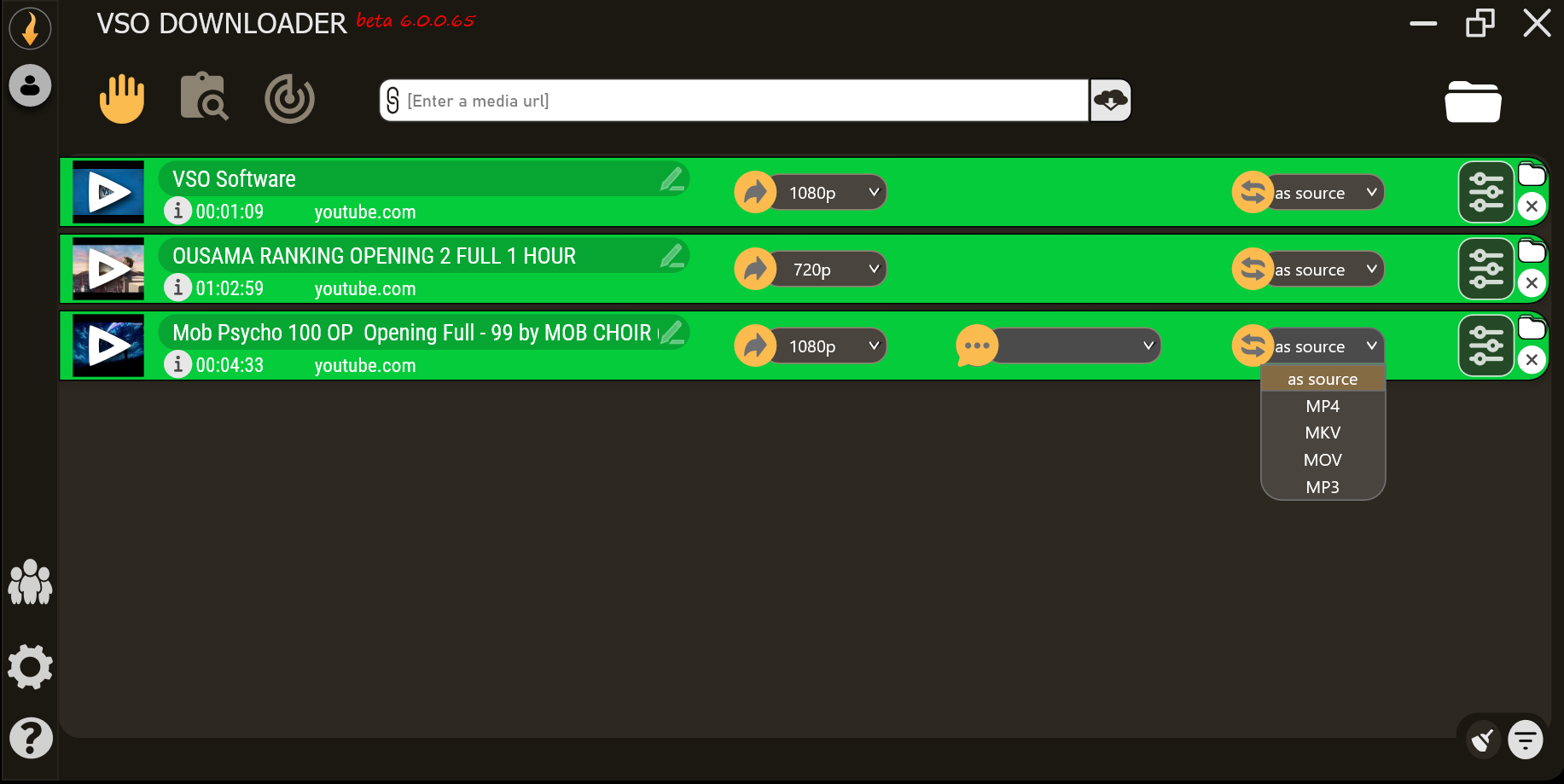
Основная рабочая зона — список найденных медиа. Именно здесь VSO Downloader превращается из пустого окна в полноценный инструмент. Каждая строка в списке — это отдельный медиаобъект со своими параметрами. В зависимости от доступности потока программа может показывать заголовок, источник, длительность, качество, целевой формат и кнопки управления загрузкой. В текущем интерфейсе на уровне отдельной строки вынесены как минимум выбор разрешения, параметры субтитров, формат вывода и доступ к детальным настройкам или дополнительным действиям.
По логике программы это очень удачное решение. VSO Downloader не уводит пользователя в отдельные длинные окна для каждой операции. Большая часть практических действий делается прямо внутри списка: старт, пауза, удаление из списка, выбор качества, смена контейнера, открытие результата или обращение к расширенным параметрам загрузки. Такой интерфейс особенно удобен, когда нужно скачать не один ролик, а серию потоков подряд.
Контекстные и служебные команды
Внутри VSO Downloader есть и служебные команды управления списком. Clean Finished очищает список от завершенных загрузок. Sort downloads позволяет сортировать элементы по дате, имени файла или URL. Для отдельных элементов доступны Start download, Close download, Download Settings и Download details. После завершения загрузки файл открывается двойным кликом по элементу, а кнопка папки открывает расположение файла в проводнике.
Ниже — краткая карта интерфейса, если смотреть на VSO Downloader как на рабочую программу, а не просто на набор иконок.
| Элемент | Что делает в VSO Downloader |
|---|---|
Enter a media url |
Принимает URL для Manual mode |
| Clipboard mode | Подхватывает скопированные ссылки |
| Radar mode | Автоматически отслеживает веб-трафик и выявляет медиа |
| Download Folder | Открывает папку назначения |
| Clean Finished | Убирает завершенные загрузки из списка |
| Sort downloads | Сортирует по дате, имени файла или URL |
| Download Settings | Дает доступ к качеству, субтитрам и формату |
| Download details | Показывает подробности и расширенные параметры |
| Settings | Открывает общие настройки программы |
| Help Menu | Доступ к журналу, обновлению, сведениям о версии и техподдержке |
Как VSO Downloader обнаруживает медиа
Главное отличие VSO Downloader от очень многих аналогов в том, что программа не сводится к модели вставь ссылку — нажми скачать. Она умеет работать на уровне мониторинга сетевой активности, и именно поэтому Radar mode считается самым точным и самым удобным режимом. В этом режиме приложение отслеживает веб-трафик, возникающий во время просмотра страниц, ищет среди запросов и ответов медиа-кандидаты и добавляет подходящие элементы в очередь сканирования.
Такая схема дает несколько практических преимуществ. Во-первых, пользователь не обязан искать прямой файл. Во-вторых, приложение видит ситуацию не как обычную вставку URL, а вместе с контекстом браузерной сессии. Именно поэтому у VSO Downloader более высокий шанс корректно обнаружить ролик, который не нашелся через Manual mode.
Во многих реальных сценариях эта особенность критична. Например, если контент открывается после входа в учетную запись, ручное добавление страницы может дать мало пользы, потому что изолированный URL сам по себе не несет всего браузерного контекста. А вот Radar mode работает уже во время живой сессии просмотра и поэтому лучше подходит для страниц, где авторизация влияет на доступность потока. Для VSO Downloader это не побочная возможность, а одна из базовых причин, почему программу вообще выбирают вместо более простых загрузчиков по ссылке.
При этом автодетект в VSO Downloader управляемый. В настройках детекта можно включить или отключить автозагрузку после обнаружения, настроить минимальный размер файла, MIME-фильтрацию, список игнорируемых расширений, фильтрацию рекламных источников и другие критерии. То есть программа не просто слушает весь интернет, а дает пользователю инструменты, чтобы отсекать мусор и оставлять только то, что действительно нужно скачать.
Если формулировать совсем конкретно, то VSO Downloader для Windows хорошо работает там, где нужен перехват медиа в браузере, а не только скачивание по заранее известной прямой ссылке. Это и есть главная инженерная особенность программы: она ориентирована на обнаружение контента в процессе его фактической выдачи сайтом пользователю.
Режимы работы: Manual mode, Clipboard mode и Radar mode
Manual mode
Manual mode — это режим для ситуаций, когда пользователь хочет сам указать ссылку. URL можно ввести вручную в специальное поле или перетащить из браузера. После этого VSO Downloader анализирует страницу и ищет на ней доступные медиа для загрузки. Это хороший режим, когда адрес уже известен и страница не требует сложного контекста, нестандартной авторизации или особого поведения проигрывателя.
С практической стороны Manual mode особенно удобен для страниц с явно опубликованным видео или для тех случаев, когда не хочется держать включенным постоянный мониторинг трафика. Но у него есть предел: если сайт отдает медиапоток через более сложную схему, ручная вставка ссылки может дать худший результат, чем автоперехват. Поэтому VSO Downloader и позиционирует Radar mode как более точный способ.
Clipboard mode
Clipboard mode — промежуточный вариант между полной ручной работой и веб-радаром. Программа отслеживает буфер обмена и автоматически реагирует на скопированные ссылки. Для некоторых пользователей именно этот режим оказывается самым удобным: не нужно вставлять URL в окно VSO Downloader вручную, достаточно просто скопировать адрес страницы или медиассылку, а приложение само подхватит задачу.
Этот режим полезен там, где пользователь постоянно работает с каталогами ссылок, мессенджерами, почтой или браузерными вкладками и не хочет постоянно возвращаться в окно программы. По сути, Clipboard mode делает VSO Downloader более фоновым инструментом, который реагирует на действия пользователя без лишних кликов.
Radar mode
Radar mode — центральный режим VSO Downloader. Он отслеживает веб-трафик, возникающий во время просмотра страниц, и именно за счет этого определяет медиапотоки точнее других режимов. Пользователь открывает страницу в любом браузере, при необходимости запускает воспроизведение, и нужный элемент появляется в списке загрузок.
Практически это лучший вариант, когда нужно скачать потоковое видео, веб-радио, аудиопоток, запись трансляции или ролик со страницы, на которой обычное копирование URL мало что дает. Дополнительный плюс в том, что именно Radar mode лучше ловит контент, требующий логина. Для задач вроде скачать стрим через VSO Downloader или сохранить видео, которое воспроизводится только после входа на сайт, это один из самых ценных режимов программы.
Список найденных источников в VSO Downloader можно настраивать прямо на уровне строки: выбрать доступное разрешение, задать параметры субтитров и указать целевой формат. Это делает работу с несколькими медиаобъектами намного удобнее, чем в программах, где все параметры приходится задавать в одном общем окне.
Что именно можно сделать в VSO Downloader
Если отвлечься от рекламных описаний и посмотреть на реальный набор задач, то VSO Downloader умеет следующее:
-
скачать потоковое видео из интернета;
-
скачать аудиопоток;
-
перехватывать медиаконтент во время просмотра страницы в браузере;
-
добавлять ссылку вручную через Manual mode;
-
подхватывать скопированные ссылки через Clipboard mode;
-
выбирать качество видео, если источник отдает несколько разрешений;
-
выбирать субтитры и задавать язык дорожек там, где это доступно;
-
менять выходной формат для конкретной загрузки;
-
открывать готовый файл двойным кликом или через папку;
-
очищать завершенные загрузки из списка и сортировать активные элементы;
-
управлять количеством одновременных загрузок и конверсий;
-
фильтровать рекламные, ненужные или слишком маленькие медиаобъекты;
-
использовать параметры аутентификации для доступа к контенту, который требует входа.
Но сухой список не до конца показывает характер программы. На практике VSO Downloader особенно хорош в трех типах задач.
Первый тип — быстрое сохранение потокового видео без копирования прямой ссылки. Пользователь включает радар, открывает страницу, запускает воспроизведение и получает готовую запись в списке. В отличие от многих утилит, здесь не нужно сначала доставать адрес потока из HTML или сетевой консоли.
Второй тип — скачивание аудио из веб-контента. VSO Downloader умеет работать не только с видеопотоками, но и с потоковым аудио, интернет-радио и другими медиаисточниками. Если задача звучит как сохранить звук с веб-страницы или получить трек из видеоролика, то программа подходит и для этого сценария.
Третий тип — контроль за конкретными параметрами загрузки. В VSO Downloader есть не просто кнопка Save, а механизм управления разрешением, субтитрами, форматом конверсии, расширенными деталями загрузки и фильтрами детекта. Поэтому программа подходит не только для быстрого бытового скачивания, но и для более аккуратной работы, когда важно не просто получить файл, а получить его в нужном виде.
Пошаговая инструкция: как скачать видео через VSO Downloader в Radar mode
Для большинства пользователей именно этот сценарий будет основным, потому что он лучше всего раскрывает сильные стороны программы.
Шаг 1. Включить Radar mode
Откройте VSO Downloader и убедитесь, что Radar mode активен. В рабочем состоянии радар зеленый и анимированный. Если он красный, автоматический мониторинг выключен, и программа не будет отслеживать потоковое видео. Для VSO Downloader это первый и обязательный шаг: без активного радара приложение не начнет автодетект.
Шаг 2. Открыть страницу с нужным медиа
После активации радара откройте в браузере страницу, на которой находится видео или аудио. Важный момент: VSO Downloader работает независимо от браузера, поэтому конкретная программа просмотра здесь не является ограничением. Основное условие — чтобы сам поток реально начал загружаться в браузерной сессии.
Шаг 3. Запустить воспроизведение
Если ролик не стартует автоматически, нажмите Play на самой странице. Для VSO Downloader это критично: программа перехватывает поток не по факту существования карточки видео на сайте, а по факту сетевой активности. Пока страница просто открыта, нужный медиапоток может еще не попасть в очередь анализа. Как только начинается реальное воспроизведение, вероятность детекта резко возрастает.
Шаг 4. Проверить, появился ли элемент в списке
Когда VSO Downloader обнаружит медиа, в интерфейсе появится новая строка загрузки. Одновременно программа может показать уведомление в системном трее. Если в настройках отключен автостарт, элемент появится в списке, но фактическая загрузка начнется только после команды Start. Если автостарт включен, процесс пойдет автоматически.
Шаг 5. Настроить параметры загрузки
На уровне найденного элемента в VSO Downloader можно выбрать доступное разрешение, субтитры и формат конверсии. В текущей логике Download Settings дает доступ к параметрам Video resolution, Subtitles language и Conversion. Для конверсии предусмотрены как минимум варианты MP4, MKV, MOV и MP3. Это особенно удобно, когда исходный поток найден успешно, но конечный результат нужен не в исходном контейнере.
Шаг 6. Дождаться завершения и открыть результат
После окончания загрузки VSO Downloader позволяет открыть файл двойным кликом по элементу списка или перейти к нему через иконку папки. Если список уже захламлен, завершенные элементы можно убрать через Clean Finished. Это мелочь, но для постоянной работы с потоковым видео именно такие детали и определяют, воспринимается ли программа как удобный рабочий инструмент.
С точки зрения повседневного использования Radar mode — это ответ на типовой запрос как скачать видео через VSO Downloader без поиска прямой ссылки. Пользователю не нужно разбираться во внутренней структуре страницы. Программа сама делает наиболее сложную часть работы — находит медиапоток среди сетевой активности и выносит его в понятный список.
Пошаговая инструкция: как скачать медиа по ссылке вручную
Ручной режим в VSO Downloader нужен не для красоты. Он подходит там, где адрес уже известен, а пользователь хочет быстро обработать ссылку без запуска радара и без лишнего мониторинга браузерного трафика.
Шаг 1. Перейти в Manual mode
В окне VSO Downloader выберите Manual mode. После этого основным рабочим элементом становится строка Enter a media url. Именно сюда вводится адрес страницы или конкретного медиаисточника. URL можно напечатать, вставить из буфера обмена или перетащить из браузера.
Шаг 2. Добавить ссылку
Вставьте нужный адрес и отправьте его на обработку. В Manual mode VSO Downloader не просто сохраняет сам URL в очередь, а анализирует страницу и пытается найти на ней доступные медиа. Это важное отличие от примитивных загрузчиков: ручной режим здесь не сводится к тупому скачиванию по одному прямому пути.
Шаг 3. Оценить результат анализа
Если страница простая и поток доступен без сложной браузерной сессии, VSO Downloader покажет найденные медиа как обычные элементы списка. Дальше логика такая же, как и в Radar mode: можно выбрать качество, целевой формат, запустить или приостановить загрузку, открыть Download details или изменить параметры.
Шаг 4. Если ручной режим не сработал — переключиться на Radar mode
Это важное правило практики. В VSO Downloader Manual mode полезен, но не универсален. Если медиапоток скрыт, раздроблен, зависит от токенов, куки или состояния авторизованной сессии, ручная ссылка может не помочь. В таких случаях программу логично переводить в Radar mode, потому что он видит больше контекста и потому успешнее обнаруживает часть сложных источников.
Шаг 5. Доработать параметры на уровне найденного объекта
После обнаружения ссылки вручную можно точно так же воспользоваться Download Settings и Download details. Это позволяет не просто скачать как есть, а сразу привести результат к нужному виду: выбрать доступное разрешение, указать субтитры, задать контейнер и при необходимости посмотреть расширенные детали потока.
Практически Manual mode хорош в тех случаях, когда пользователь работает со списками публикаций, карточками роликов, каталогами контента или заранее собранными URL. Для постоянного серфинга и спонтанного перехвата медиа удобнее Radar mode, а для точечной загрузки известного адреса ручной режим работает быстрее и чище.
Настройки VSO Downloader, которые реально влияют на работу
У VSO Downloader нет ощущения настройки ради галочек. Большая часть параметров действительно влияет на ежедневное поведение программы, особенно если вы скачиваете много медиа, работаете с разными сайтами или хотите уменьшить количество ложных срабатываний.
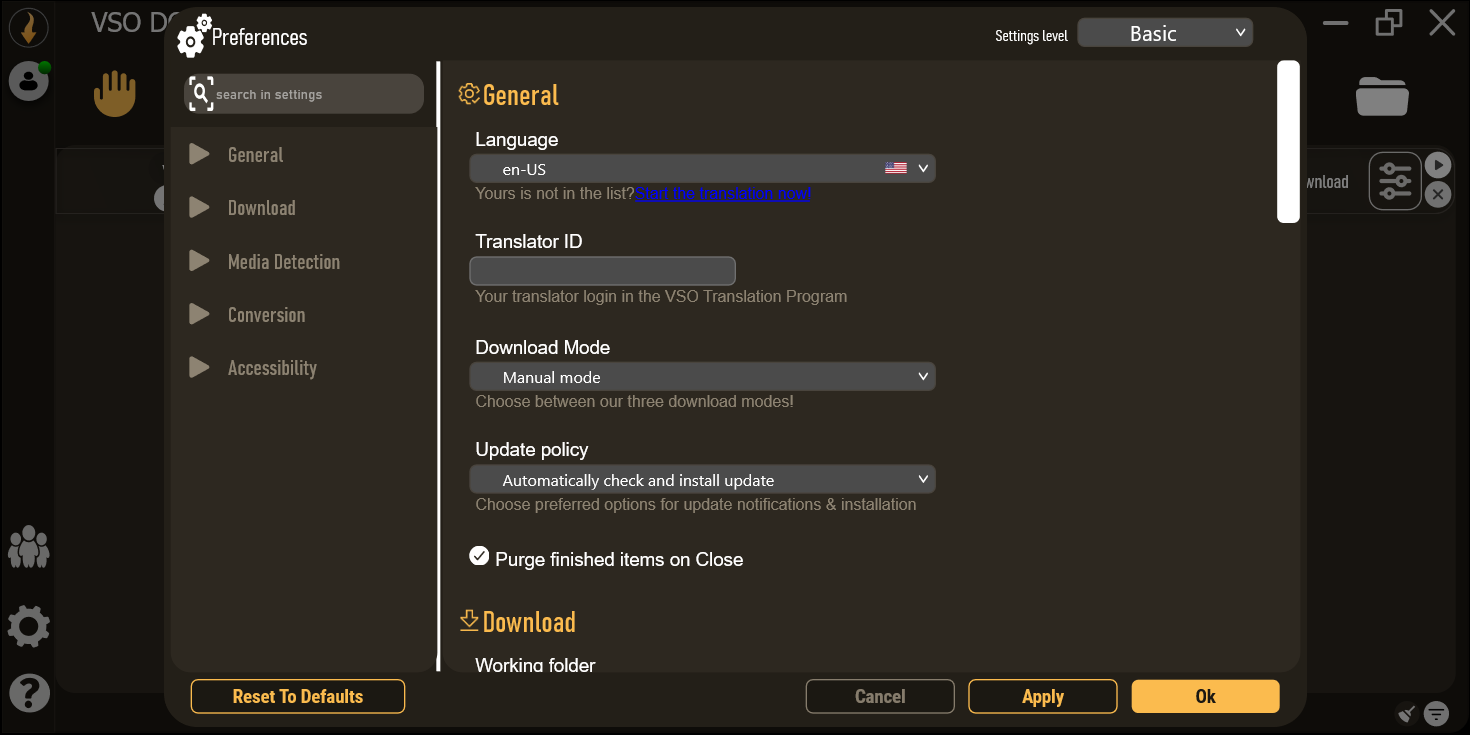
Настройки VSO Downloader 6 собраны в разделах General, Download, Media Detection, Conversion и Accessibility. Именно эта структура и задает поведение программы: как она запускается, что и где сохраняет, какие медиа считает релевантными, как обрабатывает результат и насколько удобно выглядит на экране.
Раздел General
В General находятся базовые системные параметры. Здесь задается язык приложения, основной Download Mode, политика обновлений, максимальное количество одновременных операций получения информации, одновременных загрузок и одновременных конверсий. Здесь же находятся параметры Show automatically generated subtitles и Purge finished items on Close.
Это один из самых важных разделов для настройки под реальное использование. Например, если VSO Downloader нужен в основном как тихая фоновая программа для скачивания потокового видео, логично сразу выставить Radar mode режимом по умолчанию. Если в работе обычно бывает сразу несколько потоков, есть смысл подстроить максимальное число параллельных загрузок. Если важна чистота списка, удобно включить очистку завершенных элементов при закрытии.
Раздел Download
Раздел Download отвечает за то, куда и как программа складывает результат. Здесь находятся Working folder, Download folder, параметр Auto start newly added и блок Authentications.
Практически это означает следующее. Working folder нужен для промежуточной обработки. Download folder — конечный каталог, куда попадают готовые файлы. Auto start newly added определяет, будет ли VSO Downloader автоматически стартовать загрузку после появления нового элемента. Authentications нужен для сайтов, где доступ к видео связан с учетной записью: этот блок позволяет подготовить приложение к работе с контентом, который без входа недоступен.
Раздел Media Detection
Если в обзоре VSO Downloader выделять один действительно стратегический раздел, то это Media Detection. Здесь находятся Media size filter, Mime type filtering, Forbidden headers и Ad filtering. В более ранней логике программы также подробно раскрывались списки игнорируемых расширений, блокировка рекламы и режим работы с secure streams.
Этот раздел напрямую влияет на качество обнаружения. Слишком низкий порог размера медиа приводит к захвату лишнего мусора. Слишком мягкие фильтры MIME могут расширить охват, но одновременно увеличить шум. Ad filtering помогает не тащить в список рекламные элементы. Игнорируемые расширения и исключения нужны для более тонкой настройки, особенно если VSO Downloader используется на одних и тех же сайтах постоянно и хочется воспитать программу так, чтобы она не ловила ненужные фрагменты.
Раздел Conversion
В Conversion задаются Conversion profiles и опция Enable audio normalization. Для повседневной загрузки потокового видео это не всегда критично, но если программа регулярно используется для сохранения аудио, видеороликов под определенный плеер или унификации форматов, этот раздел начинает играть заметную роль. Нормализация звука особенно полезна, когда речь идет о скачивании аудиодорожек из разнородных источников.
Раздел Accessibility
Раздел Accessibility часто недооценивают, хотя он очень полезен в реальной работе. Здесь находятся Zoom factor и Application theme. Если VSO Downloader работает весь день в фоне и периодически используется для контроля загрузок, удобочитаемость интерфейса перестает быть мелочью. Масштабирование и выбор темы помогают сделать постоянную работу с программой значительно комфортнее.
Ниже на скриншоте видно, как устроено окно Preferences в VSO Downloader 6: слева вынесены основные категории настроек, справа — содержимое выбранного раздела. Это один из самых удачных элементов программы, потому что все важные параметры собраны в одном месте и не размазаны по всплывающим меню.
Для удобства основные разделы настроек можно свести в одну таблицу:
| Раздел | Что здесь настраивается | Когда это реально важно |
|---|---|---|
| General | Режим по умолчанию, обновления, параллельные операции, автосубтитры, очистка списка | При постоянной ежедневной работе |
| Download | Working folder, Download folder, автостарт новых задач, авторизация | Когда нужно контролировать путь сохранения и доступ к защищенным страницам |
| Media Detection | Фильтр размера, MIME-фильтрация, исключения, ad filtering | Когда программа ловит слишком много мусора или наоборот что-то пропускает |
| Conversion | Профили конверсии, нормализация аудио | Когда результат нужно получать сразу в определенном формате |
| Accessibility | Масштаб интерфейса, тема | При длительной работе и на экранах с разным DPI |
Эта таблица точно отражает то, как VSO Downloader устроен на практике: самые ценные настройки лежат не в косметических пунктах, а в детекте, путях сохранения и поведении новых задач.
Практика использования: типичные сценарии, в которых VSO Downloader действительно удобен
Сохранение ролика во время обычного просмотра
Это самый сильный сценарий программы. Пользователь смотрит видео как обычно, не думая ни о структуре страницы, ни о прямом потоке, ни о сетевой панели браузера. VSO Downloader в фоновом режиме видит медиатрафик, выделяет нужный объект и предлагает его сохранить. В таких случаях программа работает именно как инструмент перехвата медиапотока, а не как банальная качалка по ссылке.
Захват медиа на странице, где есть авторизация
За счет того, что Radar mode использует браузерный контекст и видит больше информации о сессии, VSO Downloader особенно полезен там, где контент открывается только после входа в аккаунт. Для подобных страниц ручной URL нередко бесполезен, а радарный режим, наоборот, оказывается рабочим. В этом смысле программа заметно выигрывает у решений, которые опираются почти исключительно на вставку ссылки.
Получение аудио из веб-контента
VSO Downloader подходит не только для видео. Он умеет скачивать потоковое аудио, работать с веб-радио и извлекать аудиоматериал из медиаисточников. Если пользователь ищет программу не только под формулировку скачать видео, но и под задачи вроде сохранения аудиодорожек, подкастов или музыкальных потоков, приложение закрывает и этот сценарий.
Работа с длинными очередями
Когда задач становится много, важным становится не только детект, но и управление списком. VSO Downloader поддерживает параллельные загрузки, сортировку, очистку завершенных задач, фоновые уведомления, возобновление после ошибок и работу через системный трей. За счет этого программа остается пригодной не только для разовых скачиваний, но и для более плотной, почти конвейерной работы с потоковым контентом.
Ограничения и спорные моменты
Самое важное ограничение уже обозначено: VSO Downloader не работает с DRM-защитой. Поэтому ожидать, что программа будет сохранять вообще любой защищенный поток, не стоит. Это не сценарий покрутить настройки и все заработает — это базовая граница возможностей.
Второй момент касается характера самого сайта. Не любой медиаисточник одинаково удобен для работы в Manual mode. Если поток замаскирован, отдается через сложный набор запросов или зависит от состояния авторизации и куки, ручная ссылка может не помочь. В таких случаях VSO Downloader логично переводить в Radar mode. Но даже этот режим не делает программу универсальным декодером абсолютно любых нестандартных потоков.
Третий момент — это необходимость корректно настроить детект. Слишком мягкие фильтры приводят к захвату ненужных элементов, слишком жесткие — к пропускам. Если пользователь жалуется, что VSO Downloader видит много мусора или не видит нужный ролик, проблема нередко находится именно на уровне Media Detection: порога размера, MIME-фильтрации, списков исключений и правил ad filtering.
Четвертый момент — развитие веб-платформ меняет условия игры. В ветке 6 регулярно правилось поведение, связанное с браузерными cookies, выбором разрешения, работой с плейлистами, Brave, Chrome, логином и отдельными типами источников. Это нормальная картина для программы такого класса: сайты меняются, и инструменту приходится догонять их обновлениями.
Именно поэтому обзор VSO Downloader должен быть честным: программа сильна в задачах детекта и скачивания потокового медиа, но ее эффективность все равно зависит от конкретного сайта, способа выдачи потока, роли браузерного контекста и того, насколько аккуратно настроен сам детектор.
Производительность, стабильность и удобство в реальной работе
В повседневной работе VSO Downloader производит впечатление программы, которая заточена под одно действие и потому не мешает пользователю лишними слоями интерфейса. Главное окно открывается сразу в рабочий режим, список задач читается легко, а большая часть действий выполняется без перехода по длинной иерархии меню. Если сравнивать с перегруженными менеджерами загрузок, здесь входной порог заметно ниже. Это касается и базовой схемы работы, и структуры настроек.
Удобство особенно проявляется в мелочах. Программа умеет уведомлять о найденном медиа через системный трей, открывает результат двойным кликом, позволяет перейти в папку без поиска пути вручную, умеет возобновлять загрузки и перезапускать незавершенные задачи после повторного открытия. Для пользователя это означает, что VSO Downloader годится не только для одного-двух кликов, но и для повторяемой ежедневной работы.
С точки зрения производительности у программы есть настраиваемые параметры параллельных загрузок и конверсий, а в более расширенной логике продукта присутствуют механизмы управления ускорением, повторными попытками и тайм-аутами. Это позволяет подстраивать VSO Downloader под разные сценарии: от аккуратной одиночной загрузки до более плотной работы с несколькими объектами сразу.
Стабильность программы во многом читается и по истории исправлений. В ветке 6 регулярно исправлялись проблемы с cookies браузеров, выбором разрешения, загрузкой плейлистов, обновлением, отдельными сайтами и VPN-сценариями. Это показывает, что VSO Downloader остается продуктом, которому действительно приходится поддерживать совместимость с быстро меняющейся средой веб-видео. Для пользователя это скорее плюс: видно, что программа живет не в статичном состоянии, а адаптируется под новые условия.
Сравнение с аналогами
Когда пользователь выбирает VSO Downloader, он обычно сравнивает его не с абстрактной любой программой для скачивания, а с несколькими реальными аналогами. В этом сегменте наиболее показательно сопоставление с JDownloader 2, 4K Video Downloader Plus и Xtreme Download Manager.
Краткая сравнительная таблица
| Программа | Основная модель работы | Сильная сторона | Слабое место относительно VSO Downloader | Кому подходит лучше |
|---|---|---|---|---|
| VSO Downloader | Автодетект потока + ручной ввод URL | Очень удобный Radar mode, детект медиа в процессе просмотра, гибкие фильтры детекта | Меньше ощущения универсального центра загрузок, чем у крупных менеджеров | Тем, кому нужен именно перехват и скачивание потокового видео и аудио |
| JDownloader 2 | Пакетная работа со ссылками через LinkGrabber и LinkCollector | Глубокая обработка ссылок, пакетирование, deep decryption, мощная работа с очередями | Интерфейс и логика сложнее, менее прямолинейный сценарий веб-перехвата | Тем, кто работает с большими партиями ссылок и любит тонкую настройку |
| 4K Video Downloader Plus | Вставка ссылок + встроенный браузер + Smart Mode | Очень удобен для платформенного скачивания, плейлистов, каналов, приватного контента через встроенный браузер | Менее заточен именно под модель включил страницу — поймал поток радаром | Тем, кто чаще скачивает по ссылке и хочет предсказуемые платформенные сценарии |
| Xtreme Download Manager | Классический download manager с интеграцией в браузеры | Браузерная интеграция, resume, scheduler, speed limiter, очередь | Модель больше про общий менеджмент загрузок, чем про специализированный медиарадар | Тем, кому нужен универсальный менеджер файлов и видео из браузера |
JDownloader 2
JDownloader 2 — это очень мощный и гибкий менеджер загрузок, но философия у него другая. В центре JDownloader находится LinkGrabber, который умеет фильтровать, сортировать и пакетировать ссылки, а LinkCollector забирает URL из буфера обмена. Для неизвестных адресов у него есть deep decryption, то есть попытка загрузить страницу и найти в ее исходном коде скачиваемые URL. Кроме того, для пакетов можно задавать директорию загрузки, пароль и другие свойства.
На практике это делает JDownloader сильнее там, где пользователь работает с большими массивами ссылок, архивами, файловыми хостингами и сложными очередями. Но если задача звучит как просто открыть страницу и скачать потоковое видео, которое сейчас проигрывается в браузере, VSO Downloader воспринимается прямолинейнее и быстрее. В нем именно Radar mode является главным методом работы, а не одним из нескольких инструментов в большом универсальном пакете.
4K Video Downloader Plus
4K Video Downloader Plus строится вокруг другой модели. Он очень силен в сценариях, где пользователь копирует ссылку на ролик, плейлист или канал, после чего приложение само подтягивает доступные параметры. У него есть Smart Mode, который позволяет один раз задать качество, разрешение и другие параметры и потом автоматически применять их ко всем последующим загрузкам. Кроме того, в программе есть встроенный браузер для доступа к приватному и защищенному логином контенту, а также поддержка плейлистов, каналов, субтитров, приватных видео и крупных платформ.
Поэтому 4K Video Downloader Plus часто удобнее тем, кто живет в модели скопировал ссылку — вставил — скачал и работает с платформами, где playlist или channel сценарии особенно важны. Но VSO Downloader выигрывает в другом: он сильнее выражен как инструмент перехвата медиа во время просмотра, а не только как загрузчик по ссылке. Если пользователь не хочет уходить в копирование URL и предпочитает, чтобы программа сама засекла нужный поток при воспроизведении страницы, именно VSO Downloader выглядит более специализированно и логично.
Xtreme Download Manager
Xtreme Download Manager — это скорее классический download manager, который умеет ускорять загрузки, интегрироваться с популярными браузерами, возобновлять прерванные скачивания, работать по расписанию, ограничивать скорость и ставить задачи в очередь. Он тоже умеет сохранять streaming video и предлагает привычную модель кнопка Download Video появляется в браузере во время просмотра.
Но здесь разница уже на уровне позиционирования. XDM — более широкий универсальный менеджер загрузок, где видео — одно из направлений. VSO Downloader — более сфокусированная программа для скачивания потокового видео и аудио, где детект медиапотока является центральной функцией. Поэтому при выборе между ними стоит исходить из модели использования. Если нужен общий менеджер загрузок с планировщиком, лимитером скорости и очередями, XDM выглядит логично. Если нужен целевой инструмент для перехвата и сохранения медиапотока, VSO Downloader чаще оказывается более удобным.
Итог сравнения
На фоне аналогов VSO Downloader занимает понятную нишу. Это не самый универсальный пакет по работе со ссылками и не самый платформоцентричный downloader по модели вставь ссылку на плейлист. Его сильная сторона в другом: автоматическое обнаружение медиапотока, простой и точный Radar mode, удобная работа с найденными элементами прямо в списке и достаточная глубина настроек, чтобы программа не превращалась в черный ящик.
Актуальность VSO Downloader в 2026 году
VSO Downloader остается актуальным хотя бы потому, что сама задача никуда не исчезла: пользователям по-прежнему нужно сохранять потоковое видео и аудио локально, причем не только с простых страниц, но и из более сложных веб-сценариев. Ветка VSO Downloader 6 продолжала получать исправления в 2024–2025 годах, а история версий показывает работу над вопросами выбора разрешения, cookies, Brave, Chrome, плейлистов, VPN-совместимости, логина и отдельных источников. Это прямой признак того, что программа продолжает подстраиваться под изменяющуюся среду.
Для конечного пользователя это означает простую вещь: VSO Downloader не выглядит заброшенным продуктом, который навсегда застрял в эпохе старых видеохостингов. Наоборот, сама история исправлений показывает, что приложение живет в современном ландшафте, где постоянно меняются браузеры, куки-механизмы, способы авторизации и схемы выдачи контента.
Именно поэтому обзор VSO Downloader сегодня остается практичным. Это не ретро-софт ради ностальгии, а вполне рабочий инструмент для Windows, который сохраняет ценность там, где нужно скачать потоковое видео, перехватить медиапоток в браузере или быстро сохранить контент в локальную папку без ручной инженерии.
Плюсы и минусы VSO Downloader
Плюсы
-
Очень сильный Radar mode, который делает перехват медиа главным сценарием работы, а не побочной функцией.
-
Программа работает независимо от браузера, что удобно для реального серфинга и не привязывает пользователя к одному расширению.
-
Есть три разных модели добавления задач: Manual mode, Clipboard mode и Radar mode.
-
На уровне отдельной загрузки доступны выбор разрешения, субтитров и формата.
-
Грамотно устроен блок Media Detection: фильтры размера, MIME, ad filtering, исключения и списки помогают уменьшить шум.
-
Удобный список задач, уведомления в трее, открытие папки, очистка завершенных загрузок, сортировка и фоновые сценарии делают программу пригодной для постоянной работы.
-
Есть блок Authentications, что важно для страниц с доступом через учетную запись.
Минусы
-
DRM-защищенный контент программа не скачивает.
-
Результат зависит от конкретного сайта и того, насколько поток доступен для перехвата в живой сессии.
-
При слишком мягких настройках детекта возможно появление лишних элементов в списке.
-
Некоторые сценарии приходится отрабатывать не через Manual mode, а именно через Radar mode, иначе шанс детекта ниже.
-
Программа менее универсальна как центр всего скачивания, чем крупные менеджеры вроде JDownloader 2 или XDM.
Итог
Если нужен именно обзор VSO Downloader как конкретной программы, итог выглядит однозначно: это сильный специализированный инструмент под задачи скачивания потокового видео и аудио, а не очередной безликий загрузчик по ссылке. Его ценность держится на трех вещах: точном Radar mode, понятном интерфейсе со списком найденных медиа и настройках детекта, которые позволяют подстроить поведение программы под реальные сайты и сценарии.
VSO Downloader лучше всего подходит тем, кто хочет открыть страницу, воспроизвести ролик и быстро получить локальный файл без погружения в техническую кухню веб-страницы. Если нужен именно такой рабочий сценарий — загрузка видео из интернета через автодетект, перехват медиа в браузере, скачивание аудио и потокового контента — программа выглядит очень убедительно. А если приоритетом являются массивные пакеты ссылок, сложные linkgrabber-сценарии или универсальный менеджмент любых загрузок, тогда уже стоит смотреть в сторону других решений.
