
VDownloader Video Downloader — это настольная программа, которая объединяет в одном интерфейсе загрузку роликов по ссылке, встроенный поиск, браузер внутри приложения, пакетную работу с плейлистами и каналами, конвертацию в популярные форматы и базовое редактирование перед сохранением. В отличие от минималистичных загрузчиков, которые умеют только принять URL и сохранить файл, VDownloader строит вокруг этого полноценный рабочий процесс: найти ролик, выбрать формат, при необходимости вырезать фрагмент, сохранить субтитры, отследить очередь загрузок и затем при необходимости переконвертировать файл уже из локального хранилища. Программа работает как с одиночными ссылками, так и с плейлистами, каналами и отложенными заданиями.
С точки зрения практического использования VDownloader закрывает сразу несколько типовых задач. Через него удобно скачать видео через VDownloader по прямой ссылке, быстро сохранить клип в MP4, извлечь только аудио в формате вроде MP3, подготовить офлайн-копию плейлиста, собрать архив роликов с канала, а также не загружать весь файл целиком, если нужен только конкретный отрезок. Именно за счет этого VDownloader воспринимается не просто как downloader для одной операции, а как программа для регулярной работы с видеоматериалами.
По набору поддерживаемых сценариев программа ориентируется на крупные площадки вроде YouTube, Facebook, Instagram, Vimeo, Twitch, Twitter, Tumblr и Flickr, а также на более широкий набор других сайтов. Для пользователя это означает простую модель: если сервис уже обрабатывается движком VDownloader, достаточно вставить ссылку или открыть страницу во встроенном браузере, а дальше программа сама предлагает доступные варианты качества и формата.
Скачать VDownloader
- Запись экрана
- Захват со звуком
- Просто новичкам
- Платная версия
- Есть реклама
- Нет записи экрана
Что VDownloader делает лучше всего
Главная сильная сторона VDownloader — цельный сценарий от поиска до готового файла. В программе не нужно прыгать между браузером, отдельным конвертером и сторонним менеджером очереди. Сначала можно открыть нужный сайт внутри вкладки Browser, затем ввести запрос через Search, после этого выбрать формат из выпадающего списка в правом верхнем углу, запустить загрузку кнопкой Download, а затем уже в секции Download следить за прогрессом. Если нужен локальный файл в другом формате, его легко открыть в разделе Drive и отправить на конвертацию кнопкой Convert.
Программа особенно удобна в трех сценариях. Первый — обычное сохранение роликов для офлайн-просмотра, когда нужно быстро получить MP4 без дополнительной настройки. Второй — сбор больших подборок: плейлистов, каналов, серийных видеокурсов, архивов трансляций. Третий — подготовка материала под конкретное устройство или задачу, когда один и тот же ролик нужен в виде видеофайла, аудиофайла или вырезанного фрагмента. В этом месте и проявляется практический смысл таких функций, как VDownloader playlist downloader, VDownloader MP4, VDownloader MP3 и VDownloader trim: они не разбросаны по разным утилитам, а собраны в одном интерфейсе.
Интерфейс VDownloader: как устроено главное окно
Визуально VDownloader построен как классическое настольное приложение с постоянной левой навигацией и рабочей областью справа. В реальном интерфейсе видны разделы Browser, Search, Clipboard, Download, Feeds, Drive и History. Верхняя часть окна отведена под строку адреса, элементы навигации и управляющий блок справа, где находятся выпадающий список формата и качества и основная кнопка Download либо Convert — в зависимости от раздела и текущего действия. Именно такая структура делает VDownloader понятным с первого запуска: слева выбирается режим, сверху задается источник или формат, по центру выполняется основная работа.
Ниже видно, как в VDownloader выглядит рабочий экран со встроенным браузером и поиском по YouTube. По одному этому экрану понятно, что программа рассчитана не только на вставку URL, но и на поиск роликов без выхода из приложения.
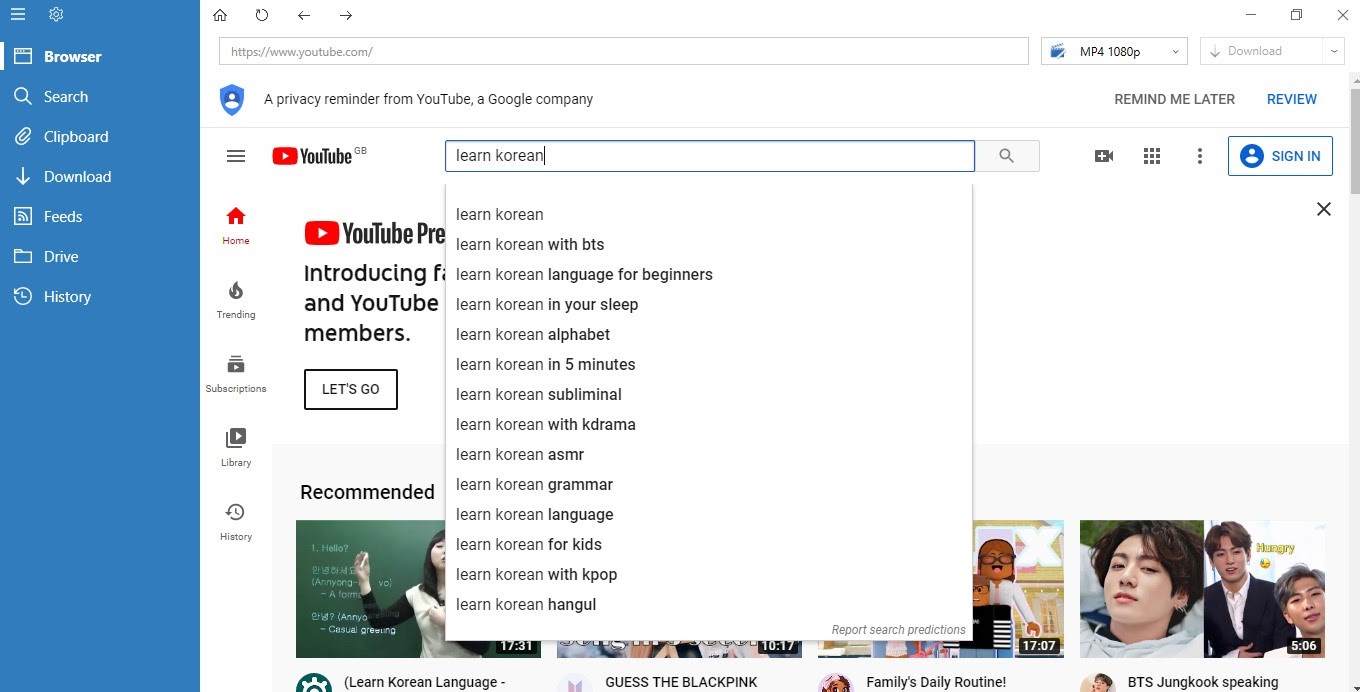
На экране видны левая навигация Browser / Search / Clipboard / Download / Feeds / Drive / History, строка адреса, поисковая строка сайта и верхний блок с форматом и кнопкой загрузки.
Логика разделов
Раздел Browser нужен для открытия поддерживаемых сайтов прямо внутри приложения. Это особенно полезно, когда не хочется копировать ссылку вручную или когда требуется сначала авторизоваться на площадке, найти нужный ролик, открыть страницу и уже после этого сохранить видео. Фактически VDownloader YouTube downloader и загрузчик для других сервисов работают не только по прямому URL, но и как инструмент навигации по сайтам в одном окне.
Раздел Search полезен, когда пользователь знает тему ролика, но не держит под рукой ссылку. Внутри программы можно ввести запрос, получить подсказки и перейти к нужному материалу без браузера извне. В повседневной работе это заметно ускоряет процесс: вместо найти в браузере, открыть страницу, скопировать адрес, вставить в программу остается один непрерывный маршрут внутри VDownloader.
Clipboard логично вписывается в этот сценарий как промежуточная зона работы со ссылками, Download показывает текущую и завершенную загрузку, Feeds связан с подписками и автоматическим отслеживанием новых материалов, Drive выступает как библиотека уже сохраненных файлов, а History помогает быстро вернуться к предыдущим операциям. Из-за такой структуры VDownloader выглядит не как одноразовый скачал и закрыл, а как инструмент с собственной медиатекой и журналом действий.
Что сразу бросается в глаза
Есть три вещи, которые в интерфейсе VDownloader действительно работают на удобство. Первая — постоянное присутствие управляющего блока справа сверху: формат и качество перед глазами всегда, не нужно искать отдельное окно настроек. Вторая — левые разделы не перегружают интерфейс, потому что каждая зона отвечает за одну понятную задачу. Третья — программа визуально показывает, что умеет больше обычного загрузчика: тут есть не только Download, но и Browser, Feed, Drive, History, Trim, Convert. Это важный момент, потому что даже без долгого изучения меню пользователь сразу видит полный набор маршрутов работы с видео.
Первый запуск и общий сценарий работы
После первого запуска VDownloader не требует долгой настройки, потому что основной сценарий зашит в сам интерфейс. По сути есть два стартовых пути. Первый — вставить адрес ролика в строку URL. Второй — перейти в Browser или Search и найти видео прямо внутри программы. В обоих случаях логика одна и та же: программа распознает страницу, активирует Download, после чего остается выбрать нужный профиль и подтвердить сохранение.
За счет этого VDownloader хорошо подходит тем, кто не хочет разбираться в сложных диалогах перед первой загрузкой. Здесь не нужно вручную собирать потоковые ссылки, анализировать код страницы или отдельно подготавливать конвертацию. Все важные действия сосредоточены в одном месте: Paste URL, выбор профиля в выпадающем списке, кнопка Download, затем окно сохранения, где можно изменить имя файла, путь и при необходимости перейти на вкладку Trim.
Как скачать видео в VDownloader: пошаговый сценарий
Шаг 1. Открыть ролик или вставить ссылку
Если ссылка уже есть, ее достаточно вставить в адресную строку программы. Если ссылки нет, можно перейти в Browser, открыть нужный сайт и найти материал прямо там. Встроенный поиск работает как нормальный рабочий сценарий, а не как вспомогательная функция: строка запроса находится прямо в области сайта, подсказки появляются сразу, и нужный ролик можно открыть без выхода из приложения.
Шаг 2. Выбрать формат и качество
Когда VDownloader распознает страницу, в правом верхнем углу становится доступен список качества и формата. В стандартном сценарии программа ориентируется на MP4 1080p, но на этом не ограничивается. В раскрывающемся списке видны профили вроде MP4 4K, MP4 1080p, MP4 720p, MP4 480p, MP3 128 Kbps, а также альтернативные контейнеры AVI, WMV, MPEG, MOV и MKV. Это ровно тот момент, где VDownloader downloader отличается от урезанных решений: формат выбирается до старта операции, а не через отдельный конвертер после загрузки.
Ниже — рабочий экран выбора формата. Хорошо видно, как именно устроена эта часть интерфейса: справа сверху — текущий профиль MP4 1080p, рядом — кнопка Download, а в раскрытом списке — основные видео- и аудиоварианты.
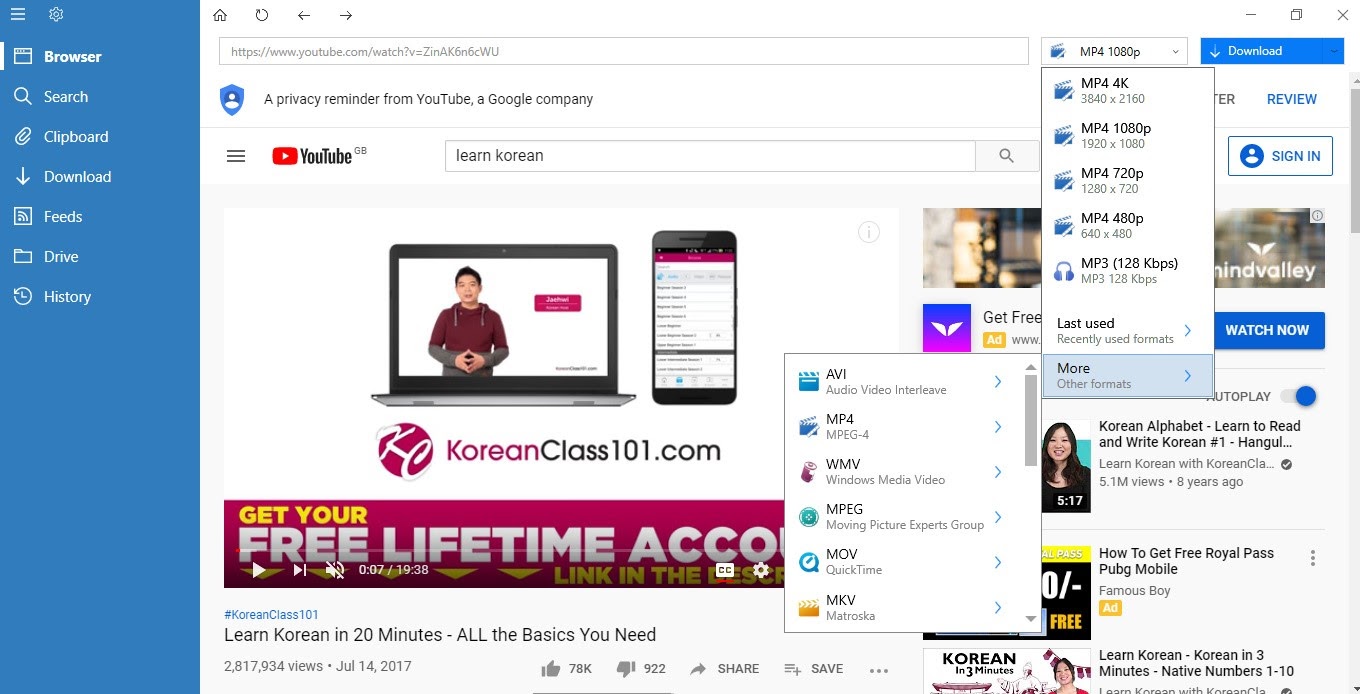
В списке видны MP4 4K, MP4 1080p, MP4 720p, MP4 480p, MP3, AVI, WMV, MPEG, MOV и MKV. Это и есть центральный механизм выбора профиля в VDownloader.
Шаг 3. Нажать Download
После выбора профиля срабатывает кнопка Download. В VDownloader этот шаг не прячется вглубь интерфейса: кнопка находится на виду, справа от выпадающего списка. Для обычного пользователя это важно, потому что весь процесс остается линейным и не распадается на дополнительные окна. Сначала источник, потом формат, потом Download — схема максимально прозрачная.
Шаг 4. При необходимости сохранить субтитры
Если для конкретного ролика доступны субтитры, программа показывает отдельный диалог с вопросом, нужно ли скачать closed captions вместе с видеофайлом. В окне есть варианты Yes, No и чекбокс Do not ask me again. Это мелочь, но полезная: VDownloader не молча навешивает сопутствующие файлы и не прячет опцию в настройках, а предлагает решение прямо по ходу операции.
Шаг 5. Уточнить имя файла, путь и параметры обрезки
Перед финальным сохранением открывается окно с вкладками File, Trim и Mirrors. На вкладке File можно изменить название в поле Save as, выбрать File path, посмотреть превью и подтвердить загрузку кнопкой Save. Если ролик нужен не целиком, сразу отсюда можно переключиться на Trim и задать начало и конец фрагмента. Это удобнее, чем скачивать длинное видео полностью и только потом обрезать его в стороннем редакторе.
Встроенный поиск и браузер: когда VDownloader удобнее обычной вставки URL
Многие программы для загрузки видео формально поддерживают встроенный поиск, но на практике он оказывается бесполезной надстройкой. У VDownloader ситуация другая. Здесь встроенный браузер — полноценная рабочая часть приложения. Можно открыть страницу площадки, искать материал внутри сайта, пользоваться строкой поиска, переходить между страницами и уже после этого сохранять ролик. На уровне повседневной работы это особенно удобно для тех случаев, когда пользователь еще не решил, какой именно ролик нужен, и сначала отбирает его по названию, длительности, превью и соседним рекомендациям.
Встроенный поиск в VDownloader полезен и по другой причине: программа перестает зависеть от ручного копирования ссылок. Когда нужен один клип, это не критично. Но если нужно быстро пройтись по серии материалов, открыть несколько страниц, сохранить два-три варианта в разных форматах и сразу сложить их в очередь, режим через Browser и Search заметно ускоряет процесс. В таком сценарии VDownloader встроенный поиск экономит не секунды, а целые серии однотипных действий.
Форматы, качество и логика конвертации
VDownloader не ограничивается одной кнопкой скачать как есть. Он строит работу вокруг профилей вывода. В стандартном сценарии программа сохраняет ролик как 1080p MP4, но список поддерживаемых вариантов шире: MP4, MOV, AVI, MKV, WMV, 3GP и другие форматы, а также аудиоварианты. Для MP4 отдельно доступны профили вплоть до 8K, 4K, 1080p, 720p, 576p, 480p, 240p, а также настройка параметров вроде разрешения, качества, частоты кадров, видео- и аудиобитрейта и размера файла.
Практически это означает следующее. Если нужен максимально совместимый файл для обычного проигрывателя, смартфона, телевизора или мессенджера, наиболее логичен MP4. Если требуется иной контейнер под конкретную программу или рабочий процесс, VDownloader позволяет выбрать MOV, MKV, AVI или WMV до начала загрузки. Если видео не нужно вовсе, а нужен только звук, логичнее сразу выбрать аудиопрофиль и не тратить время на лишнюю конвертацию после скачивания. В результате VDownloader конвертер видео ощущается не как отдельная вторичная функция, а как основной элемент маршрута загрузки.
Отдельно важно, что VDownloader работает не только с онлайн-URL, но и с уже существующими файлами на диске. Локальные ролики можно открыть через Drive, а затем отправить на конвертацию кнопкой Convert. Это полезно, когда видео уже скачано, но формат оказался неудобным, либо когда нужно получить из него аудиофайл. За счет этого программа закрывает две задачи сразу: и онлайн-загрузчик, и локальный конвертер.
Обрезка ролика перед сохранением
Функция trim — одна из самых практичных частей VDownloader. Она нужна не для декоративного редактирования, а для вполне приземленной задачи: забрать ровно тот фрагмент, который действительно нужен. Если исходное видео длится сорок минут, а нужен только двухминутный кусок, VDownloader позволяет не скачивать лишнее. На вкладке Trim задаются начало и конец, после чего сохраняется уже вырезанный отрезок. Это экономит и время, и трафик, и место на диске.
Ниже — окно обрезки. В нем видно вкладки File, Trim, Mirrors, полосу позиционирования, время начала и конца и кнопку Save. Это не отдельный модуль после загрузки, а часть обычного сценария сохранения.
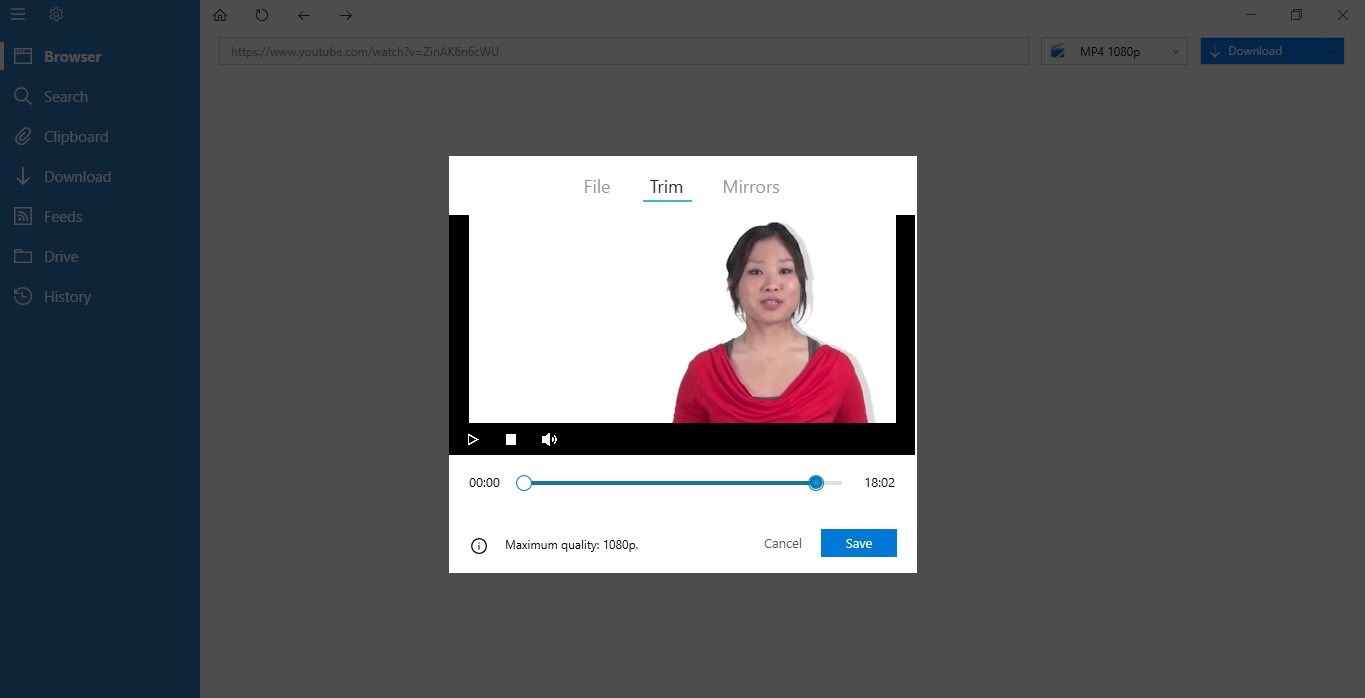
Фрагмент задается прямо в окне сохранения: пользователь переключается на вкладку Trim, выставляет границы и завершает операцию кнопкой Save.
На практике trim особенно полезен в четырех случаях. Во-первых, для лекций и вебинаров, когда нужен только один фрагмент. Во-вторых, для музыкальных выступлений, если нужен конкретный трек из длинной трансляции. В-третьих, для коротких вставок в монтаж. В-четвертых, для экономии места, когда нет смысла хранить полный исходник. Именно поэтому функция VDownloader trim воспринимается не как второстепенная, а как один из ключевых аргументов в пользу программы.
Загрузка плейлистов и каналов
Один из важнейших сценариев VDownloader — работа не с одним роликом, а с подборками. Программа умеет принимать URL плейлиста и забирать сразу все его элементы, без ручного добавления каждого видео по отдельности. По той же логике работает и канал: достаточно вставить ссылку, а VDownloader сам определяет, что перед ним — одиночный ролик, плейлист или канал, после чего строит соответствующий маршрут загрузки.
Для пользователя это особенно удобно в задачах архивирования. Допустим, есть образовательный канал, подборка лекций, серия уроков или собранный плейлист с музыкой. В обычном ручном режиме пришлось бы открывать каждое видео отдельно, копировать URL, по одному запускать download и следить, чтобы ничего не потерялось. VDownloader playlist downloader убирает этот слой рутины: ссылка вставляется один раз, формат выбирается один раз, дальше программа забирает всю структуру целиком.
То же относится и к VDownloader YouTube downloader для каналов. Если задача состоит в том, чтобы сохранить весь канал, серия роликов забирается по channel URL. При этом логика форматов сохраняется: можно выбрать видеоформат, аудиоформат, стандартное разрешение либо более высокие профили, вплоть до 4K и 8K, если источник это позволяет.
Автоматизация и отложенные загрузки
VDownloader умеет не только скачивать сразу, но и ставить операции на расписание. Для такой программы это действительно полезно, потому что видеозагрузка — типичный фоновый процесс. Нет смысла забивать канал связи днем, если можно отправить тяжелые задачи на вечер, ночь или выходные. Встроенный scheduler позволяет собрать очередь ссылок заранее, а затем запустить всю пачку в заданное время.
Практический смысл этой функции особенно заметен на медленном интернете или в среде, где днем канал занят рабочими задачами. Вместо того чтобы каждый раз вручную возвращаться к списку ссылок, пользователь просто подготавливает очередь, а VDownloader начинает загрузку позже. Для длинных плейлистов и каналов это один из самых полезных сценариев, потому что здесь программа уже работает как менеджер заданий, а не только как разовый downloader.
Раздел Download: как программа показывает очередь и прогресс
После старта загрузки VDownloader переводит пользователя в рабочий режим отслеживания очереди. В разделе Download доступны фильтры All, Active, Completed, Canceled, кнопка Clear и сортировка, в том числе по Priority. Карточки загрузок показывают превью, название ролика, длительность и состояние операции. Такая подача намного удобнее классического текстового списка, потому что сразу видно, где активный файл, какой уже завершен и какой профиль применен.
Ниже показан экран очереди загрузок. Хорошо видно, что VDownloader не прячет процесс в маленькую строку состояния, а превращает его в отдельный рабочий раздел.
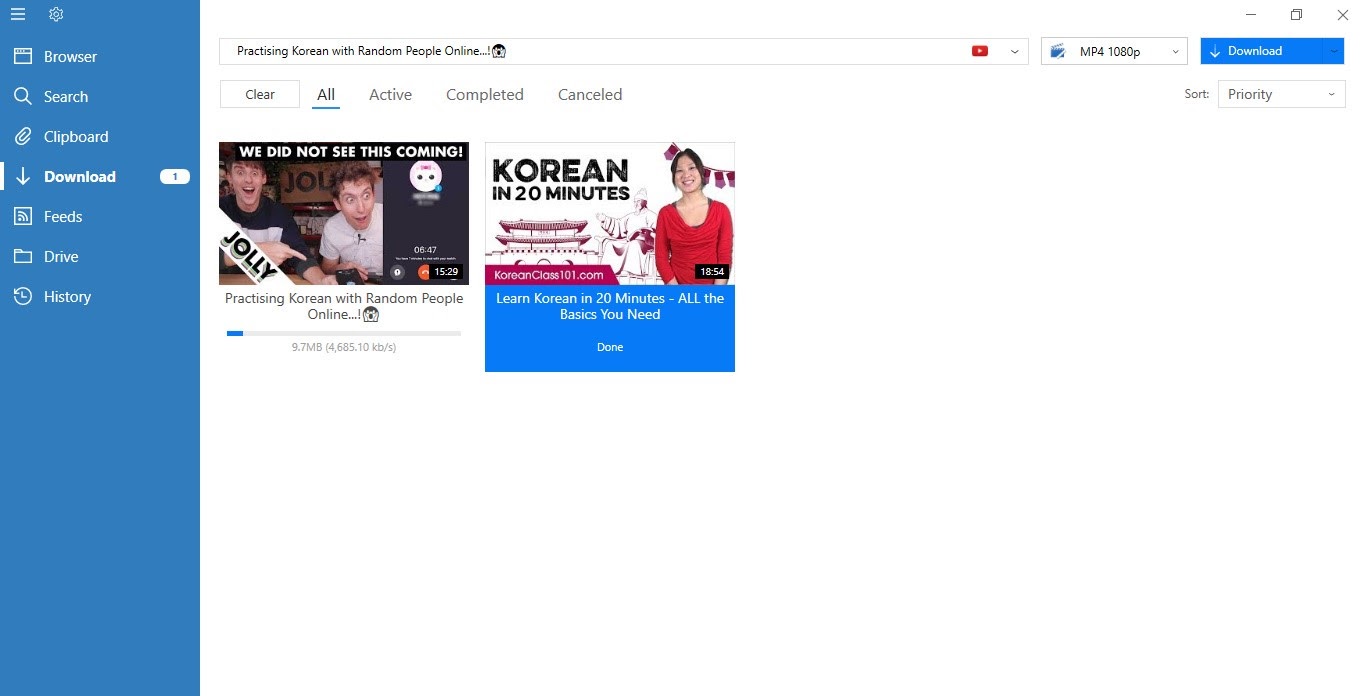
В разделе Download доступны фильтры All / Active / Completed / Canceled, очистка списка и сортировка по приоритету. Карточки файлов показывают состояние операций визуально, а не только текстом.
Этот раздел важен еще и потому, что именно здесь лучше всего чувствуется реальная пригодность интерфейса для серийной работы. Пока файл один, почти любой загрузчик справляется. Но когда их несколько, а часть идет параллельно, а часть уже закончилась, от удобства очереди зависит очень многое. У VDownloader эта часть продумана хорошо: фильтры и карточки действительно помогают не теряться в массиве файлов.
Раздел Drive и работа с уже сохраненными файлами
Drive — это не декоративный раздел, а локальная библиотека файлов внутри самого приложения. На экране видны папки Videos, Music, системные диски, список файлов по центру, превью справа и кнопка Convert в верхнем правом углу. В результате VDownloader умеет не только загружать контент, но и возвращать пользователя к уже сохраненным материалам без необходимости уходить в проводник.
Ниже — экран Drive. Именно здесь особенно хорошо видно, что VDownloader совмещает downloader и конвертер в одном рабочем пространстве.
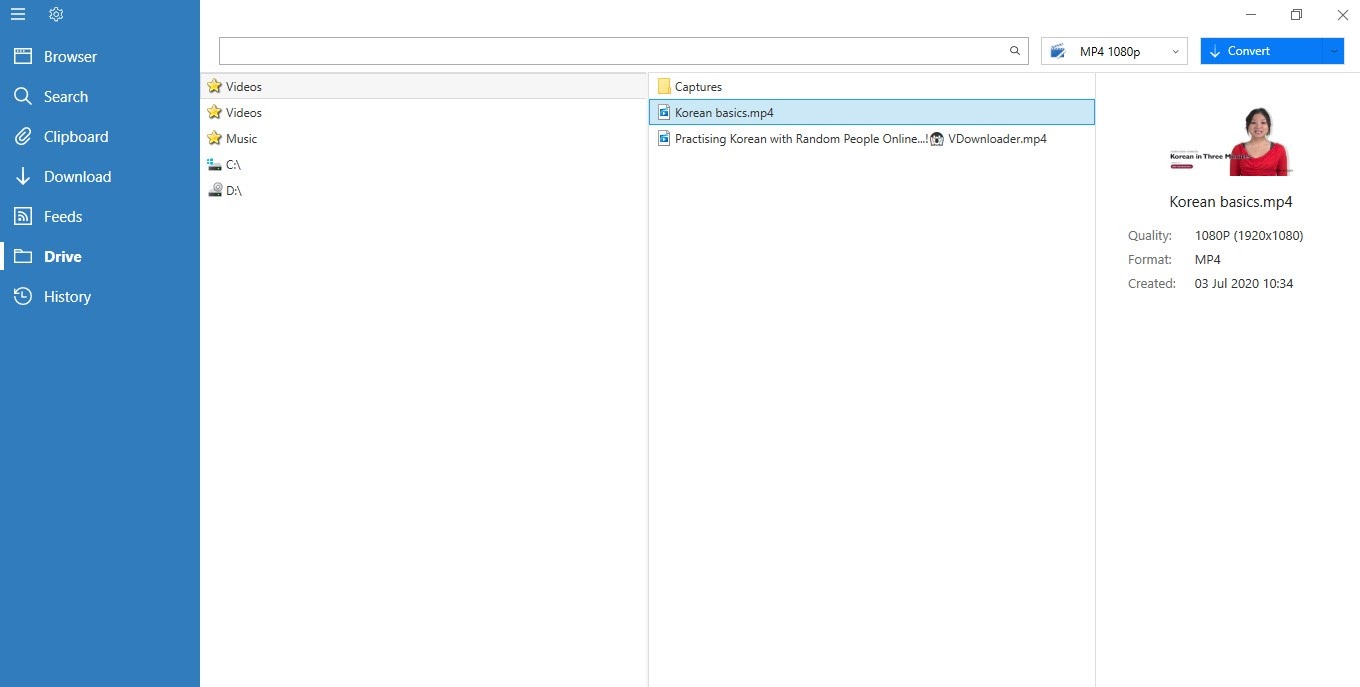
В Drive доступны папки, список локальных файлов, превью и кнопка Convert. Отсюда удобно перекодировать уже сохраненные ролики и быстро проверять параметры файла.
Для реальной работы это важно по двум причинам. Во-первых, отпадает лишний переход между приложениями: загрузка и последующая конвертация остаются в одной среде. Во-вторых, у пользователя появляется единая точка входа в медиатеку. Если файл нужно открыть, проверить формат, перекодировать или просто быстро найти, Drive справляется с этим лучше, чем схема скачал — забыл — потом ищи по папкам. Кроме того, VDownloader поддерживает работу с облачными хранилищами вроде Google Drive и Dropbox для доступа к сохраненным файлам с других устройств.
Поддерживаемые форматы и основные режимы работы
Для наглядности основные режимы VDownloader можно свести в короткую таблицу.
| Задача | Как это выглядит в VDownloader | Что получает пользователь |
|---|---|---|
| Загрузка одного ролика | Вставка URL или поиск через Browser / Search, затем Download | Быстрое сохранение в выбранном формате |
| Сохранение только звука | Выбор аудиопрофиля, например MP3 128 Kbps | Файл без видеодорожки |
| Загрузка плейлиста | Вставка playlist URL | Вся подборка уходит в очередь автоматически |
| Загрузка канала | Вставка channel URL | Массовое сохранение роликов с канала |
| Обрезка | Вкладка Trim в окне сохранения | Только нужный фрагмент |
| Конвертация локального файла | Раздел Drive и кнопка Convert | Перекодирование уже скачанного видео |
| Отложенный запуск | Планировщик загрузок | Старт в назначенное время |
Данные в таблице следуют из набора функций и экранов VDownloader: URL-вставка, выбор формата, playlist/channel download, trim, convert, scheduler и работа с очередью действительно присутствуют в текущем наборе возможностей программы.
Насколько VDownloader удобен в повседневной работе
С точки зрения UX VDownloader устроен рационально. Программа не пытается спрятать важные действия в каскады настроек. Почти все ключевые операции находятся на поверхности: формат — вверху, кнопка Download — рядом, очередь — в отдельном разделе, конвертация — в Drive, обрезка — в окне сохранения. Такой интерфейс особенно ценят пользователи, которым нужен не технический конструктор с десятками скрытых опций, а понятный рабочий инструмент.
При этом программу нельзя назвать примитивной. Она умеет больше, чем одношаговые загрузчики. Здесь есть и встроенный браузер, и выбор контейнера, и разные профили качества, и плейлисты, и каналы, и планировщик, и библиотека уже сохраненных файлов. Именно поэтому VDownloader хорошо подходит для регулярной работы с видеоконтентом: интерфейс остается понятным, но набор функций не распадается на множество отдельных утилит.
Слабое место у такого подхода тоже есть: программа получается более комплексной, а значит тяжелее по логике, чем совсем простые решения, где есть только окно URL и кнопка загрузки. Но в случае VDownloader это компенсируется тем, что навигация разделена по понятным зонам. После нескольких запусков маршрут запоминается очень быстро.
Сильные стороны VDownloader
1. Полный маршрут работы в одной программе
VDownloader совмещает поиск, загрузку, обрезку, очередь, библиотеку и конвертацию. Это не набор разрозненных модулей, а единый процесс.
2. Понятный интерфейс для пользователя без технической подготовки
Download, Convert, Trim, Drive, History, Browser — все названия прямые, без лишней абстракции. Благодаря этому программу легко осваивать.
3. Гибкость по форматам
MP4, MOV, AVI, MKV, WMV, 3GP, аудиоформаты и разные уровни качества — это уже не базовая загрузка, а полноценный инструмент подготовки файлов под нужный сценарий.
4. Нормальная работа с большими наборами видео
Плейлисты, каналы, очереди, фильтры в разделе Download и планировщик делают VDownloader удобным не только для одиночных клипов, но и для крупных серийных задач.
5. Практичная функция trim
Многие пользователи недооценивают ее до первого реального сценария. Но как только требуется вытащить кусок из длинного ролика, VDownloader trim быстро становится одной из самых полезных функций программы.
Слабые стороны и ограничения
Главное ограничение VDownloader связано с природой любого настольного видеозагрузчика: такие программы зависят от того, как сайты меняют свои страницы, форматы потоков и правила доступа. Если площадка обновляет механизмы выдачи контента, разработчику нужно подстраивать логику программы. Это не уникальный недостаток именно VDownloader, а общая особенность класса, но учитывать ее нужно.
Второй момент — программа закрывает много задач, поэтому новичок может не сразу оценить, чем отличаются Browser, Search, Clipboard, Download, Drive и History. Сам интерфейс понятный, но функций внутри него больше, чем у совсем простых утилит. Здесь это не критичная проблема, скорее цена за расширенный набор возможностей.
Третий момент — если пользователю нужен предельно технический контроль над процессом, например тонкая работа со ссылками, пакетной автоматизацией на уровне правил или скриптовый режим, VDownloader уступает решениям другого класса. Его сильная сторона — графический рабочий процесс, а не экстремальная техническая гибкость. Это важно учитывать при выборе инструмента.
Сравнение с аналогами
Ниже — сравнение VDownloader с несколькими реальными альтернативами, которые чаще всего рассматривают в том же сценарии: 4K Video Downloader Plus, SnapDownloader, Any Video Converter и JDownloader 2.
| Программа | Основной акцент | Сильная сторона | Где VDownloader выглядит лучше | Где аналог сильнее |
|---|---|---|---|---|
| VDownloader | Загрузка + поиск + конвертация + trim + очередь | Цельный GUI-процесс от URL до готового файла | Более сбалансированная связка download / trim / drive / convert | — |
| 4K Video Downloader Plus | Видео, аудио, плейлисты, каналы, Smart Mode | Очень сильный сценарий массовых загрузок и повторяемых настроек | В VDownloader удобнее локальная библиотека и встроенная связка с конвертацией | 4K Video Downloader Plus сильнее в Smart Mode и работе с повторяющимися пресетами |
| SnapDownloader | Быстрые загрузки и встроенный триммер | Простая ориентация на video downloader и trim | У VDownloader шире рабочая среда внутри одного интерфейса | SnapDownloader делает ставку на очень простой кроссплатформенный сценарий и встроенный cutter |
| Any Video Converter | Загрузка + мощная конвертация + дополнительные инструменты | Очень широкий набор форматов и развитая экосистема конвертации | VDownloader проще как чистый desktop downloader без перегруженной мультитул-логики | Any Video Converter сильнее по глубине конвертации, пресетам, аудиоизвлечению и дополнительным постобработкам |
| JDownloader 2 | Универсальный менеджер загрузок | Высокая гибкость, пауза, лимиты скорости, расширяемость | VDownloader намного дружелюбнее в бытовом GUI-сценарии видео | JDownloader 2 сильнее как универсальный open-source менеджер загрузок и более гибок для продвинутых сценариев |
V4K Video Downloader Plus
4K Video Downloader Plus очень силен в повторяемых сценариях. У него есть Smart Mode, который позволяет один раз задать формат, качество и другие параметры, а затем автоматически применять их ко всем следующим загрузкам. Плюс он хорошо работает с плейлистами и каналами, умеет встроенный браузер и поддерживает загрузку видео, аудио, плейлистов и каналов на мобильные устройства через Android-приложение.
На фоне этого VDownloader выигрывает другим. Его преимущество — более собранный повседневный рабочий процесс внутри настольного интерфейса: поиск, download, trim, очередь, drive и convert образуют одну цепочку без ощущения, что часть задач вынесена в сторону. Если задача — именно регулярно скачивать ролики, вырезать фрагменты, а затем по мере необходимости перекодировать уже скачанные файлы, VDownloader выглядит очень цельно. Если же нужен агрессивно быстрый массовый поток с повторяющимися настройками на однотипных задачах, тогда 4K Video Downloader Plus может оказаться предпочтительнее.
SnapDownloader
SnapDownloader делает акцент на простоте и понятном наборе ключевых функций: кроссплатформенность и встроенный video trimmer. В этом смысле он близок к VDownloader по философии: обе программы стараются не заставлять пользователя отдельно думать о технической стороне процесса.
Но VDownloader идет дальше в части общего рабочего пространства. У него явно выражены разделы Browser, Search, Download, Drive и History, то есть программа живет как среда для работы с контентом, а не только как инструмент вставил — скачал. Поэтому при более длинных сценариях, когда нужно возвращаться к загруженным файлам, перекидывать их в конвертацию, отрезать фрагменты и следить за очередями, VDownloader обычно оказывается удобнее.
Any Video Converter
Any Video Converter — очень сильный комбайн. Он умеет загружать видео, аудио и плейлисты с 1000+ сайтов, сохранять их в MP4 или MKV, извлекать звук в MP3, WAV и FLAC, работать с пресетами, кастомными режимами и дополнительными инструментами обработки. В нем заметно больше упора на мощную конвертацию и постобработку как на отдельный пласт возможностей.
На этом фоне VDownloader выглядит более собранным именно как video downloader с расширенными функциями. Он проще по логике и быстрее читается глазами, когда главная задача — загрузка и базовое редактирование, а не построение сложного мультитул-пайплайна. Если нужен именно загрузчик с сильным GUI и понятной маршрутизацией по разделам, VDownloader производит более цельное впечатление. Если же нужен комбайн, где конвертация, пресеты, аудио, расширенные режимы и дополнительные инструменты играют равную или большую роль, Any Video Converter сильнее.
JDownloader 2
JDownloader 2 — это другой класс. Он позиционируется как бесплатный open-source менеджер загрузок с паузой, остановкой, ограничением скорости, автоизвлечением и расширяемой архитектурой. Его сила — универсальность и техническая гибкость.
VDownloader противопоставляет этому более дружелюбный интерфейс для задач, связанных именно с видео: встроенный браузер, быстрый выбор формата, trim, drive, convert, понятная очередь и более очевидный маршрут от ролика к готовому файлу. Поэтому выбор между ними зависит от профиля пользователя. Для продвинутого технического сценария и универсального контроля JDownloader 2 часто интереснее. Для регулярной работы с видео через удобный GUI VDownloader выглядит логичнее.
Кому VDownloader подходит лучше всего
VDownloader особенно хорош для пользователя, которому нужен графический desktop-инструмент без ухода в командную строку и без лишней возни с дополнительными программами. Если задача формулируется как скачать видео через VDownloader, при необходимости сохранить только звук, при желании вырезать фрагмент, а потом быстро переконвертировать файл, программа попадает точно в цель.
Он хорошо подходит и тем, кто работает сериями: скачивает плейлисты, ведет локальный архив обучающих роликов, собирает музыкальные подборки, забирает записи трансляций или хочет заранее поставить задачи на ночь. У VDownloader для этого есть все необходимые блоки — playlist download, channel download, scheduler, queue, history и drive.
Хуже всего VDownloader подойдет тем, кто ищет максимально минималистичное окно с одной строкой URL и без дополнительных возможностей, либо тем, кому нужен по-настоящему технический инструмент с экстремальной гибкостью управления на уровне универсального менеджера загрузок. В этих случаях разумнее смотреть либо на более простые утилиты, либо на JDownloader 2 и подобные решения.
Итог
VDownloader Video Downloader — это удачно собранный настольный видеозагрузчик с широким рабочим циклом. Его ключевая ценность не в одной функции, а в том, как эти функции сцеплены друг с другом. Ссылка или встроенный поиск приводят к выбору формата, затем к загрузке, затем к trim и сохранению, затем к очереди, а после — к drive и convert. Из-за этой связности VDownloader воспринимается как зрелая программа для регулярной работы с видео, а не как разовая утилита получить файл по URL.
Если оценивать VDownloader по существу, без маркетинговой шелухи, картина простая. Программа сильна там, где нужно уверенно и быстро работать с роликами в графическом интерфейсе: вставлять ссылки, искать контент, выбирать MP4 или MP3, скачивать плейлисты, забирать каналы, вырезать фрагменты и переконвертировать локальные файлы. Именно в этих сценариях обзор VDownloader получается положительным не из-за громких обещаний, а потому что программа действительно закрывает задачу целиком.
