Скачать стрим с Ютуба можно несколькими разными путями, и именно на этом месте обычно начинается путаница. Один человек хочет сохранить уже завершившийся эфир в MP4, другой — записать идущую трансляцию прямо во время просмотра, третий — забрать свой архив из YouTube Studio, а четвёртый — сделать всё это с телефона. Внешне задача одна, но технически это четыре разных сценария.
Нормальный результат получается только тогда, когда способ подобран под конкретную ситуацию. Если эфир уже закончился и на канале доступен replay, быстрее всего работают загрузчики по ссылке. Если трансляция ещё идёт, прямое скачивание почти всегда уступает записи экрана. Если эфир ваш, штатный путь через YouTube Studio остаётся самым прямым: стримы короче 12 часов YouTube архивирует автоматически, а прошлые, текущие и будущие эфиры доступны через Live Tab. YouTube отдельно рекомендует держать локальную копию как резерв.
Ниже разберем основные методы: когда выбирать, что подготовить, как пройти шаги без путаницы, что получится на выходе, а затем коротко разложим плюсы и минусы. Так проще сравнить методы не по рекламе, а по реальному сценарию использования.
Краткая навигация по способам
| Платформа | Способ | Когда использовать | Что сохраняет |
|---|---|---|---|
| Windows | Экранная Камера | Когда эфир идёт прямо сейчас и нужен надёжный захват | Идущий стрим и replay |
| Windows | VLC Media Player по ссылке | Когда replay уже опубликован | Завершённый эфир |
| Windows | VLC Media Player записью | Когда нужен бесплатный захват в реальном времени | Идущий стрим |
| Windows | 4K Video Downloader | Когда нужен простой загрузчик по ссылке | Завершённый эфир |
| Windows | Freemake Video Downloader | Когда нужен привычный мастер загрузки | Завершённый эфир |
| Windows | JDownloader 2 | Когда нужен контроль форматов и очереди | Завершённый эфир |
| Windows / Mac | YouTube Studio | Когда эфир ваш и нужен оригинал без записи экрана | Собственный эфир |
| Mac | QuickTime Player | Когда нужен штатный способ без установки дополнительного софта | Идущий стрим |
| Mac | VLC Media Player | Когда replay уже доступен и нужен бесплатный вариант | Завершённый эфир |
| Android | Seal | Когда нужен удобный способ скачать replay на телефон | Завершённый эфир |
| Android | YouTube Studio app | Когда нужно сохранить на устройство свой эфир | Собственный эфир |
Что важно знать до начала
1. Завершённая трансляция и идущий стрим — это не одно и то же
Если эфир уже закончился и на канале видна запись, вы работаете не с прямой трансляцией, а с опубликованным replay. В этом режиме удобнее всего брать ссылку и отдавать её загрузчику. Так быстрее, чище и без потерь времени на запись в реальном масштабе.
Если же трансляция ещё идёт, ситуация меняется. Обычный загрузчик по ссылке часто не даёт готовый MP4 целиком, потому что поток ещё не завершён, а итоговая запись на стороне YouTube ещё не собрана. В такой ситуации запись экрана оказывается не запасным, а основным способом.
2. Свой эфир и чужой эфир скачиваются по-разному
Для своего контента работает штатный сценарий через YouTube Studio. Вы заходите в студию, открываете список контента, находите нужную запись и скачиваете её из меню. Для чужих трансляций этот путь не работает: YouTube разрешает скачивать из Studio только те видео, которые загружены вами.
3. Если важен чистый звук, прямое скачивание почти всегда лучше записи экрана
Когда файл забирается напрямую по ссылке, вы не зависите от системных уведомлений, случайного звука мессенджера, ошибки выбора микрофона или от того, кто-то ли переключил вкладку в браузере. Запись экрана выигрывает в универсальности, а прямое скачивание — в чистоте результата.
4. Самый надёжный порядок выбора такой
Сначала проверьте, есть ли уже готовый replay на канале. Если есть, начинайте со способа по ссылке. Если нет и эфир идёт, сразу переключайтесь на запись. Если эфир ваш, не тратьте время на обходные пути и забирайте архив через YouTube Studio. Этот порядок экономит и время, и место на диске.
5. Для длинных эфиров заранее проверьте место на диске
Это часто игнорируют, а потом запись обрывается на середине. Если вы пишете двухчасовой эфир с экрана в хорошем качестве, файл легко уходит в несколько гигабайт. Отдельно проверьте папку сохранения, особенно если программа по умолчанию пишет в Видео, Загрузки или в папку проекта внутри самой программы.
Как скачать стрим с Ютуба на Windows
Экранная Камера
Этот способ я ставлю первым не случайно. Когда нужно скачать стрим с Ютуба именно на Windows и без лишней возни, Экранная Камера закрывает самую частую задачу: сохранить идущую трансляцию целиком, со звуком, а затем сразу подрезать начало и конец. Метод особенно хорош тогда, когда эфир уже запущен, а ждать публикации replay нельзя.
Когда выбирать этот способ
Экранная Камера подходит в трёх ситуациях: трансляция уже идёт, нужен контроль области записи, важна простая последующая обработка. Это не способ “вставил ссылку и скачал”, а полноценный сценарий захвата с экрана. Именно поэтому он стабильно выручает там, где загрузчики по ссылке уже упираются в ограничения живого потока.
Что подготовить
Перед запуском закройте лишние вкладки, уведомления и мессенджеры. Затем откройте сам стрим в браузере и проверьте звук. После этого запускайте программу. Рабочая логика здесь простая: сначала подготавливается источник, потом выставляется область захвата, затем стартует запись.
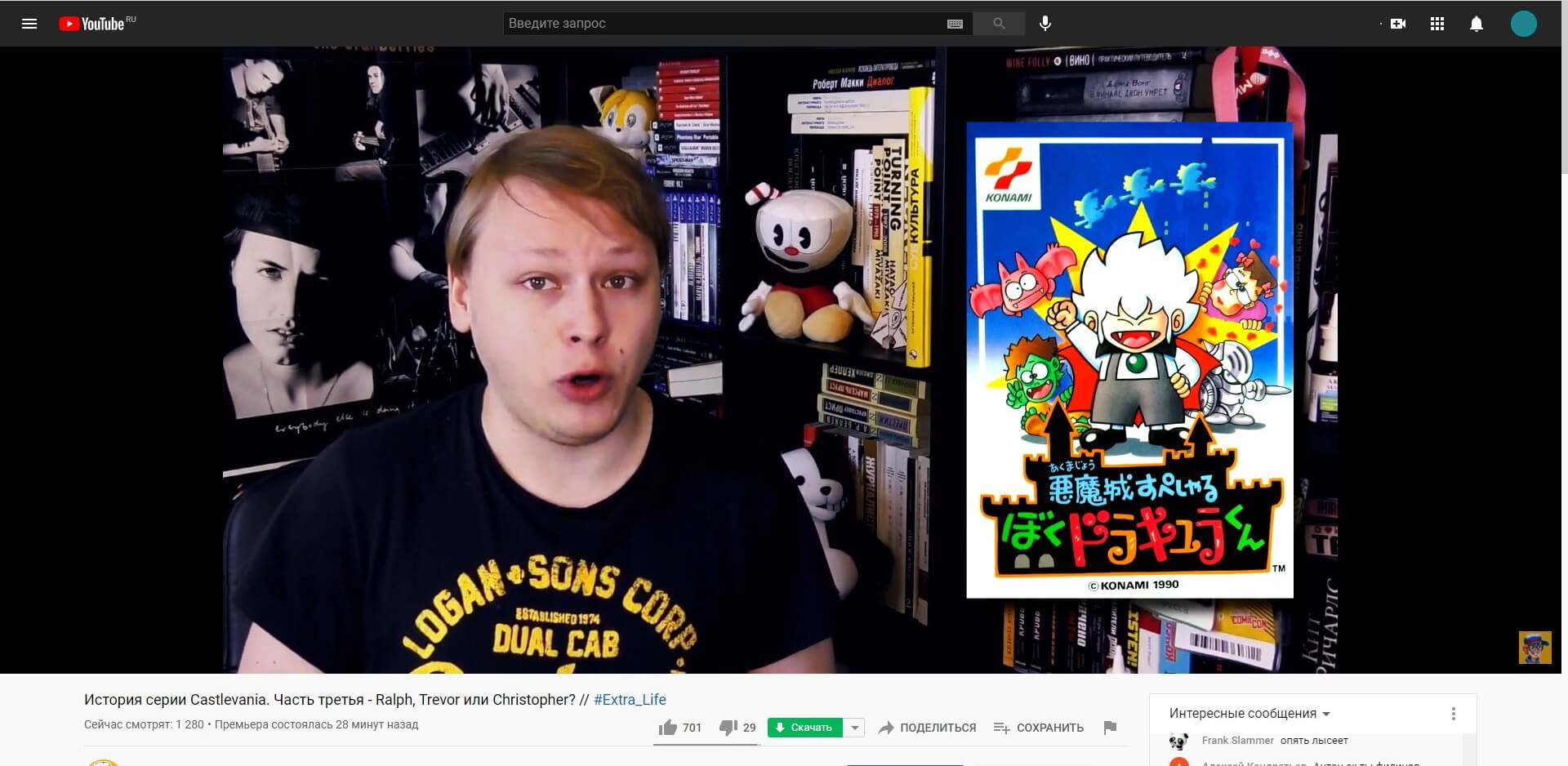
Пошаговая схема
-
Откройте трансляцию в браузере и доведите страницу до нужного состояния. Если собираетесь писать полный экран, сразу разверните видео максимально удобно.
-
Запустите Экранную Камеру.
-
В стартовом окне выберите Запись экрана.
-
Укажите режим захвата:
-
Полный экран — если хотите записать всё окно монитора;
-
Фрагмент экрана — если нужен только плеер YouTube;
-
Выбранное окно — если хотите привязаться к браузеру.
-
-
В параметрах записи проверьте источник звука. Для сохранения самого стрима нужен системный звук. Если хотите добавить комментарий, включайте и микрофон.
-
Нажмите Записать.
-
Дождитесь обратного отсчёта и не сворачивайте окно записи без необходимости.
-
Когда эфир закончится или нужный момент будет захвачен, остановите запись.
-
В окне результата нажмите Редактировать, если нужно убрать лишнее в начале или в конце.
-
После этого переходите в Создание видео и сохраняйте файл через Создать экранное видео.
Что важно в интерфейсе
Главное достоинство этого метода — понятные названия действий. Пользователь не ищет по полчаса, где именно спрятан старт записи, где находится обрезка и как сохранить итоговый файл. Внутри одного сценария есть и захват, и короткий монтаж, и экспорт. Это особенно удобно, когда нужно скачать стрим с Ютуба не просто “как получится”, а в чистом виде, чтобы потом пересматривать запись или сразу кому-то отправить.
Что получится на выходе
На выходе вы получаете обычный видеофайл, который легко хранить локально, обрезать ещё раз или загружать дальше. Если стрим был длинный, сразу давайте файлу понятное имя: например, Название канала_дата_стрим.mp4. Через неделю это уже сэкономит время.
Где этот способ сильнее остальных
Экранная Камера выигрывает не там, где нужно скачать чужой уже опубликованный replay, а там, где эфир идёт прямо сейчас. Именно в этом режиме она даёт самый предсказуемый результат. Никакой зависимости от того, успел ли YouTube собрать архив, доступна ли прямая ссылка на поток и поддерживает ли её конкретный загрузчик.
Плюсы
-
понятный интерфейс без лишних технических шагов;
-
запись идущего эфира без ожидания публикации replay;
-
удобный выбор области: полный экран, фрагмент, окно;
-
быстрый переход в редактирование;
-
один инструмент закрывает захват, обрезку и экспорт.
Минусы
-
это именно запись экрана, а не прямое скачивание исходного файла;
-
во время записи нужно следить за уведомлениями и чистотой рабочего стола;
-
длинные эфиры занимают много места на диске;
-
качество зависит от выставленных параметров записи и нагрузки на ПК.
VLC Media Player — скачать завершённый эфир по ссылке
VLC чаще всего воспринимают как обычный плеер, но в задаче скачать трансляцию с Ютуба он выступает совсем в другой роли. Его сильная сторона — работа с сетевым потоком. Схема тут не самая короткая, зато полностью бесплатная: берёте ссылку на эфир, открываете её в VLC, находите реальный адрес потока и уже потом сохраняете файл через браузер.
Когда выбирать этот способ
Метод подходит тогда, когда replay уже опубликован и доступен для просмотра. Если речь идёт о прямом эфире, который ещё не закончился, этот сценарий уже не лучший. Для живого стрима надёжнее запись экрана или второй вариант с записью прямо внутри VLC.
Что подготовить
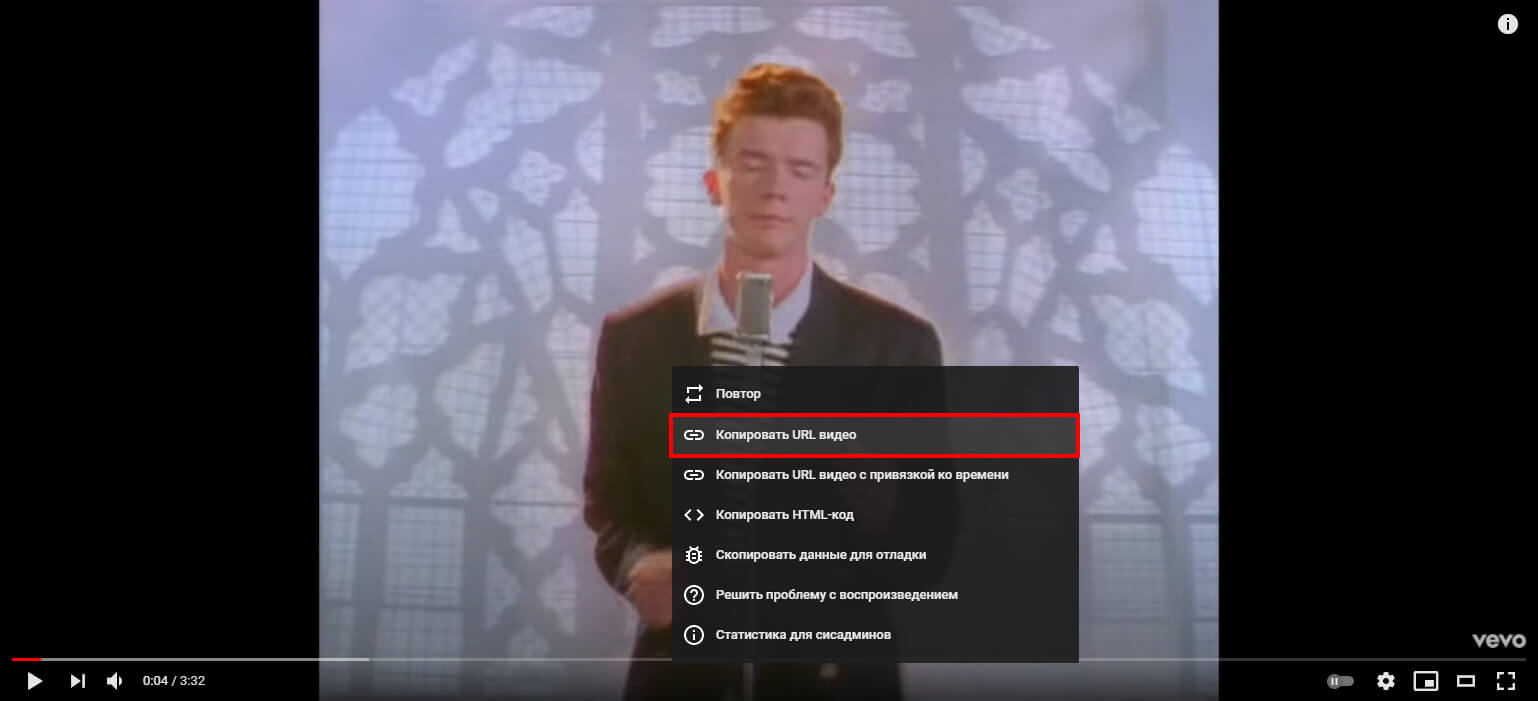
Нужна сама ссылка на трансляцию. Откройте её в браузере, щёлкните правой кнопкой по окну воспроизведения и возьмите Копировать URL видео. Этого хватает для старта.
Пошаговая схема
-
Запустите VLC.
-
Откройте меню Медиа.
-
Выберите Открыть URL или Open Network Stream.
-
Вставьте ссылку на трансляцию.
-
Нажмите Воспроизвести.
-
После начала воспроизведения откройте Инструменты.
-
Перейдите в Информация о кодеке.
-
Внизу окна найдите строку Расположение.
-
Выделите адрес целиком и скопируйте его.
-
Вставьте этот адрес в браузер.
-
Когда откроется сам видеопоток, сохраните его на диск через стандартное сохранение браузера.
Что здесь происходит на самом деле
VLC не просто показывает страницу YouTube, а помогает вытащить адрес уже самого медиапотока. Это и есть ключевой шаг. Пока пользователь копирует лишь ссылку страницы, скачивания как такового нет. После перехода к реальному адресу потока браузер уже работает напрямую с видео.
На что обратить внимание
Этот способ любит аккуратность. Ошибка на одном из шагов обычно связана не с VLC, а с тем, что пользователь:
-
скопировал не тот URL;
-
не дождался начала воспроизведения в VLC;
-
взял не полный адрес из поля Расположение;
-
пытается так сохранить ещё не завершившийся эфир.
Если же всё сделано правильно, метод работает стабильно и без сторонних расширений.
Что получится на выходе
Итог — локально сохранённый файл завершённой трансляции. Для архивов, лекций, стримов без особого монтажа это один из самых дешёвых и чистых путей. Особенно если не хочется ставить отдельный downloader.
Плюсы
-
бесплатный способ без подписки;
-
VLC есть под Windows, Mac и Linux;
-
не требует сложной регистрации или браузерных расширений;
-
подходит для тех, кто не хочет ставить отдельный загрузчик.
Минусы
-
путь длиннее, чем у специализированных downloader-программ;
-
новичок легко ошибается на этапе с полем Расположение;
-
метод неудобен для серийных загрузок;
-
для идущего прямого эфира это не лучший сценарий.
VLC Media Player — записать идущую трансляцию в реальном времени
Это уже другой сценарий. Здесь VLC используется не как промежуточный мост к файлу, а как инструмент захвата потока во время просмотра. Метод ценят за то, что он бесплатный, быстрый на старте и не требует отдельного экранного рекордера. Но здесь нужно принять правило: запись идёт в реальном времени, поэтому закрыть программу и уйти не получится.
Когда выбирать этот способ
Этот вариант подходит, когда нужно сохранить текущий прямой эфир, а под рукой уже стоит VLC. Он выручает как резервный способ, если вы не хотите ставить другой софт или срочно начали запись посреди стрима.
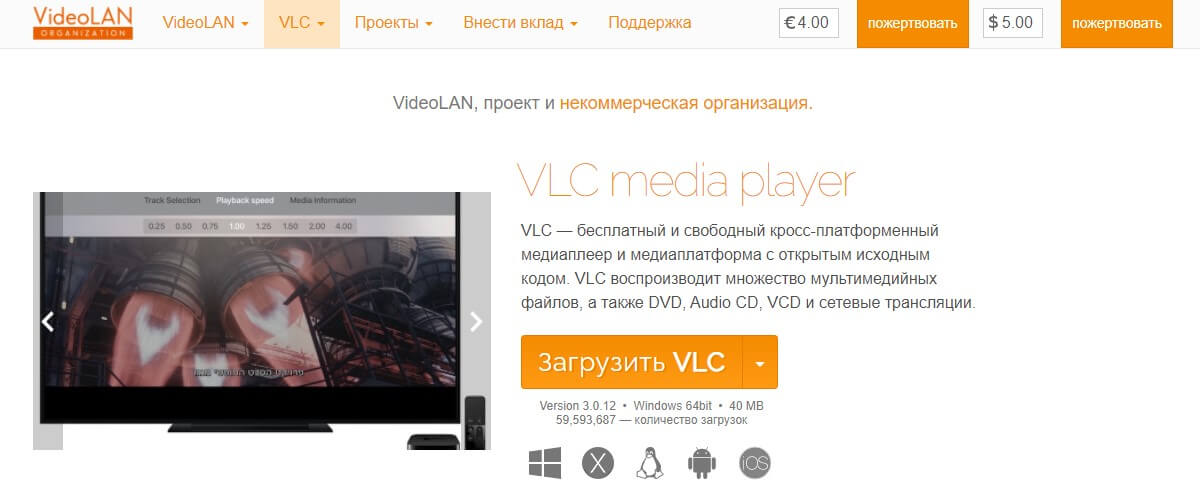
Пошаговая схема
-
Откройте нужную трансляцию на YouTube.
-
Скопируйте ссылку через Копировать URL видео.
-
Запустите VLC.
-
Перейдите в Медиа → Открыть URL.
-
Вставьте ссылку и нажмите Воспроизвести.
-
Убедитесь, что стрим действительно пошёл внутри VLC.
-
Щёлкните правой кнопкой мыши по видео.
-
Выберите Запись.
-
Оставьте VLC открытым на всё время захвата.
-
По окончании остановите воспроизведение и проверьте папку сохранения.
В классической конфигурации Windows файл обычно попадает в системную папку Видео. Если папка была изменена в настройках VLC или в самой системе, итоговая запись лежит там, куда направлены медиасохранения по умолчанию.
Чем этот метод отличается от записи экрана
Здесь нет лишних окон браузера, уведомлений и риска записать рабочий стол вместо самого стрима. С другой стороны, здесь меньше контроля. У вас нет встроенного монтажа, нет удобной области захвата, нет визуально понятного индикатора “запись пошла идеально”. Поэтому для ответственного сохранения длинного эфира Экранная Камера всё же удобнее, а VLC — хороший бесплатный резерв.
Что здесь удобно
Если нужно записать только сам поток и не тратить время на отдельный рекордер, VLC экономит несколько шагов. Он особенно полезен на относительно слабых системах, где лишний слой захвата рабочего стола нагружает машину заметнее, чем воспроизведение в одном окне плеера.
Плюсы
-
полностью бесплатный сценарий;
-
подходит для живых трансляций;
-
не нужно писать весь рабочий стол;
-
быстрый запуск без отдельного рекордера.
Минусы
-
запись идёт только пока VLC открыт и воспроизведение не прервано;
-
в интерфейсе меньше контроля, чем у специализированных рекордеров;
-
нет нормального постредактирования внутри метода;
-
длинный эфир приходится записывать целиком в реальном времени.
4K Video Downloader
Если нужен самый прямой путь скачать запись стрима с Ютуба без танцев с кодеками и сетевыми адресами, 4K Video Downloader остаётся одним из самых удобных вариантов. Сценарий предельно понятный: скопировали ссылку, вставили, выбрали качество, нажали загрузку.
Когда выбирать этот способ
Этот путь хорош для уже опубликованных трансляций. Он особенно удобен, когда нужно быстро сохранить один-два эфира в понятную папку и не разбираться с дополнительными окнами или браузерными дополнениями. Для идущего стрима это не основной инструмент: сначала нужен завершённый replay.
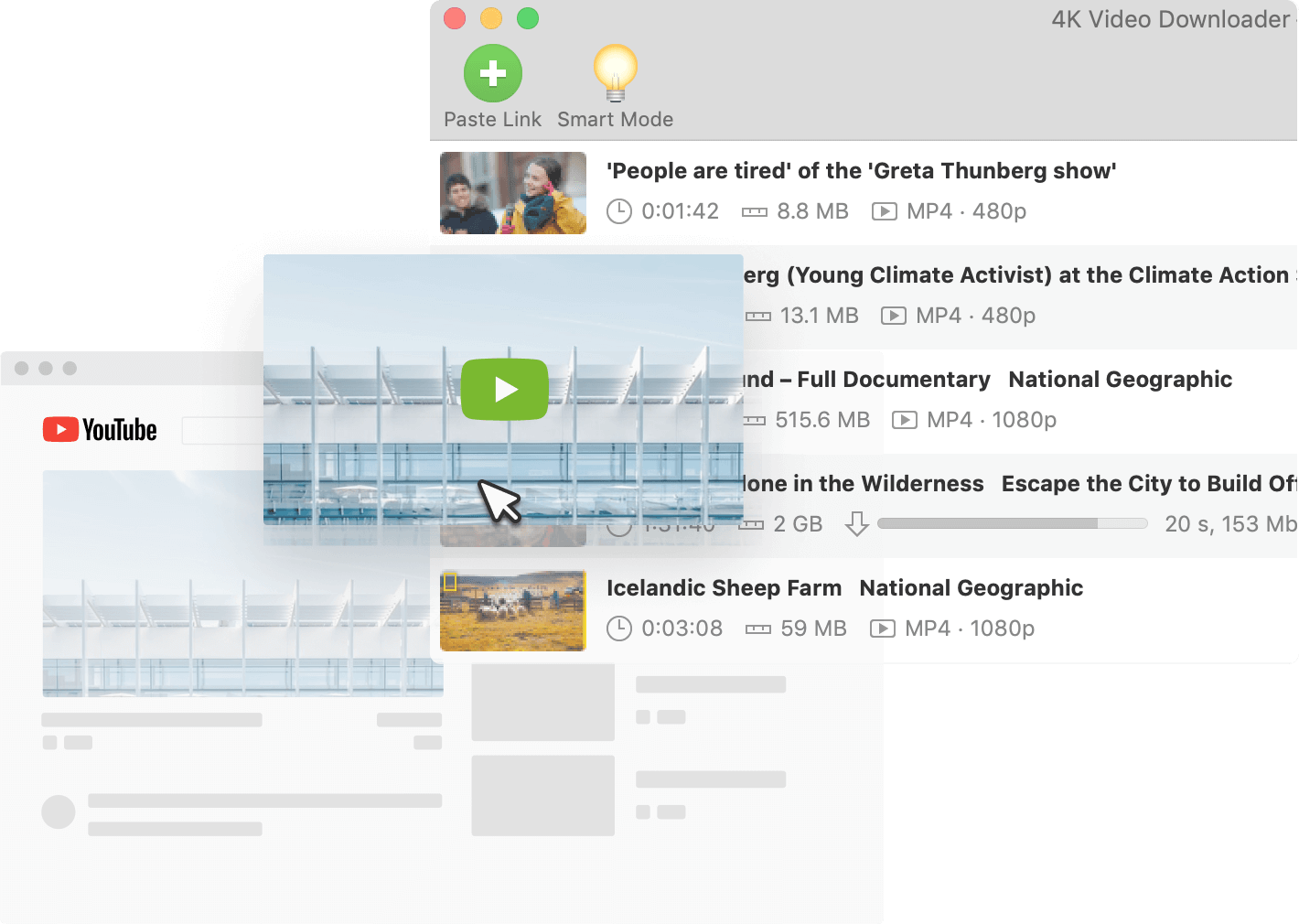
Пошаговая схема
-
Откройте нужную запись на YouTube.
-
Скопируйте ссылку из адресной строки браузера.
-
Запустите 4K Video Downloader.
-
Нажмите Paste Link или Вставить ссылку.
-
Дождитесь анализа ссылки.
-
Выберите формат файла, обычно это MP4.
-
Укажите качество.
-
Задайте папку сохранения.
-
Нажмите Download.
На этом участие пользователя почти заканчивается. После обработки ссылка превращается в обычную задачу загрузки, и вам остаётся только дождаться конца.
Почему этот способ любят чаще всего
Потому что у него самый короткий маршрут от “нашёл эфир” до “файл лежит на диске”. Нет промежуточной ручной работы с прямым URL потока. Нет необходимости писать экран в реальном времени. Нет зависимости от чистоты рабочего стола.
Где есть ограничения
Ограничение одно и фундаментальное: это загрузчик опубликованного видео, а не универсальный перехватчик живого потока. Если эфир ещё идёт, нормального готового MP4 целиком вы не получите. Тогда сразу уходите в запись.
Плюсы
-
очень простой интерфейс;
-
короткая и понятная цепочка действий;
-
удобно для сохранения finished replay;
-
легко задаётся папка и качество.
Минусы
-
не решает задачу захвата живого эфира прямо сейчас;
-
часть возможностей зависит от конкретной редакции программы;
-
при длинных эфирах нужно заранее следить за местом на диске.
Freemake Video Downloader
Freemake удобен тем, что у него очень наглядная логика даже для человека, который в первый раз скачивает потоковое видео. Здесь всё строится вокруг одного действия: вставить ссылку и выбрать, в каком виде сохранить файл.
Когда выбирать этот способ
Freemake подходит тем, кто хочет скачать трансляцию с YouTube без технической мороки и любит интерфейсы в стиле мастера действий. Этот способ работает лучше всего для завершённых эфиров, когда запись уже существует как обычное видео на стороне YouTube.
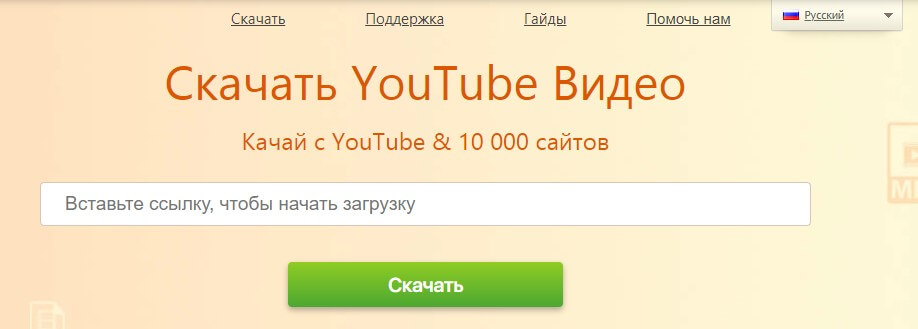
Пошаговая схема
-
Скопируйте ссылку на запись трансляции.
-
Откройте Freemake Video Downloader.
-
Нажмите кнопку добавления ссылки или вставьте URL в основное окно.
-
Дождитесь распознавания видео.
-
Выберите формат сохранения.
-
Укажите качество.
-
Назначьте папку.
-
Запустите загрузку.
Чем Freemake отличается от 4K Video Downloader
Не скоростью и не самой идеей, а стилем взаимодействия. 4K чаще воспринимается как минималистичный downloader, а Freemake — как классический настольный менеджер загрузок, где чуть больше пошагового ощущения “сначала это, потом это”. Для части пользователей именно такой ритм удобнее.
Кому этот способ нравится больше
Тем, кто не любит скрытые настройки и хочет видеть результат в более визуальном формате. Если вам психологически проще работать через последовательные экраны и выбор параметров по шагам, Freemake ощущается комфортнее.
Плюсы
-
понятный пошаговый сценарий;
-
удобно выбирать качество и конечную папку;
-
подходит для обычных replay без лишних шагов;
-
дружелюбен к новичку.
Минусы
-
идущий эфир он не заменяет;
-
сценарий по сути сводится только к загрузке опубликованного видео;
-
для длинных архивов всё равно нужно вручную следить за свободным местом.
JDownloader 2
JDownloader 2 — это уже не “ещё один простой downloader”, а полноценный менеджер загрузок. Его имеет смысл брать тогда, когда нужно не просто скачать один стрим с Ютуба, а работать сериями: разбирать несколько ссылок, выбирать качество, держать очередь и не терять контроль над пакетами файлов.
Когда выбирать этот способ
Этот вариант удобен для тех, кто регулярно сохраняет эфиры, вебинары, длинные трансляции и любит видеть всё в очереди. Один файл, пять файлов, десять файлов — JDownloader справляется именно с такими сценариями лучше, чем типичный downloader на одну кнопку.
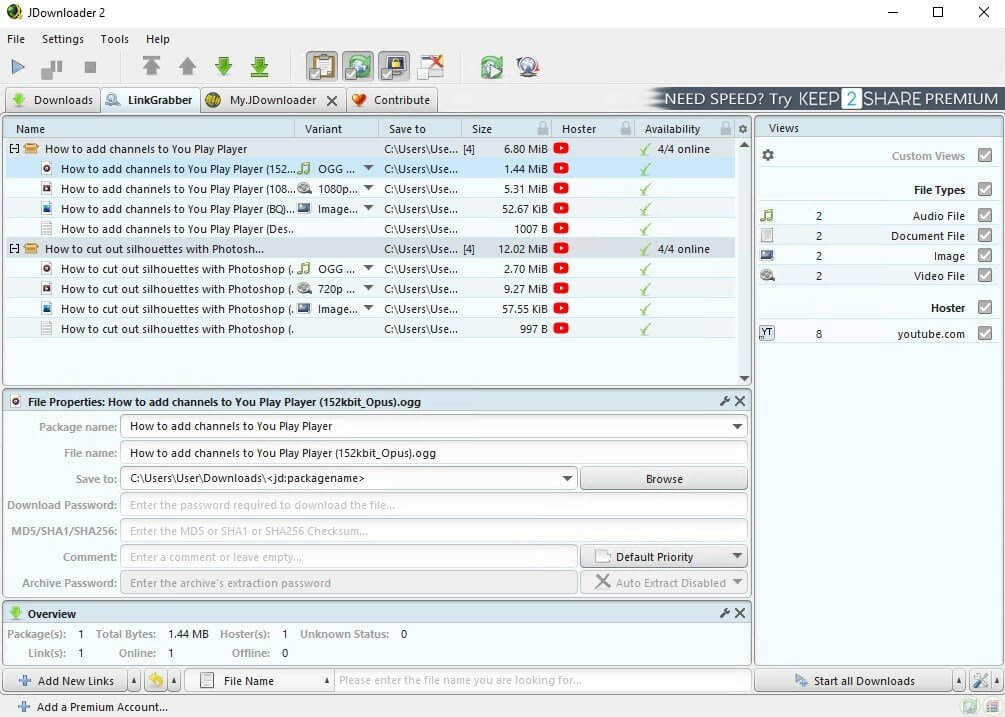
Пошаговая схема
-
Скопируйте ссылку на завершённый эфир.
-
Откройте JDownloader 2.
-
Перейдите во вкладку LinkGrabber.
-
Вставьте ссылку — чаще всего программа подхватывает её автоматически из буфера.
-
Дождитесь анализа и появления списка доступных элементов.
-
Выберите нужный вариант видео, обычно MP4 и нужное качество.
-
Укажите папку сохранения.
-
Нажмите Start All Downloads или перенесите задачу в очередь загрузки.
Почему этот способ полезен для длинных и частых задач
JDownloader силён именно управлением процессом. Он удобно показывает задачи, умеет держать очередь, даёт лучшее ощущение контроля над несколькими загрузками и не превращает работу в ручное вставление каждой ссылки по отдельности в отдельный downloader.
Когда он избыточен
Если вам нужно скачать один replay раз в полгода, JDownloader может показаться более тяжёлым решением, чем 4K Video Downloader или Freemake. Но если вы часто сохраняете эфиры, он очень быстро перестаёт казаться сложным.
Плюсы
-
удобно работает с очередями;
-
хорошо подходит для серийных загрузок;
-
наглядно показывает, что именно попало в пакет;
-
полезен тем, кто часто скачивает длинные эфиры.
Минусы
-
интерфейс тяжелее для новичка;
-
ради одного ролика он ощущается избыточным;
-
идущие эфиры этот путь не заменяет;
-
на первом знакомстве требует чуть больше внимания, чем простые downloader-приложения.
YouTube Studio — как скачать свой стрим без сторонних программ
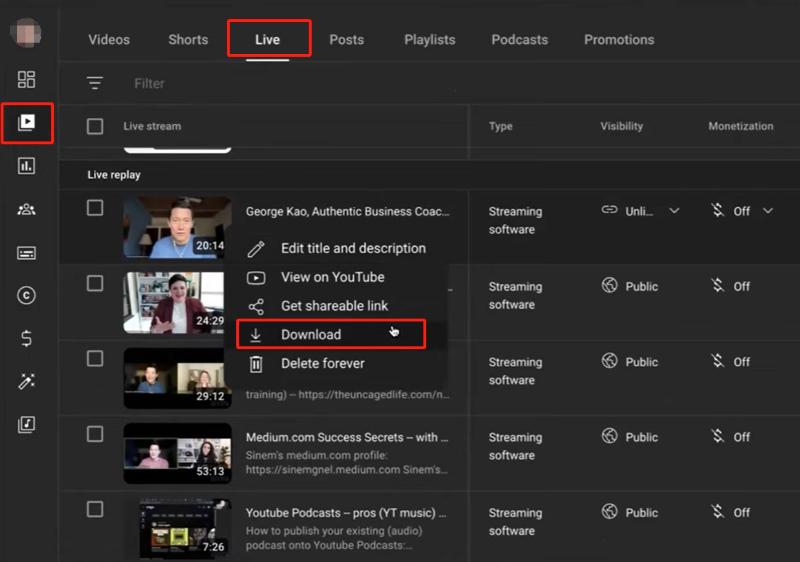
Для своего эфира это главный способ. Здесь нет записи экрана, нет перехвата потока и нет промежуточных костылей. Вы заходите в YouTube Studio, находите нужную трансляцию и забираете её напрямую из своего кабинета. YouTube хранит прошлые, текущие и будущие эфиры в Live Tab, а скачивание своих видео идёт через Studio. Причём чужие ролики из Studio скачать нельзя — только свои.
Когда выбирать этот способ
Всегда, когда эфир ваш. Это самое правильное решение для автора канала. Вы не теряете время на запись экрана, не получаете лишние уведомления в кадре и работаете с нормальным архивом, а не с просмотром в браузере.
Пошаговая схема
-
Откройте YouTube и нажмите по аватару канала.
-
Перейдите в YouTube Studio.
-
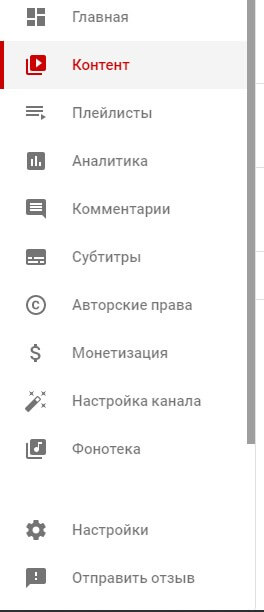
В левом меню откройте Content.
-
Найдите нужный эфир. В зависимости от представления кабинета вы работаете либо через общий список контента, либо через вкладку с прямыми эфирами.
-
Откройте меню с тремя точками у нужной записи.
-
Выберите Download.
На официальной справке маршрут для скачивания своего видео выглядит именно так: вход в YouTube Studio, переход в Content, выбор ролика, затем Menu и Download. Для live-архивов логика такая же, если трансляция уже попала в ваш список контента.
Что важно помнить
-
этот путь работает только для вашего канала;
-
архив должен существовать как доступная запись;
-
стримы короче 12 часов архивируются автоматически;
-
для особо ценных эфиров локальная резервная копия всё равно остаётся лучшей практикой.
Плюсы
-
штатный способ без стороннего софта;
-
лучший вариант для собственного контента;
-
нет риска записать лишнее с рабочего стола;
-
меньше ручной работы, чем при записи экрана.
Минусы
-
метод не подходит для чужих трансляций;
-
путь работает только после появления архива в вашем контенте;
-
если нужен фрагмент прямо во время эфира, быстрее писать экран локально.
Как скачать прямой эфир с YouTube на macOS
QuickTime Player
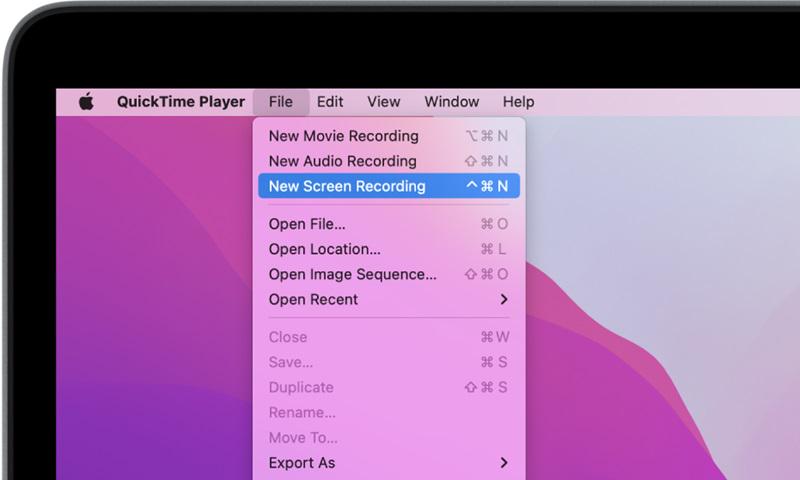
QuickTime — штатный macOS-способ на случай, когда нужно сохранить стрим с Ютуба без установки внешнего рекордера. Он хорош тем, что уже есть в системе и запускается за секунды. В QuickTime запись экрана открывается через File → New Screen Recording, после чего macOS выводит инструменты Screenshot. После записи файл сразу открывается в приложении и его можно сохранить на диск.
Когда выбирать этот способ
QuickTime нужен не для скачивания готового replay, а для захвата экрана, когда эфир ещё идёт и действовать нужно прямо сейчас. Это хороший резервный сценарий для Mac, особенно если вы не хотите ставить отдельный рекордер.
Пошаговая схема
-
Откройте QuickTime Player.
-
В меню File выберите New Screen Recording.
-
Система покажет панель Screenshot с инструментами записи.
-
Откройте стрим в браузере и приведите окно в нужный размер.
-
В QuickTime выберите запись всего экрана или выбранной области.
-
Перед стартом откройте параметры записи и укажите источник звука, если нужен ваш голос или внешний комментарий. QuickTime позволяет выбрать микрофон перед началом записи.
-
Нажмите Record.
-
По окончании остановите запись через системную панель или горячую клавишу.
-
QuickTime сразу откроет получившийся файл.
-
Сохраните ролик в нужную папку через обычное сохранение.
Почему QuickTime полезен именно на Mac
Потому что это встроенный инструмент. Для экстренного сохранения стрима он даёт почти нулевой порог входа: не нужно скачивать новую программу, проверять совместимость, проходить установку и разбираться в ещё одном интерфейсе.
Где у метода слабое место
QuickTime остаётся именно экранной записью. Для максимально чистого архива готового replay на Mac удобнее использовать downloader по ссылке или забрать свой эфир через YouTube Studio. Но когда запись нужна немедленно, QuickTime закрывает задачу без паузы на подготовку.
Плюсы
-
уже установлен в macOS;
-
запускается буквально в несколько действий;
-
отлично подходит для срочной записи идущего эфира;
-
файл сразу открывается после остановки записи.
Минусы
-
это не прямое скачивание исходного replay;
-
длинные записи быстро расходуют место;
-
для идеального архивирования завершённого эфира удобнее способ по ссылке.
VLC Media Player на Mac
На Mac VLC остаётся таким же полезным, как и на Windows: он хорошо справляется с работой по сетевой ссылке и позволяет забрать завершённый эфир без записи экрана. Если вы хотите именно сохранить replay, а не снимать монитор, VLC на Mac — один из самых рациональных бесплатных вариантов.
Когда выбирать этот способ
Используйте VLC на Mac, когда трансляция уже завершена и опубликована как replay. Тогда вы не тратите время на запись в реальном времени и получаете более чистый итоговый файл.
Пошаговая схема
-
Откройте запись трансляции в браузере и скопируйте ссылку.
-
Запустите VLC.
-
Перейдите в меню открытия сетевого адреса.
-
Вставьте ссылку и начните воспроизведение.
-
Найдите информацию о медиапотоке.
-
Скопируйте адрес самого потока.
-
Откройте его в браузере и сохраните файл локально.
В интерфейсе macOS названия меню могут быть распределены чуть иначе, чем на Windows, но логика остаётся той же: сначала открывается сетевой адрес, затем извлекается реальная ссылка потока, а потом видео сохраняется уже напрямую.
Почему метод полезен на Mac
Потому что он не зависит от штатной экранной записи и не заставляет держать эфир открытым часами. Если replay уже доступен, сохранять его через VLC рациональнее, чем писать экран QuickTime.
Плюсы
-
бесплатный вариант без лишнего софта;
-
лучше подходит для finished replay, чем экранная запись;
-
не требует держать запись в реальном времени;
-
VLC одинаково полезен и на Windows, и на Mac.
Минусы
-
путь менее очевиден для новичка;
-
для идущего стрима это уже не лучший вариант;
-
сам шаг с извлечением адреса потока требует аккуратности.
YouTube Studio на Mac — лучший способ забрать свой архив
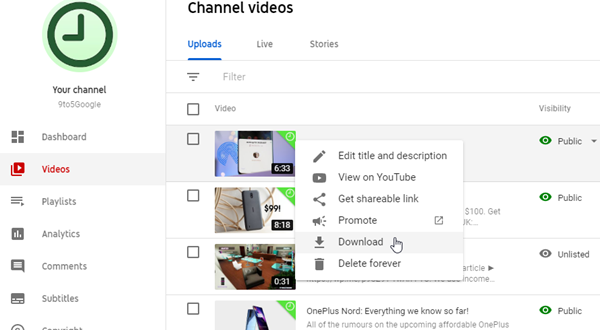
Если эфир ваш и вы работаете на Mac, не нужно придумывать обходные пути. Сценарий здесь тот же, что и на Windows: входите в YouTube Studio, открываете контент и скачиваете запись через меню. Для собственных эфиров это самый прямой вариант. YouTube хранит live-архивы в студии, а маршрут скачивания своих видео идёт через Content и меню Download.
Когда выбирать этот способ
Всегда, когда эфир принадлежит вашему каналу. На Mac этот путь настолько же удобен, насколько и на Windows, потому что работает в браузере и не зависит от платформы.
Пошаговая схема
-
Войдите в YouTube под нужным аккаунтом.
-
Откройте YouTube Studio.
-
Перейдите в Content.
-
Найдите live-архив.
-
Откройте меню с тремя точками.
-
Нажмите Download.
Плюсы
-
самый чистый путь для собственного эфира;
-
не нужно писать экран;
-
работает одинаково удобно в браузере на Mac;
-
не требует внешнего downloader.
Минусы
-
не подходит для чужих стримов;
-
нужен уже сформированный архив записи;
-
не помогает, когда требуется сохранить кусок прямо во время эфира.
Как скачать прямую транялцию с YouTube на телефон
Seal на Android
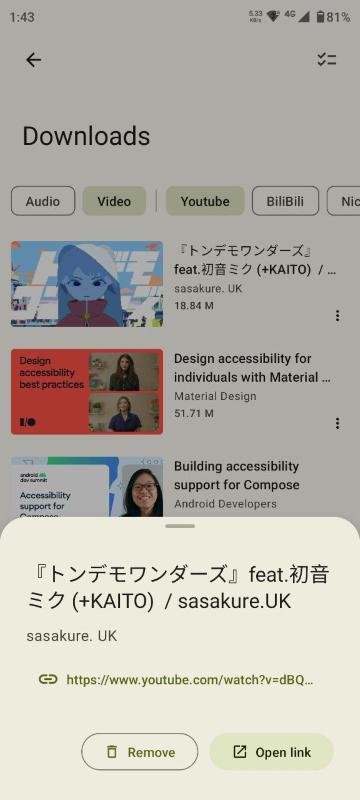
Если задача звучит именно так: скачать трансляцию с ютуба на телефон и потом смотреть её офлайн, то самый практичный Android-сценарий из разобранных источников — Seal. Это не запись экрана, а именно загрузка по ссылке. Поэтому метод удобен для replay, когда эфир уже закончился и опубликован.
Когда выбирать этот способ
Seal берите тогда, когда у вас Android и нужен уже готовый replay. Для постоянного сохранения длинных записей на телефон это заметно удобнее, чем экранная запись: файл сохраняется как обычная загрузка, а не как захват интерфейса.
Что подготовить
Нужна ссылка на запись эфира. Откройте YouTube, нажмите Поделиться, скопируйте ссылку и переходите в Seal. Лучше сразу решить, нужен вам весь эфир или только определённый вариант качества, потому что на телефоне место заканчивается быстрее, чем на компьютере.
Пошаговая схема
-
Установите Seal на Android.
-
Скопируйте ссылку на нужный replay.
-
Откройте Seal.
-
Вставьте URL в поле программы.
-
Дождитесь распознавания видео.
-
Выберите формат и качество.
-
Запустите загрузку.
-
После завершения откройте папку сохранения и проверьте файл.
Почему этот способ хорош именно на телефоне
Потому что он убирает лишнюю перепаковку задачи. Вы не держите открытым стрим несколько часов. Не зависите от того, заблокировался ли экран. Не получаете поверх ролика системные уведомления, как это бывает при записи экрана. Для Android это один из самых рациональных путей именно под replay.
Что делать на iPhone
На iPhone прямое сохранение чужого replay в стиле Android-загрузчика обычно упирается в более жёсткую модель работы с файлами и приложениями. Поэтому практический путь для iPhone выглядит так: либо забирать свой эфир через YouTube Studio и уже потом передавать его на устройство, либо сохранять replay на компьютере, либо использовать запись экрана как резервный вариант для текущего эфира. Если нужен именно готовый архив без лишней возни, телефон в этой задаче уступает компьютеру.
Плюсы
-
удобный путь именно для Android;
-
не нужно часами держать экран включённым;
-
лучше подходит для replay, чем запись экрана;
-
файл после загрузки проще хранить и передавать дальше.
Минусы
-
метод рассчитан на завершённый эфир;
-
на длинных стримах быстро расходуется память устройства;
-
по гибкости управления файлосохранением телефон уступает ПК.
YouTube Studio app на Android — сохранить на устройство свой эфир
Для собственного контента на телефоне есть ещё один нормальный сценарий: сохранить видео через приложение YouTube Studio. На Android путь прямой: открываете YouTube Studio app, переходите в Content, находите нужное видео и через меню выбираете сохранение на устройство. Этот маршрут работает именно для своего контента, а не для чужих трансляций.
Когда выбирать этот способ
Используйте его, если стрим ваш и нужно быстро забрать копию прямо на телефон без передачи через компьютер.
Пошаговая схема
-
Откройте приложение YouTube Studio.
-
Перейдите в Content.
-
Найдите нужную запись.
-
Откройте меню у видео.
-
Выберите сохранение на устройство.
Плюсы
-
штатный путь для автора канала;
-
не требуется отдельный downloader;
-
файл сохраняется прямо на телефон.
Минусы
-
работает только для собственного контента;
-
не заменяет скачивание чужих replay;
-
удобство сильно зависит от объёма памяти на устройстве.
Какой способ выбрать в разных сценариях
Если эфир ещё идёт прямо сейчас
Берите запись. На Windows — Экранная Камера. На Mac — QuickTime Player. Если нужен бесплатный резерв без отдельного рекордера, подойдёт и VLC Media Player с записью во время воспроизведения.
Если эфир уже закончился и на канале есть replay
Берите downloader по ссылке. На Windows лучше всего себя показывают 4K Video Downloader, Freemake Video Downloader и JDownloader 2. Если хотите полностью бесплатный вариант — VLC Media Player.
Если эфир ваш
Сразу идите в YouTube Studio. Это быстрее, чище и правильнее, чем писать экран. Свои видео и live-архивы скачиваются из студии через Content и меню Download.
Если нужен способ именно для телефона
Для Android выбирайте Seal, если запись чужая, и YouTube Studio app, если эфир ваш. Для iPhone основной рабочий сценарий обычно смещается в сторону компьютера или резервной записи экрана.
Частые ошибки
Ошибка 1. Пытаются скачать ещё не завершившийся эфир через обычный downloader
Это самая частая причина жалобы “ничего не скачивается” или “скачалось не то”. Пока стрим идёт, downloader по ссылке почти всегда проигрывает экранной записи. Сначала определите сценарий, потом выбирайте инструмент.
Ошибка 2. Путают ссылку страницы и прямой адрес потока
В VLC это особенно заметно. Пользователь вставляет обычный URL страницы YouTube, но потом не проходит шаг с полем Расположение и не выходит на реальный адрес потока. В результате видео в браузере не сохраняется как нужно.
Ошибка 3. Записывают экран и забывают про уведомления
Это касается и Windows, и Mac. Перед стартом записи выключайте всё лишнее: мессенджеры, всплывающие оповещения, системные баннеры и лишние вкладки. Иначе запись стрима превращается в запись вашей рабочей сессии.
Ошибка 4. Не проверяют папку сохранения
Одна программа пишет в Видео, другая — в Загрузки, третья — в последнюю выбранную директорию. В итоге пользователь уверен, что ролик “не сохранился”, хотя файл уже лежит на диске.
Ошибка 5. Не контролируют место на накопителе
Особенно неприятно это в длинных стримах, записях с высоким качеством и телефонных загрузках. Проверка свободного места перед стартом экономит больше нервов, чем любой “ускоритель” системы.
FAQ
Можно ли скачать чужую трансляцию с Ютуба штатно через YouTube Studio?
Нет. Через Studio скачивается только ваш контент. Для чужих эфиров используются downloader-способы по ссылке или запись экрана.
Что лучше для длинной лекции или вебинара — скачивание или запись?
Если replay уже опубликован, лучше прямое скачивание. Если эфир ещё идёт, запись. Правило простое и работает почти всегда.
Как скачать стрим с Ютуба в хорошем качестве без лишней обработки?
Выбирайте downloader по ссылке: 4K Video Downloader, Freemake Video Downloader или JDownloader 2. Они лучше подходят для готового replay, чем рекордер экрана.
Чем отличается запись стрима от скачивания стрима?
При записи вы снимаете то, что идёт на экране прямо сейчас. При скачивании вы забираете уже готовый опубликованный файл или собранный поток по ссылке. Снаружи результат похож, внутри это разные процессы.
Как сохранить свой стрим на Ютубе без стороннего софта?
Через YouTube Studio. Войдите в аккаунт, откройте Content, найдите запись и скачайте её через меню Download.
Итоги
Если нужен самый универсальный способ для Windows, первым выбором остаётся Экранная Камера. Она закрывает главную практическую задачу: как сохранить идущий стрим с Ютуба без лишних технических манёвров.
Если эфир уже завершён и доступен как replay, самые удобные пути — 4K Video Downloader, Freemake Video Downloader, JDownloader 2 и бесплатный VLC Media Player.
Если эфир ваш, лучший маршрут — YouTube Studio. Именно он даёт штатное скачивание без записи экрана и без лишней потери времени. А для Mac и Android есть свои понятные рабочие сценарии: QuickTime Player для срочной записи с экрана и Seal для сохранения replay на Android.
Главное здесь одно: сначала определить, что именно вы сохраняете — чужой replay, свой архив или текущий прямой эфир. Когда этот вопрос решён правильно, скачать стрим с Ютуба уже несложно.

Чтобы оставить комментарий, авторизуйтесь или зарегистрируйтесь.