
Freemake Video Downloader — это классический настольный загрузчик видео для Windows, который работает по понятной схеме: вы копируете ссылку, нажимаете Paste URL, выбираете качество, формат или действие, а затем сохраняете ролик как видеофайл, аудиофайл или конвертированный пресет под конкретное устройство. Программа рассчитана не на абстрактную работу с веб-видео, а на вполне конкретные задачи: скачать отдельный ролик, сохранить плейлист, забрать канал, извлечь звук, ограничить скорость, возобновить оборванную загрузку и отправить готовые файлы в облачную папку.
Сильная сторона Freemake Video Downloader — сочетание простого интерфейса и достаточно широкого набора действий прямо в одном окне. Здесь не нужно разбираться с десятками вкладок или сценариев автоматизации, как в более тяжелых менеджерах загрузок. Основной рабочий цикл построен вокруг кнопки Paste URL, очереди загрузок, режима One-click download mode, окна выбора качества и списка действий Download / Extract audio / Convert to .... Именно поэтому программа остается удобной для обычного пользователя Windows, которому нужен не комбайн, а прямолинейный инструмент для офлайн-сохранения роликов.
Freemake Video Downloader работает не только с одиночными видео. Программа умеет обрабатывать пользовательские каналы, понравившиеся видео, встроенные ролики и приватные видео, если для доступа к ним нужны учетные данные. Кроме того, программа сохраняет не только исходный видеопоток, но и может сразу отправить результат в MP3, AVI, MKV, WMV, 3GP или пресет под iPhone, iPad, Android и PSP. В этом и заключается ее практический смысл: вы не просто скачиваете видео по ссылке, а сразу выбираете, каким должен быть финальный файл и где он должен лежать.
Скачать Freemake Video Downloader
- Запись экрана
- Захват со звуком
- Просто новичкам
- Не пишет экран
- Платные функции
- Реклама в пакете
Что Freemake Video Downloader умеет на практике
Если убрать общие формулировки и посмотреть на реальные сценарии, то Freemake Video Downloader закрывает следующие задачи:
-
скачивание одного ролика по прямой ссылке;
-
пакетное добавление нескольких ссылок подряд в общую очередь;
-
загрузка плейлистов и каналов;
-
выбор качества перед сохранением;
-
сохранение как есть в доступном исходном формате;
-
извлечение исходного аудио;
-
конвертация в популярные контейнеры и мобильные пресеты;
-
ограничение скорости загрузки;
-
пауза и возобновление незавершенных скачиваний;
-
работа через proxy;
-
скрытие миниатюр и блокировка adult-сайтов паролем;
-
отправка результата в Dropbox, Google Drive, OneDrive и другие облачные папки.
Поддерживаемая логика работы здесь максимально понятна. У программы нет встроенного медиабраузера, нет отдельного каталога контента и нет сложной системы фильтров для огромных наборов ссылок. Зато есть четкий набор кнопок и действий, который хорошо подходит именно для ручной работы: вставить URL, определить формат, папку и скачать. Для домашнего и полу-рабочего сценария этого более чем достаточно.
Отдельно важно, что Freemake Video Downloader не ограничивается одним YouTube. Программа работает с большим количеством площадок, поэтому один и тот же интерфейс используется для разных источников, а привычка копировать ссылку и вставлять в Paste URL сохраняется независимо от сервиса.
Интерфейс: из каких блоков состоит программа
Главное окно Freemake Video Downloader построено вокруг нескольких постоянных элементов. Слева вверху находится крупная кнопка Paste URL. В верхней панели расположено меню File, Downloads, Help. В правой части интерфейса находится зона One-click download mode с переключателем ON/OFF. Внизу расположена кнопка Options, а в центральной части — список текущих и завершенных загрузок с миниатюрами, длительностью, размером, форматом, индикатором прогресса, ссылками Show in folder и Play для завершенных файлов. Такая компоновка делает повседневную работу очень прямой: все ключевые функции находятся в одном окне и не требуют переходов по отдельным мастерам.
Ниже — типичный вид главного окна программы. Здесь хорошо видно основную очередь, кнопку Paste URL, переключатель One-click download mode и нижнюю панель с Options.
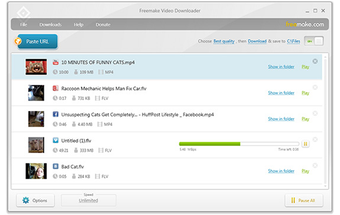
Если смотреть на окно как на рабочий инструмент, оно делится на четыре зоны. Первая — ввод ссылок через Paste URL. Вторая — очередь задач, где видно состояние каждой загрузки. Третья — быстрая автоматизация через One-click download mode. Четвертая — настройки через Options, где вынесены общие параметры, подключение, учетные записи и языки интерфейса. В результате программа почти не требует обучения: пользователь сразу понимает, куда нажимать и где искать параметры.
Когда ссылка уже добавлена, Freemake Video Downloader показывает не только прогресс, но и сопутствующие данные: длительность клипа, размер, выбранный контейнер и оставшееся время. Для завершенных задач в строке появляются действия Show in folder и Play, а незавершенные можно ставить на паузу и возвращать в работу позже. Это делает окно очереди не просто списком файлов, а полноценной точкой контроля над тем, что именно сейчас качается и в каком состоянии находится каждая задача.
Основной сценарий: как программа скачивает видео
В основе Freemake Video Downloader лежит очень простой сценарий. Сначала пользователь копирует ссылку на страницу с роликом. Затем нажимает Paste URL. После этого программа анализирует доступные потоки и открывает окно выбора качества и действия. На этом этапе можно либо скачать файл без перекодирования, либо извлечь аудио, либо сразу конвертировать материал в другой формат. После выбора папки остается нажать Download. Именно вокруг этого сценария построен весь интерфейс.
Важно, что Freemake Video Downloader не сводит работу только к кнопке скачать как есть. На стадии выбора параметров пользователь видит список доступных качеств и блок Choose action, в котором можно оставить режим Only download, переключиться на Extract original audio или выбрать Convert to с нужным контейнером. Это особенно полезно, когда ролик нужен не как видео, а как MP3, AVI или файл под мобильное устройство.
Ниже — окно выбора качества и действия. Именно в нем выбираются разрешение, контейнер и режим сохранения.
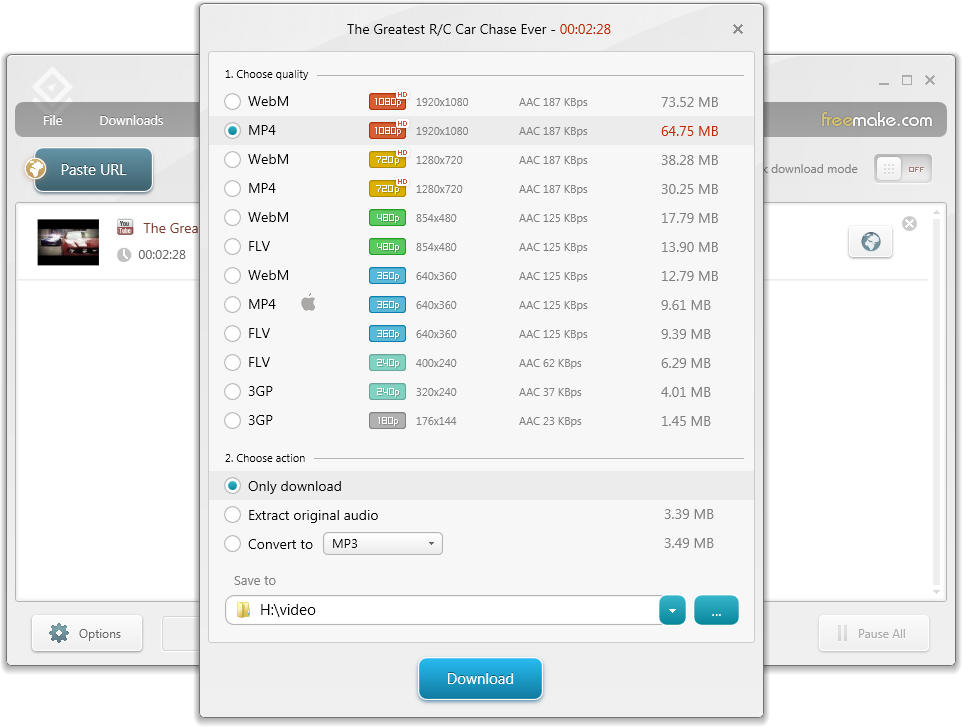
Это окно — центральная часть всей программы. Здесь Freemake Video Downloader показывает реальный набор доступных вариантов по конкретному видео: можно увидеть контейнер, разрешение, примерный аудиобитрейт и размер будущего файла. Ниже расположен блок действия и строка Save to, где задается папка назначения. За счет этого пользователь принимает решение один раз — еще до старта скачивания — и не возвращается к дополнительным диалогам позже.
Пошагово: как скачать одно видео
Шаг 1. Скопировать ссылку на ролик
Первое действие всегда одинаковое: нужно открыть нужный ролик в браузере и скопировать его URL. Freemake Video Downloader работает именно со ссылкой, а не с собственным встроенным поиском, поэтому исходной точкой служит адрес видео или страницы с ним.
Шаг 2. Нажать Paste URL
После копирования ссылки достаточно открыть программу и нажать большую кнопку Paste URL в левом верхнем углу главного окна. Этот элемент интерфейса — главный рабочий триггер Freemake Video Downloader. После нажатия программа начинает разбор ссылки и готовит доступные варианты сохранения.
Шаг 3. Выбрать качество
Когда ссылка обработана, Freemake показывает список доступных вариантов: MP4, WebM, FLV, 3GP и конкретные уровни качества — от низких мобильных пресетов до HD и 4K, если источник отдает такие потоки. Программа умеет сохранять 4K, 1440p, 1080p, 720p, 480p, 360p и 240p, а также показывает размер файла еще до запуска скачивания. Это удобно, когда нужно заранее понять, сколько места займет ролик и стоит ли брать максимальное разрешение.
Шаг 4. Выбрать действие
На этом же экране выбирается логика обработки файла. Если нужен исходный ролик, используется Only download или Download. Если нужен только звук, можно выбрать Extract original audio или конвертацию в MP3. Если нужен иной контейнер, выбирается Convert to и затем указывается AVI, MKV, WMV, 3GP или мобильный профиль. В этом месте программа заметно выигрывает у загрузчиков, которые умеют только скачать видео и все.
Шаг 5. Указать папку Save to
Затем задается папка назначения. Freemake Video Downloader умеет сохранять результат в обычную папку Windows, а также позволяет использовать облачные директории вроде Dropbox, Google Drive и OneDrive как место назначения по умолчанию. Для пользователей, которые держат медиатеку синхронизированной между устройствами, это одна из самых полезных возможностей программы.
Шаг 6. Нажать Download
После подтверждения Freemake помещает задачу в очередь. В основной строке видно прогресс, скорость, время до завершения, а также действия для паузы и дальнейшего открытия готового файла. Если роликов несколько, они выстраиваются в общую очередь, и программу не нужно запускать заново для каждой новой ссылки.
Ниже — еще один фрагмент рабочего окна, где хорошо видно, как выглядит очередь после добавления ссылки и как запускается действие через верхнюю строку.
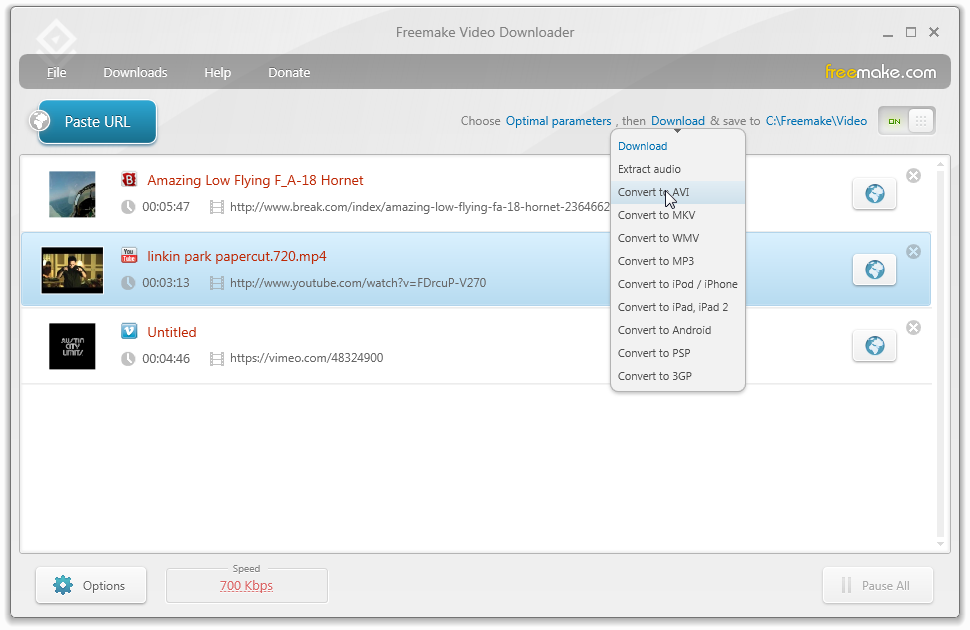
Практически весь ежедневный сценарий умещается в эти несколько действий. В этом и заключается удобство Freemake Video Downloader: программа не растягивает простую задачу на длинную последовательность шагов и не превращает скачивание видео по ссылке в отдельный проект.
Плейлисты, каналы, встроенные и приватные ролики
Freemake Video Downloader интересен не только одиночными загрузками. Программа поддерживает пользовательские каналы, понравившиеся видео, встроенные ролики и видео с ограниченным доступом, если для них требуется авторизация. Для YouTube это особенно важно, потому что реальная работа часто идет не с одним роликом, а с подборкой лекций, музыкальным плейлистом, серией уроков или полным архивом канала.
Принцип здесь такой же, как и в базовом сценарии: вы копируете не ссылку на отдельный ролик, а URL канала или плейлиста, после чего Freemake разбирает коллекцию и подготавливает пакетное скачивание. Вся коллекция сохраняется офлайн через вставку одной ссылки. Для большого количества роликов это существенно удобнее, чем добавлять каждый клип вручную.
Ниже — пример окна, в котором Freemake Video Downloader показывает содержимое плейлиста и параметры его сохранения.
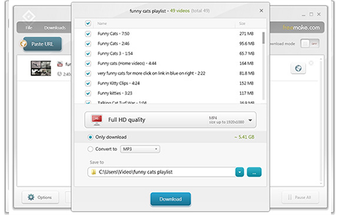
Когда речь идет о плейлистах, у Freemake Video Downloader особенно полезна связка из трех функций: пакетное добавление, единое действие для всей подборки и режим One-click download mode. Пользователь один раз выбирает качество, действие и папку, а затем программа применяет эти параметры ко всей группе роликов. Для каналов с большим архивом это экономит очень много времени.
Отдельная категория — приватные и возрастные видео. Если контент требует входа, Freemake Video Downloader использует вкладку Accounts в меню File → Options → Accounts, куда добавляются учетные данные. Для пользователя это значит, что программа не ограничивается только полностью публичными роликами и умеет работать с тем, что недоступно без авторизации.
Форматы, качество и варианты сохранения
Freemake Video Downloader умеет работать в двух режимах: прямое сохранение исходного потока и сохранение с конвертацией. В режиме прямой загрузки программа поддерживает, в частности, MP4 Ultra HD 4K, MP4 HD 1440p, MP4 HD 1080p, MP4 HD 720p, MP4 480p, MP4 360p, WebM 360p, FLV 240p, 3GP 240p, MP4 180p и 3GP 180p. Это именно тот набор, который пользователь видит как доступные варианты в зависимости от исходного ролика.
Если нужна не просто копия ролика, а файл в другом контейнере или формате под устройство, Freemake Video Downloader позволяет конвертировать скачиваемый материал в AVI, WMV, MKV, 3GP, а также в пресеты iPod/iPhone, iPad, Android и PSP. Такой подход особенно удобен в двух сценариях: когда нужно быстро перегнать ролик в старый совместимый формат и когда конечное устройство чувствительно к контейнеру или разрешению.
Отдельное достоинство программы — возможность сразу извлекать аудио. В интерфейсе это выглядит как режим Extract original audio или конвертация в MP3. Такой вариант уместен, когда из ролика нужен подкаст, музыкальный трек, лекция, выступление или звуковая дорожка без изображения. Freemake Video Downloader в этом смысле работает как обычный загрузчик и простой конвертер в одном окне, без необходимости перегонять уже скачанный видеофайл через отдельную программу.
Еще один практический плюс — отображение примерного размера файла до начала скачивания. Для длинных роликов и особенно для 1080p, 1440p и 4K это критично: пользователь заранее видит, сколько места потребуется, и может быстро решить, нужно ли брать максимальное качество или лучше ограничиться более легким вариантом.
One-click download mode: когда эта функция действительно полезна
Режим One-click download mode — одна из самых сильных функций Freemake Video Downloader. Она находится в верхней правой части главного окна и работает как профиль автозагрузки: вы один раз задаете параметры, после чего все новые ссылки обрабатываются по тем же правилам. Внутри режима задаются качество или соотношение качества и размера, действие и папка назначения.
На практике режим особенно полезен в трех случаях. Первый — когда вы скачиваете подряд много роликов одного типа, например обучающие видео в 720p MP4. Второй — когда вы регулярно извлекаете звук и хотите, чтобы все ссылки сразу уходили в MP3 без лишних диалогов. Третий — когда вы ведете большую очередь и хотите, чтобы каждый новый URL автоматически подхватывал один и тот же каталог и один и тот же режим обработки.
Окно с включенным One-click download mode выглядит так, будто Freemake уже заранее знает ваш типовой сценарий: в верхней строке появляется конструкция вроде Choose Best quality / Optimal parameters, then Download & save to .... По сути это и есть сохраненный профиль обработки. Для пользователя это означает одно: если вы десять раз подряд делаете одинаковую операцию, лишний выбор параметров просто исчезает.
Режим удобен, но не универсален. Если вы часто меняете формат, папку или качество от ролика к ролику, держать его постоянно включенным смысла мало. В таком случае удобнее работать вручную через обычное окно выбора качества. А вот для серийной загрузки каналов, плейлистов и однотипных роликов One-click download mode превращает Freemake Video Downloader в действительно быстрый пакетный инструмент.
Настройки: что скрывается за кнопкой Options
Кнопка Options в нижней части главного окна открывает настройки, разбитые на вкладки General, Connection, Accounts, Languages. Уже по этой структуре видно, что Freemake Video Downloader ориентирован не только на разовое скачивание, но и на настройку постоянного рабочего поведения: программа умеет адаптироваться под способ подключения, тип учетных записей и предпочитаемый язык интерфейса.
Во вкладке General собраны базовые параметры поведения. Здесь можно включить Minimize to the tray, управлять всплывающими сообщениями через Show popups, скрывать миниатюры adult-видео через Do not show thumbnails of adult videos, сохранять такие файлы скрытыми и включать Parental control с блокировкой adult-сайтов паролем. В повседневной работе именно эта вкладка отвечает за то, насколько тихо и насколько приватно программа ведет себя в системе.
Ниже показано окно Options, где видны вкладки General, Connection, Accounts, Languages и параметры общего поведения.
Вкладка Connection отвечает за сетевую сторону работы. Именно здесь сосредоточены параметры proxy и ограничения скорости. Freemake Video Downloader позволяет снизить потребление канала до фиксированных значений — 8 MBps, 4 MBps, 2 MBps, 1 MBps и 700 KBps. Эта функция полезна в сетях со слабым каналом, при параллельной работе других приложений и в случаях, когда загрузчик не должен занимать всю полосу пропускания.
Вкладка Accounts нужна в тех случаях, когда контент недоступен анонимно. Здесь можно добавить учетные данные для сайтов и сервисов, чтобы Freemake мог работать с приватными или возрастными роликами. На практике это один из тех разделов, который многие никогда не открывают, но именно он делает программу пригодной для реального использования, а не только для самых простых публичных ссылок.
Вкладка Languages служит для переключения языка интерфейса. Это не самая обсуждаемая функция, но в прикладной работе она важна: названия элементов вроде Paste URL, One-click download mode, Options, Accounts и Connection остаются узнаваемыми, однако сам интерфейс можно привести к привычному языковому окружению.
История, пауза, возобновление и работа с очередью
Freemake Video Downloader устроен не как одноразовый диалог скачивания, а как очередь с постоянным контролем состояния задач. Пользователь видит список загрузок, может ставить отдельные элементы на паузу, возобновлять оборванные задания и работать с историей уже завершенных файлов. Для длинных роликов и нестабильного соединения это имеет реальную ценность: программа не заставляет начинать все с нуля при каждом сбое.
История загрузок в Freemake полезна не только для просмотра уже скачанного. Программа позволяет из истории открыть клип, перейти к папке хранения, снова открыть исходный URL и удалить запись. Это превращает список скачиваний в рабочий журнал, а не в мертвый лог. Когда роликов много, такая мелочь начинает экономить время.
Еще одна полезная деталь — пакетная загрузка. Freemake Video Downloader позволяет сохранять до 500 файлов за раз. Это относится и к очередям из отдельных ссылок, и к загрузке каналов с большим числом роликов. На практике ограничение здесь уже перестает быть бытовым: для большинства пользователей это фактически полноценный режим массового скачивания, а не просто добавить два-три ролика подряд.
Облачные папки: неочевидная, но сильная функция
Freemake Video Downloader умеет использовать Dropbox, Google Drive, OneDrive и другие облачные директории как папку назначения по умолчанию. Это означает, что скачанный ролик или извлеченное аудио можно сразу отправлять не в локальный каталог Видео, а в синхронизируемое облачное хранилище. Для тех, кто переносит медиатеку между несколькими ПК или держит архив в облаке, это одна из самых удобных функций программы.
На практике эта возможность особенно хорошо раскрывается в двух сценариях. Первый — когда вы скачиваете материалы на одном компьютере, а просматриваете их затем на другом устройстве через синхронизированную папку. Второй — когда нужно собрать архив лекций, инструкций, интервью или подкастов в одном облачном каталоге без ручного копирования после завершения загрузки. Freemake Video Downloader позволяет встроить этот шаг прямо в основной сценарий работы.
Поведение программы в реальной работе
По своему характеру Freemake Video Downloader — не инженерный инструмент, а утилита, рассчитанная на понятный повседневный ритм. Она хорошо раскрывается там, где пользователь регулярно повторяет одни и те же операции: скачивает ролики для офлайн-просмотра, вытягивает аудио из лекций, сохраняет подборки и иногда конвертирует материалы под старое устройство или архивный формат. В таком сценарии у программы очень низкий порог входа и быстро вырабатывается привычка к одному и тому же рабочему циклу.
С другой стороны, Freemake Video Downloader не пытается быть универсальным медиахабом. Здесь нет каталога поиска по платформам, нет навороченного управления пакетами, нет сценариев глубокой автоматизации уровня системного менеджера загрузок. Но для своей задачи — скачать видео с YouTube или другой площадки по URL, выбрать действие и сохранить результат — программа остается очень собранной и целевой.
Сильные стороны Freemake Video Downloader
Главное достоинство программы — предсказуемость интерфейса. Кнопка Paste URL, окно выбора качества, режим One-click download mode и очередь загрузок не требуют расшифровки. Это тот случай, когда человек открывает программу впервые и почти сразу начинает работать без длинного периода привыкания.
Второе сильное качество — комбинация скачивания и конвертации. Freemake Video Downloader не заставляет сначала получить исходный ролик, а потом думать, как перегнать его в MP3, AVI или WMV. Эти действия доступны в том же окне, где выбирается качество, и потому работа идет быстрее и чище.
Третье — поддержка больших сценариев: плейлисты, каналы, до 500 файлов в очереди, пауза, возобновление, ограничение скорости, proxy, история, облачные папки. По набору прикладных функций Freemake Video Downloader заметно шире, чем многие минималистичные загрузчики, которые умеют только вставить ссылку и скачать MP4.
Четвертое — работа с аккаунтами и возрастным или приватным контентом. Наличие вкладки Accounts и полноценного раздела Parental control показывает, что разработчики продумывали не только базовый сценарий с публичным роликом, но и более специфические случаи. Для реального использования это важнее, чем кажется на первый взгляд.
Минусы и ограничения
Freemake Video Downloader удобен именно в своей нише, но его интерфейс по стилю уже нельзя назвать современным. Он функционален, ясен и не перегружен, однако визуально остается представителем старой школы Windows-утилит. Для многих это не проблема, но если нужен максимально современный интерфейс с встроенным поиском, браузером и медиапросмотром, здесь этого нет.
Второе ограничение — ориентация на ручную работу со ссылкой. JDownloader 2 умеет строить гораздо более сложные схемы добавления ссылок через clipboard observation, CTRL + V, отдельный Add links dialog, авто-подтверждение, автозапуск и глубокий разбор ссылок. На этом фоне Freemake выглядит проще и прямолинейнее, что удобно для новичка, но менее гибко для пользователя с тяжелыми очередями.
Третье — программа сильнее всего раскрывается на Windows-сценарии с обычным настольным использованием. Если нужен кроссплатформенный легкий загрузчик без привязки к экосистеме Windows, у конкурентов позиция шире.
Сравнение с аналогами
4K Video Downloader+
4K Video Downloader+ — более современный по подходу конкурент. У него есть Smart Mode, который один раз запоминает параметры и автоматически применяет их к будущим загрузкам, а также развитая работа с плейлистами, каналами, поисковой выдачей и высоким разрешением вплоть до 8K. В этом смысле 4K Video Downloader+ выглядит сильнее для пользователей, которым важны современные платформенные возможности, субтитры и очень высокие разрешения.
Freemake Video Downloader, в свою очередь, выигрывает простотой старта и более очевидной логикой вставил ссылку — выбрал действие — скачал. У него хорошо выражен блок конвертации в AVI, MKV, WMV, MP3 и мобильные пресеты прямо на стадии добавления ролика, а также есть облачные папки назначения, proxy, parental control и история загрузок в одном компактном интерфейсе. Если пользователю нужен не максимально технологичный загрузчик, а очень понятная и быстрая настольная утилита под Windows, Freemake выглядит практичнее.
Проще говоря: 4K Video Downloader+ лучше для тех, кто живет в 4K и 8K-контенте, активно работает с каналами и хочет более новую архитектуру. Freemake Video Downloader лучше тогда, когда главное — быстро скачать, выбрать формат и не вникать в лишние сущности интерфейса.
ClipGrab
ClipGrab — это противоположный полюс: легкий, бесплатный и очень простой кроссплатформенный загрузчик для Windows, Mac и Linux. Он поддерживает MP4, MP3, WMV, OGG Vorbis, OGG Theora и сохранение в исходном формате. Для пользователя, который хочет минималистичный инструмент без лишних системных функций, ClipGrab остается удачным вариантом.
Freemake Video Downloader по сравнению с ним выглядит более прикладным Windows-решением. У него есть отдельный режим One-click download mode, поддержка каналов и liked videos, аккаунты для приватных роликов, proxy, история, parental control и облачные папки. То есть ClipGrab удобен как очень простой и свободный кроссплатформенный загрузчик, а Freemake удобнее как более насыщенный настольный инструмент именно под Windows.
Если формулировать совсем коротко: ClipGrab — для тех, кому нужно быстро и без лишнего, Freemake Video Downloader — для тех, кому нужны дополнительные режимы сохранения и контроль над поведением программы.
JDownloader 2
JDownloader 2 — это уже не просто загрузчик видео, а тяжелый менеджер ссылок и пакетов. Его LinkGrabber умеет работать через clipboard observation, обычную вставку по CTRL + V, отдельный диалог Add links, авто-подтверждение, автозапуск загрузок и более глубокую обработку наборов URL. Для огромных очередей, пакетной сортировки и сложных сценариев автоматизации он объективно мощнее Freemake Video Downloader.
Но именно из-за этой мощности JDownloader 2 сложнее для повседневного пользователя. Там больше логики, больше режимов, больше настроек поведения и выше порог входа. Freemake Video Downloader не пытается конкурировать на этом поле: он решает более узкую задачу и делает это быстрее для обычного сценария взял ссылку, выбрал формат, сохранил файл. В результате JDownloader 2 лучше для тяжелых очередей и автоматизации, а Freemake — для прямолинейной ручной работы с видео.
MediaHuman YouTube Downloader
MediaHuman YouTube Downloader силен в сценарии постоянного отслеживания каналов и плейлистов. Программа умеет не только скачивать весь плейлист или канал, но и отслеживать обновления и автоматически забирать новые ролики по заданному интервалу. Для тех, кто хочет подписаться на канал как на источник файлов, это очень сильный аргумент.
Freemake Video Downloader в ответ предлагает более явный рабочий диалог на этапе вставки ссылки: пользователь сразу выбирает качество, режим Download, извлечение аудио или Convert to нужный формат, а затем видит все это в стандартной очереди. То есть MediaHuman сильнее в длительном мониторинге источников, а Freemake — в моментальной ручной обработке конкретных задач и в наборе форматов и пресетов на этапе скачивания.
Кому программа подойдет лучше всего
Freemake Video Downloader особенно хорошо подходит пользователю Windows, который:
-
регулярно скачивает ролики по ссылке для офлайн-просмотра;
-
хочет быстро забирать плейлисты и каналы;
-
часто извлекает звук в MP3;
-
предпочитает простой интерфейс без перегруженной автоматики;
-
хочет выбирать качество, формат и папку прямо на старте задачи;
-
работает с нестабильным интернетом и ценит паузу, возобновление и ограничение скорости.
Меньше программа подойдет тем, кому нужен современный загрузчик с субтитрами, 8K-акцентом и более новой архитектурой интерфейса, а также тем, кто строит сложные массовые сценарии из сотен разнообразных ссылок с автоподхватом, фильтрацией и продвинутым пакетным управлением. Для них 4K Video Downloader+ и JDownloader 2 обычно окажутся сильнее.
Итог
Freemake Video Downloader — это удачно собранная Windows-программа для скачивания видео по URL, которая делает ставку на ясный интерфейс, режим Paste URL, гибкий выбор действия и работу не только с одиночными роликами, но и с плейлистами, каналами, liked videos, встроенным и приватным контентом. Она умеет сохранять видео в разных качествах, извлекать аудио, конвертировать файл в популярные форматы, ограничивать скорость, работать через proxy, вести историю и отправлять результат в облачные папки.
Главная ценность этой программы — не в вау-функциях, а в удобстве реальной повседневной работы. Freemake Video Downloader быстро стартует, не заставляет думать лишний раз и хорошо подходит для сценария, где нужно просто и стабильно скачивать видео, плейлисты и каналы на ПК. Если нужен именно такой инструмент, а не тяжелый менеджер ссылок и не современный медиахаб, Freemake Video Downloader остается сильным выбором.
