
Скачать видео с Одноклассников сейчас удобнее всего тремя путями: через запись экрана, через расширение браузера или через загрузчик по ссылке. Штатное сохранение внутри самого ОК работает не для всех роликов подряд: в интерфейсе соцсети оно доступно прежде всего для видео из личных сообщений, а в мобильном приложении также для части роликов, у которых есть команда загрузки в меню.
Сначала рассмотрим стабильные способы для Windows, потом отдельные варианты для Android и iPhone, а в конце — диагностика проблем и выбор лучшего варианта под конкретную задачу.
Перед началом: как получить ссылку на ролик в Одноклассниках
Почти все способы, кроме записи экрана, начинаются с копирования адреса видео. На компьютере это делается через страницу ролика или меню браузера. Самый надёжный сценарий такой: откройте видео в отдельной вкладке, дождитесь загрузки страницы и скопируйте адрес из строки браузера. Если ролик открыт в ленте, удобнее сначала перейти на саму страницу клипа, а уже потом копировать ссылку.
На телефоне порядок похожий: откройте ролик, нажмите кнопку меню с тремя точками и выберите пункт, связанный с копированием ссылки, отправкой или открытием в браузере. Если нужного пункта нет, переходите к записи экрана или к браузерному сценарию через мобильную версию.
Как скачать видео с Одноклассников на Windows и macOS
Ниже — самые удобные варианты именно для ПК.
Экранная Камера
Этот способ подходит в трёх ситуациях сразу: когда ролик не отдаёт прямую ссылку, когда видео открывается только после авторизации и когда у вас нет желания возиться с расширениями. Именно запись экрана стабильно закрывает сценарии, где онлайн-загрузчики и плагины дают сбой.
Что удобно в этом подходе: вы не зависите от того, как именно ОК отдаёт медиапоток. Открыли ролик, включили захват, дождались воспроизведения до конца, сохранили файл в нужном качестве — и готово. Для длинных видео этот путь не самый быстрый, зато самый предсказуемый.
Как сделать
-
Установите и запустите Экранную Камеру.
-
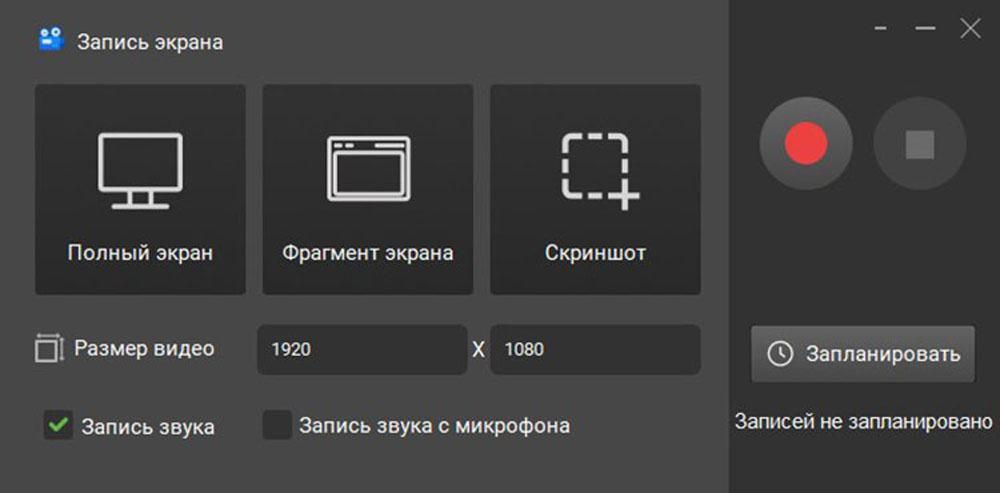
В стартовом окне выберите режим записи экрана.
-
Укажите область захвата. Для роликов из ОК удобнее всего либо Полный экран, либо Фрагмент экрана, если вы хотите записать только окно проигрывателя.
-
Проверьте звук. Для сохранения ролика с оригинальной дорожкой включайте системный звук, а микрофон оставляйте выключенным.
-
Откройте страницу видео в Одноклассниках и переведите плеер в удобный размер.
-
Нажмите кнопку начала записи.
-
Сразу после обратного отсчёта запустите воспроизведение ролика.
-
После окончания клипа остановите запись.
-
В редакторе обрежьте лишнее в начале и в конце.
-
Сохраните ролик в MP4 или в другом нужном формате.
На что обратить внимание
Если вы записываете видео с вкладки браузера, лучше заранее:
-
поставить качество ролика в самом плеере ОК на максимум;
-
отключить уведомления Windows;
-
закрыть лишние вкладки и мессенджеры;
-
развернуть ролик так, как хотите видеть его в итоговом файле.
Этот вариант особенно хорош, когда нужно сохранить фрагмент прямого эфира, видео из закрытого профиля или ролик, который не определяется ни одним расширением.
Плюсы
-
работает даже там, где нет прямой загрузки;
-
не требует поиска ссылки;
-
позволяет сразу вырезать лишнее;
-
подходит для приватных и авторизованных страниц;
-
сохраняет ровно тот фрагмент, который вы посмотрели.
Минусы
-
ролик нужно воспроизвести целиком;
-
итоговое качество зависит от качества воспроизведения в плеере;
-
во время записи нельзя отвлекаться на другие окна;
-
при неверной настройке можно потерять системный звук.
Скачать через мобильную версию сайта
Это один из самых старых и до сих пор самых полезных сценариев на ПК. Суть в том, что вы открываете не обычную, а мобильную версию страницы ролика. В такой версии браузер чаще показывает прямое сохранение файла через контекстное меню.
Способ удобен тем, что вообще не требует установки программ и расширений. Для разовой загрузки это один из лучших вариантов.
Как сделать
-
Откройте нужный ролик в Одноклассниках в отдельной вкладке.
-
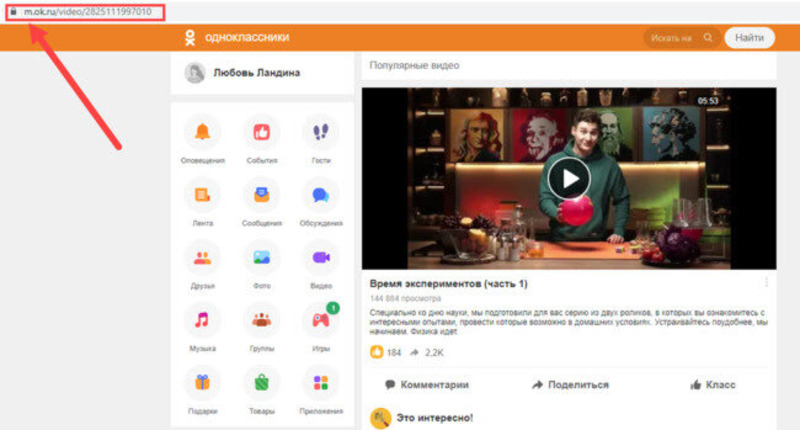
Посмотрите на адрес страницы.
-
Перед
ok.ruдобавьтеm.так, чтобы адрес стал форматаm.ok.ru/.... -
Нажмите Enter и дождитесь загрузки мобильной версии.
-
Не спешите сразу щёлкать по кнопкам сайта. Сначала запустите ролик и дайте ему начать воспроизведение.
-
Щёлкните по видео правой кнопкой мыши.
-
Если браузер отдаёт прямой медиафайл, в меню появится пункт вроде Сохранить видео как.
-
Выберите папку на диске и дождитесь завершения загрузки.
Почему этот способ любят
В отличие от расширений, здесь нечему конфликтовать с браузером. Не нужно устанавливать помощники, не нужно искать значок дополнения, не нужно переключаться между сайтами. Всё происходит прямо в окне браузера.
Что делать, если пункта сохранения нет
Если после правого клика нет команды сохранения, это означает, что ролик открыт не как прямой MP4-файл. В таком случае сразу переходите к одному из следующих способов:
-
записи экрана.
Плюсы
-
без установки программ;
-
быстрый старт;
-
подходит для разового скачивания;
-
файл часто сохраняется сразу в обычный MP4.
Минусы
-
не работает для каждого ролика;
-
результат зависит от того, как страница отдаёт поток;
-
иногда правый клик перехватывается интерфейсом сайта.
SaveFrom
Этот путь хорошо подходит тем, кто хочет скачивать ролики регулярно, а не один раз. SaveFrom самый массовый бытовой способ: поставили помощник, открыли ролик, увидели кнопку загрузки, выбрали качество.
Как сделать
-
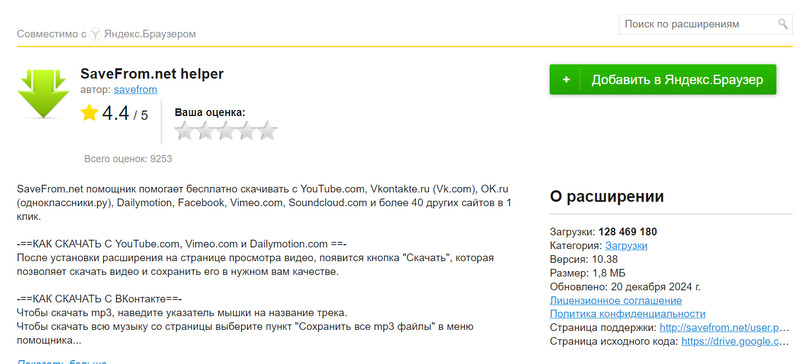
Установите расширение или помощник SaveFrom для своего браузера.
-
Перезапустите браузер, если это требуется после установки.
-
Откройте ролик в Одноклассниках и запустите воспроизведение.
-
Дождитесь появления кнопки загрузки рядом с плеером или значка сервиса в области расширений.
-
Нажмите на кнопку скачивания.
-
Выберите доступное качество.
-
Подтвердите сохранение файла в папку Загрузки или в другую выбранную директорию.
Практические замечания
У этого сценария есть важный плюс: всё делается прямо на странице ролика. Не надо копировать ссылку в отдельный сервис. Для пользователя, который часто сохраняет короткие ролики, клипы и видео из открытых групп, это действительно удобно.
Но здесь есть и нюанс: расширения такого типа сильнее зависят от обновлений браузера и верстки сайта. Когда интерфейс ОК меняется, кнопка загрузки может исчезнуть до следующего обновления расширения.
Плюсы
-
минимум действий после установки;
-
удобно скачивать много роликов подряд;
-
выбор качества прямо на странице;
-
не нужно вручную вставлять ссылку.
Минусы
-
стабильность зависит от обновлений браузера и сайта;
-
иногда требуется дополнительный помощник;
-
кнопка загрузки не появляется у части роликов;
-
некоторые сценарии открывают промежуточную страницу сервиса.
Video DownloadHelper
Это более продвинутый вариант среди расширений. Его выбирают не за простоту, а за то, что он лучше видит сложные медиаисточники. Сейчас расширение поддерживает большое количество сайтов, умеет работать с DASH, HLS, MPD, потоковым видео и конвертацией в разные форматы. При этом YouTube оно не поддерживает.
Для Одноклассников это особенно полезно тогда, когда обычная кнопка скачивания на странице не появляется, а ролик при этом реально воспроизводится.
Как сделать
-
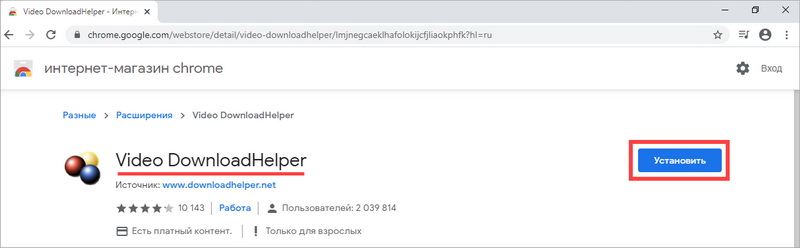
Установите Video DownloadHelper в браузер.
-
Откройте видео из Одноклассников в отдельной вкладке.
-
Запустите воспроизведение хотя бы на несколько секунд.
-
Нажмите на значок расширения в панели браузера.
-
В списке найденных потоков выберите нужный вариант. Обычно ориентируются на размер файла, расширение и разрешение.
-
Нажмите команду скачивания.
-
При появлении выбора метода сохранения подтвердите загрузку через браузер.
-
Сохраните файл на диск.
Как правильно выбирать файл
Если расширение показывает несколько строк, берите не первую попавшуюся, а ту, где:
-
больше размер;
-
указан нужный контейнер, чаще всего MP4;
-
есть понятное разрешение;
-
не написано, что это только аудио.
Video DownloadHelper особенно полезен для ситуаций, где ролик разбит на потоковые сегменты. В таких случаях обычный правый клик чаще всего ничего не даёт.
Плюсы
-
лучше работает со сложными потоками;
-
подходит для продвинутых сценариев;
-
часто видит то, что не видят простые плагины;
-
помогает выбрать поток по размеру и формату.
Минусы
-
интерфейс сложнее, чем у простых расширений;
-
иногда показывает несколько похожих вариантов;
-
часть пользователей путается в выборе правильного потока;
-
не всегда самый быстрый путь для разовой загрузки.
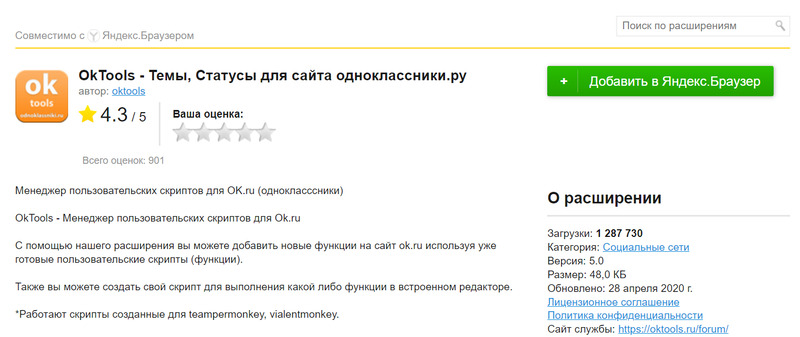
OKTools
OKTools интересен тем, что это расширение из той же экосистемы задач, но с акцентом именно на Одноклассники. Это быстрый вариант для тех, кто сидит в ОК постоянно и хочет получить кнопку скачивания прямо рядом с плеером.
Как сделать
-
Установите OKTools в браузер.
-
Откройте ролик в Одноклассниках.
-
Дождитесь полной загрузки страницы.
-
Запустите видео.
-
Посмотрите, появилась ли рядом с плеером или под ним кнопка скачивания.
-
Нажмите на неё.
-
Выберите качество и сохраните файл.
Чем OKTools отличается от универсальных плагинов
Универсальные расширения ищут медиа почти везде. OKTools завязан на сценарии внутри самой соцсети. Из-за этого он ощущается проще: меньше лишних меню, меньше отвлечений на другие сайты, быстрее путь до кнопки загрузки.
Когда его брать
OKTools хорош, когда:
-
вы в основном работаете именно с Одноклассниками;
-
нужен простой интерфейс без сложного списка потоков;
-
хочется, чтобы кнопка скачивания была встроена прямо в страницу.
Плюсы
-
заточен под Одноклассники;
-
простой сценарий использования;
-
меньше лишних настроек;
-
удобен для частой работы именно с ОК.
Минусы
-
сильнее зависит от изменений в интерфейсе ОК;
-
не так универсален, как Video DownloadHelper;
-
подходит не для каждого браузера одинаково удобно;
-
иногда кнопка загрузки появляется не сразу.
GetVideo
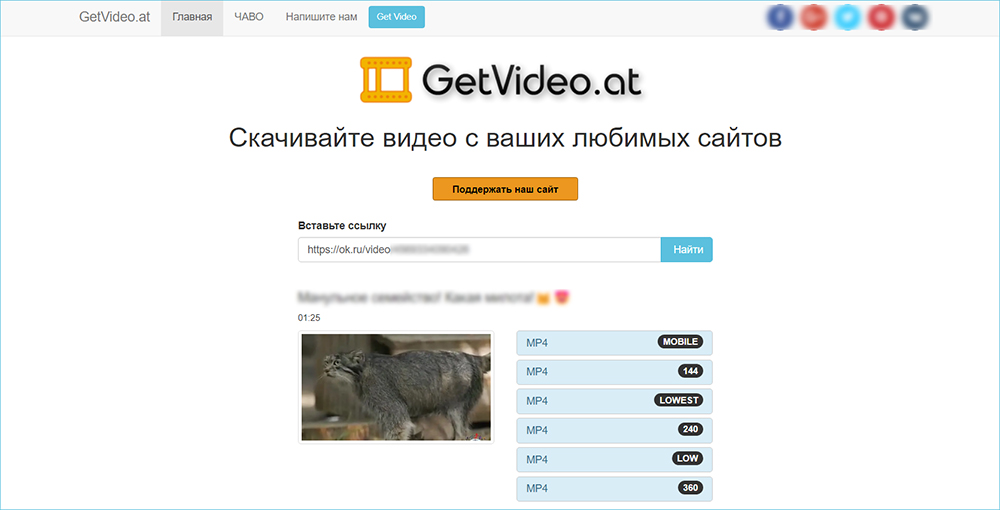
Это лучший вариант для пользователя, который не хочет ставить браузерное расширение, но готов работать через ссылку. GetVideo регулярно используется сотнями тысяч людей: вставили адрес, нажали поиск, выбрали качество, скачали.
Как сделать
-
Откройте ролик в Одноклассниках.
-
Скопируйте ссылку на видео.
-
Откройте сервис GetVideo в браузере.
-
Вставьте ссылку в поле.
-
Запустите распознавание ролика.
-
Дождитесь появления доступных вариантов.
-
Выберите нужное качество.
-
Подтвердите скачивание файла на компьютер.
Когда этот путь особенно удобен
Этот сценарий хорошо подходит для:
-
разовой загрузки без установки плагина;
-
работы с несколькими ссылками подряд;
-
ситуаций, когда браузерное расширение конфликтует с другим дополнением;
-
случаев, где нужен именно выбор качества по списку.
Важный нюанс
Если сервис не находит ролик, причина обычно одна из двух: либо видео закрыто настройками доступа, либо страница отдаёт поток так, что онлайн-загрузчик его не распознаёт. Тогда не тратьте время на бесконечные повторы — переходите к записи экрана или к Video DownloadHelper.
Плюсы
-
не требует установки расширения;
-
понятный сценарий по ссылке;
-
подходит для разового сохранения;
-
удобно сравнивать доступные качества.
Минусы
-
сначала нужно получить ссылку;
-
не каждый ролик распознаётся;
-
у закрытых и авторизованных видео результат хуже;
-
скорость зависит от самого сервиса.
Скачать через код страницы и DevTools
Это самый технический способ в статье. Он нужен не всем. Но именно он спасает, когда вы хотите вручную добраться до медиафайла, а сайт уже ничего не отдаёт через обычное меню.
Как сделать
-
Откройте страницу ролика и запустите воспроизведение.
-
Щёлкните по странице правой кнопкой мыши.
-
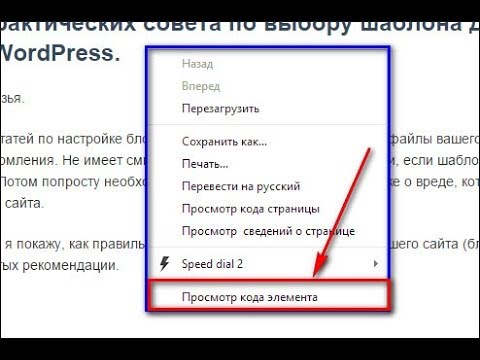
Выберите Просмотреть код или Исследовать элемент.
-
Перейдите на вкладку Network.
-
Откройте подраздел Media.
-
Обновите страницу или повторно запустите ролик.
-
Посмотрите список медиафайлов.
-
Найдите строку, которая соответствует видео по размеру, длительности или адресу.
-
Откройте найденный файл в новой вкладке.
-
Сохраните его как обычный файл браузером.
Когда DevTools лучше любого плагина
Этот путь полезен, когда:
-
расширения ничего не показывают;
-
вам нужно понять, есть ли у ролика прямой MP4;
-
вы хотите вручную проверить, что браузер реально получает;
-
нужно быстро понять, с прямым файлом вы имеете дело или с HLS-сегментами.
Где тут пригодится VideoCacheView
Если вы регулярно работаете с кэшем браузера, полезно держать под рукой VideoCacheView. Он помогает быстрее находить уже загруженные медиафайлы, которые браузер успел сохранить локально. Для повседневной загрузки видео из ОК этот путь избыточен, но для ручного разбора он действительно удобен.
Плюсы
-
максимум контроля;
-
можно понять, откуда реально берётся видео;
-
помогает в сложных случаях;
-
полезен для диагностики.
Минусы
-
способ заметно сложнее остальных;
-
требует понимания интерфейса DevTools;
-
у потокового видео часто приходится разбираться с сегментами;
-
не подходит для быстрого скачивания на каждый день.
Что выбрать на Windows, если нужен именно загрузчик
Если вы хотите не запись, не расширение и не сервис по ссылке, а отдельную программу-загрузчик, обратите внимание на 4K Video Downloader. Это отдельный класс решений: вставляете ссылку, получаете варианты качества, сохраняете файл локально. Такой софт удобен тем, что не зависит от интерфейса браузера и не засоряет его расширениями. Для Одноклассников этот сценарий особенно хорош, когда вы часто скачиваете длинные ролики и хотите держать всё в одной отдельной программе.
Как скачать видео с Одноклассников на Android
На телефоне сценарии отличаются от компьютерных. Здесь важнее понять, где именно открыт ролик: в ленте, в приложении, в сообщениях или в браузере. Для Android реально рабочими остаются три базовых пути: штатное сохранение там, где ОК его показывает, браузерный сценарий по ссылке и запись экрана.
Через приложение Одноклассники
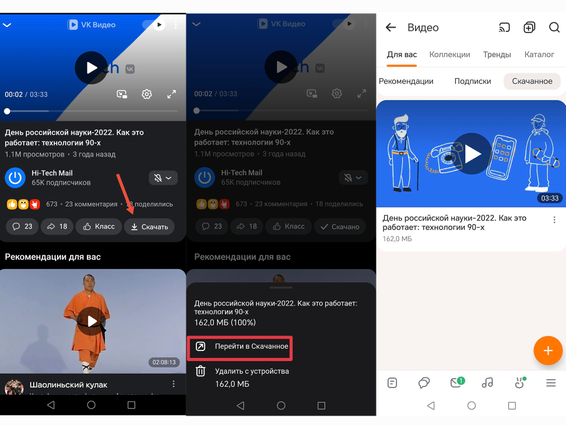
На Android это самый удобный путь, когда у ролика в интерфейсе есть команда скачивания. В Одноклассниках встроенное сохранение для личных сообщений работает прямо через раздел Сообщения. В приложении у части роликов также доступна загрузка через меню с тремя точками. В таком случае файл сохраняется в память телефона и потом открывается без сети.
Как сделать
-
Откройте приложение Одноклассники.
-
Если видео пришло вам в переписке, перейдите в раздел Сообщения.
-
Откройте нужный диалог.
-
У сообщения с видео нажмите Скачать или откройте меню с тремя точками рядом с сообщением.
-
Выберите команду Скачать видео или Сохранить на телефон.
-
Дождитесь окончания загрузки.
-
Откройте скачанное видео через раздел загрузок приложения или через галерею телефона — в зависимости от того, как именно оно было сохранено.
Что важно знать
У роликов из общей ленты кнопка загрузки видна не всегда. Если команды Скачать нет, не тратьте время на поиск в скрытых меню. Сразу переходите к браузерному сценарию или к записи экрана.
Плюсы
-
самый простой путь на телефоне;
-
не требует стороннего софта;
-
ролик сохраняется в память устройства;
-
удобно пересматривать без интернета.
Минусы
-
кнопка скачивания есть не у каждого видео;
-
часть роликов можно сохранить только из сообщений;
-
в некоторых сценариях файл уходит не в галерею, а во внутренние загрузки приложения.
Через браузер по ссылке
На Android удобно использовать браузерный сценарий, когда в приложении кнопки скачивания нет. Существует два рабочих маршрута: либо открыть мобильную страницу ролика, либо вставить ссылку в сервис-загрузчик прямо в браузере телефона.
Как сделать через мобильную страницу
-
Скопируйте ссылку на ролик в приложении Одноклассники.
-
Откройте ссылку в браузере.
-
При необходимости переключитесь на мобильную версию сайта.
-
Запустите воспроизведение.
-
Откройте меню браузера над видео или вызовите контекстные команды долгим нажатием.
-
Если браузер отдаёт прямой файл, сохраните его.
-
Если прямое сохранение не появляется, вставьте ссылку в GetVideo или аналогичный сервис.
Когда этот путь лучше приложения
Он удобен, когда:
-
ролик открыт в приложении без кнопки скачивания;
-
нужно быстро сохранить одно видео;
-
вы не хотите ставить дополнительный загрузчик;
-
видео открывается в браузере лучше, чем в приложении.
Плюсы
-
без установки отдельного расширения;
-
удобно для разовой загрузки;
-
можно комбинировать с сервисом по ссылке;
-
работает даже без сложных настроек браузера.
Минусы
-
иногда приходится переходить из приложения в браузер;
-
у части роликов прямое сохранение не появляется;
-
закрытые ролики по ссылке распознаются хуже.
Через запись экрана на Android
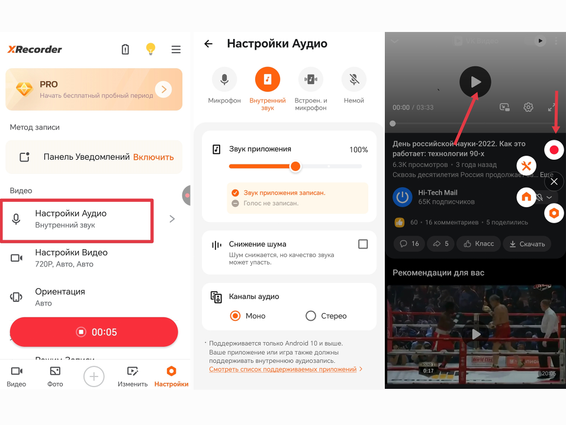
Это универсальный вариант, когда всё остальное не сработало. В Android можно использовать как штатную запись экрана, так и отдельные приложения-рекордеры. На практике главное правило одно: записывать нужно внутренний звук, а не микрофон. Иначе получите картинку без нормальной звуковой дорожки.
Как сделать
-
Откройте приложение для записи экрана или штатный рекордер Android.
-
Зайдите в настройки звука.
-
Выберите Внутренний звук, Звук устройства или аналогичный пункт.
-
Откройте ролик в Одноклассниках.
-
Переведите его в полноэкранный режим.
-
Запустите запись.
-
Дождитесь окончания ролика.
-
Остановите запись через шторку уведомлений.
-
Обрежьте начало и конец в стандартном редакторе галереи.
Практический совет
Перед записью поставьте яркость экрана и громкость на стабильный уровень, а уведомления временно отключите. Тогда в финальном файле не будет всплывающих баннеров и системных звуков.
Плюсы
-
работает почти всегда;
-
не требует получения прямой ссылки;
-
подходит для приватных и закрытых роликов;
-
хороший запасной вариант.
Минусы
-
нужно воспроизвести ролик целиком;
-
итоговый файл требует обрезки;
-
при неправильной настройке пропадает внутренний звук;
-
качество зависит от качества воспроизведения.
Как скачать видео с Одноклассников на iPhone
На iPhone набор способов уже, чем на Windows, но два сценария реально закрывают почти все бытовые задачи: штатное сохранение там, где кнопку выдаёт приложение, и встроенная запись экрана.
Через приложение Одноклассники
В экосистеме ОК встроенное сохранение на телефоне работает в тех же типах сценариев, что и на Android: прежде всего через Сообщения, а также через те ролики, где приложение само показывает команду загрузки. В интерфейсе это выглядит как Скачать, либо как меню три точки с командой Сохранить на телефон или Сохранить в галерею.
Как сделать
-
Откройте приложение Одноклассники на iPhone.
-
Перейдите в Сообщения, если видео пришло в переписке.
-
Выберите нужный диалог.
-
Нажмите Скачать у сообщения с видео или откройте меню по трем точкам.
-
Выберите Сохранить на телефон или Сохранить в галерею.
-
После окончания загрузки проверьте приложение Фото и раздел скачанного внутри ОК.
Когда этого достаточно
Для бытового использования этого пути хватает полностью. Если кнопка есть, использовать сторонние решения бессмысленно. Всё сохраняется быстрее и чище.
Плюсы
-
самый прямой способ на iPhone;
-
без дополнительного софта;
-
ролик остаётся на устройстве;
-
удобно пересматривать офлайн.
Минусы
-
работает не для каждого ролика;
-
часть сохранений доступна только в сообщениях;
-
местоположение файла зависит от сценария загрузки.
Через встроенную запись экрана iPhone
Это самый надёжный путь на iPhone. Он встроен в систему и не требует сторонних приложений. Для роликов из ОК это основной запасной вариант, когда встроенной кнопки скачивания нет.
Как сделать
-
Откройте Настройки.
-
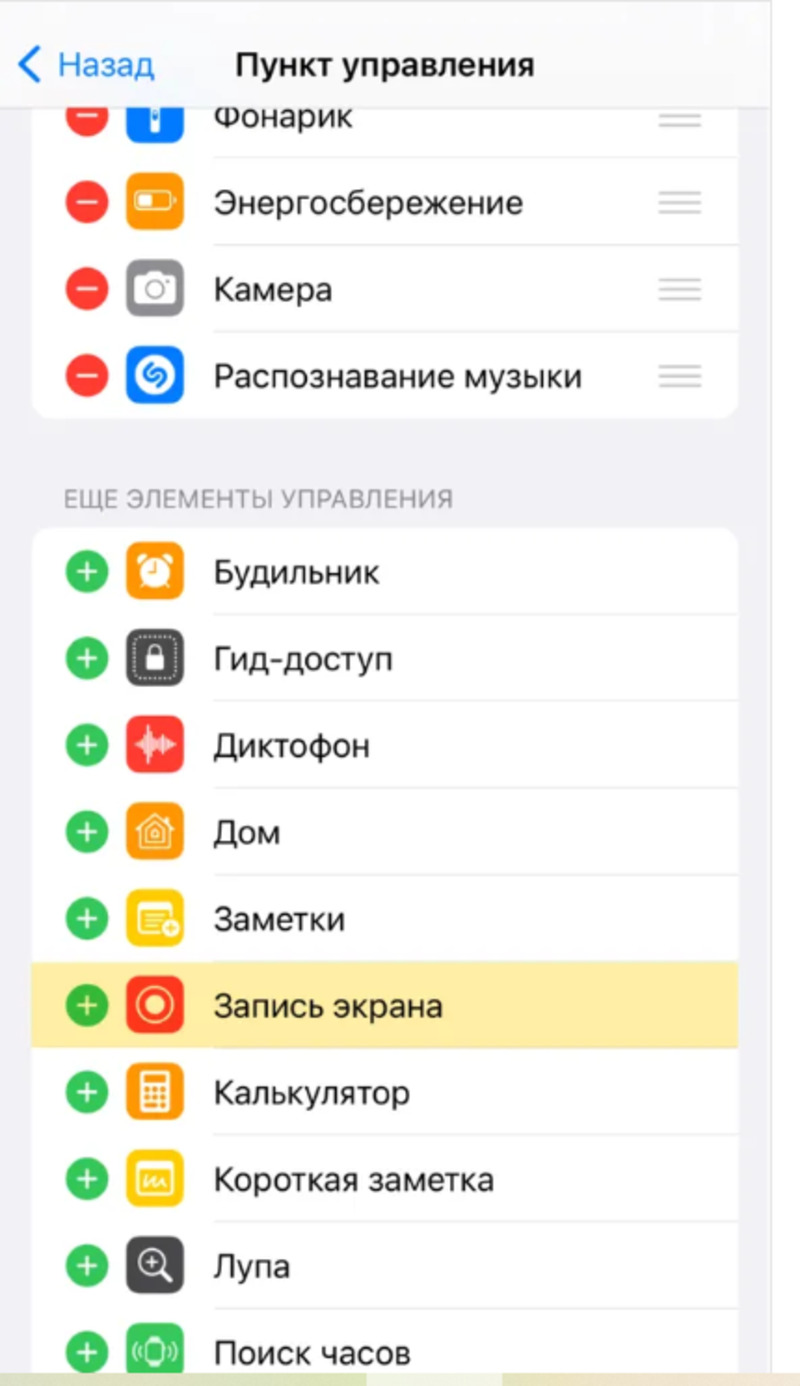
Перейдите в Пункт управления.
-
Добавьте Запись экрана, если кнопка ещё не выведена.
-
Откройте видео в Одноклассниках и поставьте его на паузу.
-
Смахните вниз из правого верхнего угла, чтобы открыть Пункт управления.
-
Нажмите кнопку записи.
-
После обратного отсчёта запустите ролик.
-
После окончания видео снова откройте Пункт управления и остановите запись.
-
Откройте приложение Фото и подрежьте лишние секунды.
Что важно сделать заранее
На iPhone особенно важно:
-
включить режим Не беспокоить;
-
закрыть лишние уведомления;
-
убедиться, что запись идёт в нужной ориентации экрана;
-
запускать воспроизведение уже после старта записи.
Плюсы
-
встроено в iOS;
-
не зависит от прямой ссылки;
-
работает почти для любого ролика;
-
просто запустить без дополнительной установки.
Минусы
-
ролик нужно смотреть от начала до конца;
-
приходится подрезать запись;
-
уведомления легко портят кадр, если их не отключить;
-
итоговое качество равно качеству воспроизведения на экране.
Как скачать видео с Одноклассников без программ и расширений
Если нужен именно сценарий без установки программ, без плагинов и без отдельного рекордера, то у вас остаются три основных пути:
-
мобильная версия сайта на компьютере;
-
онлайн-загрузчик по ссылке;
-
ручной поиск через код страницы.
Вот как выбирать между ними:
| Ситуация | Лучший вариант |
|---|---|
| Нужно быстро скачать один ролик на ПК | мобильная версия сайта |
| Есть ссылка и не хочется ставить расширение | GetVideo |
| Расширение не видит ролик, но видео воспроизводится | DevTools / Media |
| Ролик закрыт, приватен или открыт только после входа | запись экрана |
| На телефоне нет кнопки скачивания | запись экрана или браузерный сценарий |
Почему видео с Одноклассников не скачивается
Почти все неудачные попытки сводятся к нескольким понятным причинам.
Нет кнопки Скачать
Это нормальная ситуация. Встроенная загрузка в Одноклассниках доступна не для всех роликов подряд. Для части сценариев она есть в сообщениях и в мобильном приложении, а для части роликов её нет вообще. Тогда переходите на запись экрана, расширение или загрузчик по ссылке.
Онлайн-сервис не находит ролик
Так бывает, когда:
-
ролик открыт только после входа в профиль;
-
видео лежит в закрытой группе;
-
сервис не распознал формат потока;
-
ссылка скопирована не со страницы ролика, а из ленты.
Самое быстрое решение — открыть саму страницу видео, ещё раз скопировать адрес и повторить загрузку. Если снова пусто, переходить к записи экрана.
Расширение установлено, но ничего не показывает
У расширений это типичная ситуация. Последовательность действий здесь такая:
-
обновить страницу ролика;
-
запустить воспроизведение на несколько секунд;
-
открыть значок расширения повторно;
-
проверить, не блокирует ли работу второе расширение;
-
при необходимости перезапустить браузер.
Скачивается файл без звука
Обычно это касается записи экрана или захвата потока. Причины две:
-
выбран не системный звук, а микрофон;
-
вы скачали не тот поток, а только видео без аудио.
Для записи экрана на телефоне и ПК всегда ставьте внутренний или системный звук. Для Video DownloadHelper выбирайте не первый попавшийся поток, а вариант с полным медиаконтейнером.
Получается не MP4, а набор сегментов
Это означает, что ролик отдаётся как поток HLS или DASH. Тут лучше всего работают:
-
ручной разбор через Network → Media;
-
запись экрана, если не хочется собирать поток вручную.
Браузер сохраняет не видео, а HTML-файл
Такое происходит, когда вы пытаетесь скачать страницу, а не сам медиафайл. Значит, вы открыли не прямую ссылку на ролик. Нужно либо открыть файл в новой вкладке через Media, либо использовать расширение, которое забирает именно видеопоток.
Какой способ выбрать в вашем случае
Для новичка
Лучше всего брать:
-
на Windows — Экранная Камера или мобильную версию сайта;
-
на Android — приложение ОК, а если кнопки нет, запись экрана;
-
на iPhone — встроенную запись экрана.
Для регулярного скачивания на компьютере
Если вы часто сохраняете ролики, удобнее всего:
-
OKTools, когда основная площадка — ОК;
-
Video DownloadHelper, когда нужен более мощный разбор потоков;
-
4K Video Downloader, когда хочется отдельную программу без засорения браузера.
Для одного ролика без установки лишнего
Берите:
-
мобильную версию сайта;
Для закрытых и проблемных роликов
Здесь лучший вариант один — запись экрана. Он длиннее, но зато не упирается в защиту страницы и особенности потока.
Частые вопросы
Можно ли скачать видео с Одноклассников без регистрации
Да, но только если ролик доступен без входа в профиль. Для открытых роликов работают мобильная версия сайта, GetVideo и часть расширений. Для закрытых страниц без авторизации путь обычно упирается в запись экрана уже после входа в аккаунт.
Куда сохраняется скачанный файл
На компьютере почти всегда это папка Загрузки, если вы не меняли настройки браузера или программы. На телефоне файл попадает либо в галерею, либо во внутренний раздел скачанного в приложении, либо в папку загрузок браузера.
Какой способ самый надёжный
Самый надёжный — запись экрана. Самый быстрый — мобильная версия сайта или встроенная кнопка скачивания там, где она есть. Самый удобный для частой работы — расширение.
Что лучше для Windows: запись экрана или расширение
Если нужно сохранить один ролик и забыть, проще запись. Если вы скачиваете часто и работаете только с открытыми роликами, быстрее расширение.
Что делать, если нужно максимальное качество
Сначала ставьте максимум качества в самом плеере. Если идёте через расширение или сервис, выбирайте самый тяжёлый по размеру и самый высокий по разрешению вариант. Если записываете экран, не уменьшайте область захвата и не включайте лишнее сжатие при экспорте.
Подходит ли этот гайд для видео из личных сообщений
Да. Более того, именно для личных сообщений в Одноклассниках есть самый прямой встроенный сценарий: Сообщения → переписка → Скачать или меню по трём точкам рядом с видеосообщением.
Итог
Если свести всё к короткому выбору, картина такая:
-
нужен самый стабильный вариант на ПК — Экранная Камера;
-
нужен быстрый вариант без установки — мобильная версия сайта или GetVideo;
-
нужен удобный потоковый загрузчик — Video DownloadHelper
-
нужен простой плагин именно под ОК — OKTools;
-
нужен штатный путь на телефоне — приложение ОК, когда в нём есть кнопка Скачать или сохранение из сообщений.
Для сложных случаев правило одно: не тратьте лишнее время на бесконечные повторы одного и того же сервиса. Если ссылка не сработала, сразу переключайтесь на запись экрана. Это самый универсальный путь, который закрывает почти любой ролик из Одноклассников.

Чтобы оставить комментарий, авторизуйтесь или зарегистрируйтесь.