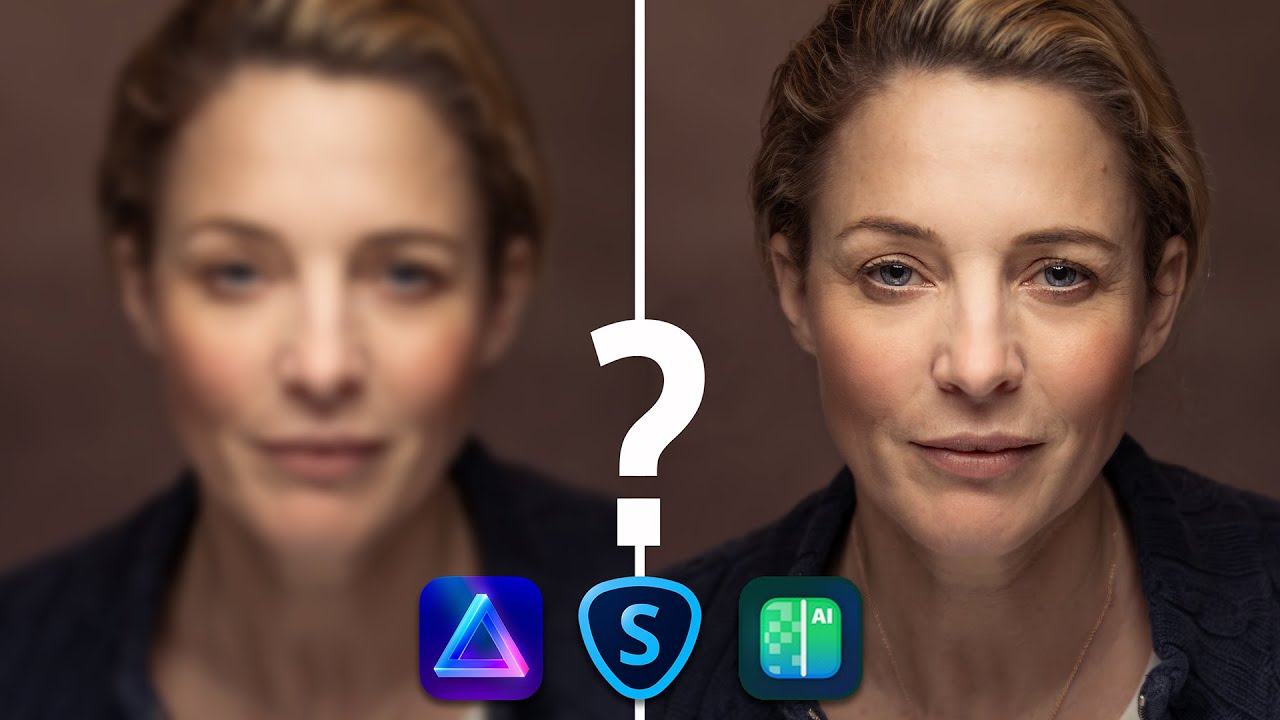
Размытый кадр не всегда отправляется в корзину. В реальной практике чаще всего проблема оказывается одной из четырех: легкая шевеленка, промах по фокусу, потеря деталей после сжатия или мягкая картинка из-за слишком щадящих настроек камеры. Для каждого случая нужен свой подход. Один редактор лучше вытягивает смаз от движения, другой аккуратнее усиливает микроконтраст, третий быстрее всего справляется с легкой размытостью на телефоне.
Почему фото получилось размытым
Прежде чем крутить резкость, важно понять источник проблемы. Удаление блюра и обычное повышение резкости — не одно и то же.
| Что случилось с фото | Как это выглядит | Что помогает лучше всего |
|---|---|---|
| Шевеленка | весь кадр слегка смазан, контуры тянутся в одну сторону | AI-восстановление, Smart Sharpen, Shake Reduction, локальная резкость |
| Промах по фокусу | глаза, текст или объект мягкие, но часть кадра может быть более резкой | локальная резкость, AI Enhance, маски, selective sharpening |
| Сильное сжатие | детали “замылены”, текстуры разъехались, картинка пластиковая | умеренная резкость + повышение детализации + аккуратное шумоподавление |
| Мягкая картинка без явного смаза | изображение просто “не хрустит” | Definition, Structure, Sharpen, High Pass |
| Маленькое изображение | фото само по себе небольшое, после увеличения поплыло | AI upscale, Super Resolution, онлайн enhancer |
Как быстро понять, что у вас за проблема
- Увеличьте изображение до 100%.
- Посмотрите на ресницы, волосы, текст, края предметов.
- Если детали тянутся в одну сторону, это смаз.
- Если они просто мягкие и без шлейфа, это чаще промах по фокусу.
- Если после повышения резкости шум сразу лезет в лицо и фон, значит, исходник уже пережат.
- Если фото прислали через мессенджер или социальную сеть, проблема часто усиливается повторным сжатием.
Главное правило перед обработкой
Нельзя лечить сильное размытие одним ползунком Sharpen. Сначала выбирают правильный тип инструмента, потом поднимают детали, потом контролируют шум, и только после этого проверяют результат на масштабе 100%.
Вот рабочая последовательность, которая дает лучший итог почти во всех программах:
- Сделать копию слоя или открыть дубликат.
- Сначала исправить смаз или мягкость.
- Затем слегка поднять детализацию.
- После этого приглушить шум, если он вылез.
- Локально ослабить эффект на коже, небе и однотонных участках.
- Сохранять результат отдельно, а не поверх оригинала.
Как убрать размытие на фото на Windows и macOS
ФотоМАСТЕР
ФотоМАСТЕР я ставлю первым способом для ПК, потому что именно он чаще всего используется как базовый вариант для домашней и полупрофессиональной обработки. Здесь удобно сочетать обычное повышение резкости, локальные коррекции и быструю ручную правку без перегруза интерфейса.
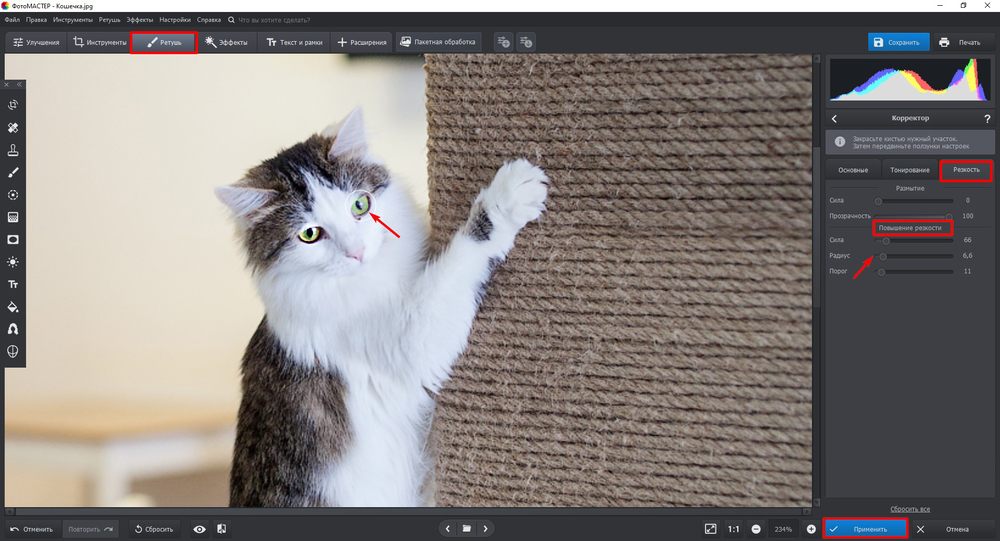
Лучше всего подходит: для домашних фото, портретов, снимков с телефона, кадров с легкой шевеленкой и мягкой фокусировкой.
Платформа: Windows, macOS
Русский язык: есть
Как работать в ФотоМАСТЕРе
- Откройте фото.
- Перейдите к инструментам повышения резкости.
- Начните с умеренного значения, не выкручивая ползунок сразу в максимум.
- Затем проверьте кадр на увеличении.
- Если деталей не хватает именно на главном объекте, используйте локальную коррекцию.
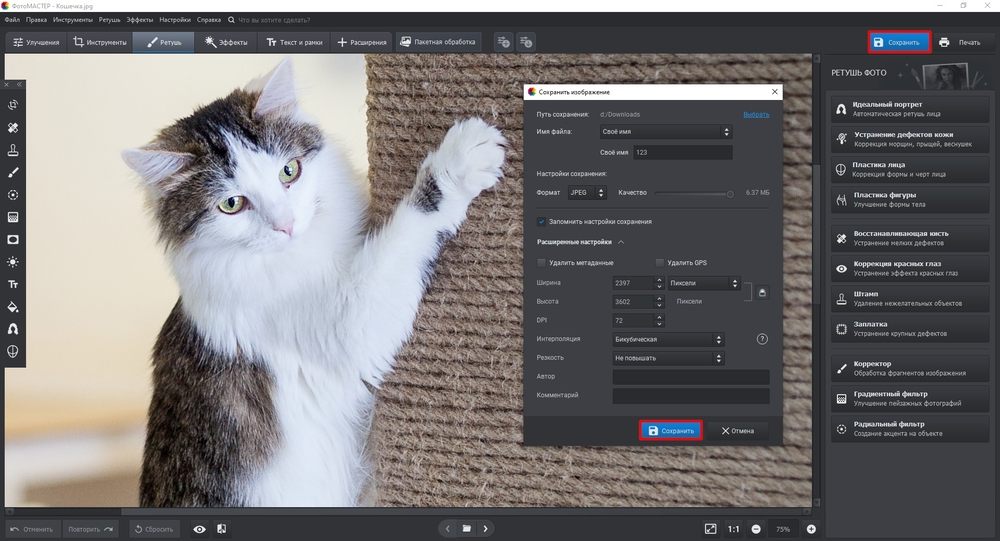
- После этого сохраните копию файла в отдельный формат.
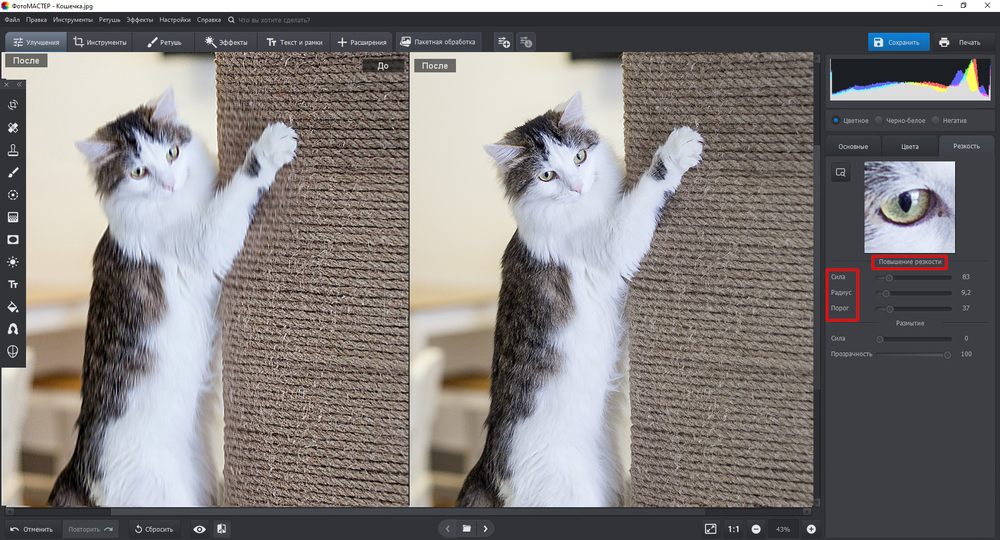
В ФотоМАСТЕРе регулярно повторяется связка из двух логик: сначала усиление общей резкости, потом коррекция проблемных зон. Это правильно. Когда размытие распределено по всему кадру, общая настройка помогает быстро вернуть четкость. Когда страдают только глаза, лицо, надпись или предмет на переднем плане, нужна уже выборочная доработка.
Какой порядок действий дает лучший результат
Сначала поднимайте резкость понемногу. На практике лучше несколько раз добавить по чуть-чуть, чем один раз выстрелить на максимум. Сильный перешарп сразу убивает кожу, превращает волосы в ломкие контуры и делает ореолы по краям объектов.
Потом оцените, как ведут себя:
- глаза;
- брови;
- волосы;
- текстуры ткани;
- линии архитектуры;
- текст, если он есть в кадре.
Если объект стал лучше, а фон стал грязным, это сигнал перейти к локальной обработке. Для портретов это особенно важно: лицо должно стать четче, но не покрыться “песком”.
Что особенно удобно в этом способе
ФотоМАСТЕР хорош тем, что не требует долгого захода в профессиональный пайплайн. Вам не нужно сразу думать о смарт-объектах, каналах и сложных масках. Для бытовой и контентной обработки это большой плюс: кадр можно привести в порядок быстро, а результат выглядит естественнее, чем после агрессивного AI-апскейла из случайного онлайн-сервиса.
Плюсы
- простой и понятный интерфейс;
- высокая скорость обработки;
- удобно работать новичку;
- можно сочетать общую и локальную коррекцию;
- хорошо подходит для типовых фотографий с телефона.
Минусы
- для экстремально сильного смаза возможностей меньше, чем у сложных профессиональных связок;
- тонкая работа по слоям и маскам уступает Photoshop;
- многое зависит от аккуратности пользователя, а не только от автоматики.
Кому подойдет
ФотоМАСТЕР — оптимальный выбор, когда нужно быстро восстановить размытое фото без долгого освоения интерфейса и без ухода в тяжелый профессиональный стек.
Adobe Photoshop
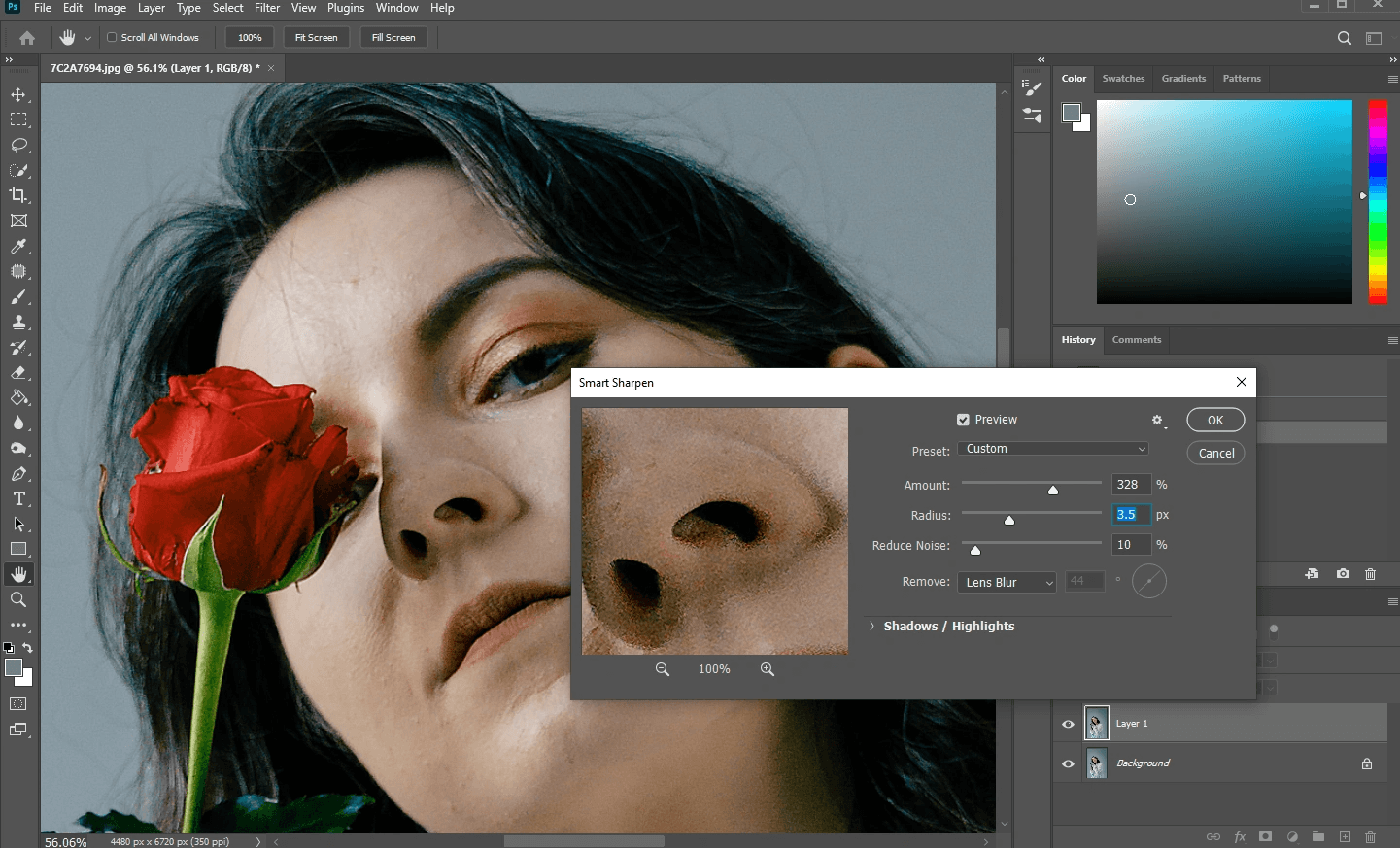
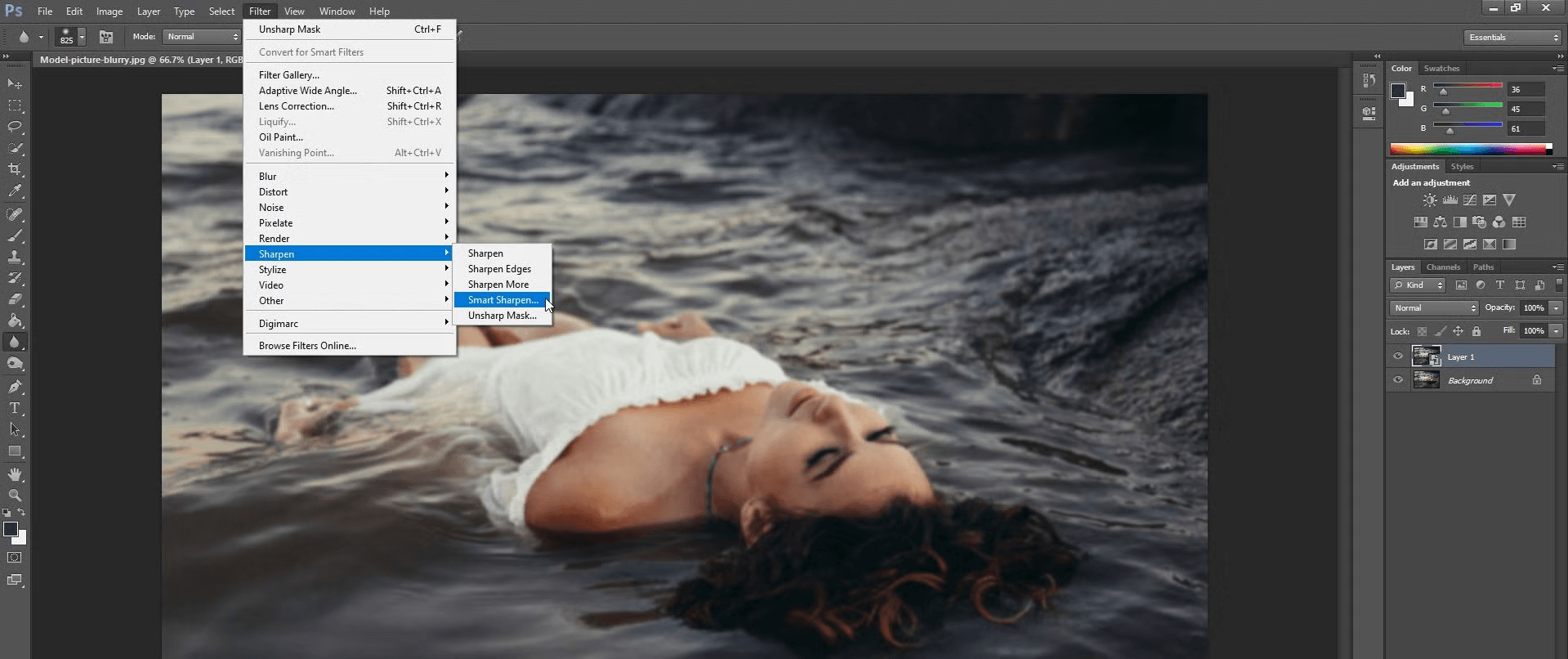
Photoshop — самый сильный вариант для точной ручной коррекции. Но у него есть важный нюанс: он не “волшебно чинит всё”, а дает несколько инструментов под разные типы размытия. Сейчас основная рабочая связка — Smart Sharpen, локальная резкость по маске, а для RAW-файлов — предварительная правка в Adobe Camera Raw. Adobe сама рекомендует перед настройкой резкости смотреть изображение на масштабе 100% и по возможности переводить слой в Smart Object, чтобы эффект можно было править позже. В Smart Sharpen доступны варианты подавления разного типа blur, включая Motion Blur. На Apple Silicon Adobe также отдельно указала, что Camera Shake Reduction из актуальной ветки убрана, поэтому на новых Mac основной упор действительно идет на Smart Sharpen и локальные приемы.
Лучше всего подходит: для кадров, где нужна точная ручная работа, для предметки, портретов, текстов, архитектуры, RAW и сложных файлов.
Платформа: Windows, macOS
Русский язык: есть
Пошаговый сценарий для слегка размытого фото
- Откройте изображение.
- Нажмите
Ctrl+J, чтобы сделать копию слоя. - По возможности преобразуйте слой в Smart Object.
- Откройте
Фильтр→Резкость→Умная резкость. - Подберите
Amount,Radiusи тип удаления размытия. - Проверьте результат на 100%.
- Если часть кадра стала слишком жесткой, примените маску и ослабьте эффект на коже, небе или фоне.
Как настраивать без артефактов
- Amount отвечает за силу воздействия.
- Radius определяет ширину контуров, на которых строится усиление.
- Слишком большой радиус быстро рисует ореолы по границам объектов.
- Для портретов радиус держат умеренным.
- Для текста, архитектуры и мелких деталей можно позволить более сухую, контрастную резкость.
Если кадр был снят в RAW, сначала разумно пройтись по деталям и шумоподавлению в Camera Raw, а уже потом добирать четкость в Photoshop. Это почти всегда выглядит чище, чем попытка сразу шарахнуть Smart Sharpen по JPEG. Adobe Camera Raw как раз заточен под недеструктивную проявку RAW, коррекцию деталей и локальные маски до перевода файла в обычный слой.
Когда Photoshop действительно выигрывает
Photoshop особенно силен в двух случаях. Первый — когда нужно выборочно улучшить только часть кадра: глаза, номер машины, надпись, передний план. Второй — когда вы совмещаете несколько шагов: Smart Sharpen, снижение шума, High Pass, маска, ослабление непрозрачности слоя. Тогда получается более дорогой и аккуратный результат, чем в простом редакторе.
Плюсы
- максимальный контроль;
- сильные недеструктивные инструменты;
- точная локальная работа;
- хорошо подходит для сложных файлов;
- удобно комбинировать несколько методов.
Минусы
- высокий порог входа;
- подписка;
- легко переусердствовать и получить жесткий, неестественный кадр;
- часть старых инструкций по Shake Reduction уже неактуальна для новых Mac.
Кому подойдет
Photoshop нужен тем, кто хочет не просто сделать фото четче, а именно контролировать весь процесс и добиваться предсказуемого результата.
GIMP
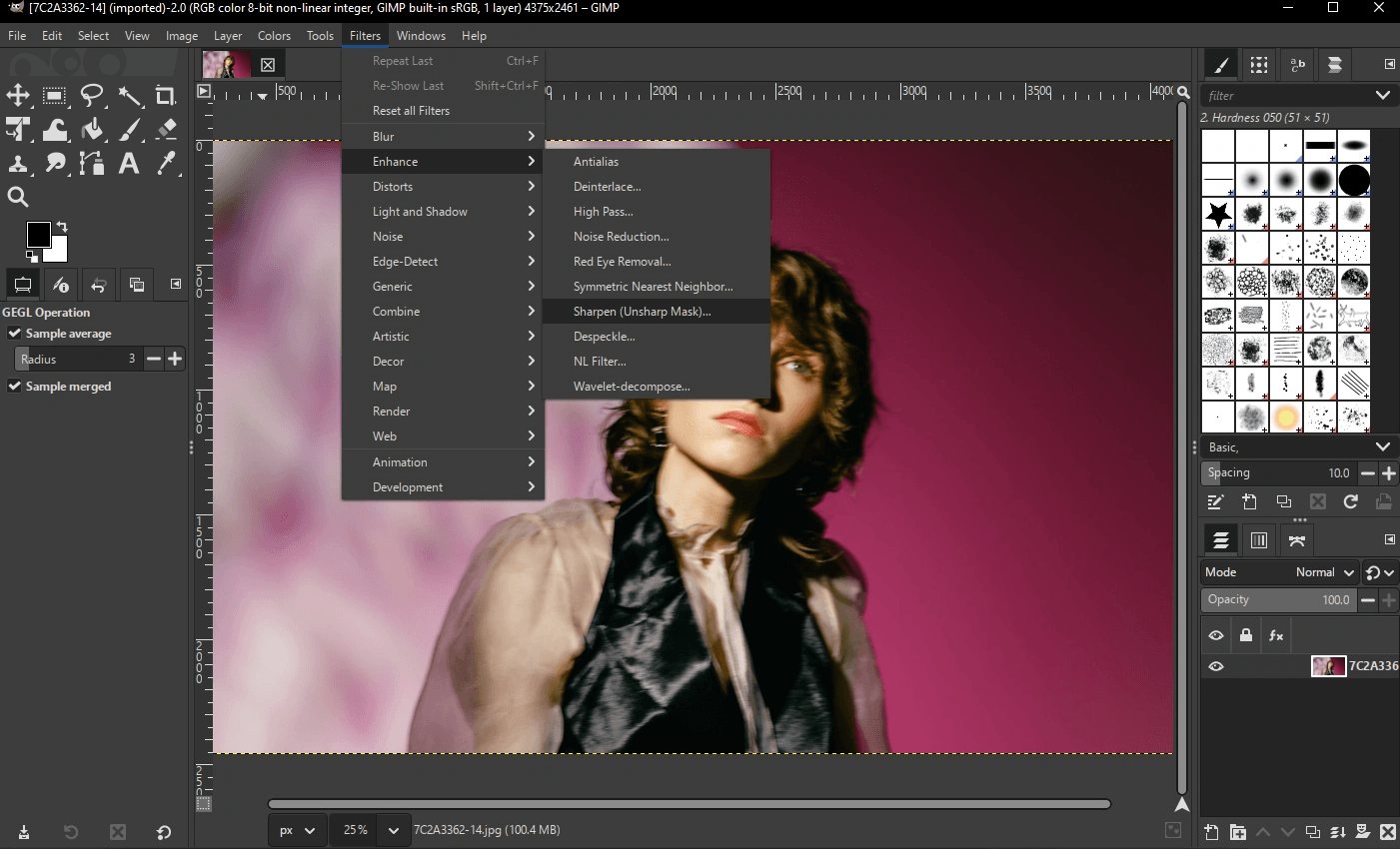
GIMP — лучший бесплатный путь для тех, кому нужна нормальная ручная обработка без подписки. Официальная документация GIMP прямо отмечает, что Sharpen (Unsharp Mask) — главный фильтр повышения резкости, причем он усиливает края более аккуратно, чем простой Sharpen. В документации GIMP 3.0 также отдельно виден High Pass в наборе Enhance-фильтров, что делает программу полезной не только для базовой, но и для более продвинутой схемы с контролем локального контраста.
Лучше всего подходит: для бесплатной десктопной обработки, для тех, кто готов немного разобраться в логике редактора.
Платформа: Windows, macOS, Linux
Русский язык: есть
Рабочий сценарий в GIMP
- Откройте фото.
- Сделайте дубликат слоя.
- Перейдите в
Фильтры→Улучшение→Усиление резкости (нерезкая маска). - Включите предпросмотр.
- Настройте силу воздействия, радиус и порог.
- При необходимости примените резкость не ко всему кадру, а через выборочную правку.
- Экспортируйте файл отдельно от оригинала.
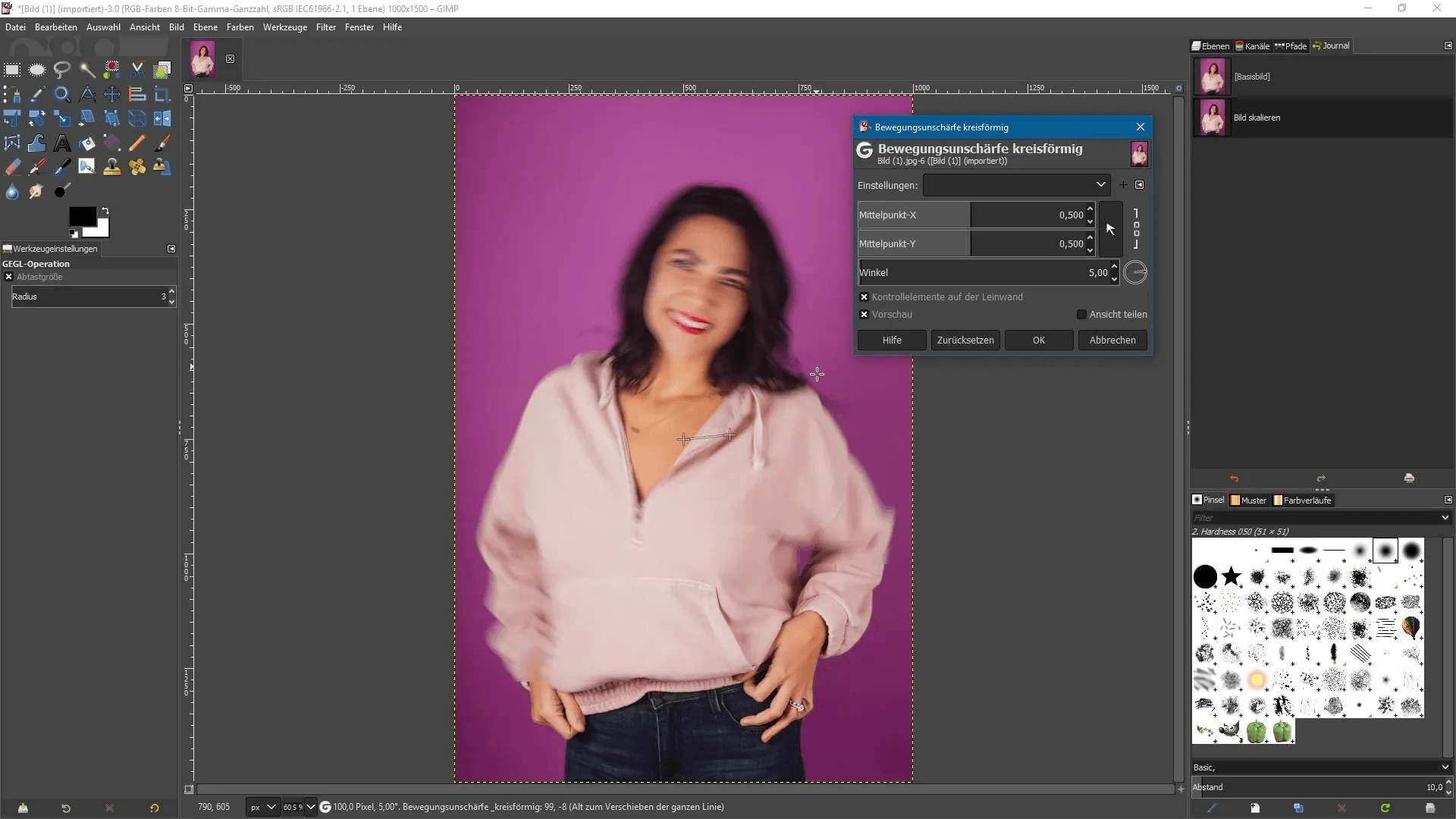
Почему GIMP ценят именно за Unsharp Mask
Обычный Sharpen может слишком грубо поднять шум и фактуру. Нерезкая маска работает тоньше: она подчеркивает переходы между тонами и делает края читаемее. На фото с легкой мягкостью это часто выглядит заметно лучше.
Если хочется более аккуратного и “дорогого” результата, можно пойти дальше:
- использовать High Pass;
- снизить непрозрачность слоя;
- ограничить действие маской;
- не трогать кожу и однотонные поверхности.
Где GIMP проигрывает Photoshop
Проигрыш идет не по самой возможности повысить резкость, а по скорости и удобству сложной обработки. В Photoshop быстрее собран пайплайн для Smart Object, шумоподавления, Camera Raw и масок. В GIMP это тоже делается, но менее комфортно.
Плюсы
- бесплатный;
- кроссплатформенный;
- есть полноценные фильтры резкости;
- подходит для вдумчивой ручной обработки;
- позволяет работать со слоями.
Минусы
- интерфейс для новичка тяжелее, чем у простых редакторов;
- автоматизация и комфорт ниже, чем у коммерческих аналогов;
- очень сильный смаз вытягивает слабо.
Кому подойдет
GIMP — хороший выбор для пользователя, который не хочет платить за подписку, но хочет получить реальный контроль, а не только кнопку “улучшить”.
Встроенный редактор Windows
Для легкой размытости иногда хватает и штатного инструмента. Это не вариант для серьезной реставрации, но как быстрый способ “подсушить” мягкий кадр — вполне рабочий. Такой путь особенно удобен, если нужно быстро сделать картинку лучше без установки софта.
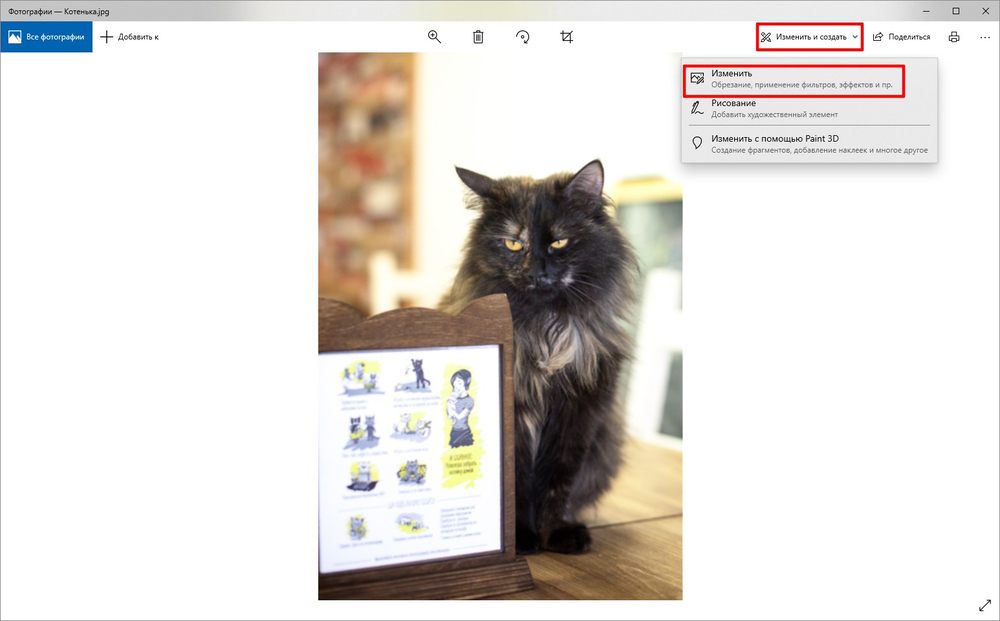
Лучше всего подходит: для слабого размытия, срочной правки, быстрых бытовых задач.
Как действовать
- Откройте фото через штатное приложение.
- Перейдите в режим редактирования.
- Найдите блок коррекции.
- Повышайте четкость и резкость понемногу.
- Проверьте, не стал ли шум заметнее, чем детали.
- Сохраните копию.
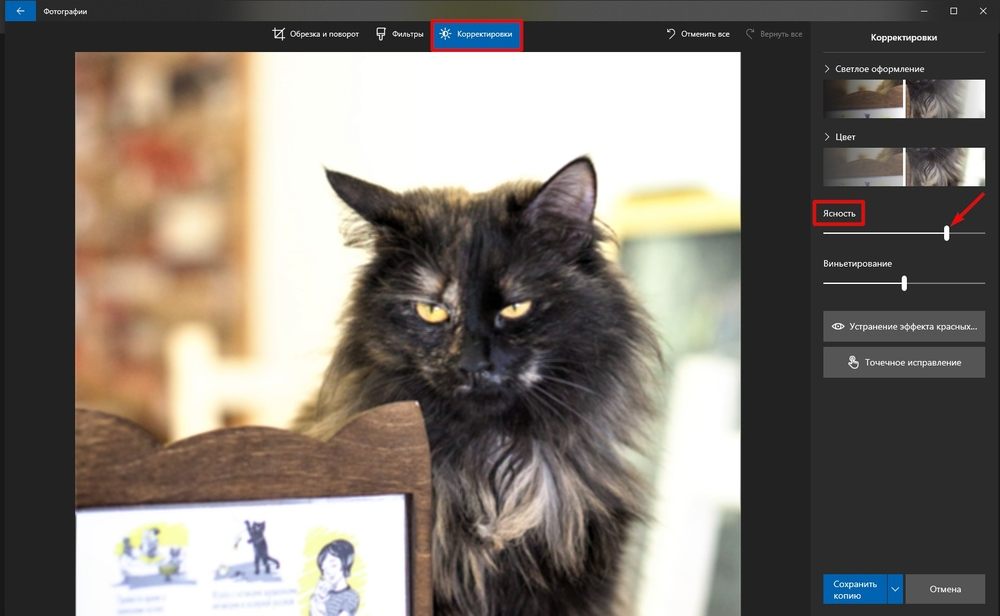
Что важно понимать
Этот путь хорош только тогда, когда кадр изначально живой, но просто немного мягкий. Если есть настоящий смаз, вытянуть его встроенным редактором почти невозможно. Зато для быстрых фото, карточек товара, бытовых кадров и документов этого иногда хватает.
Плюсы
- ничего не нужно ставить;
- быстрый старт;
- простой интерфейс;
- удобно для мелкой правки.
Минусы
- слабый контроль;
- нет продвинутой локальной коррекции;
- не подходит для сильного размытия;
- легко усилить шум.
Кому подойдет
Тем, кому нужно быстро улучшить один кадр и не хочется ставить отдельную программу.
Фото на macOS
Встроенное приложение Фото на Mac позволяет править Sharpness и Definition отдельно. Apple прямо показывает маршрут Photos → Edit → Adjust → Sharpen, а для Definition — отдельный одноименный блок, который усиливает контур и локальный контраст. На практике это очень удобная пара: Sharpness поднимает края, Definition добавляет объем без такого грубого ощущения перешарпа.
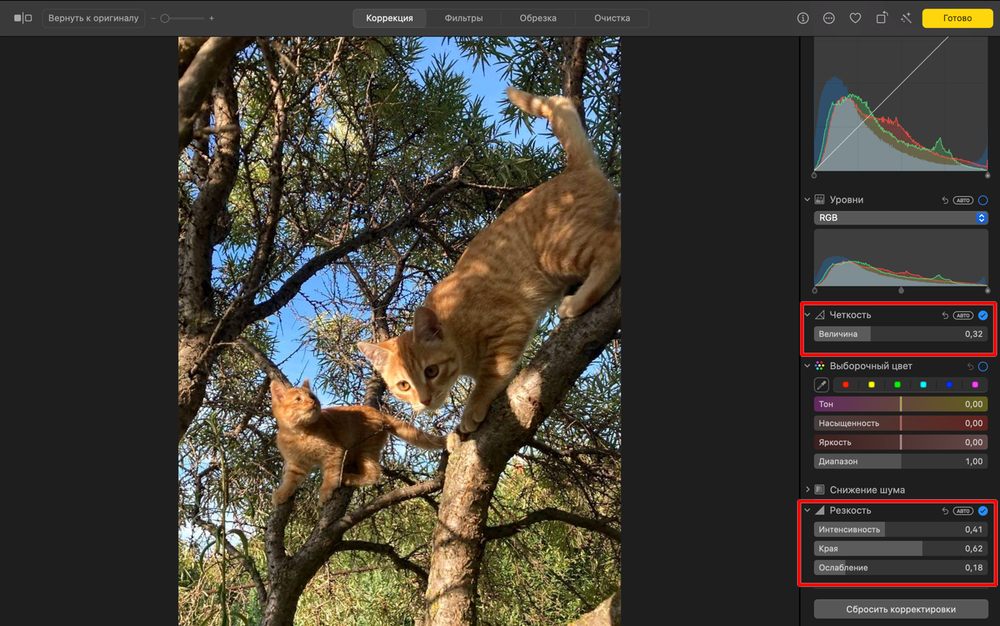
Лучше всего подходит: для мягких снимков, семейных фото, серий из iPhone, быстрой обработки без установки отдельного редактора.
Как убрать размытие в Фото на Mac
- Откройте снимок.
- Нажмите
Править. - Перейдите в
Коррекция. - Откройте
Резкость. - Затем отдельно проверьте
Definition, если нужно добавить объема. - Не выкручивайте оба параметра в максимум одновременно.
- Сравните результат с оригиналом.
Практический совет
На macOS лучше сначала прибавить немного Definition, а только потом Sharpness. Это дает более естественный результат на портретах и бытовых сценах. Обратный порядок чаще быстрее приводит к жестким контурам.
Плюсы
- уже есть в системе;
- логичный интерфейс;
- удобно для серий из экосистемы Apple;
- сочетание Sharpness и Definition дает хороший мягкий результат.
Минусы
- не тянет сложный смаз;
- мало контроля по зонам;
- для серьезной реставрации нужен отдельный редактор.
Кому подойдет
Пользователям Mac, которые хотят быстро привести снимок в порядок без установки тяжелого софта.
Как убрать размытие на фото на Android
Google Фото
В Android универсальный способ — начать с Google Фото. Официальная справка Google показывает путь через Edit и быстрые улучшения вроде Enhance, а на поддерживаемых устройствах — AI Enhance. Это не полноценный deblur-инструмент, но для мягкого смартфонного кадра такой вариант часто дает достаточный результат без перехода в сложный редактор.
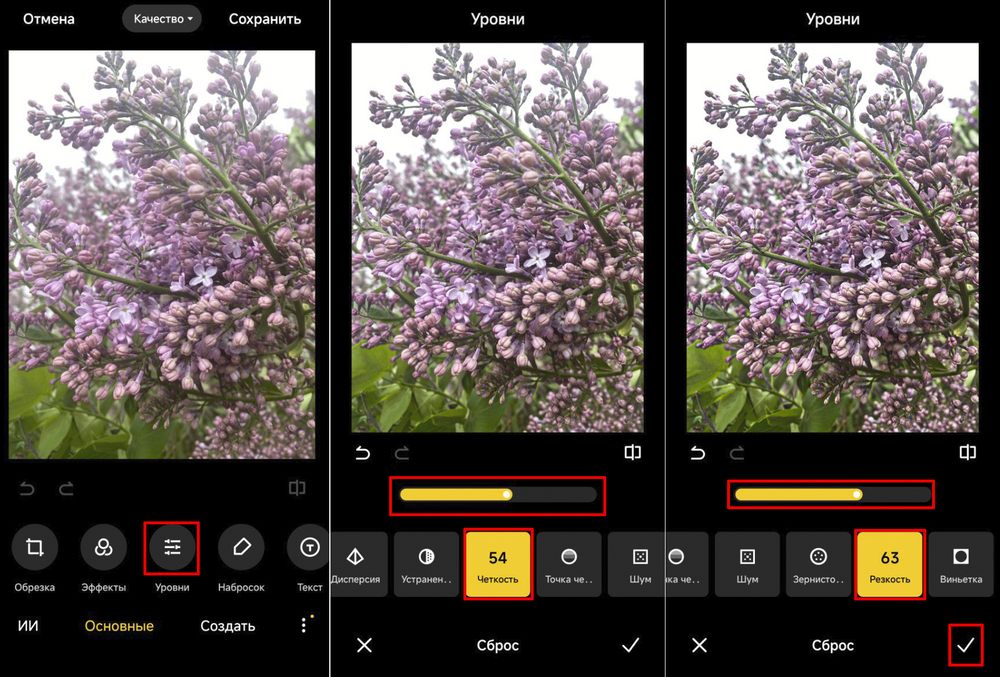
Лучше всего подходит: для снимков со смартфона, когда нужно быстро улучшить кадр прямо в галерее.
Как действовать
- Откройте фото в Google Фото.
- Нажмите
Изменить. - Сначала попробуйте автоматическое улучшение.
- Если доступен AI Enhance, сравните варианты.
- Сохраните копию, а не заменяйте оригинал сразу.
Когда этот способ реально помогает
- фото чуть мягкое;
- кадр недодержан и потерял мелкие детали;
- нужно быстро отправить снимок дальше;
- нет времени открывать отдельный редактор.
Когда он не помогает
- размытие сильное;
- автофокус ушел мимо главного объекта;
- текст нужно восстановить почти по символам;
- изображение уже многократно пережато.
Плюсы
- всегда под рукой;
- быстро;
- не требует отдельной установки;
- хорошо для легкой мягкости.
Минусы
- мало ручного контроля;
- результат зависит от устройства;
- не спасает сильный смаз.
Кому подойдет
Тем, кто хочет улучшить фото на ходу за несколько секунд.
Snapseed
Snapseed — лучший мобильный редактор, когда нужно не просто нажать “улучшить”, а реально управлять резкостью. В официальной справке Google для инструмента Details указано, что вертикальный свайп выбирает между Structure и Sharpening, а горизонтальный изменяет силу выбранного параметра. Именно эта связка делает Snapseed таким сильным в теме легкого deblur: Structure поднимает фактуру, Sharpening усиливает детали.
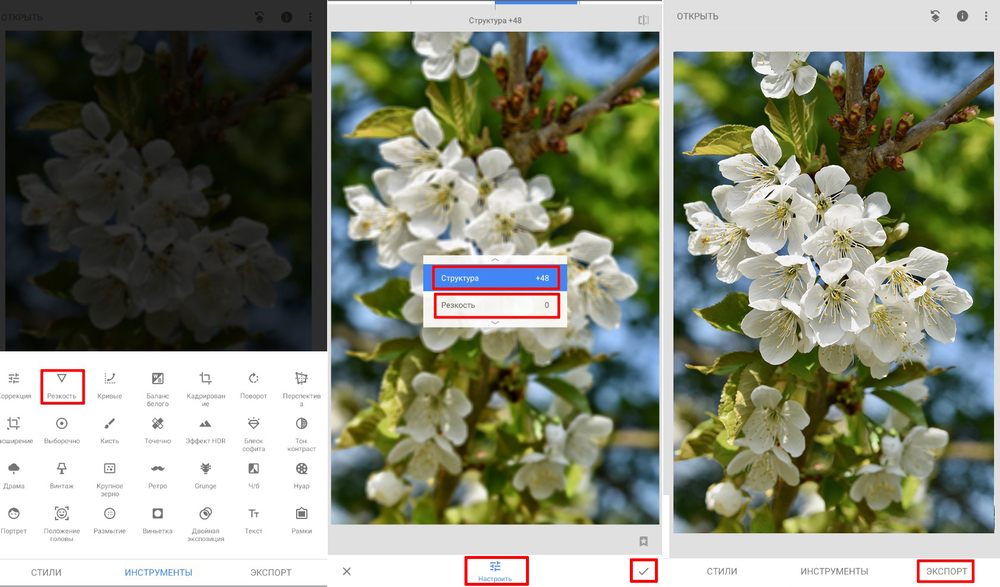
Лучше всего подходит: для мобильной обработки, портретов, еды, предметки, городских кадров и контента для соцсетей.
Пошаговая схема
- Откройте фото.
- Перейдите в
Инструменты. - Выберите
Детали. - Вертикальным свайпом переключайтесь между
РезкостьиСтруктура. - Горизонтальным свайпом регулируйте силу.
- После этого откройте стек правок и при необходимости ослабьте эффект.
- Сохраните копию.
Как настраивать правильно
- Для портрета сначала добавляйте немного
Structure, а затем совсем чуть-чутьSharpening. - Для текста, предметов и архитектуры можно больше поднять
Sharpening. - Для ночных кадров и фото с высоким ISO не спешите: Snapseed легко вытаскивает шум вместе с деталями.
Почему Snapseed сильнее встроенного редактора
Потому что он позволяет доводить эффект аккуратно. Не просто “улучшить всё”, а вручную выставить баланс между текстурой и контуром. Плюс у него естественный характер картинки: лицо не превращается в пластик, если не переборщить.
Плюсы
- очень сильный мобильный инструмент;
- точная ручная настройка;
- удобный интерфейс;
- хорошо подходит для повседневной обработки;
- результат выглядит естественнее, чем у многих AI-улучшателей.
Минусы
- требует привычки к жестам;
- сильный смаз не лечит полностью;
- при переборе быстро подчеркивает шум и поры.
Кому подойдет
Всем, кто редактирует фото на телефоне регулярно и хочет реального контроля, а не только одной кнопки.
Как убрать размытие на фото на iPhone
Фото на iPhone
На iPhone встроенное приложение Фото хорошо справляется с быстрой коррекцией, но важно честно понимать пределы. Оно подходит для легкой мягкости, быстрой общей правки и для работы с портретными снимками, где можно ослаблять или менять глубину размытия фона. Apple в руководстве по iPhone показывает стандартный путь через Фото → Править, а для Portrait mode — отдельную настройку Depth Control, которая меняет степень фонового blur. Для обычных фото это не полноценная реставрация, а именно мягкое улучшение и доведение снимка.
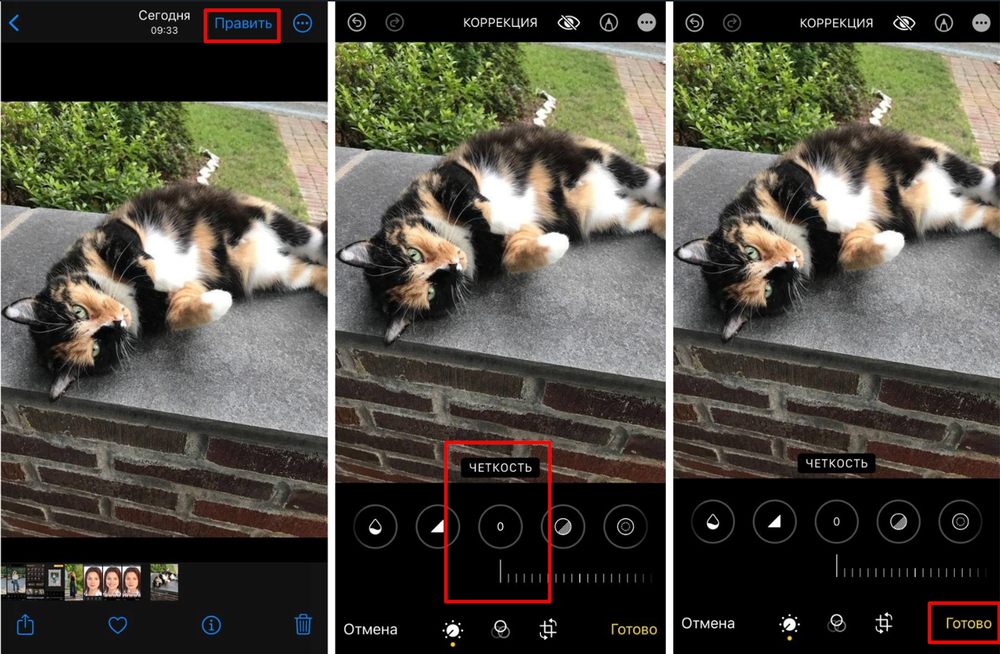
Лучше всего подходит: для фото из iPhone, когда нужно быстро поправить кадр, не выходя из системного приложения.
Как работать
- Откройте снимок.
- Нажмите
Править. - Сначала оцените автоматическое улучшение.
- Затем вручную подкорректируйте детали и свет.
- Для портретных кадров проверьте глубину размытия.
- Сравните с оригиналом.
- Сохраните результат.
Где этот способ реально полезен
- фото чуть мягкое;
- нужно быстро отправить кадр в мессенджер;
- снимок уже хранится в iCloud и не хочется перегонять его в другое приложение;
- вы работаете с портретом, где часть “проблемы” связана с глубиной размытия, а не с реальным смазом.
Плюсы
- встроенный инструмент;
- быстрый доступ;
- удобно для серий с iPhone;
- хорош для легкой коррекции.
Минусы
- слабее специализированных редакторов;
- мало ручного контроля;
- не рассчитан на сложный deblur.
Кому подойдет
Тем, кому нужен самый быстрый вариант прямо в системной галерее.
Snapseed на iPhone
На iPhone Snapseed работает так же сильно, как и на Android. Для темы размытия это один из самых удачных вариантов, потому что дает ручной контроль без лишней перегрузки интерфейса. На iPhone он особенно хорош для фото из камеры, которые нужно быстро привести в состояние “можно публиковать”.
Практическая схема
- Откройте фото в Snapseed.
- Зайдите в
Инструменты. - Откройте
Детали. - Поднимите
Structure. - Потом слегка добавьте
Sharpening. - При необходимости вернитесь в стек правок и ослабьте действие.
Что дает лучший результат на iPhone
На снимках с iPhone легко переборщить с микроконтрастом. Поэтому здесь лучше работает мягкий сценарий:
- сначала минимальная структура;
- затем очень осторожная резкость;
- потом контроль кожи, неба и светлых стен.
Плюсы
- быстрый мобильный редактор;
- сильный контроль;
- сохраняет естественный характер изображения;
- отлично подходит для контентной обработки.
Минусы
- требуется аккуратность;
- тяжелый смаз не исправляет полностью;
- есть риск перетянуть текстуру лица.
Кому подойдет
Пользователям iPhone, которым штатного редактора уже мало, а уходить в сложный десктопный софт не хочется.
Как убрать размытие на фото онлайн
Фоторика
Фоторика — простой браузерный способ, когда нужно быстро подтянуть кадр без установки программы. Она фигурирует как инструмент для экспресс-обработки: загрузил фото, поправил базовые параметры, поднял резкость, скачал результат.
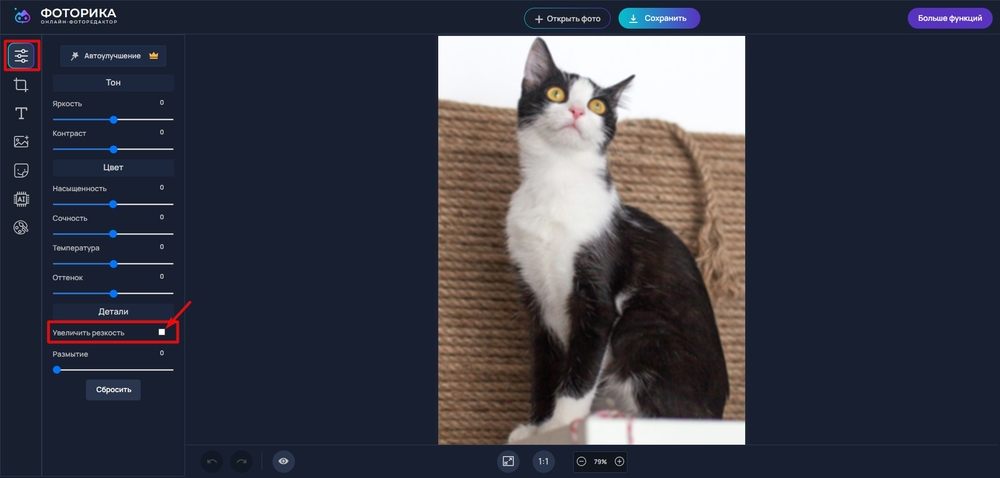
Лучше всего подходит: для разовой быстрой правки, когда нужен браузер и минимум времени.
Как действовать
- Откройте сервис.
- Загрузите файл.
- Перейдите в раздел коррекции.
- Найдите параметр, связанный с резкостью.
- Поднимайте его осторожно.
- Скачайте итог.
Что дает хороший результат
Фоторика лучше всего показывает себя на кадрах, где проблема умеренная: фото слегка мягкое, контент нужен быстро, а ставить программу ради одного файла не хочется.
Плюсы
- работает в браузере;
- быстрый старт;
- не перегружает пользователя;
- удобно для простых задач.
Минусы
- меньше контроля, чем в десктопных редакторах;
- слабее справляется со сложным смазом;
- качество результата зависит от исходника сильнее, чем в профессиональных программах.
Кому подойдет
Тем, кому нужно быстро сделать фото четче без установки приложений.
Fotor
Fotor — уже не просто быстрый сервис “подвинуть ползунок”, а полноценный онлайн-редактор с модулем Photo Editor. В обзоре xeonlive для него четко показана логика интерфейса: слева идут основные разделы вроде AI Tools, Adjust, Effects, Beauty, Text, Elements, а старт работы начинается с Open Image. Для снятия легкой размытости это удобно, потому что базовая резкость и сопутствующие правки собраны в понятной схеме, без перегруза как у Photoshop-подобных редакторов.
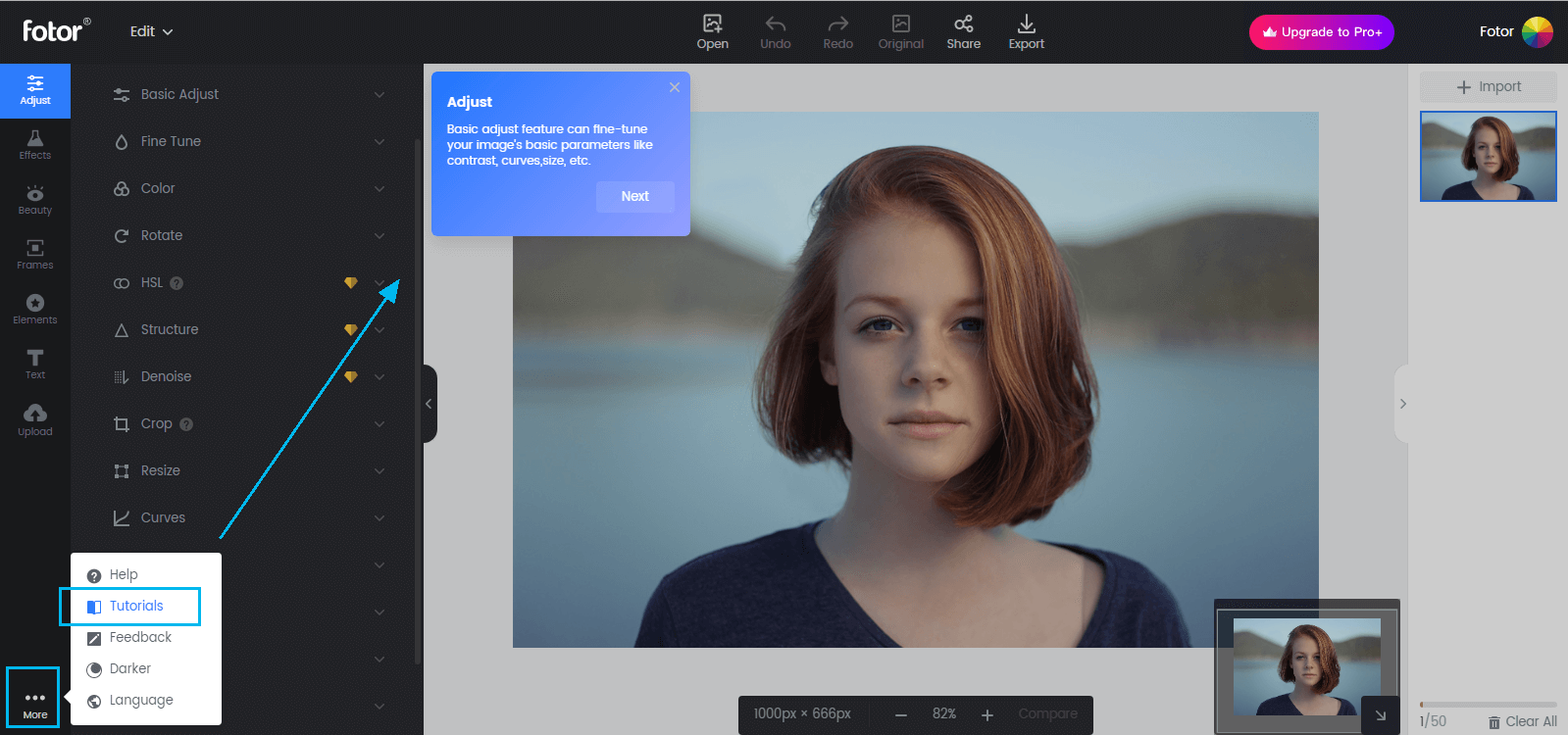
Лучше всего подходит: для браузерной правки с большим набором инструментов, для контента, карточек, коллажей и быстрых публикаций.
Как убрать мягкость в Fotor
- Откройте
Photo Editor. - Нажмите
Open Image. - После загрузки идите в
Adjust. - Поднимайте резкость и связанные параметры постепенно.
- При необходимости переходите в AI-блок.
- Сравнивайте результат на лице, тексте и границах предметов.
- Экспортируйте PNG или JPG в зависимости от задачи.
Когда Fotor лучше Фоторики
Когда нужен не только deblur, но и нормальная постобработка в одном окне:
- поправить цвет;
- кадрировать;
- добавить текст;
- собрать коллаж;
- обработать серию.
Плюсы
- сильнее простых онлайн-редакторов;
- логичный интерфейс;
- много сопутствующих инструментов;
- удобно для контентных задач.
Минусы
- часть функций уходит в платный доступ;
- для сложной локальной коррекции все же слабее Photoshop;
- нужен интернет.
Кому подойдет
Тем, кому нужен онлайн-редактор не на один ползунок, а на целый рабочий сценарий.
OpenArt
OpenArt — AI-путь для случаев, когда обычная резкость уже не тянет. Такой метод хорошо работает на фото, где нужно быстро восстановить общее ощущение четкости, особенно если исходник пришел в плохом качестве или уже успел пройти несколько кругов сжатия.
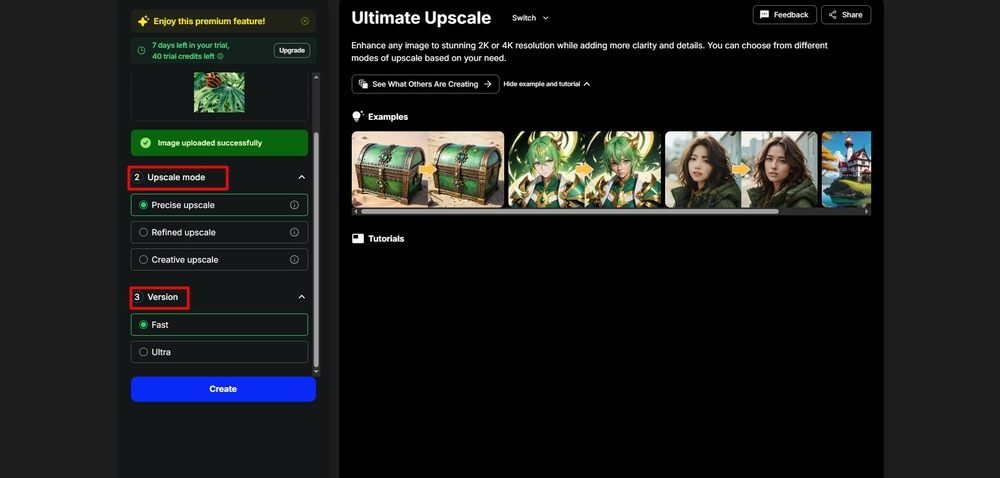
Лучше всего подходит: для быстрых AI-экспериментов, улучшения слабых исходников, контентных и бытовых задач.
Как действовать
- Загрузите изображение.
- Выберите режим улучшения.
- Дождитесь обработки.
- Сравните до и после.
- При необходимости попробуйте другой профиль или силу воздействия.
- Скачайте результат.
Когда AI действительно выигрывает
AI лучше обычных ползунков в двух случаях:
- исходник очень слабый;
- картинка маленькая и нужно одновременно вернуть четкость и чуть поднять детализацию.
Но у него есть свой характерный минус: он часто не восстанавливает реальные детали, а дорисовывает правдоподобную версию. Для соцсетей это может быть нормально. Для документов, предметной съемки и текста — уже опаснее.
Плюсы
- быстрый результат;
- хорошо помогает на слабых файлах;
- не требует ручной возни со слоями;
- полезен как первый проход перед дальнейшей правкой.
Минусы
- может дорисовывать несуществующие детали;
- иногда делает лицо пластиковым;
- текст и мелкие надписи восстанавливает не всегда корректно;
- результат нужно проверять внимательно.
Кому подойдет
Тем, кто хочет быстро получить заметно более четкий кадр и готов потом вручную оценить, не испортил ли AI мелкие детали.
Какие еще инструменты стоит иметь в виду
Для практики полезны:
- Photopea — лучший браузерный вариант, когда нужен интерфейс Photoshop-подобного типа, работа со слоями, масками и Smart Filters. В xeonlive отдельно отмечено, что у него классическая структура
File,Edit,Image,Layer,Select,Filter,View,Window,More, а Smart Filters работают недеструктивно. - Canva — сильна тогда, когда вместе с улучшением фото нужно сразу собрать обложку, карточку или баннер. На странице Canva у xeonlive и в самом сервисе хорошо видна логика
Create a design,Projects, левая панель с контентом и экспорт в PNG/JPG/PDF. У Canva также есть собственный AI sharpen/unblur сценарий, но он действует по всему изображению сразу и хуже подходит для точечной правки. - Мовавика Фото — удачный вариант для тех, кому нужен быстрый десктопный редактор на Windows и macOS без ухода в сложный профессиональный пайплайн. В xeonlive для него отдельно подчеркивается упор на быстрые сценарии: улучшить свет и цвет, убрать лишнее, заменить фон, восстановить старое фото.
Какой способ выбрать под конкретную задачу
| Задача | Лучший вариант | Почему |
|---|---|---|
| Легкая мягкость на домашнем фото | ФотоМАСТЕР | быстро, понятно, без перегруза |
| Точный контроль по слоям и маскам | Adobe Photoshop | самый управляемый сценарий |
| Бесплатная ручная обработка | GIMP | хороший уровень без подписки |
| Быстрая правка без установки на Windows | встроенный редактор Windows | старт за секунды |
| Быстрая правка на Mac | Фото на macOS | удачная связка Sharpness + Definition |
| Улучшение фото на Android за 5 секунд | Google Фото | всегда под рукой |
| Нормальная мобильная ручная обработка | Snapseed | лучшее соотношение контроля и простоты |
| Быстрый браузерный вариант | Фоторика | минимум действий |
| Онлайн-редактор пошире | Fotor | больше инструментов и логичнее пайплайн |
| Сильно слабый исходник | OpenArt | AI вытаскивает то, что ползунки уже не берут |
Как усилить резкость и не испортить снимок
Не выкручивайте резкость сразу
Главная ошибка — поставить ползунок слишком высоко. На превью это часто выглядит “вау, стало четко”, а на реальном масштабе выясняется, что:
- кожа стала грубой;
- фон зашумел;
- вокруг предметов появились белые ореолы;
- текстуры ткани и волос стали ломаными.
Работайте на 100%
Photoshop прямо рекомендует оценивать резкость на масштабе 100%. Это правило стоит использовать вообще везде: в десктопных редакторах, в мобильных приложениях и в браузере. Иначе легко принять “контрастную грязь” за улучшение.
Не забывайте о шумоподавлении
Если исходник темный или снят на высоком ISO, резкость почти всегда поднимет и шум. Значит, после повышения четкости нужно оценить:
- тени;
- небо;
- стены;
- кожу;
- однотонный фон.
Если там полезли зерно и цветная грязь, эффект нужно ослабить или дополнить мягким шумоподавлением.
Делайте локальную, а не тотальную резкость
Очень часто достаточно усилить только:
- глаза;
- ресницы;
- волосы;
- главный предмет;
- надпись;
- передний план.
Именно локальная резкость делает кадр визуально более четким без разрушения всего изображения.
Частые ошибки при попытке убрать размытие
| Ошибка | Что получается | Как исправить |
|---|---|---|
| Слишком сильный Sharpen | ореолы и жесткие контуры | уменьшить силу и радиус |
| Работа только по JPEG после мессенджера | грязная картинка без реальных деталей | искать исходник или использовать AI очень аккуратно |
| Резкость без контроля шума | “песок” в тенях и на коже | после резкости проверять шум |
| Тотальная обработка портрета | пластиковое лицо | ослаблять эффект на коже |
| AI без проверки | несуществующие детали | смотреть до/после на 100% |
| Сохранение поверх оригинала | потеря исходника | сохранять копию |
Что делать, если фото размыто очень сильно
Когда смаз уже серьезный, обычная резкость почти не помогает. Тогда рабочая стратегия такая:
- Сначала попробовать AI-способ вроде OpenArt.
- Затем при необходимости вручную довести кадр в Photoshop или ФотоМАСТЕРе.
- Если это текст, архитектура или предметка — делать упор на локальную коррекцию.
- Если это портрет — следить, чтобы AI не дорисовал глаза, зубы и текстуру кожи слишком искусственно.
- Если исходник критически маленький, вместе с deblur использовать upscale.
- Если доступен RAW, начинать не с JPG, а с проявки исходника.
Частые вопросы
Можно ли полностью убрать размытие на фото
Нет. Полностью вернуть несуществующие данные нельзя. Но легкую мягкость, умеренную шевеленку и последствия сжатия исправить можно очень заметно.
Что лучше — резкость или AI
Для слабого размытия почти всегда лучше ручная или полуручная коррекция. Для очень слабых исходников AI часто выигрывает по скорости. Лучший результат часто дает связка: AI как первый проход, ручная доводка как второй.
Что лучше для текста на фото
Photoshop и GIMP. Для мобильного сценария — Snapseed. Для тяжелых случаев — AI с обязательной ручной проверкой символов.
Что лучше для старых фото
Если снимок маленький, выцветший и мягкий одновременно, сначала разумно попробовать AI-восстановление, а потом вручную ослабить артефакты. Для старых семейных кадров это почти всегда лучше, чем грубая резкость по всему изображению.
Как сохранить результат без потери качества
- не сохранять десять раз подряд одну и ту же JPEG-копию;
- не перезаписывать оригинал;
- при необходимости сохранять мастер-копию в PNG или TIFF, а финальную экспортную версию уже отдельно под задачу;
- не пересылать финальную версию через мессенджер без нужды.
Чем отличается повышение резкости от увеличения разрешения
Резкость усиливает видимость контуров и переходов. Увеличение разрешения пытается добавить недостающие пиксели и перестроить изображение в большем размере. Именно поэтому для маленьких и пережатых копий часто нужно не одно, а сразу два действия.
Итоги
Если задача простая и нужен быстрый результат на компьютере, самым удобным стартом остается ФотоМАСТЕР. Если важен полный контроль и сложная локальная работа, сильнее всего раскрывается Adobe Photoshop. Если нужен бесплатный настольный вариант, достойно держится GIMP. На телефоне лучшим балансом между качеством и простотой остается Snapseed, а для браузера — Fotor и OpenArt.
Главное — не пытаться вылечить любой дефект одной кнопкой. Легкая мягкость, шевеленка, потеря деталей после сжатия и маленький размер исходника — это разные проблемы. Когда вы сначала определяете источник размытия, а уже потом выбираете инструмент, итог почти всегда получается заметно лучше и чище

Чтобы оставить комментарий, авторизуйтесь или зарегистрируйтесь.