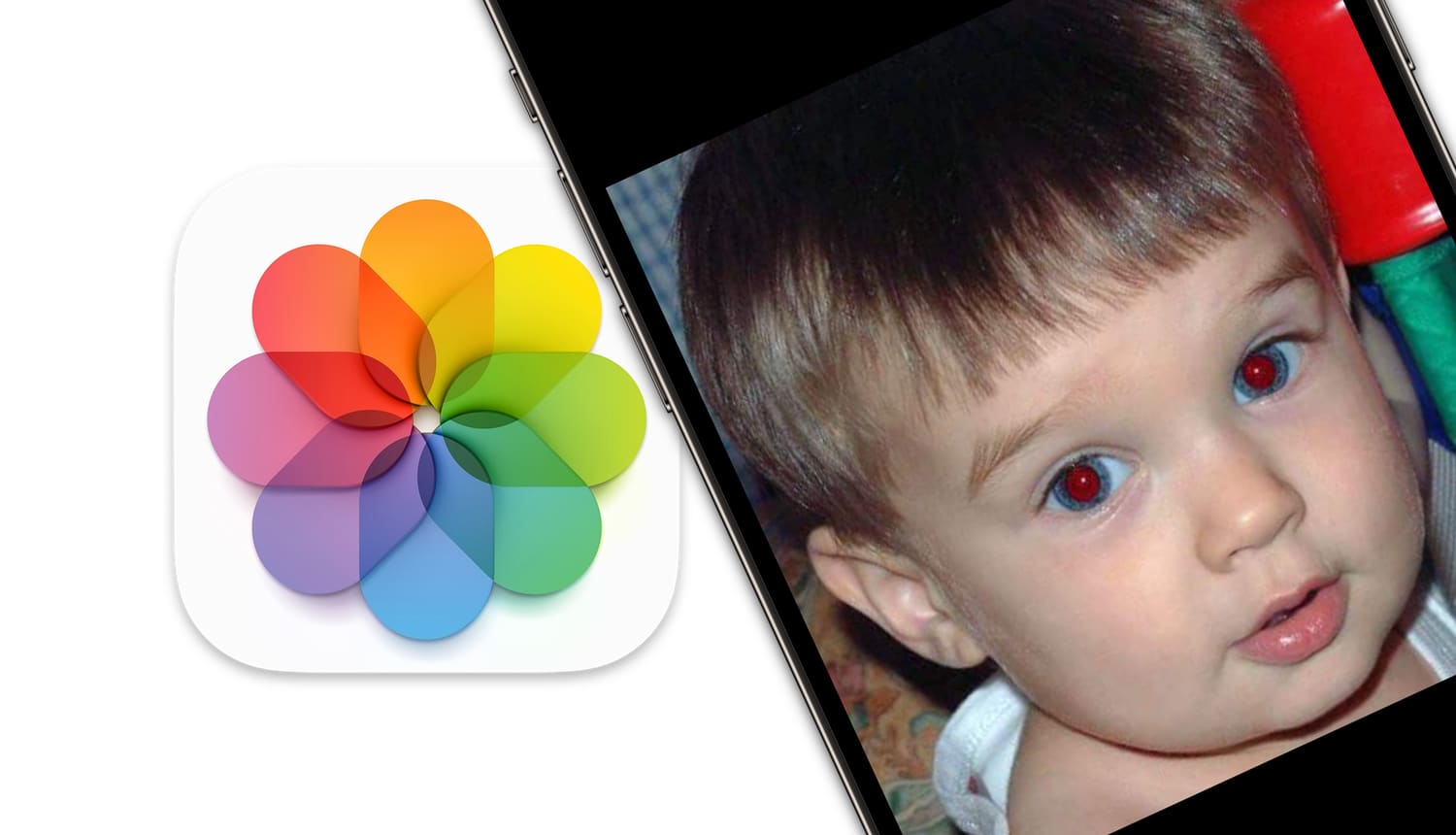
Эффект красных глаз выглядит мелкой проблемой только до первого крупного портрета. На маленьком превью он почти незаметен, а при открытии в полном размере сразу ломает весь кадр: взгляд становится неестественным, зрачок кажется светящимся, а лицо начинает смотреться дешевле, чем оно есть на самом деле. Особенно сильно это портит семейные фото, детские портреты, снимки со вспышкой в помещении и вечерние кадры, где всё остальное уже получилось хорошо.
Причина эффекта простая: при съёмке со вспышкой в темноте свет отражается от сетчатки, и на фото зрачок становится красным. В Adobe это отдельно разбирается как типичный дефект вспышки в условиях слабого освещения; там же прямо указано, что для профилактики помогает режим red-eye reduction и вспышка, вынесенная дальше от оси объектива.
Важно и то, что не все глаза обрабатываются одинаково. На снимках людей чаще появляется именно красный зрачок, а на животных нередко выходят зелёные или жёлтые отблески. В приложении «Фото» на macOS для этого есть прямое ограничение: инструмент Red-Eye не рассчитан на глаза животных, потому что при вспышке они дают другой цветовой отблеск.
Почему красные глаза появляются именно на хороших кадрах
Обычно дефект возникает там, где фотограф как раз старается спасти сцену: мало света, люди стоят близко, встроенная вспышка бьёт почти по одной оси с объективом, а зрачок у модели уже расширен из-за темноты. В этот момент сетчатка отражает свет назад в камеру, и на снимке появляется красное пятно в центре глаза. Adobe описывает этот сценарий именно как flash reflections from the retina in low-light settings.
На практике это означает следующее. Чем ближе вспышка к объективу и чем темнее вокруг, тем выше шанс получить яркий красный зрачок. Поэтому старые компактные камеры, телефоны с прямой вспышкой и съёмка в тесной комнате дают такой дефект чаще, чем, например, портрет у окна или кадр под мягким рассеянным светом.
Есть ещё один важный момент: краснота бывает разной. Иногда это аккуратное круглое пятно, которое редактор убирает идеально. А иногда красный свет заполняет не только зрачок, но и кусок радужки, цепляет блик, заходит на край века. Вот здесь автоматическая коррекция уже даёт разный результат: одни программы затемняют слишком много, другие создают плоский чёрный круг, третьи не распознают глаз вовсе.
Как не допустить красных глаз ещё до обработки
Полностью убирать эффект в редакторе удобнее, когда он минимальный, а не агрессивный. Поэтому до разбора программ полезно один раз зафиксировать базовые правила съёмки.
Во-первых, не используйте вспышку “в лоб”, если без неё можно обойтись. Во-вторых, дайте модели смотреть не строго в объектив, а немного в сторону. В-третьих, по возможности увеличьте общее освещение сцены, чтобы зрачок был уже. В-четвёртых, включайте режим подавления красных глаз, если он есть в камере. Adobe отдельно рекомендует именно red-eye reduction и вспышку, удалённую от объектива.
Из практики самый полезный совет такой: если вы снимаете ребёнка, человека в очках или портрет в полумраке, делайте не один, а несколько дублей. Даже при одинаковых настройках один кадр может поймать сильное отражение, а соседний — почти чистый взгляд. На постобработке это экономит массу времени.
Быстрый выбор способа
Перед подробным разбором удобно увидеть картину целиком.
| Способ | Платформа | Тип коррекции | Сложность | Кому подходит |
|---|---|---|---|---|
| ФотоМАСТЕР | Windows, macOS | Полуавтоматическая кисть | Низкая | Тем, кому нужен самый удобный вариант на ПК |
| Adobe Photoshop | Windows, macOS | Точный инструмент с настройками | Средняя | Тем, кто хочет максимум контроля |
| GIMP | Windows, macOS, Linux | Ручное выделение + фильтр | Средняя | Тем, кому нужен бесплатный десктопный редактор |
| Мовавика Фото | Windows, macOS | Авто + ручная доработка | Низкая | Тем, кто хочет быстро исправить портрет без сложного интерфейса |
| Фото на macOS | macOS | Авто + размер области | Низкая | Владельцам Mac без установки стороннего софта |
| Фото на iPhone / iPad | iPhone, iPad | Быстрое встроенное исправление | Очень низкая | Тем, кто правит снимок прямо в галерее |
| AirBrush Beauty Magic | Android, iOS | Автоматическая beauty-коррекция с Red Eye Fix | Низкая | Тем, кто правит фото на телефоне и сразу делает портретный тюнинг |
Как убрать эффект красных глаз на Windows и macOS
ФотоМАСТЕР
Если нужен первый способ для Windows или общий десктопный вариант для Windows и macOS, начинать логично именно с ФотоМАСТЕРа. Он регулярно позиционируется как самый понятный сценарий для пользователя, которому не хочется возиться со слоями, каналами и выделениями. В официальной инструкции путь указан прямо: открыть фото, перейти в раздел «Ретушь», выбрать «Коррекция красных глаз», настроить размер кисти и кликнуть по зрачкам. На сайте программы отдельно подчёркиваются ретушь, ручные и автоматические инструменты, AI-функции и версия для Mac.
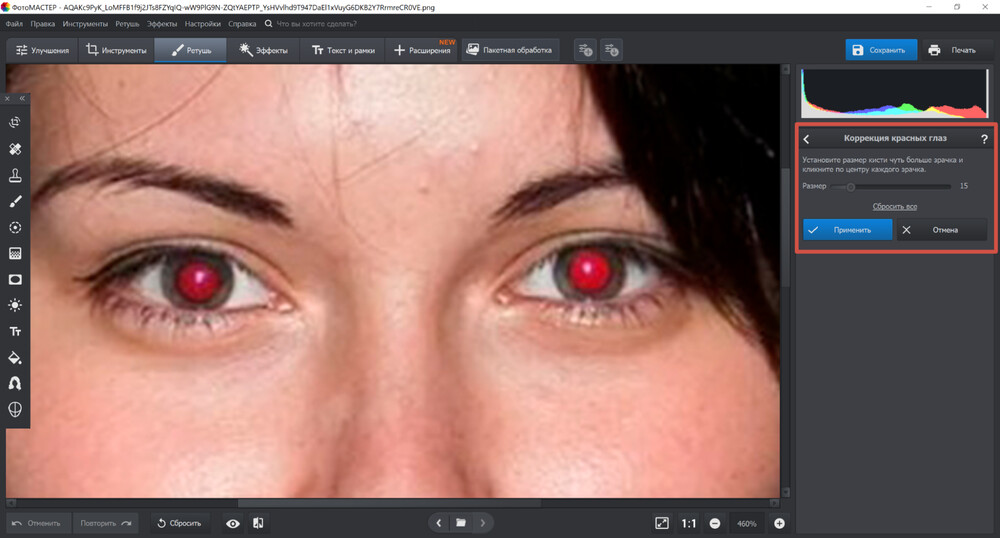
Что здесь удобно в реальной работе. После выбора инструмента программа не оставляет пользователя один на один с кадром, а переводит его в режим, где глазами действительно можно заниматься локально. Не приходится долго искать нужный модуль: в панели ретуши он лежит рядом с остальными портретными инструментами. Для бытовой обработки это важнее, чем кажется. Во многих редакторах функция есть, но спрятана так глубоко, что на её поиск уходит больше времени, чем на саму правку.
Пошагово рабочий сценарий выглядит так:
-
Откройте программу и нажмите Открыть фото.
-
После загрузки кадра перейдите в верхней панели в раздел Ретушь.
-
В правой колонке выберите Коррекция красных глаз.
-
Подгоните размер кисти под диаметр красной области.
-
Кликните по каждому зрачку отдельно.
-
Нажмите Применить.
-
Затем нажмите Сохранить и выберите итоговый формат.
Практический совет здесь такой: не делайте кисть слишком большой. Если захватить ею край радужки, программа затемнит не только сам зрачок, но и часть цветного контура глаза. В результате взгляд становится “мертвее”, чем на исходнике. Правильный режим — когда диаметр инструмента совпадает именно с красной частью, а не со всем глазом.
У ФотоМАСТЕРа хороший баланс между скоростью и естественностью результата. В отличие от совсем примитивных фильтров, он не просто заливает красный цвет чёрным кругом. При аккуратном размере инструмента зрачок получается темнее, но не плоским, а портрет сохраняет живой вид. Для домашней обработки, школьных фото, семейных снимков и обычных портретов этого более чем достаточно.
Плюсы:
-
понятный путь к инструменту через Ретушь → Коррекция красных глаз;
-
не требует сложного выделения;
-
одинаково удобен для точечной правки одного кадра и быстрой коррекции серии;
-
рядом находятся другие полезные портретные инструменты;
-
есть версии для Windows и macOS.
Минусы:
-
это не полностью бесплатный редактор;
-
в сложных случаях с сильной засветкой всё равно нужно очень аккуратно подбирать размер;
-
для глаз животных и нестандартных бликов точность ниже, чем у ручной профессиональной ретуши.
Когда выбирать именно этот способ: когда нужен самый быстрый и аккуратный вариант на компьютере без долгого обучения. Для большинства пользователей это лучший стартовый сценарий.
Adobe Photoshop
Photoshop хорош не потому, что это “самая известная программа”, а потому что у него есть отдельный Red Eye Tool с двумя важными настройками: Pupil Size и Darken Amount. Adobe прямо указывает, что инструмент рассчитан на исправление красных и белых отражений в зрачке, а параметры позволяют управлять размером корректируемой области и глубиной затемнения.
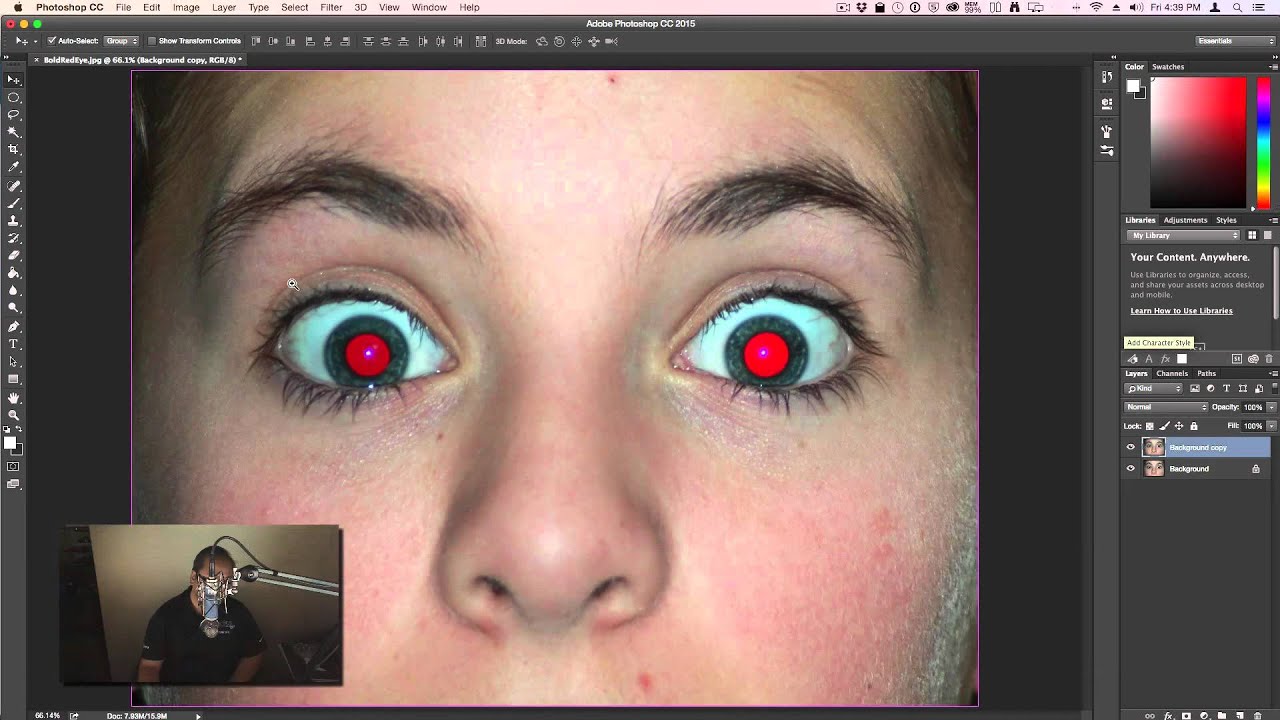
Если говорить не рекламно, а по делу, Photoshop нужен тогда, когда обычная автоматика уже не справляется. Например, когда красный блик не круглый, когда один глаз снят под углом, когда на радужке есть сильный рефлекс от вспышки, когда нужно убрать не только красноту, но и белый паразитный отсвет. У простых редакторов на таких кадрах часто получается или серый мутный зрачок, или чрезмерно чёрная “пуговица”. В Photoshop это контролируется точнее. Adobe описывает базовый порядок так: выбрать Red Eye tool, настроить Pupil Size и Darken Amount, затем применить коррекцию к отражению в зрачке.
Пошаговый сценарий:
-
Откройте фотографию в Photoshop.
-
Выберите Red Eye Tool.
-
В верхней панели задайте Pupil Size. Этот параметр отвечает за размер области, которую инструмент будет считать зрачком.
-
Настройте Darken Amount — насколько тёмным станет исправленный участок.
-
Наведитесь на красный блик и примените коррекцию.
-
Увеличьте фото до 200–300% и проверьте края зрачка.
-
Если один глаз обработался хуже, повторите коррекцию с немного другими настройками.
Здесь важно не работать “по умолчанию” вслепую. Если Pupil Size слишком маленький, по краям останется тонкий красный ободок. Если слишком большой — инструмент захватит радужку. Если Darken Amount выкручен чрезмерно, зрачок станет глухо-чёрным и потеряет естественность. В хорошей ретуши глаз должен оставаться объёмным, а не выглядеть как нарисованный кружок.
Для сложных случаев Photoshop ценен ещё и тем, что позволяет не останавливаться на автоматике. Если один клик не дал аккуратного результата, можно сделать локальную доработку уже привычными методами: через мягкую ручную коррекцию, работу по дубликату слоя, маску или локальное затемнение только проблемной части глаза. Поэтому в профессиональной обработке Photoshop почти всегда остаётся запасным вариантом даже тогда, когда быстрый редактор уже “почти справился”.
Плюсы:
-
отдельный инструмент именно под red eye;
-
есть настройки Pupil Size и Darken Amount;
-
корректирует не только красный, но и белый рефлекс;
-
даёт лучший контроль в сложных портретах.
Минусы:
-
интерфейс тяжелее, чем у массовых редакторов;
-
ради одной мелкой правки Photoshop для многих избыточен;
-
без увеличения кадра и ручной проверки легко получить слишком жёсткий результат.
Когда выбирать именно этот способ: когда кадр важный, а дефект сложный. Для коммерческих портретов, свадебных фото, студийной съёмки и архивных снимков с нестандартным бликом Photoshop почти всегда даёт лучший запас по качеству.
GIMP
GIMP — главный бесплатный вариант для тех, кому нужен полноценный десктопный редактор без подписки. Его логика отличается от “однокнопочных” решений: перед применением фильтра лучше сначала точно выделить проблемную область. В официальной документации GIMP это прописано прямо: до запуска Red Eye Removal нужно сделать выделение лассо или эллиптическим инструментом по границе радужки; сам фильтр находится по пути Filters → Enhance → Red Eye Removal, а параметр Threshold регулирует, сколько красного нужно убрать.
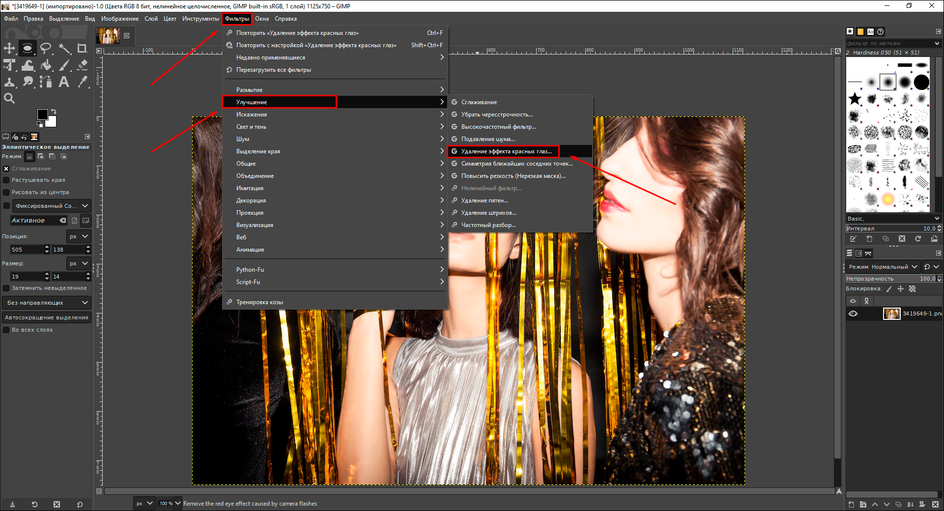
Это уже более “редакторский” путь. GIMP не пытается угадать всё за пользователя. Он работает лучше, когда вы заранее ограничили зону обработки. Именно поэтому на портретах в полупрофиль или на кадрах, где глаз снят неровно, он иногда показывает даже более аккуратный результат, чем примитивный автоинструмент. Вы сами говорите программе: вот эта область — глаз, работай только в ней.
Пошагово:
-
Откройте снимок в GIMP.
-
Увеличьте масштаб так, чтобы глаз занимал заметную часть экрана.
-
Инструментом Эллиптическое выделение или Лассо выделите область радужки или хотя бы саму красную часть глаза.
-
Перейдите в меню Фильтры → Улучшение → Удаление эффекта красных глаз.
-
Подберите Threshold.
-
Примените фильтр и снимите выделение.
-
Если результат слишком слабый или слишком грубый, откатитесь и повторите шаг с другим порогом.
-
После этого экспортируйте файл через Файл → Экспортировать как.
Главное достоинство GIMP — управляемость. Вы не ограничены одним касанием. Можно сделать очень локальную правку и не затронуть соседние области. Но именно это же является его минусом для новичка: если выделение неаккуратное, фильтр может затемнить лишнее или, наоборот, оставить красный ореол. Поэтому GIMP хорош там, где пользователь готов потратить на каждый глаз не 3 секунды, а полминуты.
Ещё один плюс GIMP — предсказуемость. Официальная документация прямо предупреждает, что выделение улучшает результат, а порог влияет на силу удаления красного. То есть редактор не “магический”, а понятный: чем точнее вы работаете, тем чище итог.
Плюсы:
-
полностью бесплатный;
-
работает на Windows, macOS и Linux;
-
позволяет аккуратно обработать нестандартные случаи;
-
выделение даёт хороший контроль над зоной правки.
Минусы:
-
требует больше действий, чем автоматические редакторы;
-
новичок легко ошибается с выделением;
-
без подбора Threshold результат бывает либо слабым, либо грубым.
Когда выбирать именно этот способ: когда нужен бесплатный настольный редактор и вы готовы делать чуть более точную локальную обработку, а не просто искать кнопку “починить всё”.
Мовавика Фото
Мовавика Фото занимает удачную середину между простым домашним редактором и более продвинутой портретной коррекцией. В руководстве по программе последовательность очень конкретная: перейти на вкладку Глаза, выбрать Краснота глаз, нажать Автокоррекция, а если автоматическое распознавание лица не сработало или результат не устроил, перейти к ручному исправлению через Размер кисти и затем нажать Применить.
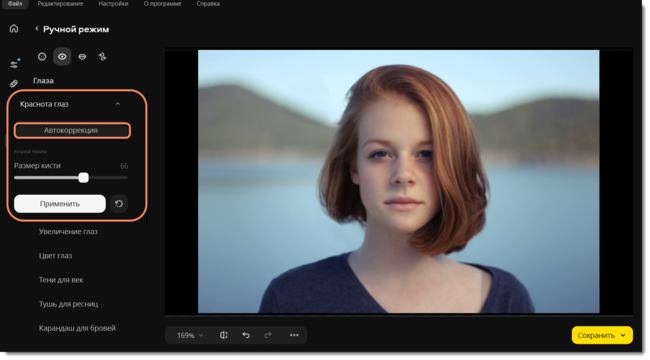
Это очень практичный сценарий. Не во всех редакторах пользователь получает сразу оба режима в одном месте: сначала автоматическое исправление, затем ручная доводка в том же блоке. Обычно приходится либо соглашаться на автоисправление, либо уходить в совсем другой инструмент. Здесь этот переход сделан понятно и быстро.
Пошаговый порядок:
-
Откройте фото в Мовавика Фото.
-
Перейдите в раздел Глаза.
-
Выберите инструмент Краснота глаз.
-
Сначала нажмите Автокоррекция и посмотрите, устраивает ли результат.
-
Если один глаз обработан неточно или лицо не распознано, переключитесь на ручной режим.
-
Настройте Размер кисти — чуть больше зрачка, но без захвата век и радужки.
-
Нажмите на проблемный участок.
-
Подтвердите результат кнопкой Применить.
Здесь особенно удобно править кадры, где один глаз оказался ближе к камере, чем другой. Автоматика в таких случаях иногда отрабатывает асимметрично: один зрачок исправляется нормально, второй — хуже. В Мовавике это легко исправляется без перехода в другой раздел, и именно поэтому редактор удобен для пользователей, которые не хотят лезть в профессиональные программы, но и не готовы мириться с “почти нормальным” итогом.
По качеству результат у Мовавики обычно ровный, без слишком резкого провала в чёрный. Это особенно важно на портретах с мягким светом и светлой радужкой, где агрессивная коррекция сразу бросается в глаза.
Плюсы:
-
в одном месте доступны и Автокоррекция, и ручная правка;
-
понятный раздел Глаза;
-
удобно поправлять случаи, где лицо распознано неидеально;
-
быстро осваивается без профессионального опыта.
Минусы:
-
это не бесплатный профессиональный пакет;
-
на очень мелких глазах автоматика зависит от точности распознавания лица;
-
для серийной глубокой ретуши возможностей меньше, чем у Photoshop.
Когда выбирать именно этот способ: когда хочется получить аккуратную десктопную правку без сложного интерфейса, но с возможностью нормально исправить промах автоматики.
Фото на macOS
Встроенное приложение «Фото» на Mac — один из самых недооценённых способов быстро убрать красный зрачок без установки сторонних редакторов. Apple описывает его вполне подробно: открыть фото, нажать Правка, в панели выбрать Коррекция, затем Красные глаза, запустить Автоматически, а если нужно — подстроить Размер и вручную кликнуть по проблемному зрачку. Apple также отдельно указывает, что инструмент не работает для животных и не применяется к видео.
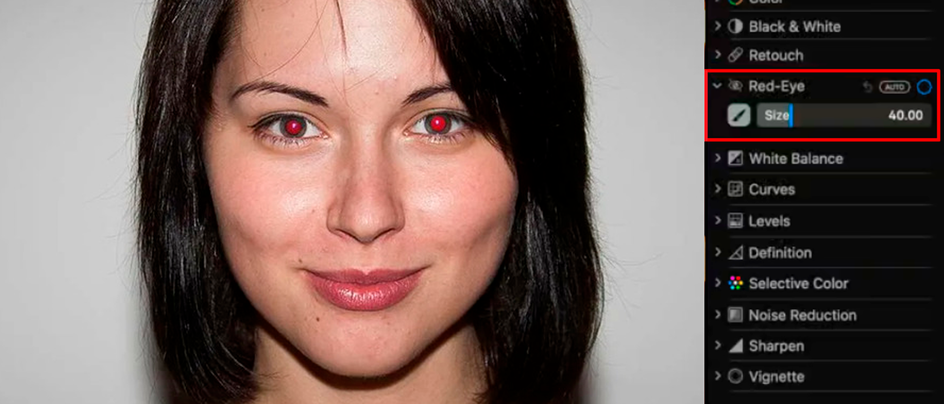
С практической точки зрения это очень удачный сценарий для пользователей Mac. Не нужно экспортировать снимок в стороннюю программу, не нужно дублировать файл, не нужно думать о форматах. Вы правите фото прямо там, где оно уже лежит в библиотеке. Для обычных портретов этого зачастую достаточно с головой.
Пошаговый порядок:
-
Откройте приложение Фото на Mac.
-
Дважды нажмите по нужному кадру.
-
Нажмите Правка.
-
Откройте вкладку Коррекция.
-
Выберите Красные глаза.
-
Нажмите Автоматически.
-
Если один из глаз исправился хуже, подберите Размер.
-
Наведите указатель на красный участок и кликните вручную.
Сильная сторона этого способа — аккуратный гибрид автоматического и ручного режимов. Сначала приложение пытается само найти лица и убрать дефект, а если результат неидеален, вы не начинаете всё заново, а просто подправляете конкретное место. На обычном семейном фото это реально занимает меньше минуты. Apple прямо описывает этот сценарий через Auto и последующую ручную коррекцию по размеру красной области.
Нужно помнить о двух ограничениях. Первое: на животных инструмент не рассчитан. Второе: на очень маленьких глазах или кадрах с сильной смазанностью распознавание бывает неточным. Но для человеческих портретов на Mac это один из самых удобных встроенных вариантов.
Плюсы:
-
ничего не нужно устанавливать;
-
есть Автоматически и ручная доработка через Размер;
-
правка остаётся внутри библиотеки «Фото»;
-
отлично подходит для обычных человеческих портретов.
Минусы:
-
не работает на глазах животных;
-
не подходит для видео;
-
возможностей глубокой ручной ретуши меньше, чем в полноценных редакторах.
Когда выбирать именно этот способ: когда вы работаете на Mac и хотите убрать дефект быстро, аккуратно и без лишних программ.
Как устранить эффект красных глаз на iPhone / iPad
Фото на iPhone и iPad
Для iPhone и iPad самый быстрый путь — правка прямо в стандартном приложении «Фото». В недавнем материале DNS этот сценарий описан коротко и по делу: открыть снимок, нажать Изменить, вызвать инструмент с иконкой глаза, коснуться каждого красного глаза и завершить правку кнопкой Готово.
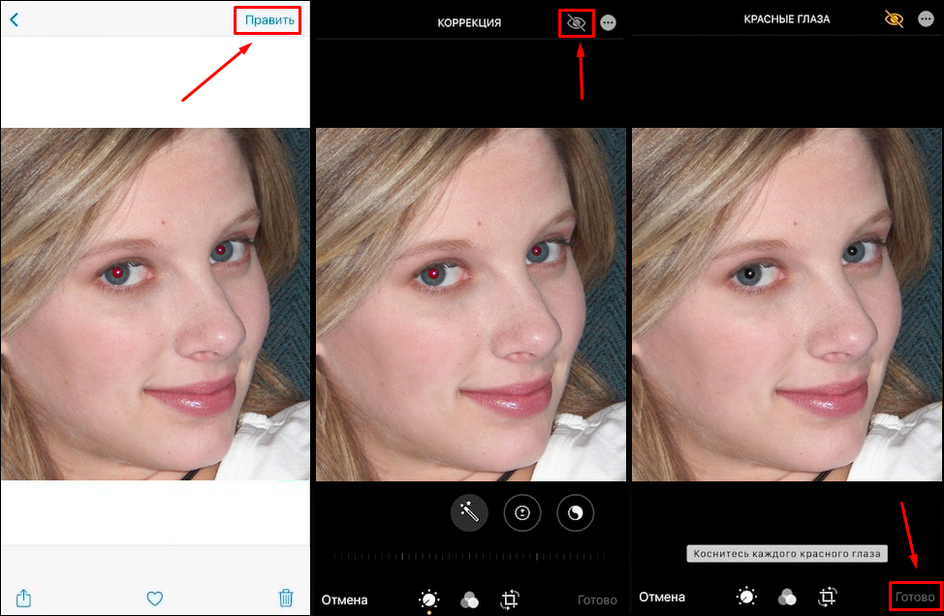
Это именно тот случай, когда не нужно усложнять процесс. Если фото уже снято на iPhone, а дефект ограничивается двумя красными зрачками без других серьёзных проблем, открывать сторонний редактор нет смысла. Стандартная правка быстрее, а исходный файл остаётся внутри фотобиблиотеки.
Порядок действий:
-
Откройте нужную фотографию в приложении Фото.
-
Нажмите Изменить.
-
Найдите инструмент удаления красных глаз — значок с глазом.
-
При необходимости увеличьте фото жестом масштабирования.
-
Коснитесь каждого проблемного глаза отдельно.
-
После проверки результата нажмите Готово.
На практике здесь есть два секрета аккуратного результата. Первый — не лениться увеличить фото. На экране телефона без зума очень легко тапнуть чуть мимо и задеть не зрачок, а радужку. Второй — проверять снимок после сохранения ещё раз в полном размере. На iPhone инструмент быстрый, но именно из-за скорости пользователь часто даже не замечает, что один глаз исправился лучше второго.
Этот способ особенно хорош в дороге, в мессенджерах и перед быстрой публикацией, когда нужно не “ретушировать портрет”, а просто убрать неприятный дефект за 20 секунд.
Плюсы:
-
ничего не надо устанавливать;
-
весь сценарий проходит прямо в галерее;
-
идеально для мгновенной бытовой правки;
-
подходит, когда кроме красного зрачка на фото всё в порядке.
Минусы:
-
инструмент рассчитан именно на быстрый бытовой сценарий;
-
тонкой ручной доводки немного;
-
при неточном тапе легко получить менее естественный результат, чем на десктопе.
Когда выбирать именно этот способ: когда фото уже на iPhone или iPad, а вам нужно быстро привести взгляд в норму без экспорта и сторонних приложений.
Как убрать эффект красных глаз на фотографии в Android
AirBrush
На Android ситуация сложнее, потому что встроенной и одинаково удобной коррекции красных глаз для всех оболочек нет. Поэтому нужен сторонний мобильный редактор. Один из понятных вариантов — AirBrush с режимом Beauty Magic. В блоге AirBrush прямо говорится, что Beauty Magic открывается по “сверкающей волшебной палочке”, работает в одно касание, использует набор из 15 эффектов и включает Red Eye Fix как один из элементов автоматической коррекции. Там же отдельно сказано, что пользователь может отключать лишние эффекты и регулировать интенсивность применённых.
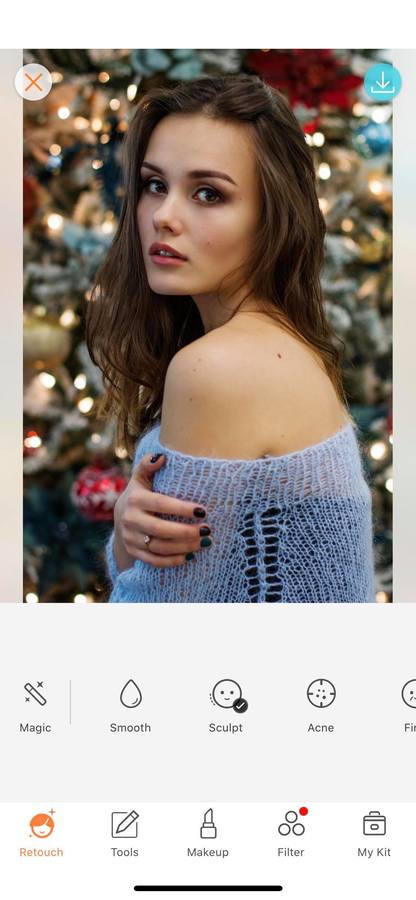
Это важно понимать правильно: AirBrush в данном сценарии — не узкий red-eye редактор, а мобильный beauty-комбайн. Он исправляет красные глаза не изолированным отдельным хирургическим инструментом, а как часть общего улучшения портрета. Для селфи и быстрых портретов это удобно. Для строго документальной правки — не всегда.
Рабочая схема:
-
Установите AirBrush на Android-смартфон.
-
Загрузите снимок в редактор.
-
Перейдите в раздел Retouch.
-
Откройте Beauty Magic — в интерфейсе он обозначается “волшебной палочкой”.
-
Дождитесь автоматического анализа фото.
-
Проверьте, какие эффекты включились.
-
Если приложение затронуло лишнее, отключите ненужные параметры и оставьте только полезные для конкретного кадра.
-
Отрегулируйте силу воздействия и сохраните снимок.
Главный плюс AirBrush — скорость. Если вы правите мобильный портрет целиком, а не только глаза, приложение экономит массу действий: убирает часть дефектов одним проходом. Но ровно из-за этого им нужно пользоваться осторожно. Если вам нужен только естественный зрачок, а кожа, лицо и пропорции не надо трогать вообще, обязательно просмотрите список применённых эффектов и выключите лишнее. Сам AirBrush это допускает: использованные эффекты отмечаются, а их интенсивность регулируется вручную.
Этот способ хорош именно для Android-пользователя, которому нужен мобильный быстрый результат и который всё равно правит портрет в приложении. Если же задача — только убрать красные глаза и больше ничего не менять, удобнее брать узкоспециализированный редактор или встроенный iPhone-сценарий, если он у вас есть.
Плюсы:
-
очень быстрый мобильный сценарий;
-
Red Eye Fix включён в автоматический пакет Beauty Magic;
-
можно отключать лишние эффекты и менять интенсивность;
-
подходит для селфи и портретов, где делается сразу комплексная мобильная правка.
Минусы:
-
это не узкий инструмент только под зрачок;
-
автоулучшение может затронуть больше, чем нужно;
-
для строгой натуральной ретуши требует обязательной проверки вручную.
Когда выбирать именно этот способ: когда вы правите портрет на Android целиком и хотите быстро убрать красные глаза вместе с остальной мобильной бьюти-коррекцией.
Какой способ выбрать в реальных сценариях
Если нужен самый понятный и безболезненный вариант на компьютере, берите ФотоМАСТЕР. Он быстрее всего приводит бытовой портрет в порядок и не заставляет думать о выделениях, масках и порогах.
Если кадр важный, сложный или дорогой, берите Photoshop. Особенно когда краснота неровная, зрачок засвечен частично, есть белый рефлекс или нужно довести глаз до очень естественного вида.
Если нужен бесплатный настольный редактор без подписки, лучший выбор — GIMP. Он требует чуть больше аккуратности, но за это отдаёт хороший ручной контроль.
Если нужен удобный компромисс между автоисправлением и ручной доводкой, сильный вариант — Мовавика Фото. Там очень удачно организован переход от Автокоррекции к кисти.
Если вы сидите за Mac и не хотите ничего устанавливать, используйте встроенное Фото. Для человеческих портретов это действительно рабочий инструмент, а не просто галерейная формальность.
Если фото уже на iPhone и нужно исправить его прямо сейчас, выбирайте встроенный редактор Фото. Это самый короткий маршрут.
Если вы правите снимок на Android и заодно улучшаете портрет целиком, удобнее взять AirBrush с Beauty Magic.
Частые ошибки при удалении красных глаз
1. Затемняют весь глаз, а не только зрачок
Это самая распространённая ошибка. Пользователь видит красное пятно, берёт слишком большую кисть или слишком широкий захват, и в итоге темнеет не только зрачок, но и часть радужки. Сразу появляется стеклянный, неживой взгляд.
2. Убирают естественный блик
Хороший зрачок на фото не выглядит матовым. В нём почти всегда остаётся маленький световой блик. Если коррекция стирает его полностью, глаз становится “плоским”. В быстрых редакторах это особенно важно проверять после сохранения.
3. Делают оба глаза одинаково тёмными, хотя исходно они разные
Один глаз может быть ближе к камере, сильнее освещён, частично повернут. Не пытайтесь обрабатывать их абсолютно одинаково. Симметрия тут не всегда даёт натуральность.
4. Не увеличивают фото
На экране ноутбука или смартфона многие правят красные глаза без зума. Это почти гарантированная ошибка. Минимум 200% увеличения для сложных случаев — нормальная практика.
5. Применяют инструмент к глазам животных как к человеческим
Это отдельная категория. У животных отражение часто зелёное, жёлтое или белое. Apple прямо предупреждает, что Red-Eye на Mac для этого не рассчитан. Если на фото кошка, собака или другое животное, лучше сразу переходить к более ручному сценарию.
Что делать с глазами животных
Если у человека чаще красный зрачок, то у животных проблема обычно выглядит иначе: зелёный, жёлтый, иногда бело-голубой отблеск. Поэтому одни инструменты вообще не срабатывают, а другие затемняют глаз неестественно.
Для животных лучше всего подходят три подхода:
-
Photoshop, когда нужно аккуратно доработать отражение вручную.
-
GIMP, когда можно заранее выделить проблемную зону и поработать точечно.
-
Любой редактор с ручной кистью, где вы сами контролируете радиус воздействия, а не надеетесь только на автоматику.
Встроенное Фото на macOS для животных сразу отпадает: Apple отдельно указывает, что Red-Eye tool не действует на глаза животных с зелёным или жёлтым отражением.
Итоги
Если резюмировать без лишней теории, картина такая.
Для Windows и macOS лучший стартовый способ — ФотоМАСТЕР. Он быстрее остальных приводит обычный портрет к нормальному виду и не требует долгого обучения.
Для максимально точной правки лучший выбор — Adobe Photoshop. Здесь больше контроля, а значит и выше шанс сделать естественный результат на сложном кадре.
Для бесплатной настольной работы лучший вариант — GIMP. Он не такой быстрый, зато даёт честный ручной контроль через выделение и фильтр Filters → Enhance → Red Eye Removal с порогом Threshold.
Для быстрого, но более гибкого бытового десктопного сценария хороша Мовавика Фото, где в одном месте собраны Автокоррекция и ручная кисть.
Для Mac без установки стороннего софта лучше всего срабатывает встроенное Фото: Правка → Коррекция → Красные глаза → Автоматически, а при необходимости — ручная доводка размером области.
Для iPhone и iPad самый короткий путь — стандартное Фото через Изменить, значок глаза и тап по каждому проблемному участку.
Для Android удобен AirBrush, когда вместе с красными глазами вы всё равно делаете общую мобильную портретную обработку.
Главный практический вывод один: красные глаза не нужно “закрашивать”. Их нужно исправлять локально и аккуратно, сохраняя форму зрачка, световой блик и естественный объём взгляда. Именно это отличает нормальную ретушь от грубой заплатки.

Чтобы оставить комментарий, авторизуйтесь или зарегистрируйтесь.