Мовавика Фото 2026 (Movavi Photo Editor 2026) — настольный фоторедактор для Windows и macOS, заточенный под быстрые и понятные сценарии обработки: улучшить свет и цвет, аккуратно отретушировать портрет, убрать лишние объекты, заменить фон, восстановить старую фотографию и сохранить результат в нужном формате без долгого «вникания в профессиональные дебри». В актуальной линейке упор сделан на инструменты с AI-логикой: ретушь, замена фона, удаление объектов, восстановление и колоризация выполняются буквально в несколько действий, а «ручные» настройки остаются рядом — чтобы можно было довести результат до нужного вида.
Сильная сторона программы — скорость работы по типовым задачам. Это именно тот фоторедактор, который удобно держать под рукой для:
-
подготовки фото к публикации (соцсети, сайт, маркетплейсы);
-
приведения снимков «в порядок» без глубокого обучения;
-
портретной ретуши без эффекта «пластикового лица»;
-
чистки кадра от проводов, людей на фоне, мелких предметов;
-
вырезания объекта и подстановки нового фона;
-
реставрации сканов и старых фото.
Скачать Мовавика Фото
- Ретушь и цветокоррекция
- Русский интерфейс
- Подходит новичкам
- Часть функций платная
- Ограничены инструменты ретуши
- Требует регистрацию
Лицензия, пробная версия и ограничения, о которых важно знать до начала работы
У «Мовавика Фото» есть пробный режим: программу можно поставить и протестировать на своих фотографиях. Важно учитывать ограничения триала: сохранение возможно до 10 изображений, и сохранённые файлы будут с водяным знаком; создание скриншотов в триал-режиме отключено.
Практический вывод простой:
-
если вам нужно оценить качество удаления объектов/фона и «характер» ретуши — триала достаточно;
-
если вы планируете сразу обработать серию фотографий «в рабочий результат» без водяных знаков — нужна лицензия.
Системные требования и совместимость (коротко, по делу)
Для комфортной работы «Мовавика Фото 2026» ориентируется на современную 64-битную Windows и типичное «домашнее» железо:
-
Windows 10/11 64-bit;
-
процессор уровня Intel Core i5 или выше;
-
6 ГБ RAM;
-
экран 1280×768;
-
место на диске: около 500 МБ для установки и до 5 ГБ для текущих операций (временные файлы, кэш и т. п.).
Ещё один прикладной нюанс: для очень больших изображений (примерно больше 6000×8000 px) корректная обработка не гарантируется — если вы работаете со сверхвысоким разрешением (например, тяжёлые сканы), лучше заранее делать копию и при необходимости уменьшать размер перед сложными операциями.
Установка и первый запуск: что вы увидите и куда нажимать
Сценарий стандартный: скачали установщик, запустили, прошли мастер установки, открыли программу.
При первом запуске «Мовавика Фото» сразу показывает рабочее пространство с крупной кнопкой Add image (в русской локализации обычно это «Добавить изображение»/«Добавить фото») и подсказкой про Drag&Drop: фото можно просто перетащить мышью прямо в окно редактора.
Вот как выглядит стартовый экран и ключевая кнопка импорта:
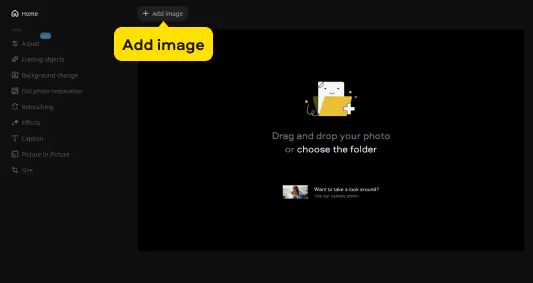
Самый быстрый старт:
-
Нажмите Add image.
-
Выберите файл (JPG/PNG/и т. п.).
-
После загрузки слева активируются разделы обработки (коррекция, ретушь, удаление объектов, замена фона и т. д.).
Интерфейс: как ориентироваться с первого дня и не «потеряться»
У «Мовавика Фото» логика очень приземлённая: вы не ищете инструменты по вложенным меню — вы переходите между разделами слева, а настройки текущего инструмента появляются панелью.
Левое меню — «карта» программы
В актуальном интерфейсе вы обычно увидите набор разделов по задачам (названия могут быть на русском, но смысл одинаковый):
-
Home — домашний экран/точка входа;
-
Adjust — базовая коррекция света и цвета;
-
Erasing objects — удаление объектов (AI и ручные инструменты);
-
Background change — удаление/замена фона;
-
Old photo restoration — восстановление старых фото и колоризация;
-
Retouching — портретная ретушь (автоматическая и ручная);
-
Effects — фильтры и эффекты;
-
Caption — текст/подписи и оформительские элементы;
-
Picture in Picture — «картинка в картинке»/вставка изображения;
-
Crop — кадрирование и геометрия (обрезка/поворот).
Эта структура хорошо видна даже на учебных скриншотах из гайдов по программе.
Нижняя панель и сохранение
Кнопка Save находится в правом нижнем углу — это важная привычка: вы не ищете экспорт по меню, а завершаете любой сценарий через Save.
Импорт фотографий и форматы: как лучше добавлять файлы
Импорт в «Мовавика Фото» делается двумя способами:
-
кнопка Add image;
-
перетаскивание файла в окно (Drag&Drop).
Практика:
-
Для быстрой правки снимков со смартфона удобнее Drag&Drop прямо из папки.
-
Для аккуратной работы с серией — открывайте по одному ключевому кадру, доводите стиль, а затем повторяйте правки на остальных (это быстрее, чем пытаться «всё и сразу»).
Если фотография не открывается корректно:
-
проверьте, не повреждён ли файл (попробуйте открыть в стандартном просмотрщике);
-
сделайте копию и переименуйте файл латиницей;
-
попробуйте сначала сохранить исходник в JPG/PNG из другого приложения (как тест).
Быстрый старт: автоулучшение и пресеты — когда это реально экономит время
Механика «быстро сделать красиво» в «Мовавика Фото» строится на двух вещах:
-
автоматическое улучшение (баланс света/цвета);
-
пресеты цветокоррекции.
В линейке 2026 отдельно подчёркнут пакет пресетов: в программе используется набор из 34 пресетов, которые применяются в один клик — удобно, когда нужно быстро подобрать «настроение» кадра.
Как я бы использовал пресеты на практике
-
Сначала применить пресет «как направление» (теплее/холоднее, контрастнее/мягче).
-
Затем перейти в Adjust и довести экспозицию/контраст/насыщенность руками.
-
В финале — чуть резкости и контроль шумов (если фото вечернее/с высоким ISO).
Так вы получаете естественный результат без ощущения «фильтр на весь экран».
Вкладка Adjust: ручная настройка света и цвета (без магии, только контроль)
Раздел Adjust — это ваш «пульт управления» базовой коррекцией. Здесь обычно правят:
-
яркость/контраст;
-
насыщенность/интенсивность цветов;
-
баланс белого (чтобы убрать желтизну ламп или синеву тени);
-
локально — общую выразительность кадра.
Мини-алгоритм, который почти всегда работает
-
Выравнивайте свет: сначала экспозиция/яркость, затем контраст.
-
Ставьте точку белого: уберите грязный оттенок (тепло/холод).
-
Цвет: насыщенность добавляйте умеренно — лучше меньше, чем «кислота».
-
Финальный штрих: резкость/детализация (только после света и цвета).
Если вы пытаетесь «спасти» очень тёмный кадр, полезно помнить: сильное высветление почти всегда тянет шум. Поэтому после поднятия теней логично сделать лёгкое шумоподавление и только потом резкость.
Ретушь портретов: что делать в Retouching и как не испортить лицо
Раздел Retouching в «Мовавика Фото» построен вокруг двух режимов:
-
быстрый автоматический вариант (условно «в один клик»);
-
ручной режим, где вы контролируете силу и область воздействия.
Сценарий «естественная кожа без пластика»
-
Откройте Retouching.
-
Начните с мягкого инструмента типа Skin smoothing (сглаживание кожи) и поставьте умеренную Intensity.
-
Точечно пройдитесь по проблемным местам инструментом удаления дефектов (blemish removal).
-
Если есть жирный блеск на лбу/щеках — используйте Shine removal.
-
Сохраните результат и сравните с оригиналом: хорошая ретушь — это когда «лучше», но не очевидно «отфотошоплено».
Где новички чаще всего ошибаются
-
выкручивают интенсивность сглаживания на максимум;
-
ретушируют всю кожу одинаково, включая текстуру и поры;
-
не проверяют результат на 100% увеличении.
Совет простой: делайте ретушь на 100–150% масштабе, а итог оценивайте на масштабе «как будет смотреться в жизни» (например, 50–70% и полноэкранно).
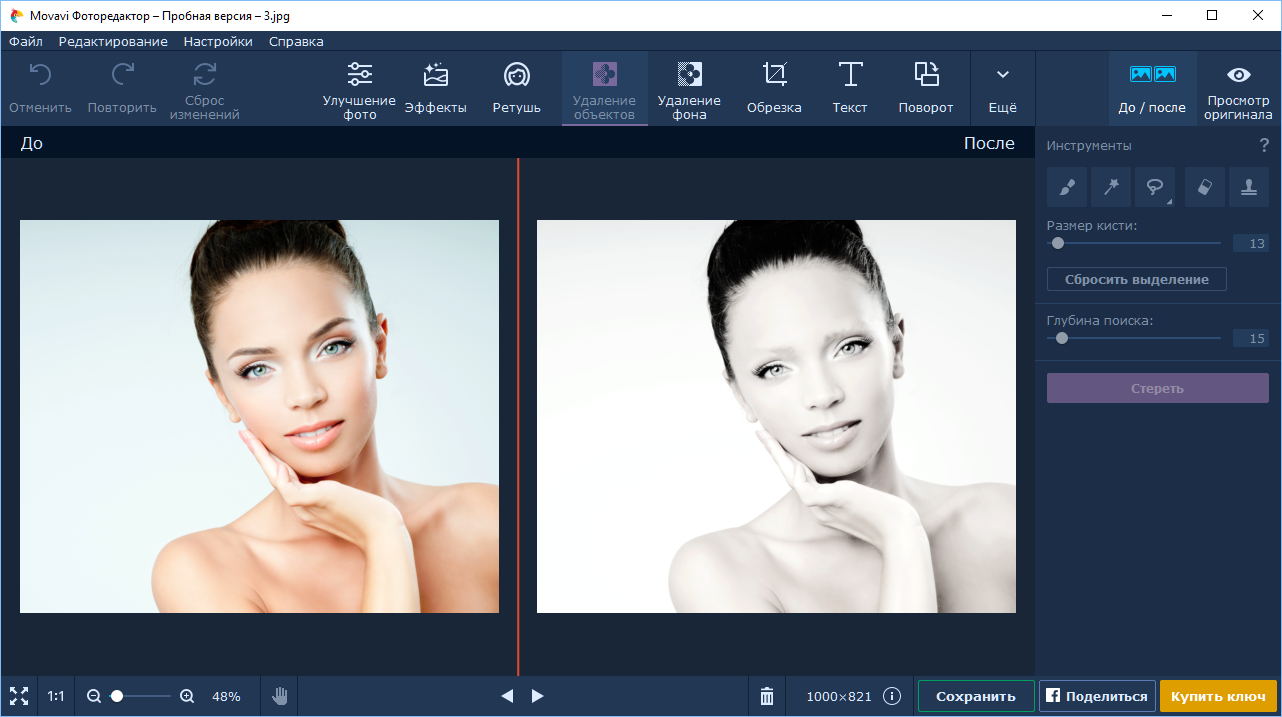
Удаление объектов: Erasing objects — самый востребованный инструмент для чистки кадра
Erasing objects — это раздел, которым чаще всего «покупают» программу: убрать мусор в кадре, провода, случайного прохожего, лишний предмет на столе, блик или пятно. Встроенная логика опирается на AI-подстановку фона: после удаления объект заменяется «естественным» окружением.
Сильная сторона интерфейса — наличие двух режимов:
-
Auto — автоматическое выделение объекта по кликам;
-
Manual — ручное выделение кистью/инструментами.
Вот пример Auto-режима: есть переключатель Auto, ползунок Selection area и кнопка Apply.
Пошагово: как убрать объект в Auto
-
Перейдите в Erasing objects.
-
Выберите Auto.
-
Кликните по объекту: программа подсветит область.
-
Если выделение неполное — докликайте по невыделенным фрагментам (пока всё не окажется выделено).
-
Отрегулируйте размер подсветки ползунком Selection area.
-
Нажмите Apply.
Пошагово: как убрать объект в Manual
Manual удобен, когда:
-
объект сложный по форме (ветки, волосы, провода);
-
фон неоднородный;
-
Auto «цепляет» лишнее.
-
Перейдите в Erasing objects → Manual.
-
Выделяйте объект Brush tool (кистью).
-
Для быстрых областей похожего цвета используйте Magic wand.
-
Для точной обводки по контуру — Lasso.
-
Ошиблись — пройдитесь Eraser tool (ластиком) по лишнему.
-
Остались мелкие артефакты — подчищайте Stamp tool (штампом, копируя чистую область на проблемную).
-
Нажмите Apply.
Пример Manual-режима с набором инструментов выделения:
Мини-таблица: какой режим выбирать
| Задача | Лучше Auto | Лучше Manual |
|---|---|---|
| Мелкий объект на ровном фоне (пятно, мусор) | ✅ | ➖ |
| Удалить человека на фоне, но фон сложный | ➖ | ✅ |
| Убрать провода на небе | ➖ | ✅ |
| Удалить предмет на полу с текстурой (плитка/паркет) | ➖ | ✅ (плюс Stamp) |
| Быстро почистить серию фото от одинаковых дефектов | ✅ | ✅ (если Auto ошибается) |
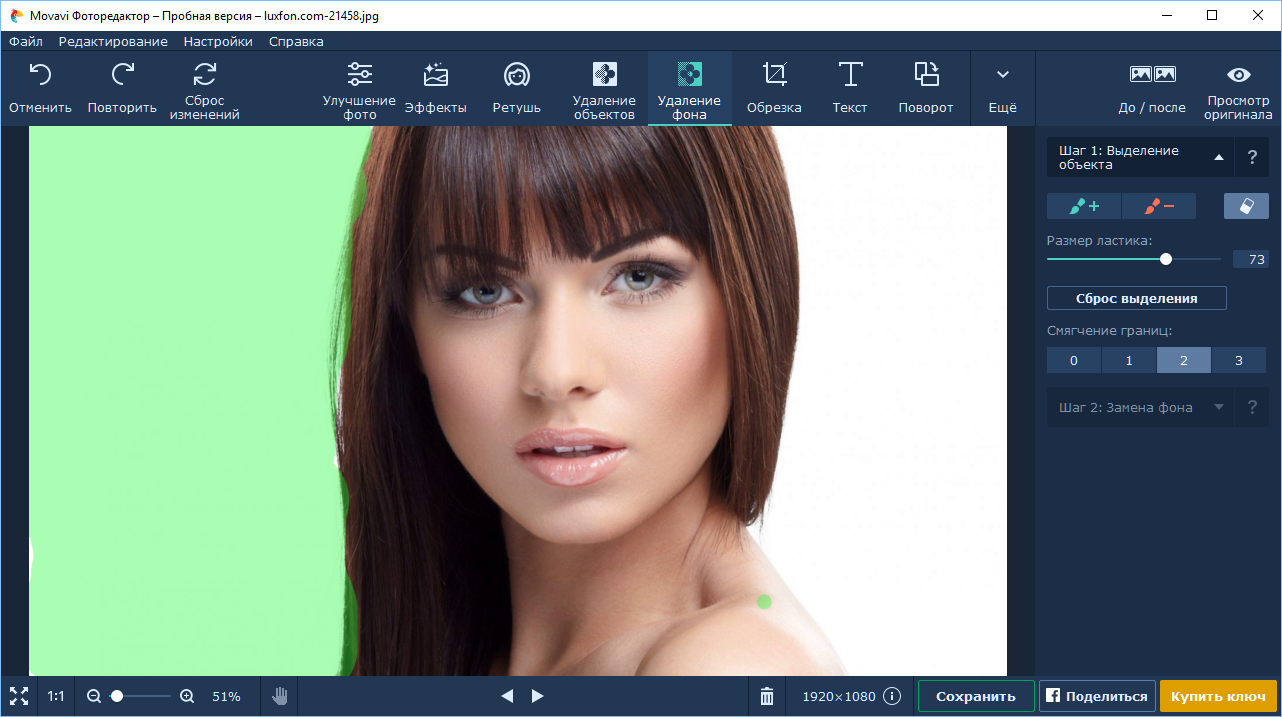
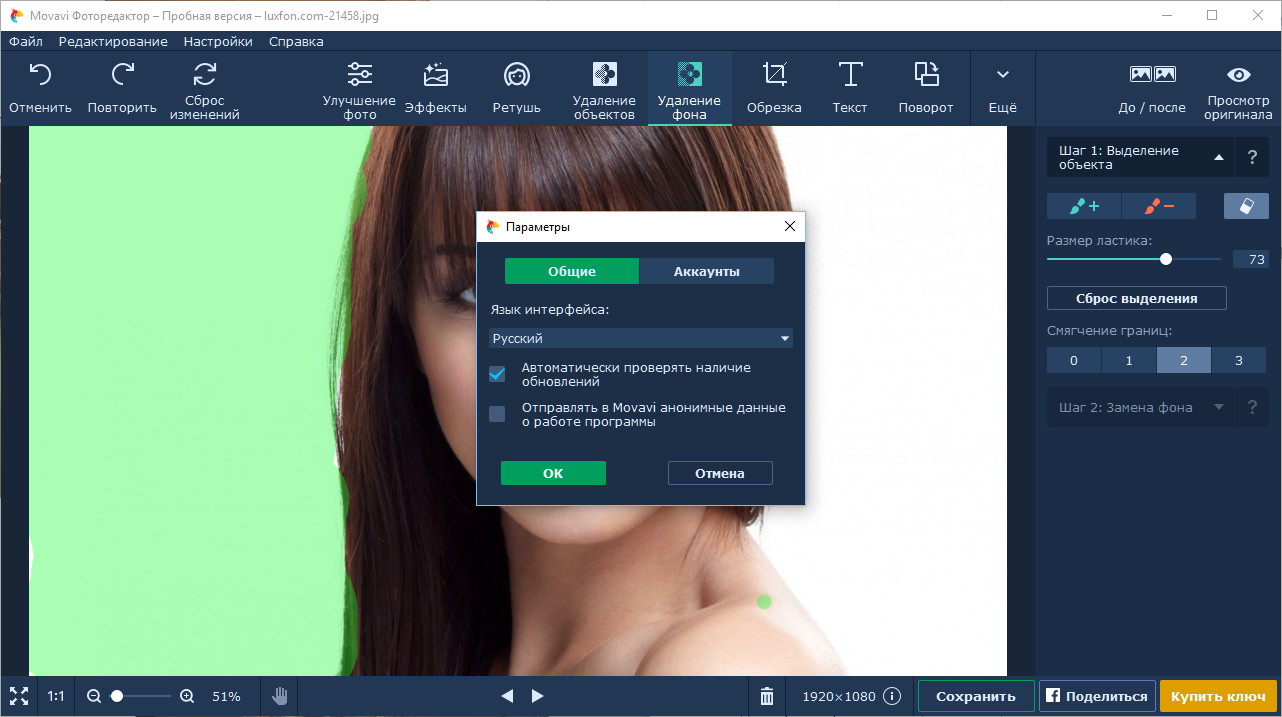
Замена/удаление фона: Background change — вырезание объекта и подстановка нового окружения
Раздел Background change решает две большие задачи:
-
убрать фон и сделать его прозрачным (типичный сценарий для PNG);
-
заменить фон на новый — цвет, изображение, паттерн, «заготовку».
Смысл в том, что вы сначала получаете корректную маску объекта, а затем уже выбираете, чем заменить фон.
Вот пример интерфейса Background change: видно кнопку Finish, блоки Image / Color, варианты фонов и кнопку Save.
Пошагово: заменить фон на картинку
-
Откройте фото и перейдите в Background change.
-
В режиме выделения используйте кисти/лассо/ластик для уточнения краёв (особенно волосы, края одежды).
-
Нажмите Apply (чтобы зафиксировать правки выделения).
-
Выберите новый фон в блоке Image: можно взять из встроенных заготовок или добавить свой вариант через Add photo.
-
Отрегулируйте позицию: объект можно двигать мышью, а размер/поворот — тянуть за контрольные точки рамки.
-
Нажмите Finish для завершения и перехода к финальной стадии.
-
Сохраните результат через Save (правый нижний угол).
Пошагово: сделать прозрачный фон (PNG)
-
Перейдите в Background change и аккуратно выделите объект.
-
Выберите вариант «без фона» (часто называется No background).
-
Нажмите Save и сохраните файл в PNG, чтобы прозрачность сохранилась.
Восстановление старых фото и колоризация: Old photo restoration
Раздел Old photo restoration полезен, когда у вас:
-
скан с пылью/царапинами/заломами;
-
выцветшая фотография;
-
чёрно-белый снимок, который хочется аккуратно раскрасить.
Концепция простая: включаете нужные переключатели (восстановление/колоризация), применяете и при необходимости доводите результат в Adjust.
Практический сценарий «реставрация скана»
-
Откройте скан и перейдите в Old photo restoration.
-
Включите Restore — чтобы убрать дефекты (пятна, заломы, царапины).
-
Если фото ч/б — включите Colorize photo.
-
Нажмите Apply.
-
Перейдите в Adjust и поправьте контраст/баланс белого (часто после восстановления картинка становится «ровнее», но требует немного контраста).
Резкость, детализация и уменьшение «мыла»: как доводить картинку до аккуратного вида
В «Мовавика Фото» удобно делать финальный «полировочный» этап:
-
лёгкое повышение резкости (чтобы детали не были мягкими);
-
усиление текстуры там, где нужно (например, одежда, архитектура);
-
умеренное снижение размытия, если фото чуть «смазано».
Главное правило: резкость добавляйте после коррекции света и цвета, иначе вы усилите шум и артефакты. И второе: лучше 2–3 «малых» шага, чем один сильный.
Эффекты и фильтры: Effects — стилизация без перегруза
Раздел Effects — это набор фильтров, которые меняют характер изображения: от лёгкой тонировки до выраженной стилизации. В линейке программы заявлено большое количество эффектов/фильтров и быстрый выбор подходящего варианта.
Как использовать эффекты профессионально (а не «как в 2010-м»)
-
применяйте эффект не ради эффекта, а ради цели: «сделать теплее», «успокоить цвета», «поднять атмосферу»;
-
избегайте максимальных значений;
-
если готовите серию фото — используйте один стиль и чуть корректируйте под каждый кадр.
Текст и надписи: Caption — подписи, заголовки, водяные знаки автора
Раздел Caption закрывает задачу «добавить текст на фото»: подпись, заголовок, цены для карточки товара, пометки, а также аккуратный авторский watermark.
Быстрая инструкция: сделать аккуратную подпись в углу
-
Откройте Caption.
-
Введите текст в поле (или сразу начните печатать на холсте, если включён режим ввода).
-
Выберите шрифт и размер.
-
Для читаемости добавьте лёгкую Outline или включите Background с небольшой прозрачностью.
-
Перетащите текст в нужный угол.
-
Если нужно — чуть поверните (Angle/Rotation).
-
Сохраните через Save.
«Картинка в картинке» и вставка изображений: Picture in Picture
Picture in Picture в «Мовавика Фото» — это быстрый способ сделать коллаж «в одно окно»: положить одну картинку поверх другой, добавить наклейку/логотип, вставить второй кадр в рамке.
Базовый сценарий выглядит так:
-
Нажмите Add image и выберите фоновое изображение.
-
Перейдите в Picture in Picture.
-
Нажмите Paste an Image (вставить изображение) и выберите вторую картинку.
-
Перетащите вставку мышью, измените размер.
-
Нажмите Apply, затем Save.
Визуально этот режим обычно сопровождается панелью настроек вставленного слоя: прозрачность, скругление углов, обводка, тень.
Геометрия и кадрирование: Crop, поворот и «приведение горизонта в норму»
Раздел Crop нужен всегда — даже если вы не «редактируете», а просто приводите композицию в порядок:
-
кадрирование под формат (1:1, 4:5, 16:9 и т. д.);
-
поворот и выравнивание горизонта;
-
быстрые отражения/повороты, если кадр «лег» не так.
Практика: сначала обрезка/геометрия, потом тонкая коррекция и ретушь — так удобнее, потому что вы сразу работаете с финальным кадром.
Экспорт и сохранение: Save, формат файла и качество JPEG
В «Мовавика Фото» сохранение сделано максимально прямолинейно:
-
кнопка Save находится в правом нижнем углу;
-
после нажатия открывается окно сохранения, где выбирается формат (например, PNG) и параметры.
Ниже пример диалога Saving photo: видно выбор формата (например, PNG), галочку Show files in folder after saving, кнопку Save и раскрывающийся блок Advanced settings.
Таблица «какой формат выбрать»
| Формат | Когда выбирать | Что важно помнить |
|---|---|---|
| JPEG (JPG) | фото для сайтов, соцсетей, мессенджеров | можно регулировать качество (и размер файла) ползунком качества |
| PNG | прозрачный фон, графика, скрин-композиции | обычно больше размер файла, зато прозрачность сохраняется |
| TIFF | печать, архивирование без потерь (если вы так привыкли) | файлы крупные, но качество максимальное |
Как уменьшить размер файла без заметной потери качества
-
сохраняйте в JPEG и опускайте качество постепенно (например, с высокого уровня вниз, пока не увидите деградацию);
-
не «ужимайте» фото до микроскопического размера — лучше сохранить разумное разрешение и чуть снизить качество.
Печать фотографий: когда нужно «сразу на бумагу»
Если задача — распечатать снимок (семейные фото, тестовые отпечатки), в «Мовавика Фото» это обычно делается через стандартный сценарий печати из программы: выбираете принтер, формат бумаги, поля, ориентацию и отправляете на печать.
Практический совет: перед печатью сохраняйте копию в высоком качестве и печатайте именно её — так вы не потеряете промежуточную версию правок.
Настройки программы: что стоит проверить один раз и забыть
В настройках «Мовавика Фото» полезно один раз пробежаться по пунктам, которые влияют на комфорт:
-
поведение сохранения (папка по умолчанию, «показывать файл после сохранения»);
-
производительность (если есть переключатели, влияющие на скорость/качество);
-
язык интерфейса и подсказки.
Даже если вы ничего не меняете, важно знать, где это находится — когда появится специфическая задача (например, сохранить всё в конкретную папку), вы не будете тратить время на поиск.
Типовые сценарии: что реально делать в «Мовавика Фото 2026» быстро и предсказуемо
Сценарий 1: «Фото для соцсетей за 5 минут»
-
Add image → открыть фото.
-
Adjust → выровнять свет/цвет.
-
Применить пресет (если нужен стиль).
-
Retouching → лёгкая ретушь (точечно).
-
Crop → обрезка под формат.
-
Save → JPEG с разумным качеством.
Сценарий 2: «Фото товара для маркетплейса»
-
Открыть кадр.
-
Background change → сделать чистый фон (белый/нейтральный) или прозрачность (PNG).
-
Adjust → поправить баланс белого (чтобы товар выглядел «как в жизни»).
-
Лёгкая резкость.
-
Save → PNG (если прозрачный) или JPEG (если белый фон).
Сценарий 3: «Убрать лишнее из кадра: провода/мусор/люди»
-
Erasing objects → Auto для простых объектов.
-
Если Auto ошибается → Manual: кисть + ластик + штамп.
-
Apply.
-
Save.
Сценарий 4: «Реставрация старой фотографии»
-
Old photo restoration → Restore.
-
При необходимости → Colorize photo.
-
Apply.
-
Adjust → довести контраст и цвет.
-
Save → PNG/TIFF для архива или JPEG для публикации.
Сравнение с аналогами
Adobe Photoshop
Photoshop — эталон по глубине: слои, маски, смарт-объекты, сложный монтаж, профессиональная ретушь, точнейшие выделения. Но за эту мощь вы платите временем обучения и сложностью интерфейса.
Мовавика Фото выигрывает там, где нужна скорость и понятность: «открыть → поправить → убрать лишнее → сохранить». Для сложного композитинга и многослойной ретуши Photoshop остаётся сильнее.
Adobe Lightroom / Lightroom Classic
Lightroom — чемпион по поточной работе с фотографиями: каталоги, рейтинги, пакетная обработка, синхронизация правок, RAW-workflow «для фотографов».
Мовавика Фото удобнее как «быстрый редактор» для точечных задач (удалить объект, заменить фон, навести ретушь и подпись). Если вы регулярно обрабатываете сотни RAW-кадров сериями — Lightroom логичнее.
Affinity Photo
Affinity Photo — сильная альтернатива Photoshop без подписки: слои, маски, продвинутая ретушь, монтаж. По сути это «профессиональная школа».
Мовавика Фото проще: меньше «профессиональных сущностей», больше готовых сценариев и AI-инструментов в один-два клика. Для новичков и быстрых задач Movavi часто удобнее.
GIMP
GIMP бесплатен и мощен, но его UX и логика местами требуют терпения: настройки, плагины, «ручной труд».
Мовавика Фото берёт удобством: вы не собираете рабочий процесс из деталей — вы выбираете раздел и делаете задачу.
Paint.NET и Photopea
Paint.NET хорош для базовых правок на Windows, Photopea — удобная браузерная «похожесть на Photoshop». Но в части AI-удаления объектов/замены фона и «сценарного» подхода они обычно уступают по простоте конечного результата.
Мовавика Фото — более цельное решение именно для регулярной обработки фото на компьютере.
Плюсы и минусы «Мовавика Фото 2026»
Плюсы
-
очень быстрый вход: понятные разделы по задачам;
-
сильные инструменты: удаление объектов, замена фона, ретушь, восстановление/колоризация;
-
удобное сохранение через Save в правом нижнем углу;
-
пресеты и автоулучшение помогают быстро получить «приятную» картинку;
-
понятная логика «Apply/Finish»: вы контролируете момент применения.
Минусы (практические ограничения)
-
пробная версия ограничена: сохранение до 10 фото с водяным знаком, скриншоты отключены;
-
для сверхбольших изображений (сильно выше 6000×8000 px) корректность обработки не гарантируется;
-
если ваша работа — сложный многослойный монтаж и «тяжёлый композитинг», более логичны Photoshop/Affinity.
Кому подойдёт «Мовавика Фото», а кому лучше выбрать другое решение
Отлично подойдёт, если вы:
-
ведёте соцсети и хотите быстро улучшать снимки;
-
делаете карточки товара и постоянно работаете с фоном;
-
приводите в порядок семейный архив и сканы;
-
хотите фоторедактор на русском языке без «порога входа»;
-
цените сценарии «в один-два клика», но с возможностью ручной доводки.
Лучше посмотреть в сторону альтернатив, если:
-
вы фотограф и обрабатываете большие серии RAW в каталоге (Lightroom/Darktable);
-
вы дизайнер и ежедневно делаете монтажи со слоями, масками, сложными выделениями (Photoshop/Affinity).
Итоги
«Мовавика Фото 2026 (Movavi Photo Editor 2026)» — практичный фоторедактор, который закрывает большинство реальных бытовых и контент-задач: улучшение света/цвета, ретушь, чистка кадра, замена фона, восстановление старых фото, подписи и быстрый экспорт. Программа особенно хороша там, где нужен уверенный результат быстро: открыл фото, выбрал раздел слева, сделал правку, нажал Save — и файл готов.
